


Undrar du någonsin varför besökare surfar på din bilhandlares webbplats men lämnar utan att vidta åtgärder? Det var precis vad som hände en vän till mig – tills han lade till en enkel kalkylator för billån.
Så fort hans kunder kunde beräkna månatliga betalningar direkt på webbplatsen, ökade konverteringarna med 25 %. Det visar sig att om man tar bort den finansiella gissningsleken hjälper det folk att känna sig mer säkra på sina beslut.
I den här guiden visar vi dig exakt hur du lägger till en billånekalkylator på din WordPress-webbplats. Efter att ha testat flera plugins och metoder har vi begränsat oss till de bästa alternativen som är enkla att installera – ingen kodning krävs. 🙌
Vad är en kalkylator för billån/bilbetalningar? 🧮
En kalkylator för billån eller bilbetalningar är ett onlineverktyg som låter användare uppskatta sin månatliga avbetalning, se en amorteringsplan och beräkna den totala kostnaden för ett lån.
Det gör det enkelt för besökare att utföra en omfattande billånekalkyl, med hänsyn till faktorer som:
- Moms – Den extra procentsats som köpare betalar utöver bilens pris, beroende på delstat eller stad.
- Återförsäljaravgifter – Avgifter från bilhandlaren, som dokumentations- eller förberedelseavgifter.
- Inbytesvärde – Det belopp du får för din gamla bil.
- Räntesats – Den procentandel långivaren tar ut.
- Låneperiod – Hur lång tid köpare tar på sig att betala av lånet.
- Kontantinsats – Pengar som köpare betalar i förskott (en större kontantinsats sänker vanligtvis den månatliga avbetalningen).
- Andra kostnader – Saker som försäkring eller registrering kan också påverka vad köparen betalar varje månad om det ingår i lånet.
En kalkylator för billånebetalningar är särskilt användbar för bilhandlares webbplatser och bilfinansieringsföretag.

Att lägga till en lånekalkylator på din WordPress-webbplats gynnar både dig och dina kunder. Besökare kan ange sin information och omedelbart se olika finansieringsplaner.
Detta låter besökare hitta en plan som passar deras budget utan att lämna din webbplats, vilket uppmuntrar dem att utforska fler sidor. Du kan också använda kalkylatorn för att samla in e-postadresser, vilket gör den till ett användbart verktyg för att generera leads.
Med det i åtanke, låt oss gå igenom hur du kan lägga till en kalkylator för billån eller fordonslån till din WordPress-webbplats. Vi kommer att täcka två metoder, och du kan hoppa direkt till valfri sektion du föredrar:
Låt oss börja.
Metod 1: Skapa en kalkylator för billån med WPForms
Tidigare skulle skapandet av en kalkylator för bilbetalningar kräva att du programmerade komplexa matematiska beräkningar eller anställde en WordPress-utvecklare.
Lyckligtvis kan du nu bygga en kalkylator för billån utan att skriva någon kod med hjälp av WPForms. Det är det bästa WordPress-pluginet för kontaktformulär, och det erbjuder en allt-i-ett-formulärbyggare med över 2000 färdiga mallar.
Dess kraftfulla tillägg Calculations låter dig skapa ett brett utbud av kalkylatorformulär för din webbplats. Med förbyggda kalkylatormallar och en dra-och-släpp-byggare har du både flexibilitet och kontroll över ditt formulärs utseende.
ℹ️ Vi har litat på WPForms i flera år för vårt kontaktformulär och vår årliga enkät för WPBeginner-läsare. Dess intuitiva dra-och-släpp-byggare och AI-funktioner gör det snabbt och problemfritt att skapa formulär.
Se varför vi rekommenderar det i vår fullständiga WPForms-recension.
Konfigurera WPForms på din WordPress-webbplats
För den här handledningen kommer vi att använda WPForms Pro-versionen eftersom den inkluderar tillägget Calculations. Det finns också en WPForms Lite-version tillgänglig gratis.
Låt oss börja med att konfigurera WPForms på din WordPress-webbplats.
Det första du behöver göra är att skapa ett WPForms-konto. Gå bara till WPForms webbplats och klicka på knappen 'Get WPForms Now' för att välja din plan och registrera dig.

När du har registrerat dig hittar du din licensnyckel i WPForms-kontots instrumentpanel. Se till att kopiera din licensnyckel – du kommer att behöva den snart.
Nu är det dags att installera WPForms-pluginet på din WordPress-webbplats. Gå från din WordPress-adminpanel till Plugins » Lägg till nytt plugin.

På nästa skärm använder du sökfältet för att söka efter "WPForms".
När du ser WPForms i resultaten klickar du på 'Installera nu' och sedan 'Aktivera'.

Om du behöver hjälp, se vår guide om hur man installerar ett WordPress-plugin.
Efter aktivering kan du gå till WPForms » Inställningar från WordPress-instrumentpanelen och ange licensnyckeln. Du hittar licensnyckeln i ditt WPForms-kontoområde.

Därefter behöver du installera och aktivera tillägget Beräkningar i WPForms.
Gå helt enkelt till WPForms » Tillägg från WordPress adminområde och navigera sedan till Tillägget Beräkningar.
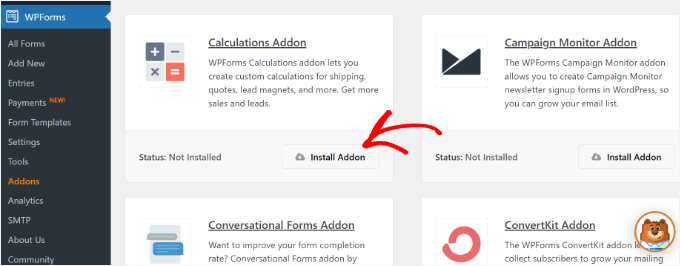
Härifrån klickar du på knappen 'Installera tillägg', och tillägget kommer automatiskt att installeras och aktiveras.
Därefter kan du skapa ett nytt formulär med en kalkylator för bilbetalningar/billån.
Skapa ett formulär för kalkylator för billån/bilbetalning
För att börja behöver du gå till WPForms » Lägg till nytt från WordPress adminområde.

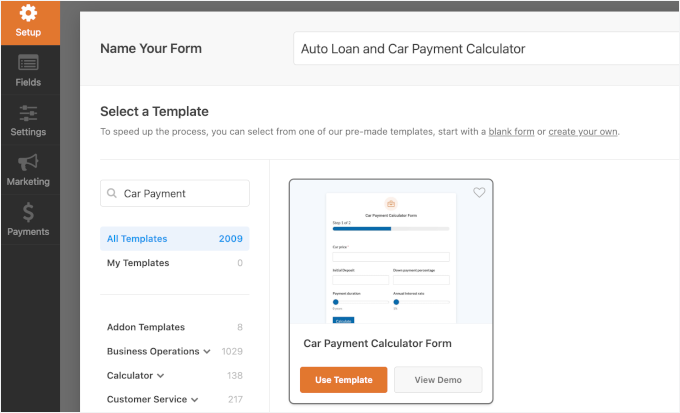
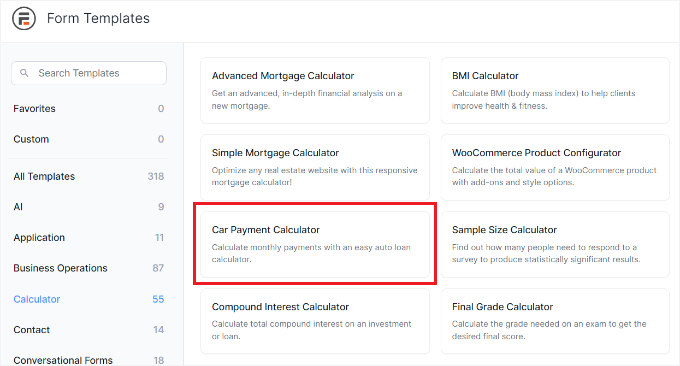
På nästa skärm ser du olika formulärmallar som erbjuds av WPForms.
För att komma igång kan du använda sökfunktionen i WPForms och hitta mallen 'Bilbetalningskalkylatorformulär'.
Klicka sedan på knappen 'Använd mall' för att anpassa formuläret.
🧑💻 Proffstips: Med WPForms kan du använda AI för att generera ditt formulär. Allt du behöver göra är att ge en kort beskrivning av vilken typ av formulär du behöver, så skapar AI-verktyget formuläret på bara några sekunder.
Därefter ser du din formulärmall i WPForms dra-och-släpp-formulärbyggare.
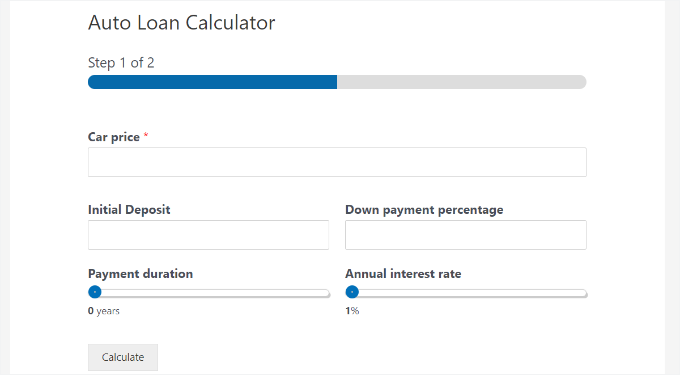
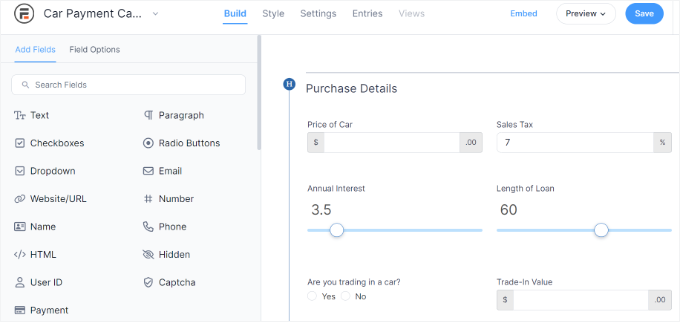
Standardmallen erbjuder ett flersidigt formulär med alla nödvändiga fält för att beräkna bilbetalningar:
- Ett fält för 'Bilpris' där du kan ange bilens totala värde.
- Fält för att ange första insättningen och kontantinsatsens procentandel.
- En justerbar betalningsperiod med en skjutreglage för att ändra antalet år.
- Ett alternativ för att ställa in den årliga räntan för dina betalningar.
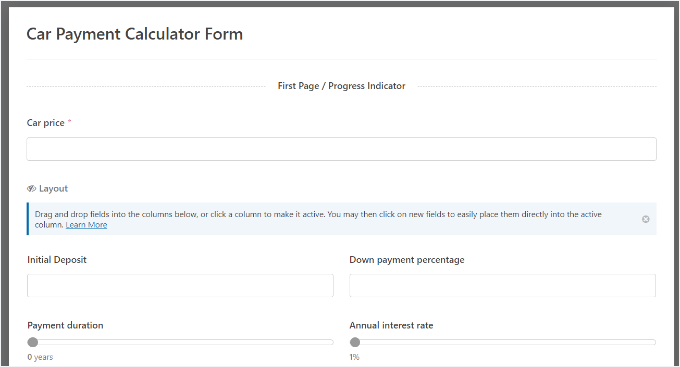
Mallen frågar också om du byter in din bil. Den innehåller fält för att ange lånebelopp, total ränta som betalas och andra relevanta detaljer.
Med WPForms formulärbyggare kan du redigera formulärmallen, ta bort befintliga fält och lägga till olika formulärfält. Dra helt enkelt ett nytt fält från menyn till vänster och släpp det på mallen.
Till exempel kan du lägga till standardfält som kryssrutor, rullgardinsmenyer och siffror.
Eller använd snygga fält som telefonnummer, adress, filuppladdning och mer.
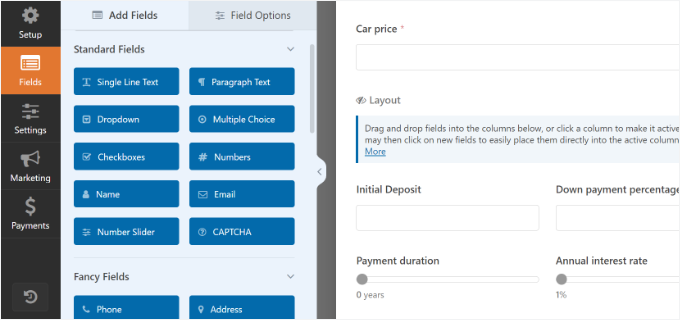
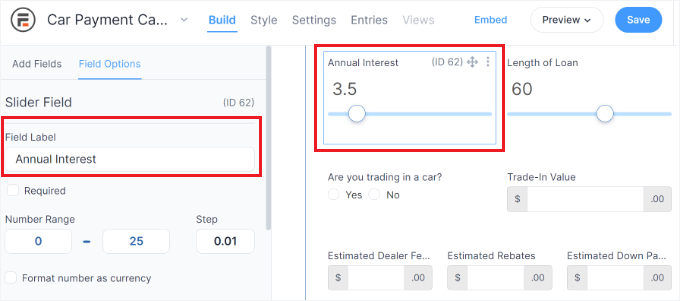
Varje fält i mallen kan anpassas ytterligare. Välj helt enkelt ett fält du vill redigera för att öppna dess anpassningsalternativ.
Till exempel, om du klickar på fältet 'Bilpris' i mallen, ser du fler alternativ i menyn till vänster. Du kan ändra namnet på formulärfältet och lägga till en beskrivning.
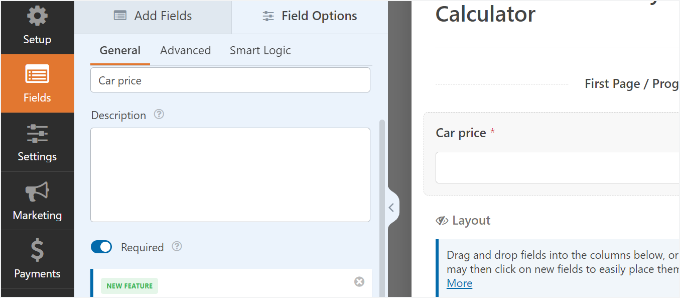
Det finns fler alternativ om du växlar till fliken ‘Avancerat’.
Du kan ändra fältstorlek, lägga till platshållartext, ange en CSS-klass, aktivera beräkningar och mer.

WPForms låter dig också redigera formeln för kalkylatorfälten.
Välj helt enkelt ett fält, så ser du ett alternativ för ‘Formel’ i menyn till vänster.
Här kan du göra ändringar i beräkningarna och klicka på 'Fuskblad' om du behöver mer hjälp.
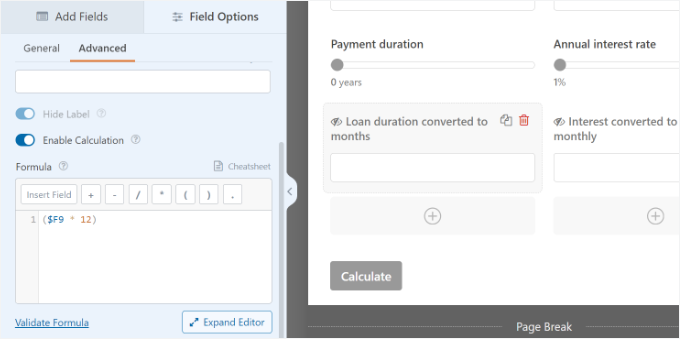
Om matematik inte är din starkaste sida kan du använda WPForms kraftfulla AI Calculations-funktion för att omedelbart generera komplexa formler.
På fliken ‘Avancerat’ klickar du på knappen ‘Generera formel’ bredvid formelfältet. Detta öppnar AI-assistentens chattfönster.
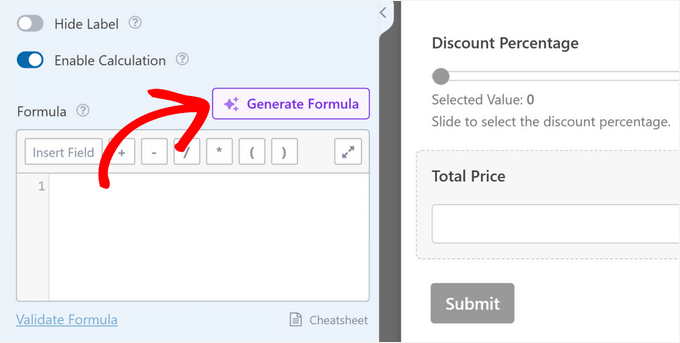
Härifrån kan du helt enkelt beskriva vilken typ av beräkning du behöver på klartext.
Till exempel kan du skriva något i stil med: "Skapa en kalkylator för bilbetalningar som tar hänsyn till fordonets pris, kontantinsats, ränta och låneperiod i år. Jag vill att den ska visa den månatliga betalningssumman."

Efter att ha tryckt på enter kommer AI:n omedelbart att skapa den lämpliga formeln som du kan lägga till i ditt formulär med ett klick.
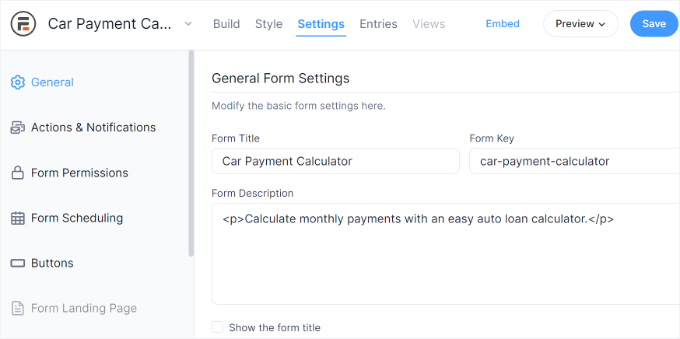
Därefter kan du gå till fliken 'Inställningar' från menyn till vänster.
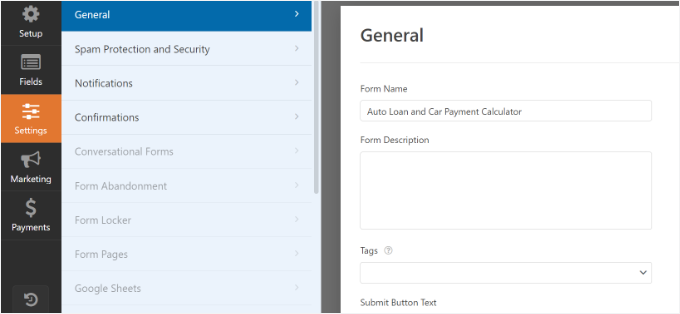
Under 'Allmänna' inställningar ser du alternativ för att ändra formulärnamnet, lägga till en formulärbeskrivning, redigera texten på knappen för att skicka in och mer.
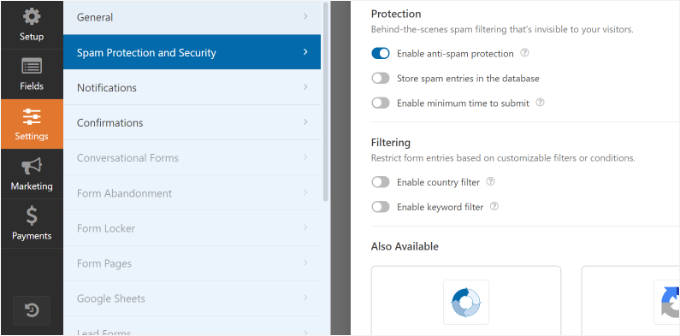
Därefter kan du se inställningarna för 'Skräppostskydd och säkerhet'.
Här låter WPForms dig aktivera antispam-skydd, lagra spam-inlägg i databasen, aktivera land- och nyckelordsfilter, ställa in CAPTCHA och mer.
För detaljer kan du se vår guide om hur man skapar ett säkert kontaktformulär.
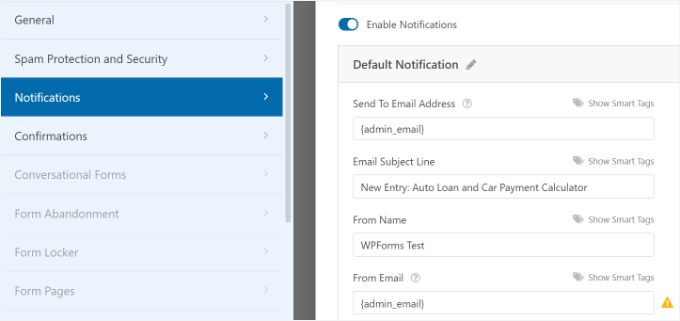
Därefter kan du gå till fliken ‘Aviseringar’ i inställningarna.
Här kan du redigera inställningarna för e-postmeddelanden som du och dina användare kommer att få när formuläret skickas in.
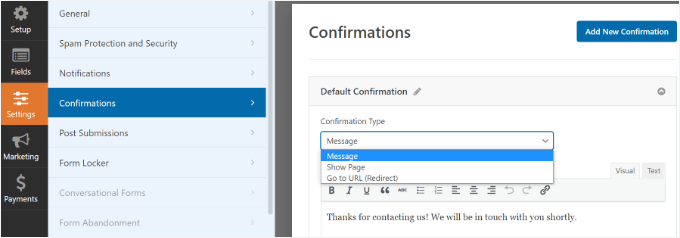
Slutligen kan du gå till inställningarna för 'Bekräftelser' för ditt formulär för billånekalkylatorn.
WPForms låter dig visa ett meddelande, visa en sida eller vidarebefordra användare till en URL när de skickar in formuläret.
Efter att ha gjort dessa ändringar, glöm inte att spara dina inställningar.
Lägg till kalkylatorn för billån/bilbetalning i WordPress
Därefter kan du lägga till formuläret för billån/bilbetalningar till din WordPress-blogg eller webbplats.
Klicka helt enkelt på knappen 'Bädda in' högst upp i formulärbyggaren.
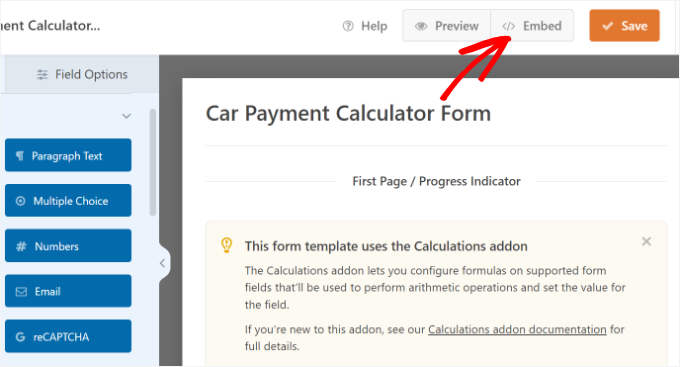
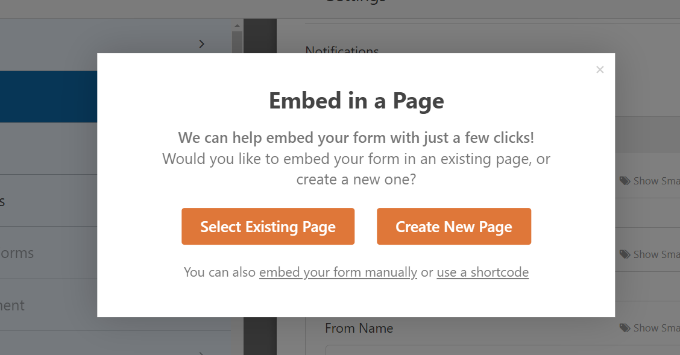
Du kommer nu att se ett popup-fönster där du kan bädda in formuläret i en befintlig sida eller skapa en ny.
För den här handledningen väljer vi alternativet 'Skapa ny sida'.
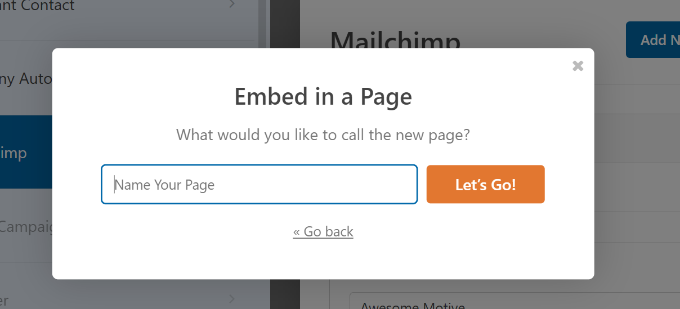
Därefter behöver du ange ett namn för den nya sidan.
När det är klart klickar du helt enkelt på knappen 'Låt oss köra!'.
Alternativt kan du också lägga till ett WPForms-block i innehållsredigeraren.
Härifrån väljer du helt enkelt ditt formulär för billånekalkylator från rullgardinsmenyn.

Därefter bör du se en förhandsgranskning av ditt formulär för bilbetalningskalkylatorn i innehållseditor.
När du är nöjd med utseendet publicerar eller uppdaterar du helt enkelt din sida. Därefter kan du besöka din webbplats för att se billånekalkylatorn i drift.
Metod 2: Skapa en kalkylator för billån med Formidable Forms
Ett annat sätt att skapa kalkylatorer för billån/bilbetalningar för din WordPress-webbplats är att använda Formidable Forms. Detta är den bästa lösningen om du vill skapa en mer avancerad och komplex kalkylator för din webbplats.
Formidable Forms levereras med en kraftfull mall för billånekalkylator som låter dig bygga en billånekalkylator med bara några få klick.
Bilbetalningsmallen har formeln för lånekalkyl redan inställd, så du behöver inte programmera några komplexa matematiska ekvationer eller använda ytterligare WordPress-plugins.
📝 Notera: Du behöver Formidable Forms Business-planen för att komma åt funktionen för bilbetalningskalkylatorn. Vi har grundligt testat detta verktyg själva – se vad vi kom fram till i vår omfattande recension av Formidable Forms.
Installera Formidable Forms på din WordPress-webbplats
Det första steget är att skapa ditt Formidable Forms-konto.
För att göra detta, besök Formidable Forms webbplats, klicka på ‘Get Formidable Forms Now’ och välj den plan som passar dina behov.

När du registrerar dig får du tillgång till ditt konto-dashboard, där du kan hitta din licensnyckel och nedladdningslänkar för premium plugin-filerna.
Därefter behöver du installera och aktivera både den kostnadsfria (Lite) och premiumversionen av pluginet på din WordPress-webbplats.
Pluginet Formidable Forms Lite fungerar som grunden, medan Formidable Forms Pro lägger till de avancerade funktioner du behöver för mer robusta formulär och kalkylatorer.
I din WordPress-dashboard, gå till Plugins » Lägg till nytt plugin.
Därefter kan du använda sökfunktionen för att snabbt hitta Formidable Forms-pluginet.
Klicka på ‘Installera nu’ i sökresultatet och tryck sedan på ‘Aktivera’ när det visas.
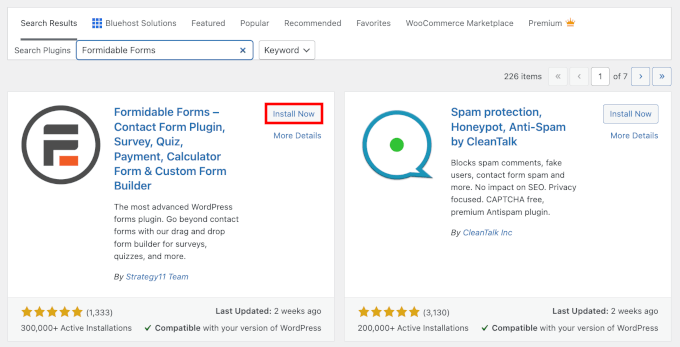
För detaljerade instruktioner, se vår steg-för-steg-guide om hur man installerar ett WordPress-plugin.
Efter aktivering kan du gå till Formidable » Globala inställningar i WordPress-instrumentpanelen.
Här kan du klicka på 'Anslut ett konto' och följa instruktionerna för att ansluta WordPress till ditt Formidable Forms-konto.
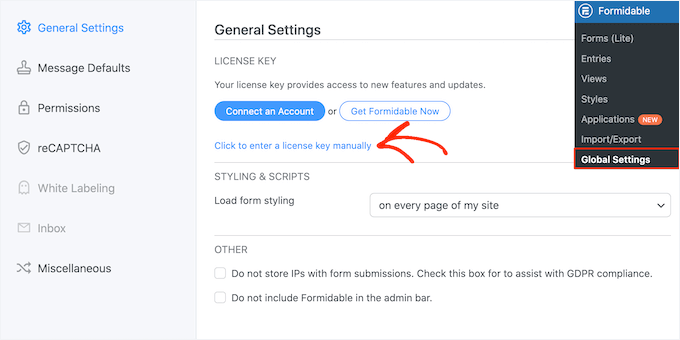
Du kan också välja 'Klicka för att ange en licensnyckel manuellt' och sedan klistra in din licensnyckel i fältet.
Du hittar licensnyckeln genom att logga in på ditt konto på Formidable Forms webbplats.
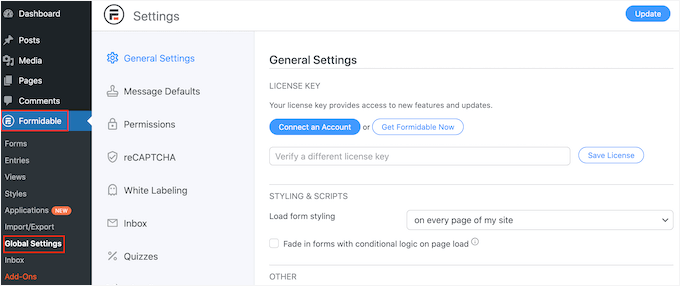
Efter att ha angett informationen, klicka på knappen ‘Spara licens’.
Bygg en kalkylator för billån och bilbetalning i WordPress
Nu när du framgångsrikt har ställt in Formidable Forms är du redo att bygga ett formulär för bilbetalningskalkylatorn.
För att börja, gå helt enkelt till Formidable » Forms och klicka sedan på knappen ‘Add New’.
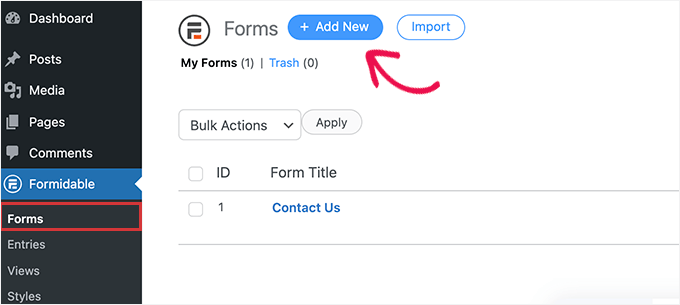
Därefter behöver du välja en formulärmall.
Du hittar mallen för bilbetalningskalkylatorn genom att klicka på sektionen 'Kalkylator'.
Detta öppnar mallen i Formidable Forms-redigeraren.
Standardmallen erbjuder fält som ‘Bilens pris’ och ‘Moms’. Det finns reglage för att justera den årliga räntan och lånets löptid (i månader).
Dessutom finns det fält för att välja om du byter in en bil och för att ange inbytesvärdet.
Vid det här laget kanske du vill anpassa formuläret för att passa dina behov.
För att ändra ett fälts etikett, standardvärde eller platshållartext, klicka helt enkelt på det fältet.
Du kan sedan använda inställningarna för 'Fältalternativ' i menyn till vänster.
Om du vill anpassa fälten 'Lånekalkyl' eller 'Månadsbetalning', var försiktig så att du inte ändrar inställningarna under 'Avancerat' eftersom de innehåller beräkningsformeln.
Om du ändrar dessa inställningar kan det bryta hela formuläret.

När du har anpassat fälten kan du granska formulärets inställningar genom att klicka på fliken 'Inställningar'.
Först kan du ändra formulärets titel och beskrivning i fliken ‘Allmänt’.
Du kan också ändra vad som händer när en besökare skickar in formuläret genom att välja ‘Åtgärder & Aviseringar’ i den vänstra menyn.
Om du klickar för att expandera sektionen 'Bekräftelse', ser du meddelandet som Formidable Forms visar besökare som standard.
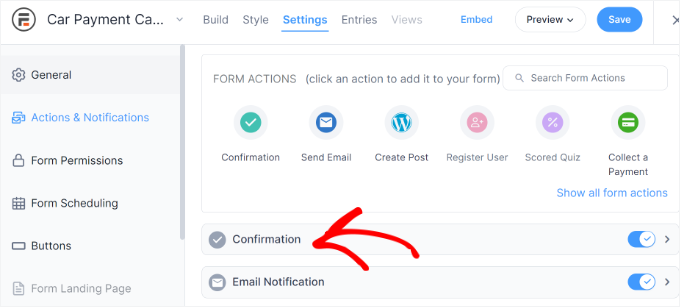
För att ändra detta, skriv helt enkelt ditt eget meddelande i textredigeraren.
Om du föredrar det kan du omdirigera besökare till en sida efter att formuläret har skickats in. Du kan till exempel skapa en anpassad ‘tack’-sida med hjälp av en dra-och-släpp WordPress-sidbyggare som SeedProd.
ℹ️ Några av våra affärspartners använder SeedProd för att bygga sina webbplatser, och vi har personligen sett att det fungerar exceptionellt bra. Läs mer om varför vi rekommenderar det i vår fördjupade recension av SeedProd.
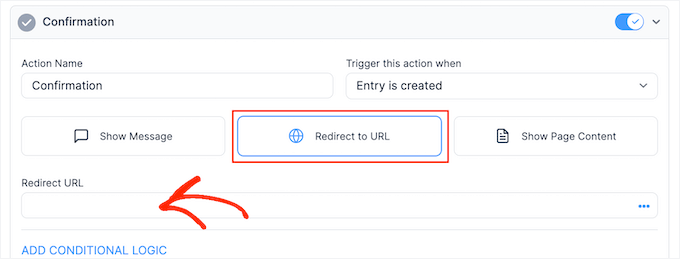
För att ställa in en omdirigering, klicka på fliken 'Omdirigera till URL'. Du kan sedan skriva eller klistra in en länk i fältet 'Omdirigerings-URL'.
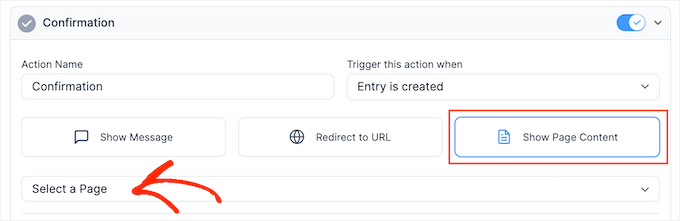
Ett annat alternativ är att visa innehåll från en annan WordPress-sida genom att välja fliken ‘Visa sidinnehåll’.
Du kan sedan öppna rullgardinsmenyn ‘Välj en sida’ och välja en sida från listan.
Klicka därefter för att expandera sektionen 'E-postavisering'.
Här kan du se meddelandet som Formidable Forms kommer att skicka till din WordPress-admin.
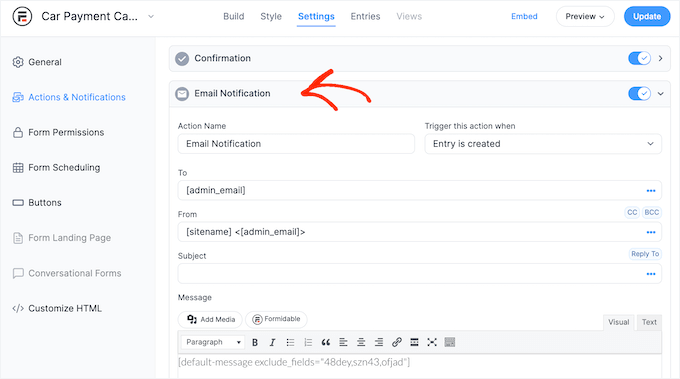
Du kan lägga till fler e-postadresser, ändra brödtexten, lägga till en e-postämne och mer.
Därefter kanske du vill lägga till fler åtgärder som Formidable Forms kommer att utföra när en besökare skickar in formuläret. För att göra det, scrolla helt enkelt till toppen av sidan och klicka på någon av åtgärderna.
Du kan till exempel automatiskt lägga till besökaren i din Constant Contact- eller ActiveCampaign-e-postlista.

På så sätt kan Formidable Forms hjälpa till att växa din e-postlista.
Det finns fler flikar och inställningar i menyn till vänster som du kan titta på, men detta räcker för att skapa en kalkylator för bilbetalningar.
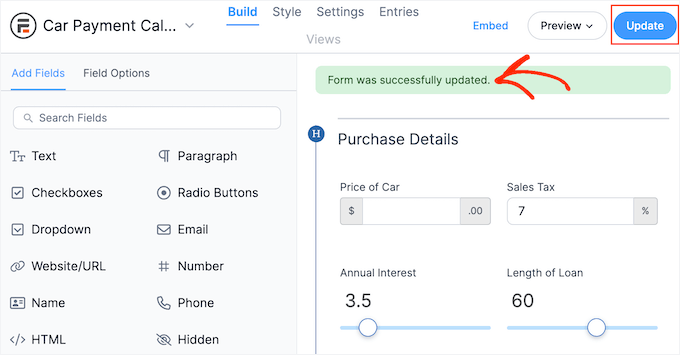
När du är nöjd med hur formuläret är inställt, klicka på knappen 'Uppdatera'. Efter en stund ser du ett meddelande om 'framgångsrikt uppdaterad'.
Lägga till kalkylatorn för billån på din WordPress-webbplats
Nu när du har skapat en kalkylator för bilbetalningar är det dags att lägga till den i din webbutik eller WordPress-webbplats. Skapa helt enkelt en ny sida eller öppna en befintlig sida där du vill visa kalkylatorn.
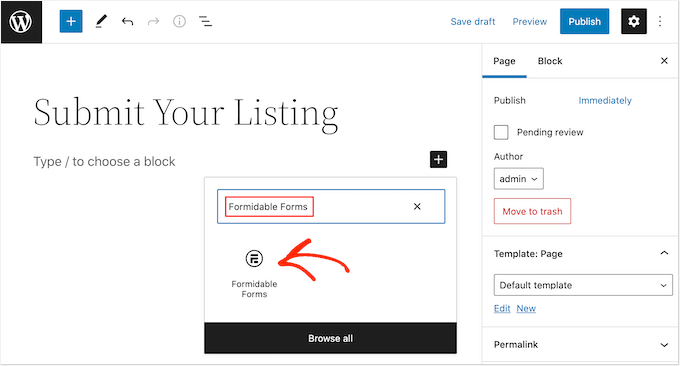
Du kan sedan klicka på ikonen '+' och skriva in 'Formidable Forms'. När rätt block visas, klicka på det för att lägga till det på sidan.
Därefter öppnar du helt enkelt rullgardinsmenyn ‘Select a form’ och väljer betalningskalkylatorn du skapade tidigare.
WordPress kommer nu att ladda formuläret automatiskt.
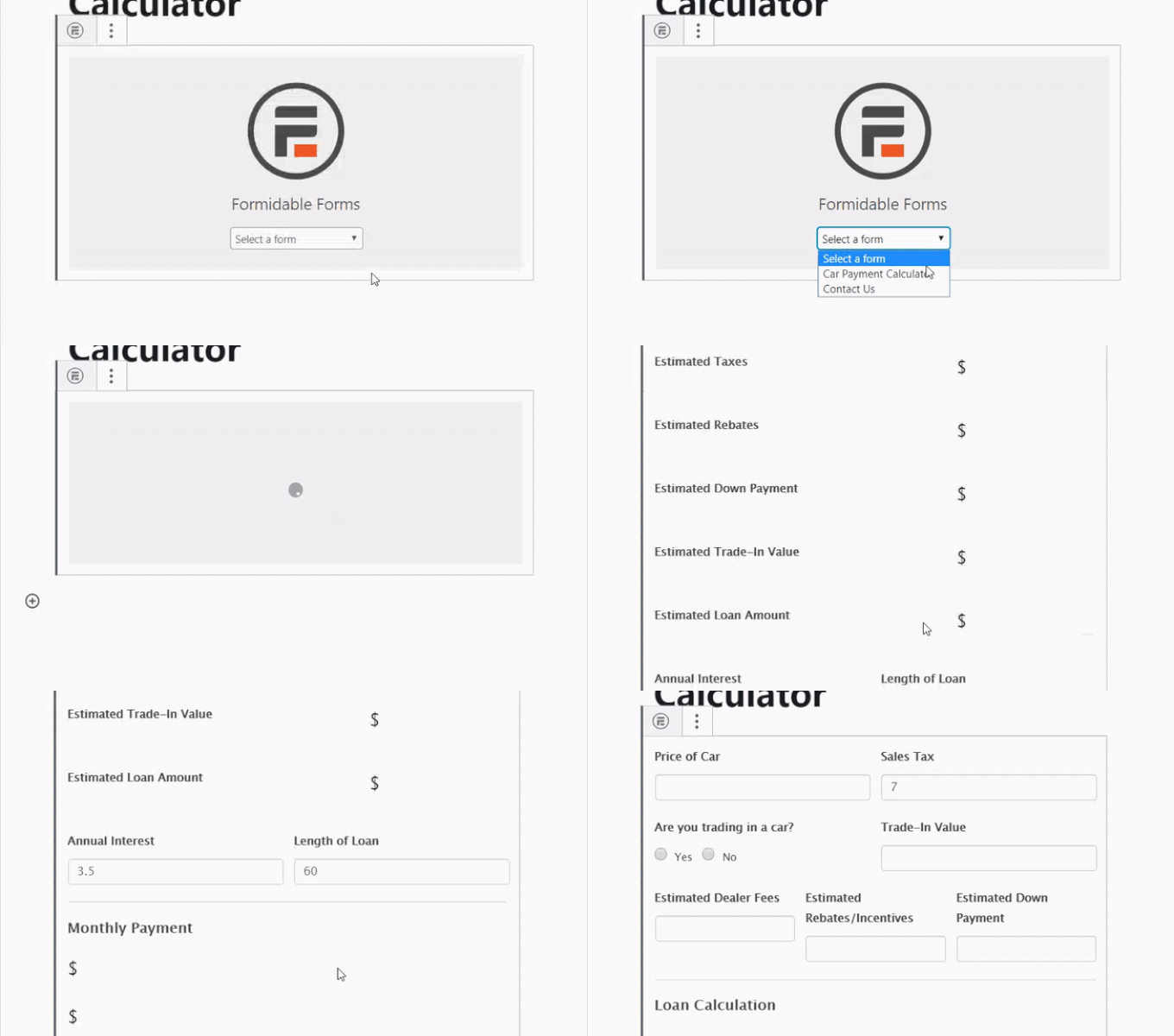
För att göra kalkylatorn live, klicka helt enkelt på knappen 'Uppdatera' eller 'Publicera'. Nu, om du besöker din webbplats, kommer du att se bilbetalningskalkylatorn.
Vanliga frågor: Skapa en kalkylator för billån i WordPress
Nu när du vet hur man ställer in en billånekalkylator, här är några vanliga frågor du kan ha:
Hur exakta är online-lånekalkylatorer?
De ger en bra uppskattning, men de är inte 100 % exakta. De faktiska siffrorna kan variera beroende på avgifter, skatter och din långivares specifika villkor. Se dem som ett snabbt sätt att planera din budget innan du ansöker om ett lån.
Hur beräknar man formeln för billånets betalning?
Grundformeln ärM = P × [r(1 + r)^n] / [(1 + r)^n – 1]
Där:
- M är din månatliga betalning
- P är lånebeloppet (kapital)
- r är den månatliga räntan (årlig ränta ÷ 12)
- n är det totala antalet betalningar (låneperiod i månader)
Om det verkar för tekniskt, oroa dig inte – kalkylatorpluginet kommer att göra uträkningarna åt dig.
Hur mycket är en bilbetalning på 70 000 dollar för 72 månader?
Det beror på räntan. Till exempel:
- Vid 5 % skulle den månatliga betalningen vara cirka 1 129 dollar.
- Vid 7 % är det cirka 1 190 dollar.
Din kalkylator ger dig det exakta antalet baserat på din specifika ränta.
Hur mycket är 5 % ränta på 70 000 dollar?
Om du vill ha den enkla räntan för ett år, är 5 % av 70 000 dollar 3 500 dollar. Men för billån beror den totala räntan på låneperioden och hur mycket kapital du har betalat tillbaka över tid. Att använda en kalkylator hjälper dig att se hela den finansiella bilden.
Bonusresurser för att växa din bilhandlarwebbplats
Vi hoppas att den här artikeln hjälpte dig att lära dig hur du skapar en kalkylator för billånets betalning i WordPress.
För att hjälpa dig att få ut ännu mer av din WordPress-webbplats för bilhandlare, här är några relaterade handledningar och verktyg som du kan ha nytta av:
- Hur man skapar en biluthyrningswebbplats med WordPress
- Hur man säljer bildelar online med WordPress (steg för steg)
- Bästa plugins för att sälja bilar med WordPress (expertval)
- Bästa WordPress-teman för bilhandlare
- Hur man spårar användarresan på WordPress-formulär för leads
Om du gillade den här artikeln, prenumerera gärna på vår YouTube-kanal för WordPress-videoguider. Du kan också hitta oss på Twitter och Facebook.



Dennis Muthomi
Snabb fråga om hur dessa kalkylatorer fungerar – sker beräkningarna i användarens webbläsare eller anropas servern som sedan returnerar de beräknade resultaten tillbaka till webbläsaren??
bara nyfiken på tekniken bakom det för prestanda- och användarupplevelseöverväganden
WPBeginner Support
Om du låter formuläret skicka ett e-postmeddelande kommer det att använda serverresurser för att skicka bekräftelsen.
Admin
Dennis Muthomi
Hej, tack för ditt svar, WPBeginner Support.
Jag ber om ursäkt om min ursprungliga fråga var otydlig. Jag undrar specifikt om låne-/betalningsberäkningarna sker på klientsidan (i användarens webbläsare) eller på serversidan. Kan du vänligen klargöra var dessa beräkningar sker när du använder formulärplugins som WPForms eller Formidable Forms? Tack för din hjälp!
WPBeginner Support
För tillfället är beräkningarna serversidiga.