


Vi har konfigurerat WordPress multisite-nätverk med olika domäner många gånger tidigare, antingen för våra egna projekt eller för att hjälpa kunder att hantera flera webbplatser mer effektivt.
Att driva flera WordPress-webbplatser separat kan snabbt bli komplicerat, från att navigera hostingbegränsningar till att hantera allt över flera instrumentpaneler. Därför rekommenderar vi ofta att använda WordPress multisite med anpassade domäner.
Det är en kraftfull funktion som låter dig hantera flera webbplatser under en enda WordPress-installation, och varje webbplats kan fortfarande ha sitt eget unika domännamn.
I den här guiden visar vi dig steg för steg hur du skapar en WordPress multisite med olika domäner.
Varför skapa ett WordPress Multisite med anpassade domäner?
Det enklaste sättet att skapa en webbplats är att använda WordPress.
Men för varje webbplats du sätter upp måste du hantera uppdateringar, behålla säkerhetskopior och säkra alla individuella WordPress-installationer separat. Dessutom begränsar vissa värdleverantörer sina grundläggande planer till en enda WordPress-installation.
En enklare lösning på detta problem med webbplatsadministration är att skapa ett WordPress multisite-nätverk.
Vad är WordPress Multisite?
WordPress multisite är en kärnfunktion i WordPress som gör att du enkelt kan skapa flera webbplatser med samma WordPress-installation.
Det bästa är att du kan använda olika domäner för var och en av dina webbplatser.
Detta gör det möjligt för företagare att snabbt lansera webbplatser utan att behöva oroa sig för att hantera flera WordPress-installationer.
Ur ett utvecklingsperspektiv ger detta dig också flexibilitet i att dela kunder, liknande designelement och mer.
Nackdelen är att alla dina webbplatser använder samma resurser. Detta innebär att om din hostingtjänst någonsin går ner, kommer alla dina webbplatser att vara nere samtidigt.
Vad behöver du för att skapa en WordPress Multisite med anpassade domäner?
Du behöver följande för att skapa ett WordPress multisite med anpassade domännamn.
- Ett WordPress-hostingföretag som stöder flera domäner och WordPress multisite.
- Domännamn som du vill använda.
Vi rekommenderar att använda SiteGround. De är ett av de största hostingföretagen och stöder WordPress multisite domänmappning direkt.
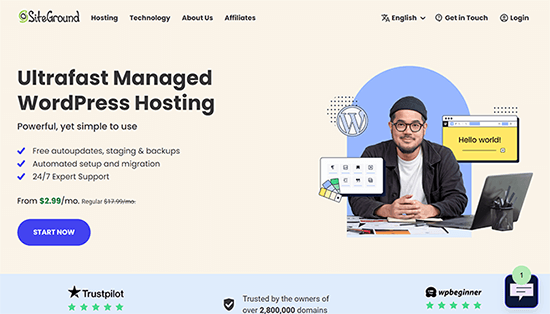
Detta kan fungera även med Starter-planen eftersom du tekniskt sett skapar en webbplats. Detta är ett kreativt sätt att kringgå begränsningarna i hostingplanen så länge dina webbplatser har låg trafik.
För fler hostingrekommendationer, se vår jämförelse av de bästa WordPress-hostingföretagen.
Därefter måste du registrera domännamnen som du vill använda för din rotwebbplats såväl som dina underwebbplatser.
Vi rekommenderar att använda Network Solutions. De är det bästa domänregistreringsföretaget på marknaden med en bättre domänsökning, en lättanvänd kontrollpanel och enkel DNS-hantering.
Bonus: Du kan använda vår Network Solutions-kupong och kampanjkoden NAMEBOY vid kassan för att få upp till 67% rabatt på köp av nya domännamn.
Steg 1: Installera WordPress Multisite
Om du skapar ett WordPress multisite på en helt ny webbplats, kan du behöva installera WordPress först.
De flesta WordPress-hostingföretag, inklusive SiteGround, har en 1-klicks WordPress-installationsprogram. Om du behöver hjälp, följ vår WordPress installationsguide för steg-för-steg-instruktioner.
När du har installerat WordPress är nästa steg att aktivera WordPress multisite-funktionalitet.
Aktivera WordPress Multisite-funktionen
WordPress multisite-funktionalitet är inbyggd i WordPress, men den är avstängd som standard. Du måste aktivera den för att kunna ställa in din WordPress multisite.
För det behöver du redigera wp-config.php-filen. Det är WordPress konfigurationsfil som innehåller alla viktiga inställningar för din WordPress-installation.
Du kan redigera den med en FTP-klient eller appen Filhanteraren i din hostingkontos kontrollpanel. wp-config.php-filen finns under webbplatsens rotmapp.

Inne i den här filen behöver du lägga till följande rad precis ovanför raden som säger, ‘That’s all, stop editing! Happy publishing.’
define( 'WP_ALLOW_MULTISITE', true );
Glöm sedan inte att spara dina ändringar och ladda upp filen tillbaka till din webbplats.
Nu behöver du växla tillbaka till din WordPress-administratörspanel och ladda om administratörspanelsidan.
Därefter går du till sidan Verktyg » Nätverksinställningar för att konfigurera ditt WordPress multisite-nätverk.
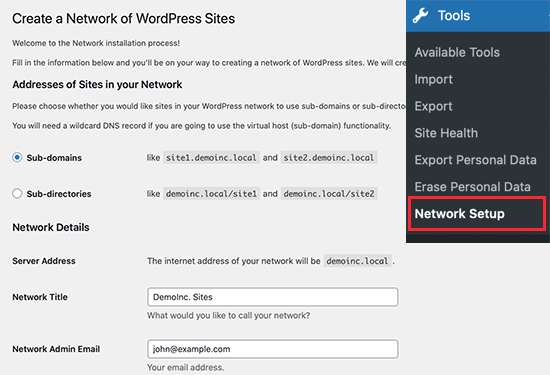
Först måste du välja underdomäner som 'Adresser för webbplatser i ditt nätverk' och ange en titel för ditt multisite-nätverk samt nätverksadministratörens e-postadress.
Klicka på knappen 'Installera' för att fortsätta.
På nästa skärm kommer WordPress att be dig att lägga till två kodavsnitt.
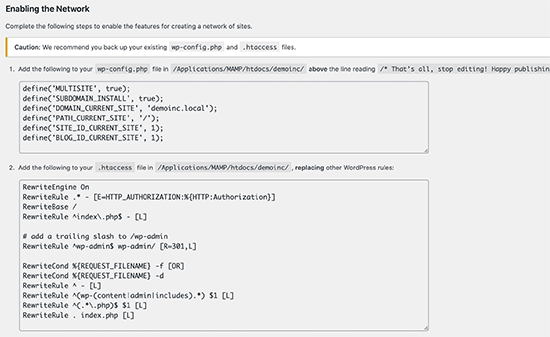
Den första läggs till i din wp-config.php-fil precis ovanför raden som lyder: 'That’s all, stop editing! Happy publishing'.
Förutom koden som visas av WordPress måste du också lägga till följande rad i din wp-config.php-fil. Denna rad säkerställer att användare kan logga in på varje webbplats.
define('COOKIE_DOMAIN', $_SERVER['HTTP_HOST'] );
Den andra kodbiten läggs till i din WordPress .htaccess-fil och ersätter standard WordPress .htaccess-regler.
När du har lagt till båda koderna i respektive filer måste du logga in på din WordPress admin-kontrollpanel.
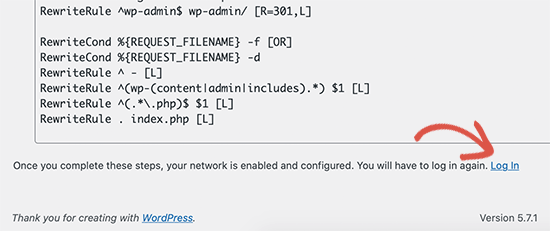
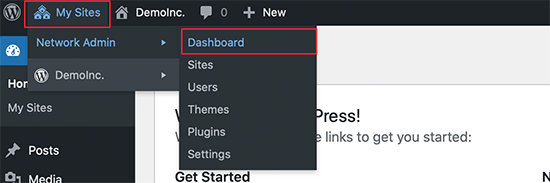
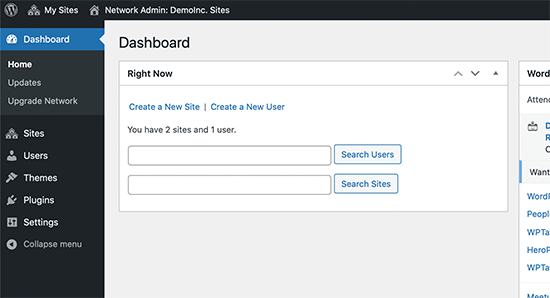
Efter inloggning ser du ett nytt menyalternativ i adminfältet med titeln ‘Mina Webbplatser’. Håll muspekaren över det och välj sedan länken Nätverksadministratör » Kontrollpanel.
Steg 2: Skapa nya webbplatser med anpassade domäner i WordPress Multisite
Nu när allt är konfigurerat, låt oss skapa din första webbplats med ett annat domännamn.
Från din multisites nätverksadministratörspanel, klicka på sidan Webbplatser » Lägg till ny.
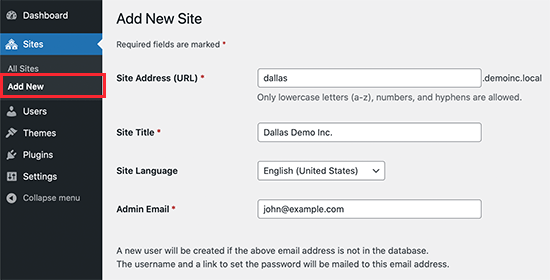
Ange helt enkelt en webbplatsadress och titel, välj språk och ange sedan administratörens företags-e-postadress. När det gäller webbplatsadressen kan du ange vad som helst här för tillfället eftersom vi kommer att ändra det till din anpassade domän i nästa steg.
Klicka på knappen 'Lägg till webbplats' för att skapa din webbplats.
Därefter behöver du gå till sidan Webbplatser » Alla webbplatser och klicka på länken 'Redigera' under webbplatsen du just skapade.
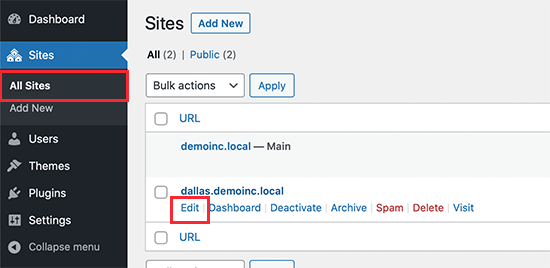
På skärmen för webbplatsredigering måste du lägga till det anpassade domännamnet som du vill använda för den här webbplatsen under fältet Webbplatsadress.
WordPress levereras med inbyggd domänmappning, som automatiskt kommer att mappa dina anpassade domäner till din webbplatsadress.
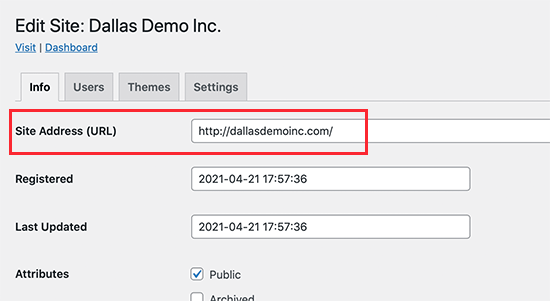
Glöm inte att klicka på knappen 'Spara ändringar' för att spara dina inställningar.
Upprepa processen för att lägga till fler webbplatser och ändra sedan deras webbadress till den anpassade domän du vill använda. Här har vi skapat några webbplatser med olika anpassade domäner.
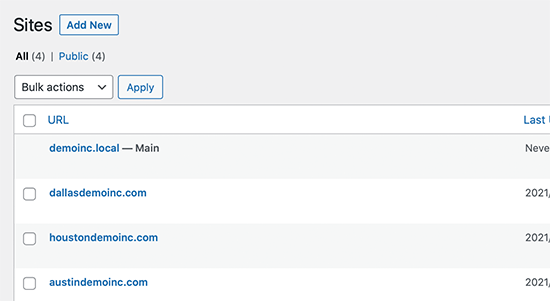
Ingen av dessa webbplatser kommer dock att vara tillgänglig eftersom dina anpassade domäner inte pekar på ditt WordPress-hostingföretag. Låt oss ändra på det.
Steg 3: Lägga till anpassade domäner till ditt hostingkonto
De flesta WordPress-värdleverantörer låter dig enkelt lägga till flera domäner till ditt värdkonto.
Om du använder SiteGround, klicka sedan på ‘Site Tools’ på ditt hostingkonto.
Efter det måste du besöka Domäner » Parkerade domäner och sedan lägga till din anpassade domän här.
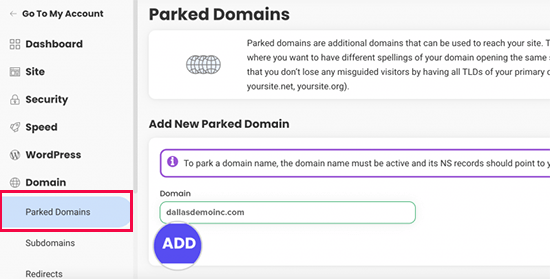
Upprepa processen om du behöver lägga till fler anpassade domäner.
Om du använder en annan hostingtjänst är processen fortfarande densamma. Du hittar alternativet för parkerad domän under avsnittet Domäner i din hostinginstrumentpanel.
Om du använder din hostingleverantör som din domänregistrator, behöver du kanske inte uppdatera DNS-servrarna.
Om du däremot har registrerat ditt domännamn någon annanstans, måste du uppdatera DNS-informationen och peka den mot ditt hostingkonto.
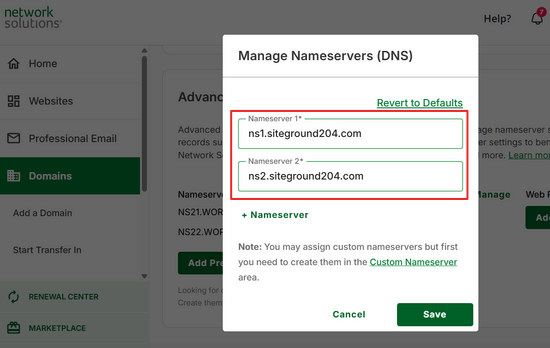
Först behöver du DNS-informationen från din hosting-leverantör. Du hittar den under din hosting-kontrollpanel, eller så kan du fråga deras supportpersonal. Vanligtvis ser det ut så här:
ns1.siteground204.comns2.siteground204.com
När du har DNS-informationen behöver du logga in på din domänregistratorwebbplats. Många registratorer har en sektion för 'DNS & Nameservers' där du kan uppdatera denna information.
Om du använder Network Solutions är stegen lite annorlunda. Gå till 'Domäner' och välj ditt domännamn.
Rulla sedan till botten av sidan och klicka på avsnittet 'Avancerade verktyg' för att komma åt dina DNS-inställningar.
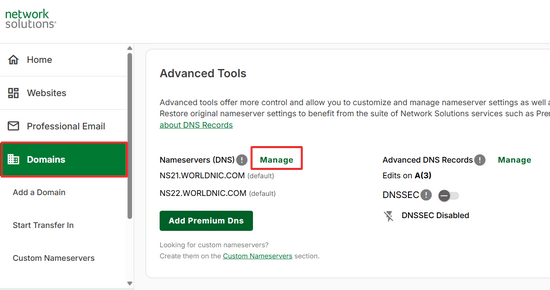
Klicka härifrån på länken ‘Hantera’.
Redigera sedan namnserverinformationen för att ersätta den med din hostingproviders DNS och klicka på ‘Spara’.
För mer information, se vår guide om hur du ändrar DNS-namnservrar för populära domännamnsregistratorer.
Notera: DNS-information kan ta ett tag (2-48 timmar) att uppdateras helt över internet.
När DNS-informationen uppdateras kommer du att kunna se din WordPress multisite-underwebbplats för varje domän.
Steg 4: Hantera och logga in på WordPress Multisite på anpassade domäner
Du kan utföra de flesta administrativa uppgifter som att installera plugins, teman och uppdateringar från din rotwebbplats instrumentpanel.
Relaterat: Se vårt urval av de bästa WordPress multisite-plugins.
För att arbeta med enskilda webbplatser måste du besöka sidan Webbplatser » Alla Webbplatser och klicka på länken ‘Kontrollpanel’ under den webbplats du vill arbeta med.
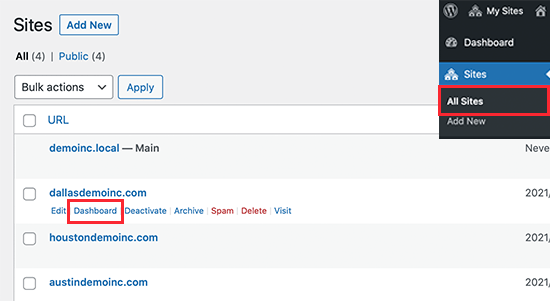
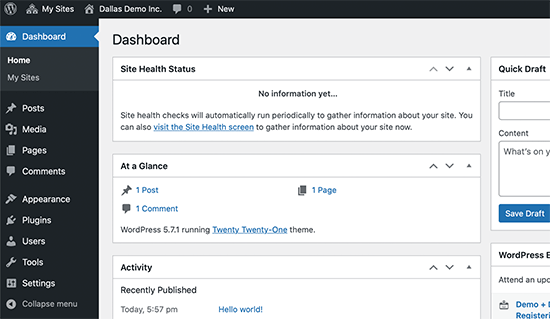
Detta tar dig till den specifika webbplatsens administrationsområde, och du kan behöva logga in igen.
Härifrån kan du skapa sidor, skriva blogginlägg och hantera den enskilda webbplatsen.
Vi hoppas att den här artikeln hjälpte dig att lära dig hur du skapar en WordPress multisite med olika domäner. Du kanske också vill se vår guide till WordPress-säkerhet för att hålla din WordPress multisite säker och vårt urval av de bästa WordPress-sidbyggarplugins för att anpassa din webbplatsdesign.
Om du gillade den här artikeln, prenumerera då på vår YouTube-kanal för WordPress-videoguider. Du kan också hitta oss på Twitter och Facebook.


Marcia
Du sa att jag skulle lägga till kod i htaccess-filen men du gav oss inte koden och berättade inte heller var i filen den ska placeras.
WPBeginner Support
WordPress skulle ge dig den specifika koden för din webbplats när du följer stegen i artikeln.
Koden bör normalt läggas till längst ner i din htaccess om du inte har specifik kod tillagd som skulle kräva att den placeras någon annanstans i filen.
Admin
kzain
Utmärkt guide! De detaljerade stegen och tydliga instruktionerna gjorde installationen av en multisite med anpassade domäner enkel. Tack för de hjälpsamma tipsen
Jason
Jag undrade över att sätta upp multisite någonstans och SiteGround ser ut att kunna passa.
Jag är förvirrad över varför din guide säger att lägga till domänerna som parkerade domäner, säkerligen kommer de att vara "parkerade" och parkeringssystemet kan då inte länka dem till något webbutrymme eller underdomän?
WPBeginner Kommentarer
Anledningen till att de är parkerade domäner snarare än tilläggsdomäner är att tilläggsdomäner är för en separat webbplats på hosting-servern.
Normalt ansluter värdar varje webbplats till en specifik mapp, och varje webbplats kräver att värden sätter upp webbplatsfiler i varje webbplatsmapp.
En parkerad domän kräver inte denna dedikerade mapp, och flera parkerade domäner kan peka på samma webbplatsmapp.
Multisites är på samma "webbplats" på servern, men de kan bete sig som flera webbplatser.
Alex Reev
Tack för artikeln,
Jag gjorde installationen och alla mina domäner ligger under samma hosting (SiteGround). Jag kan besöka instrumentpanelen för min huvudsida, men när jag försöker besöka instrumentpanelen för någon annan sida (dvs. genom att gå till mydomain.com/wp-login) – får jag en "404 – Hittades inte"-skärm…. Någon idé om vad jag kan missa?
wp-config.php och .htaccess är korrekt konfigurerade.
Behöver jag göra en separat WordPress-installation för varje annan webbplats också? .. Det är bara det att jag trodde att hela poängen var att alla webbplatser skulle ha samma databas etc., därför inget behov av separat WordPress-installation, men kanske har jag fel?
WPBeginner Support
Så länge du skapade webbplatsen enligt steg 2 bör du kunna skapa en ny webbplats. Om du inte redan har gjort det rekommenderar vi att du kontrollerar med SiteGround för att säkerställa att det inte finns något problem med hur dina domäner är inställda som orsakar problemet.
Admin
Jiří Vaněk
Tack för artikeln; jag förbereder mig för multisite eftersom jag har fått i uppdrag ett projekt som involverar flera domäner. Jag kommer att spara den här artikeln som en utgångspunkt. Ju mer jag går igenom den här bloggen, desto mer högkvalitativ information har jag hittat. Ni gör ett utmärkt jobb.
WPBeginner Support
You’re welcome, we hope our guide helps you if you decide to go with a multisite
Admin
Michael Virgo
Det här verkar vara precis vad jag behöver, men när jag lägger till raden som definierar "COOKIE_DOMAIN" laddas inte min webbplats längre, jag får bara raden:
Konstanten "COOKIE_DOMAIN" är definierad (förmodligen i wp-config.php). Vänligen ta bort eller kommentera ut den define()-raden.
Finns det någon lösning på detta?
WPBeginner Support
Please check that COOKIE_DOMAIN isn’t set in your wp-config file already with that specific error message. If it is, remove the extra and set the COOKIE_DOMAIN to what we have in the code
Admin
Craig
Det vore bra att veta hur man ställer in inloggningen så att den inte behöver göras för varje webbplats. En enda nätverksinloggning bör ge dig åtkomst till alla webbplatser utan att behöva logga in på var och en.
WPBeginner Support
If we find a method we would recommend, we will certainly share
Admin