


Att erbjuda fasta priser fungerar inte för alla företag, särskilt om du erbjuder anpassade tjänster eller produkter i bulk.
Ett formulär för 'Begär offert' löser detta genom att låta kunder dela sina behov innan ni diskuterar pengar. Denna enkla tillägg kan överbrygga klyftan mellan en tillfällig besökare och en betalande kund.
Vi har använt anpassade formulär i flera år för att hantera våra egna serviceförfrågningar och snabbare koppla samman med högkvalitativa leads.
I den här artikeln visar vi dig hur du enkelt skapar ett formulär för 'Begär offert' i WordPress.

Vad är ett formulär för offertförfrågan och varför skapa ett i WordPress?
Ett formulär för 'offertförfrågan' låter dina kunder kontakta dig med sin specifika information för att få prissättning baserad på deras krav.
Till exempel, om du har en WordPress-webbplats för att tillhandahålla trädgårdstjänster, kan dina priser variera beroende på gräsmattans storlek, typ av jobb och tid.
Likn användare kan du också justera prissättningen baserat på kundens beställning om du säljer produkter i stora volymer i din WooCommerce-butik.
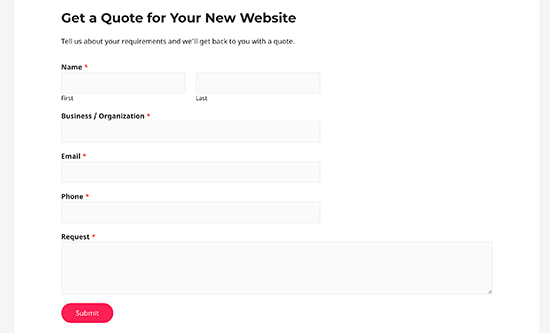
Ett formulär för 'Begär offert' låter dig samla all kundinformation du behöver för att erbjuda dem exakta priser för jobbet.
Detta ger en dedikerad kanal för kommunikation mellan potentiella kunder och ditt företag, vilket sparar tid och förbättrar kundupplevelsen.
Offertförfrågningar har vanligtvis högre konverteringar eftersom användare inte behöver ange betalningsuppgifter direkt. Detta hjälper dig att generera fler leads och göra fler försäljningar.
Med det sagt, låt oss ta en titt på hur du enkelt skapar ett formulär för offertförfrågan i WordPress.
Hur man skapar ett formulär för offertförfrågningar i WordPress
Du kan enkelt skapa ett formulär för offertförfrågningar i WordPress med hjälp av WPForms. Det är det bästa WordPress-formulärpluginet på marknaden som används av över 6 miljoner webbplatser.
Det här pluginet låter dig enkelt skapa alla typer av formulär med en enkel dra-och-släpp-formulärbyggare direkt i din WordPress-webbplats. Under åren har vi använt det på flera av våra webbplatser för att lägga till formulär och har haft en otrolig upplevelse. För att lära dig mer, se vår WPForms-recension.
Först måste du installera och aktivera pluginet WPForms. För mer information, se vår steg-för-steg-guide om hur man installerar ett WordPress-plugin.
Notera: Du kan också använda det kostnadsfria pluginet WPForms Lite för att skapa det här formuläret. Den specifika mallen 'Request a Quote' som visas nedan är dock en Pro-funktion. Om du använder gratisversionen, välj helt enkelt mallen 'Simple Contact Form' och lägg till de extra fälten manuellt.
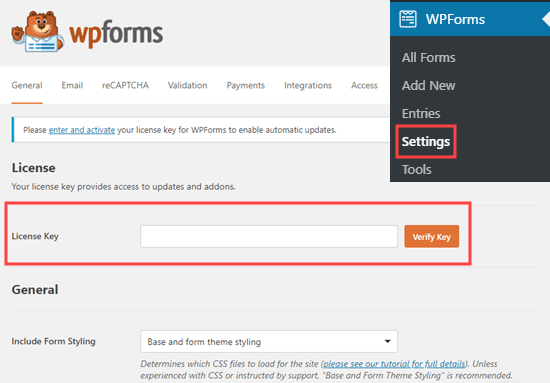
Efter aktivering, gå till sidan WPForms » Inställningar från WordPress administratörs sidomenyn för att ange din licensnyckel.
Du kan hitta denna information i ditt konto på WPForms webbplats.
Därefter behöver du besöka sidan WPForms » Lägg till ny från WordPress-instrumentpanelen.
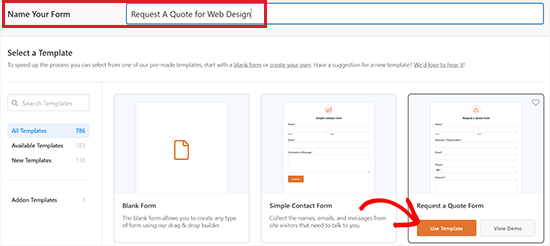
Detta leder dig till sidan 'Välj en mall'. Här kan du börja med att skriva ett namn för formuläret du ska skapa.
När du har gjort det, leta reda på mallen 'Request A Quote Form' och klicka på knappen 'Använd mall' under den.
Detta startar WPForms dra-och-släpp-formulärbyggare.
Här kommer du att märka att de tillgängliga formulärfälten finns i vänster kolumn, och en förhandsgranskning av formuläret visas i det övre högra hörnet av skärmen.
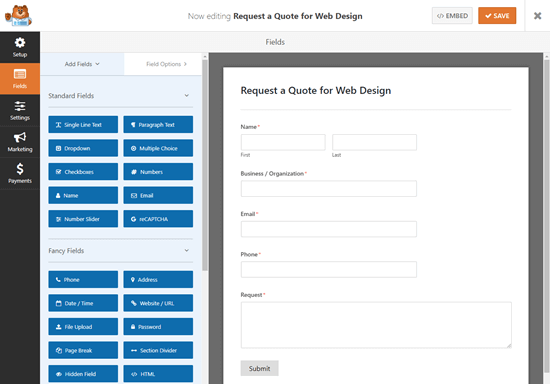
Som standard har mallen för offertförfrågan redan inbyggda fält för namn, e-post, telefon, företag och förfrågan.
Du kan dock enkelt dra och släppa ytterligare formulärfält från sidofältet till vänster in i formulärförhandsgranskningen.
Till exempel kan du lägga till fältet för kryssrutor i ditt formulär för att ge användarna några val för en fråga.
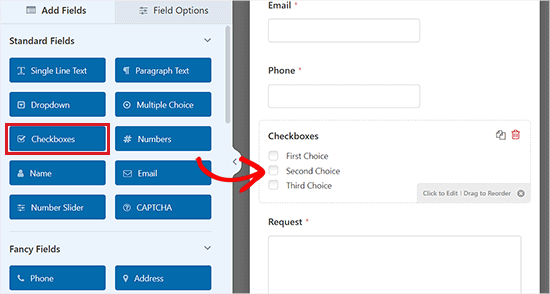
När du har gjort det kan du också konfigurera inställningarna för de enskilda formulärfälten genom att klicka på dem. Detta öppnar fliken 'Fältalternativ' i den vänstra kolumnen på skärmen.
Härifrån kan du ändra etiketten, beskrivningen, fältstorleken, platshållartexten och formatet och till och med aktivera smart villkorslogik för fältet.
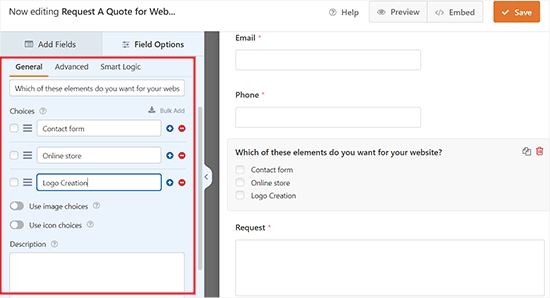
Du kan också växla omkopplaren 'Krävs' till aktiv. På så sätt kan användare inte skicka in ett formulär utan att fylla i det specifika fältet.
När du är klar med att skapa ditt formulär, glöm inte att klicka på knappen 'Spara' högst upp för att spara dina ändringar.

Lägga till ditt formulär för offertförfrågan på din webbplats
Nu när du har skapat ditt formulär för 'Begär offert' är det dags att lägga till det på din WordPress-webbplats.
Öppna först en ny eller befintlig sida eller inlägg där du vill lägga till formuläret från adminområdet.
När du är där, klicka på knappen 'Lägg till block' (+) längst upp till vänster på skärmen för att öppna blockmenyn.
Härifrån, lokalisera och lägg till WPForms-blocket på sidan/inlägget. Därefter, välj formuläret 'begär en offert' som du skapade från rullgardinsmenyn i själva blocket.
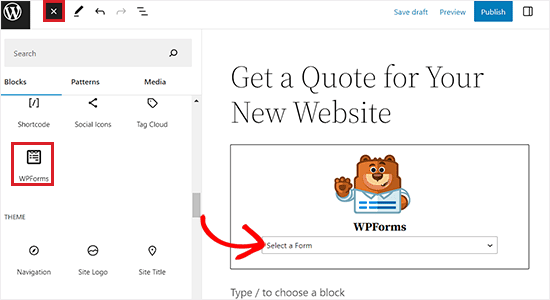
Slutligen, klicka på knappen 'Publicera' eller 'Uppdatera' för att spara dina ändringar.
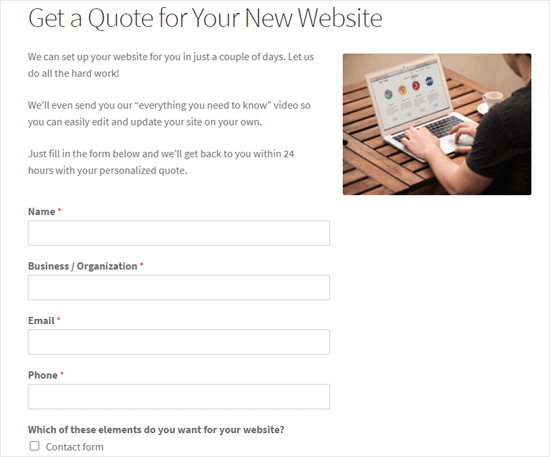
Nu kan du besöka din WordPress-webbplats för att se formuläret för begäran om offert.
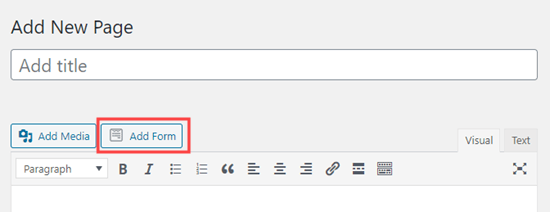
Tips: Om du använder den klassiska redigeraren kan du enkelt lägga till formuläret genom att klicka på knappen 'Lägg till formulär'.
Detta öppnar prompten 'Infoga formulär', där du kan välja ett formulär att lägga till från rullgardinsmenyn.
Ändra bekräftelsemeddelandet och aviseringar för ditt formulär
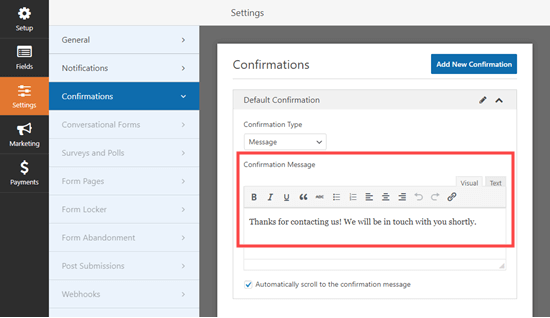
När en potentiell kund begär en offert kommer de att se standardbekräftelsemeddelandet: 'Tack för att du kontaktade oss! Vi återkommer till dig snart.'
Du kan dock enkelt ändra detta bekräftelsemeddelande efter eget tycke.
För att göra detta, gå till sidan WPForms » Alla formulär från sidofältet i din WordPress-admin och klicka på länken 'Redigera' under formuläret för offertförfrågan som du skapade tidigare.
Detta startar WPForms formulärbyggare på din skärm. Klicka sedan på knappen 'Inställningar' i vänster kolumn och byt till fliken 'Bekräftelser'.
Du kommer nu att se en bekräftelserutem meddelanderuta där du kan redigera och anpassa standardmeddelandet.
Glöm inte att klicka på knappen 'Spara' högst upp på skärmen efter att ha gjort ändringar.
Du kan också ändra e-postmeddelandet som skickas från ditt formulär. Detta är meddelandet som administratören eller användarna får vid inlämning av formuläret.
För att göra detta, byt till fliken 'Aviseringar' från vänster kolumn.
När du väl är där kommer du att märka att inställningen 'Skicka till e-postadress' som standard är {admin_email}. Detta innebär att du kommer att få ett e-postmeddelande varje gång en användare skickar formuläret 'begär en offert' på din webbplats.
Om du också vill skicka ett bekräftelsemejl till användarna måste du expandera alternativet 'Visa smarta taggar' ovanför fältet 'Skicka till e-postadress'.
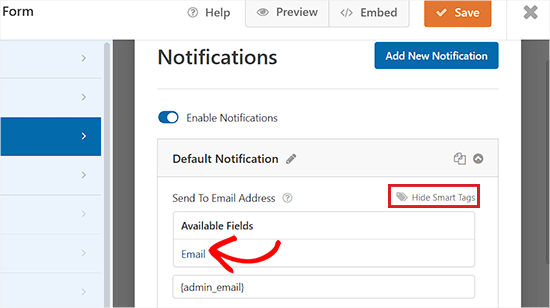
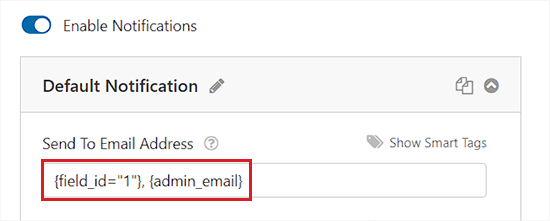
Klicka sedan på 'Visa smarta taggar' och välj 'E-post' från listan. Detta talar om för WPForms att skicka meddelandet till den e-postadress som användaren angav i formuläret.
Kom ihåg att separera smarta taggar i fältet 'Skicka till e-postadress' med ett kommatecken.
Tips: Om du inte får e-postmeddelanden från ditt formulär kan du behöva se vår handledning om hur du åtgärdar problemet med att WordPress inte skickar e-post.
Därefter kan du ändra ämnesraden och namnet på avsändaren i e-postmeddelandet genom att skrolla till dessa fält och skriva in en ämnesrad som du väljer.
Du kan till och med utforma ditt eget bekräftelsemeddelande för formulärinlämning i fältet 'Meddelande'.
För mer detaljerade instruktioner kan du vilja se vår nybörjarguide om hur du skickar bekräftelsemejl efter WordPress-formulärinlämning.
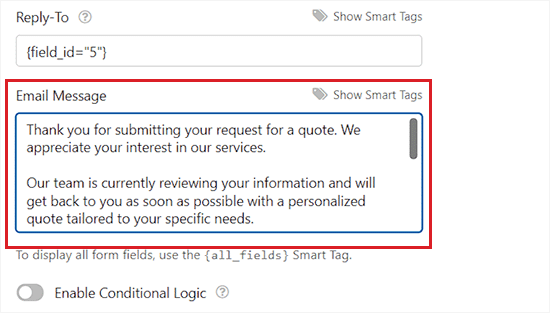
Dessutom kan du också skicka flera aviseringar från ditt formulär. Detta låter dig skicka ett e-postmeddelande till din kund för att automatiskt bekräfta detaljerna om vad de har begärt.
När du är klar, klicka på knappen 'Spara' högst upp för att spara dina formulärinställningar.
Bonus: Få fler potentiella kunder genom att erbjuda en gratis offert
WPForms gör det superenkelt att skapa ett formulär för offertförfrågningar i WordPress. Du kan dock behöva ge dina kunder en knuff i rätt riktning för att fylla i formuläret.
Det är här OptinMonster kommer in.
Det är den bästa programvaran för leadgenerering och konverteringsoptimering på marknaden som hjälper dig att omvandla besökare som lämnat din webbplats till prenumeranter och kunder.

Verktyget hjälper dig att konvertera fler användare genom att uppmana dem att utföra önskad åtgärd, som att fylla i ett formulär, gå med i din e-postlista eller köpa en produkt.
Den levereras med vackra popup-fönster, kraftfulla on-site-riktning, nedräkningstimer och flytande fält. Dessa funktioner hjälper dig att attrahera fler leads och kunder och växa din verksamhet.
Videohandledning
Föredrar du att titta på en videoguide? Du kan se vår steg-för-steg-guide nedan:
Vanliga frågor om formulär för 'Begär offert'
Vi får många frågor från läsare om hur man bäst hanterar offertförfrågningar och leadformulär. Här är svar på några av de vanligaste frågorna.
1. Kan jag tillåta kunder att ladda upp filer med sin offertförfrågan?
Ja. Om du behöver se ett dokument eller ett foto av ett projekt för att ge ett korrekt pris, kan du använda WPForms fält för ‘Filuppladdning’. Detta gör det möjligt för användare att bifoga bilder, PDF-filer eller andra dokument direkt till sin formulärinlämning.
2. Hur stoppar jag spam-offertförfrågningar?
Spam kan vara ett stort problem för alla onlineformulär. WPForms levereras med en inbyggd anti-spam-token som skyddar dina formulär automatiskt. För extra säkerhet kan du även aktivera Google reCAPTCHA eller hCaptcha i formulärinställningarna för att säkerställa att du bara får leads från riktiga människor.
3. Kan jag omdirigera användare till en anpassad sida med ‘Tack’?
Ja. Som standard visar formuläret ett enkelt framgångsmeddelande. Du kan dock ändra ‘Bekräftelsetyp’ i inställningarna till ‘Gå till URL (Omdirigering)’. Detta gör att du kan skicka användare till en specifik sida där du kan förklara nästa steg i processen.
4. Fungerar detta med sidbyggare som Elementor eller Divi?
Absolut. WPForms fungerar perfekt med alla populära WordPress-sidbyggare. Du kan använda den dedikerade WPForms-widgeten inuti Elementor, Divi eller SeedProd, eller helt enkelt klistra in formulärets kortkod i valfri textmodul.
5. Kan jag acceptera betalningar på ett formulär för offertförfrågan?
Ja. Även om offertförfrågningar vanligtvis är gratis, tar vissa företag ut en liten konsultationsavgift för att filtrera seriösa leads. Du kan enkelt lägga till betalningsfält för Stripe, PayPal, Square eller Authorize.net direkt i ditt formulär för att samla in dessa avgifter.
Ytterligare resurser
Vi hoppas att den här artikeln hjälpte dig att lära dig hur du skapar ett formulär för offertförfrågan i WordPress. Du kanske också vill se dessa ytterligare resurser:
- Hur du åtgärdar problemet med att WordPress inte skickar e-post – Viktig läsning om du inte får dina offertaviseringar.
- Hur du minskar övergivandet av kontaktformulär i WordPress – Tips för att få fler att fylla i ditt offerformulär.
- Hur du sparar kontaktformulärdata i WordPress-databasen – Se till att du aldrig förlorar ett lead även om ett e-postmeddelande försvinner.
- Bästa CRM-programvaran för småföretag – Så här hanterar du potentiella kunder som begär offerter från dig.
Om du gillade den här artikeln, prenumerera gärna på vår YouTube-kanal för WordPress-videoguider. Du kan också hitta oss på Twitter och Facebook.




Jiří Vaněk
Jag stötte på den här länken i en annan artikel av er. Eftersom jag har WPForms-pluginet är jag intresserad av alla dess alternativ. Jag är fortfarande förvånad över vad det här pluginet kan göra och jag trodde aldrig att det ens kunde göra en offert. Hittills har jag hanterat detta ganska oprofessionellt med ett vanligt kontaktformulär. Tack för ert arbete och alla artiklar om WPForms. Eftersom jag använder det är dessa handledningar mycket användbara för mig.