


Visste du att över 70 % av förstagångsbesökare aldrig återvänder till din webbplats igen?
Som webbplatsägare själva vet vi att det är ett utmärkt sätt att samla in en besökares e-postadress för att hålla kontakten med dem och uppmuntra dem att komma tillbaka. Besökare behöver dock en anledning att lämna över sin personliga information – och en lead magnet som en e-bok eller PDF är en bra motivator.
Kanske har du redan ett lead magnet eller så planerar du att skapa ett snart. Oavsett vilket är en sak säker – du behöver också ett optin-formulär för att samla in leads, öka dina e-postprenumeranter och ge omedelbar åtkomst till ditt lead magnet.
I den här guiden delar vi två olika sätt att skapa ett högkonverterande optin-formulär för lead magnets.
Varför skapa ett formulär för opt-in med lead magnet i WordPress?
Det finns många olika sätt att skapa ett optin-formulär. Men, enligt vår erfarenhet, ser de inte alltid bra ut eller fungerar korrekt på WordPress-webbplatser.
I den här guiden fokuserar vi på verktyg som är designade för WordPress och har en dedikerad WordPress-plugin. Detta gör det enkelt att skapa optins som integreras sömlöst med din webbplats och hjälper dig att generera leads med minimal ansträngning.
Dessutom har du vanligtvis mycket lättare att koppla optin till andra tjänster du redan använder på din webbplats, särskilt din e-postmarknadsföringstjänst. Detta hjälper dig att vårda leads, lägga till dem i automatiserade arbetsflöden, övervaka de åtgärder de vidtar på din webbplats och utföra en mängd andra viktiga uppgifter.
Du får också alla fördelar som vanligtvis är associerade med WordPress, inklusive fler anpassningsalternativ och ägande av din data.
Även om det finns många alternativ tillgängliga, erbjuder skapandet av dina optin-formulär i WordPress verkligen oöverträffade fördelar när det gäller kontroll, anpassning och integrationer.
Med det sagt kan du använda snabblänkarna nedan för att hoppa direkt till den metod du vill använda:
Är du redo? Låt oss dyka rakt in!
Metod 1. Använda OptinMonster (Bäst för att skapa kraftfulla opt-ins)
Har du redan ett lead magnet som du vill använda i dina kampanjer? Då kan OptinMonster vara den perfekta lösningen för dig.
Det låter dig skapa alla typer av avancerade optin-formulär, inklusive format som flytande fält, popup-fönster och gamifierade snurra-för-att-vinna-optins. Dessutom har den ett mallbibliotek med över 400 högkonverterande designer som du kan anpassa med dess dra-och-släpp-byggare.
Vi är enorma fans av det här verktyget själva. Vi använder det för alla våra pop-ups, slide-ins och header-banderoller. Så vi kan med säkerhet säga att när det gäller att skapa optins, är möjligheterna i stort sett oändliga med OptinMonster.
⭐ För en djupdykning i OptinMonster, kolla in vår fullständiga OptinMonster-recension.

Det fina med OptinMonster är att det låter dig leverera lead magnets via e-post, direkt nedladdning eller båda, vilket ger dina prenumeranter friheten att välja sin föredragna metod.
Även om du kan använda OptinMonsters funktion för begränsat innehåll för att förvandla vilket blogginlägg som helst till ett lead magnet eller innehållsuppgradering, ligger dess verkliga styrka i att skapa mycket effektiva optin-formulär.
Med det sagt rekommenderar vi OptinMonster om du redan har några lead magnets och behöver ett sätt att fånga så många leads som möjligt.
Steg 1. Konfigurera OptinMonster
Först måste du registrera dig på OptinMonster-webbplatsen. Klicka bara på knappen 'Get OptinMonster Now' för att komma igång.
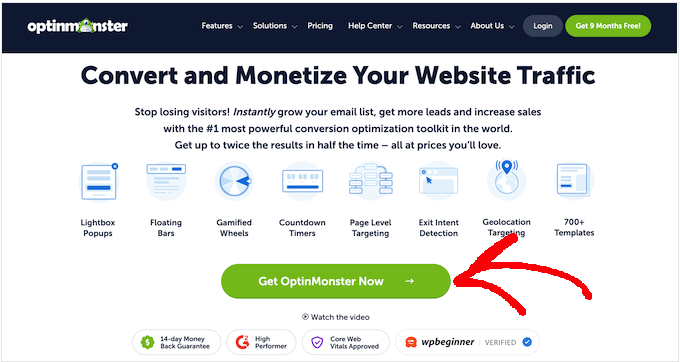
Du kan sedan välja den OptinMonster-plan du vill köpa och följa instruktionerna på skärmen för att slutföra ditt köp.
När det är gjort är det dags att installera och aktivera den kostnadsfria OptinMonster WordPress-pluginen. Detta kopplar din WordPress-webbplats till ditt OptinMonster-konto.
För mer information, se vår guide om hur man installerar en WordPress-plugin.
När du har aktiverat pluginet ser du OptinMonster välkomstskärmen och installationsguiden. Klicka på knappen 'Anslut ditt befintliga konto'.
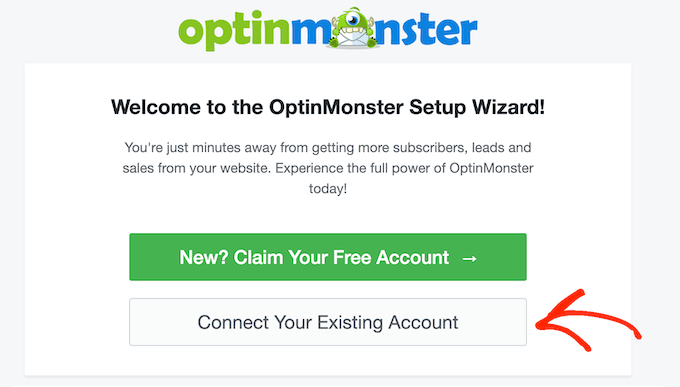
Du kommer nu att se ett litet fönster där du kan logga in på ditt OptinMonster-konto.
I detta popup-fönster, klicka på knappen ‘Anslut till WordPress’ för att länka din webbplats till OptinMonster.

Steg 2. Välj en kampanjtyp
Nu är du redo att skapa din lead magnet-kampanj genom att gå till sidan OptinMonster » Kampanjer i din WordPress-instrumentpanel.
När det är gjort, klicka på knappen ‘Lägg till ny’.
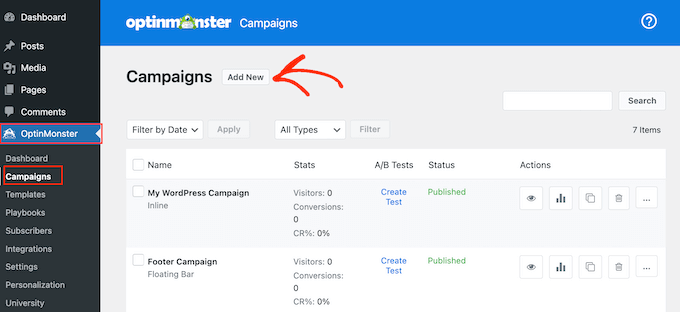
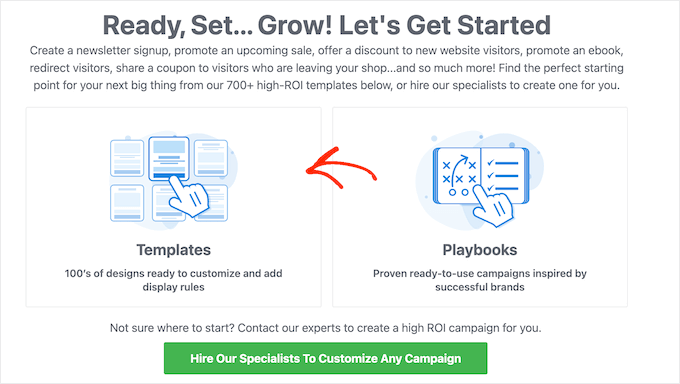
OptinMonster kommer nu att be dig att välja en mall eller använda en spelbok.
Playbooks är färdiga kampanjer baserade på beprövade strategier från några av världens mest framgångsrika varumärken, så de är perfekta för att snabbt skapa högkonverterande kampanjer.
I den här guiden kommer vi dock att välja 'Mallar'.
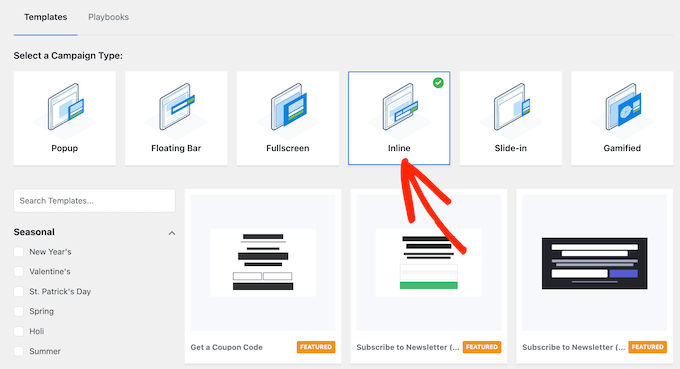
Vid det här laget kommer OptinMonster att visa alla olika kampanjtyper du kan välja mellan. Detta inkluderar slide-ins, flytande fält och gamifierade popup-fönster.
Stegen kommer att vara liknande oavsett vilken typ av kampanj du väljer. I den här guiden kommer vi dock att skapa ett inbäddat formulär, eftersom du enkelt kan lägga till det på vilken sida, inlägg eller widget-redo område som helst. Med det sagt, fortsätt och välj 'Inbäddad'.
Steg 3. Välj en mall
Du kan nu välja den mall du vill använda. Alla OptinMonster-mallar är helt anpassningsbara, men du kan spara tid genom att välja en mall som nära representerar formuläret du vill skapa.
För att förhandsgranska en design, hovra helt enkelt över mallen och klicka sedan på knappen 'Preview'.
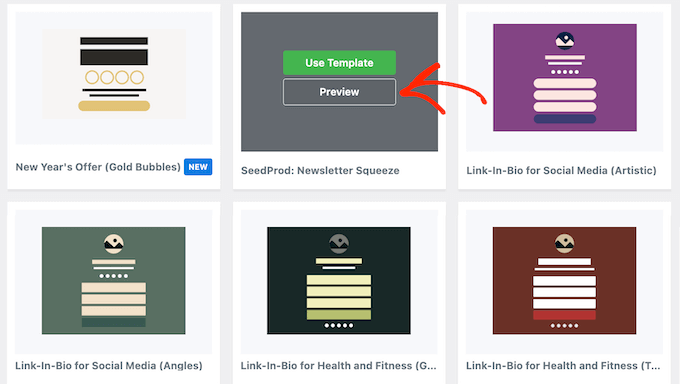
Detta öppnar mallen i ett popup-fönster.
När du hittar en design du vill använda, klicka på knappen 'Använd mall'. Vi kommer att använda mallen 'Unlock Gated Content' i alla våra skärmdumpar, men du kan välja vilken design du vill.
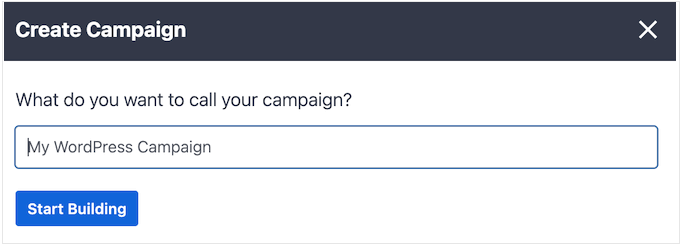
Efter att ha valt en mall, fortsätt och ge din kampanj ett namn genom att skriva i popup-fönstret som visas. Klicka sedan på 'Starta bygge'.
Steg 4. Bygg ditt lead magnet opt-in
OptinMonster laddar nu din mall i sin dra-och-släpp-redigerare så att du kan anpassa den.
Alla mallar kommer med inbyggda block, som Text-, Bild- och Knapp-block. För att redigera ett block, klicka helt enkelt för att välja det i förhandsgranskningen.
Menyn till vänster kommer sedan att visa alla inställningar du kan använda för det specifika blocket.
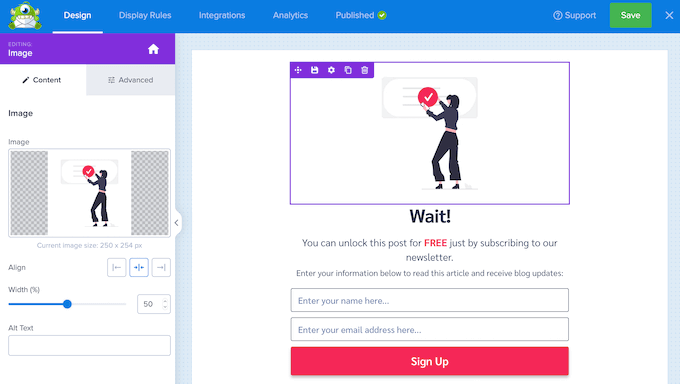
Du kan också ändra text direkt i liveförhandsgranskningen.
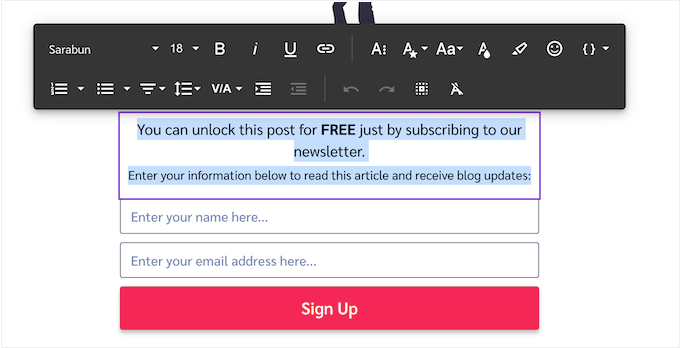
För att ändra textstilen, markera den helt enkelt och använd sedan inställningarna i verktygsfältet som visas.
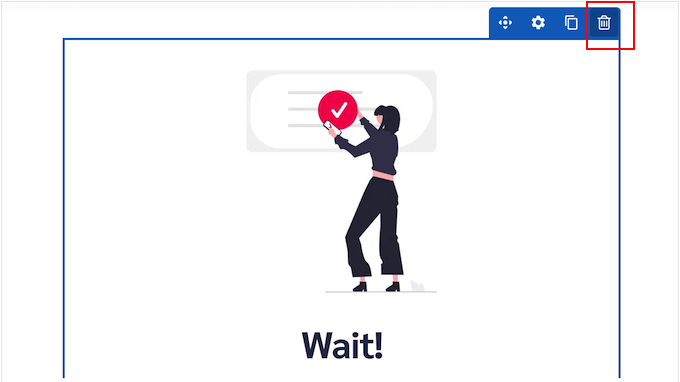
Vill du ta bort ett block istället?
Håll bara muspekaren över den i förhandsgranskningen och klicka sedan på papperskorgsikonen när den visas.
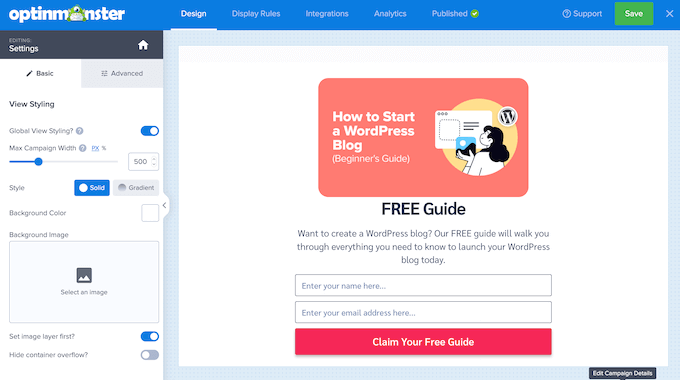
För att lägga till fler block i din design, dra dem helt enkelt från menyn till vänster och släpp dem sedan på liveförhandsgranskningen.
Upprepa helt enkelt dessa steg tills du är nöjd med optin-formuläret för lead magnet.
Steg 5. Designa ditt framgångsmeddelande
När någon fyller i ditt optin-formulär visar OptinMonster ett 'lyckat' meddelande som standard. För att anpassa denna skärm klickar du på fliken 'Success'.
Vid det här laget måste du välja hur besökare får tillgång till din lead magnet: via e-post, en direkt nedladdning eller båda.
Detta val kommer att påverka designen och innehållet i ditt ‘framgångsmeddelande’. Om du till exempel levererar din lead magnet via e-post, bör meddelandet uppmana användarna att kontrollera sin inkorg.
Under tiden, för direkta nedladdningar, vill du lägga till en knapp så att besökare kan utlösa sin nedladdning.
Oavsett vilken metod du väljer, kommer du att designa framgångsmeddelandet på samma sätt som optin-formuläret.
Klicka bara för att välja de inbyggda blocken och anpassa dem sedan med hjälp av inställningarna i menyn till vänster. Du kan också dra nya block till layouten, skriva in text och ta bort oönskade block.
Om du använder nedladdningsmetoden, se till att lägga till ett knappblock till din optin för lead magnet. Öppna sedan rullgardinsmenyn 'Knappklickåtgärd' i menyn till vänster och välj 'Öppna i ett nytt fönster'.
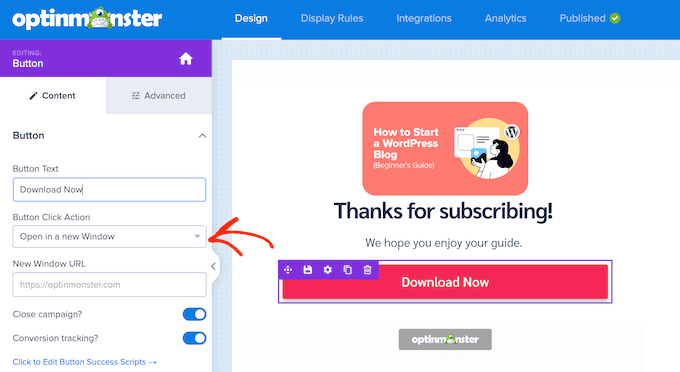
I fältet 'URL för nytt fönster' klistrar du in en direktlänk till din lead magnet.
Nu, när någon klickar på den här knappen, öppnas filen i en ny flik, redo för dem att spara.
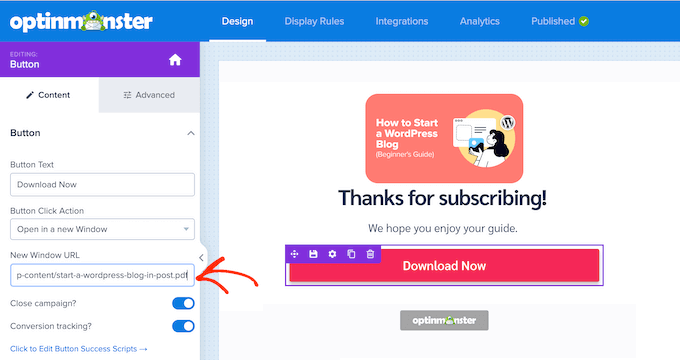
Slutligen, se till att du aktiverar reglaget för 'Konverteringsspårning' så att du kan övervaka hur folk interagerar med den här knappen.
Vill du skicka din lead magnet via e-post? Klicka sedan på fliken 'Integrationer' och välj 'Lägg till en ny integration'.
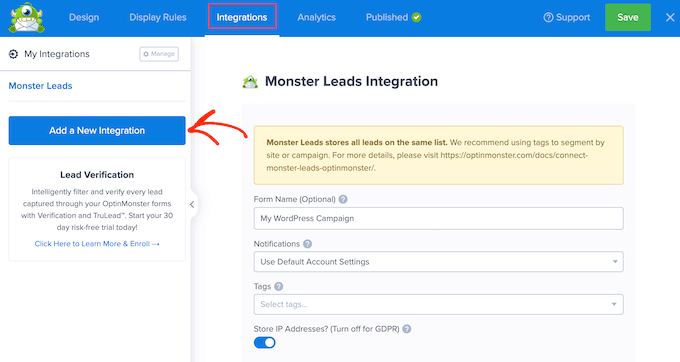
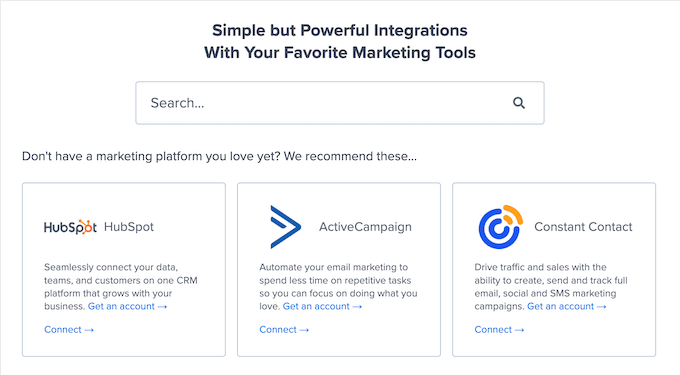
Du kan nu välja din e-postmarknadsföringstjänst som till exempel Constant Contact eller ActiveCampaign.
När det är gjort, följ instruktionerna på skärmen för att konfigurera integrationen och skapa ditt e-postmeddelande. Stegen kommer att variera beroende på din leverantör, men OptinMonster kommer att guida dig genom processen.
Steg 6. Publicera ditt optin-formulär
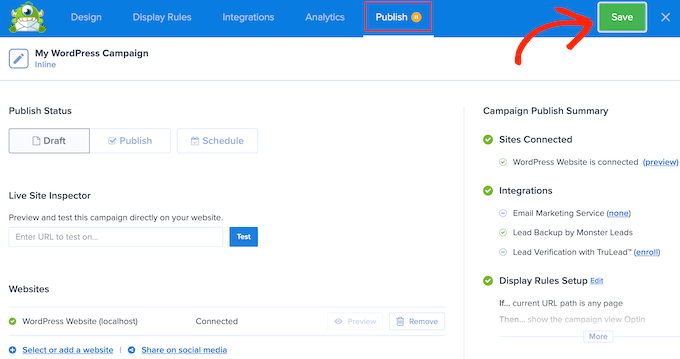
Det sista steget är att lägga till optin för lead magnet till din WordPress-webbplats. För att göra detta, klicka på fliken 'Publicera'. Du kan sedan klicka på 'Spara' i verktygsfältet.
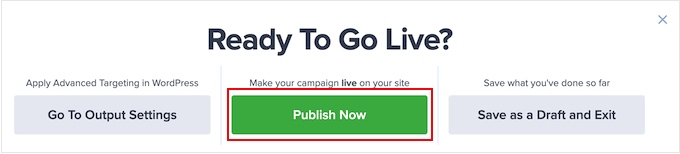
I popup-fönstret som visas, välj ‘Publicera nu’.
Eftersom du redan har installerat OptinMonster-pluginet kommer denna optin att finnas tillgänglig i din WordPress-instrumentpanel direkt.
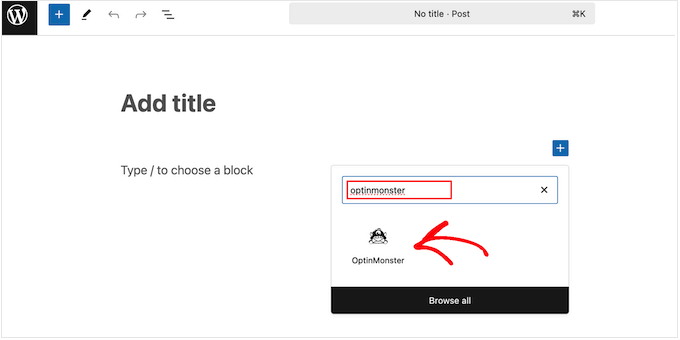
Gå helt enkelt till din webbplats och öppna sidan eller inlägget där du vill visa optin för lead magneten.
Klicka sedan på '+' -knappen för att lägga till ett nytt block. Använd sökverktyget för att hitta blocket 'OptinMonster' och lägg helt enkelt till det på din sida eller inlägg.
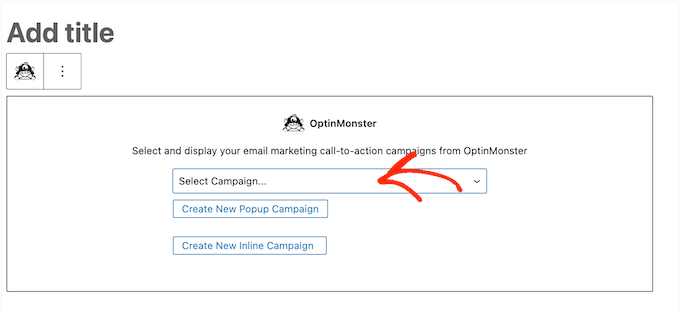
Öppna sedan i OptinMonster-blocket rullgardinsmenyn som som standard säger 'Välj kampanj...'.
Här vill du välja den kampanj du just skapade.
OptinMonster kommer nu att lägga till lead magnet-optin-formuläret på din sida.
När du är redo att publicera det, uppdatera eller publicera sidan som vanligt. Och det är allt!
Metod 2. Använda Beacon (Bästa allt-i-ett-lösningen)
Beacon är ett kraftfullt verktyg för lead magnets som låter dig skapa obegränsade optins med en intuitiv dra-och-släpp-byggare.
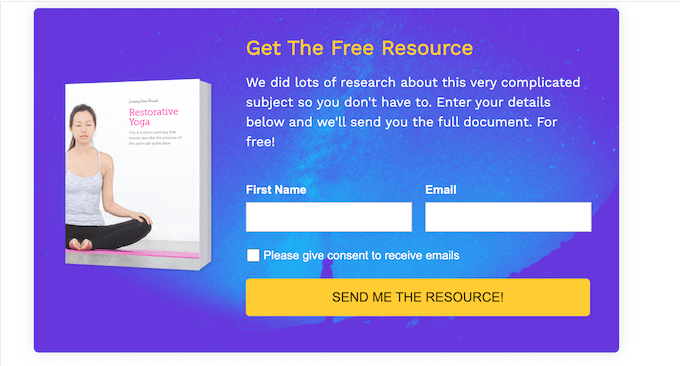
Till skillnad från liknande plugins för leadgenerering har Beacon allt du behöver för att skapa lead magnets.
Den har en mängd färdiga mallar som täcker en rad olika lead magnets, inklusive e-böcker, resursguider, checklistor och videokataloger.
Med allt detta sagt är Beacon ett bra alternativ om du letar efter en allt-i-ett-lösning för att skapa vackra lead magnets och sedan distribuera dem med hjälp av optins.
Vi gjorde en djupdykning i dess funktioner för vår Beacon-recension, så du kanske vill kolla in den.
☝ Proffstips: I den här guiden fokuserar vi på att skapa optin-formulär för lead magnets, så vi kommer inte att visa hur du skapar en lead magnet med Beacon. Vi har en separat guide för det. Gå till vårt inlägg om hur du skapar en lead magnet som konverterar för mer information.
Har du redan en lead magnet? Då kan du ladda upp den här resursen till ditt Beacon-konto och sedan skapa en optin för den lead magneten.
Det betyder att Beacon också är ett bra val om du redan har ett bibliotek med lead magnets och bara vill skapa optins för dessa resurser.
Dessutom har Beacon en 'gratis för alltid'-plan som låter dig skapa så många optins du vill. Med det i åtanke är Beacon idealiskt om du vill experimentera med många olika optinstilar och format för att se vad som ger bäst resultat.
Steg 1. Skapa ett Beacon-konto
Som vi redan nämnt har Beacon en plan som är 'gratis för alltid' som låter dig skapa så många formulär för att fånga leads du vill. Gratisplanen begränsar dig dock till att skapa 1 ny lead magnet per månad.
Så, beroende på dina behov, kanske du vill investera i en premiumplan direkt.
För att komma igång, gå till Beacon-webbplatsen och antingen registrera dig för en premiumplan eller skapa ditt kostnadsfria konto.
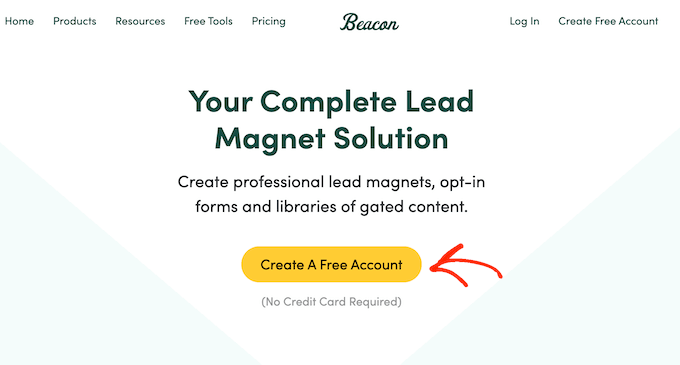
När det är gjort, logga in på Beacon-instrumentpanelen, så är du redo att skapa ditt första optin-formulär för lead magnet.
Steg 2. Lägg till din e-postleverantör (valfritt)
När du fångar en ny lead kan Beacon skicka personens information till din e-postmarknadsföringstjänst automatiskt. Den kan till och med lägga till taggar så att du kan segmentera dessa leads och köra riktade kampanjer i framtiden.
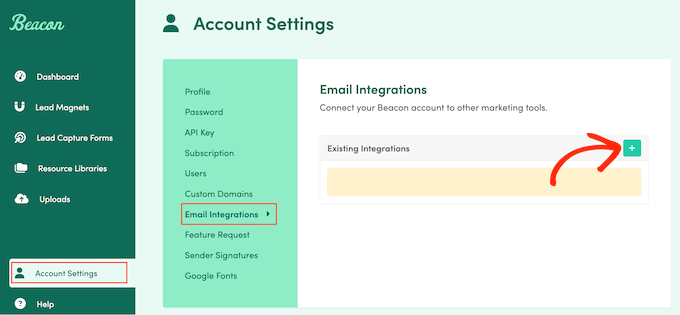
Om du vill använda den här funktionen, gå till Kontoinställningar » E-postintegrationer i Beacon-instrumentpanelen. Klicka sedan på '+'-knappen.
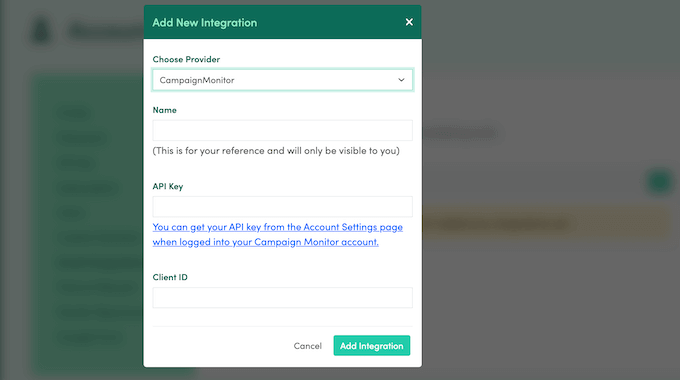
Öppna sedan rullgardinsmenyn 'Välj leverantör' och välj din e-postmarknadsföringstjänst, till exempel Aweber, CampaignMonitor eller Kit.
Följ sedan helt enkelt instruktionerna på skärmen för att ställa in denna integration.
Steg 3: Välj din Lead Magnet
Nästa steg är att välja den lead magnet du kommer att erbjuda besökare. För att göra det, klicka på knappen ‘Skapa ny’, följt av ‘Lead Capture Form’.
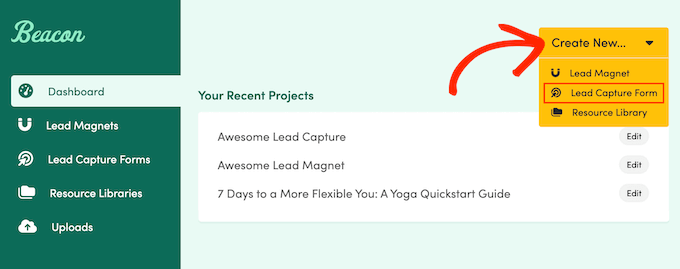
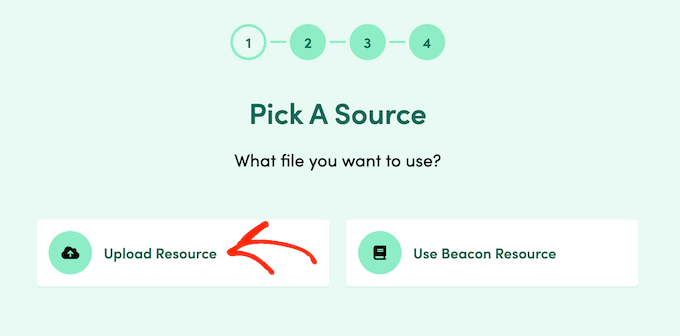
Vid det här laget kan du antingen välja en lead magnet som du har skapat med Beacon eller ladda upp en extern resurs som du har skapat med ett annat program.
För att använda en extern fil, välj 'Ladda upp resurs'.
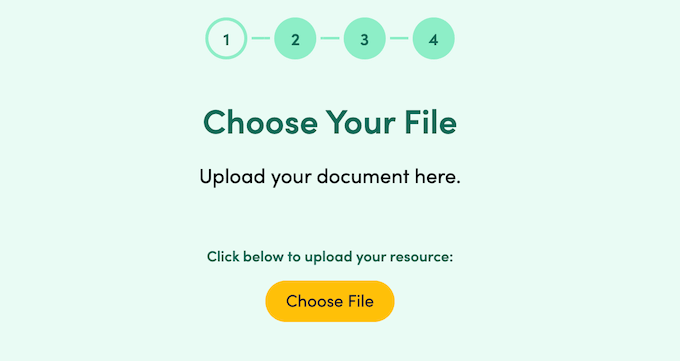
Du kan sedan klicka på knappen 'Välj fil'.
Välj därefter valfri fil från din lokala dator.
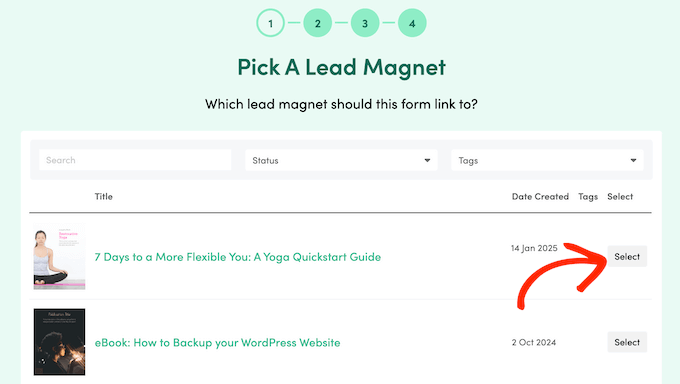
Alternativt kan du använda en lead magnet som du skapat med Beacon. För att göra detta, välj helt enkelt 'Använd Beacon-resurs'.
Du kommer nu att se alla olika lead magnets du har skapat. Hitta resursen du vill använda och klicka på motsvarande knapp 'Välj'.
Steg 4. Välj en mall
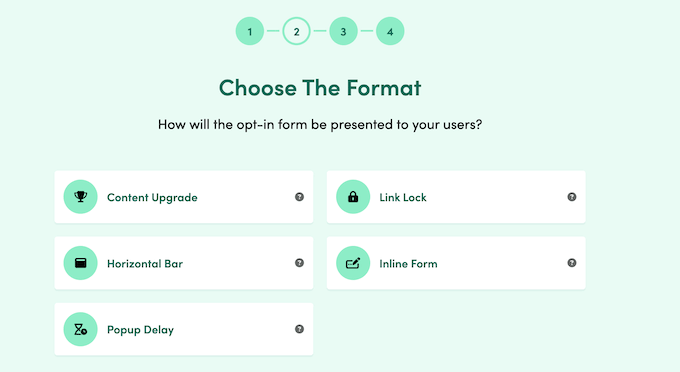
Oavsett vilket alternativ du väljer är nästa steg att välja ditt optin-format.
För den här guiden kommer vi att skapa ett inbäddat formulär, eftersom detta låter dig styra exakt var formuläret visas på din webbplats.
Till exempel kan du placera den på en landningssida eller halvvägs genom ett specifikt blogginlägg. Stegen kommer dock att vara liknande för alla olika optin-format.
Med det sagt, vi kommer att välja 'Inline Form' vid det här laget.
Beacon kommer nu att visa alla olika färdiga mallar du kan använda. Alla dessa mallar är helt anpassningsbara, så du kan finjustera dem för att matcha ditt WordPress-tema eller varumärke.
För att spara tid är det dock vettigt att välja en mall som liknar den typ av optin du vill skapa. På så sätt behöver du inte redigera för mycket.
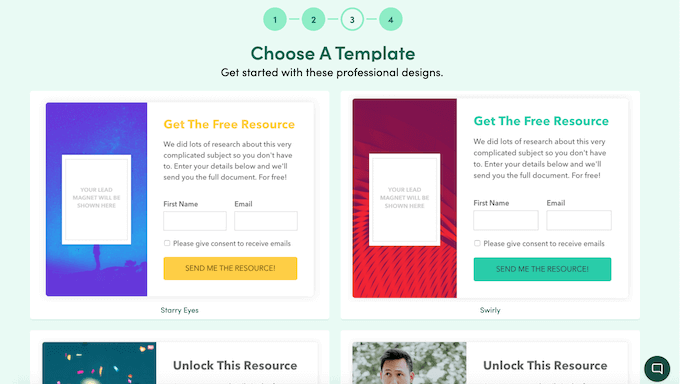
När du hittar en mall du vill använda, klicka på den.
Skriv sedan in ett namn för optin-formuläret. Detta kommer att representera formuläret i Beacon-instrumentpanelen, så det är en bra idé att använda något beskrivande.
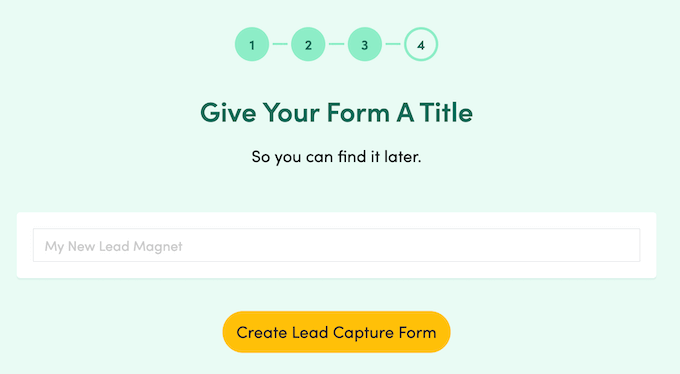
När det är klart, klicka på knappen 'Skapa formulär för leadfångst'.
Steg 5. Anpassa ditt optin-formulär
Beacon kommer nu att ladda din valda mall i dess dra-och-släpp-redigerare. Den här redigeraren är uppdelad i flera flikar, som börjar med fliken 'Trigger', som i princip är hur formuläret kommer att visas på din webbplats.
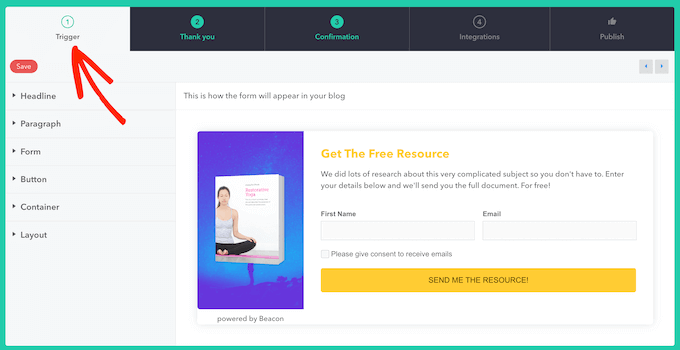
Till vänster finns en liveförhandsgranskning som uppdateras automatiskt när du gör ändringar.
Alla Beacon-mallar kommer med inbyggt, standardinnehåll. För att redigera ett inbyggt element, klicka för att välja det i förhandsgranskningen eller välj det i menyn till vänster.
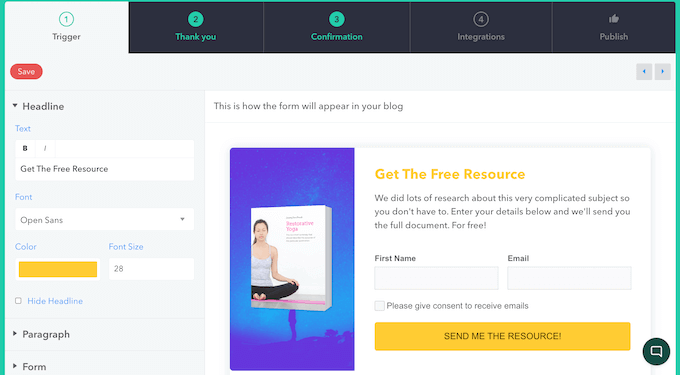
När du gör det kommer menyn att visa alla inställningar du kan använda för att anpassa detta element, som att ändra textstorlek, teckensnittsfärg och bakgrundsfärg.
Om elementet innehåller text, kommer du att se en sektion där du kan ersätta den med ditt eget meddelande.
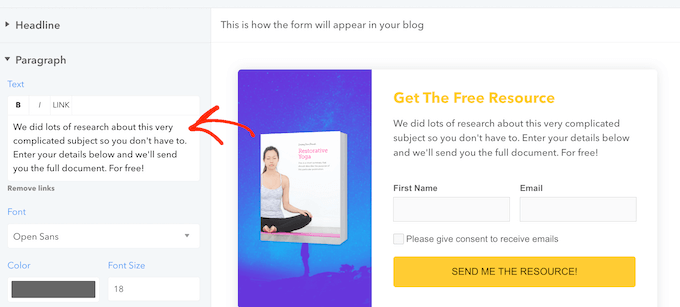
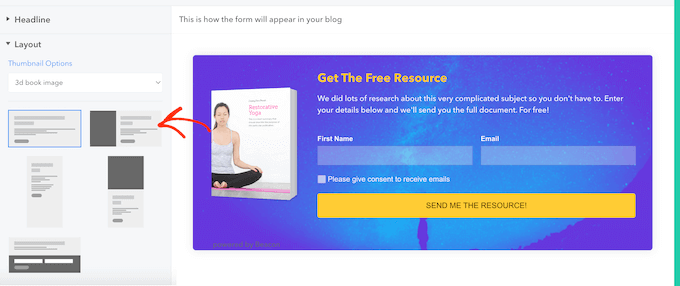
Vill du göra större ändringar i inline-formuläret?
Du kan klicka för att expandera sektionen 'Layout' och välja mellan olika layoutalternativ.
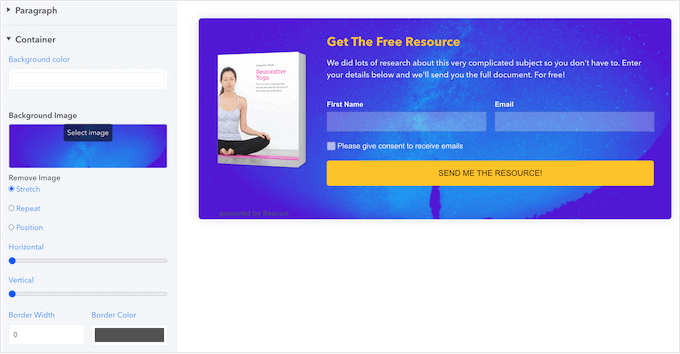
Vill du ändra bakgrundsbilden eller färgen? Klicka sedan för att expandera sektionen ‘Behållare’ och använd sedan de olika inställningarna som visas.
När du gör ändringar uppdateras förhandsgranskningen automatiskt, så du kan prova många olika inställningar för att se vad du gillar bäst.
Steg 6. Designa en tack-sida
Därefter är det dags att anpassa meddelandet ‘Tack’ som Beacon kommer att visa varje gång någon fyller i ditt formulär. Klicka på fliken ‘Tack’ för att komma igång.
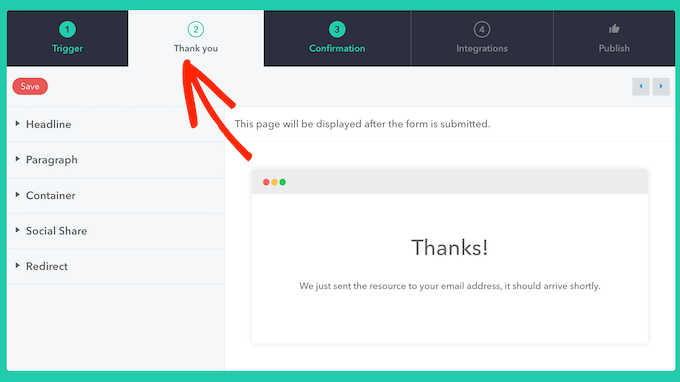
Återigen visar Beacon en liveförhandsgranskning till höger och olika inställningar till vänster.
Du kan nu ändra rubrik-, stycke- och containerinställningarna på samma sätt som du anpassade sidan 'Utlösare'.
Fliken 'Tack' har dock en extra sektion 'Social delning'. Detta låter dig lägga till en rad med sociala delningsknappar på 'Tack'-sidan så att besökare kan dela din lead magnet optin-formulär på sociala medier.
Dessa ikoner är dolda som standard, men du kan ändra detta genom att klicka för att expandera sektionen 'Social delning' och sedan avmarkera rutan 'Dölj social delning'.
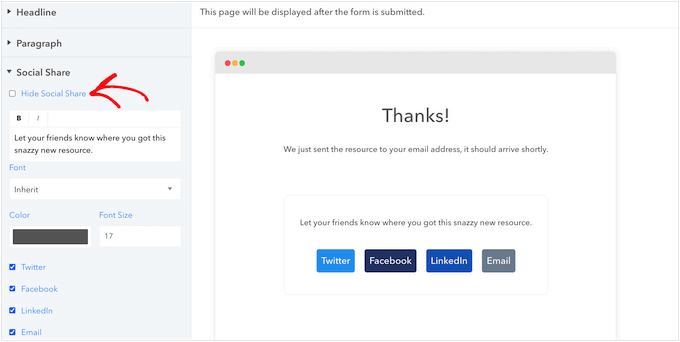
Du kan sedan lägga till eller ta bort knappar för Twitter/X, Facebook, LinkedIn eller delning via e-post. Du kan också ändra texten som visas ovanför den här raden med sociala delningsknappar, tillsammans med teckensnittsstorlek och färg.
Vill du inte visa ett ‘tack’-meddelande?
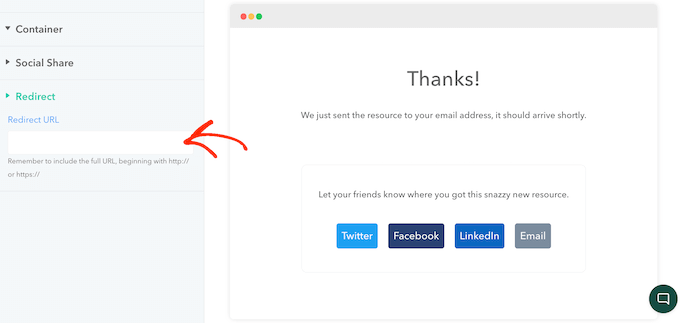
Beacon kan istället omdirigera besökaren till en annan URL, till exempel en helt anpassad 'tack'-sida som du har skapat med ett plugin som SeedProd.
För att göra detta, klicka för att expandera sektionen 'Omdirigering' och skriv sedan in URL:en du vill använda.
Steg 7: Anpassa bekräftelsemejlet
Som standard skickar Beacon automatiskt ett bekräftelsemejl till alla som fyller i ditt formulär. Detta mejl innehåller en 'Ladda ner'-länk för din lead magnet, så det fungerar direkt ur lådan.
Standardmallen är dock ganska grundläggande, så du vill vanligtvis anpassa den.
För att göra detta, klicka på fliken 'Bekräftelse'.
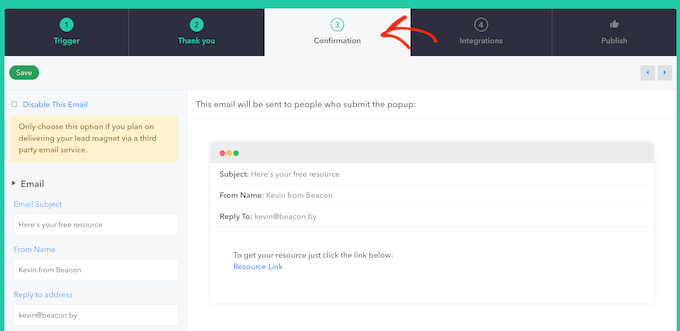
Återigen kommer du att se en liveförhandsgranskning till höger och flera alternativ i menyn till vänster.
Här kan du ändra e-postämnet, namnet som visas som avsändare, svarsadressen och e-postmeddelandets innehåll.
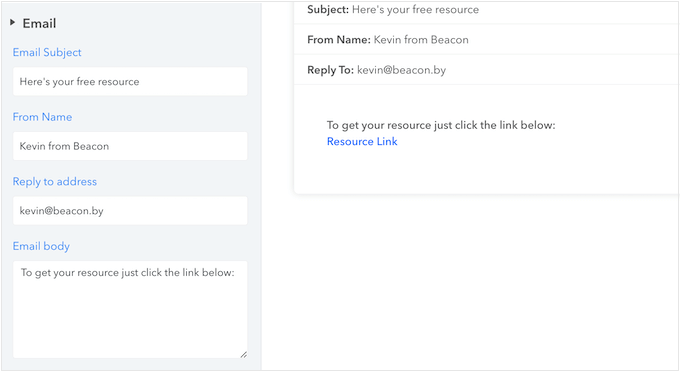
Om du har anslutit Beacon till din e-postmarknadsföringsleverantör, kan du också aktivera dubbel optin.
Detta kräver att användarna bekräftar sin prenumeration genom att öppna ditt e-postmeddelande och klicka på en länk. När det är gjort lägger Beacon till deras kontaktinformation i din e-postmarknadsföringstjänst.
På så sätt kan du undvika att lägga till spambots eller felaktiga e-postadresser i din e-postlista. Detta hjälper till att hålla din lista ren och frisk samtidigt som du undviker att slösa resurser genom att skicka meddelanden till inaktiva e-postadresser.
Av den anledningen rekommenderar vi att du klickar för att expandera sektionen 'Opt-in-inställningar' och sedan väljer 'Dubbel opt-in' om du inte har en mycket specifik anledning att inte göra det.
För mer om detta ämne, se vår guide om hur du förhindrar spam vid registrering i WordPress.
Steg 8: Publicera ditt formulär
När du är nöjd med hur din optin är inställd är det dags att lägga till den på din webbplats. Lyckligtvis gör Beacon det enkelt. Välj helt enkelt fliken 'Publicera' för att komma igång.
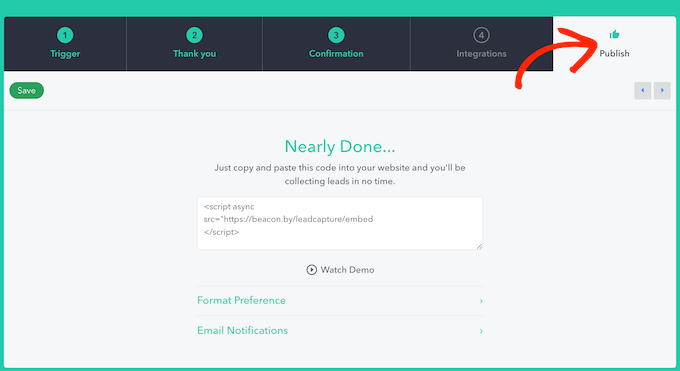
På den här sidan ser du lite HTML-kod som Beacon skapar automatiskt.
Innan du navigerar bort från den här skärmen, se till att klicka på knappen 'Spara' för att lagra dina senaste ändringar.
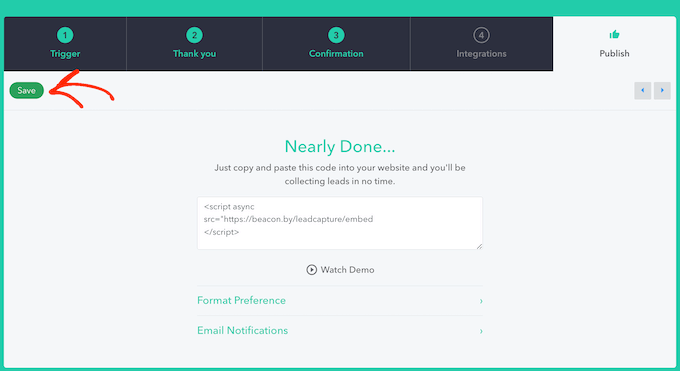
Kopiera sedan HTML-koden och gå till din WordPress-webbplats. Du kan nu lägga till den här koden på valfri sida, inlägg eller widget-redo område med hjälp av blocket ‘Anpassad HTML’.
Som ett exempel, låt oss se hur du kan lägga till optin till ett inlägg. Öppna helt enkelt inlägget som vanligt i innehållsredigeraren och klicka sedan på '+' -knappen.
Använd sökverktyget för att hitta blocket 'Anpassad HTML' och lägg till det på sidan.
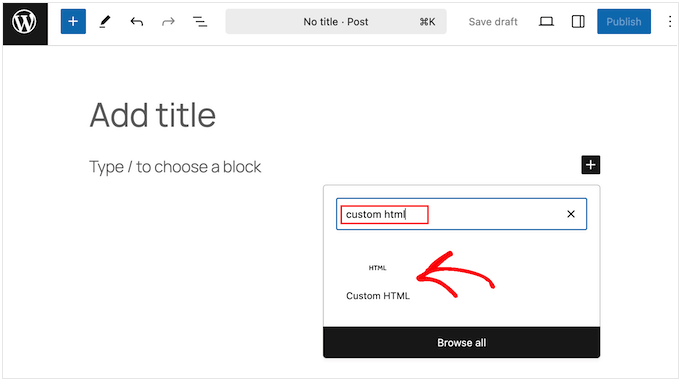
Gå nu vidare och klistra in din kod i blocket Anpassad HTML.
Du kan nu lägga till mer innehåll på sidan, justera dess design och göra andra ändringar, som vanligt. När du är redo att lansera, uppdatera eller publicera sidan.
Nu, om du besöker din WordPress-webbplats, kommer du att se lead magnet optin i aktion.
Skapa framgångsrika lead magnets: Vanliga frågor
Att skapa opt-in-formulär för lead magnets kan väcka flera frågor, särskilt om du är nybörjare på WordPress. Med det sagt, här är några vanliga frågor som vi ofta får från våra läsare.
Vad är en lead magnet?
En lead magnet är något värdefullt du erbjuder potentiella prenumeranter gratis, som en e-bok, guide eller specialinnehåll. I gengäld ger de sin kontaktinformation. Denna strategi hjälper till att växa din e-postlista genom att ge användarna innehåll som de finner användbart.
För inspiration, kolla in våra idéer för lead magnets för att växa din verksamhet.
Hur förbättrar OptinMonster leadgenerering i WordPress?
OptinMonster hjälper dig att bygga opt-in-formulär som ger resultat och fungerar perfekt med din WordPress-webbplats. Dess dra-och-släpp-byggare låter dig skapa anpassade formulär, som pop-ups och slide-ins, för att hålla dina besökare engagerade.
För en mer detaljerad titt på dessa funktioner, se till att läsa vår djupgående OptinMonster-recension.
Kan jag använda dessa optin-formulär med min befintliga e-postmarknadsföringstjänst?
Ja, både OptinMonster och Beacon ansluter till populära e-postmarknadsföringstjänster, vilket gör det enkelt att hantera dina kontakter och kampanjer. Du kan enkelt ansluta verktyg som Drip eller ActiveCampaign.
Är det möjligt att anpassa optin-formulär utan kodning?
Ja! Både OptinMonster och Beacon erbjuder lättanvända gränssnitt för att anpassa dina formulär. Du behöver inga kodningskunskaper. Du kan ordna formulärelement med enkla dra-och-släpp-åtgärder, vilket gör det enkelt att matcha dina formulär med din webbplats design.
Bonusresurser för leadgenerering
Nu när du har ditt lead magnet optin-formulär inställt, kanske du vill läsa några fler artiklar för att öka dina leadgenereringsinsatser:
- Hur man ökar antalet leads med 50 % med interaktiv leadgenerering
- 12 tips för att använda AI för att skjuta i höjden din kampanj för leadgenerering
- Hur man genererar fler leads med gratis onlinekalkylatorer (Proffstips)
- Hur man spårar användarresan på WordPress-formulär för leads
- Hur man lägger till en CRM på din WordPress-webbplats och får fler leads
Om du gillade den här artikeln, prenumerera gärna på vår YouTube-kanal för WordPress-videoguider. Du kan också hitta oss på Twitter och Facebook.




Har du en fråga eller ett förslag? Lämna gärna en kommentar för att starta diskussionen.