


Ett Instagram-flöde kan hålla din webbplats fräsch samtidigt som du får fler gillamarkeringar, delningar och Instagram-följare. Det hjälper dig att koppla samman med din publik på flera plattformar och ökar engagemanget.
Sociala medier har varit avgörande för att driva trafik till vår webbplats och utöka vår publik. Genom att dela engagerande innehåll och interagera med våra följare har vi kunnat öka varumärkeskännedomen och attrahera nya besökare.
I den här artikeln visar vi hur du enkelt skapar ett anpassat Instagram-fotoflöde för din WordPress-webbplats.
Varför inkludera ett Instagram-flöde på din WordPress-webbplats?
Att bädda in ett Instagram-flöde på din WordPress-webbplats låter dig visa nytt innehåll för dina besökare utan mycket extra arbete. Det uppmuntrar också läsare att följa dig på Instagram.
Istället för att manuellt lägga till bilder i WordPress blockredigerare kan du helt enkelt skapa ett flöde som uppdateras automatiskt varje gång du publicerar nya foton på Instagram. Du kan till och med visa andras foton på din webbplats genom att skapa ett hashtag-flöde.
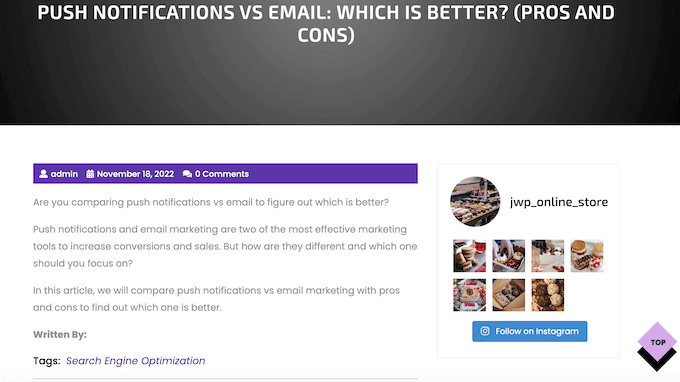
I följande bild kan du se ett exempel på ett varumärke som använder ett anpassat Instagram-flöde för att visa användargenererat innehåll.
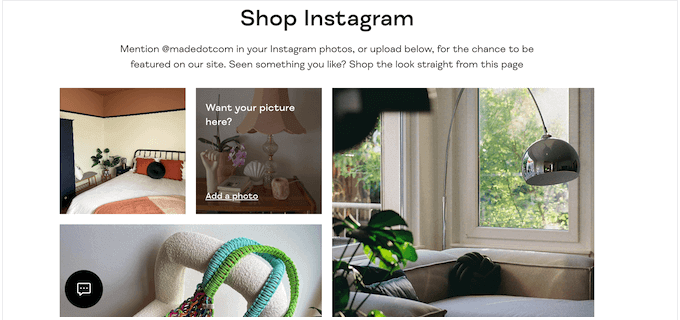
På så sätt kan du använda ett anpassat Instagram-flöde för att ge värdefull social bevisning och tjäna mer pengar online.
Med det sagt, låt oss se hur du kan skapa ett anpassat Instagram-flöde med foton i WordPress.
Hur man skapar ett anpassat Instagram-fotoflöde i WordPress
Det enklaste sättet att lägga till ett Instagram-fotoflöde på din webbplats är att använda pluginet Smash Balloon Instagram Feed. Det är det bästa Instagram-pluginet för WordPress som låter dig visa innehåll från ditt Instagram-konto direkt.
Det är också det enklaste sättet att åtgärda problemet med Facebook- och Instagram-oEmbed i WordPress.
Vi kommer att gå igenom flera steg i vår handledning, och du kan använda snabblänkarna nedan för att hoppa till de olika sektionerna:
Videohandledning
Om du föredrar skriftliga instruktioner, fortsätt läsa.
Hur man kopplar ett Instagram-konto till WordPress
Först måste du installera och aktivera pluginet Smash Balloon Instagram Feed. För mer information, se vår steg-för-steg-guide om hur man installerar ett WordPress-plugin.
Notera: I guiden använder vi premiumversionen av Smash Balloon, eftersom den låter dig skapa ett helt anpassat Instagram-flöde med hashtag-flöden och shoppable-bilder. Om du precis har börjat eller har en liten budget, finns det också ett gratis plugin som heter Smash Balloon Social Photo Feed.
Efter aktivering, gå till sidan Instagram Feed » Inställningar från WordPress-instrumentpanelen
Ange därefter din Smash Balloon-licensnyckel i fältet 'Licensnyckel'.
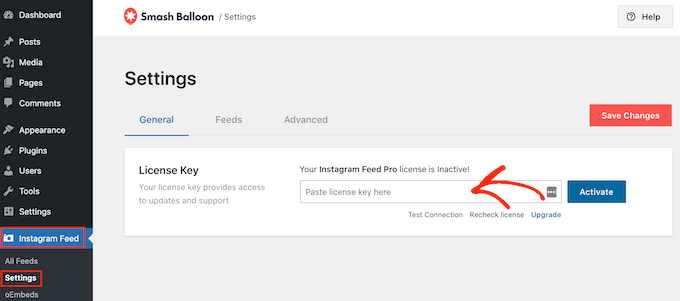
Du hittar denna information i bekräftelsemejlet du fick när du köpte Smash Balloon och även i ditt Smash Balloon-konto.
När du har gjort det, klicka på knappen 'Aktivera'.
Du är nu redo att skapa ett anpassat Instagram-flöde. För att komma igång, välj Instagram Feed » All Feeds och klicka sedan på knappen 'Add New'.
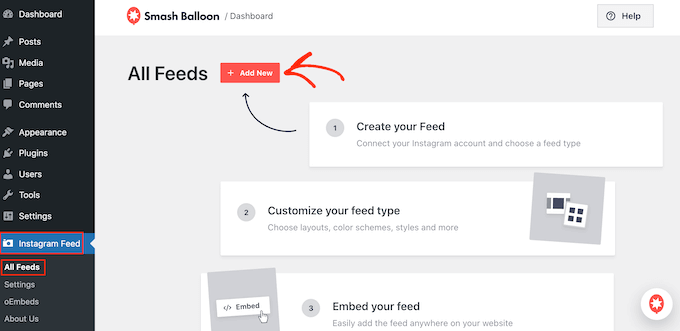
Smash Balloon kommer nu att visa alla olika typer av Instagram-flöden som du kan skapa.
Välj helt enkelt vilken typ av flöde du vill lägga till i WordPress och klicka på 'Nästa'.
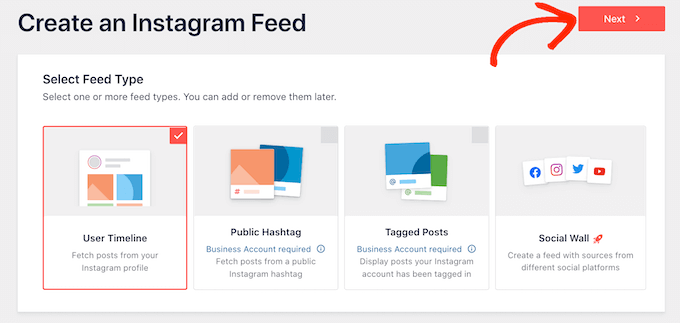
Om du bara vill visa dina Instagram-foton kan du använda ett personligt Instagram-konto. Du behöver dock ett företagskonto på Instagram om du vill skapa ett hashtag-flöde eller visa inlägg som ditt konto är taggat i.
Tips: Har du inget företagskonto? För att konvertera ditt personliga Instagram-konto till ett företagskonto, följ helt enkelt Smash Balloons steg-för-steg-instruktioner.
Om du väljer ‘Publicera hashtag’ måste du skriva in de hashtags du vill använda. För att visa flera hashtags i samma flöde, separera varje hashtag med ett kommatecken.
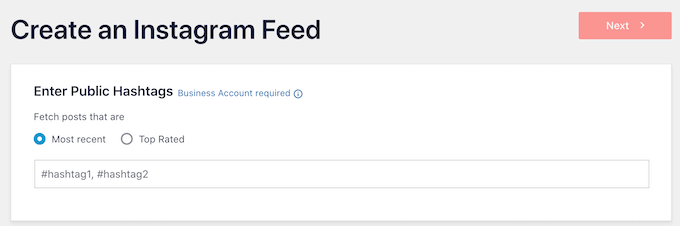
När du har gjort det, klicka bara på 'Nästa'.
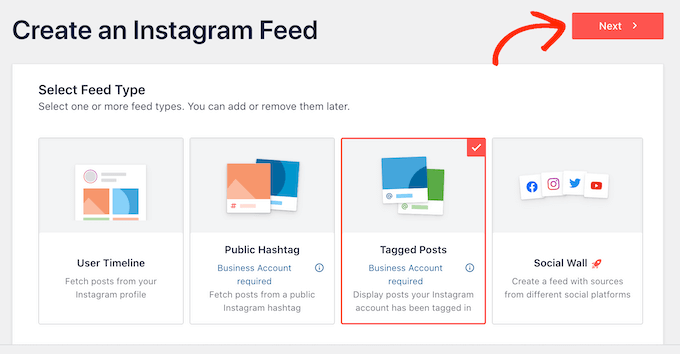
Vill du visa inlägg som ditt konto är taggat i? Du måste välja ‘Taggade inlägg’ istället och sedan klicka på ‘Nästa’.
Oavsett vilken typ av flöde du skapar, måste du ansluta WordPress till ditt Instagram-konto.
För att komma igång, klicka på knappen 'Lägg till källa'.
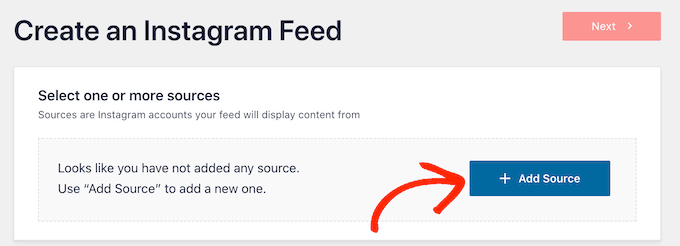
Välj därefter om du vill visa bilder från ett personligt eller ett företagskonto.
Om du väljer knappen bredvid 'Personlig', kommer Smash Balloon inte att inkludera Instagram-avatar och bio i din rubrik som standard. Du kan dock alltid lägga till Instagram-avatar och bio manuellt i plugin-inställningarna.
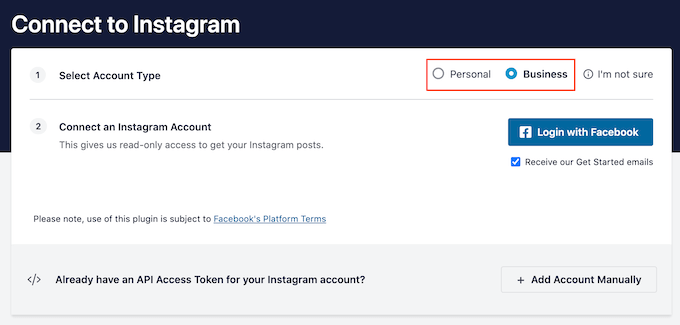
När du har valt mellan ett företagskonto och ett personligt konto, klickar du bara på 'Logga in med Facebook'.
Du kan nu välja det Instagram-konto som du vill visa på din WordPress-webbplats och klicka på 'Nästa'.
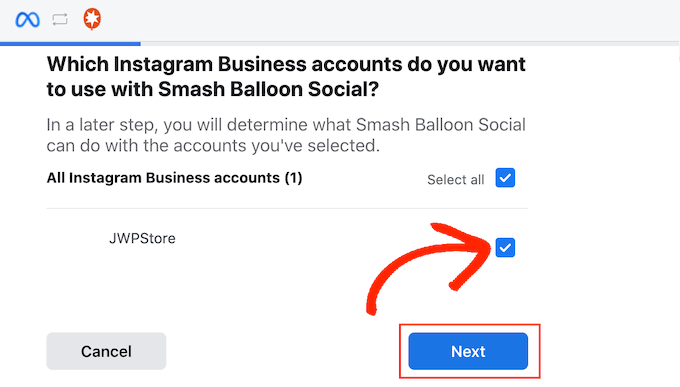
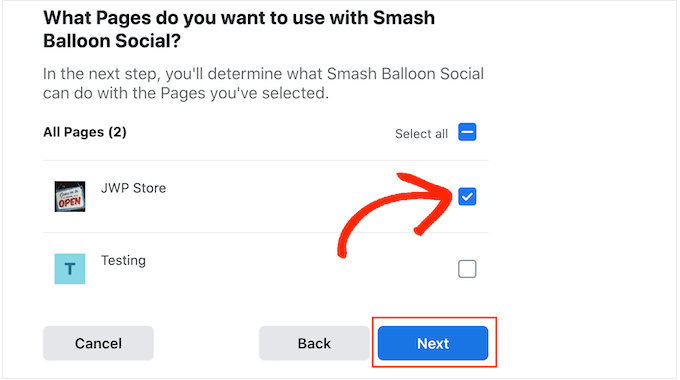
Kontrollera sedan rutan bredvid Facebook-sidan som är kopplad till det Instagram-konto du vill använda.
När det är gjort måste du klicka på knappen 'Nästa'.
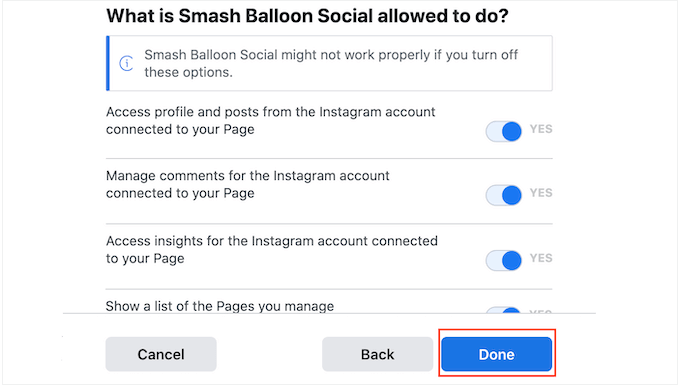
Du kommer nu att se ett popup-fönster med all information som Instagram Feed Pro kommer att ha tillgång till och de åtgärder det kan utföra.
För att begränsa pluginets åtkomst till ditt Instagram-konto, klicka helt enkelt på någon av omkopplarna för att ändra den från 'Ja' till 'Nej'. Var bara medveten om att detta kan påverka de foton som visas på din WordPress-blogg eller webbplats.
Med det i åtanke rekommenderar vi att du lämnar alla omkopplare aktiverade. När du är nöjd med hur flödet är inställt, klicka på ‘Klar’.
Du kommer nu att se ett popup-fönster med Instagram-kontot du just lade till på din webbplats.
Markera helt enkelt rutan bredvid det kontot och klicka sedan på 'Lägg till'.
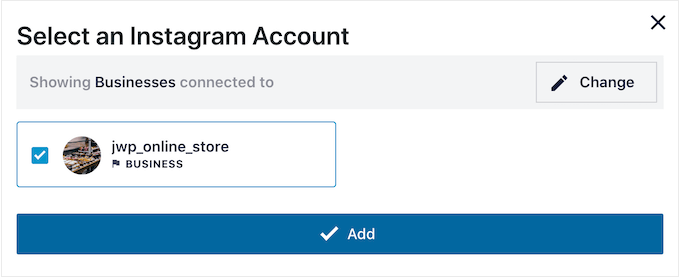
Instagram Feed Pro kommer nu att ta dig tillbaka till skärmen Instagram Feeds » Alla flöden.
För att skapa ett anpassat Instagram-flöde, markera bara rutan bredvid det Instagram-konto du vill använda. Klicka sedan på 'Next'.
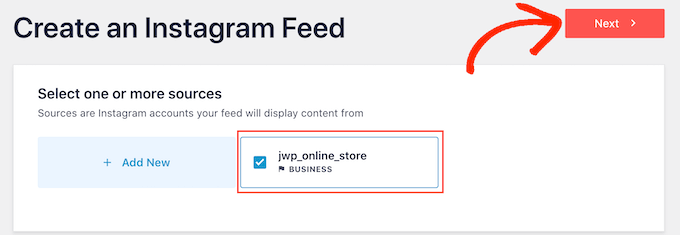
Pluginet kommer nu att skapa ett Instagram-flöde med foton som du kan lägga till på vilken sida, inlägg eller widget-redo område som helst.
Hur du anpassar ditt Instagram-fotoflöde
Som standard öppnar Smash Balloon ditt flöde i dess redigerare, redo för dig att anpassa.
Till höger ser du en förhandsgranskning av ditt Instagram-fotoflöde. På vänster sida finns alla inställningar du kan använda för att anpassa sociala medier-flödet.
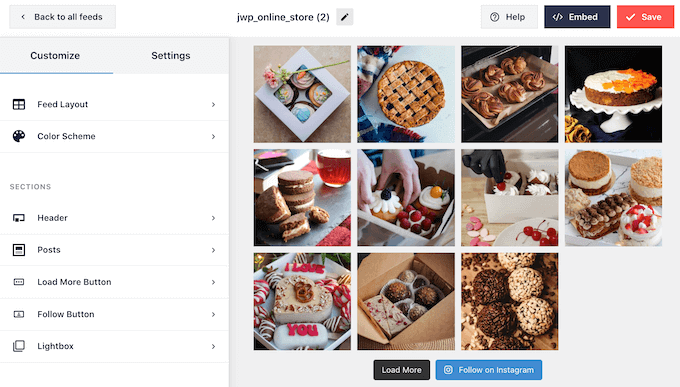
De flesta av dessa inställningar är självförklarande, men vi kommer snabbt att gå igenom några viktiga områden.
För att ändra layouten, klicka helt enkelt på 'Feed Layout' i menyn till vänster. Du kan nu välja mellan en rutnät-, tegel- eller karusellayout.
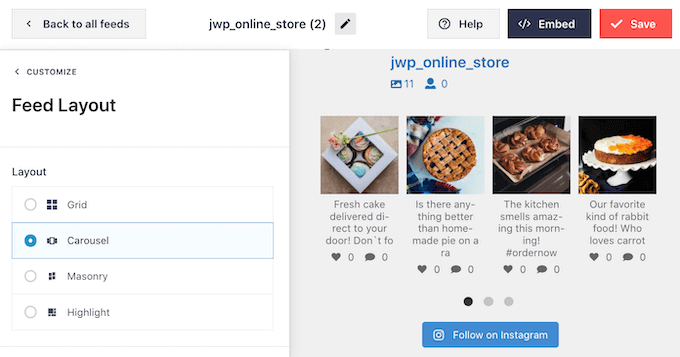
Det finns också en 'Framhävd' layout som framhäver var tredje bild som standard.
När du klickar på de olika alternativen kommer förhandsgranskningen i realtid automatiskt att uppdateras för att visa den nya layouten. Detta gör det enkelt att prova olika designer och hitta den du föredrar.
Som standard visar Smash Balloon samma antal foton på stationära datorer och mobila enheter. Du kan förhandsgranska hur Instagram-flödet kommer att se ut på stationära datorer, surfplattor och smartphones med hjälp av raden med knappar i det övre högra hörnet.
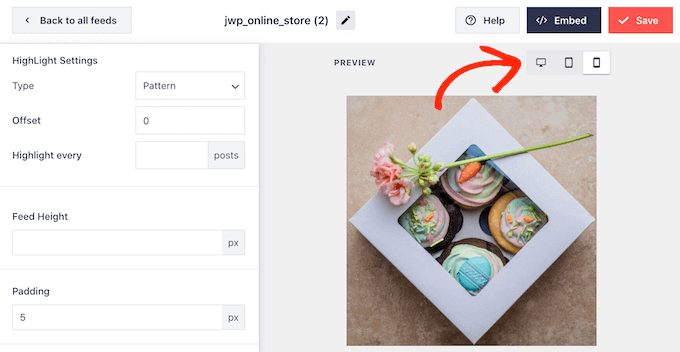
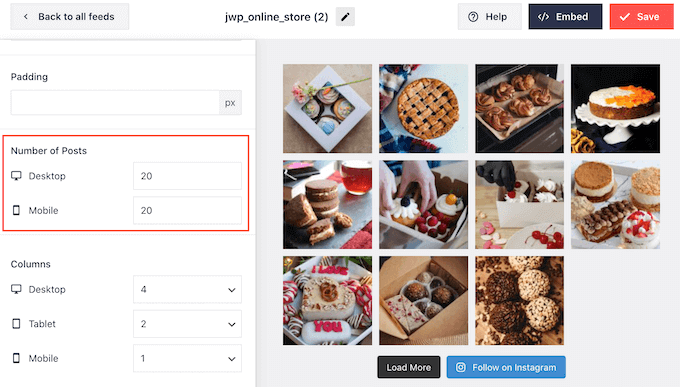
Smartphones och surfplattor har vanligtvis mindre skärmar och mindre processorkraft, så du kanske vill visa färre Instagram-foton och videor på mobila enheter.
För att göra detta, skriv bara ett annat nummer i fältet 'Mobil' under 'Antal inlägg'.
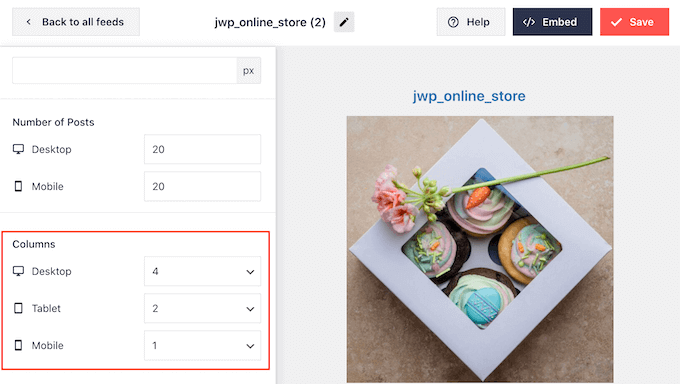
Som standard delar Smash Ballon upp dina foton i 4 kolumner på datorer, 2 kolumner på surfplattor och en enda kolumn på mobiler.
Vill du använda ett annat antal kolumner? Skrolla då bara till sektionen 'Kolumner' i menyn till vänster.
Du kan nu skriva ett nytt nummer i fälten Dator, Surfplatta eller Mobil.
För att säkerställa att ditt Instagram-flöde ser bra ut på mobila enheter är det smart att visa mobilversionen av din WordPress-webbplats.
Efter att ha gjort dina ändringar klickar du på länken 'Anpassa'. Detta tar dig tillbaka till huvudredigeraren för Smash Balloon, redo för dig att utforska nästa inställningsskärm, som är 'Färgtema'.
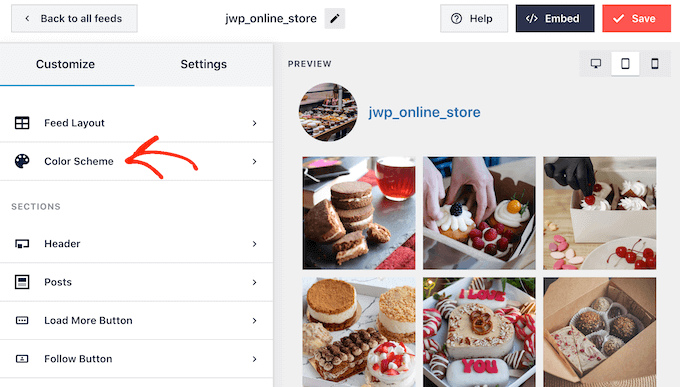
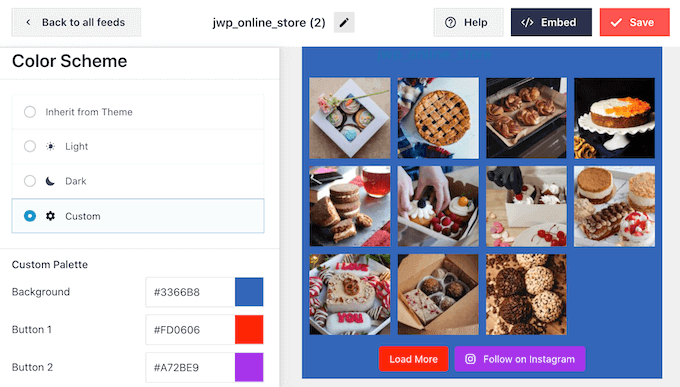
Som standard använder Smash Balloon ett färgschema som ärvs från ditt WordPress-tema, men det har också 'Ljus' och 'Mörk' teman som du kanske vill använda för ditt Instagram-flöde.
Du kan till och med skapa ditt eget färgschema genom att välja 'Anpassad' och sedan använda inställningarna för att ändra länkfärg, bakgrundsfärg, textfärg och mer.
Som standard lägger Smash Balloon till en rubrik till Instagram-flödet, vilket är din profilbild och namnet på din sida. Detta kan ge lite användbar extra kontext så att besökare förstår var bilderna kommer ifrån.
För att ändra hur den här sektionen ser ut, gå tillbaka till huvudinställningsskärmen och välj sedan 'Rubrik'.
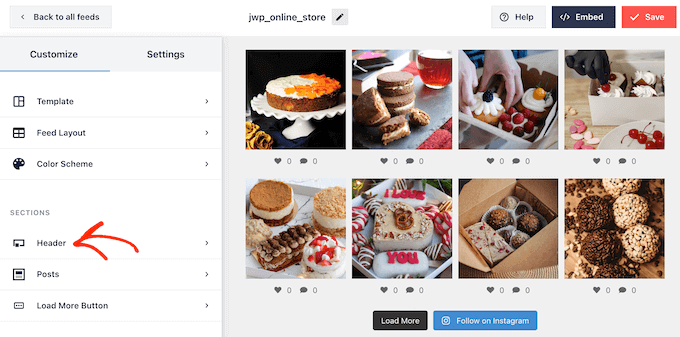
På den här skärmen kan du ändra bakgrundsfärgen, visa din Instagram-bio, ändra rubrikens storlek och mer.
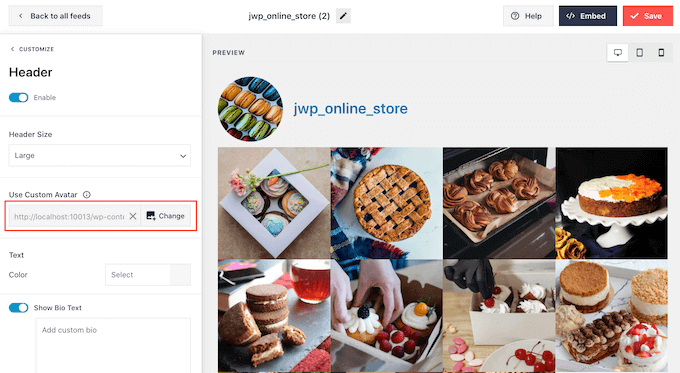
Som standard inkluderar rubriken din Instagram-profilbild. Du kanske dock vill visa en annan bild, till exempel din webbplats anpassade logotyp.
För att ändra profilbilden, klicka på 'Lägg till bild' under 'Visa anpassad avatar'. Du kan sedan antingen välja en bild från WordPress mediebibliotek eller ladda upp ett nytt foto.
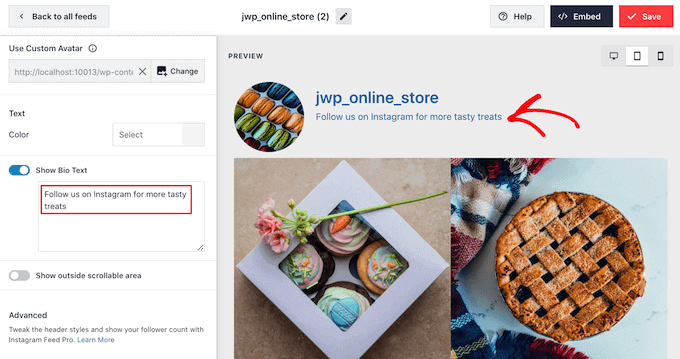
Du kan också lägga till en annan bio. Du kan till exempel lägga till en uppmaning till handling som uppmuntrar folk att besöka din Instagram-sida.
För att skapa en unik Instagram-bio, skriv helt enkelt i rutan 'Lägg till anpassad bio'.
När du är nöjd med hur rubriken ser ut, klicka på länken 'Anpassa' för att gå tillbaka till huvudinställningsskärmen.
Nu behöver du klicka på 'Inlägg'.
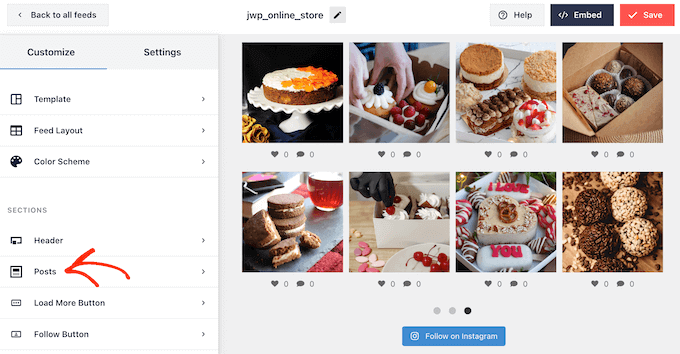
Som ett första steg kan du växla mellan inramade och vanliga layouter för de enskilda inläggen i Instagram-flödet.
För att göra detta, välj 'Inläggsstil'.
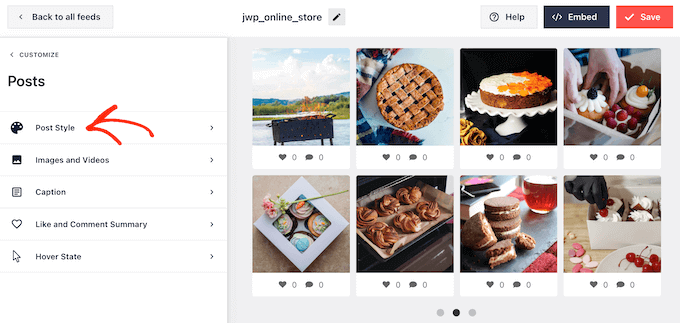
Du kan nu klicka för att välja den layout du vill använda.
Om du väljer 'Boxed' kan du ändra bakgrundsfärgen, lägga till en skuggning runt rutan och öka radien på kanten för att skapa rundade hörn.
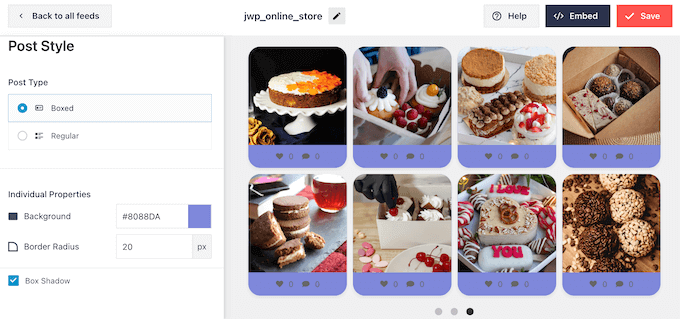
När du är nöjd med dina ändringar, klickar du bara på länken 'Posts' för att återgå till den föregående Smash Balloon-skärmen.
Välj den här gången 'Bilder och videor'.
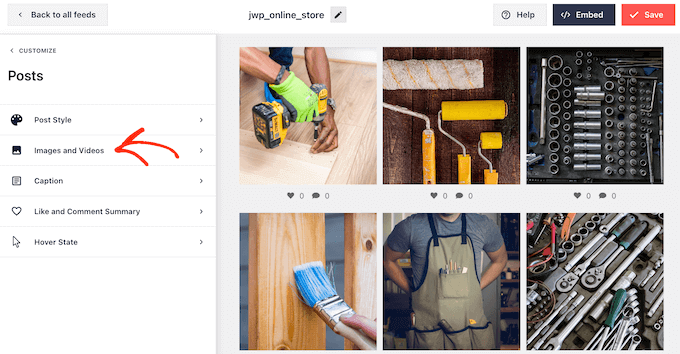
Smash Balloon analyserar automatiskt dina Instagram-foton och visar dem i bästa upplösning. Vi rekommenderar att du använder dessa standardinställningar, eftersom de är utformade för att öka din WordPress-hastighet och prestanda. Du kan dock göra Instagram-bilderna större eller mindre om du behöver.
För att ändra bildstorlek, öppna helt enkelt rullgardinsmenyn 'Upplösning' och välj en av standardstorlekarna för WordPress-bilder från listan.
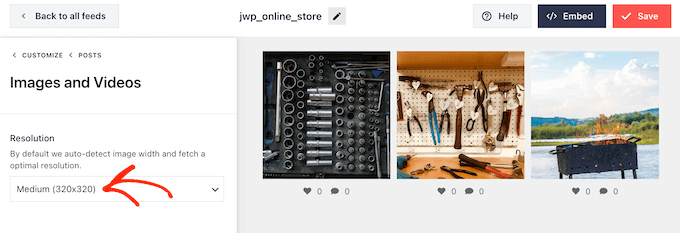
Klicka igen på länken 'Inlägg' för att återgå till föregående skärm.
Välj den här gången ‘Bildtext’. På nästa skärm kan du visa Instagram-bildtexten bredvid varje bild genom att klicka på reglaget ‘Aktivera’.
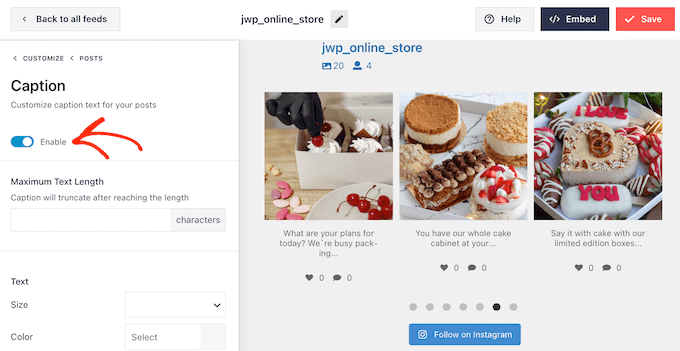
Detta öppnar några nya anpassningsalternativ där du kan ändra textstorlek och färg samt ställa in en maximal textlängd.
När det är gjort, klicka bara på länken 'Inlägg' för att återgå till föregående skärm.
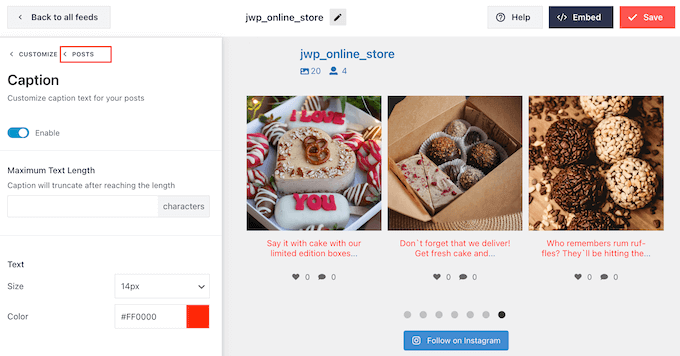
Nästa inställning är 'Gilla- och kommentarssammanfattning'.
Här kan du lägga till eller dölja det totala antalet gillamarkeringar och kommentarer på varje bild. Om dina Instagram-inlägg får mycket engagemang, kan dessa siffror uppmuntra folk att besöka din Instagram-sida eller börja följa dig på sociala medier.
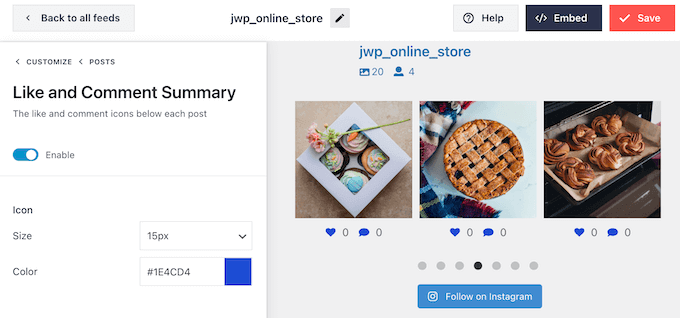
Som alltid måste du klicka på ‘Inlägg’ för att återgå till den tidigare skärmen.
Det sista alternativet är 'Hover State', vilket är överlägget som Smash Balloon lägger till ett inlägg när du för muspekaren över det.
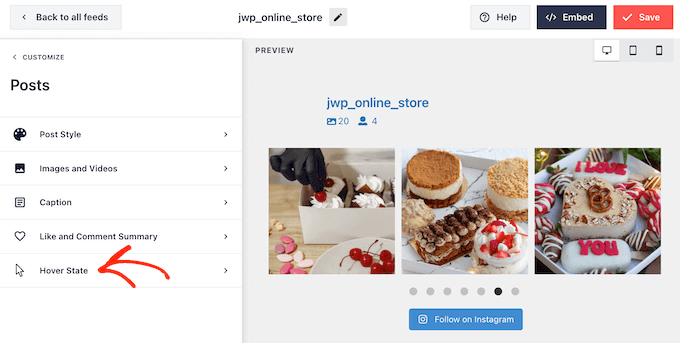
Här kan du välja vilken information som Smash Balloon visar när någon hovrar över ett inlägg med hjälp av inställningarna under 'Information att visa'.
Du kan också ändra färgen på överlägget vid hovring.
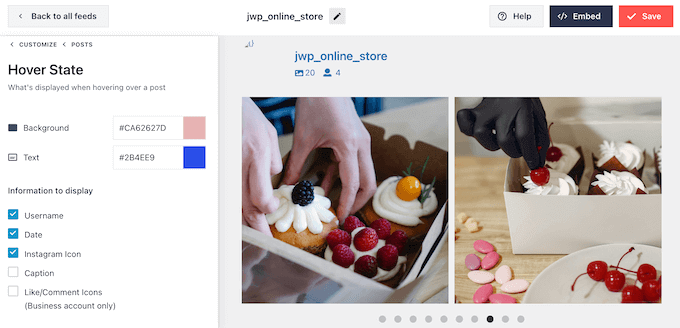
När du är nöjd med de ändringar du har gjort, klickar du på länken 'Anpassa'.
Detta tar dig tillbaka till huvudinställningssidan för Smash Balloon, där du kan klicka på fliken ‘Ladda mer knapp’.
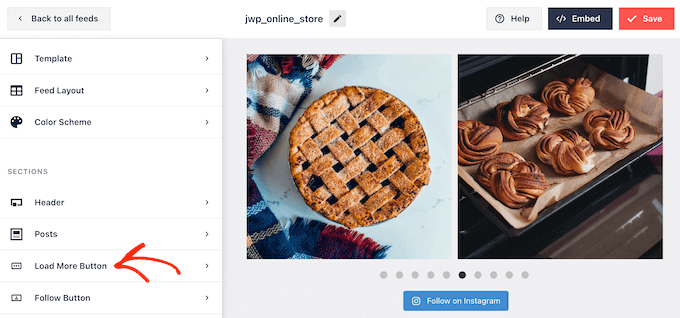
Här kan du hjälpa knappen 'Ladda mer' att sticka ut genom att ändra dess bakgrundsfärg, textfärg och hover-läge.
Du kan också försöka lägga till din egen text till knappen genom att skriva i fältet 'Text'.
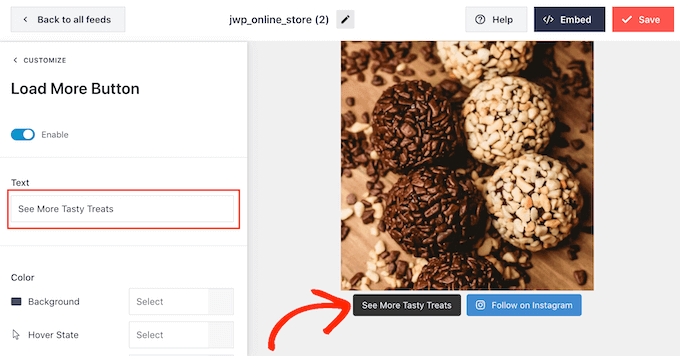
Även om vi rekommenderar att du lämnar den här knappen aktiverad, kan du ta bort den. Du kan till exempel uppmuntra folk att besöka ditt Instagram genom att begränsa antalet foton de kan se på din webbplats.
För att ta bort knappen, stäng helt enkelt av reglaget 'Enable' så att det blir grått.
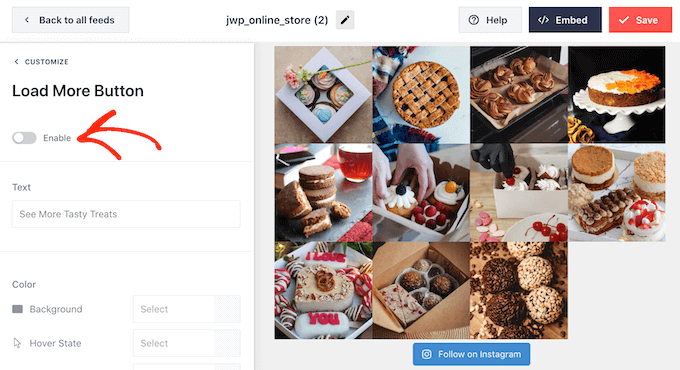
Om besökare gillar det de ser, kan de bestämma sig för att prenumerera med knappen 'Följ på Instagram' som visas under det inbäddade flödet.
Eftersom det är en så viktig knapp, kanske du vill lägga till lite anpassad styling för att hjälpa den att sticka ut. För att göra detta, välj 'Anpassa' för att återgå till huvudinställningsskärmen. Välj sedan 'Följ-knapp' i menyn till vänster.
Här kan du ändra knappens bakgrundsfärg, svävarläge och textfärg.
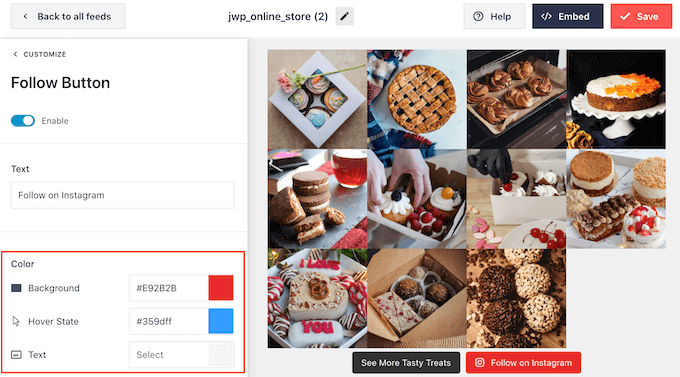
Som standard visar knappen texten 'Följ på Instagram'.
Du kan ersätta detta med ditt eget meddelande genom att skriva i fältet 'Text'.
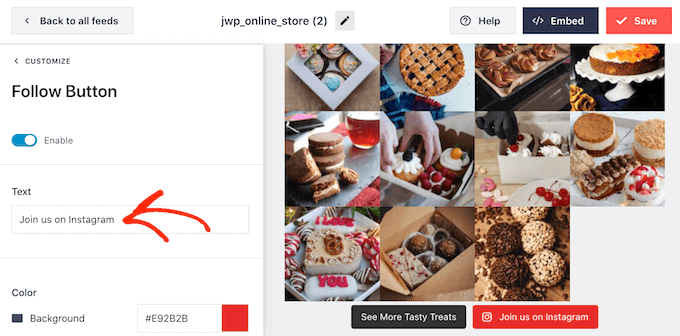
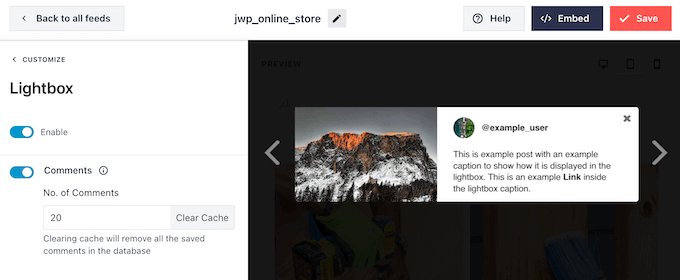
Smash Balloon levereras med en inbyggd lightbox som gör det möjligt för besökare att öppna dina Instagram-foton och videor utan att lämna din webbplats.
För att konfigurera den här funktionen, gå tillbaka till huvudinställningsskärmen för Smash Balloon och klicka sedan på 'Lightbox'.
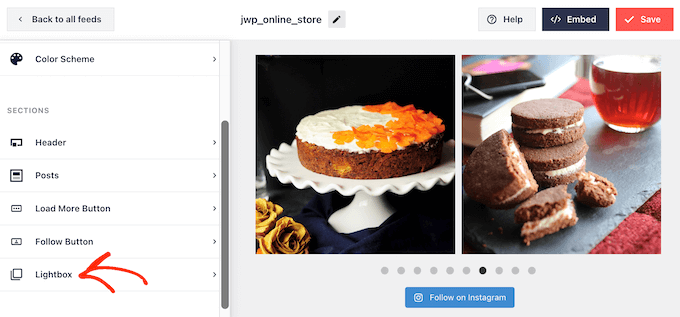
Här kan du ändra hur många kommentarer Smash Balloon ska visa i lightboxen.
Om du inte vill använda lightbox-funktionen kan du inaktivera den med hjälp av 'Aktivera'-reglaget.
När du är nöjd med hur Instagram-flödet ser ut, glöm inte att klicka på 'Spara' för att lagra dina ändringar.
Du är nu redo att lägga till Instagram-flödet på din WordPress-webbplats.
Visa ett flöde av dina Instagram-foton i WordPress
Du kan lägga till det anpassade Instagram-flödet på din webbplats med hjälp av ett block, en widget eller en kortkod.
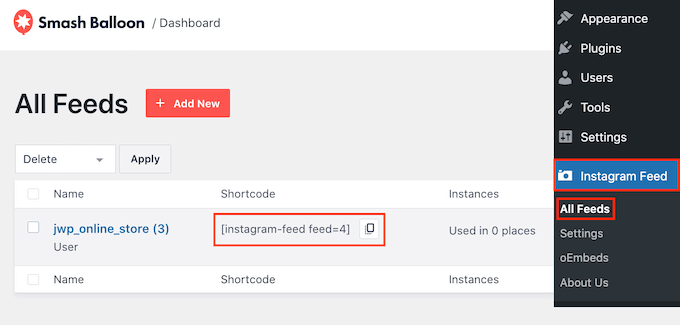
Om du har skapat mer än ett flöde med Smash Balloon, behöver du känna till flödets kod för att använda en widget eller ett block.
För att få den här koden måste du gå till Instagram Feed » Alla flöden och sedan kopiera texten under 'Kortkod'.
I följande bild måste vi använda instagram-feed feed=4.
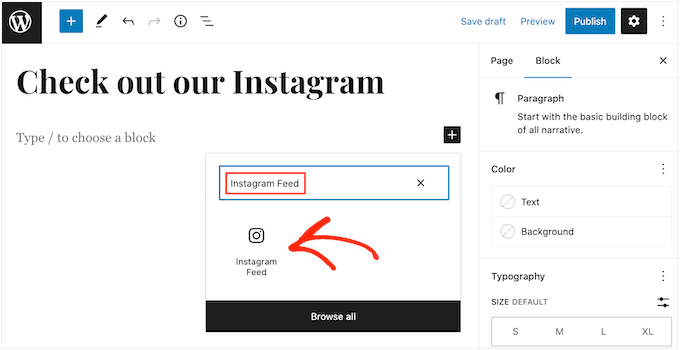
Om du vill bädda in Instagram-flödet på en sida eller ett inlägg kan du använda Instagram Feed-blocket.
Öppna bara sidan eller inlägget där du vill bädda in ditt anpassade Instagram-flöde. Klicka sedan på '+' ikonen för att lägga till ett nytt block och börja skriva 'Instagram Feed'.
När rätt block visas, klicka för att lägga till det på sidan eller inlägget.
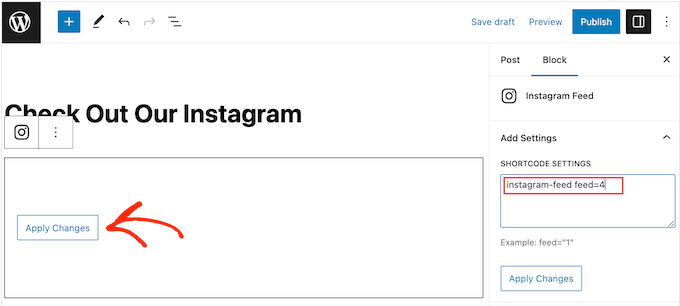
Blocken visar ett av dina Instagram-flöden som standard. Om du vill visa ett annat Smash Balloon-flöde, leta då reda på 'Kortkodinställningar' i menyn till höger.
Här lägger du helt enkelt till kortkoden och klickar sedan på 'Verkställ ändringar'.
Om du är nöjd med hur det anpassade Instagram-flödet ser ut, kan du fortsätta och publicera eller uppdatera sidan.
Ett annat alternativ är att lägga till widgeten Instagram Feed på din webbplats. Detta är ett utmärkt sätt att visa ett Instagram-flöde på varje sida av din webbplats. Du kan till exempel lägga till Instagram-widgeten i sidofältet eller sidfoten på WordPress-temats.
För att lägga till Instagram Feed-widgeten på din webbplats, gå till Utseende » Widgetar. Du kan sedan klicka på den blå '+' ikonen högst upp på skärmen.
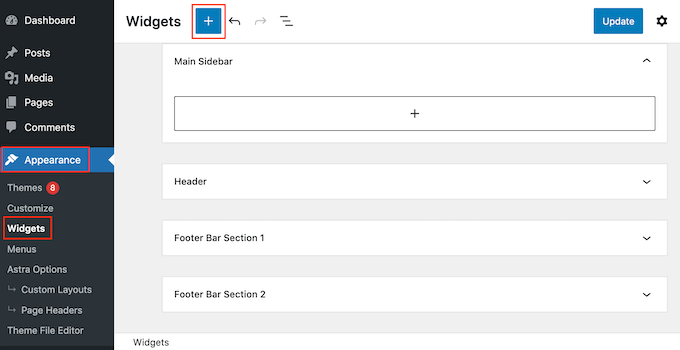
I panelen som visas, skriv 'Instagram Feed' för att hitta rätt widget.
Som du kan se på följande bild finns det två Instagram-flödeswidgets, så se till att du använder rätt.
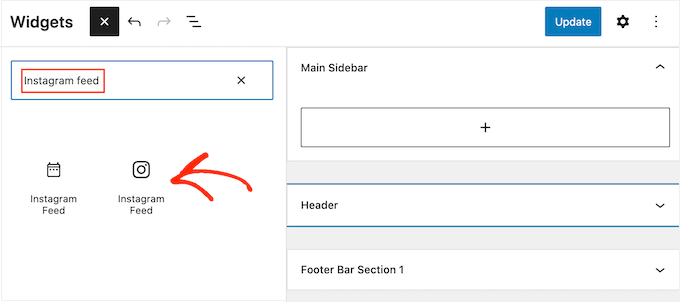
Dra sedan helt enkelt widgeten till det område där du vill visa Instagram-flödet, till exempel sidofältet eller en liknande sektion.
Widgeten visar automatiskt ett av de flöden du skapat med Smash Balloon. Om detta inte är det anpassade Instagram-flödet du precis skapat, skriv då in flödets kod i rutan 'Kortkodinställningar'.
Klicka sedan på ‘Verkställ ändringar’.
Du kan nu göra widgeten live genom att klicka på knappen 'Uppdatera'. För mer information, se vår steg-för-steg-guide om hur man lägger till och använder widgets i WordPress.
Ett annat alternativ är att bädda in Instagram-flödet på valfri sida, inlägg eller widget-redo område med hjälp av en kortkod.
Gå helt enkelt till Instagram Feed » Alla flöden och kopiera koden i kolumnen 'Kortkod'. Du kan nu lägga till denna kod i valfritt Kortkod-block. För hjälp med att placera kortkoden, se vår guide om hur man lägger till en kortkod.
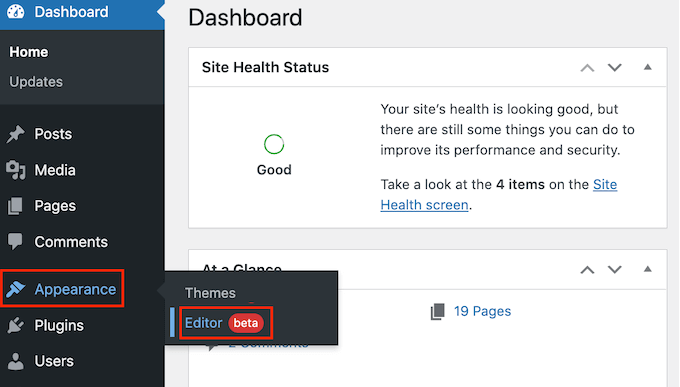
Använder du ett blockaktiverat tema? Då kan du använda hela webbplatsredigeraren för att lägga till blocket Instagram Feed var som helst på din WordPress-webbplats.
Gå i instrumentpanelen till Utseende » Redigerare.
Som standard visar fullständig webbplatsredigerare mallen för webbplatsens startsida.
Om du vill lägga till Instagram-flödet i ett annat område, klicka på antingen 'Mall' eller 'Mall-delar'.
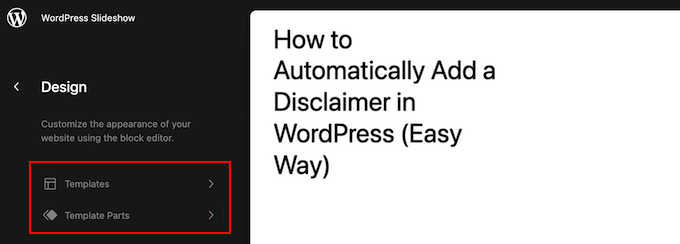
Redigeraren kommer nu att visa en lista över alla mallkomponenter som utgör ditt WordPress-tema.
Klicka helt enkelt på mallen där du vill visa Instagram-flödet.
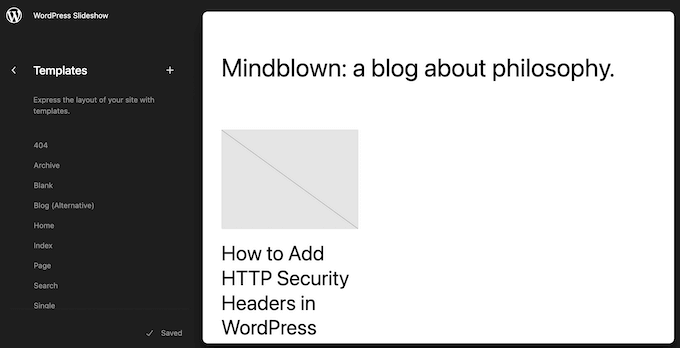
WordPress kommer nu att visa en förhandsgranskning av designen.
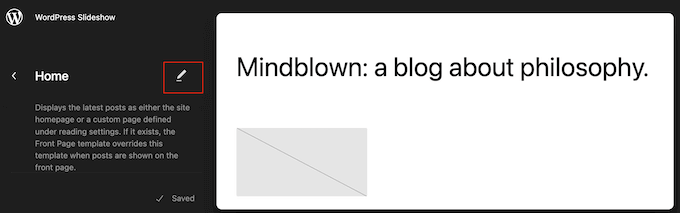
För att redigera den här mallen, klicka på den lilla pennikonen.
Efter att ha valt en mall, för bara muspekaren över området där du vill lägga till Instagram-foto-flödet.
Klicka sedan på den blå knappen '+'.
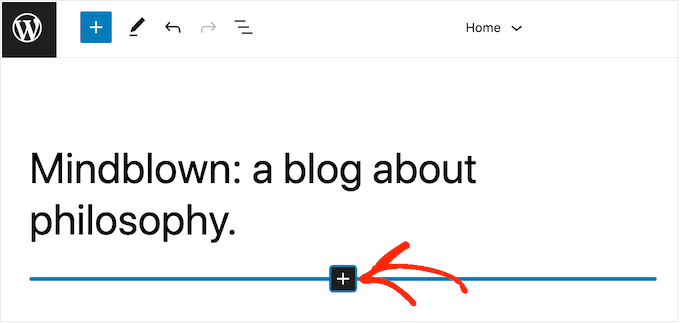
När du har gjort det måste du skriva in 'Instagram Feed'.
När rätt block visas, klicka för att lägga till det i mallen.
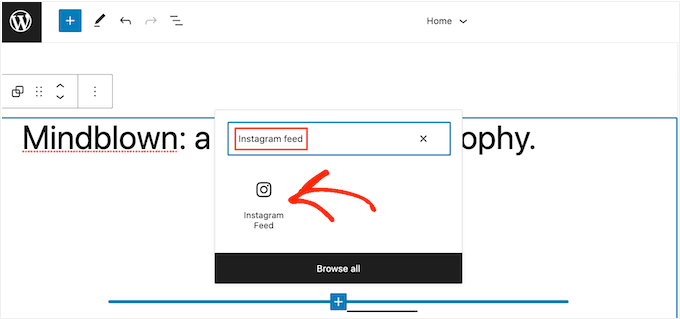
Som alltid kommer Smash Balloon att visa ett flöde som standard. Du kan ändra detta flöde genom att lägga till en kortkod enligt samma process som beskrivs ovan.
Bonus: Låt kunder köpa dina produkter via Instagram
Om du har en webbutik kan du också använda ditt anpassade Instagram-flöde för att enkelt sälja dina produkter.
Smash Balloon Instagram Feed Pro låter dig tagga dina Instagram-bilder med produktlänkar så att användare kan klicka på dem och köpa dem direkt istället för att navigera genom dina produktsidor. Detta kan öka försäljningen och vinsten i din butik.
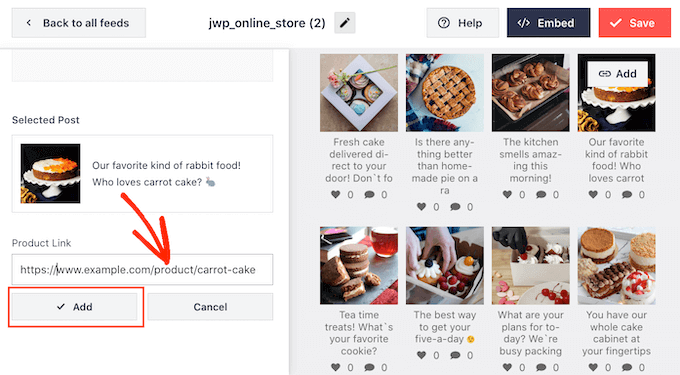
För mer information kan du se vår kompletta guide om hur man lägger till Instagram-köpbara bilder i WordPress.
Vi hoppas att den här artikeln hjälpte dig att lära dig hur du skapar ett anpassat Instagram-flöde i WordPress. Du kanske också vill lära dig hur man lägger till en Facebook-giveaway i WordPress för att öka engagemanget och vår lista över statistik för sociala medier för nybörjare.
Om du gillade den här artikeln, prenumerera gärna på vår YouTube-kanal för WordPress-videoguider. Du kan också hitta oss på Twitter och Facebook.



Jiří Vaněk
Jag har min webbplats som en teknisk blogg, men den fungerar också som min portfölj. Jag har mitt CV, certifikat och mycket mer där. Så, å ena sidan, skriver jag tekniska guider för folk, och å andra sidan, presenterar jag mig själv. Dessutom finns det en personlig sektion med en annan rubrik och sidfot där jag delar mina personliga åsikter utanför den tekniska bloggen – ämnen som politik, livet och sådant. Det är därför jag har implementerat ett Instagram-flöde med Smash Balloon där. Jag tycker att det är en bra kombination av professionellt och privat liv, och en potentiell affärspartner kan lära känna dig från båda vinklar, vilket gör det lättare för dem att närma sig dig. De kommer att se dina intressen och värderingar bortom arbetet.
När det gäller visningen av flödet, som jag nämnde, använder jag Smash Balloon-pluginet, som är utmärkt. Ibland är min enda oro att det kopplas bort från flödet varannan månad, vilket kräver manuell återanslutning. Annars är det ett fantastiskt plugin för flöden på sociala medier.
Ralph
Jag brukade ha mitt Instagram-flöde på min webbplats i sidfoten för att göra mitt konto mer populärt, men som teknisk bloggare var det ett dåligt drag. Jag använder sociala medier för att skapa medvetenhet om min webbplats där jag tjänar pengar. Att skicka folk från min webbplats till sociala medier var ett misstag, även om det ser bra ut på själva webbplatsen.
Om detta är ditt mål, kör på, det är jättebra och den här metoden ser solid ut. Men om ditt mål är att marknadsföra din webbplats skulle jag inte rekommendera att göra detta. Det handlar helt om vad du vill uppnå.
WPBeginner Support
Thank your or sharing your experience and recommendation
Admin
Roy
FYI – Smash Balloon Instagram Feed Lite / Pro plugin den senaste versionen 2022 har ingen anpassningssektion som ses / nämns i detta inlägg.
WPBeginner Support
Tack för att du påpekade det, vi kommer att se till att uppdatera den sektionen när vi uppdaterar artikeln!
Admin
Karin Mainwaring
Det här kan vara en mycket användbar funktion.
Tack så mycket.
WPBeginner Support
You’re welcome
Admin
Karima
Tack!!! bra gjort med detaljerad information.
WPBeginner Support
You’re welcome
Admin
Anitha
Jag är en ny bloggare som inte är så tekniskt kunnig som jag skulle vilja vara. Den här artikeln var full av information som jag kan använda. Tack
WPBeginner Support
Glad our article was helpful
Admin
James Burke
I agree with your Plugin choice. I tried several Insta Feed plugins but they got messed up with Facebook / Instagram API changes. Smash Balloon’s worked perfectly. If only other plugins worked as well as these
WPBeginner Support
Glad you’ve been enjoying Smash Balloon’s plugins
Admin
Foram
Mycket informativt och detaljerat.
WPBeginner Support
Glad you found our guide helpful
Admin
Darshan Singh
Tack för en så detaljerad beskrivning av WP-webbplatsens Instagram-användning, jag har sökt efter sådana informativa artiklar i många dagar, du beskriver det på ett mycket detaljerat sätt.
WPBeginner Support
Glad you found our guide helpful
Admin