


Vanligtvis, för att få dina kontrakt signerade, måste du antingen manuellt skriva ut/skanna signaturen eller betala för en dyr tredjeparts eSign-tjänst.
Att implementera en digital signaturlösning kan dock förbättra effektiviteten, minska pappersarbetet och säkerställa laglig efterlevnad.
På WPBeginner förstår vi vikten av effektiv och juridiskt bindande avtalshantering och har testat olika plugins och verktyg för att hitta det som ger ett säkert sätt att lägga till en digital signatur.
I den här artikeln visar vi hur du enkelt lägger till ett avtalsformulär på din WordPress-webbplats som folk kan e-signera.

Varför skapa ett onlineavtalsformulär?
Ett onlineavtal är lätt att fylla i och skicka in. Normalt skickar du avtalet som en PDF, som den andra parten måste skriva ut, fylla i, skanna och skicka tillbaka.
Det är mycket arbete.
Genom att skapa ett onlineavtal på din WordPress-webbplats kan användare fylla i det direkt och signera det digitalt med en e-signatur.
Det kräver ingen överdrivet dyr SaaS-programvara och fungerar mycket bra för många olika typer av juridiska dokument.
Du kan till exempel använda det för att skapa en uppförandekod, anställningsformulär, ansökningsformulär för ideella organisationer eller volontärer, och mer.
Är digitala signaturer lagliga?
Ja, digitala signaturer och digitalt signerade dokument är juridiskt bindande. Om båda parter går med på digitala signaturer och den använda programvaran håller en logg över dem, anses de vara juridiskt bindande avtal.
De kan dock inte användas för alla typer av juridiska dokument. Till exempel kräver juridiska dokument eller formulär som behöver bestyrkas domstolsstämplar eller vittnen.
Med det sagt är den här artikeln inte juridisk rådgivning. Vänligen kontakta en advokat för praktisk juridisk rådgivning och vägledning.
Förbereda ditt avtalsformulär
Om du inte redan har ett avtal upprättat är det en mycket bra idé att konsultera en advokat. Du vill vara säker på att ditt avtal är juridiskt bindande och att det inte orsakar dig några problem i framtiden.
Förutom själva avtalsvillkoren kommer ditt avtalsformulär troligen att behöva utrymme för:
- Namnet på personen som undertecknar.
- Adressen till personen som undertecknar.
- Datumet då avtalet undertecknas.
- Utrymme för din klient (eller nya anställd) att signera kontraktet.
Med det sagt, låt oss skapa ett avtalsformulär med ett digitalt signeringsfält i WordPress
Du kan klicka på länkarna nedan för att hoppa till din föredragna metod:
Metod 1: Skapa ett digitalt signerat kontraktsformulär med WPForms
Om du vill skapa ett digitalt signerat avtalsformulär från din WordPress-instrumentpanel, då är den här metoden för dig.
För detta kan du använda WPForms, som är det bästa WordPress-pluginet för kontaktformulär på marknaden. Det levereras med en dra-och-släpp-byggare, många färdiga mallar och komplett skydd mot spam.
I flera år har vi använt WPForms för våra kontaktformulär, årliga undersökningar och mer. För att lära dig mer om dess funktioner, kolla in vår WPForms-recension.
Först måste du installera och aktivera pluginet WPForms. För mer information, se vår steg-för-steg-guide om hur man installerar ett WordPress-plugin.
👉 Notera: WPForms har också en gratisversion. För den här handledningen behöver du dock proversionen av WordPress-pluginet för att låsa upp Signature-tillägget.
Efter aktivering, gå till sidan WPForms » Inställningar för att ange din licensnyckel.
Du kan hitta denna information i ditt konto på WPForms webbplats.

Därefter måste du besöka sidan WPForms » Tillägg från sidofältet i WordPress-administrationen och gå till tillägget Signatur.
Härifrån klickar du på knappen ‘Installera tillägg’, så installeras och aktiveras tillägget automatiskt på din webbplats.
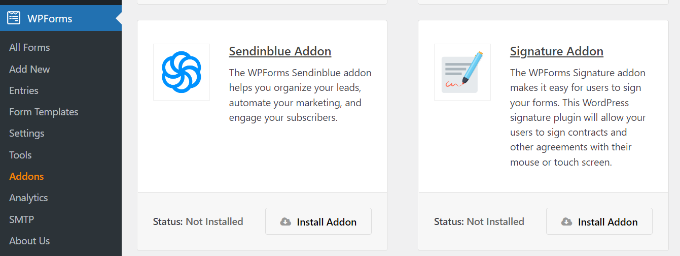
Du är nu redo att skapa ditt avtalsformulär med funktionen för digital signatur.
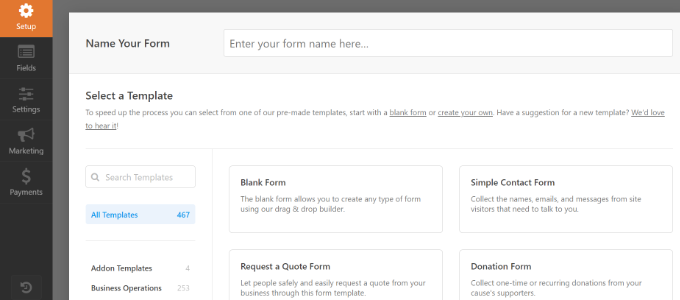
Gå helt enkelt till sidan WPForms » Lägg till ny från WordPress-instrumentpanelen för att skapa ditt formulär.
Detta startar WPForms formulärbyggargränssnitt, där du behöver ange en titel för ditt formulär och sedan välja en mall.
Vi kommer att använda mallen 'Tomt formulär' för det här exemplet, men du kan välja en annan om du föredrar det. Klicka bara på mallen för att ladda den.
Du vill förmodligen inkludera texten i ditt kontrakt på sidan ovanför formuläret. Detta kan bestå av din signatur som en bild.
I själva formuläret behöver du bara lägga till fälten att fylla i.
För att lägga till ett nytt fält, dra och släpp det från den vänstra kolumnen och in i mallen. Du kan ordna om fält genom att flytta dem upp och ner i förhandsgranskningskolumnen.
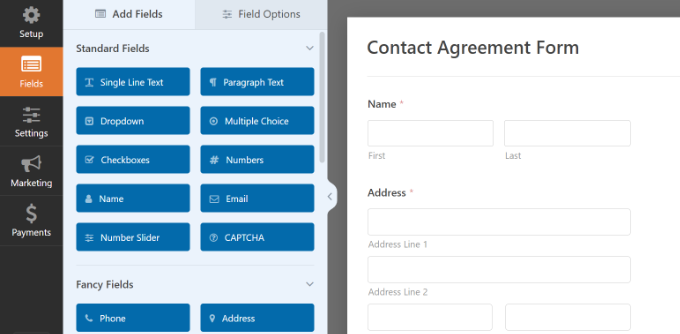
Om du vill skicka en kopia av det signerade formuläret till användaren också, glöm inte att lägga till ett e-postfält där användarna kan ange sina e-postadresser.
När du är nöjd med de fält du har lagt till är det dags att lägga till det viktigaste formulärfältet: Signaturfältet.
Skrolla ner till sektionen ‘Fancy Fields’ och klicka för att lägga till fältet Signatur i ditt formulär.
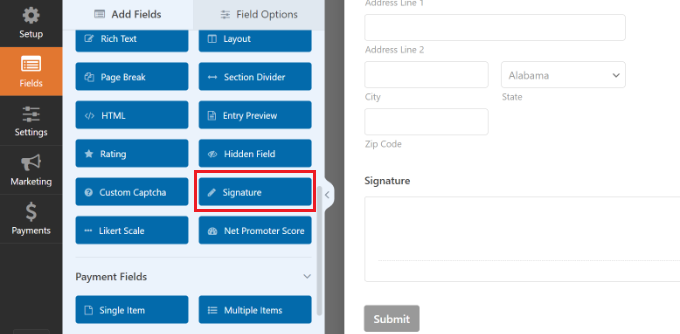
Klicka sedan på fältet för att öppna dess inställningar i den vänstra kolumnen.
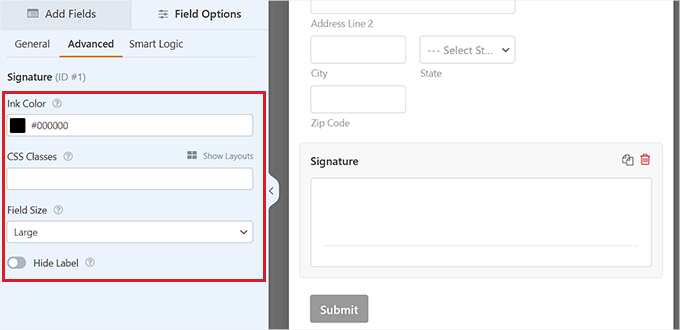
Härifrån kan du ändra titeln, lägga till en beskrivning eller växla omkopplaren för obligatoriskt fält så att användare inte kan skicka in avtalsavtalet utan att fylla i detta fält.
När du har gjort det kan du också växla till fliken ‘Avancerat’ högst upp för att ändra länkfärg, justera fältstorlek eller lägga till en CSS-klass till fältet.
Konfigurera inställningarna för ditt avtalsformulär
Klicka helt enkelt på fliken 'Inställningar' för att se ditt formulärs inställningar. Standardinställningarna fungerar i de flesta fall, men du kanske vill göra några ändringar.
Du vill särskilt kontrollera att 'Aviseringar' är korrekta.
Som standard skickas det signerade avtalet till administratörens e-postadress när formuläret skickas in. Detta är normalt e-postadressen till den som satte upp din WordPress-webbplats. Om det inte är du, ange din e-postadress här istället.
Du kanske också vill skicka en kopia av formuläret till användaren också. För att göra det, gå till fliken Inställningar » Aviseringar och klicka på knappen ‘Lägg till ny avisering’.

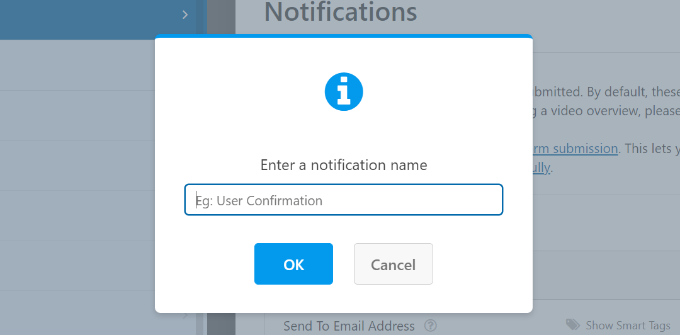
Ett popup-fönster öppnas nu där du behöver ange ett namn för din nya avisering. Låt oss kalla den Skicka till användare.
Efter att ha angett ett namn, klicka på knappen ‘OK’.
Du bör nu se ditt nya meddelande.
I avsnittet 'Skicka till e-postadress', klicka på länken Smarta taggar och välj fältet E-post.
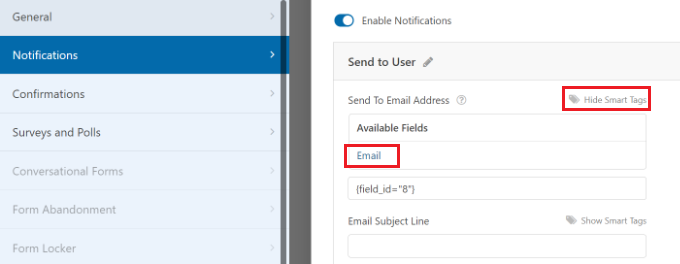
Granska alla andra inställningar och justera dem efter dina behov. WPForms kommer nu också att skicka ett bekräftelsemail för formuläret till användaren.
För detaljerade instruktioner kan du se vår handledning om hur man skapar ett kontaktformulär med flera mottagare.
Byt sedan till fliken 'Bekräftelse'. Härifrån kan du redigera bekräftelsemeddelandet som klienten (eller anställd eller volontär) som signerar formuläret kommer att se.

Nytt: När dina bekräftelser är inställda kan du ta det ett steg längre med WPForms PDF Addon. Detta genererar automatiskt en professionell PDF varje gång ditt formulär skickas in.
Du kan till och med bifoga PDF-filen till e-postmeddelanden med formuläraviseringar så att både du och din klient får en kopia direkt.
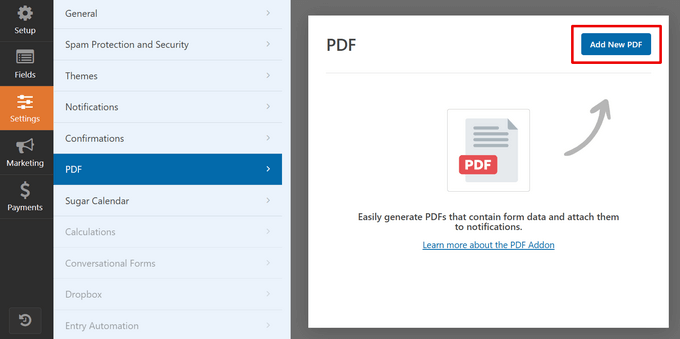
För att använda det, gå till Inställningar » PDF och klicka sedan på knappen 'Lägg till ny PDF'.
Därifrån kan du:
- Namnge din PDF-fil och välj vilka formulärmeddelanden den ska bifogas.
- Välj bland olika mallar (avtal, fakturor, certifikat och mer).
- Anpassa designen med teman, logotyper och färger.
- Använd smarta taggar för att automatiskt hämta detaljer från formulärinlämningen.
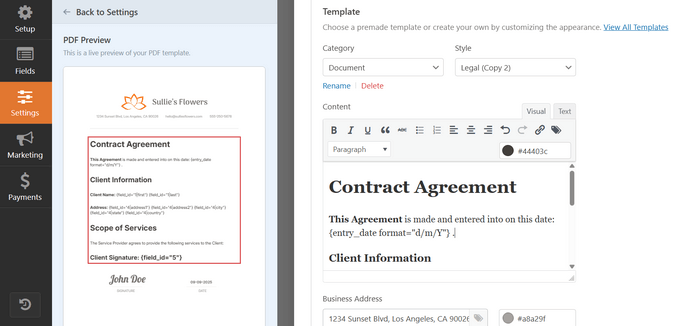
När du är nöjd med inställningarna klickar du bara på knappen ‘Spara’ högst upp på skärmen. Du kan nu stänga och avsluta formulärbyggaren.
Lägg till ditt formulär för avtalsöverenskommelse på din webbplats
Slutligen behöver du bädda in ditt avtalsformulär på din WordPress-webbplats.
Du kan skapa en ny sida eller redigera en befintlig. Först måste du lägga till texten för dina avtalsvillkor innan du inkluderar själva formuläret.
Lägg sedan helt enkelt till WPForms-blocket i ditt innehållsområde.

Välj ditt avtalsformulär från rullgardinsmenyn, så laddar WPForms automatiskt en förhandsgranskning av formuläret i innehållsredigeraren.
Du kan nu spara eller publicera din WordPress-sida för att göra ditt formulär offentligt tillgängligt.
Besök sedan sidan för att se ditt avtalsformulär i praktiken. Glöm inte att testa avtalsformuläret. Du bör kunna ange din signatur med musen, styrplattan eller pekskärmen.
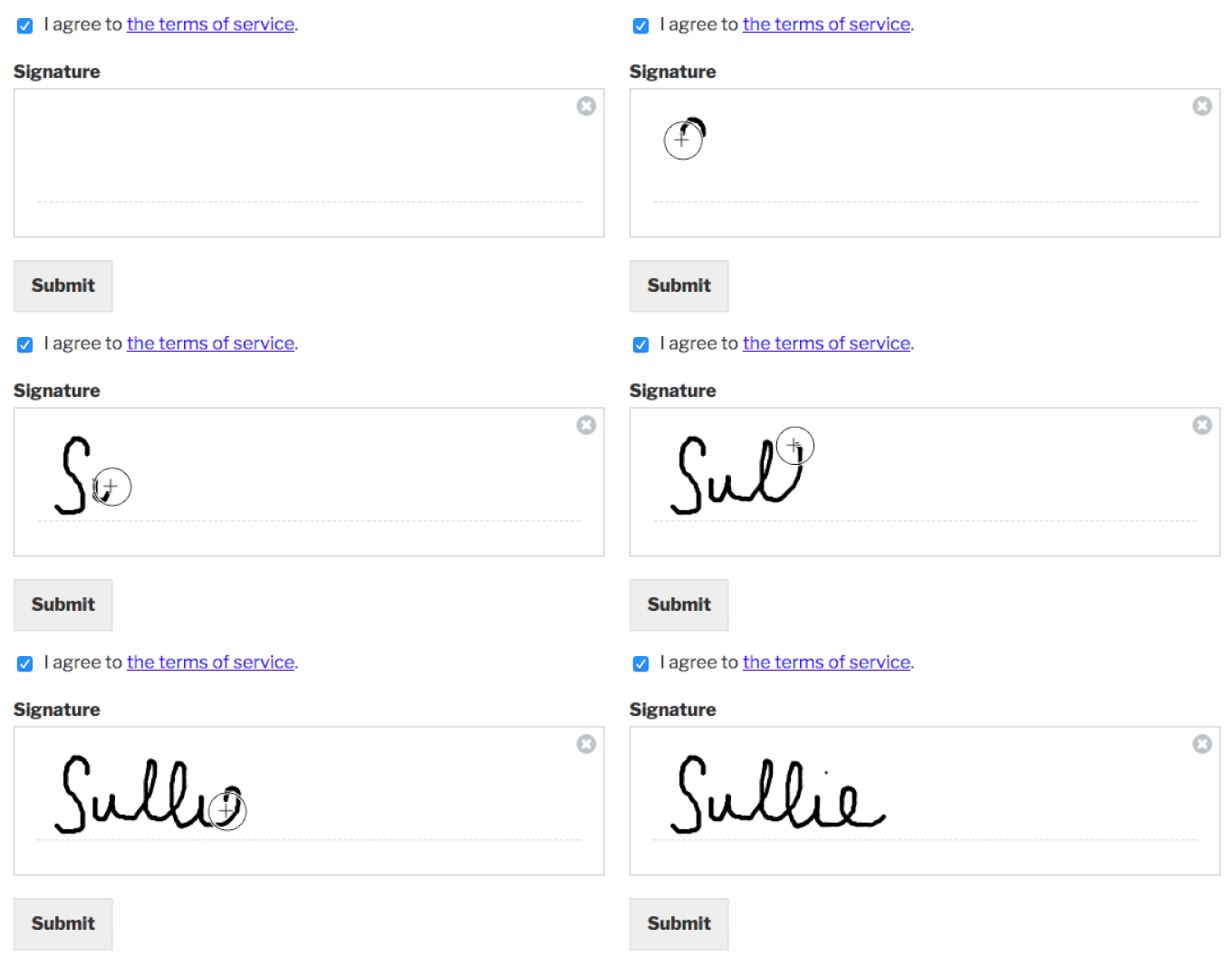
Se till att du ser bekräftelsemeddelandet och får ett e-postmeddelande efter att ha skickat in formuläret.
Om du inte får något e-postmeddelande, oroa dig inte. Det är ett ganska vanligt problem, och vi har instruktioner om hur man åtgärdar att WordPress inte skickar e-post.
Metod 2: Digitalt signera avtalsformulär med signNow
Om du redan har formulär eller avtal skapade i PDF- eller Microsoft Word-format och vill bjuda in andra att signera avtalet, kan du använda signNow.
Du kan använda den för att ställa in elektroniska signaturer, generera avtal, förhandla kontrakt, samarbeta med andra och mer. Det bästa är att den erbjuder en gratis provperiod.
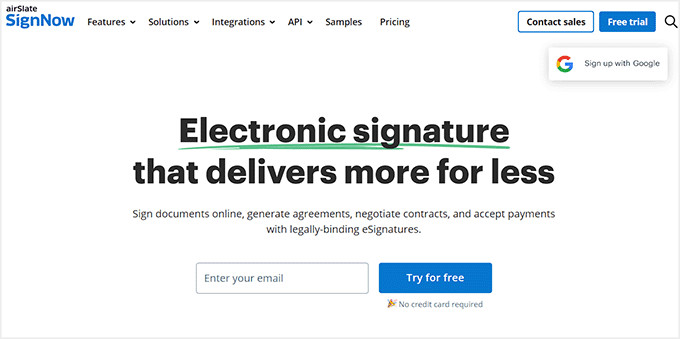
För att börja, besök signNows webbplats och klicka på knappen 'Free Trial' högst upp. Det finns också ett alternativ att ange din e-postadress och klicka på knappen 'Try for free'.
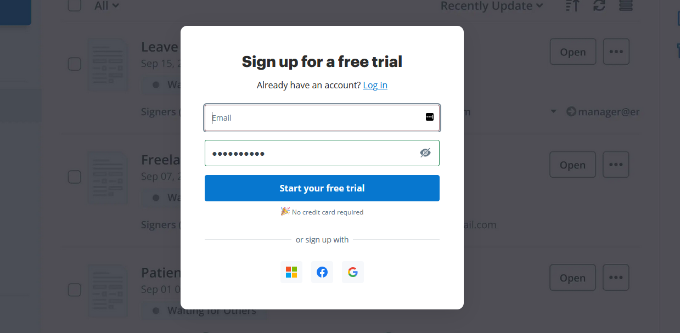
På nästa skärm måste du ange ett lösenord för ditt konto.
signNow låter dig också registrera dig med Facebook-, Microsoft- eller Google-konton för att skapa ett konto.
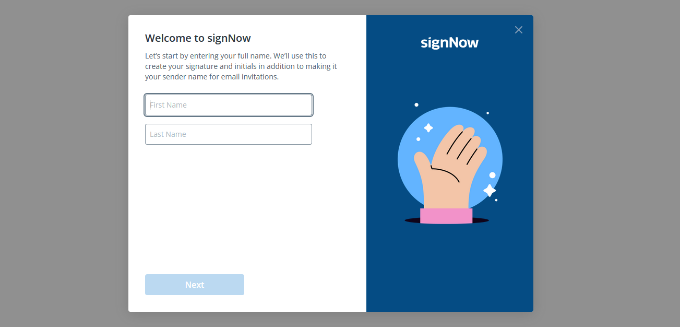
Därefter ser du en välkomstskärm där du kan ange ditt namn för att skapa en digital signatur.
När det är gjort klickar du på knappen 'Nästa'.
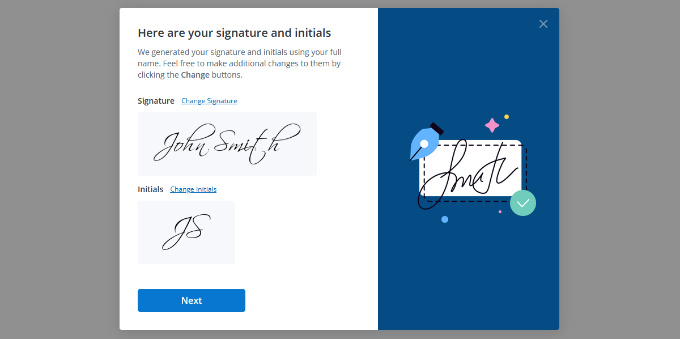
Därefter visar signNow en signaturstil och dina initialer.
Om du vill kan du ändra stilen på din signatur och sedan klicka på knappen 'Nästa'.
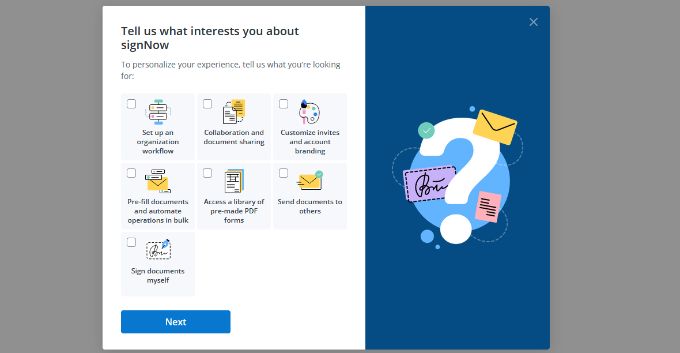
Därefter måste du välja vad som intresserar dig med signNow.
Välj helt enkelt ett eller flera alternativ med hjälp av kryssrutorna och klicka på knappen 'Nästa'.
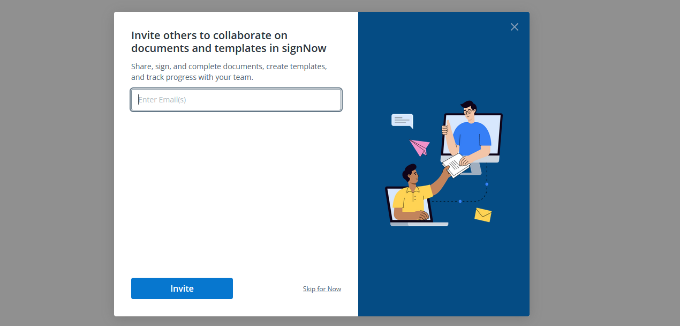
Sedan kan du bjuda in andra att samarbeta kring ett dokument i signNow.
Ange helt enkelt e-postadresserna och klicka på knappen 'Bjud in'. Du kan också hoppa över det här steget för nu och bjuda in personer senare.
Du är nu redo att använda SignNow för att lägga till elektroniska signaturer i dina dokument.
Klicka helt enkelt på knappen 'Ladda upp ditt första dokument' för att komma igång.
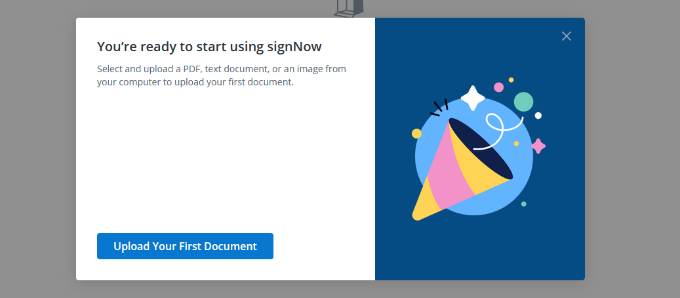
Ladda sedan upp ett avtalsdokument från din bärbara dator eller dator.
signNow kommer nu att ladda ditt avtal i sin dokumentvisare.
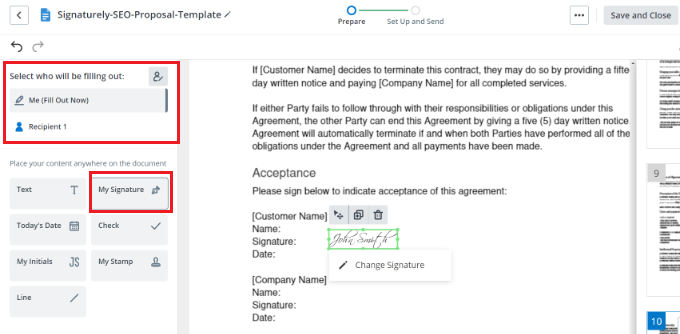
Från menyn till vänster kan du välja vem som ska fylla i dokumentet. Välj till exempel alternativet 'Jag (fyll i nu)' och lägg sedan till din signatur var som helst i avtalet.
Därefter kan du ändra till 'Mottagare 1' under sektionen 'Välj vem som ska fylla i'. Härifrån lägger du till ett 'Signatur'-element där du vill att andra ska signera avtalet.
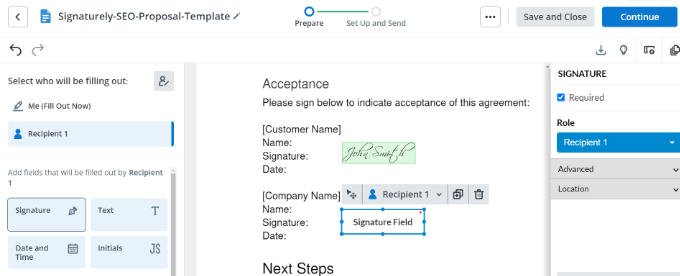
Klicka sedan på knappen 'Fortsätt' högst upp.
Du kan nu ange mottagarens e-postadress och klicka på knappen ‘Skicka inbjudan’.
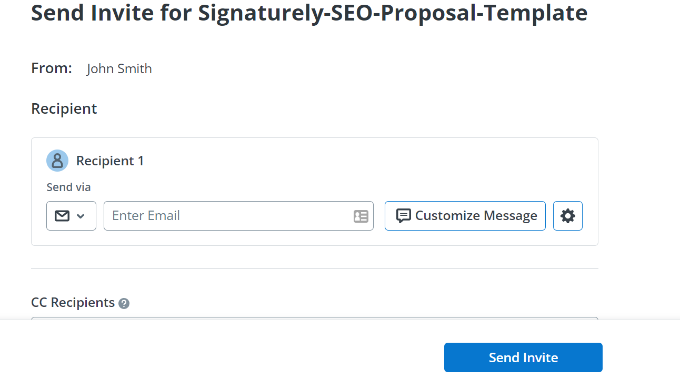
Det var allt! Dina mottagare kommer nu att få en e-postinbjudan att underteckna dokumentet. När de skickar tillbaka det undertecknade kontraktet till dig, kommer signNow att föra register över signaturerna.
Bonus: Lägg till din signatur efter inläggsinnehåll
Om du är en författare på en WordPress-blogg kanske du också vill lägga till en signatur efter ditt inlägg för att etablera din trovärdighet. Att lägga till en signatur kan också fungera som en upphovsrättsanmärkning genom att bekräfta ditt ägande av innehållet.
För att göra detta måste du installera och aktivera pluginet Ad Inserter – Ad Manager & AdSense Ads. För detaljer, se vår handledning om hur man installerar ett WordPress-plugin.
Efter aktivering, besök sidan Inställningar » Ad Inserter från WordPress-instrumentpanelen. Här ser du flera flikar högst upp där du kan lägga till signaturer eller annonser på din webbplats.
Nu måste du lägga till texten för signaturen i innehållseditor på sidan. Du kan också lägga till en faktisk bild av din signatur genom att lägga till följande kod och ersätta den med länken till din föredragna bild.
<img src="link-to-image">
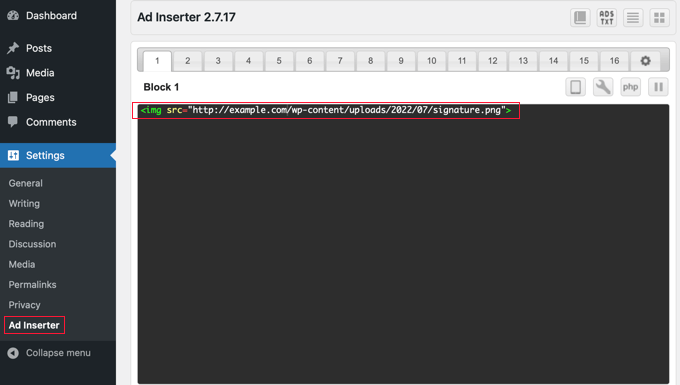
Rulla sedan ned på sidan för att konfigurera din signaturposition. Här ser du att alternativet 'Inlägg' redan är valt som standard.
Välj nu infogningspunkten från rullgardinsmenyn. För att visa annonsen eller signaturen efter varje inlägg bör du välja alternativet 'Efter innehåll'.
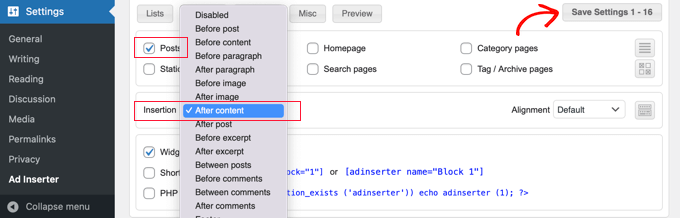
Glöm slutligen inte att klicka på knappen 'Spara inställningar' för att spara dina inställningar.
För mer detaljerade instruktioner, se vår handledning om hur man lägger till en signatur eller annonser efter inläggsinnehållet i WordPress.
Vi hoppas att den här artikeln hjälpte dig att lära dig hur du skapar ett avtalsformulär med digitala signaturer i WordPress. Du kanske också är intresserad av vår nybörjarguide om hur man skapar GDPR-kompatibla formulär i WordPress och våra experttips för den bästa programvaran för elektroniska signaturer för WordPress.
Om du gillade den här artikeln, prenumerera gärna på vår YouTube-kanal för WordPress-videoguider. Du kan också hitta oss på Twitter och Facebook.


Justin
Hej, efter att ha konfigurerat ett avtalsformulär, kommer det att vara möjligt att ställa in en påminnelse för att följa upp avtalet och även för att meddela när en förnyelse förfaller på WordPress? Tack.
WPBeginner Support
Inte för tillfället med den här konfigurationen
Admin
Tomeka
Var lagras inlämningarna med signaturen? Är det bara ett e-postmeddelande som skickas till den som ska ta emot meddelandet? Eller lagras det i en backend-databas? Tack.
WPBeginner Support
Den bör skickas och lagras i pluginets inmatningsområde
Admin
Aisha GArg
Wow! Tack för den här riktigt hjälpsamma artikeln. Detta har varit en huvudvärk så länge. Jag kommer definitivt att implementera dina punkter.
WPBeginner Support
You’re welcome, glad we could simplify the process
Admin
Dan B
Finns det ett sätt att göra detta formulär HIPAA-kompatibelt?
WPBeginner Support
Du skulle vilja kontakta plugin-stöd för nuvarande HIPAA-efterlevnadsmöjligheter
Admin
Mahmudul Rubel
Wow. Bra innehåll också. lär dig alltid nytt från din blogg.
WPBeginner Support
Thank you, glad our article could teach you something new
Admin
ebenezer
Finns det en videoguide för den här artikeln?
WPBeginner Support
Även om vi inte har en för tillfället, tittar vi på alla våra artiklar för möjliga videoguider i framtiden.
Admin
Cj Austintown
Wow..
Tack för den här fina artikeln.
WPBeginner Support
You’re welcome
Admin