


Figma är ett molnbaserat designverktyg för att skapa ett attraktivt användargränssnitt för din webbplats. Det låter dig snabbt testa idéer genom prototyper och stöder samarbete i realtid.
Att konvertera dessa designer till WordPress kan göra din webbplats mer visuellt tilltalande för användarna. Tänk dock på att denna process kan vara lite utmanande.
På WPBeginner använder vårt designteam Figma för alla typer av webbgrafik, inklusive hela sidor och webbplatser. Under tiden har vi lärt oss styrkorna och svagheterna med att använda detta tillvägagångssätt för att designa en WordPress-webbplats.
I den här artikeln visar vi dig hur du enkelt konverterar Figma till WordPress, steg för steg.
💡Snabbt svar: 3 sätt att konvertera Figma till WordPress
Om du vill förvandla dina Figma-designer till en fungerande webbplats, här är de tre vanligaste metoderna:
- Använd en konverteringsplugin (Bäst för gör-det-självare): Du kan använda ett gratisverktyg som pluginet Figma till WordPress Block för att kopiera och klistra in designer direkt i blockredigeraren.
- Anlita en professionell tjänst (Bäst för kvalitet): För pixelperfekt, SEO-vänlig kod rekommenderar vi att du använder Seahawk Media Services för att hantera konverteringen åt dig.
- Använd en WordPress-sidbyggare (Enklast): Om du tycker att Figma är för tekniskt kan du hoppa över det helt och designa direkt i WordPress med hjälp av SeedProd, en visuell dra-och-släpp-byggare.
Varför konvertera Figma till WordPress?
Huvudanledningen till att använda Figma är att det låter dig visuellt designa din exakta webbplatslayout innan du skriver en enda rad kod. Detta hjälper dig att upptäcka designfel tidigt och säkerställer att din slutliga WordPress-webbplats ser ut precis som du föreställde dig.
Här är de specifika fördelarna med att börja med Figma:
- Total designfrihet: Du är inte begränsad av din WordPress-temas inställningar. Du kan placera element exakt där du vill ha dem på duken.
- Snabbare utveckling: Figmas "Dev Mode" tillhandahåller CSS-kodavsnitt, vilket gör det mycket snabbare för utvecklare att bygga webbplatsen.
- Interaktiv prototypering: Du kan skapa klickbara prototyper för att testa användarflöde och navigering innan du bygger de faktiska sidorna.
- Bättre samarbete: Det är enklare att dela en Figma-länk med kunder eller teammedlemmar för feedback än att sätta upp en staging-webbplats.
Tänk dock på att Figma inte integreras med WordPress som standard, så du behöver använda ett konverteringsverktyg. Nu ska vi se hur du enkelt skapar en Figma-design och konverterar den till WordPress, steg för steg:
- Steg 1: Skapa ett Figma-konto
- Steg 2: Designa en sida i Figma
- Steg 3: Konvertera Figma-sida till WordPress
- Alternativ: Använd Seahawk Media Services för att konvertera Figma till WordPress
- Bonus: Använd SeedProd för att bygga en visuellt tilltalande webbplats
- Vanliga frågor om konvertering av Figma till WordPress
Steg 1: Skapa ett Figma-konto
För att designa en sida med Figma måste du först skapa ett konto på webbplatsen.
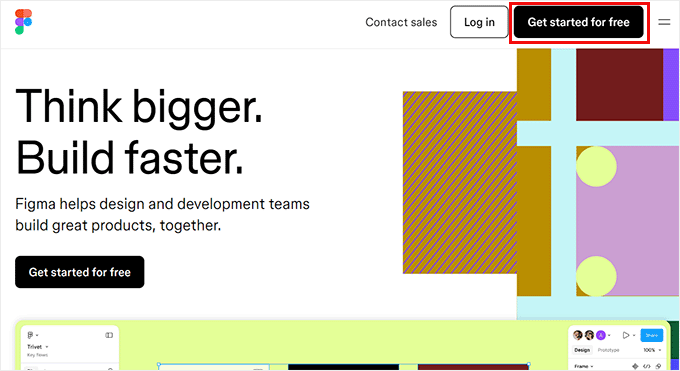
För att göra det, besök Figma-webbplatsen och klicka på knappen "Get started for free" (Kom igång gratis) i det övre högra hörnet av skärmen.
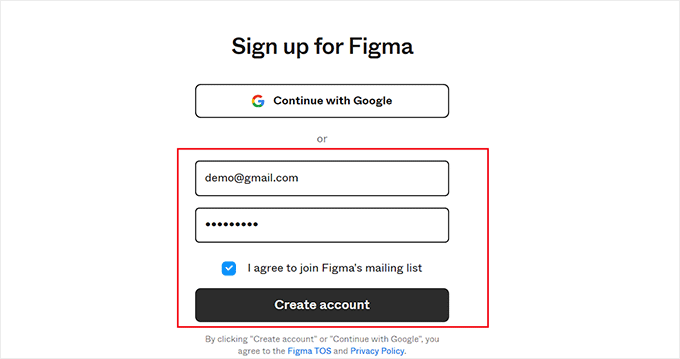
Detta öppnar en ny flik i ditt fönster, där du måste ange din e-postadress och ditt lösenord.
Därefter klickar du på knappen 'Create Account'.
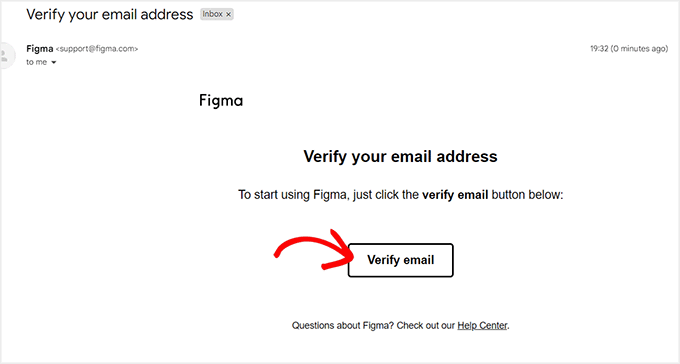
När du har gjort det skickas ett verifieringsmejl till dig.
Öppna helt enkelt det här e-postmeddelandet från din inkorg och klicka på knappen 'Verifiera e-post'.
Du kommer nu att tas till Figma-webbplatsen, där du kommer att bli ombedd att ange ditt namn.
Därefter måste du ange lite information om hur du planerar att använda verktyget och sedan klicka på knappen 'Fortsätt' längst ner.
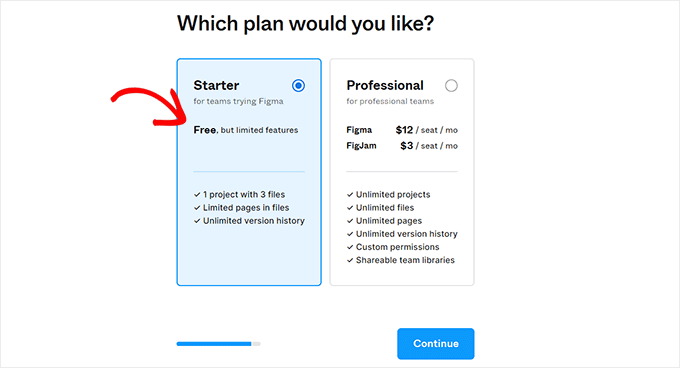
Du kommer sedan att bli ombedd att välja en prisplan. Du kan välja ‘Starter’-planen, som är gratis, och klicka på knappen ‘Fortsätt’.
Steg 2: Designa en sida i Figma
Du kommer nu att dirigeras till din Figma-instrumentpanel
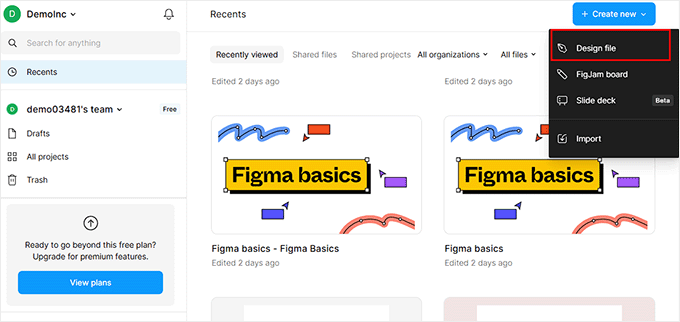
När du är där, fortsätt och öppna rullgardinsmenyn '+ Skapa ny' längst upp till höger. Välj sedan knappen 'Designfil' för att skapa en Figma-sida.
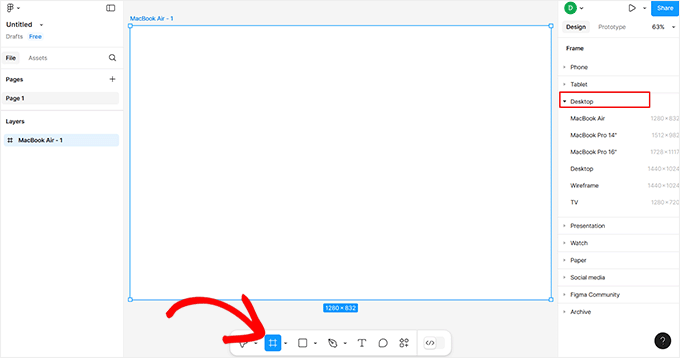
Figma-byggaren öppnas nu på din skärm. Här måste du välja alternativet 'Ram' från verktygsfältet längst ner.
Detta öppnar en lista med designramar i den högra kolumnen, där du måste välja alternativet ‘Skrivbord’. Du kan också välja en annan ram om det passar dig bättre.
💡Proffstips: Vi rekommenderar att du använder funktionen 'Auto Layout' för dina ramar. Detta hjälper till att säkerställa att din design konverteras korrekt för mobila enheter senare.
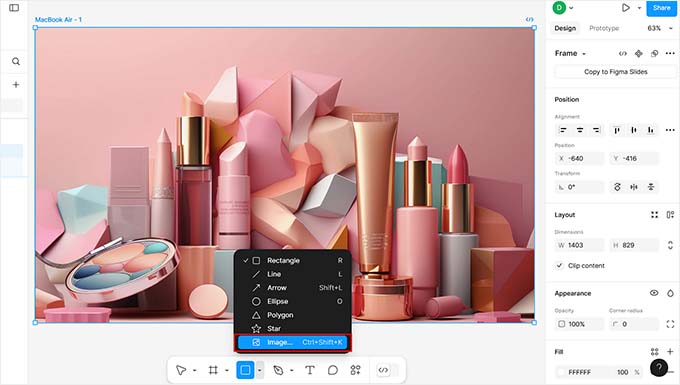
Därefter kan du lägga till bilder på duken genom att klicka på fyrkantsikonen längst ner och välja alternativet 'Placera bild/video'.
Detta öppnar din datormapp, där du kan ladda upp en bild eller video som du väljer. Det är en bra idé att byta namn på dina bildlager (t.ex. 'Hero Image') för att hålla din design organiserad.
Du kan också lägga till text på din sida genom att klicka på 'T'-ikonen från verktygsfältet.
När du har gjort det kan du justera textstorleken, justeringen, teckensnittet och avståndet från inställningarna i den högra kolumnen.
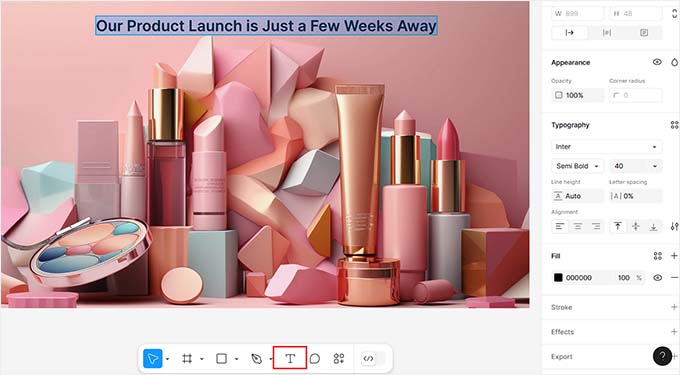
Du kan använda gratis stilverktyg som 'Penna' och 'Blyerts' från botten, lägga till feedbackfrågor, skapa fler lager och sidor, ändra bakgrundsfärgen och mycket mer.
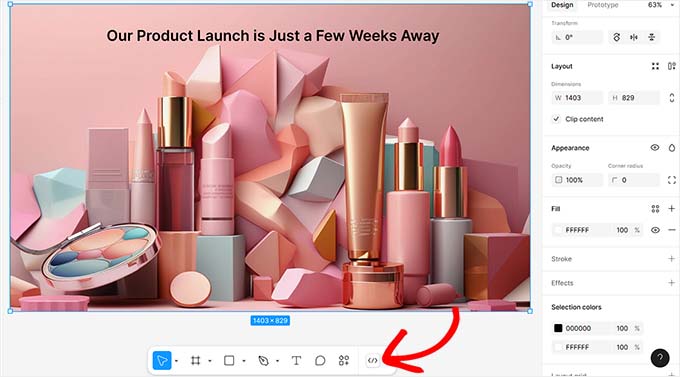
Om du är utvecklare och vill lägga till CSS-kod på sidan, kan du också göra det genom att växla till 'Dev Mode' med hjälp av växlingsknappen längst ner. Detta kräver en betald plan, men oroa dig inte, du behöver den inte för den här handledningen.
Steg 3: Konvertera Figma-sida till WordPress
När du är nöjd med anpassningen av din Figma-sida är det dags att lägga till den i WordPress. För detta kommer du att använda pluginet Figma till WordPress Block.
Tänk på att detta är ett inbyggt Figma-plugin, så du behöver inte lägga till det på din WordPress-webbplats.
Med det sagt, för att starta din Figma-konvertering, klicka på sidan du just har skapat för att välja ramen. Om du inte gör detta kan pluginet inte konvertera den till en WordPress-sida.
Klicka sedan på knappen "Actions" (Åtgärder) i verktygsfältet för att öppna en prompt där du måste växla till avsnittet "Plugins & Widgets" (Plugins och widgetar). Väl där, hitta och klicka på pluginet "Figma till WordPress Block".
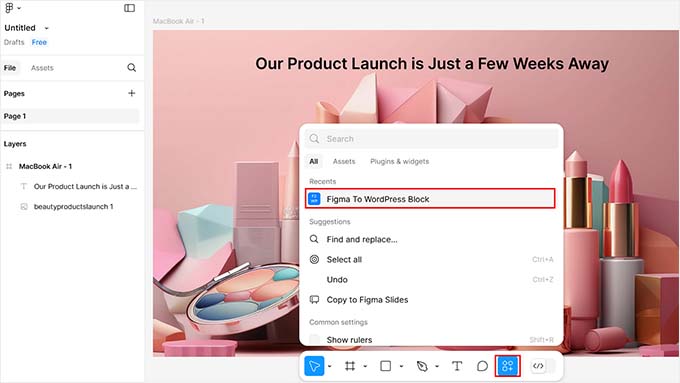
Detta öppnar ett nytt popup-fönster på din skärm.
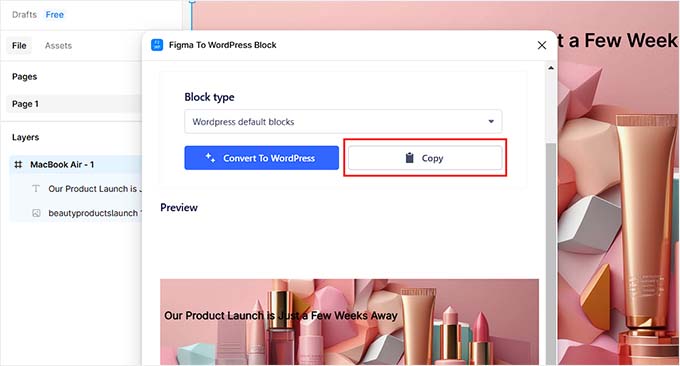
Här kan du klicka på knappen 'Konvertera till WordPress' för att starta processen.
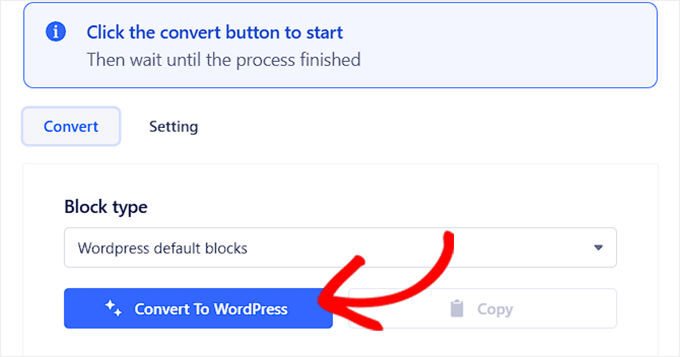
När pluginets arbete är klart ser du en förhandsgranskning av din Figma-sida i prompten.
Om du är nöjd klickar du helt enkelt på knappen 'Kopiera' för att kopiera den konverterade sidan.
Gå nu till din WordPress-instrumentpanel och öppna sidan eller inlägget där du vill visa Figma-sidan.
Väl där, klicka bara på alternativet 'Klistra in' för att lägga till Figma-sidan i din blockredigerare.
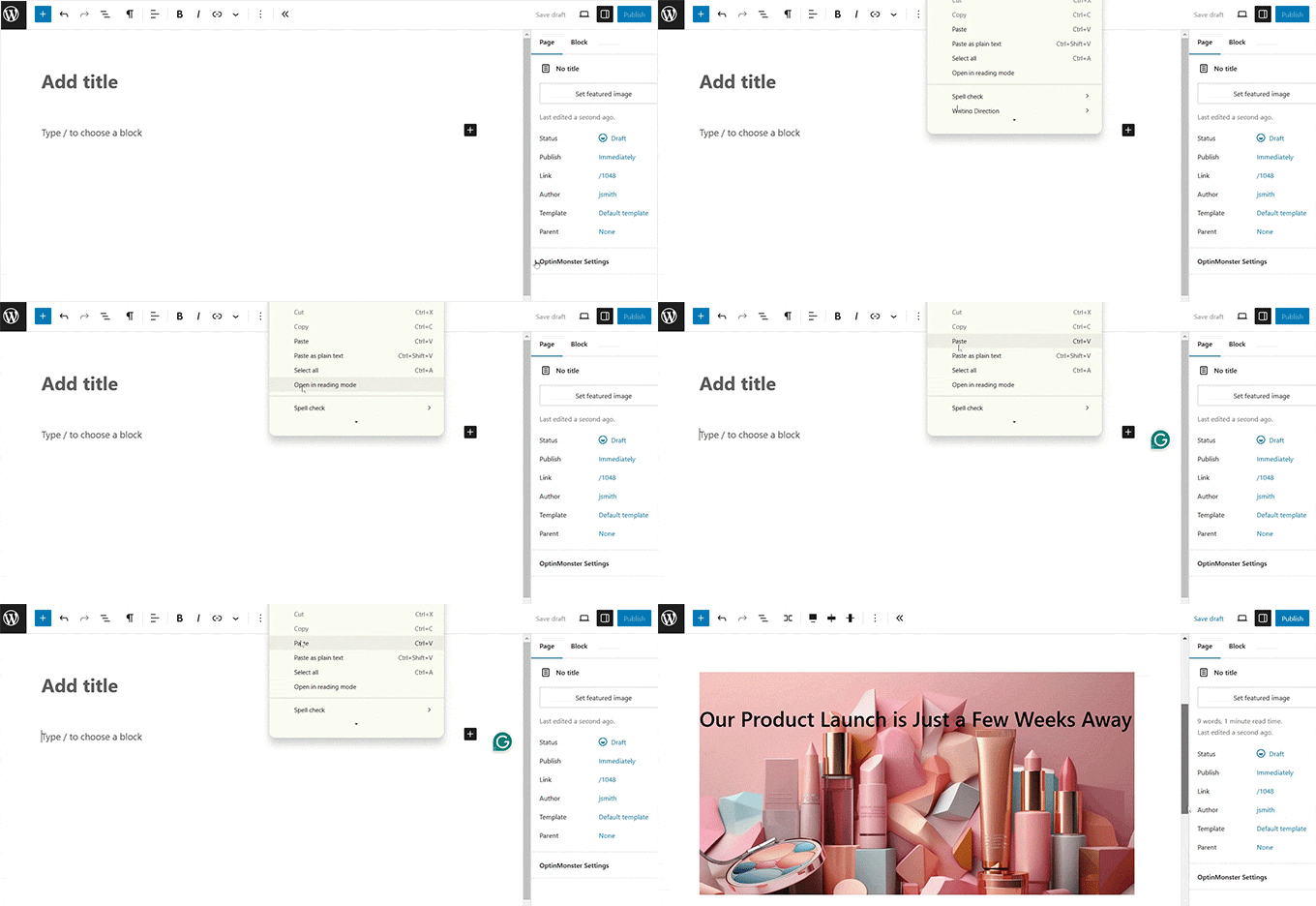
Klicka slutligen på knappen ‘Uppdatera’ eller ‘Publicera’ högst upp för att lagra dina inställningar.
Du kan nu besöka din WordPress-sida för att se Figma-designen i aktion.

Alternativ: Använd Seahawk Media Services för att konvertera Figma till WordPress
Om du har skapat hela din webbplats i Figma, kommer ovanstående metod inte att vara lämplig eftersom det skulle vara mycket tidskrävande.
Dessutom kan pluginet ha svårt att överföra komplexa designer korrekt eftersom Figma enbart fokuserar på design, medan WordPress kräver kodning för dynamiskt innehåll och funktionalitet. Detta innebär att vissa av de element du lade till i Figma kanske inte fungerar i WordPress.
Det är därför vi rekommenderar att använda Seahawk Media Services för att konvertera Figma till WordPress eftersom de tar hänsyn till alla dessa faktorer under konverteringen.
De litar på av över 1 000 företag och kommer att utföra en fullt responsiv, rent kodad, SEO-redo och pixelperfekt Figma-till-WordPress-konvertering åt dig.
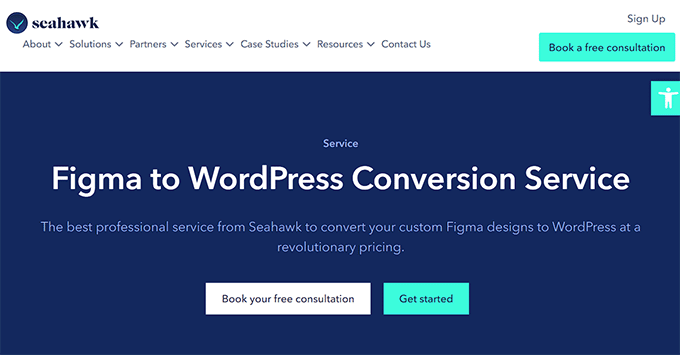
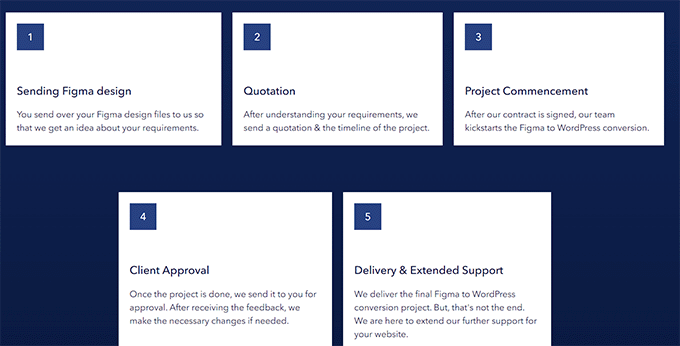
Allt du behöver göra är att skicka dina Figma-filer till företaget.
Efter att ha förstått dina krav kommer Seahawk att sätta en ungefärlig tidslinje och konvertera dina Figma-filer till en WordPress-webbplats på bara några dagar.
Bonus: Använd SeedProd för att bygga en visuellt tilltalande webbplats
Om du tycker att det är för mycket arbete att bygga sidor med Figma och sedan konvertera dem till WordPress, kan du använda SeedProd istället.
Det är den bästa WordPress-temabyggaren och sidbyggaren på marknaden. Den låter dig enkelt bygga anpassade teman och landningssidor med enkel dra-och-släpp-teknik.
Dessutom har den en AI-webbplatsbyggare som kan generera en hel webbplats på mindre än 60 sekunder. Beskriv bara ditt företag, välj en färgpalett så sköter SeedProd AI resten.
För detaljer, se vår guide om hur man skapar en webbplats med AI.

Dessutom kommer SeedProd med en användarvänlig dra-och-släpp-byggare, över 300 färdiga mallar, avancerade WooCommerce-block och integrationer med e-postmarknadsföringstjänster.
Du kan enkelt dra och släppa bilder, rubriker, videor, CTA, optin-formulär, giveaways eller paragrafblock från den vänstra kolumnen i byggaren för att skapa en attraktiv sida.
När du har gjort det, klickar du helt enkelt på blocket du lade till för att öppna dess inställningar i den vänstra kolumnen. Härifrån kan du infoga dynamisk text och ändra teckenstorlek, justering, färg och mer.
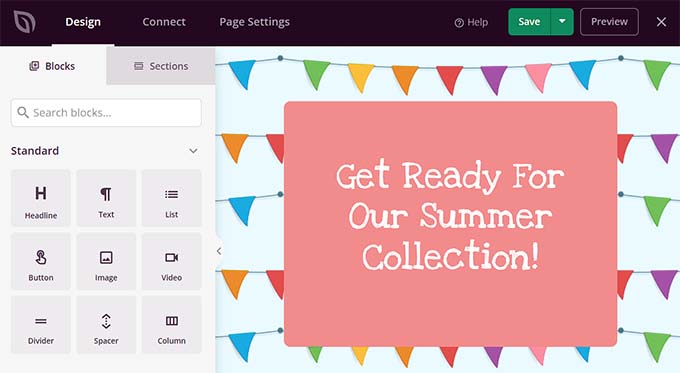
Slutligen, klicka på knapparna "Save" (Spara) och "Publish" (Publicera) högst upp för att spara dina inställningar och göra dina ändringar live. För detaljerade instruktioner kan du se vår handledning om hur man skapar en landningssida i WordPress.
För mer information om pluginet i allmänhet, se vår SeedProd-recension.
Vanliga frågor om konvertering av Figma till WordPress
Här är några frågor som ofta ställs av våra läsare om Figma och WordPress.
Fungerar Figma och WordPress tillsammans?
Nej, inte inbyggt. Som standard kan Figma och WordPress inte integreras direkt.
Men, du kan använda Figma-plugins och verktyg som pxCode, UiChemy eller Figma till WordPress Block för att konvertera en Figma-design till WordPress.
Om den här metoden är för komplex för dig, kan du helt enkelt anlita en utvecklare eller ett dedikerat företag som Seahawk Media för denna konvertering.
Behöver jag kunna koda för att konvertera Figma till WordPress?
Du behöver inte kunna koda för att skapa och konvertera Figma-designer till WordPress eftersom du enkelt kan göra det med ett plugin eller anlita en utvecklare.
Om du däremot vill göra det själv utan ett plugin måste du kunna HTML, CSS, och eventuellt PHP för att handkoda din webbplats. Detta beror på att vissa av Figma-designe હાલlementen kommer att behöva kodas för att ge funktionalitet i WordPress.
För mer information, se vår guide om hur man kodar en webbplats.
Skadar konvertering från Figma till WordPress SEO (sökmotoroptimering)?
Att konvertera en Figma-design till WordPress skadar generellt sett inte ditt innehåll eller dina backlinks. Däremot kan automatiserade konverteringsverktyg ibland generera extra kod, känd som "bloat".
Den här tunga koden kan sakta ner din sidhastighet jämfört med ett handkodat tema. Av denna anledning rekommenderar vi att du kör ett hastighetstest efter att ha konverterat din design.
Om snabbhet är ett stort bekymmer, rekommenderar vi att använda Seahawk Media Services. De säkerställer att din webbplats är helt responsiv, rent kodad och SEO-klar.
Vi hoppas att den här artikeln hjälpte dig att lära dig hur du konverterar Figma till WordPress. Du kanske också vill se vår nybörjarguide om hur man outsourcar WordPress-utveckling och våra toppval för bästa ställena att få en anpassad logotyp för din webbplats.
Om du gillade den här artikeln, prenumerera gärna på vår YouTube-kanal för WordPress-videoguider. Du kan också hitta oss på Twitter och Facebook.


Moinuddin Waheed
Folk som jag som inte har expertis inom Figma tycker att Seedprod är det bästa alternativet.
Det sparar dem tid och energi på båda sätten.
Att designa och utveckla hela webbplatsen blir samtidigt möjligt.
Inga ytterligare uppgifter att konvertera den estetiskt tilltalande designen till en WordPress-webbplats.
Seedprod är räddningsalternativet för att skapa visuellt tilltalande webbplatser.
Prajwal Shewatkar
Detta sparade mig massor av manuellt arbete. Tack för det fantastiska inlägget WPbeginner. Men jag tror inte att detta är ett officiellt plugin från Figma, eller hur?
WPBeginner Support
Correct, the plugin is not handled by Figma at the moment but not all plugins need to be ran by the original tool.
Admin
Arafath Ahmed
Tack för att du gav det alternativa alternativet som är Seahawk, jag letade efter ett sätt att konvertera några designer/idéer jag gjorde i Figma till WordPress. Jag trodde att det annars skulle vara mycket besvärligt!
Än en gång,
Stort tack