


Kämpar du med att hitta ett pålitligt sätt att acceptera betalningar på din WordPress-webbplats?
Square gör det enkelt, oavsett om du säljer produkter, tjänster eller medlemskap.
Det är en pålitlig betalningshanterare som gör transaktioner smidiga och erbjuder funktioner som bedrägeriskydd, enkel fakturering och enkel integration med WordPress-plugins.
På WPBeginner har vi testat olika metoder och funnit att det är både enkelt och lönsamt att lägga till Square i WordPress för företag som vill förbättra sin betalningsprocess. 🛒
I den här artikeln visar vi dig hur du integrerar Square-betalningar i WordPress, så att du enkelt kan acceptera kreditkortsbetalningar på din webbplats.
Snabbt svar: Hur man integrerar Square-betalningar i WordPress
Har bråttom? Här är de 2 enklaste sätten att acceptera Square-betalningar i WordPress
- Använd MyPayKit om: Du letar efter ett gratis plugin för att skapa ett grundläggande formulär för betalningar utan kodning. Det ansluter direkt till Square men tar ut en liten avgift per transaktion.
- Använd WPForms Pro om: Du behöver avancerade funktioner som villkorlig logik, formulär i flera steg och noll ytterligare transaktionsavgifter. Det är det bästa valet för professionella företag.
Varför ansluta Square-betalningar i WordPress?
Square är en populär betalningsgateway som gör kreditkortsbetalningar enkla. Du kan använda Square på din WordPress-webbplats för att säkert acceptera betalningar via ett enkelt betalningsformulär eller en fullfjädrad e-handelsbutik.
Liksom Stripe betalningsgateway, erbjuder det ett flexibelt alternativ för att acceptera betalningar med kreditkort online eller personligen.
Square finns tillgängligt i många länder, inklusive USA, Kanada, Australien, Japan och Storbritannien.
Eftersom listan över länder som stöds ständigt växer, rekommenderar vi att du kontrollerar Squares officiella sida för global tillgänglighet för den mest aktuella informationen.
🚨 Notera: Du måste aktivera HTTPS/SSL på din webbplats för att säkert kunna acceptera kreditkortsbetalningar. För mer information kan du följa vår guide om hur du får ett gratis SSL-certifikat för din WordPress-webbplats.
Med det sagt, låt oss titta på hur man ansluter Square-betalningar i WordPress.
Vi visar dig hur du lägger till ett Square-betalningsformulär med två olika metoder: MyPayKit och WPForms. Vi kommer också att täcka andra metoder, som att acceptera Square-betalningar i en onlinebutik med WooCommerce:
Metod 1: Anslut Square till WordPress med MyPayKit (gratis)
Det enklaste sättet att lägga till ett Square-betalningsformulär i WordPress är med MyPayKit. Det är ett av de bästa Square-plugins på marknaden, som låter dig skapa och bädda in professionella betalningsformulär på några minuter, ingen kodning krävs.
MyPayKit erbjuder en gratis plan för obegränsade formulär och transaktioner. På denna plan tar de ut en ansökningsavgift på 3 % utöver Squares standardhanteringsavgifter.
När ditt företag växer kan du uppgradera till MyPayKit Pro för att slippa avgiften och låsa upp extra funktioner som prenumerationsbetalningar, snabbkassa med Apple Pay och mer.
Installera MyPayKit och anslut till Square
Först måste du installera och aktivera det kostnadsfria MyPayKit-pluginet. För steg-för-steg-instruktioner, se vår guide om hur man installerar ett WordPress-plugin.
När pluginet är aktiverat, klicka på menyalternativet MyPayKit Forms som har lagts till i din WordPress-instrumentpanel.
Härifrån måste du ansluta ditt Square-konto genom att klicka på knappen 'Connect with Square'.
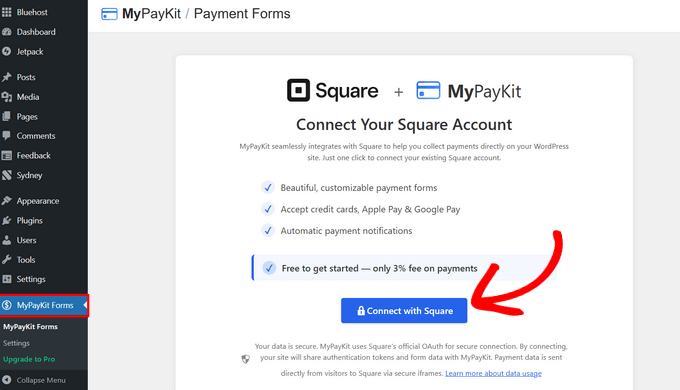
Därefter uppmanas du att logga in på ditt Square-konto.
Du kan logga in med e-postadressen eller telefonnumret som är associerat med ditt konto.
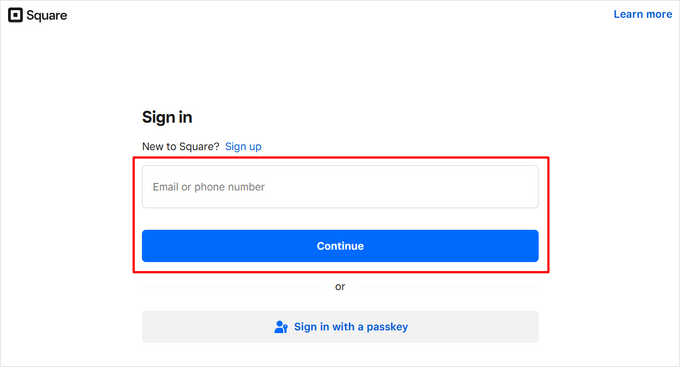
Klicka sedan på knappen 'Fortsätt'.
Därefter anger du ditt lösenord och klickar på knappen ‘Logga in’.
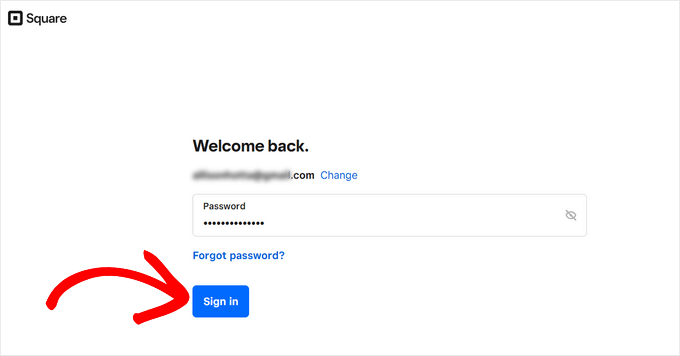
Du kommer sedan att skickas tillbaka till din WordPress-webbplats. Ett framgångsmeddelande visas som visar att du är ansluten till Square.
Du kan nu klicka på knappen ‘+ Skapa betalningsformulär’ för att skapa ditt första Square-betalningsformulär.
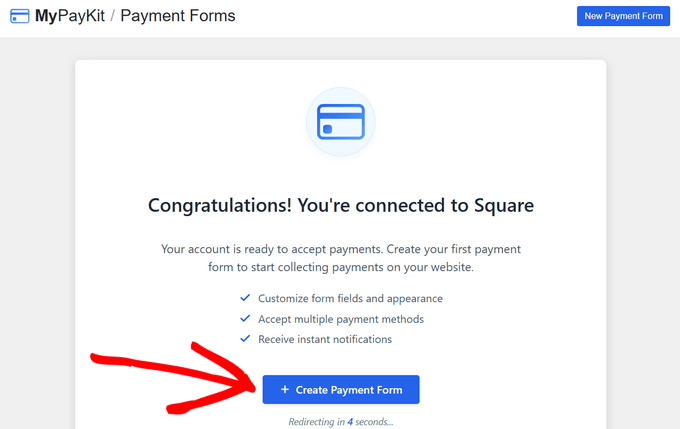
Alternativt kan du bara vänta några sekunder, så kommer du automatiskt att tas till formulärbyggaren.
Ställa in ett Square-betalningsformulär i WordPress
Inne i MyPayKit formulärbyggare hittar du panelen för formulärinställningar till vänster.
Till höger kan du se hur ditt formulär ser ut i realtid. Det har redan fält för kundens förnamn, efternamn, e-postadress, betalningsuppgifter och betalningsmetod.
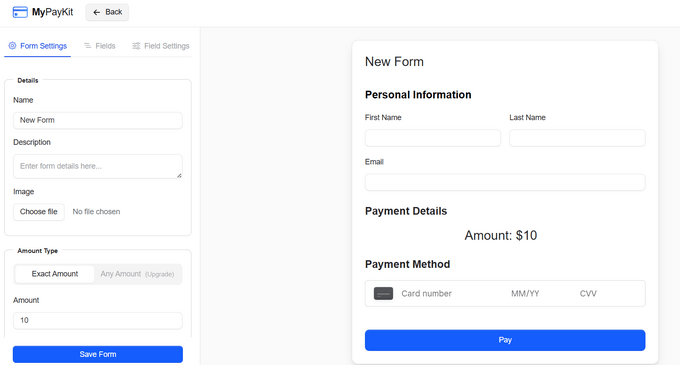
Du kan enkelt anpassa ditt nya Square-betalningsformulär för att passa dina behov.
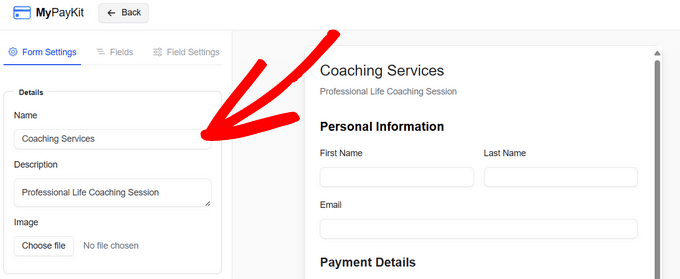
Först, i panelen för formulärinställningar, kan du ange grundläggande detaljer som:
- Formulärnamn: Ange en tydlig titel för ditt formulär. Detta hjälper dig att identifiera det senare och kan även visas för dina kunder.
- Beskrivning: Du kan skriva en kort beskrivning som visas i formuläret och förklarar vad betalningen gäller.
- Bild: Du kan också ladda upp en bild, som din företagslogotyp, för att visas direkt på ditt formulär. Detta hjälper till med varumärkesbyggande och gör att ditt formulär ser mer professionellt ut.
Skrolla sedan längre ner i formulärinställningspanelen för att ställa in beloppet för ditt formulär.
Här anger du priset för produkten eller tjänsten du säljer.
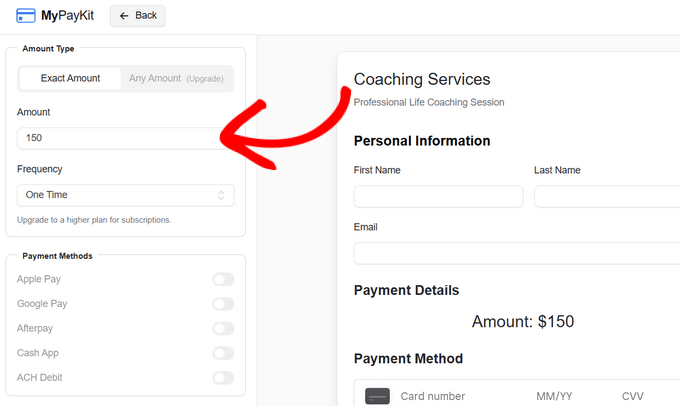
Om du uppgraderar till en av MyPayKits betalplaner låser du upp ännu kraftfullare funktioner.
Till exempel kan du låta kunder bestämma betalningsbeloppet (bra för donationer eller "betala vad du vill"-prissättning), ställa in återkommande prenumerationsbetalningar, acceptera fler betalningstyper som Cash App och aktivera dricks.
Därefter kan du välja vad dina kunder ser efter att de har betalat.
Du kan antingen visa dem ett anpassat tackmeddelande på skärmen eller skicka dem till en annan sida på din webbplats, som en speciell tacksida.
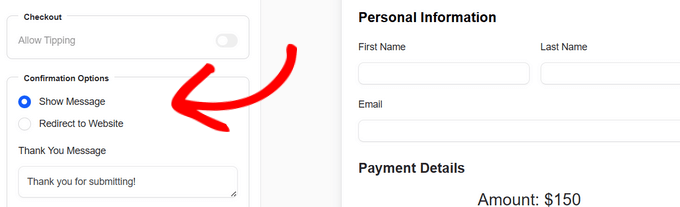
Under bekräftelsealternativen hittar du en inställning för att skicka ett e-postmeddelande till användare efter deras betalning. För att aktivera detta, sätt helt enkelt en bock i rutan bredvid ‘Skicka e-post till användare’.
När du har aktiverat det, klicka på knappen 'Anpassa e-post'. Detta öppnar en ny panel.
Här kan du ställa in namnet och e-postadressen för “Svara till”, skriva din e-postämnesrad och skriva huvudmeddelandet för e-postkroppen.
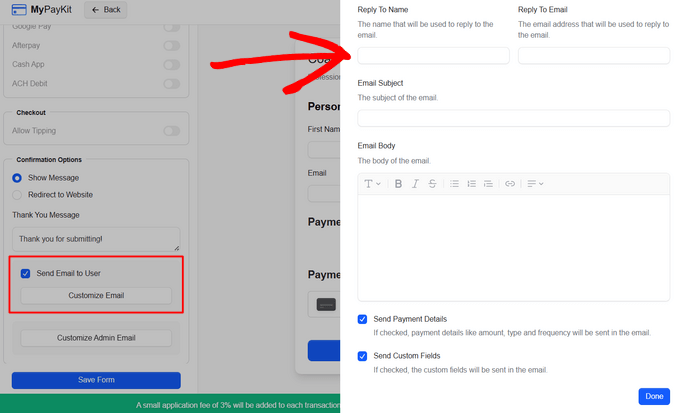
När du är klar klickar du på ‘Klar’ för att spara dina e-postinställningar.
Slutligen, om du behöver samla in mer information från dina kunder kan du enkelt lägga till nya fält i ditt betalningsformulär. För att göra detta, klicka på fliken 'Fält'.
Du kommer att se flera alternativ för olika typer av fält du kan lägga till, såsom textfält med en rad, textfält för stycken, telefonnummer, rullgardinsmenyer, kryssrutor, datumväljare och mer.
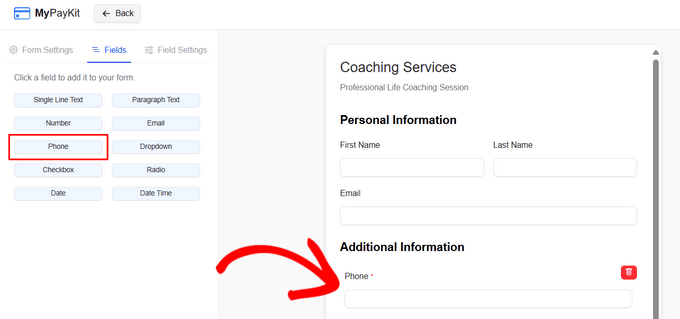
Klicka helt enkelt på den fälttyp du vill ha, så läggs den automatiskt till i ditt betalningsformulär.
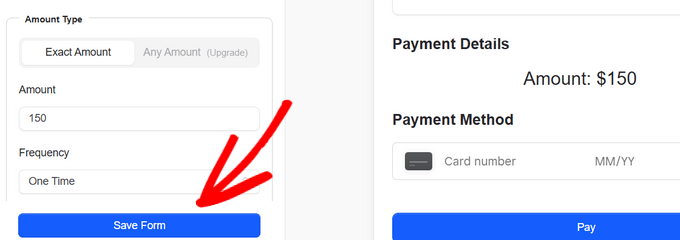
När du är nöjd med ditt betalningsformulär, klicka på knappen ‘Spara formulär’.
Lägg till Square betalningsformuläret på din WordPress-webbplats
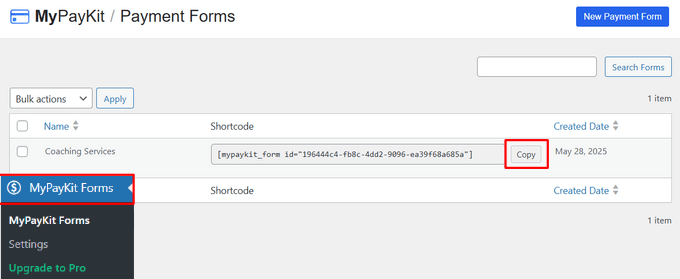
Nu kan du gå tillbaka till huvudsidan för MyPayKit Forms i din WordPress-instrumentpanel. Du kommer att se formuläret du just skapade listat där.
Bredvid ditt formulär hittar du en kortkod. En kortkod är en liten kodsnutt som gör att du enkelt kan lägga till funktioner som formulär på dina WordPress-inlägg och sidor.
Klicka helt enkelt på knappen 'Kopiera' bredvid kortkoden för att kopiera den till ditt urklipp.
För att lägga till ditt betalningsformulär på din webbplats kan du antingen skapa ett nytt inlägg eller en ny sida, eller så kan du redigera en befintlig sida där du vill att formuläret ska visas.
När du är i WordPress-redigeraren klickar du på plus (+) -tecknet högst upp och väljer blocket Kortkod. Klistra sedan helt enkelt in kortkoden du kopierade tidigare i detta block.
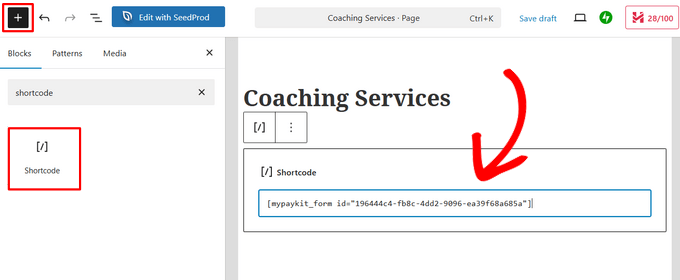
Därefter kan du spara eller publicera din sida.
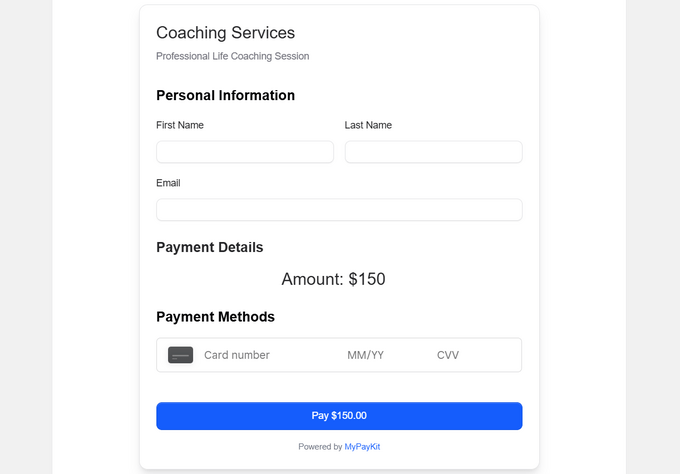
Du kan nu besöka sidan för att se ditt Square-betalningsformulär i aktion. Så här ser det ut på vår testwebbplats:
Det var allt! Du är redo att börja acceptera Square-betalningar direkt från din WordPress-webbplats.
Metod 2: Ansluta Square till WordPress med WPForms
Ett annat enkelt sätt att skapa ett formulär för Square-betalningar är att använda WPForms. Det är den bästa plugin för formulärbyggare för WordPress, som används av över 6 miljoner webbplatser. Du kan använda deras dra-och-släpp-byggare för att snabbt skapa alla typer av formulär, inklusive betalningsformulär, för din WordPress-webbplats.
På WPBeginner har vi använt pluginet för att skapa vårt kontaktformulär och våra årliga undersökningar och fann att processen var extremt nybörjarvänlig. För detaljer, se vår kompletta WPForms-recension.
För den här handledningen kommer vi att använda WPForms Pro -versionen eftersom den ger dig tillgång till Square-tillägget som gör att du kan acceptera kreditkortsbetalningar utan att skriva kod.
Bäst av allt, dess pro-plan tar inte ut några ytterligare transaktionsavgifter utöver de vanliga Square-hanteringsavgifterna.
Du kan också använda WPForms för att acceptera kreditkortsbetalningar med Stripe, Authorize.net och PayPal.
Obs! Det finns en gratis version av WPForms, men den tillåter dig bara att acceptera Stripe-betalningar.
Installera och aktivera WPForms
Det första du behöver göra är att installera och aktivera WPForms Pro-pluginet. Om du behöver hjälp, se vår guide om hur man installerar ett WordPress-plugin.
Efter att ha aktiverat WPForms, gå till WPForms » Inställningar i din WordPress-instrumentpanel.

På den här skärmen måste du ange din licensnyckel i fältet 'License Key'. Du hittar den här nyckeln i ditt WPForms-konto.
Efter det, se till att du klickar på knappen ‘Verifiera nyckel’ för att aktivera din licens. Detta gör att du enkelt kan aktivera Square-tillägget för WordPress.
Ansluta WPForms till Square
Efter att ha aktiverat kärnpluginet är det dags att installera Square-tillägget.
I din WordPress-instrumentpanel, gå till sidan WPForms » Tillägg och scrolla sedan tills du hittar Square Addon. Därefter behöver du klicka på knappen 'Installera tillägg'.
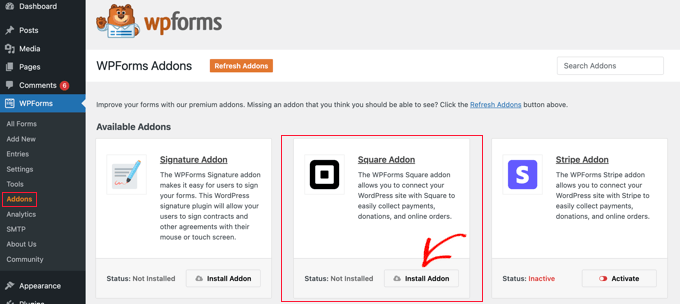
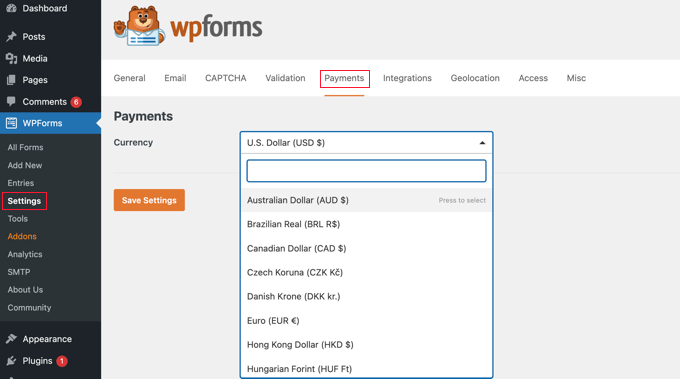
När tillägget är installerat och aktiverat, gå till sidan WPForms » Inställningar och klicka på fliken Betalningar.
WPForms låter dig välja önskad valuta för att samla in betalningar. Se till att rätt valuta är vald i rullgardinsmenyn.
Nästa steg är att ansluta WPForms till ditt Square-konto.
För att göra denna anslutning, skrolla ner på sidan till sektionen Anslutningsstatus. Klicka sedan bara på knappen ‘Anslut med Square’.
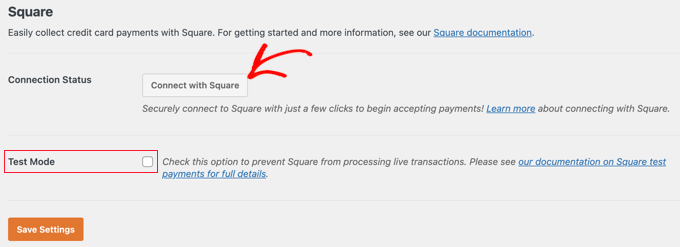
Du kan nu följa instruktionerna på skärmen för att antingen skapa ett nytt Square-konto eller ansluta WPForms till ditt befintliga Square-konto.
Om du vill testa ditt betalningsformulär bör du kryssa i alternativet ‘Testläge’. Detta gör att du kan göra testbetalningar för att säkerställa att formuläret fungerar korrekt.
Viktigt: För att använda testläge måste du generera en separat uppsättning Sandbox API-nycklar från ditt Square Developer-instrumentpanel. Dina live-nycklar fungerar inte i testläge.
Vi rekommenderar starkt detta steg. Det låter dig simulera en komplett utcheckning utan att debitera ett riktigt kreditkort.
Glöm inte att avmarkera rutan när du är klar med testningen. Se till att du klickar på knappen 'Spara inställningar' längst ner för att lagra dina inställningar.
Skapa ett Square betalningsformulär i WordPress
När du har anslutit dig till Square framgångsrikt måste du skapa ett betalningsformulär. För att göra det, gå till WPForms » Lägg till ny i ditt WordPress-administrationsområde.
Först måste du ange en titel för ditt formulär. Sedan bör du skrolla ner till mallen 'Fakturering / Beställningsformulär' och klicka på knappen 'Använd mall'.
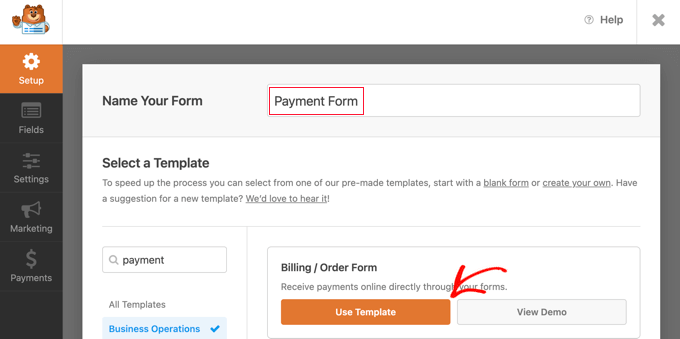
WPForms kommer nu automatiskt att ladda din formulärmall i dra-och-släpp-byggaren. Den innehåller de flesta fält du behöver och gör det enkelt att lägga till, ta bort eller ändra fälten i ditt formulär.
Till exempel har en lista med flera objekt lagts till i formuläret, så att dina besökare kan välja den produkt eller tjänst de vill betala för. När du klickar på detta fält kan du anpassa fältets etikett tillsammans med namnet och priset för varje objekt.
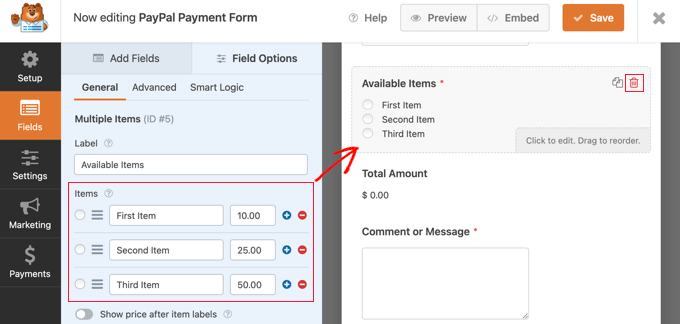
Om du bara erbjuder en enda vara, bör du ta bort fältet 'Flera artiklar' genom att klicka på papperskorgsikonen i det övre högra hörnet av fältet.
Därefter kan du skrolla ner till fältet Enskild artikel och dra det till ditt formulär.
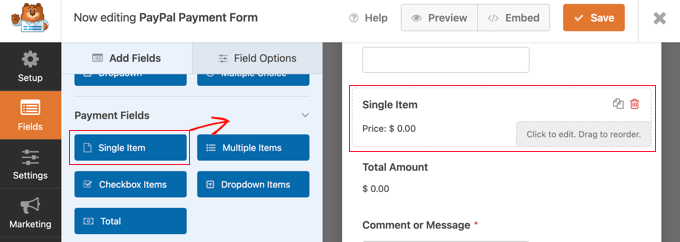
Du kan klicka på detta fält för att anpassa det.
Du kan till exempel ändra fältets etikett, beskrivning och pris. Förhandsgranskningen av ditt formulär till höger uppdateras automatiskt.
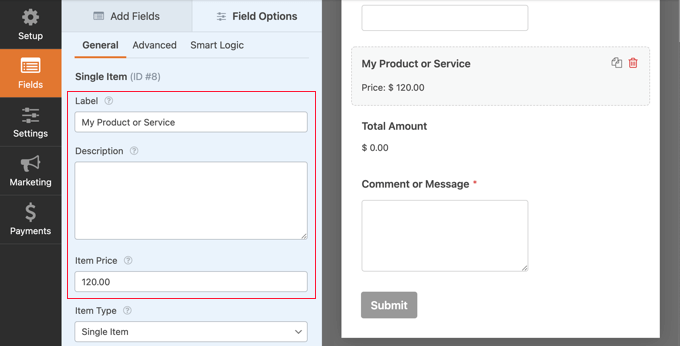
Om du bara erbjuder en enda vara är fältet Totalt onödigt. Du kan gärna ta bort det.
Därefter behöver du lägga till Square-fältet i ditt formulär för att samla in kundens betalningsinformation. Klicka helt enkelt på fliken 'Lägg till fält' och bläddra till avsnittet Betalningsfält.
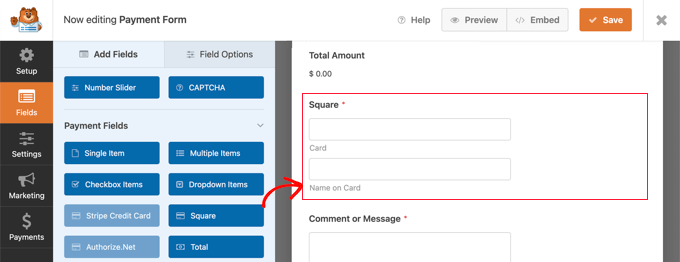
Du kan nu fortsätta och dra Square-fältet på plats i ditt betalningsformulär.
Så snart du gör det kommer en avisering att dyka upp som talar om att du behöver aktivera Square-betalningar för detta formulär.
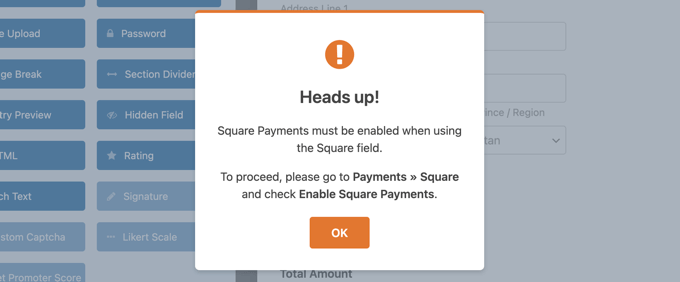
När du har klickat på knappen ‘OK’, gå till Betalningar » Square i WPForms-redigeraren. Väl där måste du aktivera inställningen ‘Aktivera Square-betalningar’.
Därefter kan du skriva en beskrivning i fältet 'Betalningsbeskrivning'. Denna text kommer att visas på kundens kreditkortsutdrag.
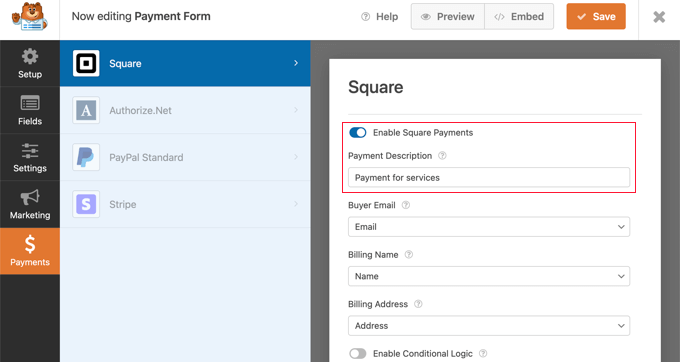
Det är en bra idé att även slutföra de andra valfria inställningarna. Dessa låter Square veta var de ska hitta kundens e-postadress, namn och faktureringsadress i formuläret du har skapat så att ett e-postkvitto kan skickas.
Slutligen tillåter WPForms dig också att ställa in smart villkorsstyrd logik för dina formulär. Detta är användbart när du vill låta dina kunder välja mellan flera betalningsmetoder, som kreditkort eller PayPal.
När du är nöjd med hur ditt kreditkortsbetalningsformulär ser ut är det dags att spara dina ändringar. För att göra detta klickar du bara på knappen 'Spara' högst upp på skärmen.
Konfigurera aviseringse-postmeddelanden för Square-betalningar
Därefter kan du konfigurera e-postmeddelandet som skickas till dig när formuläret skickas in. Du kan också ställa in meddelanden till dina kunder efter att de har gjort en beställning.
Varje gång en kund slutför betalningsformuläret skickar WPForms som standard ett e-postmeddelande till din WordPress-administratör. Du kanske dock vill skicka dessa e-postmeddelanden till en annan adress eller till och med meddela flera personer.
Detta är enkelt att göra med WPForms. För att anpassa dina e-postmeddelanden, klicka helt enkelt på fliken ‘Inställningar’ och välj sedan ‘Aviseringar’.
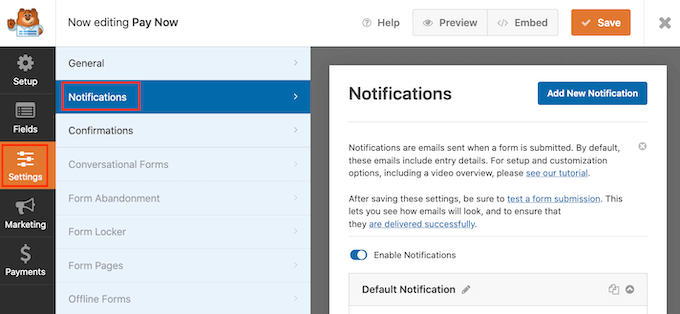
På den här skärmen, hitta fältet 'Send To Email Address'. Som standard är detta inställt på {admin_email} och talar om för WordPress att använda WordPress-administratörens e-postadress.
Du kan ta bort denna dynamiska text och ersätta den med vilken annan e-postadress som helst. Skriv bara den nya adressen i fältet ‘Skicka till e-postadress’. Om du vill skicka e-post till flera personer, separera bara varje adress med ett kommatecken.
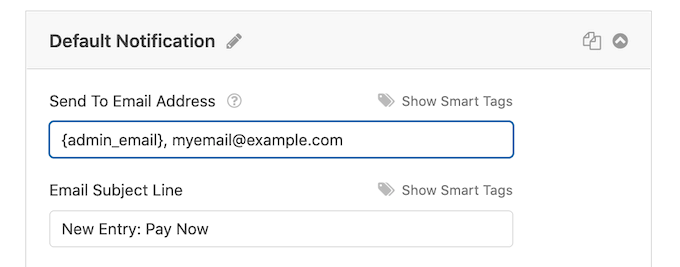
Du kan också redigera e-postens ämnesrad, meddelande och mer.
Därefter kommer vi att ställa in en e-postavisering för dina kunder som bekräftar deras köp och tackar dem. För att göra det måste du klicka på knappen ‘Lägg till ny avisering’.

WPForms kommer att be dig att ange ett namn för denna avisering. För den här handledningen kallar vi den 'Kundavisering'.
Därefter kommer WPForms att visa alla meddelandefält som du kan anpassa.
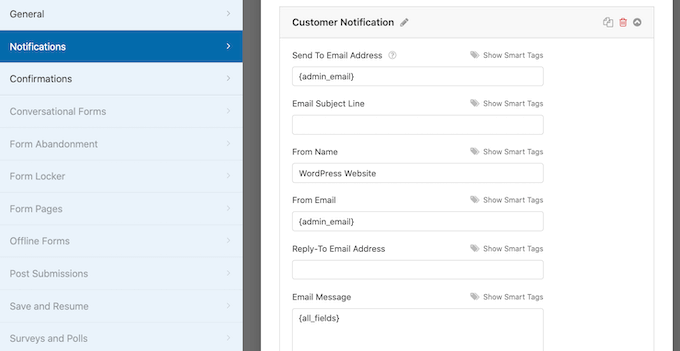
Du kan ange en smart tagg så att meddelandemail skickas till din kunds e-postadress. Klicka helt enkelt på länken 'Visa smarta taggar' bredvid alternativet 'Skicka till e-postadress'.
Därefter behöver du välja formulärets 'E-post'-fält. Detta gör att WPForms kan använda e-postadressen som kunden angav när de skickade sin betalning.
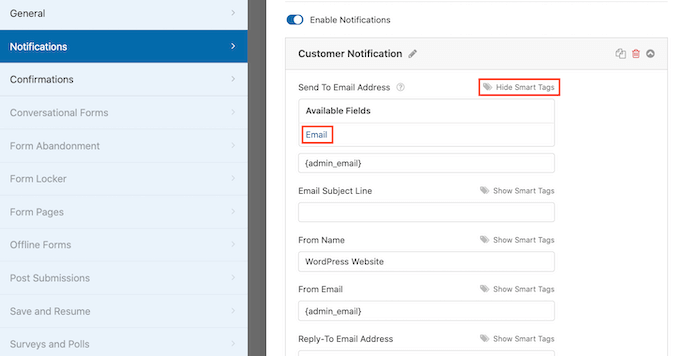
Du kan nu anpassa resten av meddelandets e-postmeddelande, som ämnesraden eller e-postmeddelandet. Du kan till exempel personifiera e-postinnehållet med smarta taggar för kundens namn eller information om produkten de köpte.
WPForms kommer också att visa en skärmavisering när de lägger en beställning. Du kan anpassa detta genom att klicka på fliken 'Bekräftelser' och redigera bekräftelsemeddelandet.
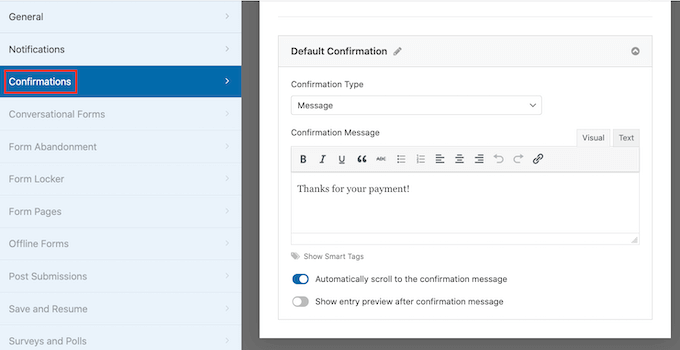
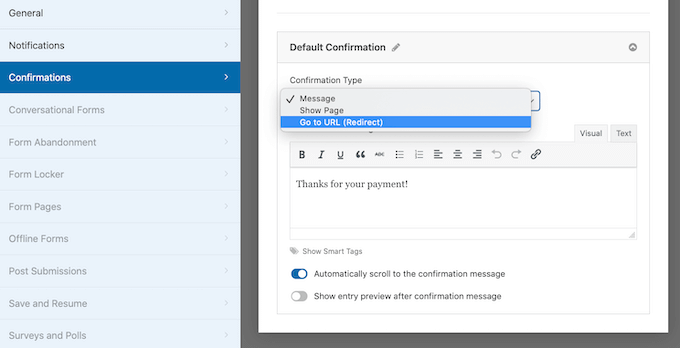
Istället för att visa ett meddelande kanske du föredrar att visa en specifik sida eller omdirigera kunder till en annan URL.
För att göra denna ändring, öppna helt enkelt rullgardinsmenyn ‘Bekräftelsetyp’. Du kan nu välja bland de tillgängliga alternativen.
Slutligen vill du se till att dessa e-postmeddelanden levereras till mottagarens e-postinkorg och inte till skräppostmappen. Det bästa sättet att göra detta är att använda en SMTP-tjänsteleverantör för att förbättra leveransen av e-post.
För mer information, se vår guide om hur man åtgärdar problemet med att WordPress inte skickar e-post.
Lägga till betalningsformuläret på din WordPress-webbplats
Det sista steget är att lägga till ditt nya Square-betalningsformulär på din WordPress-webbplats. WPForms gör det superenkelt att lägga till formulär var som helst.
Skapa helt enkelt ett nytt inlägg eller en ny sida, eller redigera en befintlig. Klicka sedan på plus (+) tecknet högst upp och lägg till ett WPForms-block i WordPress-redigeraren.
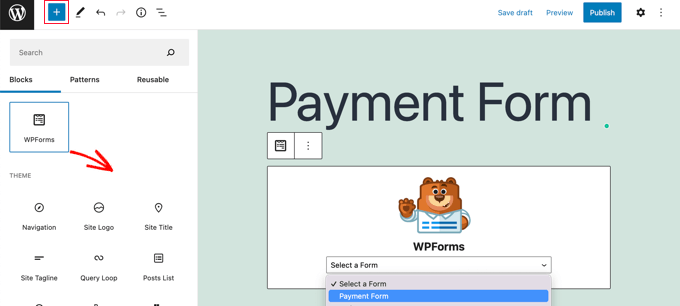
Välj därefter ditt betalningsformulär från rullgardinsmenyn i WPForms-blocket.
När du är klar kan du spara eller publicera din sida och klicka på knappen 'Förhandsgranska' för att se ditt formulär i aktion.
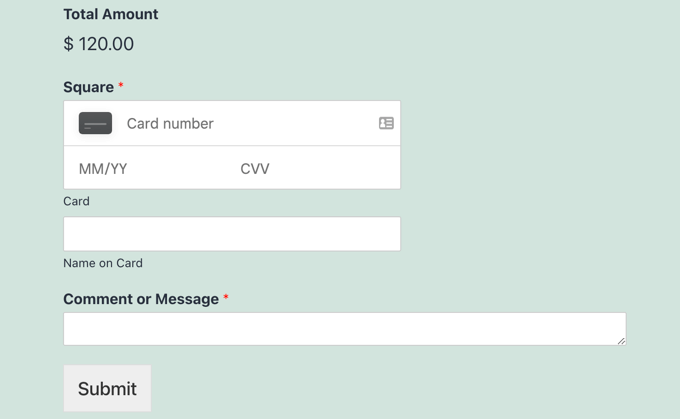
Grattis, du har nu anslutit Square-betalningar i WordPress.
Du kan ansluta ditt Square-betalningsformulär med e-postmarknadsföringstjänster, Google Sheets och andra appar för att ytterligare effektivisera ditt arbetsflöde med WPForms inbyggda integrationer.
Bonusmetoder för att ansluta Square till WordPress
WPForms erbjuder ett enkelt sätt att skapa ett betalningsformulär som kopplar Square-betalningar till din WordPress-webbplats. Vissa användare kan dock ha olika behov och leta efter alternativa Square-plugins.
Du kanske till exempel vill starta en medlemswebbplats, skapa en onlinebutik för att sälja fysiska produkter, sälja e-böcker på din blogg, sälja onlinekurser eller till och med ta emot donationer.
Square är inte alltid det bästa valet. Det beror på att Stripe har mycket bättre plugin-stöd än Square i WordPress.
Många populära plugins som MemberPress, WP Simple Pay och Easy Digital Downloads erbjuder inbyggda Stripe-integrationer.
För mer information, se vår guide om de bästa Stripe-betalningspluginsen.
Men om du driver en WooCommerce-butik kan du enkelt lägga till Square-stöd med hjälp av den officiella Square for WooCommerce-tillägget.
Denna metod är det bästa valet för användare som behöver fullständiga funktioner för nätbutiker som kundvagn, lagerhantering och flera produktlistningar.
Denna tillägg synkroniserar produkter mellan din webbplats och ditt Square-konto.
Detta är en livräddare för fysiska butiker eftersom det också synkroniserar ditt lager. Om du säljer en vara i din butik uppdateras lagernivån på din webbplats omedelbart, vilket förhindrar överförsäljning.
Dessutom stöder den återkommande betalningar när den används tillsammans med WooCommerce Subscriptions-tillägget.
Vanliga frågor om att acceptera Square-betalningar i WordPress
Här är några vanliga frågor från våra läsare som planerar att acceptera Square-betalningar i WordPress:
Vilka är transaktionsavgifterna för Square?
Squares transaktionsavgifter kan variera beroende på ditt land och typen av transaktion.
Vanligtvis betalar du en liten procentandel plus en fast avgift för varje onlinebetalning. Vi rekommenderar att du kontrollerar den officiella Square-prissidan för din region för att få de mest exakta priserna.
Kan jag använda Square för prenumerationer eller återkommande betalningar i WordPress?
Ja, du kan ställa in återkommande betalningar med Square.
För att göra detta behöver du ett plugin som stöder prenumerationer, till exempel Pro-versionen av MyPayKit eller den officiella Square for WooCommerce-tillägget i kombination med WooCommerce Subscriptions.
Finns Square i mitt land?
Square stöder för närvarande betalningshantering i länder som USA, Kanada, Australien, Japan, Storbritannien, Irland, Frankrike och Spanien.
Eftersom de ständigt expanderar är det en bra idé att kontrollera deras officiella webbplats för den senaste listan över stödda länder.
Behöver jag ett SSL-certifikat för att använda Square på min WordPress-webbplats?
Ja, ett SSL (HTTPS)-certifikat är obligatoriskt för att säkert kunna acceptera onlinebetalningar.
Det skapar en säker anslutning mellan kundens webbläsare och din webbplats, vilket säkerställer att deras kreditkortsuppgifter hålls säkra. Många WordPress-värdar erbjuder nu gratis SSL-certifikat.
Kan jag använda Square med WooCommerce?
Absolut. Det finns en officiell Square för WooCommerce-tillägg som låter dig ansluta din onlinebutik till ditt Square-konto.
Det låter dig acceptera betalningar och till och med synkronisera ditt produktlager automatiskt.
Experthandledningar för att acceptera betalningar i WordPress
Nu när du vet hur du ansluter Square-betalningar, kanske du vill se några andra guider om hur du accepterar andra typer av betalningar i WordPress.
- Hur du enkelt accepterar kreditkortsbetalningar på din WordPress-webbplats
- Hur man accepterar betalningar med Stripe i WordPress
- Nybörjarguide för att acceptera Alipay-betalningar i WordPress (enkla metoder)
- Hur man lägger till Klarna-betalningar till WordPress (enkla sätt)
- Hur man accepterar ACH-betalningar i WordPress (återkommande eller engångsbetalningar)
- Ultimata guiden för att acceptera Affirm-betalningar i WordPress (enkla metoder)
- Hur man lägger till Venmo i WordPress & WooCommerce
- Hur du accepterar Apple Pay i WordPress (det ENKLA sättet)
- Nybörjarguide för att acceptera Google Pay i WordPress (det enkla sättet)
- Hur man enkelt accepterar Bitcoin-betalningar i WordPress (steg för steg)
Om du gillade den här artikeln, prenumerera gärna på vår YouTube-kanal för WordPress-videoguider. Du kan också hitta oss på Twitter och Facebook.





Michele
Det var enkelt att ställa in formuläret och ansluta till Square, men jag fortsätter att få följande meddelande på formuläret ” Web Payments SDK initialiserades med ett applikations-ID skapat i produktion men du använder för närvarande sandbox.” Jag vet inte hur jag ska ändra detta. Vet någon?
WPBeginner Support
Det betyder normalt att ditt Square-konto för närvarande är i sandlåda för testning, vilket innebär att det inte skulle skicka avgifter men används för testning. Du skulle logga in på Square och byta till produktion för att börja ta betalt.
Admin