


Att bygga en e-postlista är avgörande för alla WordPress-webbplatser, men att ansluta formulär till din e-postmarknadsföringstjänst kan ibland kännas utmanande. Om det låter bekant är du inte ensam – många WordPress-användare har ställts inför samma kamp.
De goda nyheterna är att Constant Contact erbjuder enkla integrationsmöjligheter för WordPress. Efter att ha hjälpt många WordPress-bloggare och webbplatsägare har vi hittat de mest pålitliga metoderna för att koppla ihop dessa plattformar utan tekniska problem.
I den här guiden går vi igenom de exakta stegen för att ansluta Constant Contact till WordPress, med metoder som har visat sig vara effektiva av hundratals användare.
📚 Sammanfattning: I den här guiden visar vi dig de enklaste sätten att ansluta Constant Contact till WordPress med hjälp av WPForms och pluginet Constant Contact Forms så att du kan börja växa din e-postlista och öka din försäljning.
Varför det är så viktigt att bygga en e-postlista
Har du någonsin undrat varför varje webbplats på internet vill ha din e-postadress? Oavsett om du skapar ett konto på Facebook, Twitter eller New York Times, vill de alla ha din e-postadress.
Svaret är otroligt enkelt: e-post är det bästa sättet att nå kunder.
Branschstudier visar konsekvent att småföretag får en genomsnittlig avkastning på 36 till 40 dollar för varje dollar som spenderas på e-postmarknadsföring. Det är det mest effektiva sättet att konvertera besökare till kunder.
Men lita inte bara på vårt ord. Här är vad grundaren av Content Marketing Institute, Joe Pulizzi, hade att säga om det.
”En e-postlista är avgörande eftersom du inte kan bygga ditt innehåll på hyrd mark. Så många varumärken och företag bygger sina publiker på Facebook och Google+, vilket är bra, men vi äger inte dessa namn – Facebook och Google gör det. Om vi tänker som riktiga mediebolag, ligger tillgången i publiken. Att få en e-postadress är det första kritiska steget för att ta reda på vem min läsare är, och förhoppningsvis i framtiden, min kund av något slag. Om vårt mål är att driva försäljning eller hålla kunderna nöjda på något sätt, måste vi först få dem som en del av vår publik.
Om jag har en ånger som företagare, är det att jag inte fokuserade på att bygga vår e-postlista tidigare i processen.
Joe Pulizzi – Founder of Content Marketing Institute
 Joe Pulizzi – Founder of Content Marketing Institute
Du kan lära dig mer om detta ämne genom att läsa vår artikel om varför du bör börja bygga din e-postlista omedelbart.
Nu när du vet vikten av att bygga en e-postlista, låt oss se hur du kommer igång med Constant Contact för att bygga en e-postlista för din WordPress-webbplats.
Vad är Constant Contact?
Constant Contact är en plattform för online-marknadsföring och e-postkampanjer. Det är en av de mest populära leverantörerna av e-postmarknadsföringstjänster på marknaden. Det specialiserar sig på att skicka massutskick, hantera dina e-postlistor och köra effektiva e-postnyhetsbrevskampanjer.
Vi gjorde en djupdykning i deras funktioner, vilket du kan se i vår fullständiga recension av Constant Contact.
Constant Contact vet att det kan kännas överväldigande för småföretagare att starta en e-postlista. Därför ser de till att även absoluta nybörjare kan köra sina e-postkampanjer som proffs.
I följande avsnitt kommer vi att täcka de två metoderna för att ansluta Constant Contact till WordPress. Här är en snabb översikt över allt vi kommer att täcka:
Redo? Låt oss börja.
Metod 1: Anslut Constant Contact till WordPress med WPForms
Det bästa sättet att ansluta Constant Contact till WordPress är att använda WPForms. Ingen annan kontaktformsplugin för WordPress kan erbjuda i närheten av de funktioner och anpassningsmöjligheter du får med WPForms.
Den har fler formulärfält att välja mellan, över 2 000 mallar, spamfilter och möjligheten att ta emot kreditkortsbetalningar. Gratisversionen har till och med inbyggd integration med Constant Contact.

På WPBeginner är vi stora fans av WPForms. De driver nästan alla formulär på vår webbplats, oavsett om det är ett kontaktformulär, en enkät eller en migrationsbegäran.
Se vår detaljerade recension av WPForms för mer information om detta plugin.
Steg 1: Installera och aktivera WPForms
För att komma igång behöver du installera och aktivera WPForms.
I ditt WordPress adminområde, navigera till Plugins » Lägg till Plugin.

💡 Notera: För den här handledningen kan du använda gratisversionen av WPForms eftersom den erbjuder integration med Constant Contact. Om du vill ha AI-drivna formulär, fler integrationer eller andra avancerade funktioner, vill du uppgradera till proversionen.
På nästa skärm använder du sökfältet för att snabbt hitta WPForms-pluginet.
När du ser det i sökresultatet, klicka på 'Installera nu' och sedan 'Aktivera'.

För mer information, läs vår steg-för-steg-handledning om hur man installerar ett WordPress-plugin.
Steg 2: Anslut WPForms till Constant Contact
Efter aktivering måste du gå till WPForms » Inställningar. Navigera sedan till fliken ‘Integrationer’.
Under Constant Contact-ikonen, expandera helt enkelt alternativet och välj ‘+ Lägg till nytt konto.’
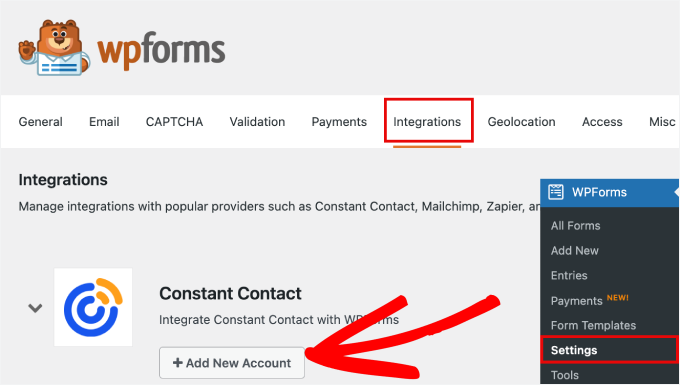
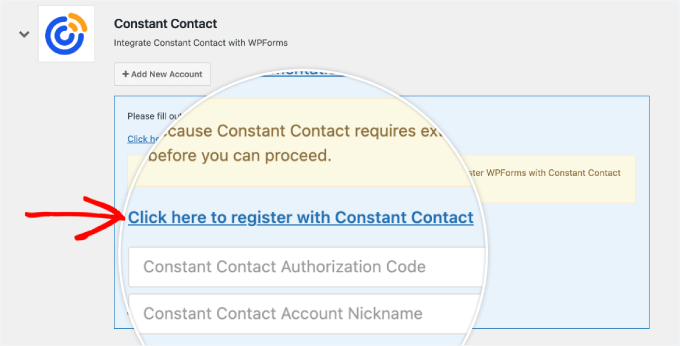
En lista med fält kommer sedan att visas nedan.
Här kan du klicka på länken med texten 'Klicka här för att registrera dig hos Constant Contact'.
Därefter måste du logga in på ditt Constant Contact-konto eller registrera ett nytt om du inte redan har ett.
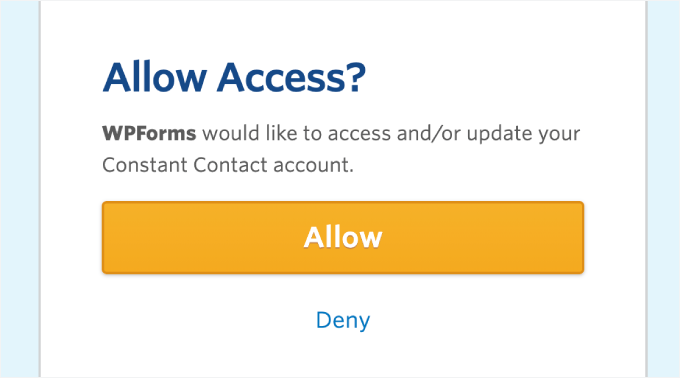
Därefter måste du klicka på 'Tillåt' för att ge WPForms åtkomst till ditt Constant Contact-konto.
Härifrån får du en auktoriseringskod för Constant Contact.
Kopiera bara koden som visas på skärmen.
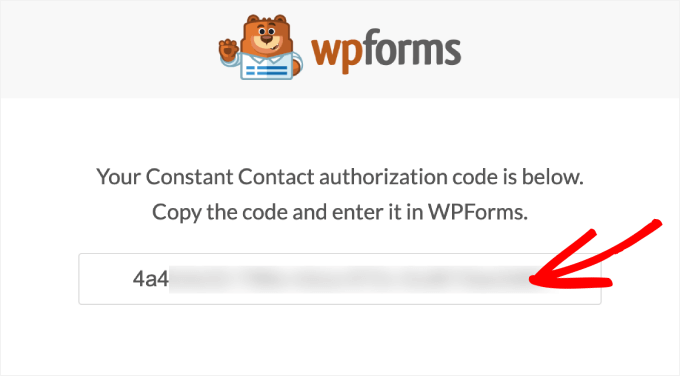
Sedan kan du gå tillbaka till WordPress och klistra in koden där det står 'Constant Contact Authorization Code'. Efter att ha angett detaljerna måste du ge denna anslutning ett smeknamn.
Klicka slutligen på ‘Anslut till Constant Contact.’
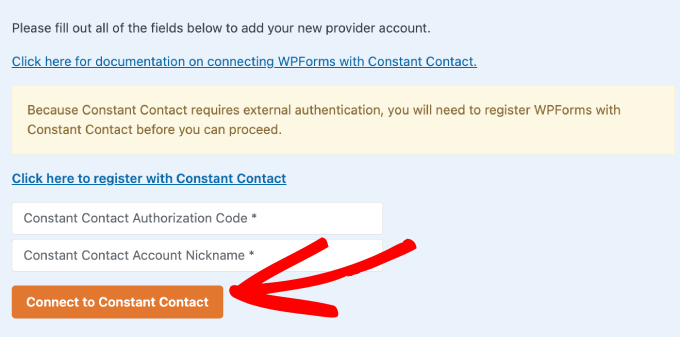
När din anslutning är verifierad är du redo att skapa ditt WordPress-formulär.
Steg 3: Skapa ditt nya formulär
Därefter vill du gå till WPForms » Lägg till ny.

Detta tar dig till formulärbyggaren.
När du väl är inne i byggområdet kan du börja med att ge ditt formulär ett namn.
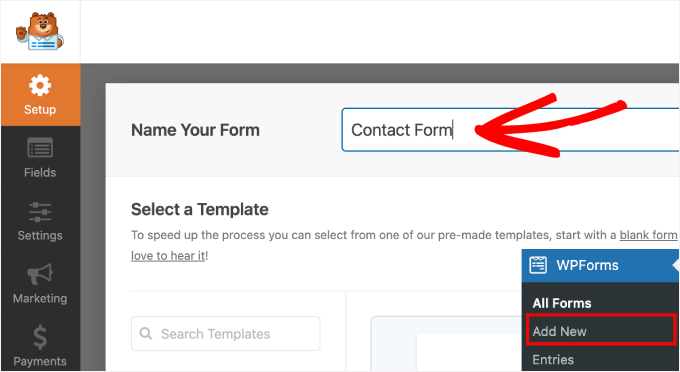
Därefter väljer du hur du ska bygga ditt formulär: från grunden, med hjälp av en AI-formulärgenerator eller genom att välja en mall.
Om du har en premiumlicens kan du använda AI-funktionen – skriv bara en enkel prompt så skapar den formuläret åt dig. Precis så.

Men för den här handledningen kommer vi att använda en färdig mall.
Med över 2 000 mallar hittar du nästan alla typer av formulärmallar du behöver. Dessa inkluderar användarregistreringsformulär, betalningsformulär, kalkylatorformulär, donationsformulär, anmälningsformulär för nyhetsbrev och mer.
För den här handledningen väljer vi det enkla kontaktformuläret. Låt oss sväva över ‘Simple Contact Form’ och klicka på ‘Use Template’ för att börja bygga formuläret.

Steg 4: Anpassa ditt formulär
När du har valt en mall kommer du till WPForms dra-och-släpp-redigerare.
Här kan du lägga till eller anpassa ditt formulär.
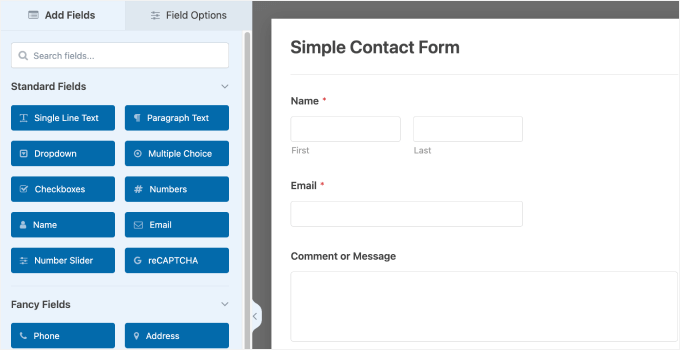
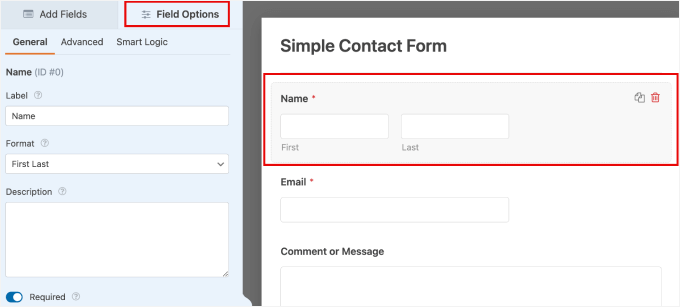
Om du till exempel vill anpassa ett fält kan du klicka på det i förhandsgranskningen. Detta öppnar anpassningsinställningarna för fältet.
I fältets flik ‘Fältalternativ’ kan du ändra dess etikett, lägga till en beskrivning eller göra det obligatoriskt.
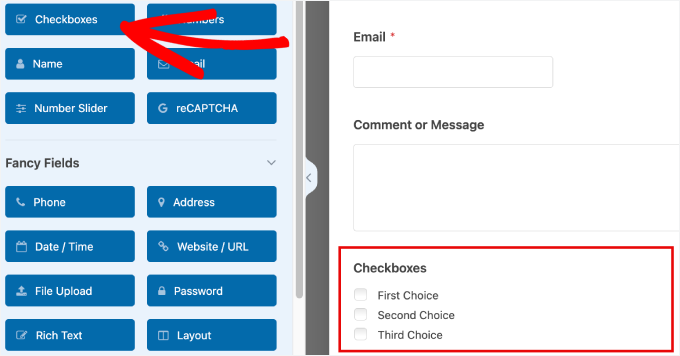
Nu kanske du vill lägga till ett kryssrutorfält så att användare uttryckligen kan ge sitt tillstånd för dig att skicka marknadsförings-e-postmeddelanden.
Sekretesslagar som GDPR kräver att du får uttryckligt samtycke innan du skickar marknadsföringsmejl. Att lägga till denna kryssruta skyddar ditt företag och håller din e-postmarknadsföring säker och laglig.
Du kan helt enkelt dra 'Kryssrutor' till förhandsgranskningen.
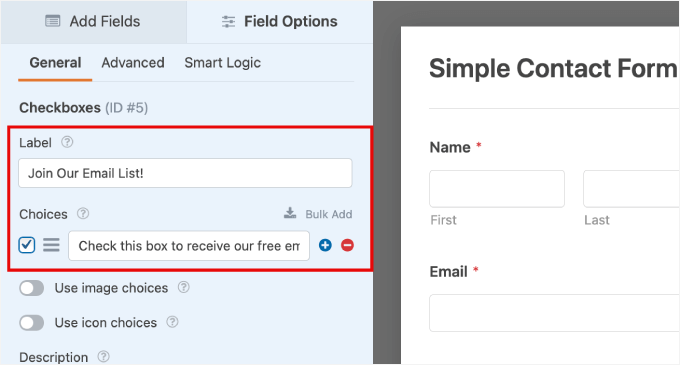
Nu vill du ta bort flera val så att det bara finns en kryssruta kvar.
Ändra helt enkelt ‘Etikett’ till något i stil med ‘Gå med i vår e-postlista.’
Sedan, under 'Val', kan du ange en beskrivning som 'Markera denna ruta för att få vårt kostnadsfria e-postnyhetsbrev'.
Steg 5: Koppla e-postlistan till ditt nya formulär
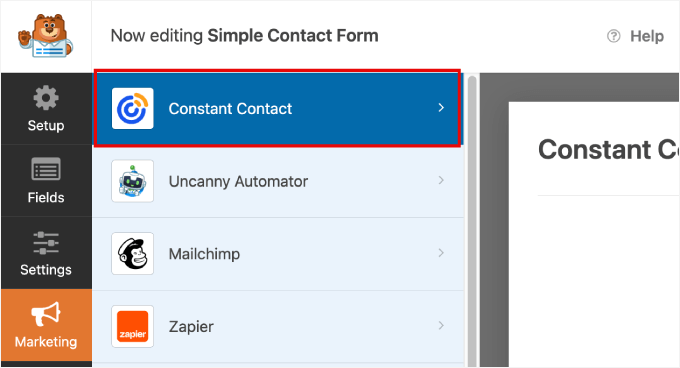
När du är klar vill du gå till avsnittet 'Marknadsföring' från sidopanelen till vänster.
Öppna sedan inställningarna för 'Constant Contact' genom att klicka på den.
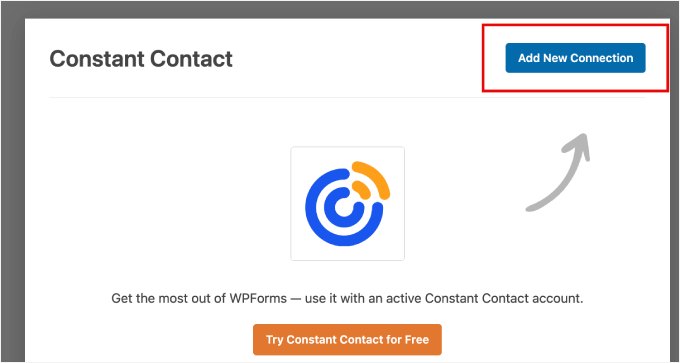
Nästa steg är att klicka på ‘Lägg till ny anslutning.’
Här kommer du att kunna ansluta en specifik e-postlista till detta formulär så att nya prenumeranter automatiskt läggs till i din Constant Contact-databas.
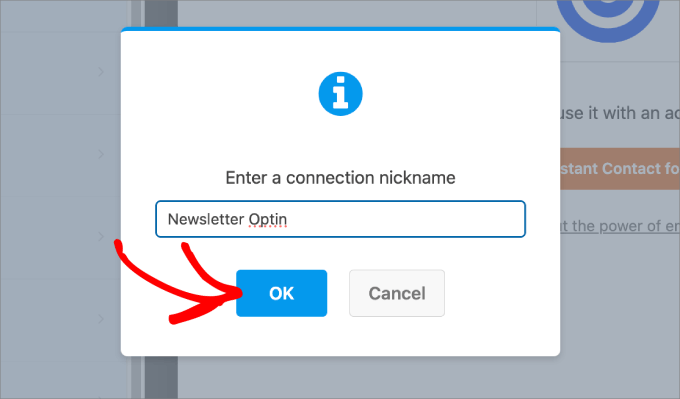
Efter att ha klickat på knappen kommer du att uppmanas att ange ett anslutningsnamn. Här döper vi vårt till ‘Nyhetsbrev Optin.’
När du har angett namnet, klicka på ‘OK.’
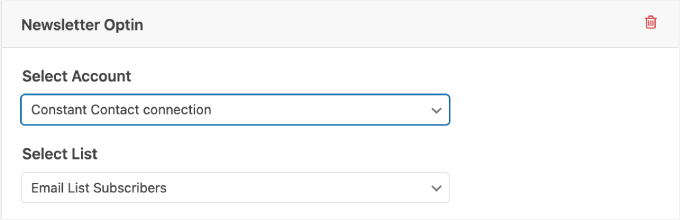
Därefter kommer verktyget att be dig att välja ett konto och en lista som du vill koppla till detta formulär.
Se bara till att välja en lista som är lämplig för formuläret. Om ditt formulär till exempel erbjuder en gratis bakguide, se till att koppla den till din lista 'Bakningstips'. Detta säkerställer att prenumeranter bara får det innehåll de anmälde sig till.
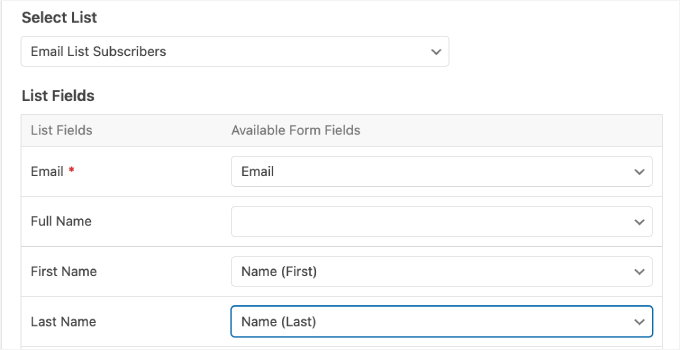
I avsnittet 'Listfält' kan du lägga till all tillgänglig prenumerantdata till dina Constant Contact-e-postlistor.
Detta ger Constant Contact tillstånd att korrekt organisera all data.
Steg 6: Publicera ditt formulär
Det är dags att bädda in formuläret på din webbplats.
Innan du går vidare, se till att spara formuläret så att du inte förlorar dina framsteg.
När allt är klart, klicka på knappen ‘Bädda in’ högst upp för att starta publiceringsprocessen.
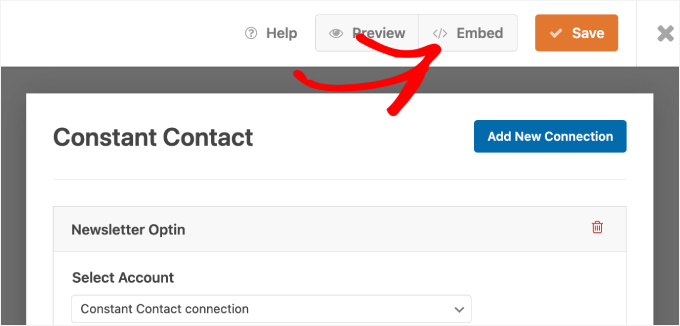
Efter att ha klickat på knappen visas ett popup-fönster. I detta fönster kan du välja en befintlig sida att bädda in formuläret i eller skapa en ny sida.
Välj det alternativ som passar dina behov. Du kan också använda en kortkod.

När du har kommit till sidan bör du se Constant Contact-formuläret dyka upp.
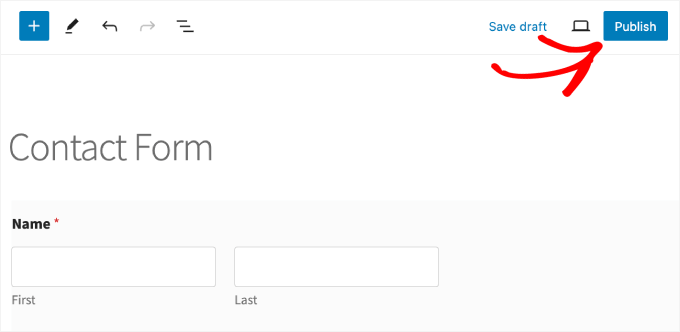
Allt du behöver göra är att helt enkelt klicka på ‘Publicera’ högst upp.
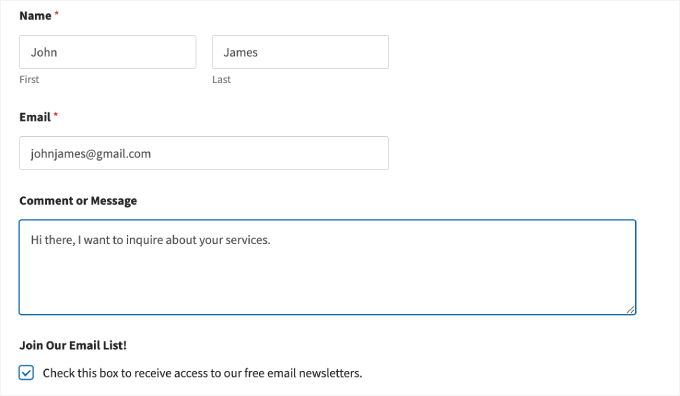
Dessutom vill du förhandsgranska formuläret för att säkerställa att det ser ut som det ska på din webbplats.
Här är hur vårt formulär ser ut:
Steg 7: Testa ditt nya formulär
Att ange testinlämningar hjälper till att säkerställa att prenumerantdata går direkt till din Constant Contact-databas.
När du har skickat ett testinlämning kan du kontrollera ditt Constant Contact-konto för att se om det visas. Om det gör det, är du redo!
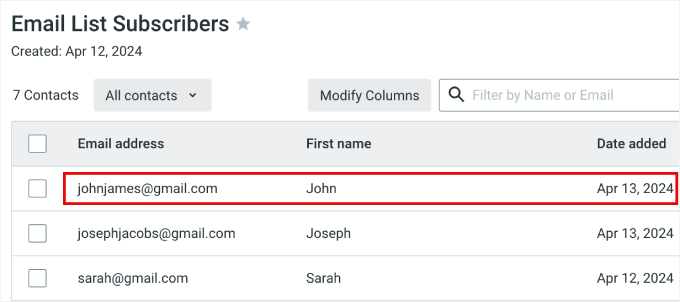
💡 Notera: Om du inte ser mejlet omedelbart, kontrollera om Constant Contact har aktiverat dubbel opt-in (som kräver att användare bekräftar sin e-postadress först). Om så är fallet måste du klicka på bekräftelselänken i din testinkorg.
Det var allt; du kan nu vara säker på att alla formulärinlämningar kommer att skickas direkt till Constant Contact.
Metod 2: Anslut Constant Contact till WordPress
Ett annat sätt att ansluta Constant Contact till WordPress är att använda det inbyggda pluginet Constant Contact Forms.
Fördelen med denna metod är att du inte behöver lägga tid på att ansluta WPForms till Constant Contact. Med det sagt, efter att ha testat pluginet Constant Contact Forms, fann jag att det saknar funktioner och användarvänlighet.
Generellt saknar det många alternativ för formulärfält, saknar avancerat spam-skydd (som CAPTCHA) och erbjuder inte villkorlig logik, vilket begränsar hur du kan interagera med dina besökare.
Steg 1: Skapa ett Constant Contact-konto
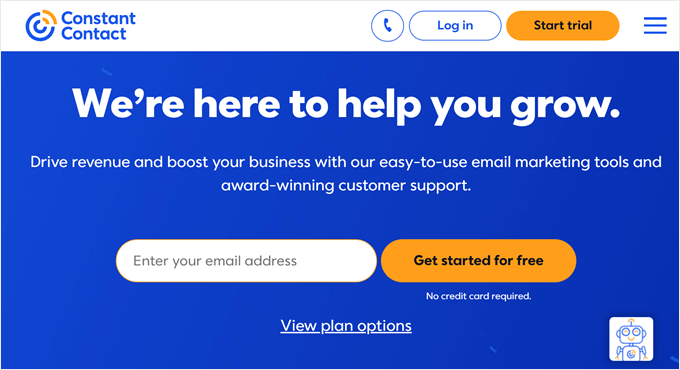
För att komma igång måste du besöka webbplatsen Constant Contact och registrera ett konto.
Ange bara din e-postadress och klicka på ‘Kom igång gratis.’
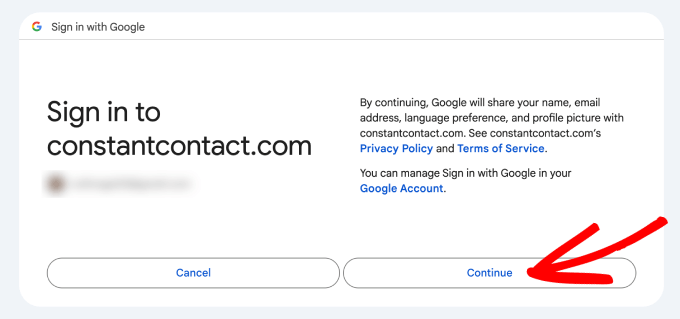
Sedan vill du antingen ange en e-postadress eller så kan du ansluta ditt Gmail-konto för att komma igång.
Efter att ha angett detaljerna, fortsätt och klicka på ‘Fortsätt.’
Därefter kommer du att tas till Constant Contact-instrumentpanelen. Om du redan har en e-postlista på plats är du redo att gå vidare till steg 2.
Steg 2: Installera och aktivera Constant Contact-pluginet
I det här steget installerar och aktiverar du pluginet Constant Contact Forms i WordPress.
Constant Contact är en gratis plugin som låter dig skapa registreringsformulär för att konvertera dina webbplatsbesökare till kontakter på din e-postlista. Alla insamlade e-postadresser läggs automatiskt till i de Constant Contact-e-postlistor du väljer.
Till att börja med, gå till Plugins » Lägg till plugin från ditt WordPress adminområde.
Använd sedan helt enkelt sökfunktionen för att snabbt hitta pluginen.
När du ser det i sökresultatet, klicka på 'Installera nu' och sedan 'Aktivera'. Om du någonsin behöver hjälp kan du alltid kolla vår guide om hur man installerar ett WordPress-plugin.
Steg 3: Ansluta ditt Constant Contact-konto
Efter aktivering måste du koppla ditt Constant Contact-konto till pluginet.
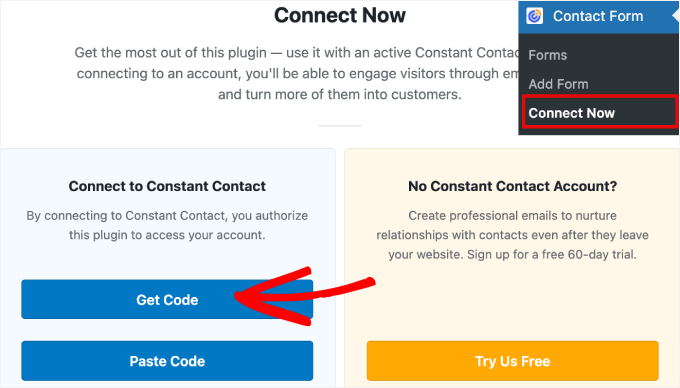
Från din WordPress-instrumentpanel kan du gå till sidan Kontaktformulär » Anslut nu. Klicka sedan helt enkelt på knappen ‘Hämta kod’.
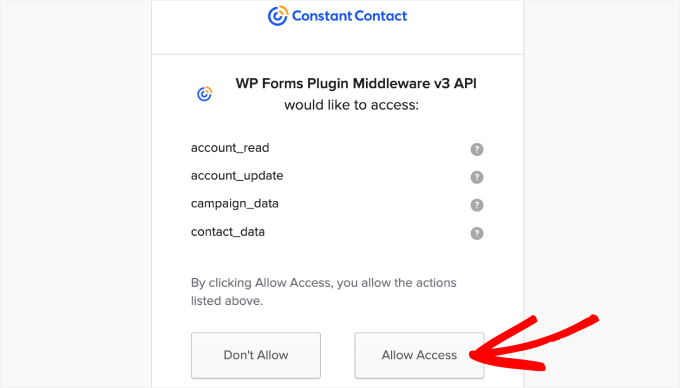
Därefter kommer du att bli ombedd om samtycke att komma åt ditt Constant Contact-konto.
Klicka på ‘Tillåt åtkomst.’
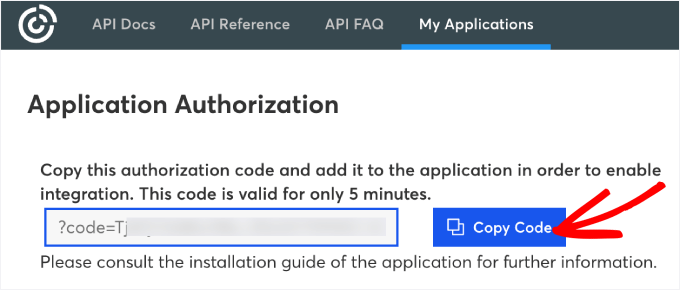
Härifrån kommer du att dirigeras till sidan 'Applikationsauktorisering', där du får en kod att klistra in i WordPress.
Så du vill klicka på knappen 'Kopiera kod'.
Nu, låt oss gå tillbaka till din WordPress-administrationsinstrumentpanel.
Klicka sedan helt enkelt på ‘Klistra in kod’ i avsnittet ‘Anslut till Constant Contact’.
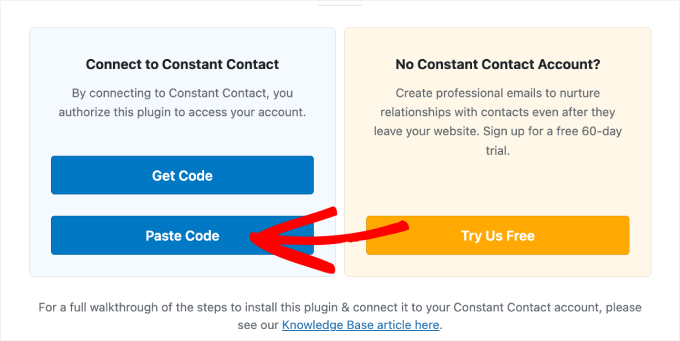
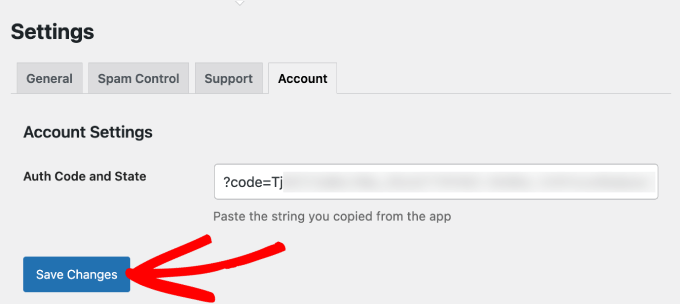
Du kommer sedan att dirigeras till sidan Inställningar » Konto i din Constant Contact Forms-plugin.
Klistra in koden bredvid ‘Autentiseringskod och tillstånd’ igen och klicka sedan på ‘Spara ändringar.’
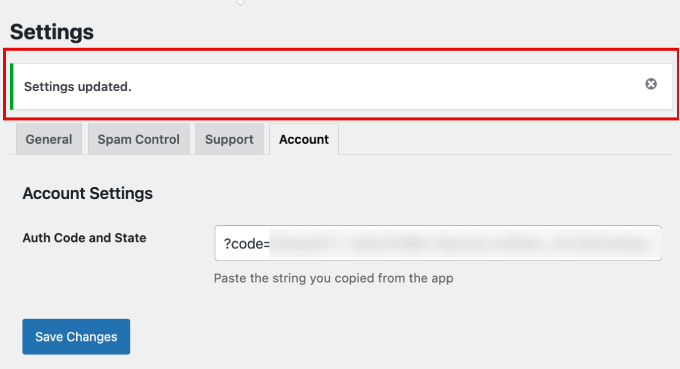
Du bör se ett framgångsmeddelande som indikerar att dina inställningar har uppdaterats.
Nu när ditt Constant Contact-konto är anslutet är du redo att börja skapa och anpassa ditt formulär.
Steg 4: Anpassa ditt Constant Contact-formulär
För att komma igång, gå helt enkelt till Kontaktformulär » Lägg till formulär. Börja sedan med att namnge ditt formulär så att du enkelt kan hänvisa till det senare.
Därifrån kan du eventuellt ange en beskrivning av formuläret så att besökare vet vad formuläret handlar om.
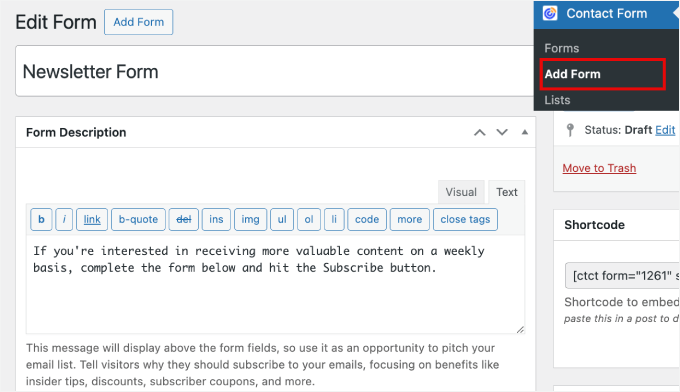
Nu kan du skrolla ner till avsnittet 'Formuläralternativ'.
Du kan ändra texten för 'Knapp', framgångsmeddelandet eller till och med lägga till en omdirigerings-URL här.
Till exempel är en omdirigerings-URL bra för produktbeställningsformulär eftersom du kan skicka dem till en tack-sida.

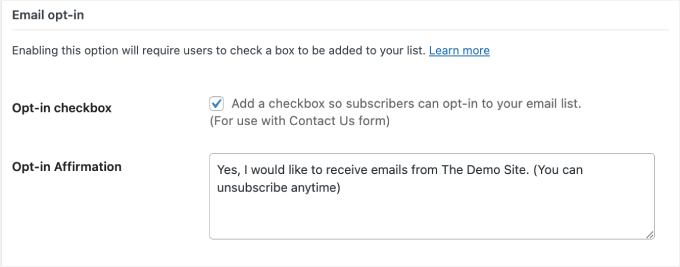
Under sektionen ‘E-postopt-in’ är det en bra idé att lägga till en kryssruta för opt-in så att prenumeranter kan ge dig tillstånd att skicka e-post.
I fältet 'Opt-in Affirmation' kan du till och med lägga till ett snabbt meddelande som talar om för besökarna vad det innebär att klicka i kryssrutan. På så sätt blir användarna inte förvånade när du skickar regelbundna e-postmeddelanden till deras inkorgar.
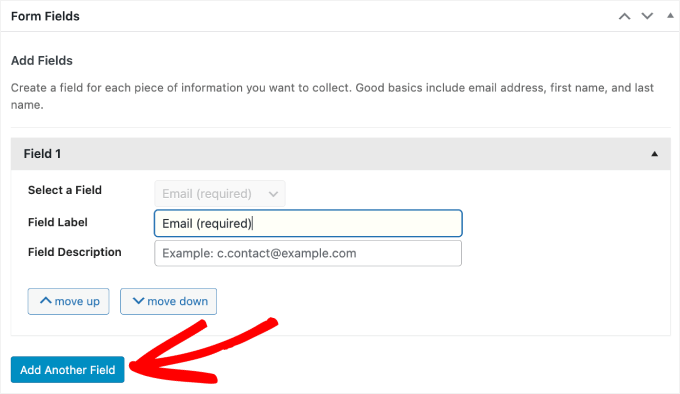
Om du skrollar ner till ‘Formulärfält’ kan du lägga till och anpassa fälten i ditt kontaktformulär.
Klicka till exempel bara på ‘Lägg till ett fält till’ för att lägga till ett ytterligare fältalternativ. Du kan alltid anpassa fältets etikett och beskrivning så att besökare förstår vad de ska ange där.
Constant Contact erbjuder några fältalternativ att välja mellan, inklusive:
- Förnamn
- Efternamn
- Telefonnummer
- Adress
- Jobbtitel
- Företag
- Webbplats
- Anpassat textfält
- Anpassat textfält
Vi rekommenderar att hålla det enkelt och begränsa antalet formulärfält. På så sätt blir användarna inte överväldigade när de fyller i ditt kontaktformulär.
Men det beror i slutändan på vilken typ av formulär du skapar.
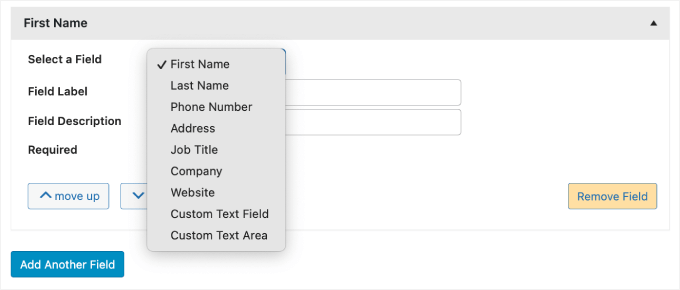
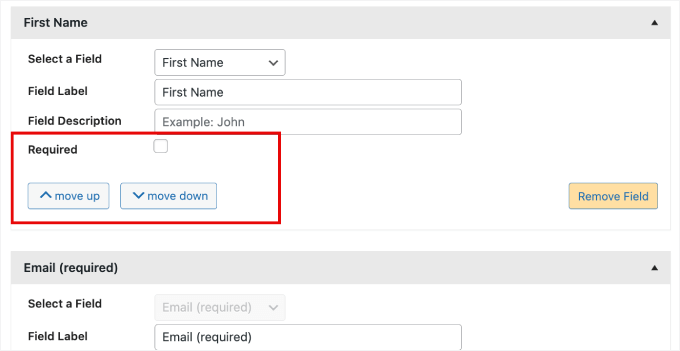
Du kan välja att lämna det tillagda formulärfältet som valfritt eller markera rutan 'Krävs' för att göra det obligatoriskt.
Du kan också flytta fältet upp eller ner med knapparna ‘flytta upp’ eller ‘flytta ner’.
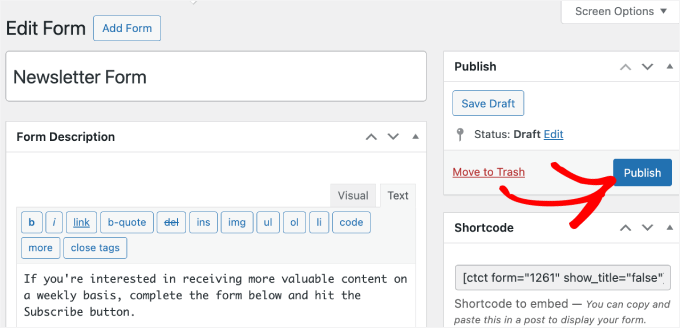
När du har anpassat ditt formulär kan du skrolla till toppen och klicka på 'Spara utkast'.
Klicka sedan på ‘Publicera’.
Steg 5: Lägg till formuläret i ett inlägg eller en sida
I det här steget lägger du till formuläret du har skapat i ett inlägg eller en sida.
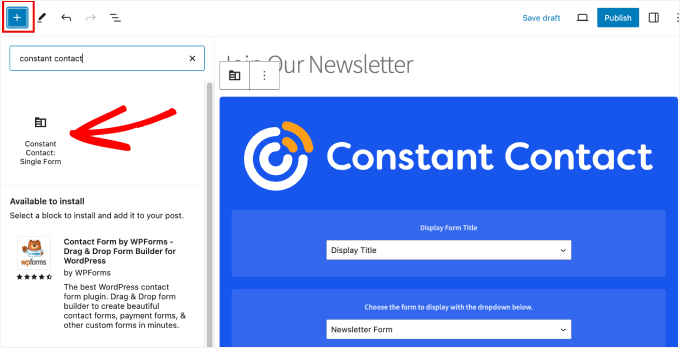
När du är i blockredigeraren kan du helt enkelt klicka på ikonen ‘+’ och sedan välja blocket ‘Constant Contact Single Form’.
När blocket har lagts till kan du välja att visa formulärtiteln eller dölja den. Sedan väljer du formuläret du just publicerade från ned meny.
Nu kanske du vill dubbelkolla så att formuläret ser ut precis som det ska.
För att göra detta kan du utnyttja förhandsgranskningsfunktionen. Klicka helt enkelt på knappen 'Förhandsgranska' bredvid 'Publicera'.
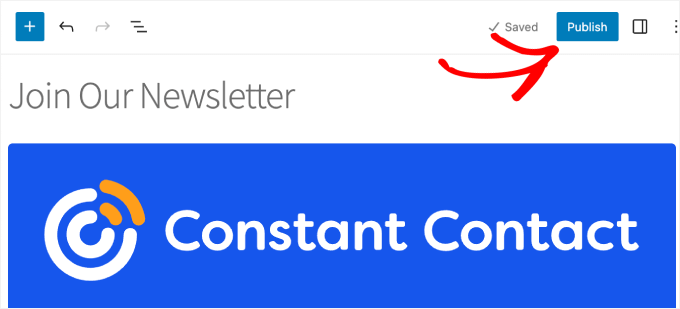
När du är nöjd med resultatet kan du trycka på knappen ‘Publicera’ högst upp.
Och det var allt!
Du har nu bäddat in ditt Constant Contact-formulär på din sida eller inlägg.
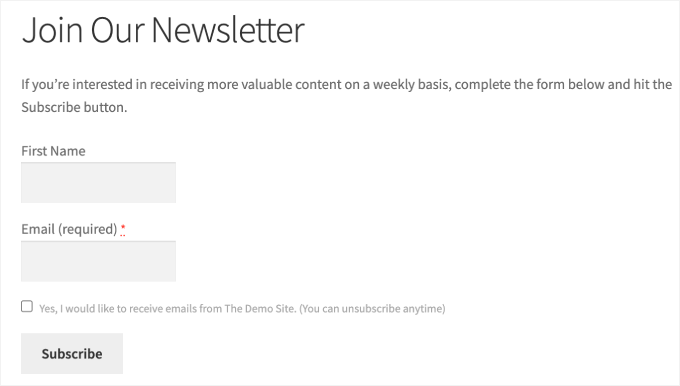
Steg 6: Testa ditt Constant Contact-formulär
Härifrån behöver du bara se till att alla besökare läggs till i din Constant Contact-lista.
Fyll i ditt formulär.
Navigera sedan till ditt Constant Contact-konto. Under Kontakter » Listor kan vi se att nya kontakter har lagts till i vår lista ‘E-postprenumeranter’.
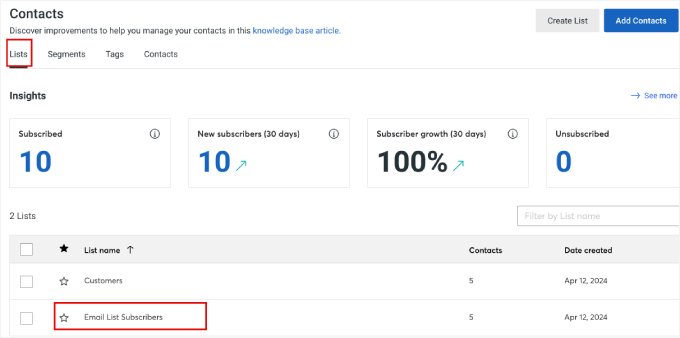
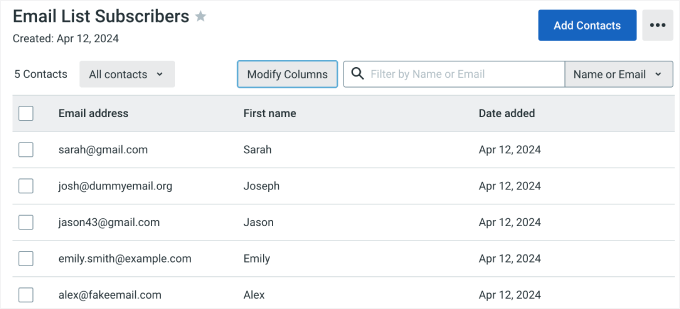
Låt oss klicka på listan som formuläret är kopplat till.
Här ser du att alla namn och datum också har lagts till.
Bonustips 💡: Växla din WordPress e-postlista
Att ansluta Constant Contact till WordPress är bara början. För att omvandla besökare till prenumeranter, här är 3 kraftfulla strategier för att bygga listor som du kan börja använda direkt:
- 🚪 Använd en popup för avsikt att lämna: Verktyg som OptinMonster upptäcker när en användare är på väg att lämna och visar ett riktat anmälningsformulär. Det är ett beprövat sätt att återhämta besökare som lämnar. Läs vår fullständiga OptinMonster-recension för att lära dig mer om programvaran.
- ⤴️ Erbjud innehållsuppgraderingar: Tillhandahåll bonusresurser som checklistor, e-böcker eller PDF-nedladdningar i dina blogginlägg. Detta ger läsarna extra värde i det perfekta ögonblicket, vilket ökar anmälningarna.
- 🎁 Kör utlottningar och tävlingar: Att göra detta med anmälan via e-post är ett snabbt och roligt sätt att växa din lista. Med verktyg som RafflePress kan du snabbt växa din lista genom att erbjuda ett pris i utbyte mot e-postanmälningar. Se vår RafflePress-recension för detaljerade insikter.
För mer information, se våra experttips om testade och enkla sätt att snabbare växa din e-postlista.
Vanliga frågor om att ansluta Constant Contact till WordPress
Om du fortfarande har frågor om att ansluta Constant Contact till WordPress, här är några snabba svar på de vi hör oftast.
Behöver jag ett plugin för att ansluta Constant Contact till WordPress?
Ja. Det enklaste sättet är att använda ett plugin som WPForms. Det låter dig ansluta ditt formulär till Constant Contact utan att röra någon kod. När någon fyller i formuläret läggs deras uppgifter automatiskt till i din e-postlista.
Kan jag ansluta Constant Contact till WordPress gratis?
Ja. Constant Contact erbjuder en gratis provperiod, och den kostnadsfria versionen av WPForms inkluderar inbyggd Constant Contact-integration. Det innebär att du kan skapa ett anmälningsformulär och börja samla prenumeranter direkt.
Vad händer när någon fyller i mitt registreringsformulär?
När en besökare skickar in formuläret skickas deras namn och e-postadress direkt till ditt Constant Contact-konto. De läggs sedan till i e-postlistan du valde när du ställde in formuläret.
Kan jag koppla flera e-postlistor till olika formulär?
Ja. När du ställer in integrationen i WPForms kan du välja exakt vilken Constant Contact-lista du vill att det specifika formuläret ska skicka till. Detta är utmärkt för att segmentera din publik baserat på deras intressen.
Varför lägger mitt formulär inte till prenumeranter i Constant Contact?
Detta händer vanligtvis om anslutningen inte slutfördes under installationen eller om fel e-postlista valdes. Dubbelkolla att ditt Constant Contact-konto är anslutet och att ditt formulär är kopplat till rätt lista.
Nästa steg för att förbättra din e-postmarknadsföring
Vi hoppas att den här artikeln har hjälpt dig att lära dig hur du kopplar Constant Contact till WordPress.
Du kanske också vill se våra andra hjälpsamma guider om:
- E-postmarknadsföringsmisstag som WordPress-användare måste undvika
- Hur du hittar vem som läser och prenumererar på din WordPress-blogg
- Så här ställer du in spårning av e-postnyhetsbrev i Google Analytics
- Nybörjarguide till automatisering av e-postmarknadsföring för WordPress
- Verktyg för e-postverifiering för att rensa mina e-postlistor
Om du gillade den här artikeln, prenumerera gärna på vår YouTube-kanal för WordPress-videoguider. Du kan också hitta oss på Twitter och Facebook.



Har du en fråga eller ett förslag? Lämna gärna en kommentar för att starta diskussionen.