


Att samla in och organisera formulärinlämningar kan vara en tidskrävande uppgift. Om du kämpar med att hantera dina formulärdata effektivt är det en perfekt lösning att koppla dina WordPress-formulär till Google Sheets.
Google Kalkylark erbjuder ett bekant kalkylarksgränssnitt och kraftfulla samarbetsverktyg för att förbättra arbetsflödet. Detta gör det mycket enklare att organisera och analysera dina formulärinlämningar, enligt vår mening.
I den här artikeln visar vi hur du enkelt kan ansluta alla WordPress-formulär till Google Sheets, så att du automatiskt kan skicka WordPress-formulärdata till Google Sheets.

Varför koppla WordPress-formulär till Google Sheets?
Google Sheets är ett populärt gratis kalkylprogram från Google. Att koppla dina WordPress-formulär till Google Sheets gör det enklare att hantera och sortera dina formulärdata.
Oavsett om du skapar ett frågeformulär, samlar in kundrecensioner, bygger ett enkätformulär eller något annat, kan du koppla dina WordPress-formulär till Google Sheets med bara några få klick.
Att integrera dina formulärinlägg med Google Sheets kan hjälpa din WordPress-webbplats på många sätt.
- Gör det enkelt att ge ditt team tillgång till formulärdata utan att skapa en ny WordPress-inloggning
- Gör det lättare att tolka och analysera dina formulär-/enkätdata
- Ställ in automatisk datainsamling och minska fel från manuell datainmatning
- Generera personliga rapporter baserade på data som skickats in av besökare
Med det sagt, låt oss titta på hur du enkelt kan koppla alla WordPress-formulär till Google Sheets.
Steg 1. Skapa ett WordPress-formulär med WPForms
Det första du behöver är ett aktivt kontaktformulär på din WordPress-webbplats som kommer att fungera som datainsamlingskälla.
För den här handledningen kommer vi att använda pluginet WPForms. Det är det bästa kontaktformulärpluginet för WordPress som används av över 6 miljoner webbplatser.

Deras nybörjarvänliga formulärbyggare kan användas för att skapa nästan vilken typ av WordPress-formulär som helst. Du kan börja med en av deras 1 800+ formulärmallar eller helt enkelt använda dra-och-släpp-byggaren för att lägga till formulärfält och anpassa dem efter dina önskemål.
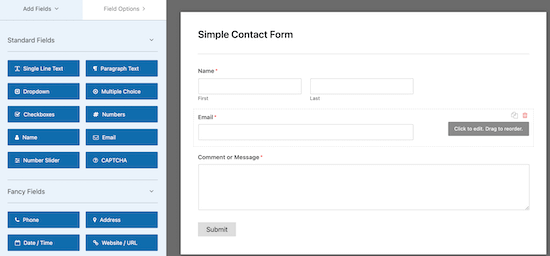
För mer information, se vår steg-för-steg-guide om hur du skapar ett kontaktformulär i WordPress.
Om du inte har skapat ett Google Sheets-kalkylblad måste du göra det nu.
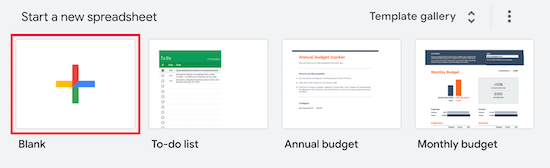
Gå till Google Sheets webbplats och klicka på 'Blank' för att lägga till ett nytt kalkylblad.
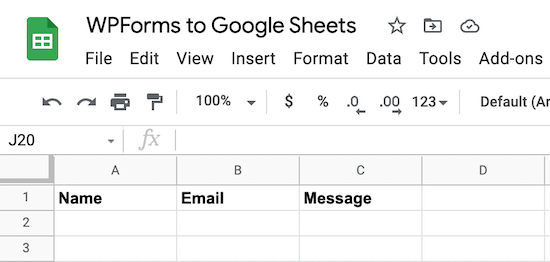
Sedan, när du lägger till kalkylarkkolumner, vill du att dessa ska matcha dina WordPress-formulärfält.
I det här fallet kommer vi att ha tre kolumner för 'Namn', 'E-post' och 'Meddelande'.
Steg 2. Installera och aktivera Uncanny Automator WordPress-pluginet
För att koppla dina WordPress-formulär till Google Sheets kommer vi att använda ett automatiseringsplugin.
Det bästa WordPress-automatiseringspluginet är Uncanny Automator. Det fungerar som en koppling mellan WordPress-plugins och andra tredjepartsappar, så att de enkelt kan kommunicera med varandra. Det innebär att du kan skapa alla automatiserade arbetsflöden i WordPress.
Det är det mest kraftfulla sättet att automatisera dina WordPress-bloggprocesser utan någon kod.
Det bästa med Uncanny Automator är att det inte tar ut någon skatt per dataöverföring som andra SaaS-leverantörer som Zapier.
Uncanny Automator fungerar också med alla större formulärlösningar inklusive WPForms, Formidable Forms, Gravity Forms, Ninja Forms, WooCommerce och mer.
Fokus för den här handledningen kommer dock att ligga på integrationen med WPForms.
Notera: Det finns en gratis version av pluginet tillgänglig, men vi kommer att använda Pro-versionen för den här handledningen eftersom den har den Google Sheets-integration vi behöver.
För mer information, se vår guide om hur du skapar automatiserade arbetsflöden i WordPress med Uncanny Automator.
Steg 3. Anslut ditt Google-konto till Uncanny Automator
Efter att Uncanny Automator har aktiverats och konfigurerats måste du ansluta pluginet till ditt Google-konto.
För att göra detta, navigera till Automator » Inställningar och klicka sedan på menyalternativet ‘Google’.
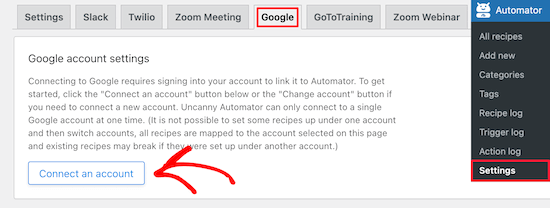
Klicka sedan på knappen 'Anslut ett konto'.
Detta tar dig till en skärm där du behöver auktorisera ditt Google-konto.
Välj helt enkelt det Google-konto du vill använda och klicka sedan på knappen 'Tillåt'.
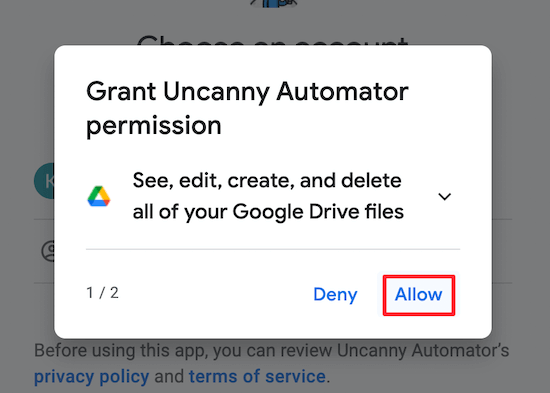
Sedan måste du klicka på 'Tillåt' en gång till för att bekräfta dina val.
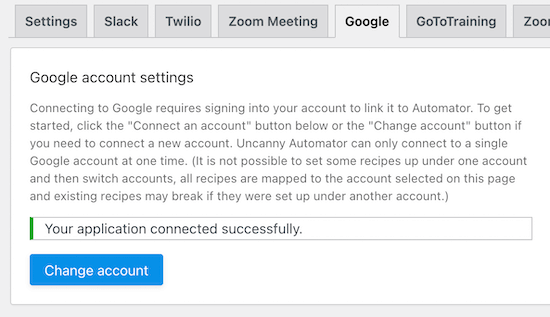
När ditt konto har anslutits framgångsrikt kommer du att tas tillbaka till plugininställningsskärmen i din WordPress-administratörspanel.
Steg 4. Koppla ditt WordPress-formulär till Google Sheets med Uncanny Automator
Nu är det dags att koppla ditt WordPress-formulär till det Google-ark du skapade tidigare.
Uncanny Automator använder det som kallas "recept" för att ansluta olika appar och plugins.
För att skapa en, gå till Automator » Lägg till ny, klicka på alternativet ‘Alla’ och klicka sedan på ‘Bekräfta’.
Du vill välja Alla eftersom de flesta gånger nya besökare kommer att fylla i formulären på din webbplats.
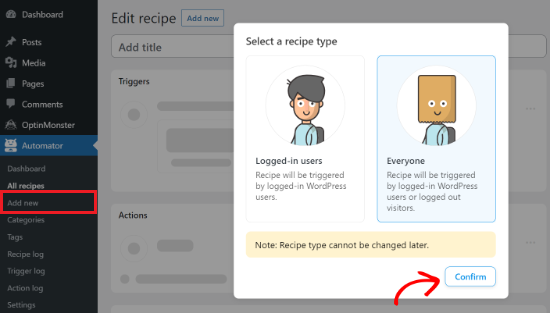
Därefter kan du ge ditt recept ett namn.
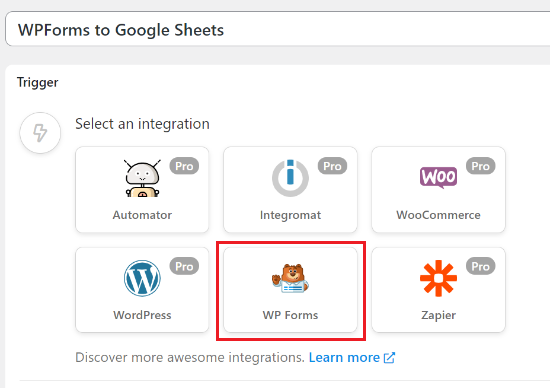
Därefter väljer du 'WPForms' i meta-rutan 'Utlösare'.
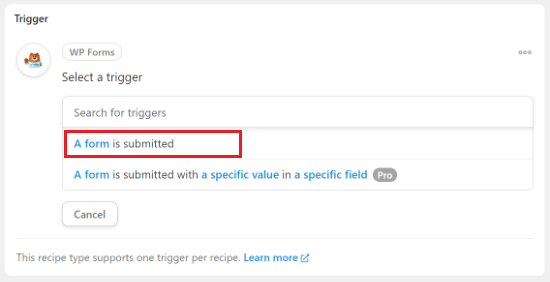
Då får du två olika alternativ att välja mellan.
Vi väljer alternativet ‘Ett formulär skickas in’ eftersom detta skickar alla formulärinlämningar till Google Sheets.
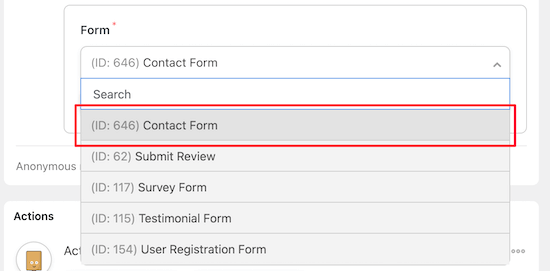
Välj sedan ditt formulär från listrutan.
Klicka sedan på knappen 'Spara'.
Innan du går vidare måste du skapa en ny 'Prenumerant'-användare i WordPress. Denna nya prenumerantroll kommer att användas för att skicka formulärdata och du behöver användar-ID:t i nästa steg.
För mer information, se vår guide om hur du lägger till nya användare och författare till din WordPress-blogg.
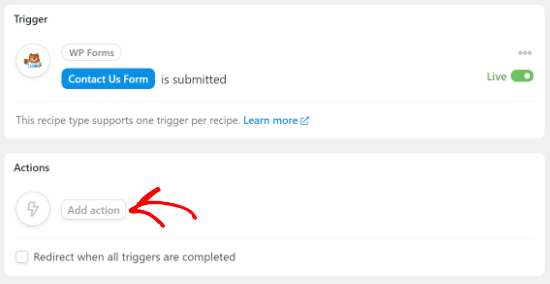
Nu måste du lägga till en åtgärd genom att klicka på knappen 'Lägg till åtgärd' under meta-rutan Åtgärder.
Därefter får du en lista över integrationsalternativ.
Fortsätt och välj 'Automator' som integration.
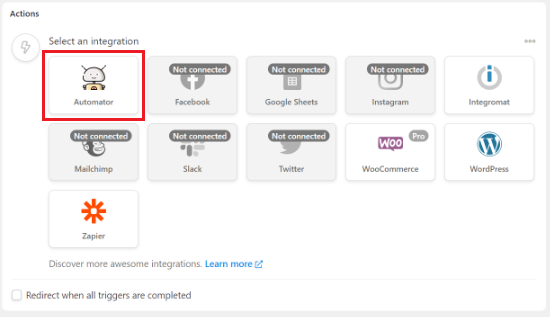
Därefter måste du välja alternativet 'Anropa en anpassad funktion/metod' från rullgardinsmenyn.
Åtgärden 'Anropa en anpassad funktion/metod' kan anropa vilken global eller statisk funktion som helst inom din WordPress-webbplats.
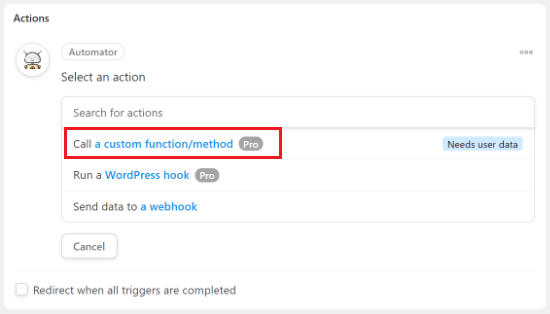
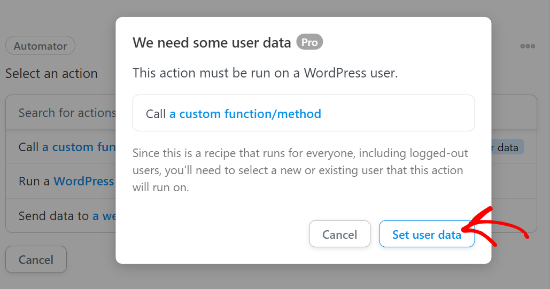
När du väljer alternativet visas ett popup-fönster som påminner dig om att det kräver användardata.
Välj helt enkelt knappen 'Ange användardata' för att fortsätta.
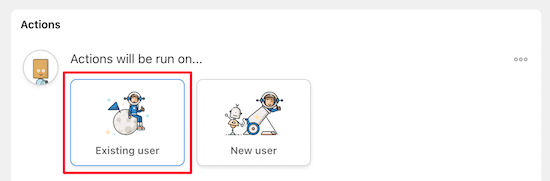
Därefter frågar den om du vill att åtgärderna ska köras på en befintlig eller ny användare.
Välj alternativet 'Befintlig användare'.
Nu behöver du ställa in användardata.
För att göra det, välj helt enkelt 'ID' från rullgardinsmenyn under fältet Unikt och ange ID-numret för den nya användare du skapade.
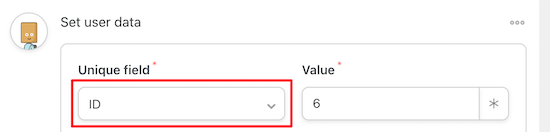
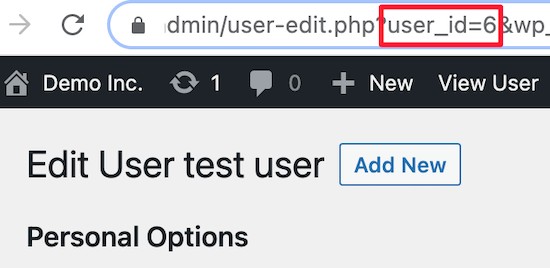
Du kan hitta användar-ID genom att gå till Användare » Alla användare i din WordPress-instrumentpanel.
Öppna sedan den nya användaren och leta upp ID:t i URL:en för sidan.
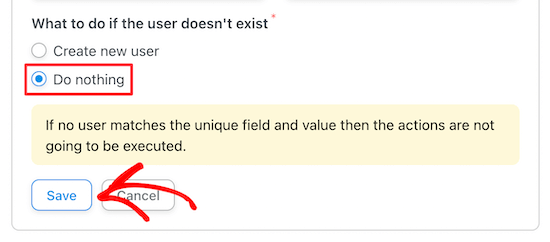
När du har gjort det, välj alternativet 'Gör ingenting' för Vad som ska hända om användaren inte finns.
Se till att klicka på 'Spara' för att spara receptet hittills.
Därefter klickar du på knappen 'Lägg till åtgärd' igen.
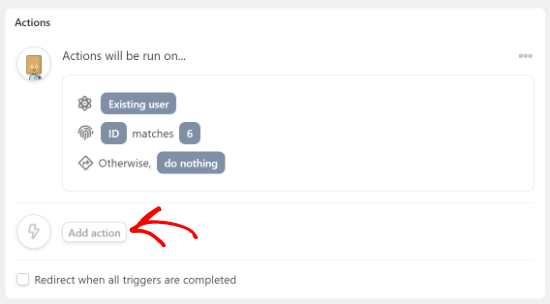
Därefter får du en lista över integrationer för att ansluta dina formulär till.
Välj 'Google Sheets' från listan över integrationer.
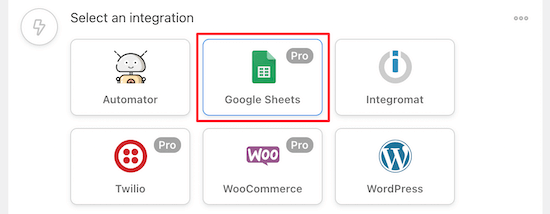
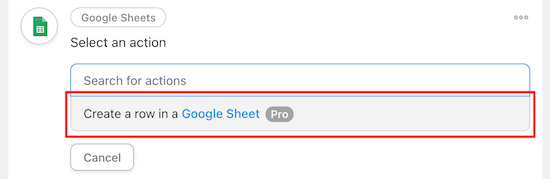
Välj sedan alternativet 'Skapa en rad i ett Google-ark' under avsnittet 'Välj en åtgärd'.
På så sätt skapas nya rader med dina formulärinlämningar.
Detta kommer att visa en meny för att välja det kalkylblad du skapade tidigare.
Du kan söka efter namnet på ditt kalkylblad, och det kommer att visa en lista med alternativ.
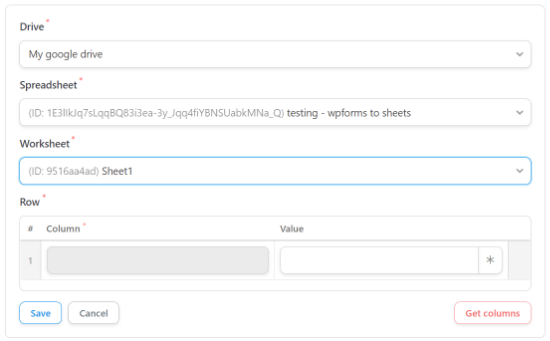
Efter att du har valt kalkylbladet måste du också välja ett kalkylblad.
När det är klart, klicka helt enkelt på knappen 'Hämta kolumner' i avsnittet 'Rad'. Detta kommer att visa en lista över kolumner från kalkylbladet.
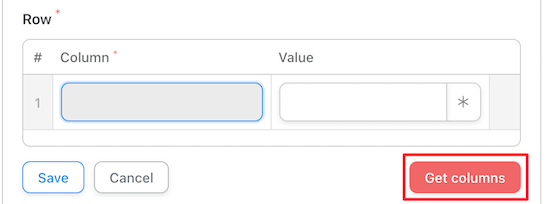
Du vill mappa formulärfälten till dina kalkylblads kolumner.
Bredvid varje formulärkolumn, hitta motsvarande kalkylfältsnamn. Namnet 'Kolumn' bör vara detsamma som namnet 'Värde'.
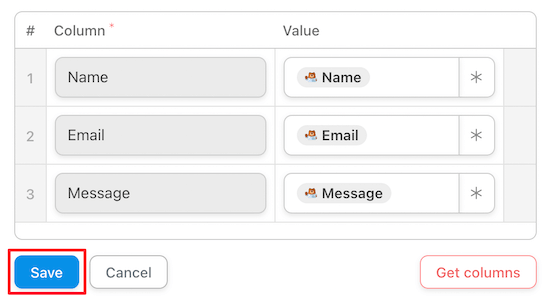
När du har matchat alla fält kommer det att se ut ungefär som inställningarna ovan.
Se till att du klickar på ‘Spara’ när du är klar med att skapa receptet.
Därefter behöver du publicera ditt nya recept. Detta säkerställer att formulärinlägg automatiskt skickas till ditt Google Sheets-kalkylblad.
För att publicera receptet behöver du bara växla receptomkopplaren till 'Live'.
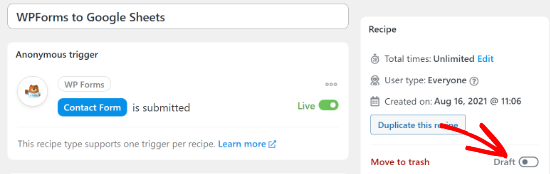
Nu, när en besökare fyller i ditt formulär, kommer informationen omedelbart att visas i Google Sheets.
Det finns många andra integrations- och automationslösningar utan kod som du kan skapa med detta plugin, som att integrera Slack med WordPress, och till och med ställa in SMS-aviseringar i WooCommerce.
Vi hoppas att den här artikeln hjälpte dig att koppla WordPress-formulär till Google Sheets på ett enkelt sätt. Du kanske också vill se våra experters val av de bästa dra-och-släpp WordPress-sidbyggarna utan kod, och vår lista över nödvändiga WordPress-plugins för företag.
Om du gillade den här artikeln, prenumerera gärna på vår YouTube-kanal för WordPress-videoguider. Du kan också hitta oss på Twitter och Facebook.


Dennis Muthomi
Bra handledning. En sak jag gör är att ställa in Google Sheets-aviseringar för att varna dina teammedlemmar när nya formulärinlämningar läggs till. Detta har hjälpt vårt team att hålla sig uppdaterat med leads och vi har sett en stor förbättring i våra svarstider.