


En av de första sakerna vi gör när vi vill förnya en webbplats är att klona den webbplatsen till en staging- eller lokal miljö. På så sätt kan vi skapa en exakt kopia av webbplatsen vi arbetar med utan att påverka live-versionen.
Om du är en webbplatsägare med lite eller inga tekniska färdigheter, är du förmodligen trött på att se ändringarna du gör leda till oväntade fel. Du vill prova att klona din WordPress-webbplats för teständamål, men du är rädd att processen är för svår.
Det är faktiskt tvärtom. Med Duplicator-pluginet är det superenkelt att klona en WordPress-webbplats, och vi visar dig hur i den här artikeln.
Vad är kloning av WordPress-webbplatser och varför använda det?
Tanken bakom att klona en WordPress-webbplats är att du gör en exakt kopia av en webbplats och tillämpar den på en annan webbplats.
Det finns många anledningar till varför du kan behöva klona en webbplats. Du kanske till exempel flyttar en webbplats till en ny värd eller ett nytt domännamn. Genom att klona en webbplats kan du spara massor av tid och ansträngning och slutföra migrationsprocessen mycket snabbare.
Ett annat exempel är att utveckla en webbplats för en kund på din egen lokala server. När arbetet är slutfört kan du helt enkelt klona webbplatsen och flytta den till kundens live-server.
Du kan också klona en live WordPress-webbplats och skapa en staging-webbplats för att testa ändringar innan du gör dem live.
Med det sagt, låt oss visa dig hur du kan klona en WordPress-webbplats i några enkla steg. Du kan använda snabblänkarna nedan för att navigera genom handledningen:
- Steg 1: Konfigurera Duplicator WordPress-plugin för enkel kloning
- Steg 2: Skapa ett Duplicator-paket av din WordPress-webbplats
- Steg 3: Ladda upp ditt WordPress-webbplatsarkiv och installationsprogram till en ny plats
- Steg 4: Skapa en ny WordPress-databas för din webbplats
- Steg 5: Kör WordPress-webbplatsimportskriptet
- Step 6: Test Your Cloned Website and Delete Temporary Files
Steg 1: Konfigurera Duplicator WordPress-plugin för enkel kloning
Det bästa sättet att klona en WordPress-webbplats är att använda pluginet Duplicator. Det är ett kraftfullt plugin för kloning och duplicering av WordPress som fortfarande är mycket lätt att använda.
Pluginet säkerhetskopierar allt från din webbplats till en enda fil, som du enkelt kan flytta till den nya platsen.
Det första du behöver göra är att aktivera och installera pluginet på webbplatsen du vill klona. För mer information, se vår steg-för-steg-guide om hur man installerar ett WordPress-plugin.
Notera: Det finns en proffsversion av Duplicator som har ytterligare funktioner som schemalagda säkerhetskopior, multisite-migrering och mer. Vi kommer dock att använda gratisversionen för den här guiden eftersom den har allt du behöver för att klona en WordPress-webbplats.
Steg 2: Skapa ett Duplicator-paket av din WordPress-webbplats
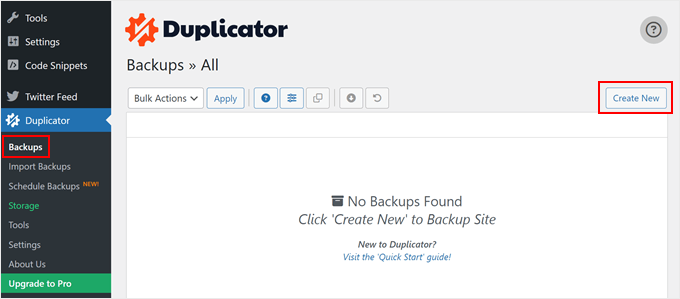
Gå efter aktivering till Duplicator » Säkerhetskopior och klicka sedan på knappen 'Skapa ny' högst upp på sidan.
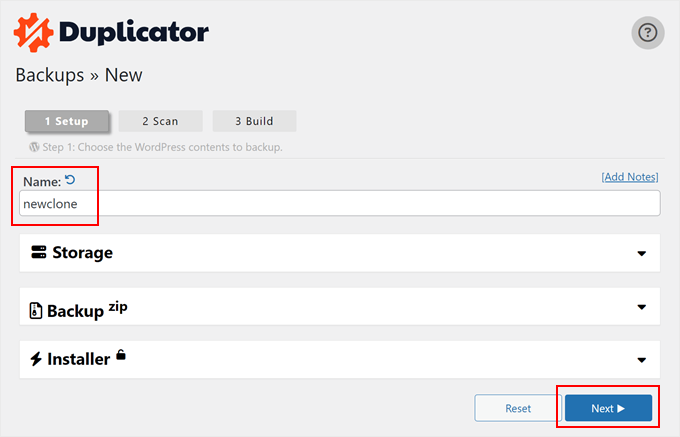
Därefter kommer du till en skärm där du kan skriva in ett namn för den duplicerade filen. Detta är bara för din referens, så du kan använda vad du vill.
Klicka sedan på knappen ‘Continue’.
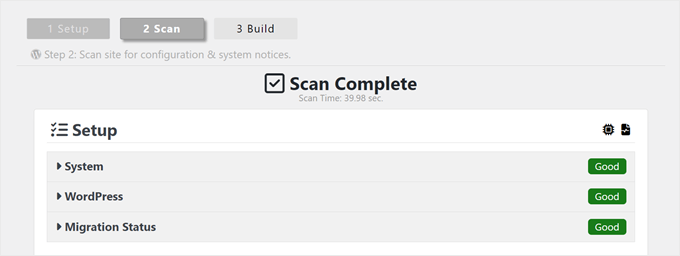
Duplicator kommer nu att skanna din webbplats.
Om den hittar ett problem med någon del av din WordPress-webbplats, kommer du att se en varning med information om hur du åtgärdar problemet. Annars kommer den helt enkelt att säga 'Bra'.
Skrolla nu ner på sidan.
Klicka sedan på 'Skapa' för att skapa säkerhetskopieringsfilen.
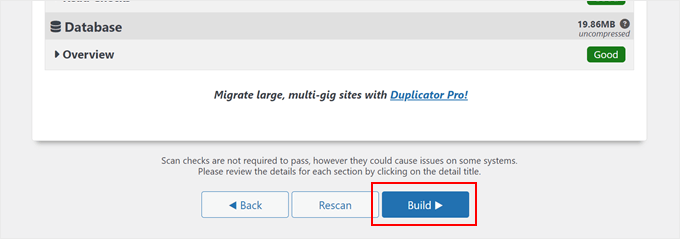
Pluginet kommer nu att säkerhetskopiera din WordPress-databas, bilder, mallar, plugins och alla andra filer i ett enda nedladdningsbart paket.
Beroende på din webbplats storlek kan processen ta ett par minuter.
När säkerhetskopieringsprocessen är klar är det dags att ladda ner dina filer.
Du måste ladda ner både arkivfilen, som innehåller din säkerhetskopia, och installationsprogrammet som packar upp arkivet.
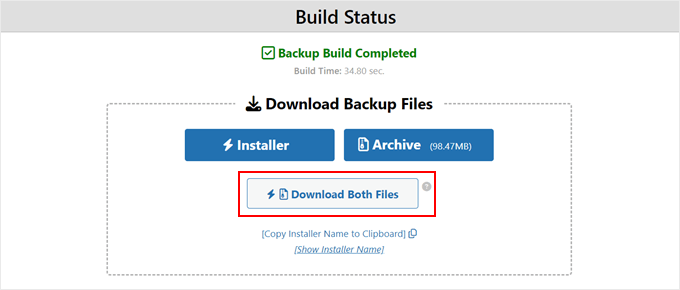
För att göra detta, klicka på knappen 'Ladda ner båda filerna'.
Proffstips: Tekniskt sett kan du hoppa över resten av dessa steg och bara följa vår handledning om hur man återställer en säkerhetskopia av en WordPress-webbplats, där vi visar hur du importerar din säkerhetskopia med Duplicator.
Med det sagt, följ gärna resten av dessa steg om du vill återställa den klonade webbplatsen i en tom miljö.
Steg 3: Ladda upp ditt WordPress-webbplatsarkiv och installationsprogram till en ny plats
Nu har du en komplett säkerhetskopia av din webbplats och installationsfilen, nästa steg är att ladda upp dem till den nya platsen.
Denna nya plats kan vara en live WordPress-blogg eller en webbplats på din lokala server. Om webbplatsen finns på en lokal server, måste du skapa en ny mapp i din lokala servers rotmapp. Detta är filen där din lokala server lagrar alla webbplatser.
Om du till exempel använder MAMP, så är det mappen '/Applications/MAMP/htdocs/'.
Alternativt, om du använder WAMP, så är det mappen 'C:\wamp\www \'.
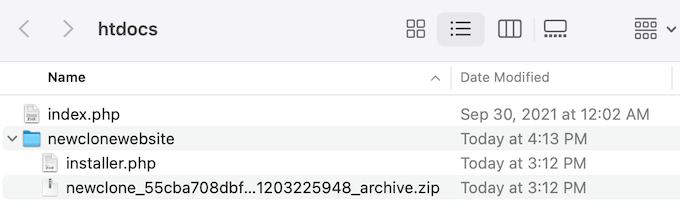
Därefter behöver du öppna mappen du skapade för din klonade webbplats och kopiera både arkivfilen och installationsprogrammet till den mappen.
Om du vill klona din webbplats till en annan WordPress-värdplattform, kan du skapa en tom webbplats först och ladda upp filerna till den med hjälp av leverantörens filhanterare.
Om du använder Bluehost, logga bara in på ditt värdkontos instrumentpanel och navigera till fliken 'Webbplatser'. Klicka sedan på 'Lägg till webbplats'.

På nästa skärm ser du några alternativ för webbplatstyp.
Välj bara 'Annan (tom miljö)' och klicka på 'Fortsätt'.

Infoga sedan titeln på din webbplats.
Du kan också hoppa över det här steget om det behövs och bara klicka på 'Fortsätt'.

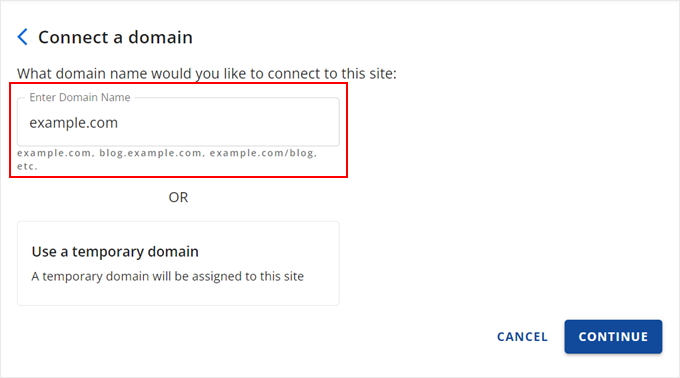
I detta skede kan du ansluta din webbplats med ett domännamn.
Eller så kan du använda en temporär domän under tiden om du inte har ett domännamn ännu.
Klicka på 'Fortsätt' för att fortsätta.
När din tomma webbplats är klar går du tillbaka till fliken 'Webbplatser'.
På din nyskapade webbplats, klicka på knappen 'Inställningar'.
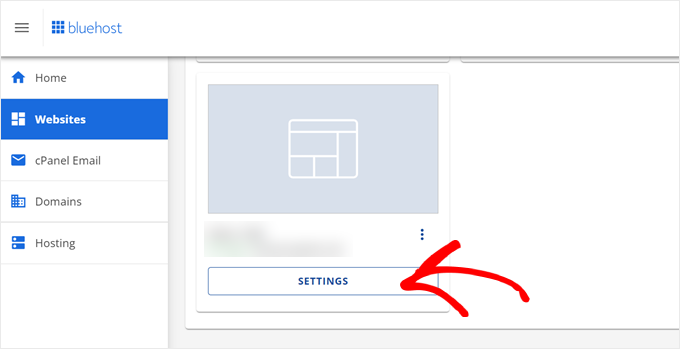
Skrolla nu ner till avsnittet 'Snabbnavigering'.
Väl där, klicka bara på knappen 'Filhanteraren'.

Bluehost kommer nu att ta dig till din webbplats filhanterare.
Klicka bara på knappen 'Ladda upp' för att ladda upp dina filer.
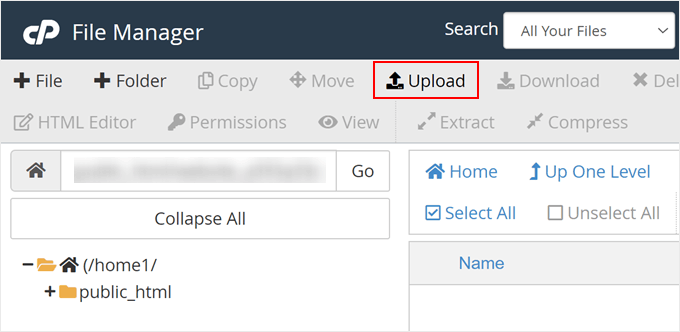
Välj nu de filer du vill ladda upp till den tomma webbplatsen.
När du är klar klickar du bara på 'Gå tillbaka till ...'
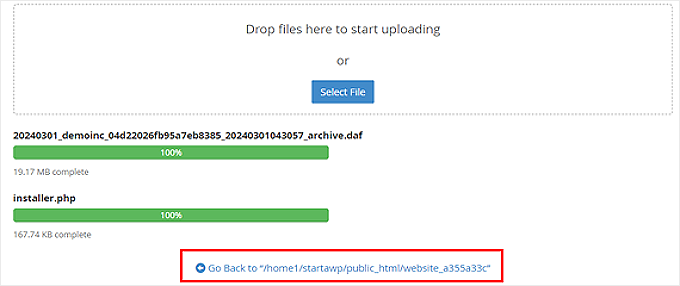
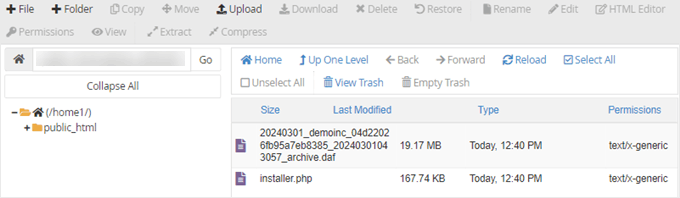
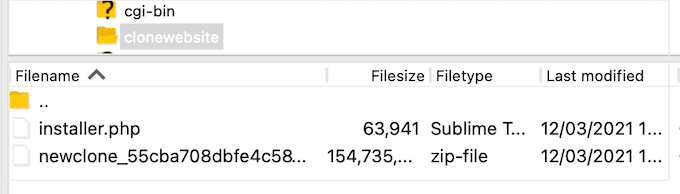
Du bör nu se dina arkiv- och installationsfiler i filhanteraren.
Ta bort de andra filerna som finns i den här katalogen för att säkerställa att installationen går bra senare.
Alternativt kan du ladda upp installationsprogrammet och arkivet till rotkatalogen med en FTP-klient.
Om du inte har gjort detta tidigare, se vår nybörjarguide om hur man använder FTP för att ladda upp filer till WordPress.
Oavsett var du laddar upp filerna måste du se till att mappen endast innehåller dina installer.php- och archive.zip-filer.
Steg 4: Skapa en ny WordPress-databas för din webbplats
Nästa steg är att skapa en ny WordPress-databas för att packa upp din klonade version av WordPress. Om du redan har skapat en databas kan du hoppa över det här steget.
Det finns några sätt att skapa en databas, beroende på om den nya platsen är en live-webbplats eller en webbplats på din lokala server.
Om du använder en live-webbplats, logga bara in på ditt WordPress-värdkontos instrumentpanel.
För Bluehost-användare måste du gå till fliken \

Inuti cPanel, scrolla ner till sektionen \
Välj sedan 'MySQL-databaser'.
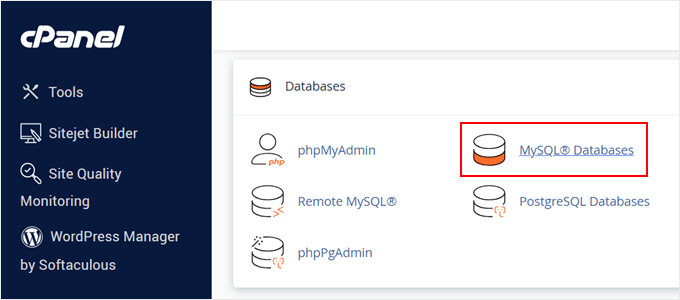
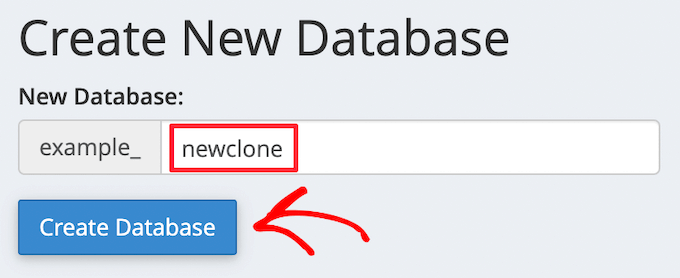
Detta tar dig till en skärm där du kan skriva in ett namn för din databas.
Klicka sedan på knappen 'Skapa databas'.
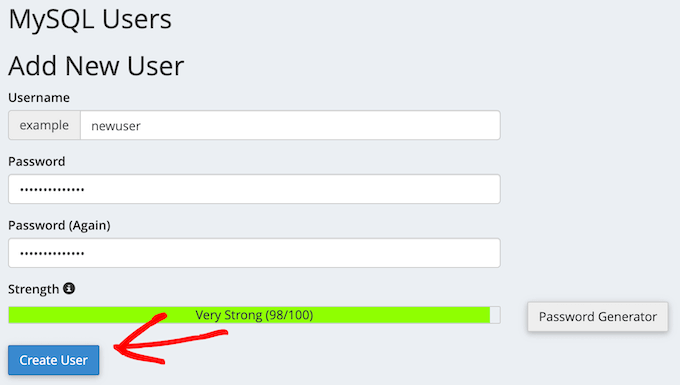
Därefter måste du lägga till en ny användare i MySQL-databasen.
Bläddra helt enkelt till sektionen ‘MySQL Users’. Skriv sedan in ett användarnamn och lösenord för den nya användaren och klicka på knappen ‘Create a user’.
När du har gjort det är nästa steg att lägga till användaren i din databas.
Bläddra helt enkelt till avsnittet 'Lägg till användare i en databas' och öppna rullgardinsmenyn 'Användare'. Välj här databasanvändaren du skapade i föregående steg.
Öppna sedan menyn ‘Databas’ och välj den databas du skapade tidigare.
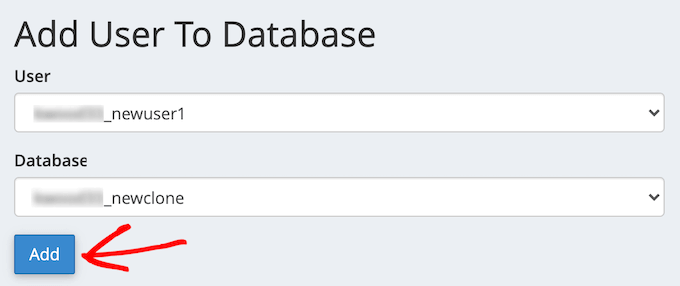
Se till att du noterar databasnamnet, användarnamnet och lösenordet, eftersom du kommer att behöva denna information i nästa steg.
När det är gjort, klicka på knappen ‘Lägg till’.
Om du använder en localhost-installation med XAMPP eller andra verktyg, besök helt enkelt \
Klicka sedan på fliken "Meny" och välj sedan alternativet "Databas".
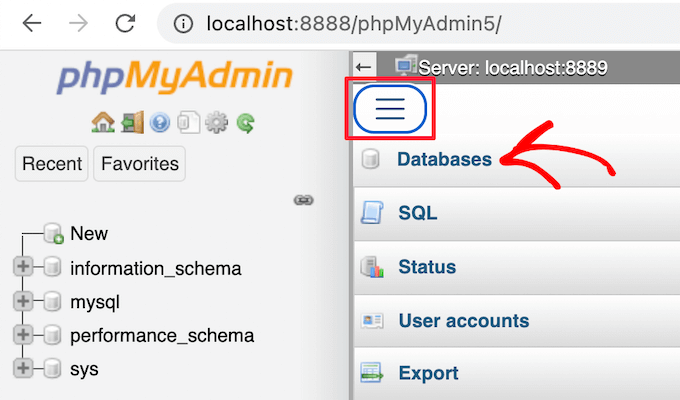
Därefter behöver du ange ett nytt namn för databasen.
Klicka sedan bara på knappen ‘Skapa’.
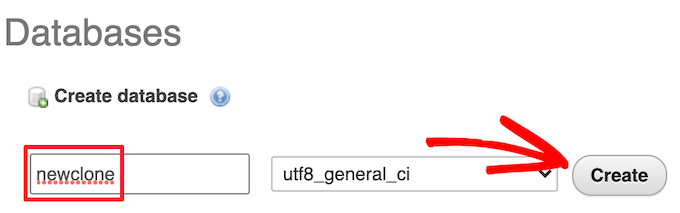
Du kommer att använda databasnamnet i nästa steg. För de flesta lokala installationer är din värd localhost, och användarnamnet är root, med ett tomt lösenord.
Steg 5: Kör WordPress-webbplatsimportskriptet
Nu är alla dina filer på plats, det är dags att köra Duplicator installationsskript. Detta skript packar upp din arkivfil med några få klick.
Först, skriv in din webbplats URL i webbläsaren och lägg till installer.php i slutet av den. Detta kommer att se ut ungefär som ‘https://example.com/installer.php.’ Se till att ersätta ‘example.com’ med ditt eget domännamn eller din webbplats localhost-adress.
Därefter visas Duplicator installationsskript på skärmen. Först måste du ange din WordPress-databasinformation.
Detta är databasinformationen som du kopierade ovan.
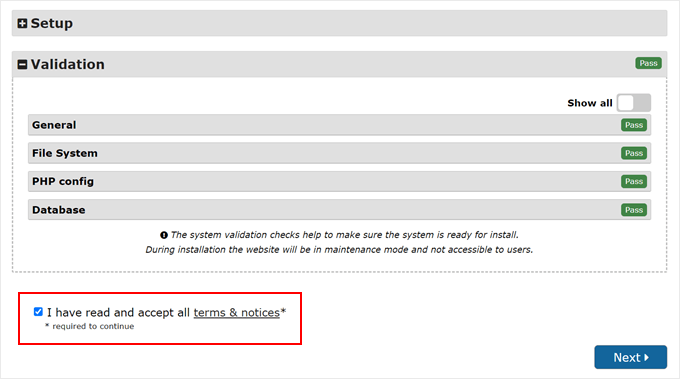
När det är klart, klicka på 'Validera'.
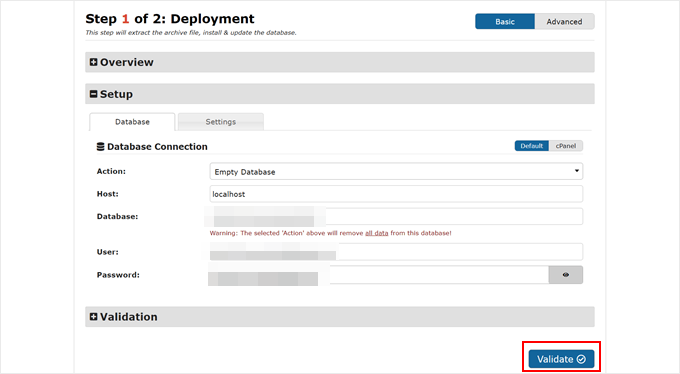
Om det inte finns några fel, markera sedan kryssrutan för villkor och meddelanden längst ner.
Klicka sedan på 'Nästa' för att fortsätta.
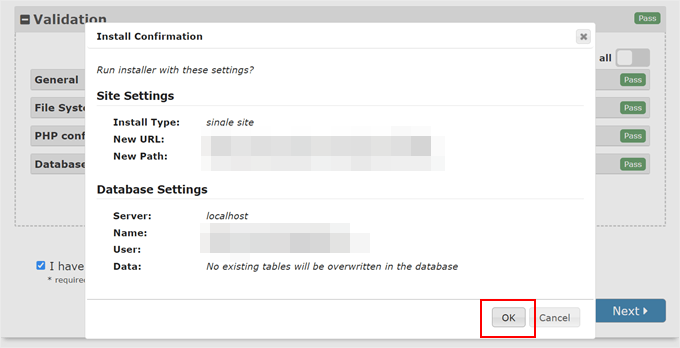
Därefter visas ett popup-fönster för att bekräfta installationen.
Klicka bara på knappen ‘OK’.
Om installationen lyckas kan du omedelbart logga in på din nya WordPress-webbplats.
För att göra detta, se till att kryssa i rutan 'Ta automatiskt bort installationsfiler efter inloggning för att säkra webbplatsen (rekommenderas!)' och klicka på knappen 'Admin Login'.
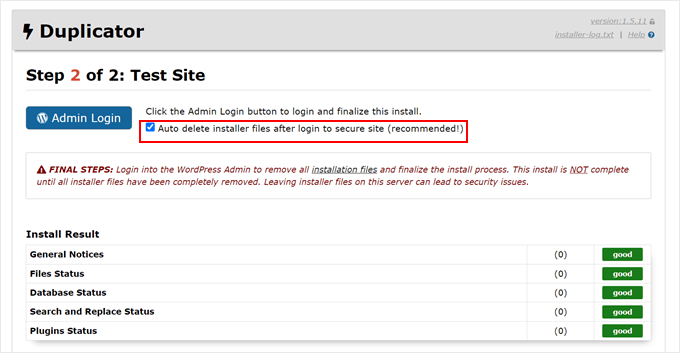
Genom att kryssa i den rutan tas installationsfilerna automatiskt bort för att eliminera potentiella säkerhetsproblem och slutföra installationen.
Steg 6: Testa din klonade webbplats och ta bort temporära filer
Du kan nu fortsätta och testa din klonade webbplats.
Vi rekommenderar att du testar både WordPress adminområde och din webbplats publika frontend för att säkerställa att all din data finns där och att webbplatsen fungerar som förväntat.
Om du får några WordPress-fel, ta en titt på vår nybörjarguide för felsökning av WordPress-fel.
Du måste också kontrollera om dina installationsfiler fortfarande finns kvar. För säkerhets skull rekommenderar vi att du går till Duplicator » Verktyg och sedan klickar på knappen ‘Ta bort installationsfiler’.
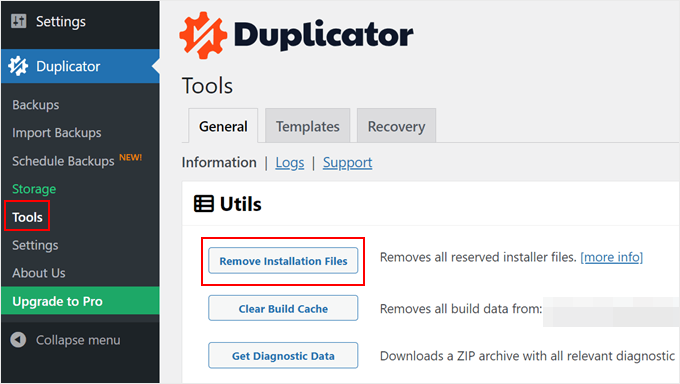
Det var allt, du har framgångsrikt klonat en WordPress-webbplats.
Jag har klonat min WordPress-webbplats, vad händer nu?
Om du har klonat din WordPress-webbplats framgångsrikt, här är några saker du kanske vill göra härnäst:
- Kontrollera om du har migrerat din webbplats korrekt med hjälp av denna ultimata migrationschecklista.
- Kontrollera din klonade webbplats inställningar för permalänkar.
- Installera måste-ha WordPress-plugins för att växa din webbplats.
- Inaktivera bloggfunktioner om du planerar att driva en webbplats som inte är en blogg.
- Se denna checklista för webbplatslansering innan du publicerar din webbplats.
- Förhandsgranska din webbplats för att se om allt fungerar.
- Aktivera WordPress debug-läge för att snabbt lösa potentiella fel.
- Lär dig hur du frigör diskutrymme och minskar inode-användning för att hålla din webbserver frisk.
- Kör ett hastighetstest av webbplatsen för att se om din webbplatsprestanda behöver förbättras.
Vi hoppas att den här artikeln hjälpte dig att lära dig hur du enkelt klonar din WordPress-webbplats. Du kanske också vill se vår guide om hur du hanterar flera WordPress-webbplatser från en enda instrumentpanel och våra experters val av de bästa plugins för WordPress-aktivitetsloggar och spårning.
Om du gillade den här artikeln, prenumerera gärna på vår YouTube-kanal för WordPress-videoguider. Du kan också hitta oss på Twitter och Facebook.




Dario
Tack för den detaljerade handledningen. Sparade massor av arbete, välsigne dig
WPBeginner Support
Glad our tutorial was able to help
Admin
Felicia Sandler
Jag har en WordPress-webbplats som för närvarande finns på en dedikerad server med en annan URL som pekar mot domänen vi vill använda. Om jag klonar webbplatsen för att flytta den till en hostingtjänst, är det möjligt att göra det med en ny IP-adress också? Jag välkomnar all support. Tack.
WPBeginner Support
Om du flyttar till en ny hostingleverantör skulle IP-adressen normalt ändras som standard utan några extra steg.
Admin
Jiří Vaněk
Duplicator är ett absolut fantastiskt plugin som jag personligen tycker om att använda för att duplicera webbplatser från utvecklingsmiljö till server. Det enda problemet jag har stött på med det är att det skapar en .htaccess-fil i säkerhetskopieringsmappen, där inte alla direktiv kan vara tillåtna. Lyckligtvis kan detta beteende lösas i inställningarna, och .htaccess kan inaktiveras. Annars fungerar pluginet alltid bra och utan problem. Dessutom, med en guide som din, kan vem som helst hantera det riktigt bra. Och som en bonus fungerar det ganska bra även i gratisversionen.
Dennis Muthomi
Denna steg-för-steg-guide var extremt hjälpsam! Jag följde handledningen för att klona min befintliga WordPress-webbplats till en ny server med en annan värd. Allt gick smidigt förutom att jag först stötte på ett SSL-problem på den klonade webbplatsen. Men efter att ha kontaktat mitt nya värds supportteam kunde de lösa SSL-problemet snabbt. Tack så mycket för att du tillhandahöll en så tydlig och värdefull genomgång.
WPBeginner Support
Glad our guide could help you
Admin
Dan
Hej, jag har gjort detta men efter att ha slutfört installationen och klickat på admin-knappen, tar det mig tillbaka till den ursprungliga domänsidan före en WordPress-installation. Jag har dubbelkollat processen och jag tror inte att jag har missat några steg?
Det verkar bara som att allt har raderats (bara en original WP-installation) men att dubblettfilen inte har installerats?
WPBeginner Support
Din domän pekar på din ursprungliga värd. Du kan antingen ändra din värdfil för att se den klonade webbplatsen eller peka din domän till den nya värdplatsen. För att flytta din webbplats till en ny domän rekommenderar vi att du tittar på vår artikel nedan:
https://www.wpbeginner.com/wp-tutorials/how-to-properly-move-wordpress-to-a-new-domain-without-losing-seo/
Admin
Martin Page
Jag har följt dina instruktioner och laddat upp de 2 filerna till en annars tom fil, men när jag går till sidan/installer.php får jag en 404-sida.
Min FileZilla-skärm ser exakt ut som ditt exempel.
Några förslag?
Tack
WPBeginner Support
Du vill besöka duplicator-pluginets FAQ-sida där de täcker de olika felsökningsstegen för det felet.
Admin
Rene Young
Tack. Jag gjorde det och jag har framgångsrikt slutfört skapandet av klonen. Jag har en fråga om steget för att installera databasen på den nya platsen (Steg 2 av 4 – Installera databas): Skärmdumpen visar ett val mellan "Basic" och "cPanel" men du diskuterar inte detta.
WPBeginner Support
In this tutorial, we went with Basic
Admin
Rene Young
Jag kunde inte slutföra steg 2. Jag får varningar i Duplicator, under Paths:
"Om rotkatalogen för WordPress inte är skrivbar av PHP på vissa system kan detta orsaka problem.
Om Duplicator inte har tillräckliga behörigheter måste du manuellt skapa sökvägarna ovan."
WPBeginner Support
Du vill antingen följa vår guide nedan för att uppdatera dina filrättigheter:
https://www.wpbeginner.com/beginners-guide/how-to-fix-file-and-folder-permissions-error-in-wordpress/
Eller så kan du kontakta din värdleverantör för hjälp med mappbehörigheter.
Admin
Sue
Jag försöker klona en demosida som jag gör för att folk ska kunna använda som mall. Med Duplicator har jag skapat paketet, gått in i File Manager i CPanel och navigerat till rotkatalogen för underdomänen jag testar det på, och laddat upp zip-filen och installationsfilen. Det finns inget annat i mappen.
När jag följer instruktionerna och går till webbadressen med installer.php tillagd i slutet, får jag inte upp Duplicator-importinformationen. Jag får en sida som inte hittas... även om den har sidhuvudet, sidfoten och toppmenyn på webbplatsen jag klonar. Vad gjorde jag fel?
WPBeginner Support
Om du använder samma domän så tittar du troligtvis fortfarande på den gamla webbplatsen och inte den nya. Om du kontaktar din hosting-leverantör kan de normalt hjälpa till med att konfigurera en temporär domän som du kan använda.
Admin
Tarık Hacıalioğulları
Tack så mycket, detta sparade mig så mycket tid. Det fungerade väldigt bra!!!
WPBeginner Support
You’re welcome
Admin
saad
Allt är tydligt tack men vad gäller inloggning och lösenord till WordPress-instrumentpanelen, kan vi duplicera?
WPBeginner Support
Den kopierar din användartabell så att den överför dina användare och lösenord åt dig.
Admin
Kara
Jag har lite problem med steg 4. Med mitt Hostgator-konto har jag inte tillgång till mitt serverpanel, men när jag försöker lägga till filen via en FTP-klient kan jag inte hitta mappen som innehåller installer.php. Missar jag något? Kan filnamnet vara annorlunda eller kan någon berätta exakt var jag ska lägga zip-filen?
WPBeginner Support
You would want to reach out to your hosting provider and they would be able to assist
Admin
ed
Hej, vad händer om jag har betalda plugins och teman specifika för en WordPress-webbplats
Will it still work ? Thanks alot, your tutorial so far is the easiest to follow
WPBeginner Support
Du vill kontakta supporten för dessa verktyg för att se hur de hanterar det.
Admin
Emma
Vad gör du när det finns ett meddelande om storlekskontroll? Gränsen är 500 MB och min webbplats är 1,32 GB okomprimerad. Inte säker på hur man komprimerar. Det rekommenderar en 2-delad installation manuellt från cPanel, vilket tyvärr ligger utanför mina tekniska förmågor.
WPBeginner Support
You would want to reach out to your hosting provider’s support and they should be able to assist
Admin
Dominique
laddade upp zip-fil och installationsskript till roten och jag får detta meddelande när jag anger domain.com/installer.php
403 Förbjuden
Begäran förbjuden enligt administrativa regler.
Vad händer nu?
WPBeginner Support
Det finns några olika alternativ du kan prova, som en utgångspunkt vill du titta på vår artikel nedan:
https://www.wpbeginner.com/wp-tutorials/how-to-fix-the-403-forbidden-error-in-wordpress/
Admin
Loz Bigrave
Bra artikel, fungerade som en charm.
WPBeginner Support
Thank you, glad our article was helpful
Admin
Derek
Jag har framgångsrikt kopierat över till en ny URL och den klonade webbplatsen verkar fungera. Men när jag går in i WordPress är det en reducerad version med ganska många flikar som saknas, till exempel: användare/plugins/inställningar för att nämna några. Hur kan jag få en fullständig version av WordPress som är densamma som webbplatsen jag kopierade från?
WPBeginner Support
Du kanske vill se till att du är inloggad som administratör på din klonade webbplats, eftersom det är den mest troliga orsaken till det problemet.
Admin
Adi
Hur ändrar man namnet på webbplatsen, URL:en och även databasen vid installation av den klonade webbplatsen med Duplicator?
WPBeginner Support
För att göra det vill du titta på vår artikel här:
https://www.wpbeginner.com/wp-tutorials/how-to-properly-move-wordpress-to-a-new-domain-without-losing-seo/
Admin
diana
Hej, jag har en fråga, kan jag klona min webbplats utan att radera den andra, jag menar den ursprungliga webbplatsen?
WPBeginner Support
Ja, att klona din webbplats tar inte bort originalet
Admin
Todd Murray
Det här är ett bra inlägg. Bara en förtydligande innan jag kör importen...på STEG 4, här är instruktionerna:
Oavsett var du kopierar filerna ifrån måste du se till att mappen är helt tom och inte innehåller några andra filer eller mappar förutom filen installer.php och din säkerhetskopierade zip-fil.
Om jag redan har ett tema och har börjat bygga en webbplats innan jag hittade den här artikeln, måste jag då radera allt från destinationen? Vilken mapp syftar "helt tom mapp" på?
Tack!
Todd
WPBeginner Support
Om du vill duplicera en webbplats från någon annanstans, måste du ta bort det som för närvarande finns där för din webbplats.
Admin
Christie Bellah
Har använt den här artikeln i flera år. Tack så mycket!
WPBeginner Support
You’re welcome, glad our guide has been so helpful
Admin
Alexandre
Du hade rätt, jag lade inte in den i rotmappen :/
Så jag försökte igen, men till slut fick jag ett fel 404-resultat.
Jag har fixat wp_config (namn, användare, pw & värd) och gjort ändringar i htaccess (kopierat den NYA .htaccess).
Alla filer är raderade, förutom den nu uppackade mappen som innehåller alla filer. *vad händer med __MACOSX-mappen? Jag har provat med och utan, men får samma resultat.
Även efter detta, i steg 4, får jag fortfarande de 2 varningarna i Allmänna meddelanden:
wp-config hittades inte
wp-config.php hittades inte.
I found the wp-config.php, but seem like I don’t have the wp-config. Are they the same?
Saknas något annat?
Tack
WPBeginner Support
Macen du behöver inte, wp-config-filerna bör vara desamma. För att flytta från undermappen om den ursprungliga webbplatsen fortfarande är tillgänglig vill du förmodligen gå igenom stegen i: https://www.wpbeginner.com/wp-tutorials/how-to-get-rid-of-wordpress-from-your-wordpress-site-url/
Admin
Alexandre
Jag hamnar på en sida med “Index över” som visar filen i min undermapp. Vet någon varför?
Tack
WPBeginner Support
Du har troligen installerat din WordPress-webbplats i undermappen istället för i webbplatsens rotmapp.
Admin
Alexandre
Sorry, forgot to say. If I type in the full path on my web browser, I have a loading time, but end up on a white page.
Tack
WPBeginner Support
Om du får den vita skärmen kanske du vill prova rekommendationerna i vår artikel här: https://www.wpbeginner.com/wp-tutorials/how-to-fix-the-wordpress-white-screen-of-death/
JanysF
Vet någon varför alternativet Paket under Duplicator » Paket inte visas för mig? Jag ser bara under Duplicator: Verktyg, Inställningar och Gå Pro.
WPBeginner Support
Du kanske vill prova att installera om pluginet och om det inte fungerar vill du kontakta pluginets support och låta dem veta att det inte visas korrekt
Admin
ouiouiphoto
Kloning fungerar bra med duplicator men en klonsajt online verkar inte gillas av jetpack
Under mina tester har Jetpack gått sönder på den ursprungliga webbplatsen även om Jetpack inte var aktiv på den klonade webbplatsen och sa att originalet var en kopia av klonen
Om Google hittar din klon har du också några möjliga problem
WPBeginner Support
Även om det finns ett problem med att bara klona en webbplats utan nytt innehåll, skulle det primära målet normalt vara att använda detta när du överför din webbplats från en plats till en annan och sedan tar bort den gamla webbplatsen eller använder den kopierade webbplatsen som en mall och lägger till nytt innehåll på din nya webbplats.
Admin
Bidmead
Av någon oförklarlig anledning, när jag sparar den här användbara sidan till Pocket, är det den gamla versionen från 11 maj 2015 som faktiskt kommer dit, vilken diskuterar en helt annan metod baserad på ett plugin som heter BackupBuddy som kostar 52 dollar för versionen för 1 webbplats.
—
Chris
WPBeginner Support
Vi kommer absolut att titta på det om det är något på vår sida. Du kanske vill kontrollera med Pocket om det finns en cache som behöver rensas på deras sida också.
Admin
Chris Bidmead
Jag har varit i kontakt med Pocket. De föreslår att det kan vara ett problem med deras Parser, som kontrollerar innehållet och bestämmer det bästa sättet att visa det. De har lyckats reproducera buggen och undersöker den.
—
Chris
Gary Andrews
Jag vill uppgradera min produktionssida till WP 5 och byta teman. Jag tänkte att det kunde vara en bra idé att klona min sida lokalt på min Windows-maskin under Desktop Server.
Jag har försökt i 2 dagar att klona min sida.
Låt mig bara lägga till att din handledning är helt okomplicerad så länge allt går bra. Den går inte in på vad som kan gå fel.
Först och främst tar Duplicator-paketets skapande slut (trots att jag har filtrerat bort stora filer). Självklart stöder mitt webbhotell inte Duplicator eftersom det försöker ändra tidsgränsen, jag kan inte riktigt klandra webbhotellet.
Jag provade också Duparchive-alternativet som inte tar slut och genererar ett .daf-arkiv istället för en .zip.
På Desktop Servers lokala sida försökte jag köra installer.php från min webbläsare men fick meddelanden om att jag behövde aktivera ziparchive och/eller shell exec. Jag kontaktade Desktop Servers support om det och har inte fått något svar.
Jag tänkte att jag skulle försöka extrahera data från daf-arkivet manuellt men programvaran som behövs för att göra detta verkar inte längre finnas tillgänglig.
Jag föreställer mig att Duplicator Pro-versionen skulle fungera bättre men jag har inte budgeten (föreningswebbplats).
Ack ve mig, det ser ut som att jag får göra allt för hand.
WPBeginner Support
Som det låter kan du tyvärr behöva importera/exportera data manuellt, det andra alternativet skulle vara om du har en säkerhetskopia av din webbplats som du kan återställa till din lokala installation.
Admin
Adam
Fantastisk artikel!!!
Följde dina steg och det fungerade perfekt.
Jag gjorde dock ett misstag, jag packade upp zip-filen och laddade upp filerna via ftp vilket skapade fel. Mycket enklare att bara ladda upp zip-filen istället.
Tack så mycket!
WPBeginner Support
You would likely need to extract the zip once it is on your hosting provider but glad you found a solution for your error
Admin
Donna Lutheran
Jag kopierar webbplatser hela tiden.
Tilläggen ser faktiskt mer komplicerade ut än att göra det manuellt.
Ladda bara ner dina filer, säkerhetskopiera din databas, ftp till den nya servern, återställ din databas till din nya databas, redigera wp-config-filen för att peka på den nya databasen, redigera url:en i din databas för att peka på den nya url:en.
Jag laddade också ner velvet blue för att korrigera eventuella URL-problem.
Jag hade en webbplats som inte klarade vår säkerhetsskanning som använde pluginet. Dessutom lagrades databasbackupen i roten av din webbplats.
James Cook
Jag använde ett mycket enklare sätt. Min WP-installation är hos Godaddy... så jag loggade in i cPanel på webbplatsen jag ville klona... gick till underdomäner och skapade domänen för destinationswebbplatsen... sedan gick jag till applikationer och överst i cPanel och klickade på den lilla kryssrutan bredvid den primära webbplatsen jag ville klona... sedan tryckte jag på klonknappen... och vips... en exakt kopia av vår webbplats skapades på mindre än 10 minuter...
Indusekar S K
Finns det något plugin eller annan programvara som kan klona en WordPress-webbplats till en annan WordPress live?
Mark C
Priset för detta är löjligt. Även det billigaste alternativet är 80 dollar PER ÅR! Vilket absolut rån!
Det är bättre att bara gå till Kontrollpanelen, zippa dina filer och ladda ner dem ... gå sedan till PHPMyAdmin och ladda ner en kopia av din databas. Ladda sedan upp dina zippade filer till den nya platsen ... redigera konfigurationsfilen och importera sedan databasen.
Om det är för svårt för webbplatsretarderingar... installera bara gratisversionen av "Duplicate" (liknande Backup Buddy ... men GRATIS).
Carlos A. B. S.
Du har rätt, ingen anledning att spendera en krona på en så enkel uppgift...
Felisha
Har någon av er en steg-för-steg-guide? Jag försöker kopiera min webbplats till en underdomän för att rikta in mig på en annan stad än huvudwebbplatsen.
Det enda jag förstår hittills är att jag måste:
1. skapa ett underdomännamn
2. skapa en ny databas
3. kopiera den publika html-mappen från huvudsidan till underdomännamnets publika html-mapp
Efter det blir alla handledningar jag har sett på internet för förvirrande
Jerri
Vad pratar du om? Duplicator är gratis. Jag menar, det finns en pro-version, men jag använder gratisversionen hela tiden för att duplicera webbplatser.
Det enda dessa instruktioner inte tillade är att du först måste skapa en ny databas och lägga till en användare till den på den nya webbplatsen innan du kör installationsprogrammet.
Men det är allt enkelt och gratis.
Lipa
tack så mycket !!! ;]
Mack
Kan jag kopiera någons webbplatssida till min webbplats??
Allan Seabrook
Hej,
Jag uppskattar verkligen alla inlägg du delar med oss! Fortsätt gärna att dela dem!
Min fråga angående det här inlägget är...
Denna teknik med BackupBuddy fungerar felfritt.
Jag har dock nu ett problem:
När jag skriver in URL:en till min ursprungliga webbplats (där jag tog säkerhetskopian) dirigeras jag till webbplatsen jag klonade från den säkerhetskopian. Det är som om min ursprungliga webbplats nu har en omdirigering till den klonade webbplatsen.
Vad i hela friden har jag förstört?
All rådgivning skulle uppskattas mycket!
Tack,
Allan
Stephen
Kontrollera din DNS-post. Det skulle vara ett av de enda sätten detta skulle hända.
Jonathan
Tack! Fungerade perfekt!
Mamun sarkar
Hej,
Jag skulle vilja veta hur man klonar en wordpress-webbplats utan att ha tillgång till hostinginformation. Jag menar, anta att en köpare beställer din wpbeginner-liknande webbplats. Hur gör man det, sir. Har du några handledningar, snälla.
Hanna
inte längre möjligt att använda backup buddy om du inte vill betala. Finns det en annan metod?
Nelson
Duplicator är perfekt.
sandeep
Jag vill kopiera temat för en löpsida till en annan webbplats...
Moses
Hej Sandeep,
Fick du lösning på detta. Jag vill också kopiera ett tema till en annan webbplats (underdomän)
Chris
Jag har använt en annan tjänst för att klona WordPress-webbplatser och har upptäckt ett problem med kvarvarande tabeller, och jag var nyfiken på om detta också var ett problem med BackupBuddy.
I det scenario jag nyligen stötte på skapar jag WP-webbplats A med tabellprefixet wp1_.
Sedan måste jag skapa en ny miljö att klona till, så jag installerar WordPress på WP Site B med tabellprefixet wp2_.
Nu använder jag mitt [namnlösa] verktyg för att klona webbplats A till webbplats B, vilket verkar bra på administrations- och publika sidan men när jag tittar i databasen har jag både wp1_ och wp2_ uppsättningar av tabeller, och alla GUID:er i de fungerande tabellerna för den nya klonade webbplatsen har WP Webbplats A:s URL, inte WP Webbplats B:s som jag skulle ha förväntat mig.
Dessa måste städas upp manuellt. Så jag undrar, gör BackupBuddy samma sak? Är detta att förvänta sig?
WPBeginner Support
BackupBuddys sälj-/supportteam kan förmodligen svara på detta bättre.
Admin
Andrew Lopez
Jag skulle vara nyfiken på att veta hur man manuellt utför denna uppgift utan ett plugin eller rekommenderas ett plugin för säkerhetskopiering och migrering till en ny webbplats?
Dave Navarro
BackupBuddy misslyckas på stora WordPress-installationer. Jag kan inte få den att säkerhetskopiera vår webbplats som, inklusive databas och alla filer, är över 400 GB stor.
Jag var tvungen att manuellt ladda ner alla filer, sedan ladda upp dem igen till den nya webbplatsen och använda importbuddy med bara databasen. Även det misslyckas om rådatabasen är för stor (misslyckades runt 200 MB i storlek).
Nitin
underbar teknik men det finns användning av ett annat plugin
Gf
Jag flyttade nyligen en liten enkel blogg med All-in-One WordPress Migration och det fungerade utmärkt. Men när jag försökte med en större webbplats på wp4.1 misslyckades det. Jag tror att jag skulle vilja ha Backup Buddy, men priset är häpnadsväckande. Det skulle vara min största WordPress-kostnad, nästan dubbelt så mycket som mitt webbhotell!
Jean
Jag älskar att använda BackupBuddy för säkerhetskopior och migreringar.
Allt du behöver är åtkomst för att installera pluginet och du är redo att köra.
Bra artikel!
johnraf
Jag brukade ha liknande problem också, men efter att ha använt
"long path tool" kan du använda det för att lösa detta problem.
yaser
Vad händer om vi vill klona en webbplats som vi inte har backend-åtkomst till? Finns det ett enkelt sätt?
fletch
Har du FTP-åtkomst? Har du åtkomst till databasen? Du skulle behöva dessa två saker för att säkerhetskopiera en webbplats om du inte har åtkomst till wp-admin.