


Precis som många av er har vi stött på våra andelar av plugin-konflikter i WordPress. Från trasiga layouter till mystiska felmeddelanden, vi har sett allt.
Nyligen delade en av våra vänner en historia som berörde oss djupt. Hennes nya popup-plugin för nyhetsbrev fungerade perfekt till en början, men efter en rutinmässig uppdatering gick hela hennes webbplats vild.
Den frustrerande delen? Det kunde ha undvikits med rätt kunskap.
Efter att ha hjälpt många olika WordPress-användare genom WPBeginner har vi lärt oss att plugin-konflikter inte behöver vara skrämmande – om du har ett pålitligt sätt att upptäcka dem.
I den här guiden går vi igenom två beprövade metoder för att kontrollera WordPress-plugin-konflikter. Dessa är samma steg som har hjälpt tusentals av våra läsare att hålla sina webbplatser igång smidigt. 🙌
Vad är en WordPress plugin-konflikt?
En plugin-konflikt uppstår när en eller flera plugins stör varandra, ditt webbplats-tema eller WordPress-kärnfilerna.
Detta kan hända av olika anledningar, såsom inaktuella plugins, inkompatibel programvara, dåliga kodningsmetoder, eller när två plugins försöker utföra exakt samma uppgift, vilket gör att de krockar.
När en plugin-konflikt uppstår visar din WordPress-webbplats vanligtvis tydliga symtom. Vanliga symtom inkluderar en blank vit skärm, trasiga eller oorganiserade layouter, oväntade felmeddelanden och allmän instabilitet på webbplatsen.
Nu ska vi titta på olika sätt att kontrollera efter WordPress plugin-konflikter på din webbplats. Du kan manuellt kontrollera efter konflikter genom att inaktivera plugins eller använda en felsökningsplugin för att isolera problemet.
Vi kommer att täcka båda metoderna och dela tips för att undvika konflikter i framtiden. Du kan använda länkarna nedan för att hoppa till valfri sektion:
- Metod 1: Inaktivera alla plugins & aktivera dem manuellt
- Metod 2: Använd ett plugin för att kontrollera konflikter
- How to Fix WordPress Plugin Conflicts
- Förebygga framtida WordPress-plugin-konflikter
- FAQ: Hur kontrollerar man efter WordPress plugin-konflikter
- Bonuslänkar 🔗: Guider för WordPress-hantering och underhåll
🧑💻 Proffstips: Innan du försöker lösa plugin-konflikter är det bäst att skapa en säkerhetskopia av din webbplats. På så sätt kan du enkelt återställa ditt innehåll och dina inställningar om något går fel.
Låt oss börja.
Metod 1: Inaktivera alla plugins & aktivera dem manuellt
Det enklaste sättet att se om det finns en plugin-konflikt är att inaktivera alla plugins på din webbplats och sedan aktivera dem en efter en.
Att inaktivera plugins hjälper dig att kontrollera om WordPress-felet du står inför är relaterat till plugins. Om det är det, hjälper det att återaktivera varje plugin en i taget för att identifiera vilken plugin som orsakar problemet.
Om du fortfarande kan komma åt din adminpanel måste du gå till sidan Plugins » Installera plugins. Klicka sedan helt enkelt på alternativet 'Inaktivera' under pluginnamnet.

Alternativt kan du också massinaktivera plugins på din webbplats.
Klicka helt enkelt på kryssrutan högst upp för att markera alla plugins.
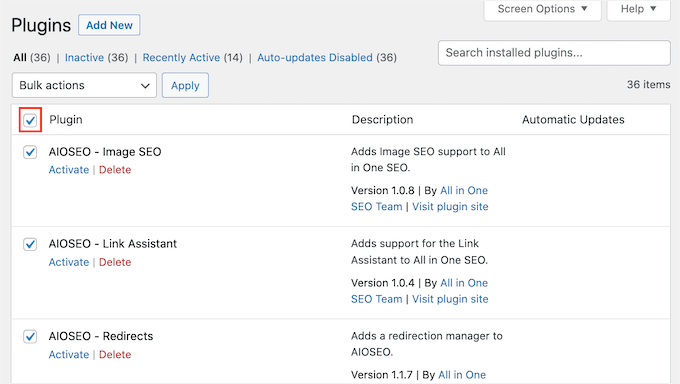
Därefter kan du klicka på rullgardinsmenyn 'Massåtgärder' högst upp.
Härifrån väljer du alternativet 'Inaktivera'. Klicka sedan på knappen 'Verkställ' för att inaktivera alla plugins.

Du kanske också vill se vår guide om hur du inaktiverar plugins när du inte kan komma åt wp-admin.
Nu när du har inaktiverat alla plugins, kontrollera om webbplatsfelet fortfarande uppstår.
Om felet har försvunnit, börja manuellt återaktivera varje plugin på din webbplats. Detta hjälper dig att se vilken plugin som orsakar konflikten.
Annars, om felet inte har försvunnit, är det en bra idé att kontrollera om ditt tema orsakar problemet. Du måste inaktivera ditt nuvarande tema och aktivera ett av WordPress standardteman, som Twenty Twenty-Four, för att se om det löser problemet.
För detaljer om hur du gör detta kan du se vår handledning om hur du ändrar WordPress-teman.
Metod 2: Använd ett plugin för att kontrollera konflikter
Ett annat sätt att kontrollera efter plugin-konflikter i WordPress är att använda en plugin som Health Check & Troubleshooting.
Det är en gratis WordPress-plugin som hjälper dig att felsöka fel med ett standardtema och med alla dina plugins inaktiverade.
Det bästa är att den låter dig felsöka i en privat användarsession. Det betyder att du kan kontrollera pluginkonflikter utan att påverka besökarnas upplevelse på din live-webbplats.
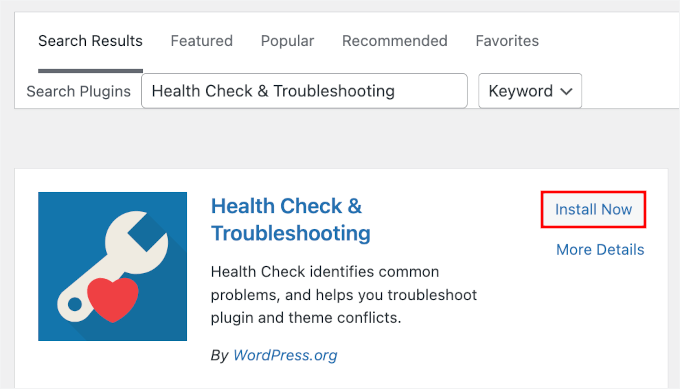
Först måste du installera och aktivera pluginet Health Check & Troubleshooting.
I ditt WordPress-adminområde, gå till Plugins » Lägg till ny plugin.

Använd sedan sökfältet för att snabbt hitta pluginet.
När du har hittat det, klicka på knappen 'Installera nu'. Glöm inte att klicka på 'Aktivera' när du ser den för att aktivera den på din WordPress-webbplats.
Om du behöver hjälp, se vår guide om hur man installerar ett WordPress-plugin.
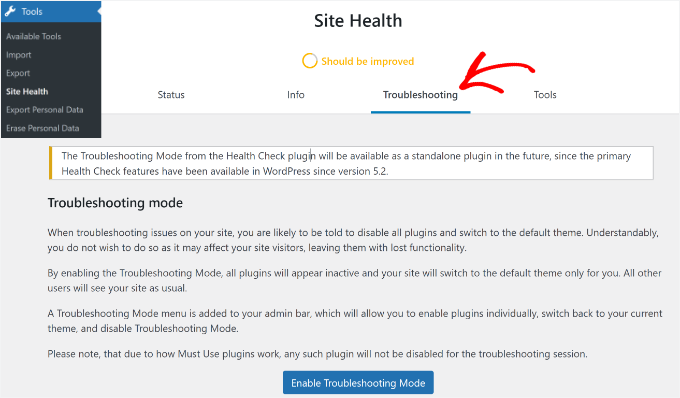
Efter aktivering kan du gå till Verktyg » Webbplatsens hälsa från WordPress-instrumentpanelen. Härifrån kan du växla till fliken 'Felsökning'.
⚠️ Ansvarsfriskrivning: Denna plugin har inte testats med de senaste WordPress-versionerna. Vi har dock testat den själva, och den fungerar fortfarande bra enligt vår erfarenhet. Om du är osäker på den, se vårt inlägg om huruvida det är säkert att använda en föråldrad plugin.
Därefter kan du klicka på knappen 'Aktivera felsökningsläge'.
Detta kommer att inaktivera alla plugins för din användarsession och byta till ett standardtema. Du kan nu kontrollera om det finns plugin-konflikter som kan orsaka fel och andra problem, medan dina besökare fortsätter att se den vanliga webbplatsen.
Hur man åtgärdar WordPress plugin-konflikter
När du har identifierat det problematiska pluginet måste du åtgärda problemet. Här är några tips för att få jobbet gjort.
1. Uppdatera plugins på din webbplats
Plugin-uppdateringar ger ofta buggfixar och andra förbättringar som kan lösa plugin-konflikter. Så, att bara uppdatera rätt plugin kan lösa ditt problem.
För att kontrollera om ett plugin har en tillgänglig uppdatering kan du gå till Plugins » Installera plugins och se om det finns en länk för ‘uppdatera nu’ under det:

Eller så kan du gå till Kontrollpanel » Uppdateringar för att se dina tillgängliga uppdateringar.
För mer detaljerade instruktioner kan du kolla in vår guide om hur du uppdaterar WordPress-plugins på rätt sätt.
2. Kontrollera plugin- och WordPress-versionerna
Ibland kan dina WordPress- och plugin-versioner inte matcha, vilket kan orsaka konflikter.
När du installerar en ny plugin, se till att den är kompatibel med din nuvarande WordPress-version. Du kan kontrollera detta längst ner i plugin-beskrivningen:
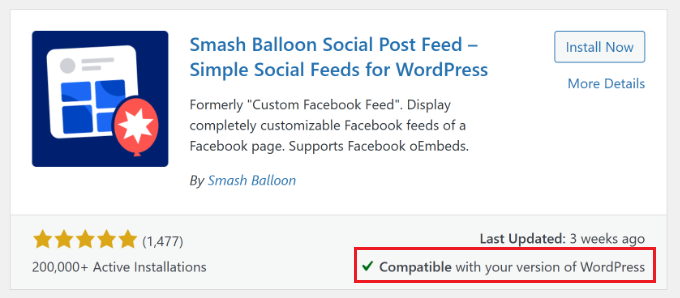
Om både pluginet och din webbplats är uppdaterade, bör du se ett meddelande som säger: ‘Kompatibel med din version av WordPress.’
Annars ser du ‘Otestad med din version av WordPress’ här. I så fall kan du behöva köra en uppdatering eller överväga att använda ett annat plugin.
3. Uppdatera eller byt ditt WordPress-tema
Som vi nämnde tidigare kan problemet ibland ligga mellan ett plugin och ditt WordPress-tema.
Om byte av tema löste problemet, betyder det troligen att ditt tema är i konflikt med ett av dina plugins. För att hitta boven, återaktivera ditt ursprungliga tema (vilket troligen kommer att återställa felet). Inaktivera sedan plugins på din webbplats en efter en tills problemet är löst.
För att åtgärda problemet kan du först uppdatera WordPress-temat till den senaste versionen. Detta bör hjälpa till att åtgärda buggar eller kompatibilitetsproblem som kan störa en plugin.

Om problemet fortfarande inte försvinner kan det vara en bra idé att byta WordPress-tema.
För mer information, se vår guide om hur du byter WordPress-tema på rätt sätt.
4. Kontakta plugin-utvecklare
Om uppdatering inte löser ett plugin-problem är det en bra idé att kontakta plugin-utvecklarna.
Du kan leta efter supportalternativ eller kontaktinformation genom att gå till pluginets WordPress.org-sida eller utvecklarens webbplats.
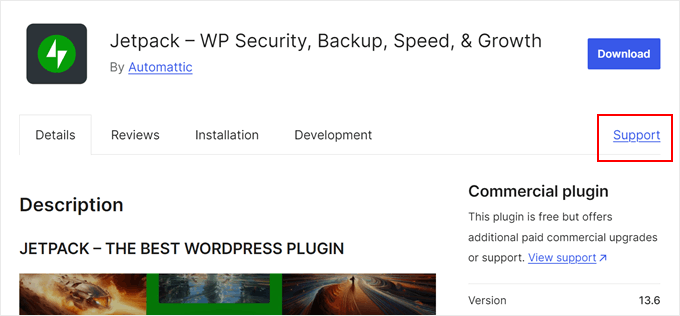
När du beskriver problemet i ett forum eller för pluginets supportteam är det bäst att ge detaljerad information. Detta kan inkludera felmeddelandena du såg, din WordPress-version och eventuella steg för att reproducera problemet.
På så sätt kan plugin-utvecklare bättre förstå problemet och förhoppningsvis hjälpa dig att hitta en lösning snabbt.
För mer information, se vår guide om hur du ber om WordPress-support och får den.
5. Hitta alternativa plugins
Om du fortfarande inte kan lösa plugin-konflikten efter att ha provat alla ovanstående metoder, kan du behöva ersätta det problematiska pluginet med ett kompatibelt.
Du kan använda WordPress plugin-arkiv för att hitta plugins med liknande funktionalitet. När du hittar ett bra alternativ, se till att kontrollera plugin-recensioner, betyg, antal installationer, testad med de senaste WordPress-versionerna och supportens lyhördhet innan du byter.
Låt oss till exempel säga att du letar efter ett alternativ till ett WordPress-formulärplugin. Besök helt enkelt webbplatsen WordPress.org och gå till sektionen för plugins.
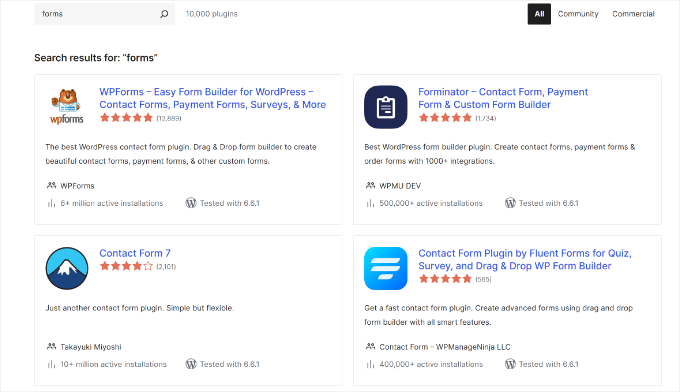
Härifrån söker du efter 'formulär' i sökfältet, och du kommer att ha många alternativ.
Du kan också kolla in vårt WPBeginner Solution Center. Där hittar du expertplugin-rekommendationer från vårt team, tillsammans med recensioner från verkliga kunder.
Förebygga framtida WordPress-plugin-konflikter
Plugin-konflikter kan orsaka mycket problem på din webbplats och kan vara svåra att upptäcka, så det är viktigt att leta efter sätt att undvika dem.
Här är några bästa metoder för att minimera risken för plugin-konflikter:
- Kör regelbundna uppdateringar – Håll dina plugins, teman och WordPress-kärnan uppdaterade så att du inte stöter på kompatibilitetsproblem eller buggar som kan orsaka konflikter.
- Använd endast nödvändiga plugins – Använd endast väsentliga WordPress-plugins som du verkligen behöver på din webbplats för att minska möjligheterna till konflikter. Ju fler plugins du har, desto större är risken för plugin-konflikter.
- Välj välkodade plugins – Välj plugins från betrodda utvecklare med bra recensioner. När det är möjligt, testa nya plugins på en staging-webbplats för att se om de uppfyller dina behov innan du aktiverar dem på en live-webbplats.
FAQ: Hur kontrollerar man efter WordPress plugin-konflikter
Innan vi avslutar, här är några vanliga frågor som läsare har om pluginsäkerhet och felsökning:
Hur kontrollerar jag om ett WordPress-plugin är säkert?
Ett plugin är generellt säkert om det är väl underhållet och betrott. Innan du installerar det, titta på dess uppdateringshistorik, användarrecensioner, aktiva installationer och kompatibilitet med din WordPress-version. Det är också en bra idé att installera plugins från välrenommerade utvecklare eller den officiella WordPress.org-katalogen.
Hur kontrollerar jag om ett plugin är aktivt i WordPress?
Gå till Plugins » Installera plugins i din instrumentpanel. Om du ser en blå 'Inaktivera'-länk under plugin-namnet, betyder det att det för närvarande är aktivt. Om det istället visar en 'Aktivera'-länk är pluginet inaktivt.
Hur åtgärdar jag felet "Pluginet kunde inte aktiveras eftersom det utlöste ett fatalt fel"?
Detta innebär vanligtvis att pluginet har ett kodningsproblem eller att det krockar med något på din webbplats. För att åtgärda det, anslut till din webbplats via FTP eller din webbhotells filhanterare, öppna mappen /wp-content/plugins/ och byt namn på pluginets mapp (till exempel till plugin-namn-gammal).
Detta kommer omedelbart att inaktivera det så att du kan komma åt din instrumentpanel igen. Sedan kan du installera en stabilare version eller välja ett alternativt plugin.
Är ett föråldrat plugin säkert att använda?
Inte alltid. Föråldrade plugins kan orsaka kompatibilitetsproblem, bryta funktioner eller introducera säkerhetsrisker. Om ett plugin inte har uppdaterats på länge eller inte fungerar med den senaste versionen av WordPress är det bättre att leta efter en ersättare.
Bonuslänkar 🔗: Guider för WordPress-hantering och underhåll
Vi hoppas att den här artikeln hjälpte dig att lära dig hur du kontrollerar WordPress-plugin-konflikter.
Du kanske också vill se våra guider om:
- Hur man åtgärdar att plugins försvinner från WordPress-instrumentpanelen
- Hur du förhandsgranskar din WordPress-webbplats innan du går live
- Hur du sätter din WordPress-webbplats i underhållsläge
- Hur man omdirigerar besökare till en underhållssida i WordPress
- Kommer snart vs. Underhållsläge: Vad är skillnaden
- Den ultimata guiden till WordPress-underhåll
Om du gillade den här artikeln, prenumerera gärna på vår YouTube-kanal för WordPress-videoguider. Du kan också hitta oss på Twitter och Facebook.





Olaf
Ibland, när en plugin inte fungerar och jag ser att utvecklaren nyligen gjorde en uppdatering, går jag till plugin-arkivet och provar versionen före den aktuella. Jag skulle inte rekommendera detta som en slutgiltig lösning, eftersom det är bäst att hålla plugins uppdaterade, men jag har ofta löst problem på detta sätt genom att helt enkelt prova en tidigare version före den senaste uppdateringen, och plugin fungerade. Därefter är det en bra idé att kontakta utvecklaren och leta efter en bättre lösning, som att vänta på en ny uppdatering eller identifiera problemet (som ett PHP-versionsproblem, konflikt med en annan plugin, etc.).
Jiří Vaněk
Eftersom jag alltid har hanterat plugin-konflikter manuellt, vanligtvis genom att inaktivera dem en efter en och sedan söka efter en lösning och ett fungerande tillstånd, är pluginet **Health Check & Troubleshooting** ett ganska intressant nytt verktyg för mig. Jag kommer definitivt att titta närmare på det eftersom tillfälliga plugin-konflikter med varandra, temat eller WordPress-kärnan är så vanliga att man nästan inte vill erkänna det. Tack för den utmärkta artikeln och för att du introducerar nya metoder för att lösa konflikter utan att bara inaktivera plugins och göra bokstavligt detektivarbete.
Moinuddin Waheed
Det här är de exakta stegen som jag har följt under de senaste åren.
Först inaktiverar jag alla plugins och aktiverar sedan manuellt en efter en för att kontrollera om konflikten fortfarande finns.
Detta löser problemet oftast.
Jag har inte använt "check health" och "troubleshooting plugin" men det verkar vara ett mycket bra alternativ att prova.
Det hjälper till att kontrollera om någon plugin är i dåligt skick och kan orsaka problemen.
Achraf Hebboul
Detta är ett typiskt problem som WordPress-användare stöter på, särskilt de som kämpar med att korrekt hantera sina plugins och/eller teman. För att undvika konflikter och kanske skydda sig från hackning eller andra hot, kan jag föreslå att individer som arbetar med WordPress-plugins och teman håller sig till de mest populära och pålitliga plugins och teman genom att undersöka dem online och läsa användarrecensioner innan de installerar några plugins, särskilt de ovanliga.
WPBeginner Support
It would depend on the user’s needs as not all plugins for every need have a large audience but for most use cases this is a good idea
Admin
Jiří Vaněk
Personligen tycker jag också att det är en utmärkt lösning att använda ett staging-plugin för att skapa en kopia av din webbplats där du kan testa ändringar under en viss period. Om allt fungerar som förväntat kan du sedan tillämpa ändringarna från staging-webbplatsen till den live-webbplatsen. Denna metod är också lämplig för nybörjare eftersom de kan testa allt på en kopia av webbplatsen som inte är offentlig. På så sätt kan de säkert experimentera med plugins som inte är lika populära eller väletablerade, särskilt när de behöver en specifik funktion som bara ett mindre känt plugin erbjuder.