


Den där generiska "mystiska personen"-avataren i din WordPress-kommentarssektion gör inte din webbplats någon tjänst. Efter att ha byggt hundratals WordPress-webbplatser vet vi hur en personlig kommentarssektion kan göra din webbplats mer engagerande och professionell.
Oavsett om du vill använda din varumärkeslogotyp, en anpassad design eller bara något mer tilltalande än den grå standardprofilbilden, är det ett enkelt sätt att förbättra webbplatsens utseende att ändra din standardgravatar. Det bästa av allt? Du behöver inte vara en teknisk expert för att göra den här ändringen.
I den här guiden visar vi dig flera sätt att ersätta standardgravatar i WordPress
Vad är en standard-Gravatar och varför ändra den?
Gravatar står för Globally Recognized Avatar. Det är en webbtjänst som låter folk skapa en profil och associera avatarbilder med sin e-postadress.
Alla WordPress-sajter har inbyggt stöd för gravatarer och visar automatiskt användarens avatar när de skriver inlägg på en blogg med flera författare i WordPress eller lämnar kommentarer.
Om en användare inte har en gravatar, kommer WordPress att visa en standardgravatar istället. För de flesta WordPress-webbplatser är detta en grå mystisk person.
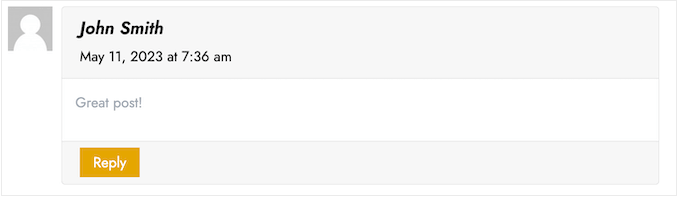
Du kan ändra denna standardgravatar till vilken annan bild du vill. Du kan till exempel använda en bild som representerar ditt företag, som din webbplatslogotyp. Detta kan hjälpa till att förstärka ditt varumärke.
I vårt fall bestämde vi oss för att inaktivera gravatarer helt eftersom vi fann att det skapade ett onödigt extra steg för användare som vill lämna kommentarer.
Med det sagt, låt oss se hur du kan ändra standardgravatarbilden i WordPress. Använd helt enkelt snabblänkarna för att hoppa direkt till den metod du vill använda:
Metod 1: Ändra standard WordPress-gravatar (snabbt och enkelt)
WordPress levereras med några olika standardgravatarer som du kan använda. Att använda standardbilderna är det snabbaste sättet att ändra mystiska person-gravataren, även om dessa bilder inte kommer att vara unika för din WordPress-webbplats eller varumärke.
För att titta på de olika standardgravatarerna måste du gå till Inställningar » Diskussion från WordPress-administrationsområdet.
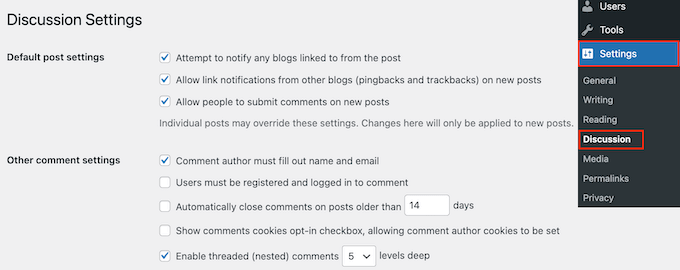
Under 'Standardavatar' ser du alla olika användaravatarbilder som WordPress kan använda när det inte finns någon gravatar kopplad till personens e-postadress.
Som standard använder WordPress "målaren" som sin standard, men du kan använda vilken annan bild som helst i det här avsnittet.
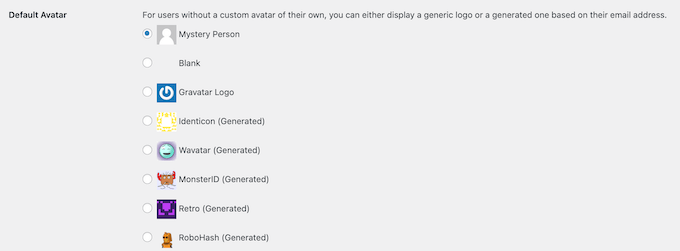
Klicka helt enkelt på radioknappen bredvid bilden du vill använda på din WordPress-blogg.
Rulla sedan till botten av skärmen och klicka på 'Spara ändringar'.

Metod 2: Använd Thrive Comments för att ladda upp en anpassad Gravatar (plugin-metod)
Om du inte gillar standardprofilbilderna i WordPress kan du istället ladda upp en anpassad gravatar. Detta är det bästa sättet att anpassa din kommentarssektion till ditt varumärke.
För den här metoden använder vi Thrive Comments. Det är ett kommentarsplugin som är utformat för att uppmuntra användare att kommentera dina blogginlägg och öka din webbplatsengagemang.
Förutom en anpassad gravatarfunktion kommer Thrive Comments med verktyg för att göra din kommentarssektion roligare och mer spännande. Du kan till exempel aktivera gilla och ogilla precis som på en social medie-sida.

Du kan skaffa Thrive Comments som en enskild plugin eller köpa den kompletta Thrive Themes Suite. Denna inkluderar alla Thrive-produkter, som Thrive Ovations, som kan omvandla dina kommentarer till vittnesmål.
Därefter kan du ladda ner ett plugin zip-paket för att installera på din WordPress-webbplats. Läs vår kompletta guide om hur man installerar ett WordPress-plugin för mer information.
Med pluginet installerat och aktiverat kan du gå till Thrive Dashboard » Thrive Comments från WordPress adminområde. Öppna sedan fliken 'Anpassa stil'.
Se till att inställningen 'Visa avatarer' är aktiverad i den här fliken. När du är klar klickar du bara på 'Välj bild'.
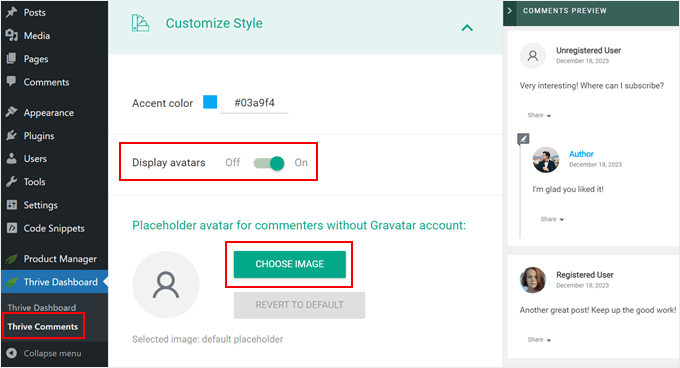
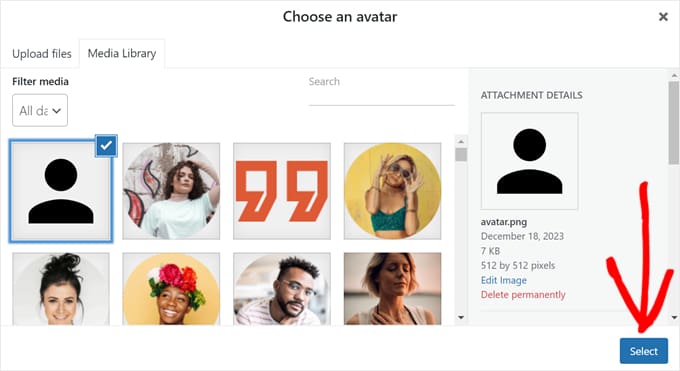
Vid det här laget kan du antingen välja en befintlig bild från WordPress mediebibliotek eller ladda upp din egen för att använda som standardbild för Gravatar.
Du kan använda en stockbild, skapa din egen anpassade logotyp, eller till och med skapa en ny gravatarbild med hjälp av webbdesignprogram som Canva. Den här bilden bör vara kvadratisk, till exempel 250×250 pixlar.
När du har valt en bild, klicka på 'Välj'.
Och du är klar!
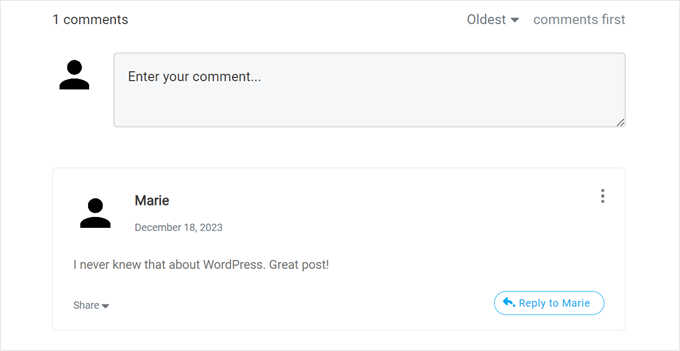
Du bör nu se din nya standardgravatarprofilbild i förhandsgranskningen och i din live-kommentarssektion.
Det coola med Thrive Comments är att du enkelt kan lazy-loada gravatarer med det.
Det betyder att WordPress inte kommer att visa en kommentators gravatar förrän webbplatsbesökaren skrollar ner till den specifika kommentaren.
Om du vill aktivera den här funktionen, gå helt enkelt till Thrive Dashboard » Thrive Comments och öppna fliken 'Avancerade inställningar'. Markera sedan rutan som säger 'Ladda avatarbilder när kommentaren kommer in i vyn'.
Du kan också bocka av de andra funktionerna för lat laddning också.

För fler tips och tricks om hur du använder Thrive Comments, kolla in dessa guider:
- Hur du lyfter fram eller begraver kommentarer i WordPress
- Hur du omdirigerar din användares uppmärksamhet med kommentaromdirigering
- Hur man tar bort fältet för webbplats-URL från WordPress kommentarsformulär
Metod 3: Infoga ett kodavsnitt för att använda en anpassad gravatar (kodmetod)
Förutom att använda Thrive Comments, kan du också ladda upp en anpassad gravatar med kod. Du kanske föredrar den här metoden om du helt enkelt vill lägga till en ny bild i gravatarlistan på WordPress diskussionssida.
Precis som i den andra metoden behöver du en bild som du vill använda som gravatar.
Därefter kan du ladda upp bilden till din WordPress-webbplats genom att gå till Media » Lägg till ny. Här kan du antingen välja en bild från WordPress mediebibliotek eller ladda upp en ny fil från din dator.
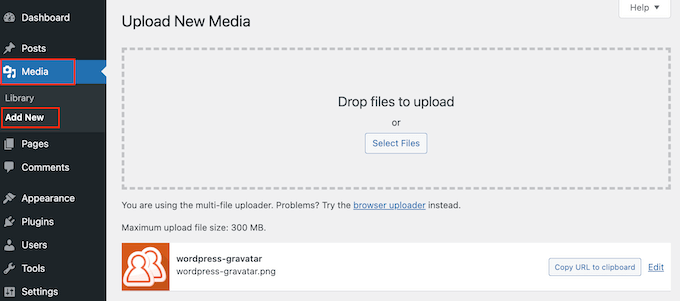
Nu när du har valt en bild, fortsätt och klicka på länken 'Redigera' bredvid den.
WordPress kommer nu att öppna filen för redigering. På den här skärmen, scrolla ner till avsnittet ‘File URL’.
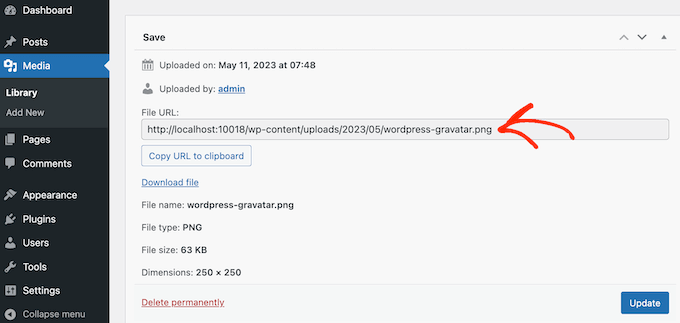
Gör en anteckning av denna URL, eftersom du kommer att behöva den i nästa steg.
I det här skedet behöver du lägga till lite kod på din WordPress-webbplats. Ofta kommer handledningar att be dig att lägga till anpassade kodavsnitt i din temas functions.php-fil.
Vi rekommenderar dock inte detta eftersom även ett litet misstag i din kod kan orsaka vanliga WordPress-fel eller helt förstöra din webbplats.
Det är därför vi rekommenderar att använda WPCode. Det är det enklaste och säkraste sättet att lägga till anpassad kod i WordPress utan att behöva redigera några kärnfiler i WordPress.
Det första du behöver göra är att installera och aktivera det kostnadsfria WPCode-pluginet. För mer information, se vår steg-för-steg-guide om hur man installerar ett WordPress-plugin.
Efter aktivering, gå till Kodavsnitt » Lägg till kodavsnitt i din WordPress-instrumentpanel.
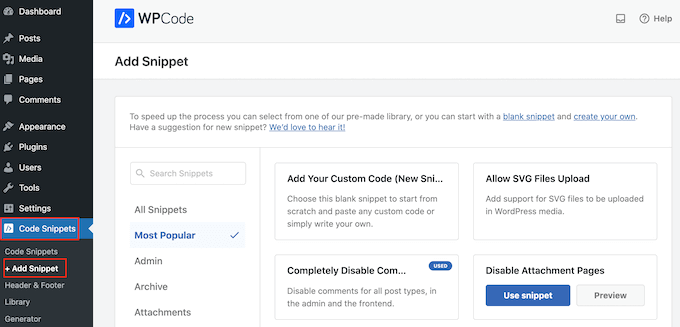
Här ser du alla olika kodsnuttar du kan lägga till på din WordPress-webbplats. Dessa inkluderar kodsnuttar som låter dig helt inaktivera kommentarer i WordPress, ladda upp SVG-filer till din webbplats och mer.
Det finns till och med en för att använda en anpassad bild som standardavatar. Sök helt enkelt efter kodavsnittet 'Custom Default Avatar' i biblioteket.
När du hittar den, för muspekaren över den och klicka sedan på knappen 'Använd kodavsnitt'.
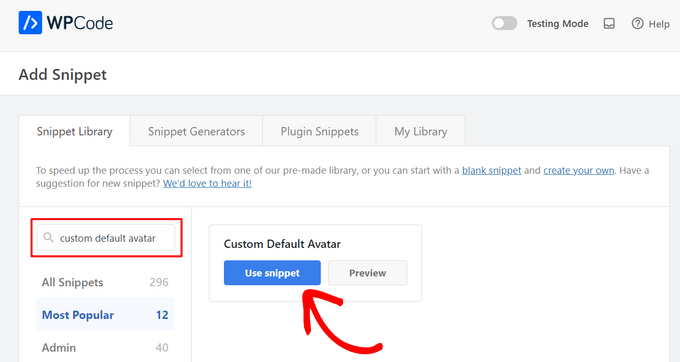
Därefter lägger WPCode automatiskt till rätt kod åt dig.
Glöm inte att ersätta URL:en med en länk till bilden du vill använda som standard WordPress gravatar.
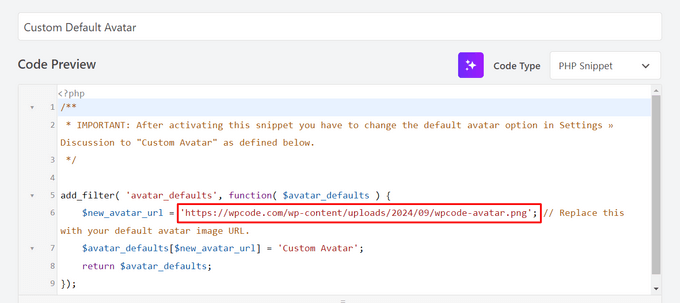
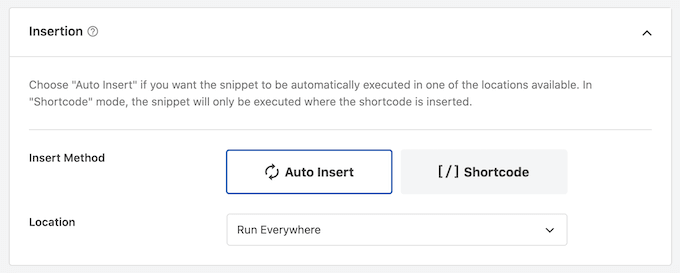
Nedanför kodrutan ser du några infogningsalternativ. Om det inte redan är valt, välj metoden 'Infoga automatiskt' så att kodavsnittet automatiskt infogas och körs på hela din webbplats.
Öppna sedan rullgardinsmenyn 'Plats' och klicka på 'Kör överallt'.
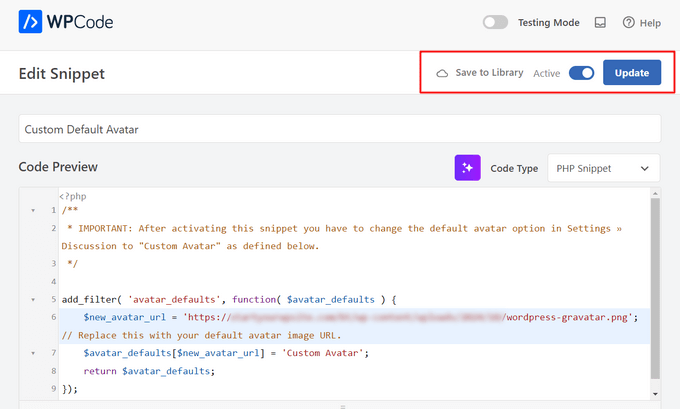
När du har gjort det måste du skrolla till toppen av skärmen och klicka på växlingsknappen 'Inaktiv' så att den ändras till 'Aktiv' istället.
Slutligen, fortsätt och klicka på 'Uppdatera' för att göra gravatar-avsnittet live.
För att börja använda denna gravatar, gå till sidan Inställningar » Diskussion.
I avsnittet 'Standardavatar' väljer du det nya alternativet 'Anpassad avatar'.
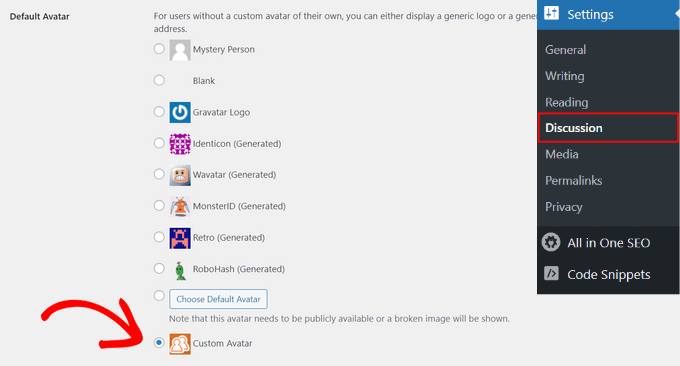
Se sedan till att du klickar på 'Spara ändringar' för att lagra dina inställningar.
Nu, om du besöker din webbplats, kommer du att se den nya standardgravatarbilden live.
Det var allt! För att lära dig mer om gravatarer i WordPress, kolla in dessa guider:
- Hur man visar Gravatar från användarens e-post i WordPress
- Hur man inaktiverar gravatarer i WordPress (steg för steg)
- Hur man ändrar Gravatar-bildens storlek i WordPress
Vi hoppas att den här artikeln har hjälpt dig att lära dig hur du ändrar standardgravataren på WordPress. Du kanske också vill se vår guide om hur man modererar kommentarer i WordPress och vår lista över de bästa WordPress-kommentarpluginsen.
Om du gillade den här artikeln, prenumerera då på vår YouTube-kanal för WordPress-videoguider. Du kan också hitta oss på Twitter och Facebook.





Kzain
detta är så hjälpsamt jag har aldrig tänkt på att ändra en kommentar Gravatar men jag antar att den måste matcha ditt varumärke och din blogg
Dennis Muthomi
The good thing I love about Thrive Comments is that uses a branded image as a placeholder icon for commenters without Gravatars.
Best comment plugin ever made!
Teri
Du gjorde det igen! Du hjälpte mig. Tack så mycket!
WPBeginner Support
Varsågod! Kul att vår guide var till hjälp!
Admin
Francis
Hej grabbar,
Underbar handledning, du räddade mig från en stor huvudvärk! Fortsätt med det fantastiska arbetet!!!
Med vänliga hälsningar,
Francis
WPBeginner Support
Kul att höra att vår guide var till hjälp!
Admin
Segun Solomon
Tack för den här guiden. Den hjälper.
WPBeginner Support
Kul att det var till hjälp!
Admin
WoodyP
Hej, tack för din artikel!
finns det ett sätt att tilldela en bild per roll?
WPBeginner Support
Vi har ingen rekommenderad metod för tillfället, men om det ändras kommer vi definitivt att dela med oss.
Admin
Patti
Har jobbat i 2 dagar för att försöka bli av med kockhatten i mitt tema.
Det här fungerade! Tack
WPBeginner Support
Glad our guide could help
Admin
Aardha
Detta fungerade som en charm. Tack!! Finns det ett sätt att ha flera standardgravatar som kan tilldelas slumpmässigt till användare?
WPBeginner Support
Du skulle behöva ett plugin för en sådan funktion, om vi hittar ett plugin vi kan rekommendera kommer vi definitivt att dela med oss.
Admin
David
Detta fungerar inte. Wordpress tillåter inte att använda lokala bilder. Vänligen granska din handledning och uppdatera den därefter.
WPBeginner Support
Metoden bör fortfarande fungera, om du använder WordPress.com så är det ditt problem eftersom våra guider är för WordPress.org. Du kan se skillnaderna i vår guide nedan:
https://www.wpbeginner.com/beginners-guide/self-hosted-wordpress-org-vs-free-wordpress-com-infograph/
Admin
Murat Dinç
Hej,
Kan jag lägga till en ikon istället för att lägga till en bild?
WPBeginner Support
Du bör kontrollera Gravatars webbplats för eventuella aktuella begränsningar.
Admin
Renz
Tack för den här handledningen. Jag kunde följa den men min standardbild visas inte.
WPBeginner Support
Om vår metod inte kunde hjälpa dig, skulle du troligen vilja kontakta ditt temas support för att säkerställa att det inte finns en tema-specifik inställning som förhindrar ändringen.
Admin
Karen
Okej, jag hittade en enklare lösning för alla som fungerar bra: installera bara pluginet "WP User Avatar". Fungerar som en charm och du behöver inte göra något med kodning!
WPBeginner Support
Tack för att du delade din rekommendation
Admin
Mari Alonso
Det här är jättebra, tack! Jag följde detta genom att installera pluginet för att lägga till koden och sedan lägga till min 250×250 bild. Det fungerade jättebra, men nu om någon kommenterar på min webbplats, visas min bild, inte deras, bredvid deras namn. Min bild visas överallt och ingen annans. Någon idé varför?
Thank you.
WPBeginner Support
Det beror på att du har angett standard-gravatar för alla användare på din webbplats. Om du bara ville ställa in en gravatar för dig själv skulle du vilja använda vår guide här: https://www.wpbeginner.com/beginners-guide/what-is-gravatar-and-why-you-should-start-using-it-right-away/
Admin
Tack så mycket
Jag följde Gravatar-instruktionerna på din länk och nu överallt där jag kommenterar ser jag min unika Gravatar. Ändå ser jag den överallt utom på min egen webbplats trots att samma e-postadress är kopplad till den. Några idéer?
Tack, tusen tack igen.
Mari
WPBeginner Support
Om du har någon cachning på din webbplats, se till att den rensas, eftersom det är den vanligaste orsaken till något sådant.
Divine
Den här sidan var verkligen hjälpsam. Jag lyckades ändra den anpassade bilden. Tack
WPBeginner Support
Glad our recommendation could help
Admin
Lilly
Tack för det här inlägget!! Jag använder All in one SEO och kunde aldrig få det att fungera. Ditt inlägg gav en bra karta och en lösning. Jag får dock fortfarande 12 felmeddelanden? Kan de vara relaterade?
WPBeginner Support
Det skulle bero på de specifika felen. Om du kontaktar pluginets support bör de kunna hjälpa till.
Admin
Andreia Esteves
Tack för det här inlägget! Men, vad händer om jag bara vill ändra min personliga avatar utan att använda gravatar?
WPBeginner Support
För bara en författare på din webbplats vill du titta på vår artikel här: https://www.wpbeginner.com/plugins/how-to-add-an-authors-photo-in-wordpress/
Admin
Giga
Jag vill ha ett alternativ där användaren kan ladda upp en bild enligt sina krav. Vad ska jag göra för det?
WPBeginner Support
Det skulle bero på dina specifika krav, som en startpunkt skulle du vilja titta på: https://www.wpbeginner.com/plugins/how-to-allow-users-to-upload-images-with-comments-in-wordpress/
Admin
Tommy Roche
Tack för detta.
WPBeginner Support
You’re welcome
Admin
Mahdi
tack – det fungerade för mig – men nu laddas standardavatar från en annan webbplats – hur kan jag definiera att den här bilden laddas från min värd?
WPBeginner Support
Du använder troligen Jetpack-pluginet och deras alternativ för att ladda bilder från deras server. Du kan gå in i Jetpacks inställningar för att inaktivera den här funktionen.
Admin
MAHDI
Jag har inte Jetpack-pluginet – hur kan jag göra det? utan att installera ett nytt plugin?
WPBeginner Support
Om du menar att du vill att din gravatarbild ska laddas från din webbplats när den läggs till på andra webbplatser, är det inte ett alternativ för tillfället.
Daniel
Perfekt lösning, tack!
WPBeginner Support
Varsågod
Admin
Divya S
Det var så informativt!
Brian
Hej, jag har en lite märklig men distinkt uppgift som jag behöver hjälp med. Min klient har en blogg på Wordpress men sedan publicerar de sin blogg på Twitter, bredvid artikeln finns en grå tom avatar. Hon har bett mig att hitta ett sätt att sätta någon form av bild istället för detta men jag är inte säker på hur jag ska gå tillväga. Jag vet att hon använder en Gravatar för kommentarssektionen men den här situationen är lite annorlunda. Några råd om vad jag kan göra?
Ryô
Hej, koden fungerar bra, men jag gjorde några ändringar i min nyligen tillagda avatarbild och jag ser fortfarande den första versionen när jag uppdaterar sidan.
När jag tittar på bildens URL lade den automatiskt till “http://i2.wp.com/” i början (jag har ingen jetpack eller några cache-plugins).
Jag antar att jag bara kan ändra namnet på min bild och uppdatera koden, men finns det ett sätt att bli av med wp cache?
Satyam Patle
Wow Tack sir det hjälper mig att ändra anpassad avatar
Ana
Jag har inga problem med att ändra bilden på min gravatar men jag kan inte verka ändra orden. Även om jag väljer redigera och skriver om dem, visas inte ändringen på min wordpress-webbplats. Vad gör jag fel?