


Som standard lägger WordPress till prefixet 'Privat' eller 'Skyddad' till inläggstitlar när du gör dem privata eller lösenordsskyddade. Även om de är funktionella, kan dessa standardetiketter enligt vår erfarenhet ibland vara förvirrande eller oprofessionella.
Tänk dig att dela ett lösenordsskyddat inlägg med en klient, bara för att ha det ganska uppenbara prefixet 'Skyddad' i början av titeln. I sådana fall tycker vi att det är bättre att ändra prefixet till en anpassad fras som 'Klientförhandsgranskning' eller vad som helst som passar dina behov.
I den här artikeln visar vi hur du enkelt kan ändra prefixet för privata eller skyddade inlägg i WordPress till vad du vill.
Vad är privata eller skyddade inlägg i WordPress
WordPress levereras med några grundläggande verktyg för att skapa ett inlägg och hålla det privat från allmän visning. Du kan välja dessa alternativ under rutan "Status & synlighet" på redigeringsskärmen.
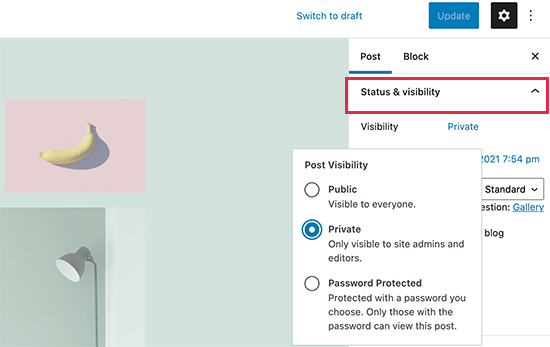
Alternativet "Privat" tillåter endast inloggade användare att se innehållet. Användare behöver minst rollen Redaktör eller Administratör användarroll för att se privat innehåll.
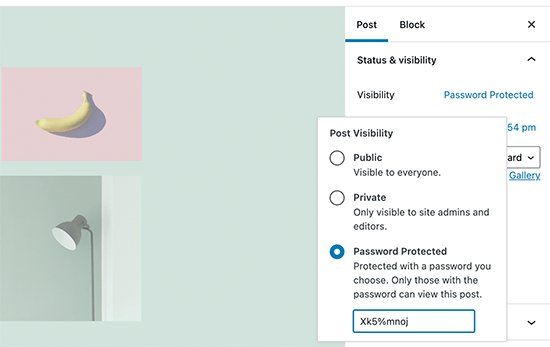
Alternativet "Lösenordsskyddad" tillåter vem som helst med ett lösenord att se innehållet, även om de inte är användare på din WordPress-webbplats.
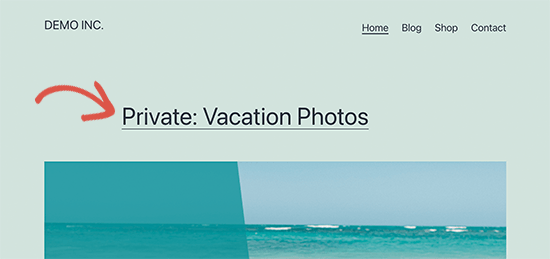
När du publicerar ett privat inlägg kommer WordPress automatiskt att visa 'Privat' som ett prefix före inläggets titel.
Det kommer att vara synligt för inloggade administratörs- eller redaktörsanvändare på själva inlägget eller sidan, samt på arkivsidor som hemsidan eller huvudsakliga bloggsidan.
På samma sätt lägger WordPress till prefixet 'Skyddad' till lösenordsskyddade inlägg och sidor.
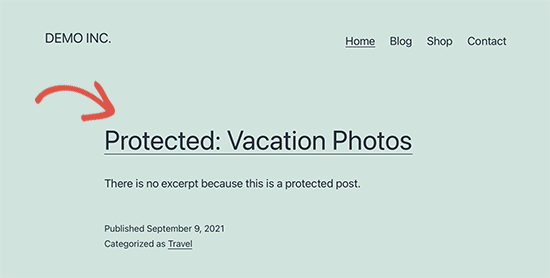
Anledningen till att lägga till dessa etiketter i inläggstitlarna är att skilja dem från andra icke-privata och publika inlägg på din webbplats.
Nu kanske vissa användare vill ändra dessa prefix till något mer meningsfullt eller hjälpsamt för sina målgrupper.
Med det sagt, låt oss se hur du enkelt kan ändra prefixen för privata och lösenordsskyddade inlägg eller sidor i WordPress.
Ändra privata & skyddade prefix i WordPress
För den här handledningen behöver du lägga till lite kod på din WordPress-webbplats. Om du inte har gjort det tidigare, se vår guide om hur du klistrar in kodavsnitt i WordPress.
1. Ändra prefix för skyddade inlägg
Lägg helt enkelt till den här koden i ditt temas functions.php-fil, ett webbplats-specifikt plugin eller ett WordPress-plugin för kodavsnitt.
function change_protected_title_prefix() {
    return 'Family Only: %s';
}
add_filter('protected_title_format', 'change_protected_title_prefix');
Ändra gärna 'Endast familj' till vilket prefix du vill använda för dina lösenordsskyddade inlägg.
Vi rekommenderar att lägga till den här koden i WordPress med WPCode, det bästa pluginet för kodavsnitt.

WPCode gör det enkelt att lägga till anpassad kod i WordPress utan att behöva redigera din temas functions.php-fil. Så du behöver inte oroa dig för att förstöra din webbplats.
För att komma igång behöver du installera och aktivera det kostnadsfria WPCode-pluginet. För steg-för-steg-instruktioner, se den här guiden om hur man installerar ett WordPress-plugin.
När pluginet är aktiverat, klicka på menyn Kodavsnitt från din WordPress-instrumentpanel. Klicka sedan på knappen 'Lägg till nytt'.

Navigera sedan till alternativet 'Lägg till din anpassade kod (ny snutt)' och klicka på knappen '+ Lägg till anpassad snutt' under den.

Därifrån behöver du välja 'PHP Snippet' som kodtyp från listan med alternativ som visas på skärmen.

Därefter kan du ge ditt kodavsnitt en titel, som kan vara vad som helst för att hjälpa dig att komma ihåg vad koden är till för.
Klistra sedan in kodavsnittet ovan i rutan 'Kodförhandsgranskning'.
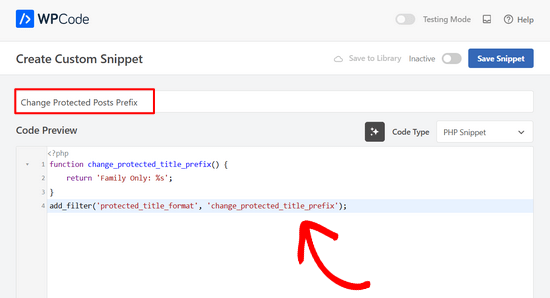
Därefter växlar du helt enkelt omkopplaren från 'Inaktiv' till 'Aktiv' och klickar på knappen 'Spara avsnitt'.

Du kan nu förhandsgranska ett lösenordsskyddat inlägg på din webbplats. Så här såg det ut på vår testwebbplats:
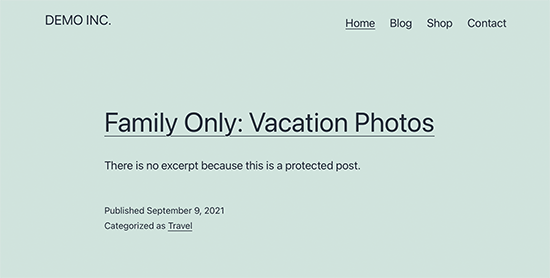
Ändra prefix för privata inlägg
På samma sätt kan du använda följande kod för att ändra prefixet för dina privata inlägg.
function change_private_title_prefix() {
    return 'Editors Only: %s';
}
add_filter('private_title_format', 'change_private_title_prefix');
Byt gärna ut 'Endast redaktörer' mot vad du vill använda för dina privata inlägg.
Följ helt enkelt samma steg som ovan för att lägga till anpassad kod med WPCode.
Därefter kan du besöka ett privat inlägg eller en sida för att se det i praktiken. Så här såg det ut på vår testwebbplats:
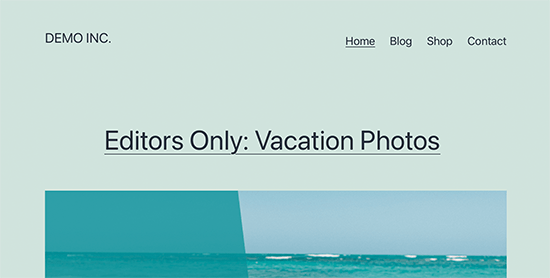
Bonus: Skydda innehåll korrekt i WordPress
Om du regelbundet delar innehåll med specifika användare som privata eller lösenordsskyddade inlägg, är det en bra idé att börja använda ett ordentligt verktyg för att hantera användaråtkomst.
MemberPress är ett av de bästa WordPress-medlemskapspluginsen på marknaden. Det kommer med kraftfulla åtkomstkontrollfunktioner som låter dig begränsa innehåll till specifika användare.
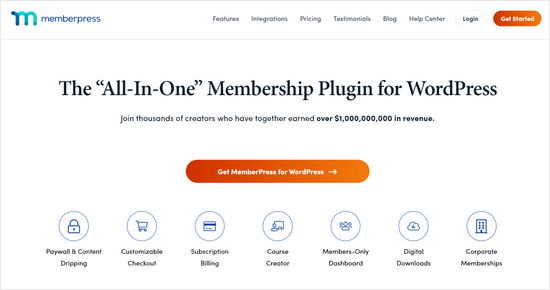
Du kan skapa användargrupper och begränsa vissa inlägg eller sidor till dessa grupper. Du kan också lägga till betalda prenumerationer för att sälja medlemsinnehåll på din webbplats.
För fullständiga instruktioner, se vår handledning om hur du skapar en medlemskapswebbplats i WordPress.
Vi hoppas att den här artikeln hjälpte dig att lära dig hur du enkelt ändrar prefix för privata och skyddade inlägg i WordPress. Du kanske också vill se vår handledning om hur du lösenordsskyddar en hel WordPress-webbplats eller hur du skapar en privat blogg med WordPress.
Om du gillade den här artikeln, prenumerera gärna på vår YouTube-kanal för WordPress-videoguider. Du kan också hitta oss på Twitter och Facebook.




Andrea
Det fungerade inte för mig. Både den här koden och en annan liknande som hittades på webben tar helt enkelt bort all titel.
Gör jag något fel?
Natalie
Hej,
Jag kopierade & klistrade in koden för prefixet för det "skyddade" inlägget och fick ett felmeddelande.
Är syntaxen i denna kod 100% korrekt?
Tack!
bfred_it
Finns det en liknande krok för att ändra titelformatet för vanliga sidor och inlägg? Jag kunde inte hitta någon!