


Efter att ha hanterat WordPress-webbplatser i över ett decennium har vi upptäckt att de mest framgångsrika webbplatsägarna delar en gemensam egenskap: de har solida backup-system på plats.
Det är därför vi har blivit starka förespråkare för att använda Amazon S3 som din säkerhetskopieringsdestination – det är pålitligt, prisvärt och ger fullständig självständighet från din webbhotell.
Många WordPress-webbplatsägare använder S3 eftersom det ger ett extra säkerhetslager för deras data. Det integreras också sömlöst med de mest populära säkerhetskopieringspluginsen.
Idag guidar vi dig genom processen att konfigurera WordPress-säkerhetskopior till Amazon S3.
Vi har undersökt och testat många metoder, och vi kommer att dela med oss av både gratis och premiumlösningar som fungerar bäst för att skydda din WordPress-webbplats och hålla dina data säkra.
Snabbt svar: Hur man säkerhetskopierar WordPress till Amazon S3
Har du bråttom? Här är 2 av de enklaste sätten att skapa en säkerhetskopia med Amazon S3
- Duplicator: Anslut din WordPress-webbplats till Amazon S3 och skapa anpassningsbara säkerhetskopior av hela webbplatsen eller databasen med versionshantering.
- UpdraftPlus: Använd gratispluginet för att schemalägga säkerhetskopior och enkelt skicka dina WordPress-filer och databas till Amazon S3.
Varför använda Amazon S3 för att säkerhetskopiera WordPress?
Amazon S3 är ett utmärkt val för WordPress-säkerhetskopiering och återställning eftersom det är pålitligt, säkert och kostnadseffektivt. Här är varför:
- Tillförlitlighet på företagsnivå: Hanterar stora säkerhetskopieringsfiler konsekvent, vilket gör det idealiskt för företagswebbplatser som inte har råd med misslyckade säkerhetskopieringar.
- Avancerad säkerhet: Erbjuder Identity and Access Management (IAM) för att ställa in specifika åtkomstregler och automatiskt kryptera dina säkerhetskopieringsfiler.
- Gratis nivå tillgänglig: Inkluderar 5 GB lagring plus 2 000 PUT- och 20 000 GET-begäranden per månad under det första året – tillräckligt för flera små webbplats-säkerhetskopior utan kostnad.
- Flexibel betala-efter-användning-prissättning: Låter dig lagra nyligen gjorda säkerhetskopior för snabb åtkomst och flytta äldre säkerhetskopior till mer prisvärda lagringsklasser.
- Sömlös plugin-integration: Fungerar smidigt med populära WordPress-säkerhetskopieringsplugins som Duplicator och UpdraftPlus.
Med alla dessa fördelar säkerställer Amazon S3 att dina WordPress- säkerhetskopior är säkra, tillgängliga och enkla att hantera.
Låt oss titta på hur du skickar dina WordPress-backuper till Amazon S3. Du kan använda snabblänkarna nedan för att hoppa till den sektion du behöver:
Först och främst: Konfigurera ditt Amazon S3-konto
Innan vi kan säkerhetskopiera din WordPress-webbplats till Amazon S3 måste vi ställa in ditt lagringsutrymme korrekt.
Steg 1: Skapa en Amazon S3-hink
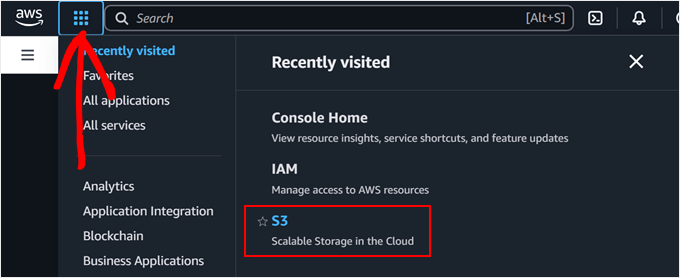
Först, logga in på ditt Amazon Web Services (AWS)-konto. Klicka sedan på menyknappen längst upp till vänster och välj 'S3'.
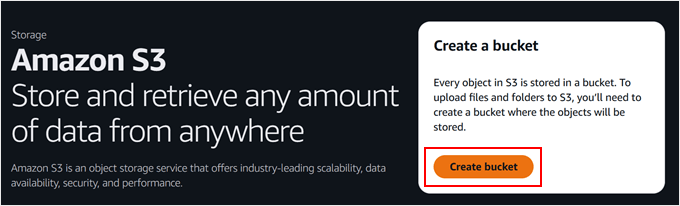
På S3-instrumentpanelsidan måste du leta efter knappen 'Skapa bucket' och klicka på den.
En behållare i Amazon S3 är som en behållare för dina filer. Tänk på det som en speciell mapp som kommer att innehålla alla dina WordPress-säkerhetskopior.
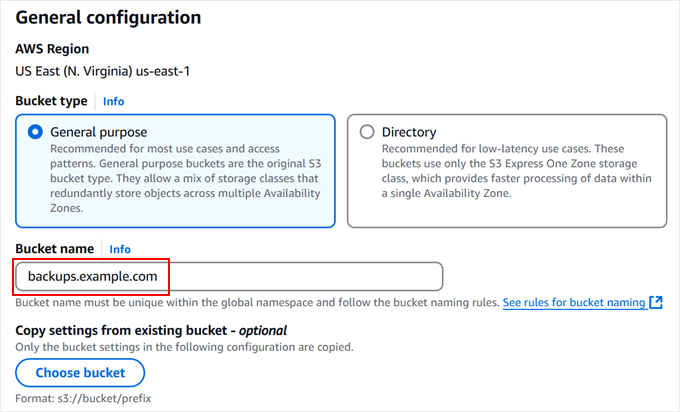
För 'Bucket type' måste du välja 'General purpose'. Ge sedan din bucket ett namn.
Vi rekommenderar att du använder ditt domännamn för att hålla det unikt, till exempel backups.yourwebsite.com.
Viktigt: Amazon S3-bucketnamn måste endast använda små bokstäver. Använd inte stora bokstäver eller mellanslag, annars kommer AWS att avvisa namnet.
Du kommer också att se ett alternativ för 'AWS-region'. Var vänlig och notera vilken region som är vald (till exempel 'US East N. Virginia'), eftersom du kan behöva välja samma region i din WordPress-plugin senare.
För resten av inställningarna kan du lämna dem på sina standardvärden.
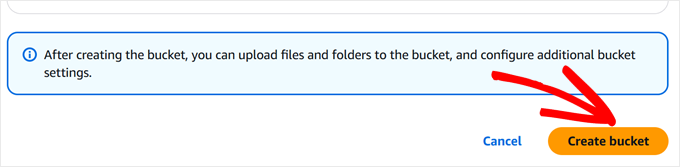
I det här skedet kan du bara scrolla till botten av sidan och klicka på knappen 'Skapa bucket'.
Ditt nya lagringsutrymme kommer att vara klart på bara några sekunder.
Steg 2: Skapa en säkerhetspolicy
Nu ska vi konfigurera en säkerhetspolicy för dina säkerhetskopior. Denna policy är en uppsättning regler som styr vad som kan göras med dina säkerhetskopior.
Börja med att klicka på menyn igen och välj ‘IAM.’ Detta tar dig till AWS säkerhetshanteringsområde.
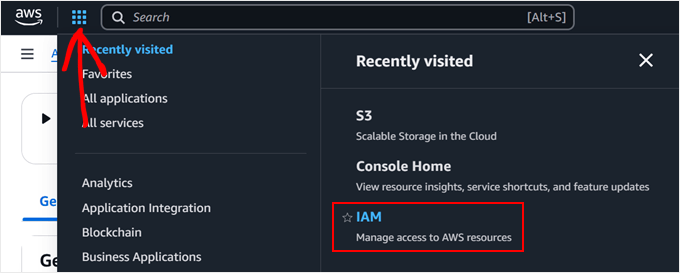
Du kan navigera till sidan ‘Policyer’ härifrån.
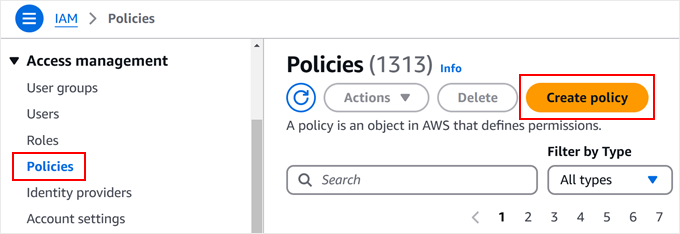
Här behöver du klicka på knappen ‘Skapa policy’. Det är här du ställer in dina säkerhetskopieringsbehörigheter.
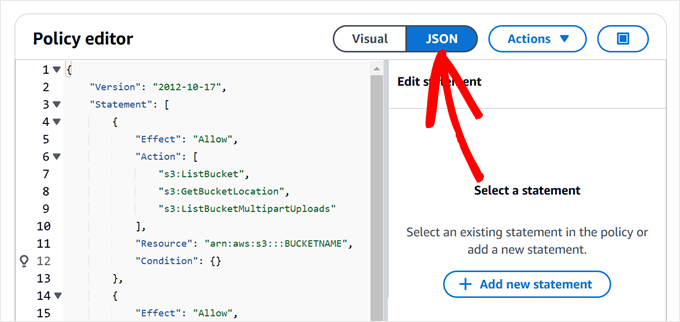
När du ser policyredigeraren kan du välja fliken ‘JSON’ för att ange säkerhetsreglerna.
Här lägger du till den speciella behörighetskoden. Det är en uppsättning regler som talar om exakt vad pluginet får göra med AWS. Du kan kopiera och klistra in policyn nedan i redigeraren:
{
    "Version": "2012-10-17",
    "Statement": [
        {
            "Effect": "Allow",
            "Action": [
                "s3:ListBucket",
                "s3:GetBucketLocation",
                "s3:ListBucketMultipartUploads"
            ],
            "Resource": "arn:aws:s3:::BUCKETNAME",
            "Condition": {}
        },
        {
            "Effect": "Allow",
            "Action": [
                "s3:AbortMultipartUpload",
                "s3:DeleteObject",
                "s3:DeleteObjectVersion",
                "s3:GetObject",
                "s3:GetObjectAcl",
                "s3:GetObjectVersion",
                "s3:GetObjectVersionAcl",
                "s3:PutObject",
                "s3:PutObjectAcl"
            ],
            "Resource": "arn:aws:s3:::BUCKETNAME/*",
            "Condition": {}
        },
        {
            "Effect": "Allow",
            "Action": "s3:ListAllMyBuckets",
            "Resource": "*",
            "Condition": {}
        }
    ]
}
Den här koden gör det möjligt för ditt säkerhetskopieringsplugin att lista filerna i din säkerhetskopieringsbehållare och att lägga till, hämta och ta bort säkerhetskopieringsfiler i den. Dessutom förhindrar den att pluginet gör något annat, vilket håller ditt konto säkert.
Viktigt: Du måste ersätta texten BUCKETNAME i koden ovan med det faktiska namnet på bucketen du skapade i steg 1.
Var försiktig så att du inte raderar citationstecknen "" eller snedstrecken / som omger namnet. Om din bucket till exempel heter backups.example.com, bör raden se ut så här:
"Resurs": "arn:aws:s3:::backups.example.com",
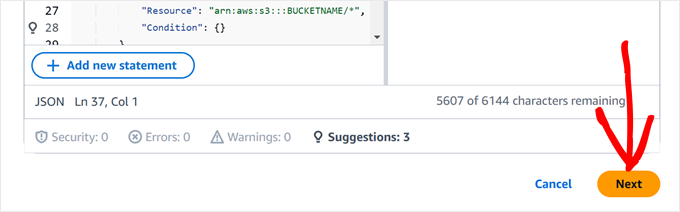
I det här skedet kan du gå ner på sidan.
Klicka sedan på 'Nästa'.
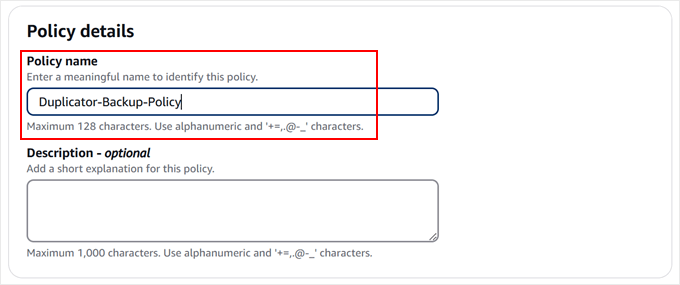
Nu kan du ge din policy ett vänligt namn. Du kanske vill kalla den något i stil med WordPress-Backup-Policy, Duplicator-Backup-Policy, eller UpdraftPlus-Backup-Policy.
Välj gärna ett namn som känns vettigt för dig. Den här policyn fungerar utmärkt med antingen WordPress-säkerhetskopieringsplugin som vi kommer att täcka senare.
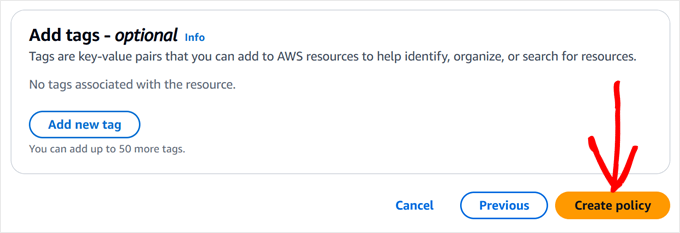
När du är nöjd med namnet kan du avsluta genom att klicka på ‘Skapa policy.’
Detta sparar alla dina säkerhetsinställningar och gör dig redo för nästa steg.
Steg 3: Skapa en användare
Nu när vi har ställt in vår säkerhetspolicy, låt oss skapa en användare som kan komma åt din molnlagring. Du kan se det som att skapa ett speciellt konto bara för att hantera dina WordPress-säkerhetskopior.
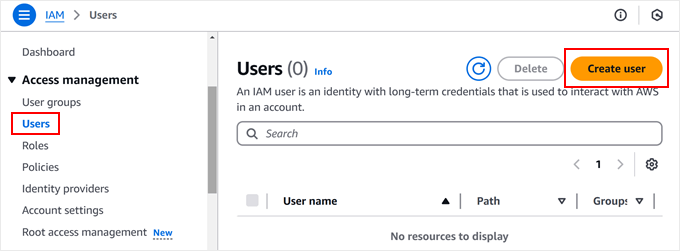
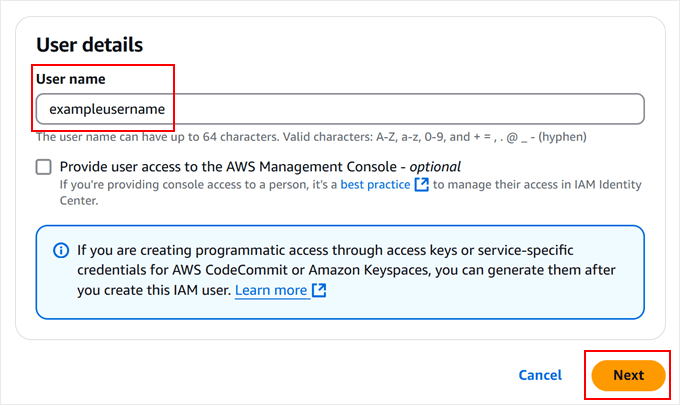
Börja med att gå till menyn 'Users' på IAM-sidan. Du kommer att se en knapp 'Create user'. Klicka på den.
Därefter ger du din nya användare ett namn.
Du kan ange vilket namn som helst som hjälper dig att identifiera dess syfte. Klicka sedan på 'Nästa'.
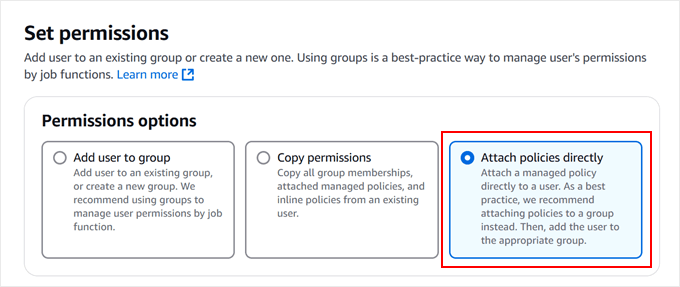
När du kommer till avsnittet 'Ange behörigheter' vill du välja 'Koppla policyer direkt'.
Det är här du kan koppla säkerhetspolicyn vi just skapade till din nya användare. Tänk på det som att ge din säkerhetskopieringsanvändare deras specifika uppsättning behörigheter.
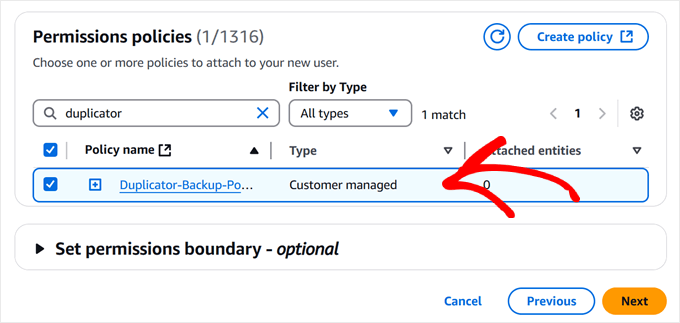
Gå igenom listan med policyer tills du hittar den vi skapade i föregående steg. Du kan enkelt hitta den genom att skriva policynamnet i sökfältet.
När du hittar den, markera bara rutan bredvid den.
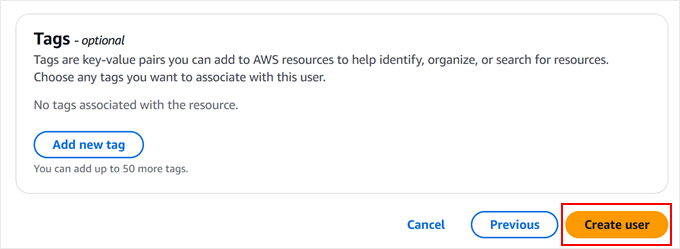
Efter att ha granskat allt kan du scrolla ner och klicka på 'Skapa användare'.
AWS kommer att konfigurera din nya användare med alla rätta behörigheter för att hantera dina WordPress-säkerhetskopior säkert.
Tänk på att vi behöver hämta viktiga säkerhetsdetaljer för den här användaren i nästa steg, så stäng inte det här fönstret än.
Steg 4: Kopiera dina åtkomstnycklar
Låt oss konfigurera dina åtkomstnycklar. Dessa är som speciella lösenord som gör att ditt WordPress-säkerhetskopieringsplugin kan ansluta säkert till Amazon S3.
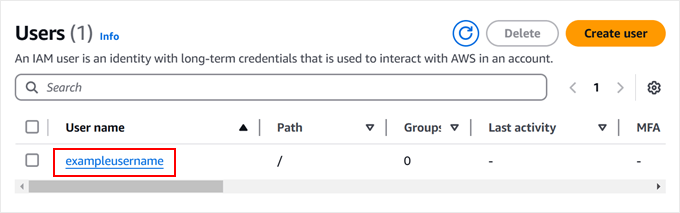
Först kan du klicka på användarnamnet vi just skapade för att se dess detaljer.
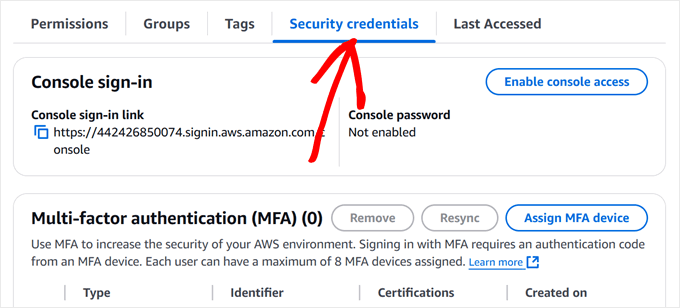
Leta efter fliken 'Security credentials'.
Det är här vi skapar dina åtkomstnycklar.
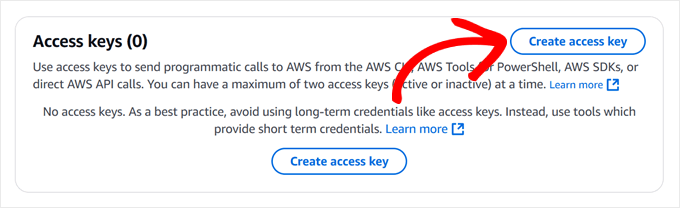
Flytta dig lite nedåt på sidan.
När du ser knappen 'Skapa åtkomstnyckel', klicka på den.
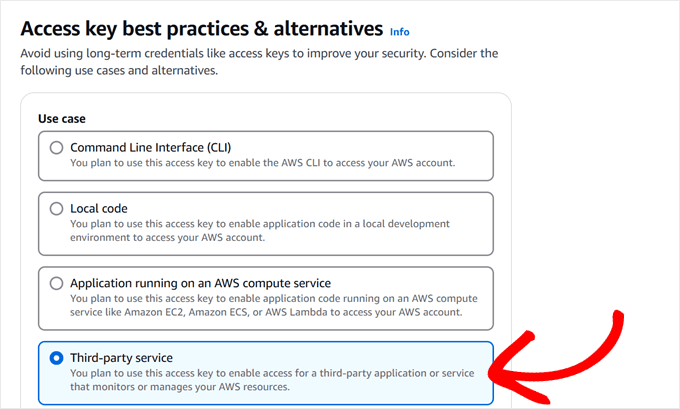
Amazon kommer nu att fråga om ditt användningsfall.
Eftersom vi planerar att använda ett WordPress-säkerhetskopieringsplugin kan du välja 'Tredjepartstjänst' bland alternativen.
Skrolla nu längre ner på sidan.
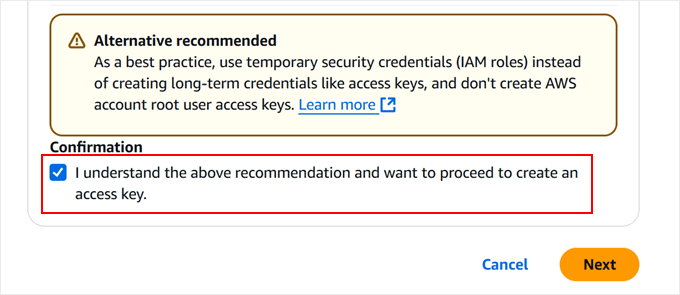
Markera rutan bredvid 'Jag förstår ovanstående rekommendation och vill fortsätta att skapa en åtkomstnyckel' och klicka på 'Nästa'.
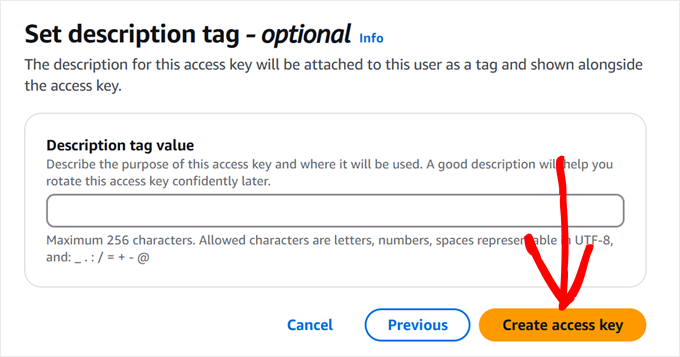
Innan du ser dina åtkomstnycklar kan du eventuellt ange några beskrivningstaggar.
Vi kommer att hoppa över det här steget eftersom det inte är nödvändigt, så fortsätt och klicka på knappen 'Skapa åtkomstnyckel'.
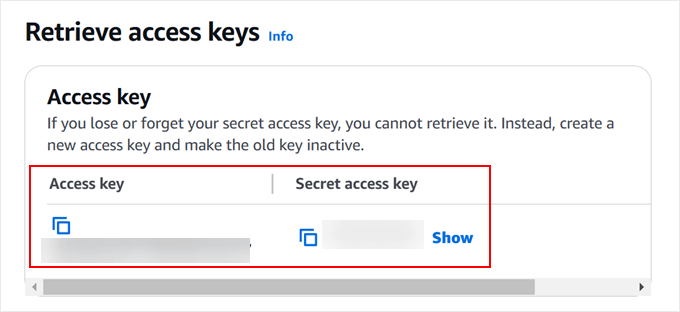
Du kommer nu att se två viktiga informationsbitar: ditt åtkomstnyckel-ID och din hemliga åtkomstnyckel. Tänk på dessa som ett användarnamn och lösenord som din säkerhetskopieringsplugin kommer att använda.
Du vill behålla dessa nycklar någonstans säkert, eller åtminstone hålla detta fönster öppet medan du konfigurerar din valda säkerhetskopieringsmetod. När du stänger detta fönster kan du inte se den hemliga åtkomstnyckeln igen.
Metod 1: Använd Duplicator för att säkerhetskopiera WordPress till S3 (mer anpassningsbar)
Enligt vår erfarenhet är Duplicator den mest pålitliga lösningen för Amazon S3-säkerhetskopior. Vi använder det själva för att säkerhetskopiera några av våra partnerwebbplatser och personliga projekt, så vi är övertygade om att rekommendera det som vårt toppval.
Vad som gör Duplicator utmärkande är dess kraftfulla funktionsuppsättning. Du kan schemalägga automatiska säkerhetskopior, migrera hela din WordPress-webbplats och ansluta till flera molnlagringstjänster allt från en enda instrumentpanel. Dessutom är dess Amazon S3-integration stenhård och vältestad.
Även om du kan utforska vår detaljerade Duplicator-recension för en komplett funktionsgenomgång, låt oss fokusera på att ställa in dina S3-säkerhetskopior.
Tänk på att du behöver Duplicator Pro för Amazon S3-integrationen, men du kan börja med den kostnadsfria versionen för att bekanta dig med grundfunktionerna.
Steg 1: Installera och aktivera Duplicator
Att komma igång är enkelt. Du behöver installera Duplicator på din WordPress-webbplats först. Om du är ny på att installera WordPress-plugins, oroa dig inte. Vi har en nybörjarvänlig guide om hur man installerar ett WordPress-plugin.
När du har installerat kan du aktivera din Duplicator Pro-licensnyckel. Gå bara till Duplicator Pro » Inställningar i din WordPress-instrumentpanel, ange din licensnyckel och klicka på 'Aktivera'. Du kommer att se ett bekräftelsemeddelande när det lyckas.

Steg 2: Anslut till Amazon S3
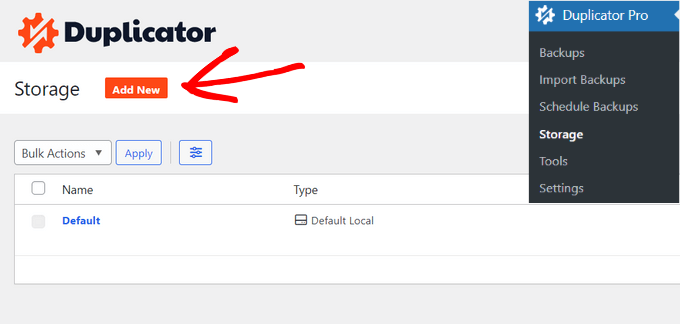
Navigera till Duplicator Pro » Lagring. Klicka sedan på knappen 'Lägg till ny' för att skapa en ny lagringsplats.
För att hjälpa dig att enkelt identifiera denna lagringsanslutning kan du ge den ett enkelt namn som 'Amazon S3 Backups'.
Leta också efter rullgardinsmenyn 'Type' och välj 'Amazon S3'.
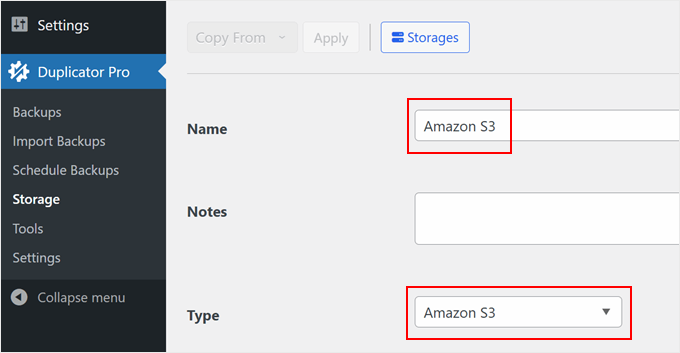
Fortsätt och scrolla ner.
Du kommer då att se auktorisationsavsnittet där du kan klistra in din åtkomstnyckel och hemliga nyckel som vi sparade tidigare.
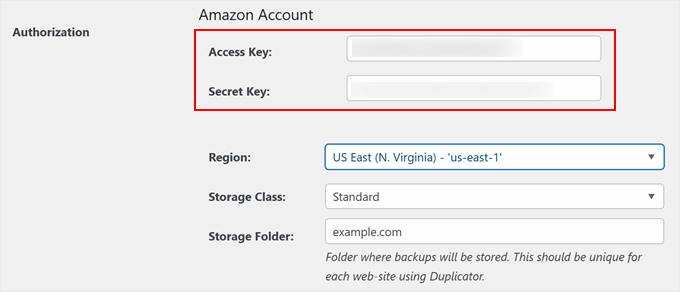
I konfigurationssektionen anger du ditt Bucket-namn exakt som du skapade det i steg 1. Om du blir ombedd att ange regionen, välj den AWS-region du noterade tidigare.
Tips: Om du ser ett alternativ för 'Lagringsklass' kan du välja 'Standard – sällanåtkomst'. Detta är billigare än standardlagringen som standard och är perfekt för säkerhetskopior eftersom du sällan behöver komma åt dem.
Du kan också bestämma hur många säkerhetskopior du vill behålla. Om du till exempel ställer in detta på '10' kommer Duplicator automatiskt att ta bort den äldsta säkerhetskopian när en elfte skapas. Att ställa in det på '0' innebär att den behåller alla säkerhetskopior på obestämd tid.
Klicka slutligen på ‘Spara leverantör’ för att säkra dina inställningar.
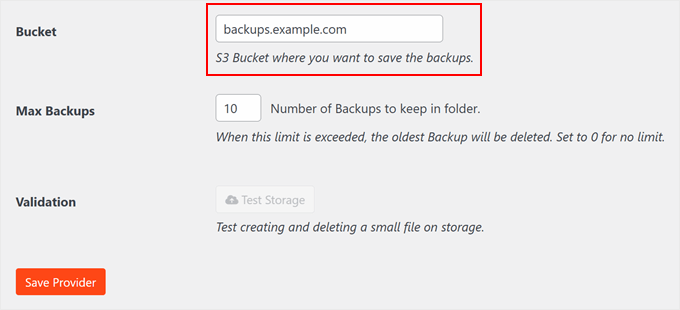
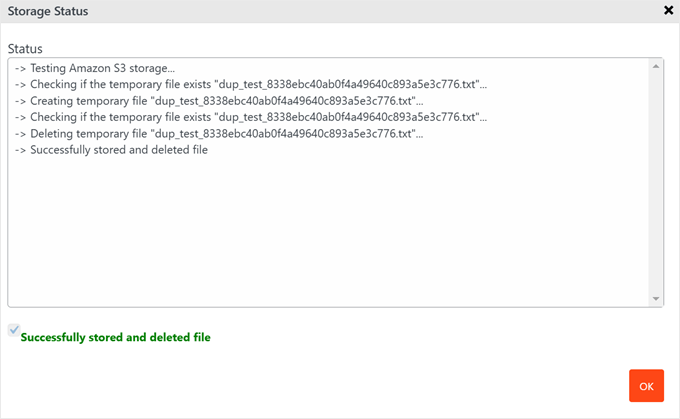
Efter att ha sparat S3 som din nya molnlagringsleverantör aktiveras knappen 'Testa lagring'.
Du kan klicka på den knappen för att säkerställa att allt fungerar som det ska.
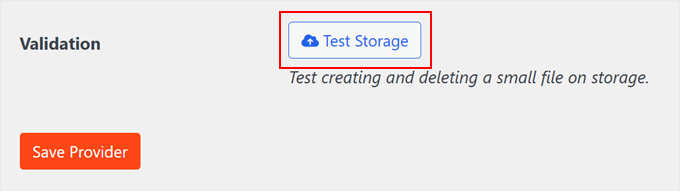
Om testbackupen lyckas visas ett popup-fönster som säger att pluginet har lagrat och raderat filen.
Du kan gärna stänga det här popup-fönstret genom att klicka på 'OK'.
Steg 3: Säkerhetskopiera din WordPress-webbplats till Amazon S3
Nu kommer den spännande delen: att skapa din första säkerhetskopia till Amazon S3. Låt oss gå igenom den här processen steg för steg.
Börja med att besöka Duplicator Pro » Säkerhetskopior i din WordPress-instrumentpanel. Du kommer att se en knapp ‘Lägg till ny’. Klicka på den.

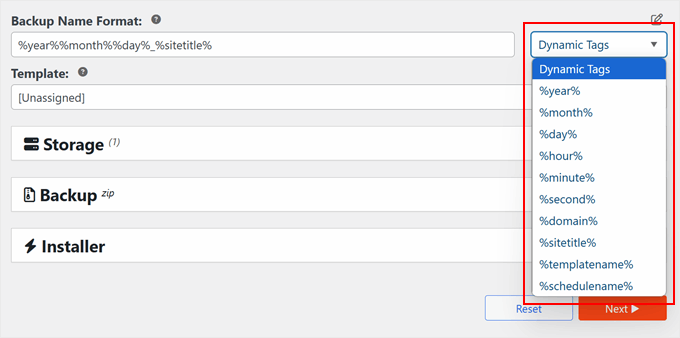
Här är ett användbart tips: Du kan göra dina säkerhetskopior lättare att hitta genom att använda ett smart namnsystem.
Duplicator låter dig använda speciella taggar som %year%, %day% och %hour% i dina säkerhetskopienamn. Till exempel, ‘mysite-backup-%year%-%month%’ kommer automatiskt att skapa namn som ‘mysite-backup-2024-12.’
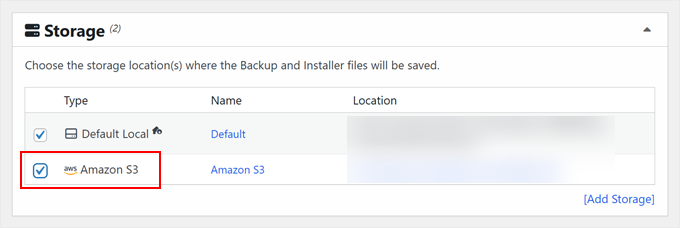
När du skrollar ner till fliken 'Lagring' ser du de tillgängliga lokala och fjärrlagringsalternativen.
Markera helt enkelt rutan bredvid Amazon S3, så vet Duplicator att skicka din WordPress-säkerhetskopia till S3.
Nu får du välja vad som ska säkerhetskopieras.
Under avsnittet 'Säkerhetskopiering' ser du flera alternativ. Vi rekommenderar att du börjar med 'Fullständig webbplats' för att skapa en komplett säkerhetskopia av din WordPress-webbplatsfiler. Tänk på det som att ta en ögonblicksbild av allt, som dina inlägg, sidor, bilder och inställningar.

Alternativt kan du välja 'Endast databas' för att säkerhetskopiera endast din WordPress-databas.
Om det är ditt val kan du läsa vår guide om hur man återställer WordPress med endast en databas-säkerhetskopia för mer information.
Vill du lägga till ett extra säkerhetslager? Besök fliken 'Säkerhet', där du kan skydda dina säkerhetskopior med ett lösenord.
Detta är särskilt användbart om du lagrar känslig information.

Installationsavsnittet kommer med förkonfigurerade inställningar som fungerar bra för de flesta webbplatser.
Du kan lämna dessa som de är och klicka på ‘Nästa’ för att fortsätta.

Innan du skapar din säkerhetskopia kör Duplicator en snabb hälsokontroll av din webbplats.
Tänk på det som en förkontroll före flygning. Om allt ser bra ut, ser du en grön status ‘OK’. Om det finns några problem, kommer Duplicator att tala om exakt vad som behöver åtgärdas.
Klicka slutligen på knappen 'Skapa säkerhetskopia'.

När processen är klar återgår du till din instrumentpanel, där du kan se alla dina WordPress-säkerhetskopior.
Och det var allt!
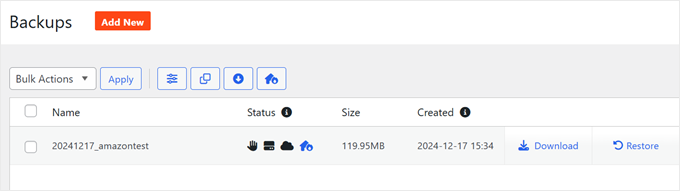
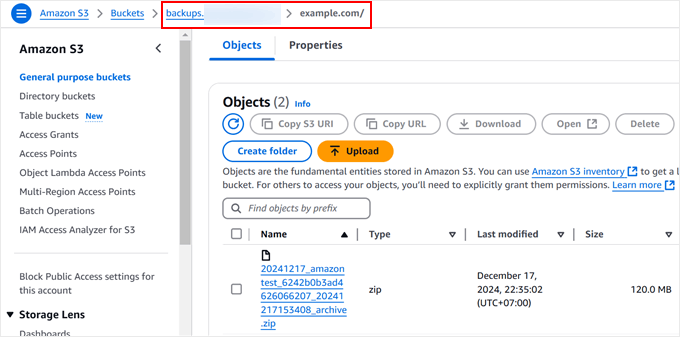
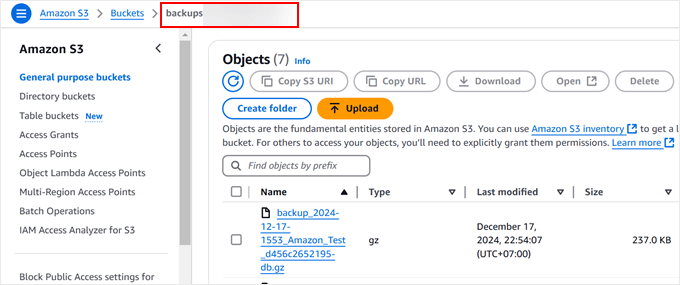
Vill du vara säker på att allt fungerade? Du kan kontrollera din S3-bucket direkt.
Logga bara in på ditt Amazon S3-konto, navigera till din bucket, och du bör se dina nya säkerhetskopieringsfiler vänta där säkert.
Metod 2: Använd UpdraftPlus för att säkerhetskopiera WordPress till S3 (gratis plugin)
Även om Duplicator Pro är vårt toppval, förstår vi att du ibland behöver en gratis lösning. Det är där UpdraftPlus kommer in. Det är ett pålitligt gratis plugin som vi har testat omfattande för Amazon S3-säkerhetskopior.
Det är värt att notera att gratisversionen har vissa begränsningar jämfört med pro-planen. Till exempel kan du inte skapa redundanta säkerhetskopior på flera platser samtidigt.
Men för grundläggande schemalagda säkerhetskopior till S3 fungerar gratisversionen utmärkt
Låt oss konfigurera gratisversionen av UpdraftPlus på din webbplats. Du måste först installera WordPress-pluginet via ditt adminområde.
När UpdraftPlus har installerats hittar du det i din WordPress-instrumentpanel. Gå till fliken ‘Inställningar’.
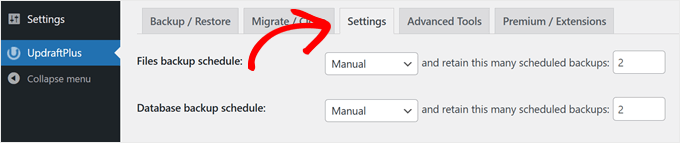
Här ser du olika säkerhetskopieringsalternativ.
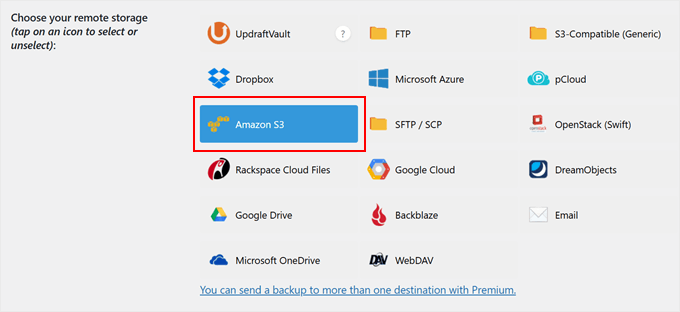
Bläddra ner tills du hittar avsnittet för molnlagring och klicka på ‘Amazon S3.’
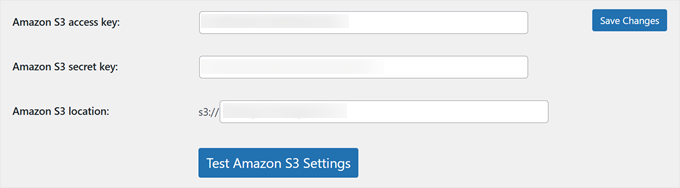
Här kommer de åtkomstnycklar vi skapade tidigare till nytta. Du kan klistra in din åtkomstnyckel och hemliga nyckel i respektive fält. Du måste också ange ditt hinknamn här.
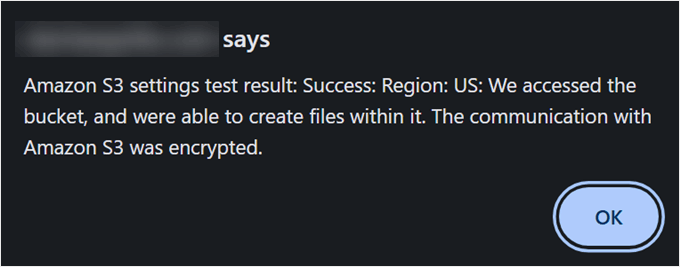
Innan du går vidare är det en bra idé att klicka på 'Testa Amazon S3-inställningar'. Detta säkerställer att Amazon S3 är korrekt anslutet med detta WordPress-migreringsplugin.
Om anslutningen fungerar ser du en push-notis med ett lyckat meddelande, som i skärmdumpen nedan.
Härifrån kan du bara klicka på 'OK' och spara dina ändringar.
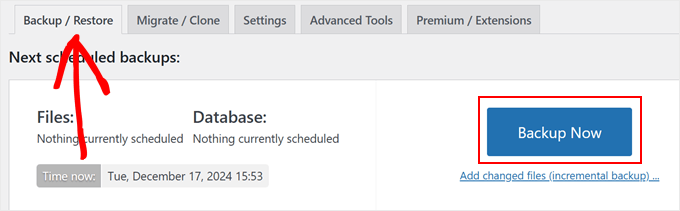
Redo att säkerhetskopiera din WordPress-webbplats? Fortsätt och byt till fliken 'Backup / Restore'.
Klicka sedan på knappen 'Säkerhetskopiera nu'.
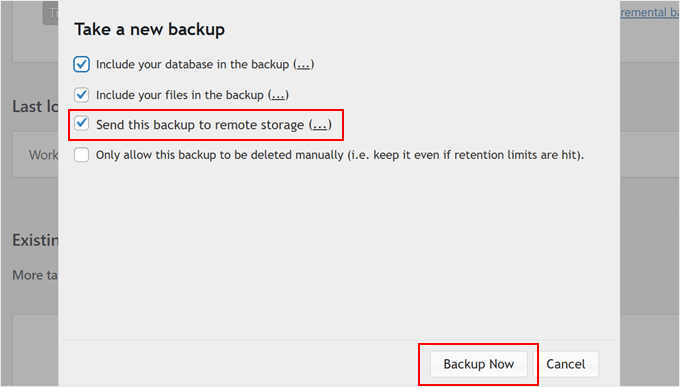
Ett vänligt popup-fönster visas med några alternativ att välja mellan.
Se till att kryssa i 'Skicka denna säkerhetskopia till fjärrlagring' för att skicka din WordPress-säkerhetskopia till S3. Vi rekommenderar också att du kryssar i både 'Inkludera din databas i säkerhetskopian' och 'Inkludera dina filer i säkerhetskopian' för en komplett webbplats-säkerhetskopia.
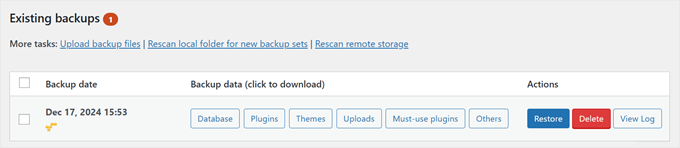
Efter att ha klickat på ‘Säkerhetskopiera nu’ kommer UpdraftPlus att börja säkerhetskopiera dina filer.
När det är klart kommer din säkerhetskopia att visas i listan 'Befintliga säkerhetskopior'. Du kan skrolla ner på sidan för att hitta det här avsnittet.
Vill du dubbelkolla att din säkerhetskopia kom till S3? Du kan logga in på ditt Amazon S3-konto och titta i din bucket.
Du bör se dina WordPress-backupfiler lagrade säkert där.
Vi hoppas att den här artikeln har hjälpt dig att lära dig hur du säkerhetskopierar din WordPress-webbplats till Amazon S3. Du kanske också vill kolla in vår lista över de bästa Dropbox-plugins för WordPress och vår guide om hur du sparar dina WordPress-blogginlägg på din dator.
Om du gillade den här artikeln, prenumerera gärna på vår YouTube-kanal för WordPress-videoguider. Du kan också hitta oss på Twitter och Facebook.




Har du en fråga eller ett förslag? Lämna gärna en kommentar för att starta diskussionen.