


Är din WordPress-papperskorg utom kontroll? Tja, om du känner så, är du inte ensam.
Som standard tar WordPress automatiskt bort allt som har legat i papperskorgen i 30 dagar.
Även om den här funktionen är användbar, kan det att låta din papperskorg ackumuleras ta upp värdefullt serverutrymme och potentiellt sakta ner din webbplats.
Enligt vår erfarenhet har vi funnit att vissa användare kan dra nytta av att deras papperskorg töms oftare. Detta gäller särskilt för webbplatser som publicerar och uppdaterar mycket innehåll.
I den här artikeln visar vi dig hur du automatiskt tömmer din papperskorg dagligen, veckovis eller med vilket intervall du vill.
Vad är papperskorgen i WordPress?
WordPress lade till en funktion för papperskorgen redan i version 2.9. Den fungerar precis som papperskorgen eller återvinningskorgen på din dator.
Med andra ord, dina borttagna inlägg tas inte bort omedelbart utan skickas till skräpkorgen istället. Så de kan återställas innan WordPress raderar dem för alltid efter en viss tid.
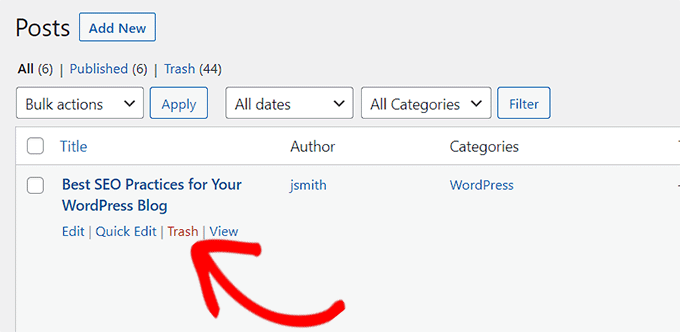
Vem som helst kan klicka på länken "Ta bort" i ett inlägg av misstag. Därför gör WordPress det enkelt att återställa borttagna inlägg och sidor.
Din WordPress-webbplats kommer automatiskt att radera allt i papperskorgen efter 30 dagar så att det inte samlas på hög och fortsätter att använda serverresurser.
Om du vill hindra WordPress från att tömma papperskorgen automatiskt kan du följa vår guide om hur du inaktiverar automatisk tömning av papperskorgen i WordPress.
Men vad händer om du föredrar att skräpkorgen töms oftare än en gång i månaden?
Låt oss se hur du automatiskt kan tömma papperskorgen i WordPress efter en viss tidsperiod.
Vi kommer att gå igenom två metoder. Du kan använda länkarna nedan för att hoppa till din föredragna metod:
Metod 1: Töm automatiskt WordPress-papperskorgen med WPCode (rekommenderas)
För den här metoden kommer vi att använda ett anpassat kodavsnitt för att automatiskt tömma papperskorgen i WordPress.
Du kan lägga till detta kodavsnitt i din WordPress-temas functions.php-fil. Ett litet fel i koden kan dock bryta din webbplats och göra den otillgänglig.
Därför rekommenderar vi att använda WPCode. Det är det bästa pluginet för kodavsnitt för WordPress som låter dig säkert lägga till anpassad kod på din webbplats utan att bryta den.
Under vår testning fann vi att det var superenkelt att använda. Dessutom älskar vi auto-infoga-läget som omedelbart lägger till kodavsnittet på din webbplats så snart du aktiverar det. För att lära dig mer om vår erfarenhet, se vår WPCode-recension.
Först måste du installera och aktivera det kostnadsfria WPCode-pluginet. För mer information, se vår guide om hur man installerar ett WordPress-plugin.
Notera: WPCode har också en betald plan som du kan installera för att låsa upp fantastiska funktioner som ett bibliotek med kodavsnitt, villkorlig logik, skapa en anpassad block och mer.
Efter aktivering, besök sidan Kodavsnitt » +Lägg till avsnitt från WordPress admin-sidofältet.
Härifrån klickar du på knappen ‘+ Lägg till anpassad kodsnutt’ under alternativet ‘Lägg till din anpassade kod (ny kodsnutt)’.

Därefter väljer du alternativet 'PHP Snippet' som 'Code Type' från listan med alternativ som visas på skärmen.

Sedan kommer du att dirigeras till sidan 'Create Custom Snippet', där du kan börja med att skriva en titel för ditt kodavsnitt. Det kan vara vad som helst som hjälper dig att identifiera det.
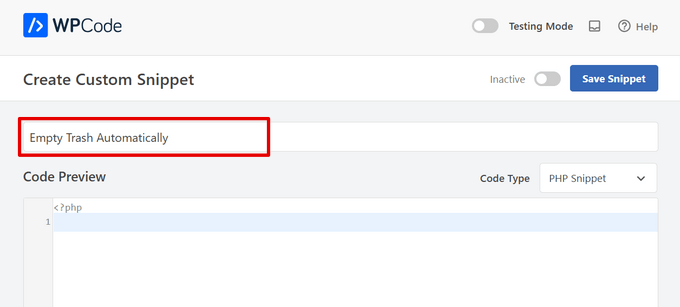
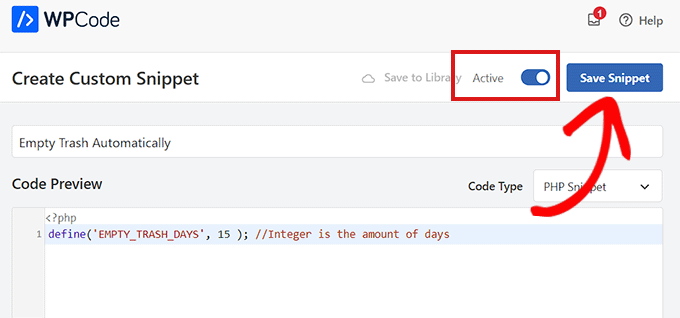
Kopiera och klistra sedan helt enkelt in följande kod i rutan 'Kodförhandsgranskning':
define('EMPTY_TRASH_DAYS', 1 ); //Integer is the amount of days
Om du lämnar denna kod som den är, kommer din papperskorg att tömmas var 24:e timme.
Du kan dock helt enkelt ändra siffran 1 i koden till någon annan siffra så att papperskorgen töms efter det antalet dagar.
Till exempel kan du skriva 15 istället för 1 i koden, som i exemplet nedan, och din WordPress-papperskorg kommer att tömmas var 15:e dag:
define('EMPTY_TRASH_DAYS', 15 ); //Integer is the amount of days
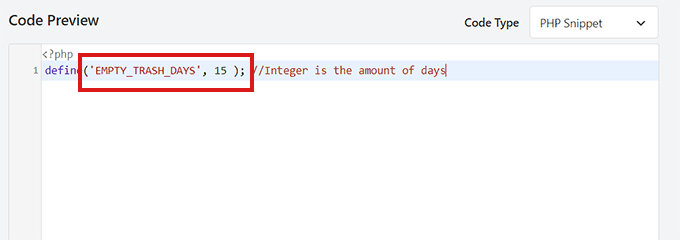
Om du ställer in antalet dagar till 0, kommer dock WordPress papperskorgsfunktion att tas bort helt. WordPress kommer då permanent att radera inlägg och sidor utan att placera dem i papperskorgen.
Notera: Se till att ha en säkerhetskopia av din WordPress-webbplats innan du aktiverar den här funktionen så att du kan återställa eventuella oavsiktligt borttagna sidor eller inlägg.
Rulla sedan ner till insättningsavsnittet och välj läget ‘Auto Insert’.
Den anpassade koden kommer att vara live på din webbplats när du sparar kodavsnittet.

Skrolla sedan till toppen av sidan och växla omkopplaren 'Inaktiv' till 'Aktiv'.
Glöm slutligen inte att klicka på knappen ‘Save Snippet’ för att lagra dina inställningar och köra koden på din webbplats.
Metod 2: Töm automatiskt WordPress papperskorg med ett plugin
Om du inte vill lägga till kod på din webbplats, då är den här metoden för dig.
Först måste du installera och aktivera pluginet Change Empty Trash Time. För mer information, se vår steg-för-steg-guide om hur man installerar ett WordPress-plugin.
📢 Ansvarsfriskrivning: Tänk på att pluginet inte har testats med de senaste versionerna av WordPress. Vi använde dock pluginet på vår webbplats och det verkar fungera bra. För detaljer, se vår guide om användning av inaktuella plugins.
Efter aktivering, gå till sidan Inställningar » Allmänt från WordPress adminområde.
När du är där, scrolla ner till botten av sidan, där du hittar ett nytt alternativ för 'Tid att tömma papperskorgen'.
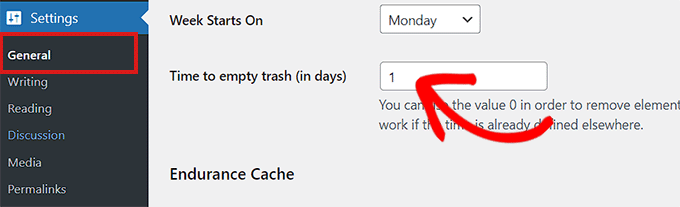
Ange här helt enkelt antalet dagar som WordPress ska ta för att tömma papperskorgen. Du kan till exempel ange 1 för dagligen, 7 för veckovis eller 30 för månadsvis.
Om du anger 0, kommer de raderade inläggen och sidorna att raderas permanent istället för att placeras i papperskorgen.
Notera: Var mycket försiktig med att ställa in tiden för tömning till 0. Det kan vara svårt att återställa permanent raderade inlägg och sidor. Se till att du använder ett säkerhetskopieringsplugin, bara för säkerhets skull.
När du är klar, glöm inte att klicka på knappen 'Save Changes' för att spara dina inställningar.
Bonus: Skapa säkerhetskopior av din webbplats
Om du har tagit bort skräp-alternativet och vill radera innehåll från din webbplats permanent, rekommenderar vi att du först skapar en säkerhetskopia av din webbplats.
För att göra detta kan du använda Duplicator, som är det bästa WordPress-backup-pluginet på marknaden. Det är super nybörjarvänligt och har fantastiska funktioner som schemalagda säkerhetskopior, återställningspunkter, molnlagrings-integration, migreringsverktyg och mer.
Flera av våra partnerföretag har skapat sina webbplats-säkerhetskopior med det och funnit det vara mycket pålitligt. För att lära dig mer, se vår Duplicator-recension.
Efter aktivering av pluginet, besök sidan Duplicator Pro » Packages och klicka på knappen ‘Create New’ i det övre hörnet.
Detta tar dig till en ny skärm där du måste ange ett namn för säkerhetskopian du skapar. Välj sedan en lagringsplats och scrolla ner till avsnittet Säkerhetskopia för att anpassa din säkerhetskopia.
Till exempel tillåter pluginet dig att inkludera eller exkludera olika delar som databasen, kärnan, plugins, media, etc.
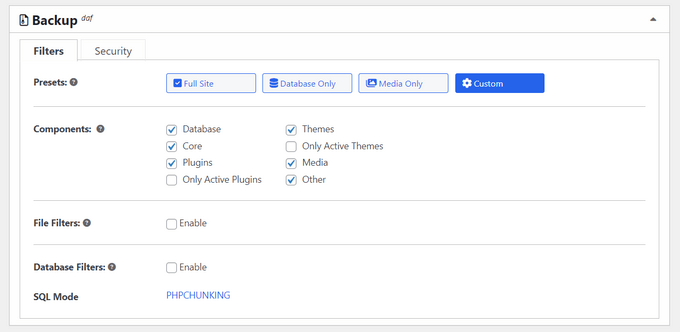
Därefter måste du fylla i ytterligare inställningar i installationsprogrammet och fortsätta framåt.
Duplicator kommer nu att utföra en genomsökning och se till att allt är i ordning för att skapa en säkerhetskopia. När det är klart kan du klicka på knappen ‘Create Backup’.
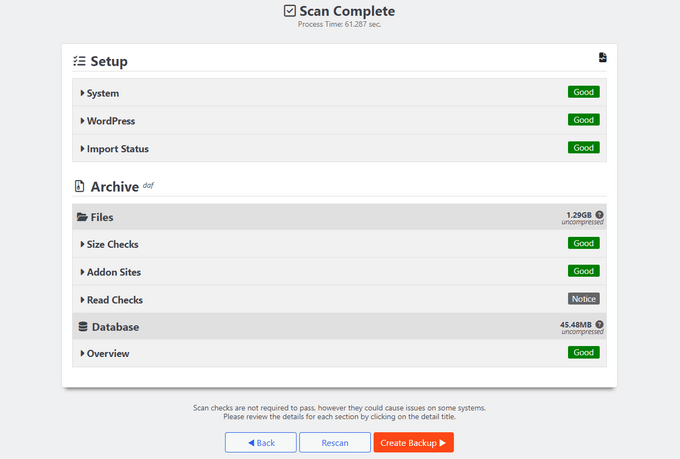
Du har nu framgångsrikt skapat en webbplats-säkerhetskopia och kan återställa allt innehåll som du raderade av misstag. För detaljerade instruktioner, se vår nybörjarguide om hur man säkerhetskopierar sin WordPress-webbplats.
Vi hoppas att den här handledningen hjälpte dig att lära dig hur du automatiskt tömmer din papperskorg i WordPress. Du kanske också vill lära dig hur du hanterar flera WordPress-webbplatser från en enda instrumentpanel eller kolla in listan över plugins och tips för att förbättra adminområdet.
Om du gillade den här artikeln, prenumerera gärna på vår YouTube-kanal för WordPress-videoguider. Du kan också hitta oss på Twitter och Facebook.





Abdolaziz
När jag försöker infoga denna kod visar WPCode detta fel: “Constant EMPTY_TRASH_DAYS already defined”
WPBeginner Support
That would normally be an issue if the code is not being triggered at the correct time. Please ensure it’s set to auto-insert and it should resolve the issue. If not if you reach out to WPCode’s support and they can look into the issue further
Admin
john moses
Detta är inte alls tydligt, kanske bara för proffs
kenal
Jag fann detta mycket användbart eftersom även efter att ha raderat ett inlägg, en bild eller en kommentar. Att gå till papperskorgen för att permanent tömma den är alltid nästa steg. Gör mig mer lat när det gäller det, vilket är coolt.
Ahmad
fantastiskt, jag blev trött på att rensa skräp-ämnen och kommentarer varje dag, tack för den fantastiska lösningen