


Har du någonsin märkt hur de mest framgångsrika innehållssidorna alltid verkar ha färskt, relevant innehåll? Här är en hemlighet: de skapar inte allt från grunden.
Efter att ha hjälpt hundratals WordPress-bloggare har vi lärt oss att smart innehållskurering ofta är nyckeln till konsekvent innehållsleverans.
Dessutom har vi testat många verktyg för innehållskurering och hjälpt många läsare att implementera dem effektivt.
I den här artikeln kommer vi att dela de exakta metoderna och verktygen du behöver för att automatiskt kurera innehåll i WordPress.
Vad är innehållskurering och hur gör man det korrekt?
Innehållskurering är ett smart sätt att hålla din webbplats rik på värdefulla insikter utan att behöva skapa allt innehåll själv.
Det innebär att samla in och dela utvalda delar från olika källor, vilket ger en enda plats för användare som söker information av högsta kvalitet.
Till exempel, om du driver en medlemskapswebbplats, kan du kurera en sektion där användare ser branschnyheter från tredjepartskällor.
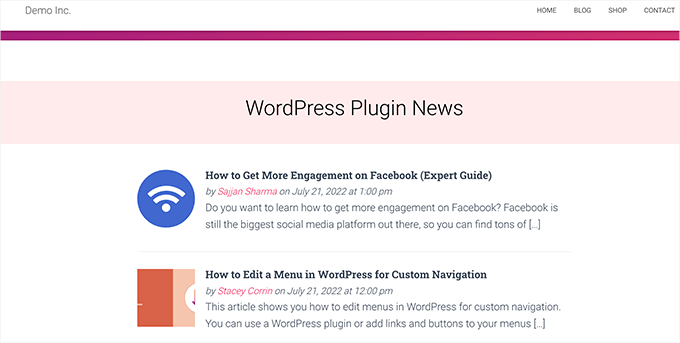
Eller kanske vill du visa de bästa sportnyheterna från olika källor på din webbplats.
Ett annat scenario kan vara en WordPress multisite där du vill kurera innehåll från alla olika webbplatser i nätverket.
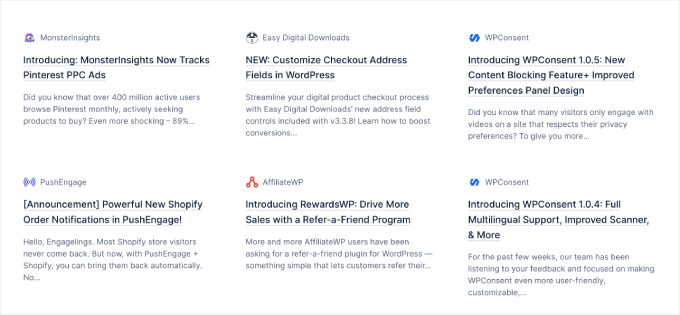
Här är till exempel hur Awesome Motive (holdingbolaget bakom WPBeginner och andra varumärken) visar nyheter från sina olika varumärken på sin webbplats.
Förutom genuina användningsfall finns det också webbplatser som är gjorda specifikt för att dela innehåll från andra källor med hjälp av verktyg för auto-bloggning.
Kurera innehåll samtidigt som du undviker intrång i upphovsrätten och SEO-straff
Även om innehållskurering kan öka värdet på din webbplats genom att ge nya perspektiv, är det viktigt att hantera det ansvarsfullt. Här är några saker att tänka på när du kuraterar innehåll.
Först, ge korrekt erkännande. Ge alltid erkännande till originalkällan när du delar innehåll. Detta innebär att du tillhandahåller en länk tillbaka till källan, inklusive ett litet utdrag, och använder bilder med tillstånd.
Att använda innehåll utan korrekt erkännande eller tillstånd kan leda till klagomål om upphovsrättsintrång.
För det andra, undvik plagiat. Kopiera aldrig hela artiklar utan tillstånd. Lägg istället till en sammanfattning och en länk till hela artikeln.
Sökmotorer kan straffa webbplatser som plagierar innehåll och flagga dem som lågkvalitativa. Det är ganska svårt att återhämta en webbplats från en Google-sökstraff.
Det kan också leda till allvarliga juridiska problem, vilket potentiellt kan kosta dig ekonomiskt.
Internet är fullt av spam-bloggar som använder verktyg för innehållskurering för att skapa auto-bloggar och tjäna pengar genom annonser. Det är ingen bra idé, med tanke på de potentiella ekonomiska och juridiska kostnaderna och hur ohållbart det är i längden.
Med det sagt, låt oss titta på hur man korrekt ställer in automatisk innehållskurering i WordPress samtidigt som man undviker upphovsrätts- och SEO-problem.
Korrekt inställning av automatisk innehållskurering i WordPress
Det enklaste sättet att kurera innehåll på din WordPress-webbplats är att helt enkelt använda RSS-flödesblocket.
För att använda den här metoden, börja med att redigera ett inlägg eller en sida där du vill visa kuraterat innehåll och lägg till RSS-blocket i ditt innehållsområde.
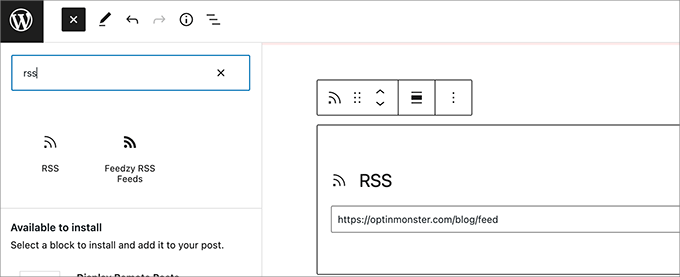
I blockinställningarna måste du ange RSS-flödets URL för innehållskällan som du vill visa.
WordPress kommer sedan att hämta det flödet och visa det på skärmen. Du kan använda blockinställningarna för att ändra dess stil, visa utdrag, författare och datuminformation.

Nackdelen med denna metod är att du måste lägga till ett RSS-flöde för varje källa separat.
Det kommer att vara tidskrävande och inte se särskilt bra ut för användarna.
Tänk om du kunde automatisera hela processen, kombinera olika källor och till och med kategorisera dem?
Låt oss ta en titt på hur man korrekt automatiserar hela processen för innehållskurering.
Använda RSS-flöden för att automatiskt kurera innehåll i WordPress
Först måste du installera och aktivera Feedzy-pluginet.
En del av ThemeIsle, detta plugin gör det enkelt att automatiskt hämta nytt innehåll från andra webbplatser, vilket håller din webbplats uppdaterad utan manuell ansträngning.
Det finns också en premiumversion av Feedzy med fler funktioner, men för den här handledningens skull kommer vi att använda gratisversionen.
För att börja använda Feedzy måste du installera och aktivera pluginet. För mer information, se vår steg-för-steg-guide om hur man installerar ett WordPress-plugin.
När pluginet är aktiverat måste du besöka sidan Feedzy » Feed Categories och klicka på knappen Add Feed Category högst upp.
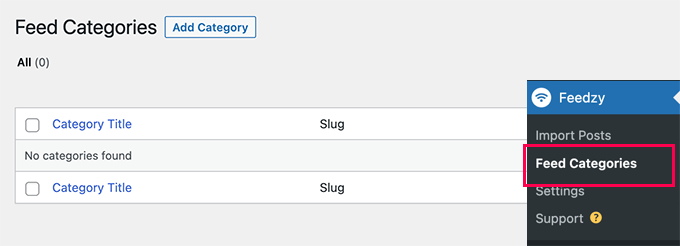
På nästa skärm måste du ange en titel för den här kategorin.
Nedanför lägger du till URL:erna för RSS-flöden som du vill inkludera. Använd kommatecken mellan varje URL för att separera dem.

Klicka sedan på knappen 'Publicera' för att spara din flödeskategori.
Upprepa processen om du behöver skapa fler kategorier.
Importera kuraterat innehåll från flöden till din WordPress-webbplats
Feedzy kan också importera blogginlägg från flödena till dina WordPress-blogginlägg.
På så sätt lagras de i din WordPress-databas som vanliga inlägg och ger dig flexibilitet att göra olika saker med det kuraterade innehållet.
Du kan dock hoppa över det här steget om du inte vill importera dem till din WordPress-webbplats.
För att importera blogginlägg, besök helt enkelt sidan Feedzy » Importera inlägg och klicka på knappen 'Ny import' högst upp.
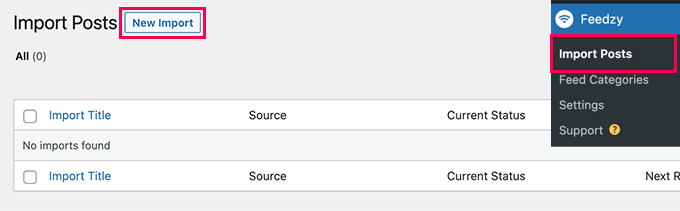
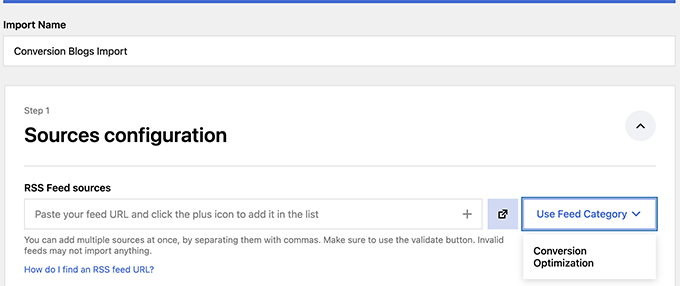
Först måste du ange ett namn för denna import. Detta namn kan vara vad som helst som hjälper dig att identifiera det.
Nedanför det kan du lägga till enskilda RSS-flöden eller välja en av de flödeskategorier du skapade tidigare.
Rulla sedan ner lite till sektionen 'Mappa innehåll'.
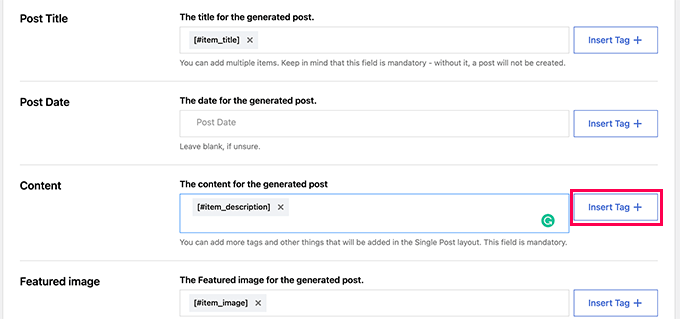
Härifrån kan du mappa RSS-flödesobjekt till WordPress-blogginläggsinställningar.
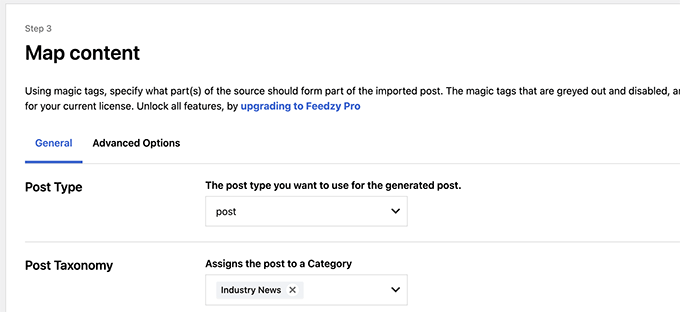
Du kan till exempel välja vilken kategori alla importerade inlägg ska tilldelas.
Du kan klicka på knappen 'Infoga tagg' för att mappa ett flödeselement till ett inläggselement. Du kan till exempel ställa in 'Objektbeskrivning' för att användas som 'Inläggsinnehåll'.
Bläddra sedan ner till avsnittet Allmänna inställningar.
Här kan du välja hur många inlägg du vill importera.
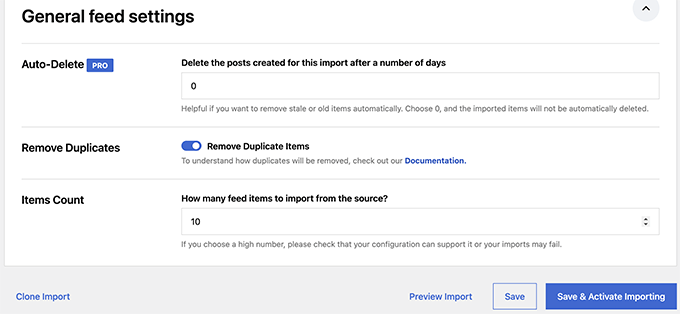
Klicka slutligen på knappen ‘Spara & Aktivera import’ för att spara dina ändringar.
Du kommer nu att omdirigeras till importsidan, där du kommer att se importen du just skapade. Klicka helt enkelt på knappen ‘Kör nu’ för att börja importera inlägg.
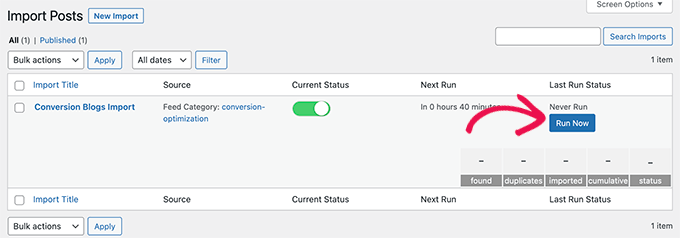
Pluginet kommer nu att hämta och importera inlägg och lägga till dem på din WordPress-webbplats i bakgrunden.
När du är klar måste du uppdatera sidan för att se importstatistiken.
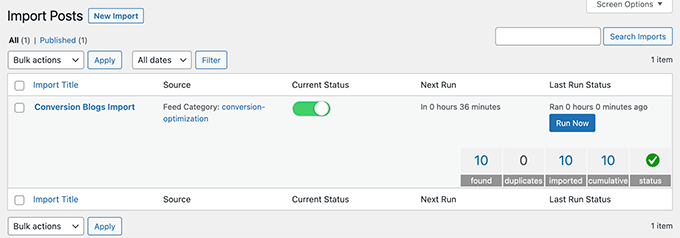
Feedzy kommer nu automatiskt att hämta nya inlägg från dina innehållskällor och importera dem till din WordPress-webbplats.
Visa kuraterat innehåll i WordPress
Nu när du har konfigurerat en automatiserad importmekanism för det innehåll du vill kurera, är nästa steg att visa det på din webbplats.
Det finns olika sätt att visa kuraterat innehåll i WordPress via Feedzy-flöden. Låt oss gå igenom dem en efter en.
Metod 1. Hämta innehåll via Feedzy RSS Feeds Block
Denna metod rekommenderas om du bestämmer dig för att inte importera innehåll till din WordPress-webbplats.
Redigera helt enkelt inlägget eller sidan där du vill visa det kuraterade innehållet och lägg till Feedzy RSS Feeds-blocket i ditt innehållsområde.
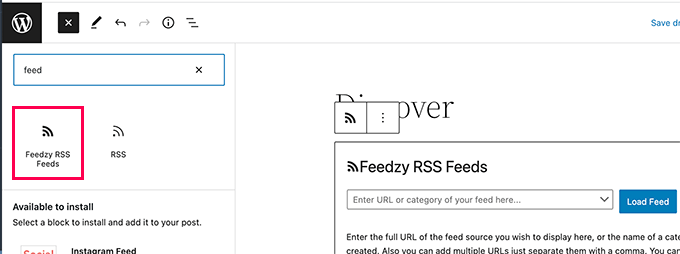
Du kan sedan ange en flödes-URL för att visa eller välja en av de flödeskategorier du skapade tidigare.
Använd sedan inställningspanelen för blocket för att välja antalet objekt i flödet, stil och andra inställningar.
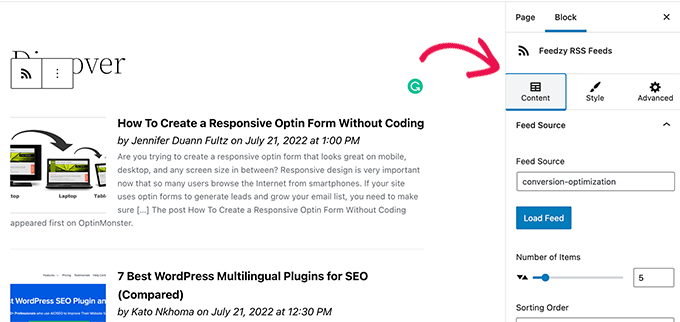
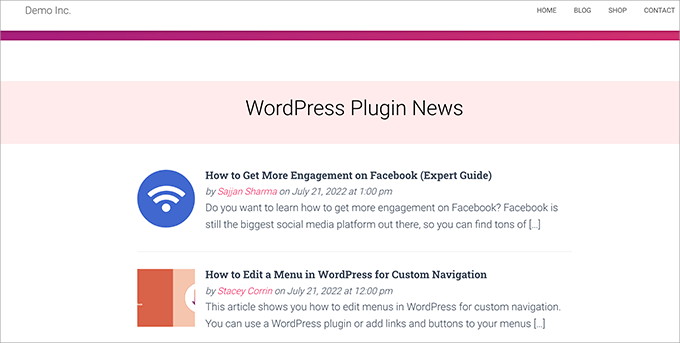
När du är klar, glöm inte att spara eller publicera inlägget och sidan.
Du kan nu förhandsgranska det för att se ditt kuraterade innehåll i aktion.
Metod 2. Visa importerat innehåll i WordPress
Denna metod är mer flexibel, men skulle bara fungera om du bestämde dig för att importera innehåll direkt till din WordPress-webbplats.
Redigera helt enkelt inlägget eller sidan där du vill visa det kurerade innehållet. På redigeringsskärmen för inlägget, lägg till blocket Senaste inläggen i ditt innehållsområde.
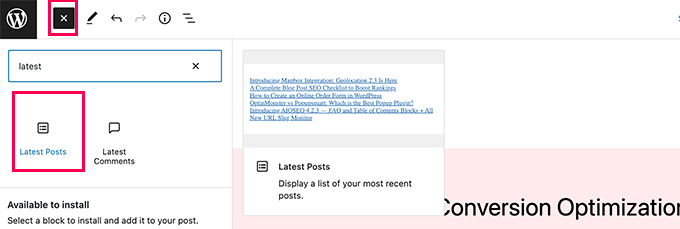
Som standard kommer blocket att visa dina senaste artiklar i en enkel lista. Du kan ändra det under blockinställningarna.
Härifrån kan du välja att visa ett utdrag, en utvald bild, antal objekt och mer.
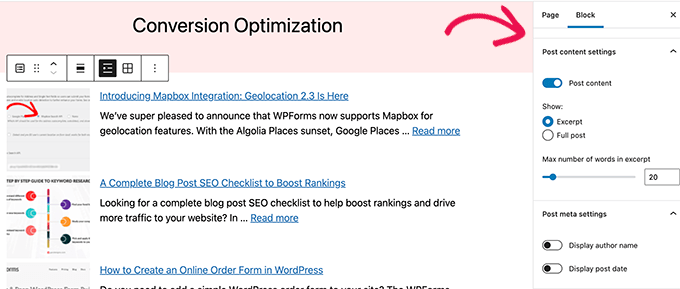
Du kan också växla från listvy till gallerivy, välja antal kolumner eller bara visa inlägg från en specifik kategori.
Låt oss till exempel säga att du har mappat allt importerat innehåll till kategorin 'Branschnyheter'. Nu kan du bara visa den specifika kategorin som ditt kuraterade innehåll.
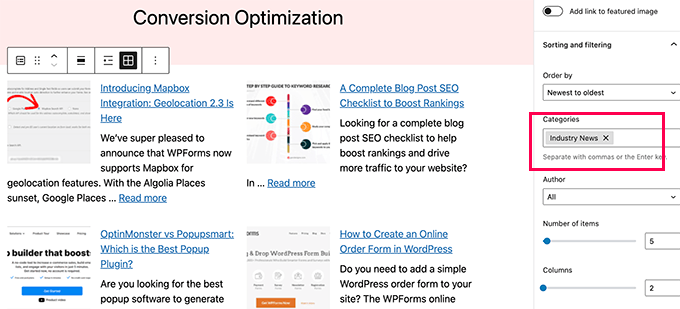
När du är klar kan du spara eller publicera ditt inlägg/din sida och förhandsgranska det i en ny webbläsarflik.
Här är hur det såg ut på vår demonstrationswebbplats.
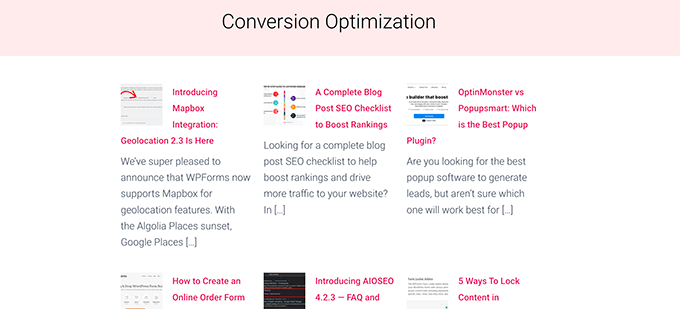
Att använda någon av dessa metoder kommer automatiskt att visa de senaste inläggen från dina innehållskällor.
Bonustips: Kurering av innehåll från sociala medier i WordPress
Tänk om du ville kurera innehåll från sociala medieplattformar som YouTube, Twitter, Instagram och Facebook?
Det enklaste sättet att kurera sociala medieinnehåll i WordPress är att använda Smash Balloon.
Smash Balloon är det bästa pluginet för sociala medier för WordPress. Det låter dig vackert visa flöden från sociala medier på din WordPress-webbplats. Kolla in vår detaljerade recension av Smash Balloon för att lära dig dess fulla omfattning.
Först måste du installera och aktivera Smash Balloon-pluginet. För mer information, se vår steg-för-steg-guide om hur man installerar ett WordPress-plugin.
Smash Balloon kommer med separata plugins för olika sociala medieflöden.
Du kan också köpa 'All Access Bundle', som inkluderar alla deras plugins + sociala vägg-plugins som kan kombinera olika sociala flöden till ett.
Vid aktivering kan du börja koppla dina sociala mediekonton och ställa in de flöden du vill visa.
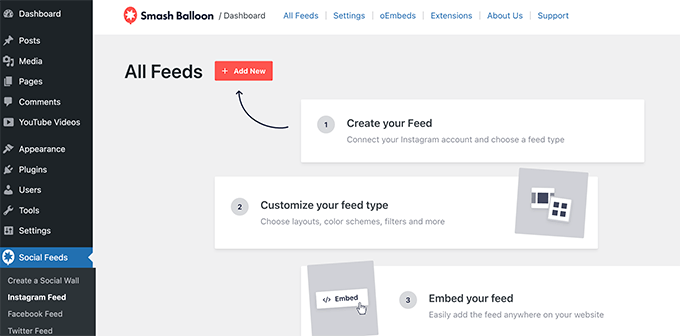
Följ instruktionerna på skärmen för att ställa in varje flöde.
Du kan ansluta till dina sociala medieprofiler, tredjepartskällor, söktermer, hashtags, spellistor och mer.
Beroende på vad du försöker hämta kan du bli ombedd att ansluta till ditt konto för sociala medier och tillåta Smash Balloon att komma åt dina data.
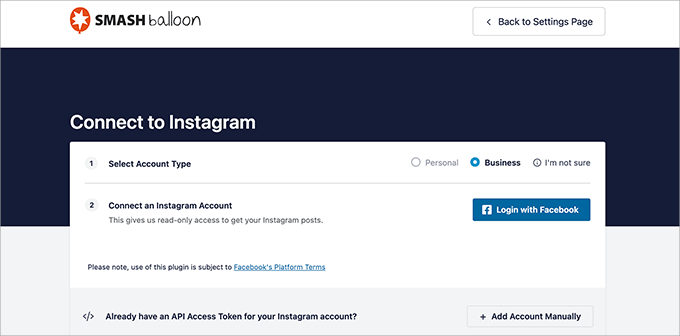
Upprepa processen för att ansluta dina sociala mediekonton.
När du har ställt in ditt flöde för sociala medier kan du kopiera kortkoden från flödessidan.
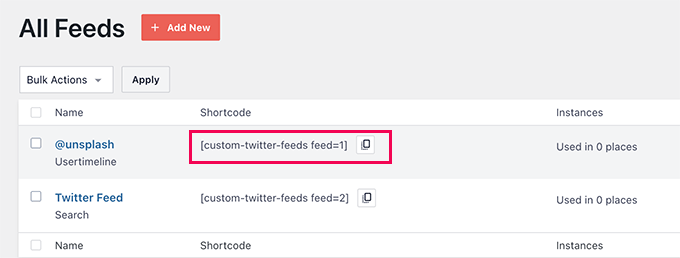
Därefter måste du lägga till kortkoden i ett inlägg, en sida eller en sidofältswidget.
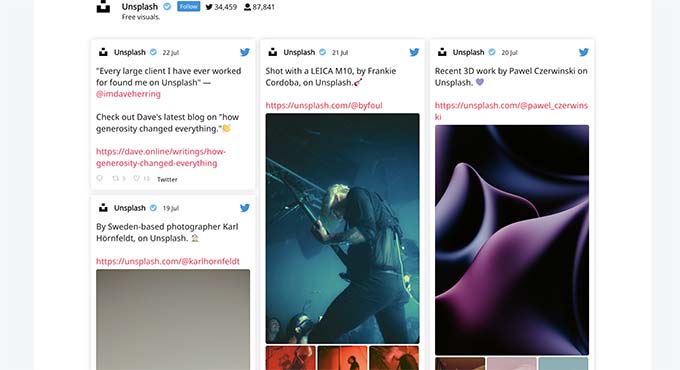
Du kan nu besöka din webbplats för att se ditt sociala flöde i aktion.
Du kan också skapa en social vägg för att kombinera olika flöden och visa dem som ett.
Gå helt enkelt till sidan Smash Balloon » Skapa en social vägg och kopiera kortkoden som visas på skärmen.
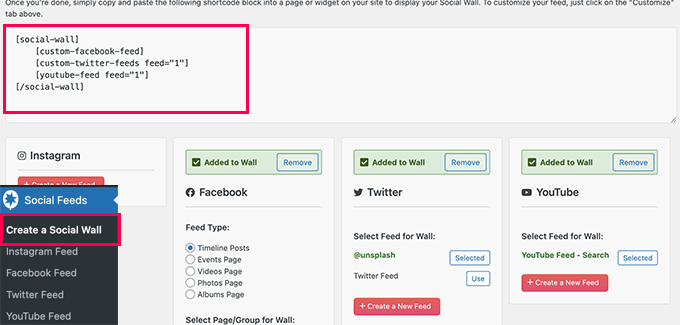
Du kan nu lägga till denna kortkod i alla WordPress-inlägg, sidor eller sidofältswidgetar där du vill visa ditt kuraterade sociala flöde.
Här är hur det såg ut på vår testwebbplats.
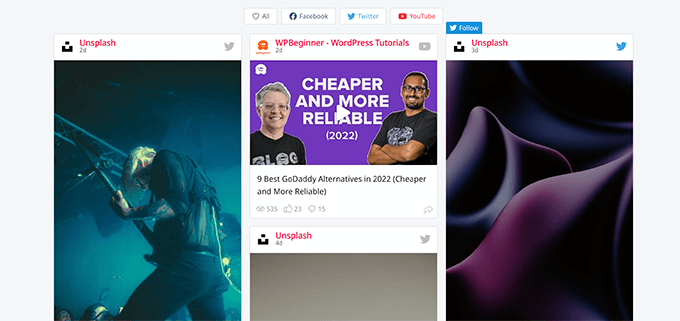
För mer information, se vår handledning om hur man lägger till flöden från sociala medier i WordPress.
Bonus: Experttips om automatisk innehållskurering
Vi hoppas att den här artikeln hjälpte dig att lära dig hur du kuraterar innehåll i WordPress. Om du vill, utforska dessa resurser för att förbättra din innehållsstrategi:
- Hur man lägger till innehållsuppgraderingar i WordPress och växer din e-postlista
- Sätt att skydda innehåll i WordPress (ultimat guide)
- Bästa nyhetsaggregeringswebbplatser (+ hur du bygger din egen)
- Nybörjarguide för att förhindra skrapning av blogginnehåll i WordPress
- Bästa WordPress-plugins för innehållsskydd (expertval)
- Bästa WordPress dynamiska innehållsplugins (expertval)
Om du gillade den här artikeln, prenumerera gärna på vår YouTube-kanal för WordPress-videoguider. Du kan också hitta oss på Twitter och Facebook.


Jiří Vaněk
Jag använder en RSS-aggregator för att hämta information från teknikbloggar till min webbplats. Jag var orolig för SEO och att bli anklagad för att kopiera andras innehåll. Tack för den värdefulla informationen i artikeln om hur man undviker dessa problem. Jag vill inte skada någon med sådant beteende. Enligt dina råd visar jag nu bara utdrag och har lagt till korrekta källor.