


Om du driver en webbplats med flera författare kan det öka författarens synlighet och användarnas engagemang genom att tillåta användare att prenumerera på sina favoritförfattare.
Dessutom gör det det möjligt för dig att bygga en mer målinriktad publik för varje författare. Detta kan vara värdefullt för marknadsföringsinsatser, eftersom du kan skräddarsy kampanjer eller e-postutskick baserat på de specifika intressena hos varje författares publik.
Till exempel, om en av dina författare fokuserar på teknik och en annan på livsstil, kan du segmentera deras prenumeranter och leverera mer relevanta uppdateringar, vilket förbättrar den totala besökartillfredsställelsen.
I den här artikeln visar vi hur du enkelt kan tillåta användare att prenumerera på enskilda författare i WordPress.

Varför tillåta användare att prenumerera på författare i WordPress?
Några populära bloggar med flera författare låter användare följa sina favoritförfattare så att de kan få aviseringar när deras föredragna skribenter publicerar nya inlägg.
Du kan erbjuda den här funktionen på din WordPress-webbplats med flera författare för att öka författarnas synlighet och rikta in dig på specifika målgrupper för olika författare.
Detta kan till och med hjälpa till att skapa en starkare koppling mellan din WordPress-webbplats och de enskilda författarna som bidrar till den.
Som standard genererar WordPress RSS-flöden för alla författare, kategorier, taggar, anpassade inläggstyper och kommentarer på din webbplats. Dina användare kan dock inte se dessa flödeslänkar utan att veta var de ska leta.
Som webbplatsägare måste du lägga till länkarna för RSS-flödet och prenumerationsalternativen på din webbplats så att användarna enkelt kan prenumerera på författare.
Med det sagt, låt oss titta på hur man tillåter användare att prenumerera på författare i WordPress. I den här handledningen kommer vi att täcka två metoder, och du kan använda länkarna nedan för att hoppa till den metod du väljer:
Metod 1: Lägg till RSS-flödeslänkar till författarens biografi för att tillåta prenumeration
Alla författare på din WordPress-webbplats har ett eget RSS-flöde, som finns på en URL som denna:
http://www.example.com/author/tom/feed/
Du kan enkelt tillåta användare att prenumerera på författare i WordPress genom att lägga till denna RSS-flödeslänk i författarens biografi.
För att göra detta måste du besöka menyfliken Användare från WordPress-instrumentpanelen. När du är där klickar du på länken ‘Redigera’ under en författares namn för att redigera profilen.
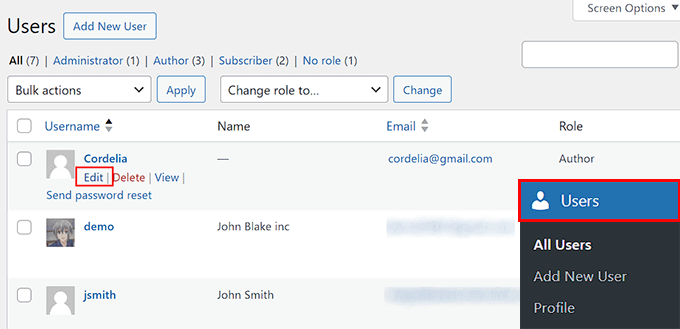
Detta tar dig till sidan 'Redigera användare', där du måste skrolla ner till avsnittet 'Om användaren'.
Här kan du lägga till författarens biografi bredvid alternativet 'Biografisk information'. När du har gjort det, lägger du till följande HTML-kod i avsnittet:
<a href="http://www.example.com/author/tom/feed">Subcribe to Tom's Posts</a>
Den här koden kommer att visa en länk till din författares RSS-flöde i deras författarbiografi.
Tänk dock på att ersätta example.com med din egen webbplats URL och ‘Tom’ med ditt författarnamn, annars fungerar inte HTML-koden på din webbplats.
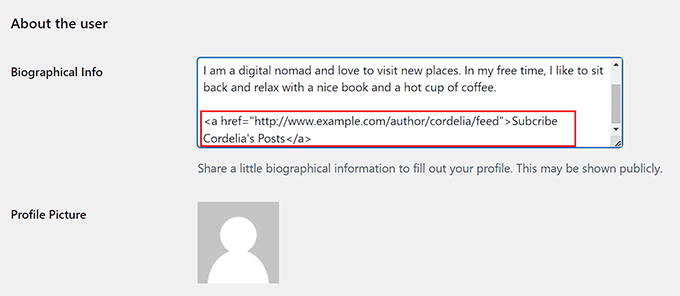
Klicka slutligen på knappen 'Spara ändringar' längst ner för att spara dina inställningar.
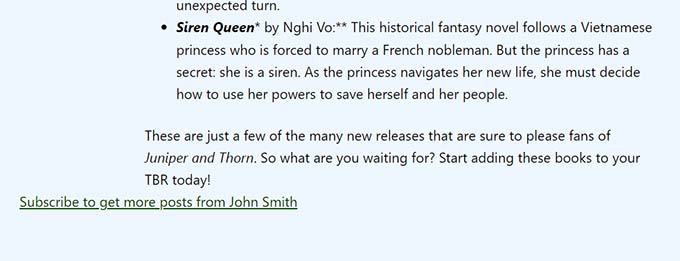
Nu kan du visa ett inlägg på din WordPress-blogg för att se författarens biografi med RSS-flödeslänken.
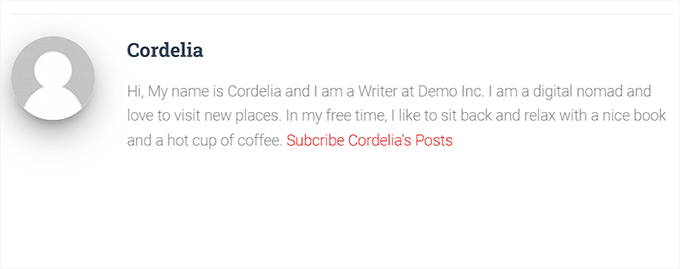
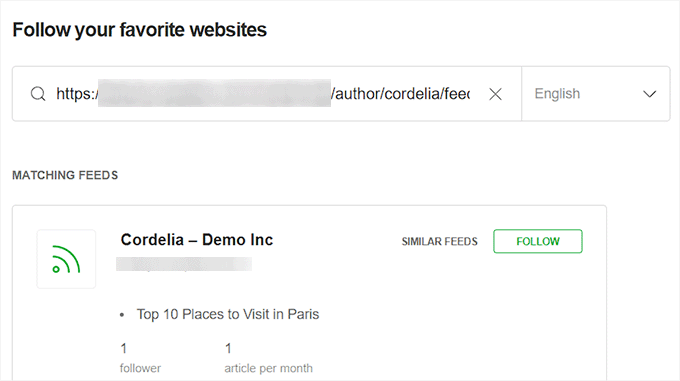
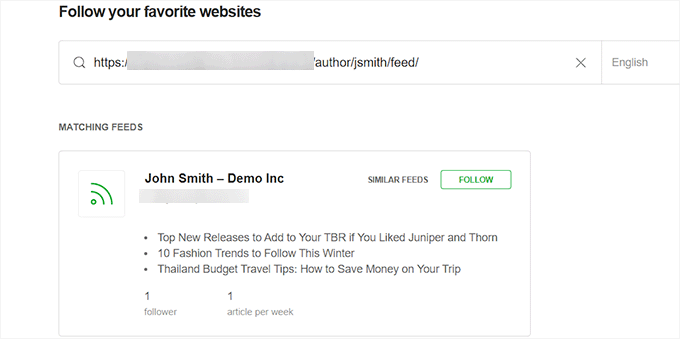
Dina användare kommer nu att kunna prenumerera på dina författare med hjälp av den här länken och lägga till den i en flödesläsare som Feedly.
Du kan se ett exempel på detta i vår skärmdump nedan.
Metod 2: Lägg till författarens RSS-flödeslänkar till inlägg/sidor med kod (rekommenderas)
Om du vill lägga till författarens RSS-flödeslänkar till sidorna eller inläggen på din webbplats, då är den här metoden för dig.
Du kan göra detta genom att lägga till anpassad kod i din temas functions.php-fil. Men det minsta fel vid inmatning av koden kan bryta din webbplats och göra den otillgänglig.
Det är därför vi rekommenderar att använda WPCode. Det är det bästa pluginet för WordPress-kodavsnitt på marknaden som gör det mycket säkert och enkelt att lägga till anpassad kod på din webbplats.
Först måste du installera och aktivera WPCode-pluginet. För detaljerade instruktioner, se vår steg-för-steg-guide om hur man installerar ett WordPress-plugin.
Notera: Du kan använda WPCode gratisversion för den här handledningen. Att uppgradera till premiumplanen ger dig dock tillgång till fler funktioner som villkorlig logik, ett molnbibliotek med kodavsnitt och mer.
Efter aktivering, besök sidan Kodavsnitt » + Lägg till kodavsnitt från WordPress-instrumentpanelen. Klicka här på knappen ‘Använd kodavsnitt’ under alternativet ‘Lägg till din anpassade kod (nytt kodavsnitt)’.

Detta leder dig till sidan ‘Skapa anpassad kodsnutt’, där du kan börja med att lägga till ett namn för kodsnutten.
När du har gjort det, välj alternativet ‘PHP Snippet’ från rullgardinsmenyn Code Type på skärmens högra sida.
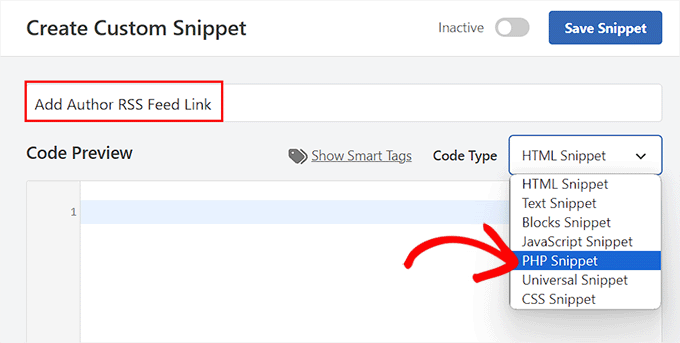
Därefter behöver du lägga till följande anpassade kod i rutan 'Kodförhandsgranskning':
// Function to generate author's RSS feed link

function wpb_author_feed() {

$authorfeed =  get_author_feed_link( get_the_author_id(), '');

$authorfeedlink = '<a href='. $authorfeed . '>Subscribe to get more posts from ' . get_the_author_meta( 'display_name') .''  ;

return $authorfeedlink;

}
// Create a shortcode to display the link
add_shortcode('authorfeed', 'wpb_author_feed');

// Enable shortcode execution in WordPress text widgets
add_filter('widget_text', 'do_shortcode');
Den här anpassade koden kommer med en inbyggd kortkod för [authorfeed] som du måste lägga till på sidan, inlägget eller widgetområdet där du vill visa en RSS-flödeslänk för en författare.
Därefter, bläddra ner till avsnittet 'Infogning' och välj läget 'Automatisk infogning'.
Anpassad kod kommer automatiskt att köras på din webbplats när kortkoden har lagts till.

Slutligen, scrolla tillbaka till toppen och växla omkopplaren 'Inaktiv' till 'Aktiv'.
Klicka sedan på knappen 'Spara utdrag' för att lagra dina inställningar.
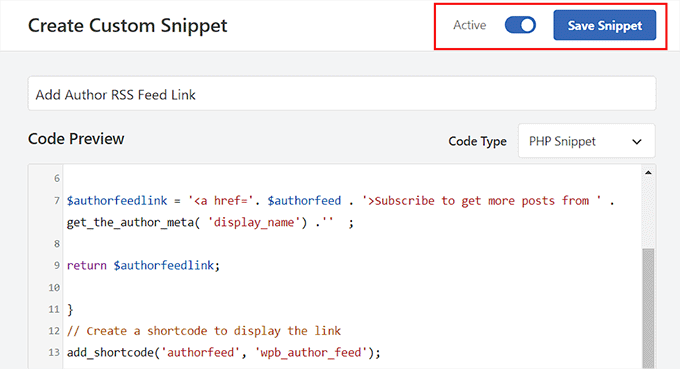
Lägg till författarens RSS-flödeslänk till en sida/inlägg
Om du vill tillåta användare att prenumerera på författare med hjälp av RSS-flödeslänkarna på sidor och inlägg, då är den här metoden för dig.
Öppna först en sida/inlägg i blockredigeraren från WordPress admin-sidofältet. Klicka härifrån på knappen Lägg till block ‘+’ i det övre vänstra hörnet för att öppna blockmenyn.
Lägg sedan till kortkodsblocket på sidan/inlägget och klistra sedan in följande kortkod i själva blocket:
[authorfeed]
Notera: Vi rekommenderar att du lägger till denna kortkod i slutet av ditt inlägg. Annars kommer den anpassade koden att infoga RSS-flödeslänken i ditt inläggsinnehåll.
![Lägg till kortkoden [authorfeed] i en sida eller ett inlägg](https://www.wpbeginner.com/wp-content/uploads/2016/08/add-the-author-feed-shortcode.png "Lägg till kortkoden [authorfeed] i en sida eller ett inlägg")
Den här kortkoden kommer sedan att visa RSS-flödet för författaren som skrev den här sidan/inlägget på webbplatsens framsida.
Om du av någon anledning vill ändra författaren till detta inlägg/denna sida, kan du göra det från rullgardinsmenyn 'Författare' i blockpanelen.
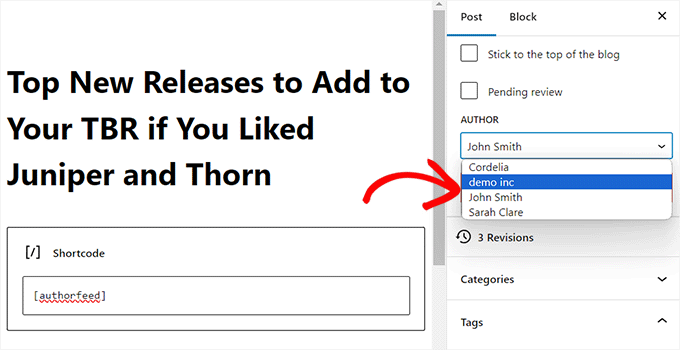
Klicka slutligen på knappen ‘Uppdatera’ eller ‘Publicera’ högst upp för att lagra dina inställningar.
Nu, när du besöker den här sidan eller inlägget på din webbplats, kommer du att märka författarens RSS-flödeslänk där du lade till blocket.
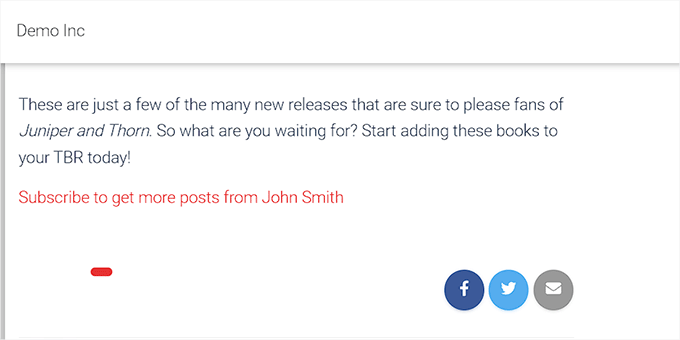
När användare klickar på den här länken kommer de att tas till författarens RSS-flödessida, där de kan kopiera länken och klistra in den i sin flödesläsare.
De kommer då att kunna prenumerera på din författare.
Lägg till författarens RSS-flödeslänk i sidofältet
Om du vill lägga till länken till författarens RSS-flöde för användarprenumeration i WordPress sidofält, följ dessa steg. Notera att detta alternativ inte kommer att vara tillgängligt om du har ett WordPress-tema som använder FSE.
Du kan börja med att besöka sidan Utseende » Widgets från WordPress-instrumentpanelen och klicka på knappen Lägg till block ‘+’ högst upp.
Lägg sedan till blocket Shortcode från blockmenyn och klistra in följande kortkod i det:
[authorfeed]
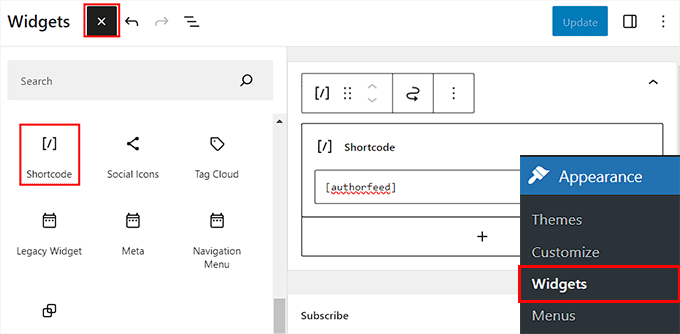
Klicka slutligen på knappen ‘Uppdatera’ högst upp för att spara dina inställningar.
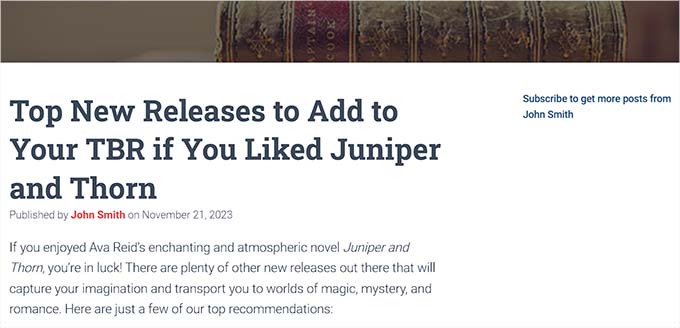
Nu, när en användare besöker ett inlägg/en sida på din webbplats, kommer RSS-flödet för författaren som skrev det att visas i sidofältet.
Lägg till författarens RSS-flödeslänk i Full Site Editor
Om du använder ett blocktema, kommer sidan 'Widgets' inte att vara tillgänglig för dig.
I så fall måste du besöka sidan Utseende » Redigerare från WordPress admin-sidofältet för att starta redigeraren för hela webbplatsen.
När du har gjort det, klickar du på knappen Lägg till block ‘+’ längst upp till vänster för att öppna blockmenyn.
Lägg sedan till blocket Shortcode på din föredragna plats på webbplatsen och lägg sedan till följande kortkod i det:
[authorfeed]
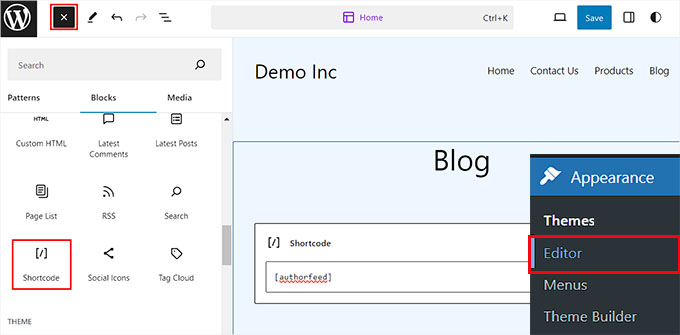
När du har gjort det klickar du på knappen ‘Spara’ högst upp för att spara dina inställningar.
Nu kan du besöka din WordPress-webbplats och öppna ett inlägg. Här ser du en prenumerationslänk för RSS-flödet för författaren som skrev inlägget längst ner på sidan.
Bonus: Tillåt användare att skicka in inlägg på din WordPress-webbplats
Förutom att lägga till en funktion för författarprenumeration kan du också tillåta användare att skicka in sina egna inlägg till din WordPress-blogg.
Detta kan öka användarnas engagemang, hjälpa dig att publicera mer innehåll och täcka artiklar från olika nischer.
Dessutom kan det också förbättra sökmotorrankingen eftersom webbplatser med högkvalitativt innehåll tenderar att vara mer synliga i sökresultaten.
Det enklaste sättet att låta nya användare skicka inlägg på din webbplats är att använda WPForms. Det är det bästa WordPress-kontaktformulärpluginet på marknaden som kommer med en dra-och-släpp-byggare, många färdiga mallar och fantastiskt spam-skydd.

Pluginet erbjuder ett Post Submission-tillägg som lägger till en mall för 'Blogginläggsinlämning' i ditt bibliotek.
Du kan sedan använda den här mallen som den är eller göra några ändringar i dra-och-släpp-byggaren genom att ta bort befintliga fält eller ändra deras ordning.
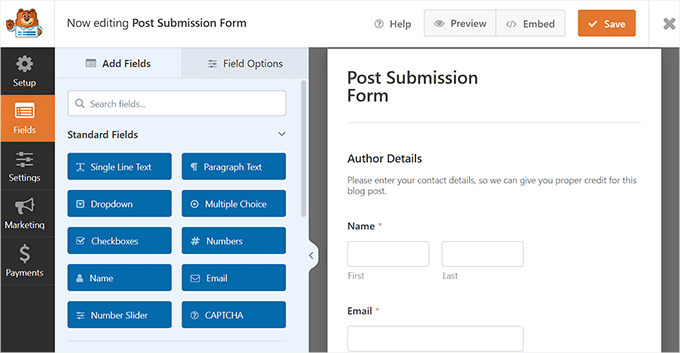
För detaljerade instruktioner, se bara vår handledning om hur man låter användare skicka inlägg till din WordPress-webbplats.
Förutom det tillåter WPForms dig att lägga till undersökningar och omröstningar, kontaktformulär och quiz för att ytterligare förbättra engagemanget på din WordPress-webbplats.
För detaljer kan du se vår kompletta WPForms-recension.
Vi hoppas att den här artikeln hjälpte dig att lära dig hur du låter användare prenumerera på författare i WordPress. Du kanske också vill se vår guide om hur du åtgärdar de vanligaste RSS-feedfelen i WordPress och våra toppval för de bästa WordPress RSS-feedplugins på marknaden.
Om du gillade den här artikeln, prenumerera gärna på vår YouTube-kanal för WordPress-videoguider. Du kan också hitta oss på Twitter och Facebook.




Amanda Villarreal
Jag vet att det här är en gammal artikel men jag letar efter ett svar. Jag lade till länken för författarprenumeration på min webbplats. Varje författare som publicerar nu har en länk "Prenumerera på författaren". Behöver jag göra något mer från min sida för att få en läsare/prenumerant inställd? Eller är det nu upp till dem att skaffa en RSS-läsare. När jag klickar på författarlänken får jag också en XML-datasida. Är det för att jag behöver "läsaren"? Behöver förtydligande om nästa steg för mina läsare. Tack!
WPBeginner Support
You are correct, you see that link as you do not have an RSS reader. You do not need to do additional steps and you should be set up as long as your reader has an RSS reader
Admin
Anup Kumar
När du klickar på prenumerationslänken leder den till en sida med xml-data.
Hur skulle jag förstå att jag har prenumererat på en författare?
WPBeginner Support
Du vill lägga till den sidan i ett RSS-verktyg, till exempel ett från vår artikel nedan:
https://www.wpbeginner.com/beginners-guide/what-is-rss-how-to-use-rss-in-wordpress/
Admin
Iuda
Är det möjligt att skicka ett meddelande via e-post när en författare gör ett inlägg?
Naeem Hussain
Tack kära du, du är fantastisk. Jag besöker din webbplats regelbundet från Google-sökresultat angående mina problem. Du har hjälpt mig mycket. Kära du, jag har ett litet problem, snälla lös det. Jag vill lägga till en gästinläggssida på min WordPress-webbplats. Vilken roll ska jag ge artikelförfattaren. Författare eller Skribent?