


Att navigera på en webbplats bör kännas enkelt, men korta menyetiketter lämnar ibland besökare gissande vart en länk leder. Denna osäkerhet kan frustrera användare och få dem att tveka att klicka på viktigt innehåll.
På WPBeginner har vi upptäckt att det är en snabb lösning att lägga till titelattribut för att åtgärda detta problem. Det gör att du kan ge hjälpsam kontext via en tooltip utan att belamra din design, vilket gör det lättare för besökare att hitta vad de behöver.
I den här artikeln visar vi hur du lägger till titelattributet i WordPress navigeringsmenyer.
Varför lägga till titelattribut till navigeringsmenyobjekt?
I WordPress kan du lägga till en titelattribut för att bättre beskriva ett HTML-element. Detta används ofta med länkar och bilder för att ge extra information som visas som en tooltip när användaren för muspekaren över elementet.
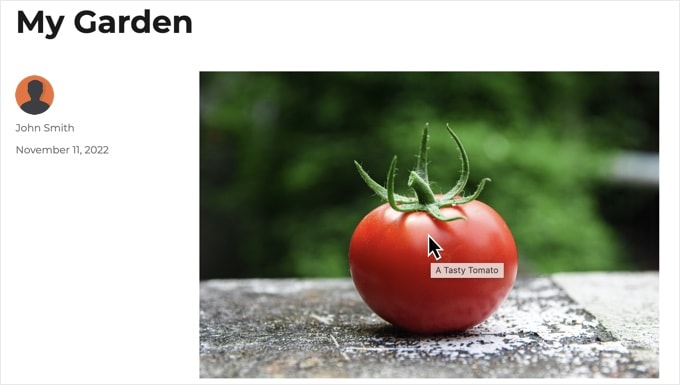
Här är ett exempel på en bilds titelattribut som visas i en verktygstips. Användaren kan lära sig mer information om bilden genom att föra muspekaren över den.
Du kan lära dig mer i vår guide om skillnaden mellan alt-text och titel för bilder.
Vi rekommenderar också att du använder titelattributet när du lägger till länkar i ditt inlägg. Detta gör att användarna kan se vart länken kommer att leda dem innan de klickar på den.
Det är viktigt att notera att du inte bör använda titelattributet bara för att upprepa länken. Detta är redundant och ger inget värde till dina besökare. Använd det istället för att ge extra detaljer eller kontext.
Med det sagt, låt oss titta på hur man lägger till titelattributet i WordPress navigeringsmenyer. Du kan använda länkarna nedan för att hoppa till den metod som fungerar med ditt tema:
Lägga till ett titelattribut till menyalternativ i klassiska teman
Om du använder ett klassiskt WordPress-tema kan du anpassa din navigeringsmeny genom att besöka Utseende » Menyer i din instrumentpanel.
Du kan dock inte lägga till en titelattribut till menyobjekt som standard.
För att lägga till den här funktionen måste du klicka på fliken 'Skärmalternativ' i det övre högra hörnet av skärmen. Detta öppnar en meny där du måste klicka i kryssrutan bredvid alternativet 'Titelattribut'.
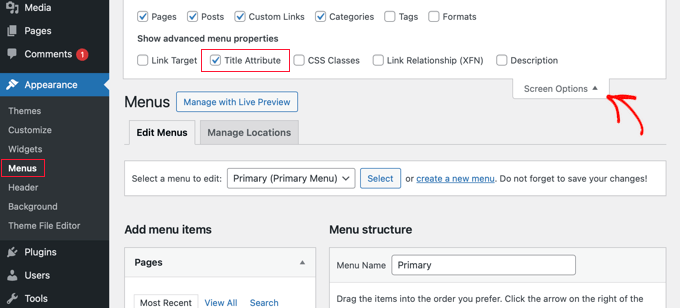
Detta lägger till ett fält för titelattribut när du skapar eller redigerar ett menyobjekt.
Nu kan du skrolla ner och klicka på valfritt menyalternativ i din befintliga meny för att expandera det. Du kommer att se fältet för titelattribut.
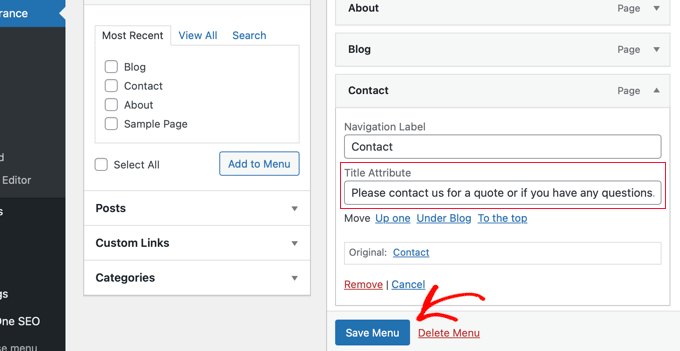
Du kan nu lägga till den text du vill använda som titel. Du kan också expandera andra menyobjekt och lägga till titelattribut till dem.
Glöm inte att klicka på knappen 'Spara meny' längst ner på sidan för att spara dina ändringar.
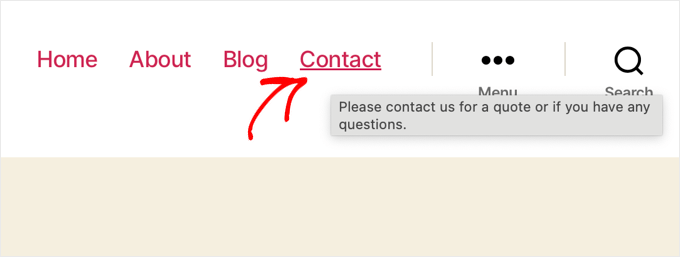
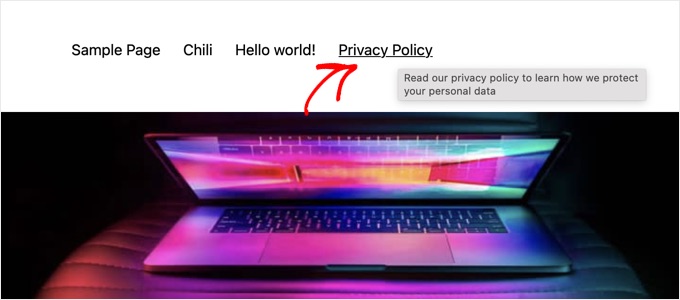
Du kan nu besöka din WordPress-webbplats och föra muspekaren över en länk i navigeringsmenyn. Du kommer att se titelattributet visas som en tooltip.
Lägga till ett titelattribut till menyalternativ i blockteman
Om du använder ett blocktema kan du anpassa din navigeringsmeny med hjälp av redigeraren för hela webbplatsen. Den här redigeraren låter dig lägga till titelattribut till dina menyalternativ som standard.
Först måste du navigera till Utseende » Redigerare i ditt WordPress-administrationsområde och sedan klicka på alternativet 'Navigation' för att hitta dina menyer.
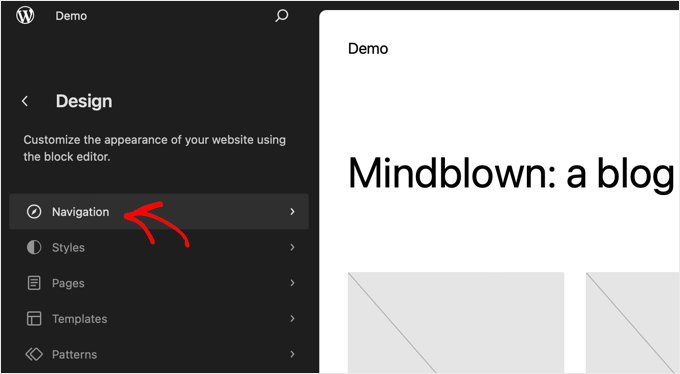
Du måste välja den meny du vill redigera från listan.
Nu kan du klicka på förhandsgranskningsfönstret till höger för att öppna redigeraren i helskärmsläge. Se till att du kan se inställningspanelen till vänster. Om inte, kan du visa den genom att klicka på knappen 'Inställningar' högst upp på skärmen.
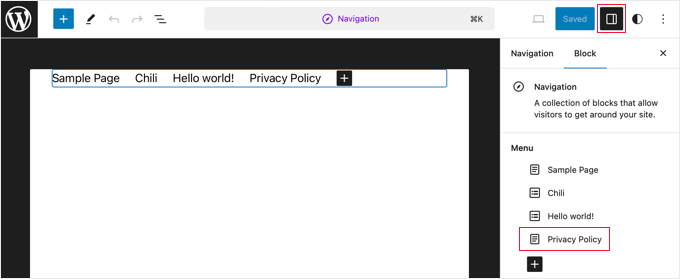
Klicka sedan på den specifika länken i menyn som du vill anpassa. Titta sedan i panelen Block-inställningar i sidofältet till höger.
Klicka sedan på menyalternativet i inställningspanelen som du vill redigera. Detta visar alternativen för det inlägget, inklusive titelattributet.
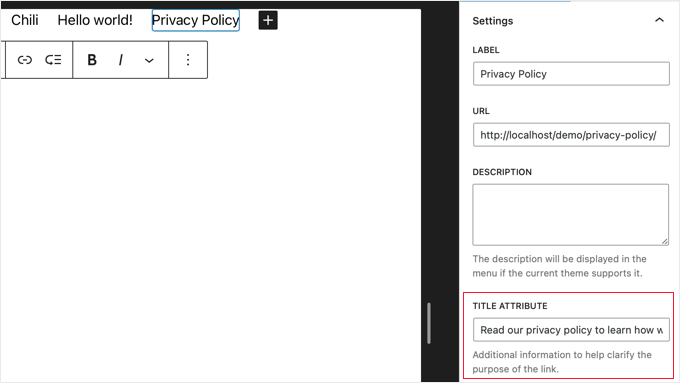
I sidofältet för Block-inställningar måste du skrolla ner och klicka för att expandera sektionen Avancerat.
Här hittar du fältet 'Titelattribut'. Skriv helt enkelt in texten du vill använda som tooltip.
Se till att du klickar på knappen 'Spara' högst upp på skärmen för att lagra de nya inställningarna. Du måste klicka på en andra 'Spara'-knapp för att bekräfta.
Nu kan du besöka din webbplats för att se menyns titelattribut i praktiken.
Vanliga frågor
Vi förstår att du kanske har några fler frågor om titelattribut för menyer. Nedan har vi besvarat några av de vanligaste för att hjälpa dig.
1. Vad är ett menyns titelattribut i WordPress?
Ett 'title'-attribut lägger till extra, beskrivande text till ett menyalternativ. När en besökare för muspekaren över länken i menyn visas denna text i en liten tooltip, vilket ger mer kontext om vart länken kommer att leda dem.
2. Är meny-titelattribut bra för SEO?
Inte direkt. Sökmotorer som Google använder generellt inte titelattributet som en rankingfaktor. Titelattribut kan dock förbättra användarupplevelsen (UX) genom att hjälpa besökare att förstå din navigering. En bättre användarupplevelse är alltid bra för din webbplats övergripande prestanda.
3. Hur aktiverar jag titelattributet för menyer i WordPress?
Om du använder ett klassiskt tema är fältet för 'title'-attribut dolt som standard. Du kan aktivera det genom att gå till Utseende » Menyer och klicka på fliken 'Skärmalternativ' längst upp till höger. Markera sedan helt enkelt rutan bredvid 'Title Attribute'. För blockteman är detta fält synligt som standard i Full Site Editor.
4. Vad är skillnaden mellan navigeringsetiketten och titelattributet?
Navigeringsetiketten är den synliga texten för menyalternativet som användarna klickar på (t.ex. 'Blogg', 'Om oss'). 'Title'-attributet är den extra text som visas i en tooltip vid hovring och som inte är synlig annars. Den bör ge ytterligare information, inte bara upprepa etiketten.
5. Ska jag lägga till ett 'title'-attribut till varje menyalternativ?
Det är inte strikt nödvändigt för varje enskild post, särskilt om navigeringsetiketten redan är mycket tydlig. Du bör lägga till ett titelattribut när det kan ge användbar ytterligare kontext som etiketten ensam inte förmedlar. Till exempel, för en etikett som 'Kontakt', kan titelattributet vara 'Kontakta oss eller hitta vår adress'.
Observera: Tänk på att attribut för titlar visas när du för muspekaren över dem. Det innebär att de inte kommer att vara synliga för användare som besöker din webbplats på mobila enheter eller surfplattor med pekskärmar.
Ytterligare resurser om anpassning av WordPress navigeringsmenyer
Vi hoppas att den här handledningen hjälpte dig att lära dig hur du lägger till ett titelattribut i WordPress navigeringsmenyer. Du kanske också vill se några andra artiklar som rör anpassning av WordPress navigeringsmeny:
- Hur man lägger till en navigeringsmeny i WordPress (nybörjarguide)
- Hur man lägger till anpassade navigeringsmenyer i WordPress-teman
- Hur man lägger till titlar i WordPress-menyn utan att länka till en sida
- Hur man lägger till specifika inlägg i WordPress-navigeringsmenyn
- Hur man lägger till ämnen i WordPress navigeringsmenyer
- Hur man stylar WordPress navigeringsmenyer
- Hur man lägger till en megameny på din WordPress-webbplats (steg för steg)
- Hur man skapar en mobilklar responsiv WordPress-meny
Om du gillade den här artikeln, prenumerera gärna på vår YouTube-kanal för WordPress-videoguider. Du kan också hitta oss på Twitter och Facebook.


Hajjalah
Hej, tack för den här praktiska guiden. Den har gjort det möjligt för mig att lägga till title-attribut i min sidhuvudmeny för de mest användbara sidorna på min webbplats, vilket underlättade användarnas navigering till önskade sidor. Men jag har fortfarande några frågor om detta.
Bör tillägg av title-attribut i navigeringsmenyer betraktas som en SEO-åtgärd eller en faktor som bör beaktas för att öka sökmotoroptimeringen, eller är det bara för intern navigering?
WPBeginner Support
Vissa tror att det kan vara för SEO, men huvudmålet är användarupplevelsen för dina besökare som använder en skärmläsare, och om du gör innehållet lättare för användare att navigera är det mer troligt att din webbplats ser bra ut för SEO.
Admin
Jiří Vaněk
Generellt sägs det, och det är sant, att du gör detta för användarna och deras bekvämlighet när de använder enheter som läsare. Å andra sidan, om du låter ett verktyg som Google Pagespeed Insight skanna din webbplats utan dessa beskrivningar, kommer det att varna dig för dessa problem och dra av poäng från din SEO-ranking. Enligt min mening indikerar detta att det, utöver ovanstående, sannolikt kommer att ha viss inverkan på SEO och Googles utvärdering. Därför tycker jag att det är bra att följa denna praxis av SEO-skäl, inte bara för användarna och deras bekvämlighet.
WPBeginner Support
Kul att höra att vår guide var till hjälp!
Admin
Moinuddin Waheed
Jag tycker det är intressant att veta att SEO är mer mänskligt än vad vi är och att det tar mer hänsyn till alla än vad vi gör.
Jag menar, när vi gör SEO och tar hand om titel- och alt-taggar och försöker se till att det optimeras enligt SEO-parametrar, så gör det i sin tur att skärmläsare kan se och läsa tydligt.
Jag visste inte att menyalternativ också har alternativ för titelattribut. tack för detta tillägg.
Ralph Miller
Detta var otroligt hjälpsamt. Jag visste inte att det fanns en meny för skärmalternativ. Mitt titelattribut hade försvunnit och detta hjälpte mig absolut att hitta det. Tack!
WPBeginner Support
You’re welcome, glad our guide was helpful
Admin
Otto
My God!

Thanks a lot, you are amazing people!
WPBeginner Support
You’re welcome, glad our article was helpful
Admin
Fifa
Jag vet inte varför allt beröm här men jag har försökt följa några av instruktionerna från den här webbplatsen och INGENTING FUNGERAR.
WPBeginner Support
Minst några av våra artiklar bör fungera för alla webbplatser, använder du WordPress.com med våra WordPress.org-handledningar? https://www.wpbeginner.com/beginners-guide/self-hosted-wordpress-org-vs-free-wordpress-com-infograph/
Admin
Jim
Wow, tack! Jag har slitit mitt hår hela dagen och försökt injicera titelattributet med nav_menu_link_attributes. Ingenting fungerade. Det här var så enkelt och fungerade jättebra. Jag hade ingen aning om att allt det där fanns dolt i Skärmalternativ. Tack igen!
Amauri
Tack, du räddade mig. En kristallklar handledning.
Linda Paul
Detta fungerade inte alls för mig. I exempelbilderna säger du att du ska rulla ner och klicka på valfritt menyalternativ och expandera det. Skärmbilden visar tydligt URL, Navigationsetikett, Titelattribut. Men när jag expanderar menyalternativet jag vill redigera, finns det INGEN URL associerad med det. Jag försöker få den här kategorin att läsas i stigande ordning (äldst till nyast).
Hüsna Hüner
Thank you very much for menu title attirube. I am turkish not speak english bro
WPBeginner Support
Hej Hüsna,
You are welcome
Admin
Kalanda
jag behöver äga-org webbplats
WPBeginner Support
Hej Kalanda,
Kolla in vår steg-för-steg-guide om hur du startar en WordPress-blogg.
Admin
Minhazul Islam
Bra handledning
Mike Maxson
Thanks for this, did not even know this feature existed. You learn something new everyday.