


Att driva flera onlineföretag har lärt oss hur mycket rätt betalningsmetoder betyder. När vi först började var valen begränsade, särskilt för personliga transaktioner.
Idag är saker mycket enklare. Med verktyg som Stripe QR-koder kan du snabbt acceptera betalningar på plats samtidigt som ditt onlinesystem hålls synkroniserat.
Om din verksamhet behöver både online- och personliga betalningar, gör Stripe QR-koder processen enkel och pålitlig.
I den här guiden går vi igenom exakt hur du lägger till dem på din WordPress-webbplats, steg för steg. Efter att ha hjälpt hundratals företagare att sätta upp betalningar vet vi vad som fungerar, och vi är glada att dela dessa beprövade metoder med dig.

Här är en snabb sammanfattning av stegen jag kommer att gå igenom i det här inlägget:
Varför lägga till Stripe QR-kodbetalningar i WordPress?
Att lägga till Stripe QR-kodbetalningar på din webbplats ger kunderna flexibiliteten att slutföra ett köp snabbt. Kunder kan helt enkelt skanna koden för att öppna betalningslänken och använda Stripe-betalningsgatewayer.
Detta gör utcheckningsprocessen mycket enkel och snabb. Det hjälper folk att enkelt köpa en produkt eller tjänst i din webbutik. Som ett resultat kommer du att se en ökning av konverteringar och minskade avbrutna kundvagnar.
Det bästa är att kunderna inte behöver gå igenom en lång registreringsprocess. De kan helt enkelt ange sitt kreditkort på webbplatsen för att göra ett köp.
Var kan du använda Stripe QR-koder?
För att ge dig några idéer, här är några praktiska sätt du kan använda QR-koder för att acceptera betalningar:
- Försäljning på plats: Perfekt för hantverksmässor, bondemarknader eller popup-butiker där du behöver ett snabbt sätt att acceptera kreditkortsbetalningar utan en kortläsare.
- Tjänster & Fakturor: Lägg till en QR-kod på dina digitala eller tryckta fakturor så att kunder kan betala dig med en snabb skanning från sin telefon.
- Donationer: Ideella organisationer och insamlingar kan visa en QR-kod vid evenemang eller på marknadsföringsmaterial för att göra det enkelt för människor att donera.
- Restaurangmenyer: Låt kunder betala sin nota direkt från sitt bord genom att skanna en QR-kod på menyn eller bordsstället.
Nu ska vi titta på hur du kan lägga till en Stripe QR-kodbetalning till din WordPress-webbplats.
Skapa ett Stripe-betalningsformulär i WordPress
Först måste du lägga till ett Stripe-betalningsformulär på din webbplats.
Det bästa sättet att göra det är att använda WPForms. Det är det bästa kontaktformulärpluginet för WordPress som är superenkelt att använda och enkelt integreras med Stripe. Det finns många formulärmallar att välja mellan, och du kan anpassa dem med dra-och-släpp-byggaren.
Vi har använt det på WPBeginner för att bygga kontaktformulär och årliga undersökningar och har funnit att det är mycket nybörjarvänligt. För att lära dig mer, se vår kompletta WPForms-recension.
För att börja behöver du ladda ner och installera WPForms-pluginet. Om du behöver hjälp, se vår guide om hur man installerar ett WordPress-plugin.
📌 Notera: För den här handledningen behöver du WPForms Pro-licensen eftersom den inkluderar Stripe-tillägget. Det finns också en WPForms Lite-version som du kan använda gratis. Den låter dig acceptera Stripe-betalningar, men det tillkommer en transaktionsavgift på 3% utöver Stripes standardhanteringsavgifter.
Av denna anledning är det ofta mer kostnadseffektivt att uppgradera till WPForms Pro när ditt företag växer.
Efter aktivering kan du gå till WPForms » Inställningar från din WordPress-instrumentpanel och ange licensnyckeln. Du hittar nyckeln i ditt kontoområde på WPForms webbplats.

Ange helt enkelt nyckeln och klicka på knappen 'Verifiera nyckel'.
När det är gjort måste du gå till sidan WPForms » Tillägg och installera Stripe-tillägget.

Klicka på knappen ‘Installera tillägg’, så installerar och aktiverar WPForms det automatiskt.
Härifrån kan du gå till WPForms » Inställningar från WordPress adminpanelen och gå till fliken ‘Betalningar’.
Klicka sedan helt enkelt på knappen ‘Connect with Stripe’ och följ instruktionerna på skärmen för att ansluta ditt konto till WPForms.
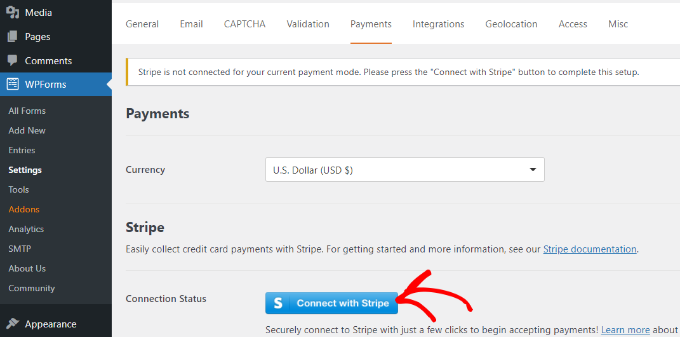
När Stripe är anslutet kan du gå till WPForms » Lägg till ny för att skapa ett nytt formulär.
WPForms erbjuder många formulärmallar att välja mellan. Du kan välja ett enkelt kontaktformulär, en beställningsformulär eller ett Stripe-betalningsformulär och anpassa det.
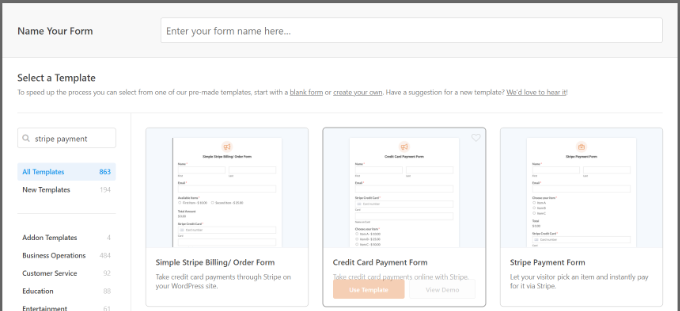
För den här handledningen kommer vi att använda mallen 'Stripe Payment Form'.
Sedan kan du anpassa ditt formulär med dra-och-släpp-formulärbyggaren. Som standard ser du olika formulärfält i mallen.
WPForms låter dig dock lägga till fler formulärfält i mallen, som en rullgardinsmeny, kryssrutor, e-post, telefon, adress, webbplats och mer.
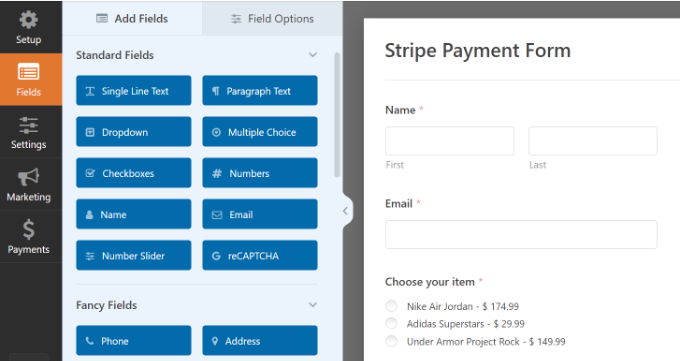
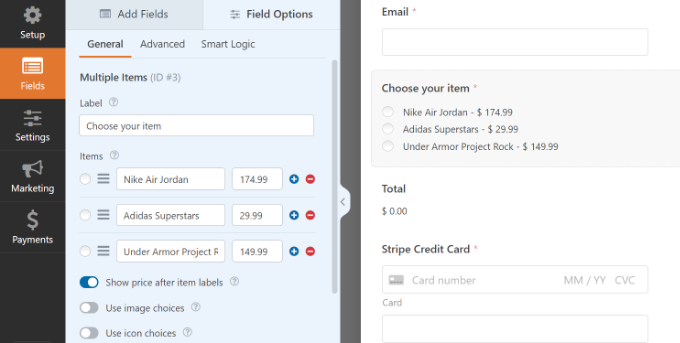
Du kan också klicka på vilket formulärsfält som helst i mallen för att anpassa det ytterligare.
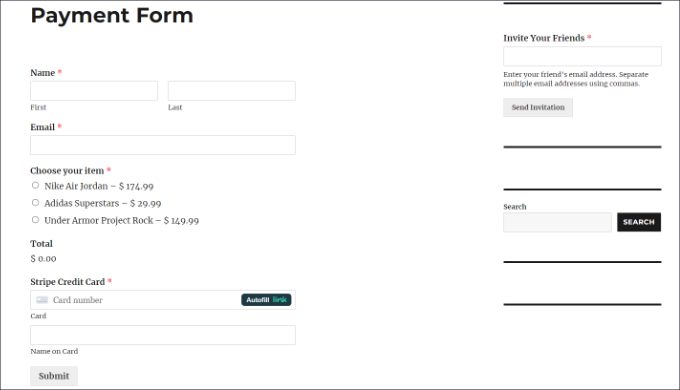
Vi har till exempel ändrat texten för varje objekt i ditt demoformulär och aktiverat alternativet för att visa priser efter objektets etikett.
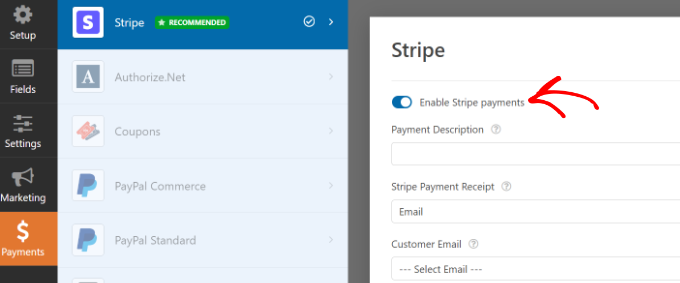
När du är klar med att redigera formuläret, växlar du helt enkelt till fliken 'Betalningar' och väljer 'Stripe' från menyn till vänster.
Kontrollera här att alternativet 'Aktivera Stripe-betalningar' är aktiverat.
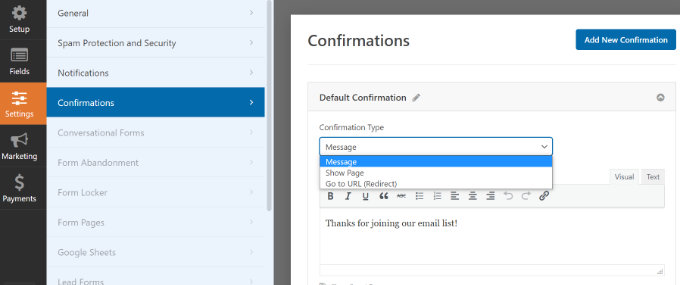
Därefter kan du växla till fliken Inställningar. Här ser du alternativ för att ändra aviseringar och bekräftelseinställningar.
Du kan till exempel välja vilken åtgärd som ska ske när en användare skickar in ett formulär. WPForms låter dig visa ett meddelande eller en sida eller till och med omdirigera användare till en URL.
Du är nu redo att visa ditt Stripe-betalningsformulär på din webbplats.
Klicka helt enkelt på knappen ‘Spara’ för att lagra dina ändringar och klicka sedan på knappen ‘Bädda in’ högst upp.

Därefter visar WPForms ett popup-fönster där du kan välja en befintlig sida eller skapa en ny för att bädda in ditt formulär.
Vi kommer att välja alternativet 'Välj befintlig sida' för den här handledningen.

Därefter behöver du ange ett namn för din nya sida.
När det är klart klickar du helt enkelt på knappen ‘Let’s Go’.

Efter det ser du en förhandsgranskning av ditt Stripe-betalningsformulär i WordPress-innehållsredigeraren.
Du kan publicera sidan och besöka webbplatsen för att se den i praktiken.
Gå nu vidare och kopiera länken till din betalningsformulärsida, eftersom du behöver den för att skapa en QR-kod.
Alternativ metod: Du kan också skapa ett Stripe-betalningsformulär med WP Simple Pay. Det är det bästa Stripe-betalningspluginet för WordPress som hjälper dig att samla in onlinebetalningar utan att sätta upp en kundvagn.
WP Simple Pay är ett enklare alternativ än WPForms. Det är perfekt om du bara vill skapa ett grundläggande formulär för att acceptera kreditkortsbetalningar.
För mer information kan du se vår detaljerade guide om hur man accepterar betalningar med Stripe i WordPress.
Lägg till QR-kod för Stripe-betalningar i WordPress
Innan vi skapar QR-koden är det bra att förstå vad den gör. QR-koden du skapar är helt enkelt en skanningsbar länk som tar kunderna direkt till din betalningssida. Själva betalningen hanteras fortfarande säkert av Stripe.
Nu när ditt Stripe-betalningsformulär är klart kan du skapa en QR-kod för det och visa den var som helst på din webbplats.
Det finns 2 sätt du kan lägga till en QR-kod på din webbplats. Du kan använda Google Chrome-webbläsarens funktion eller använda ett WordPress QR-kodplugin.
Metod 1: Skapa QR-koder med Google Chrome
Om du använder Google Chrome-webbläsaren kan du använda den för att dela en webbsida via en QR-kod.
Först måste du öppna Stripes betalningsformulärsida i en ny flik eller ett nytt fönster.
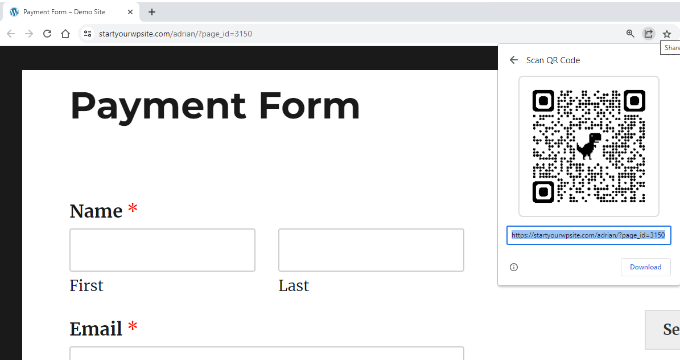
Därefter kan du klicka på delningsikonen i det övre högra hörnet av webbläsarens adressfält. Välj sedan helt enkelt alternativet 'Skapa QR-kod'.
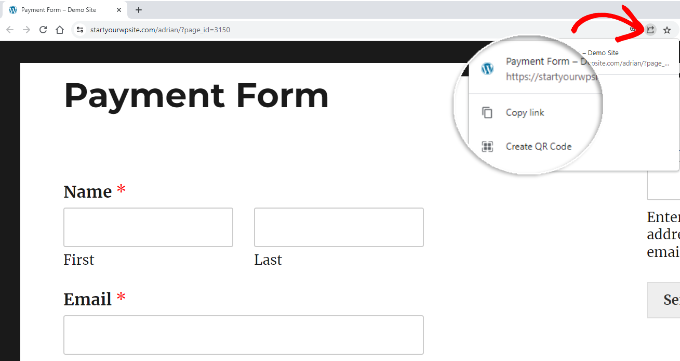
Därefter kommer Google Chrome att generera en QR-kod för din Stripe-betalningsformulärsida.
Du kan fortsätta och ladda ner QR-koden som en bild.
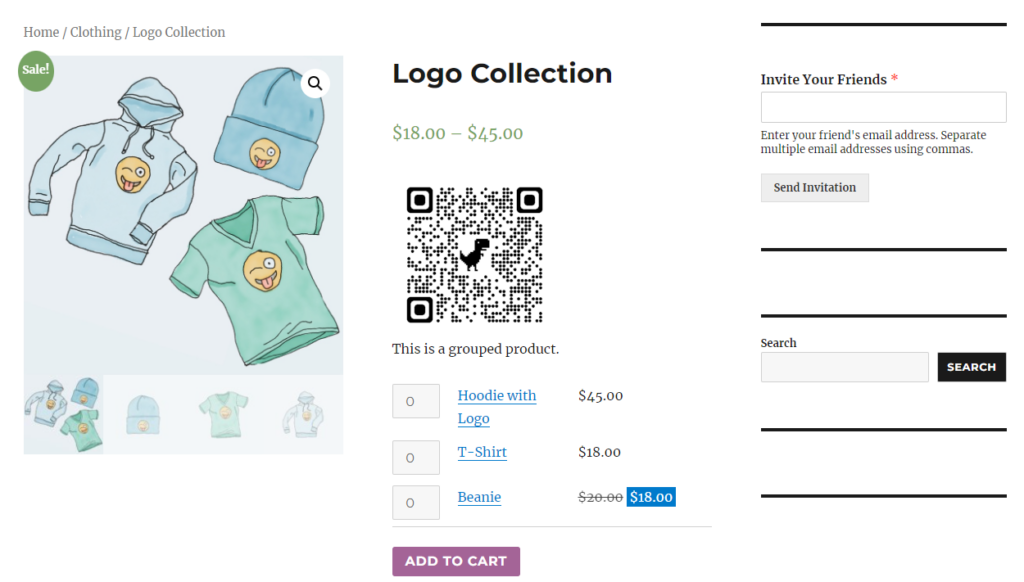
Placera sedan helt enkelt bilden var som helst på din webbplats.
Du kan till exempel visa QR-koden på produktsidor så att kunderna snabbt kan skanna dem och öppna formuläret för att göra ett köp.
Metod 2: Skapa en Stripe-betalnings QR-kod med ett WordPress-plugin
Du kan lägga till QR-koder på din webbplats med ett WordPress-plugin som Shortcodes Ultimate. Det är ett gratis plugin som låter dig skapa över 50 olika typer av kortkoder, inklusive QR-koder. Du kan lära dig mer i vår detaljerade Shortcodes Ultimate-recension.
Först måste du installera och aktivera Shortcodes Ultimate-pluginet. Om du behöver hjälp, se vår guide om hur man installerar ett WordPress-plugin.
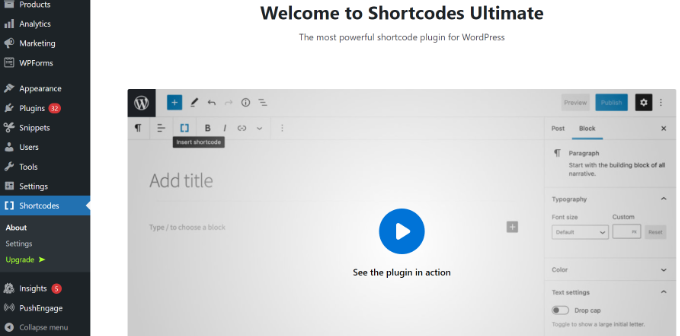
Vid aktivering ser du välkomstskärmen för Shortcode Ultimate.
Därefter behöver du redigera en sida eller ett inlägg för att lägga till din QR-kod.
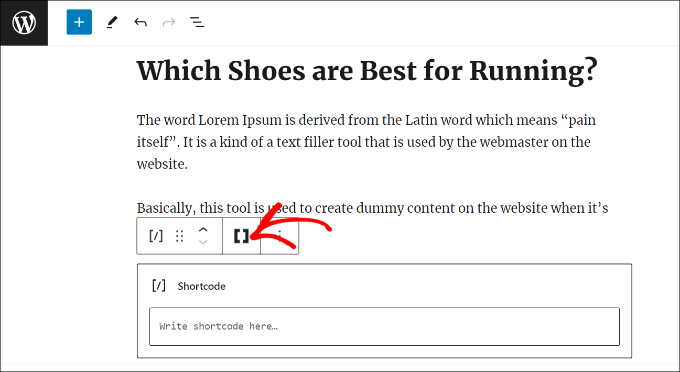
När du är i innehållsredigeraren lägger du helt enkelt till ett kortkodblock.
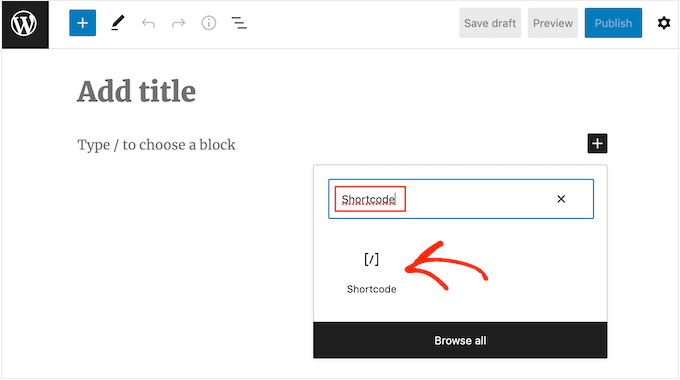
Därefter bör du se ett alternativ för ‘Infoga kortkod’.
Du kan helt enkelt klicka på ikonen med dubbla klamrar för att lägga till din QR-kod.
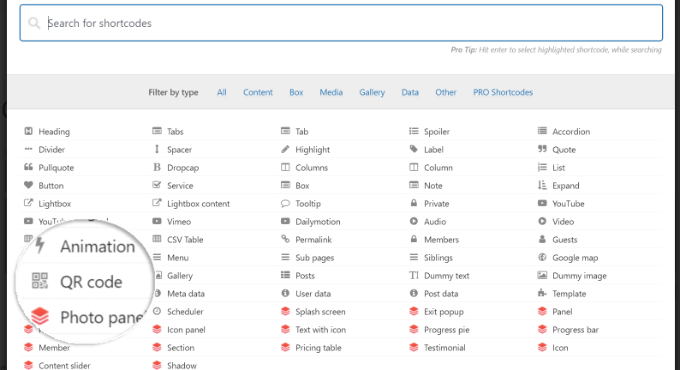
Därefter kommer pluginet att visa olika kortkodsalternativ för din webbplats.
Välj helt enkelt alternativet 'QR-kod'.
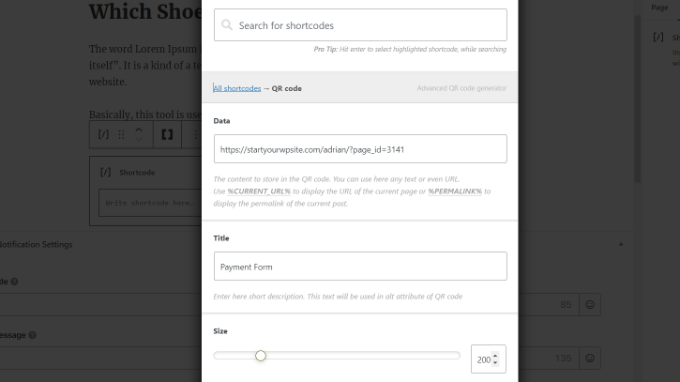
Därefter ser du alternativ för att ange detaljer för din QR-kod.
I Data-fältet kan du ange URL:en till ditt Stripe-betalningsformulär som du skapade tidigare.
Dessutom finns det ett alternativ för att ange en titel för koden, som fungerar som alt-text. Du kan också justera storleken på din QR-kod.
Om du skrollar ner ser du fler alternativ för att anpassa din QR-kod. Du kan till exempel ändra primärfärg, bakgrundsfärg och mer.
När du är klar klickar du helt enkelt på knappen 'Infoga kortkod'.
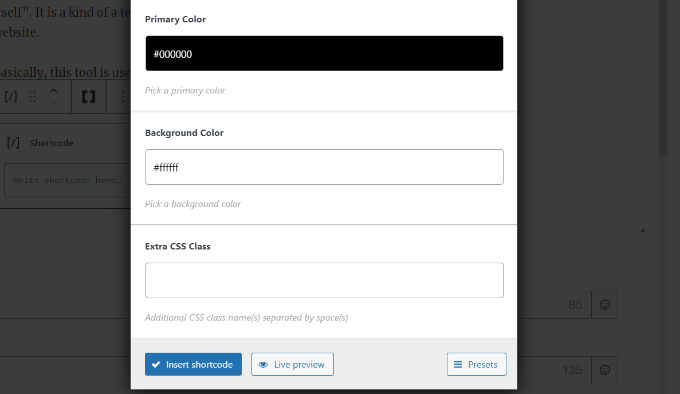
Pluginet låter dig också se en live förhandsgranskning av koden på ditt blogginlägg eller landningssida.
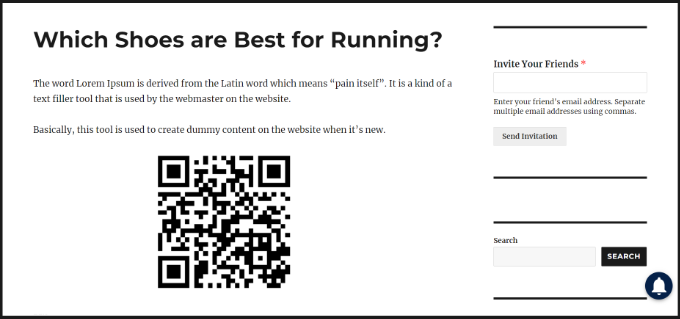
Publicera din sida för att se Stripe-betalningsformulärets QR-kod i aktion.
Vanliga frågor om att lägga till Stripe QR-kodbetalningar
Här är några vanliga frågor som våra läsare ställer om att lägga till Stripe-kodbetalningar i WordPress:
Behöver jag ett Stripe-konto för att acceptera betalningar via QR-koder?
Ja, du behöver ett aktivt Stripe-konto. QR-koden leder kunderna till ett betalningsformulär som är direkt kopplat till ditt Stripe-konto för att behandla transaktionen säkert.
Finns det några avgifter för att använda Stripe QR-koder?
Själva skapandet av QR-koden är gratis. Du kommer dock fortfarande att ha de vanliga transaktionsavgifterna från Stripe för varje betalning du får.
Tänk också på att även om WPForms Lite låter dig acceptera Stripe-betalningar, lägger det till en transaktionsavgift på 3 %. Pro-versionen av WPForms tar bort denna extra avgift.
Kan jag använda en Stripe QR-kod för både fysiska produkter och tjänster?
Absolut. Denna metod är otroligt mångsidig och fungerar perfekt för båda. Du kan använda den vid personliga evenemang, på marknadsstånd eller på tryckta fakturor för tjänster.
Är en Stripe QR-kod säker för mina kunder?
Ja, det är mycket säkert. QR-koden fungerar helt enkelt som en genväg till din betalningssida. Alla transaktioner bearbetas via Stripes krypterade och PCI-kompatibla servrar, vilket säkerställer att kunddata hålls säker.
Vi hoppas att den här artikeln hjälpte dig att lära dig hur du lägger till Stripe QR-kodbetalning i WordPress. Du kanske också vill se vår guide om hur man accepterar återkommande betalningar i WordPress och vår handledning om att acceptera bitcoinbetalningar i WordPress.
Om du gillade den här artikeln, prenumerera gärna på vår YouTube-kanal för WordPress-videoguider. Du kan också hitta oss på Twitter och Facebook.



Moinuddin Waheed
Detta är en av de potentiella användningarna av QR-koder av den enkla anledningen att det förenklar hela betalningsprocessen.
Det hjälper inte bara företag att undvika den otympliga uppgiften att skriva och visa hela betalningsformuläret utan hjälper också kunder med enkel navigering.
tack för steg-för-steg-processen.
Jiří Vaněk
Vi började använda Stripe ganska nyligen, baserat på rekommendationer från flera artiklar här på WPBeginner. QR-koden är ett utmärkt alternativ för att förenkla betalningar för användare. Tack för den utmärkta artikeln. Jag skulle vilja fråga, är det möjligt att ytterligare anpassa QR-koden för att inkludera till exempel företagets logotyp (varumärke)?
WPBeginner Support
För tillfället skulle du behöva ett annat verktyg för att anpassa QR-koden.
Admin
Ralph
Att betala med QR-kod blir allt populärare. Jag tror det beror på dess enkelhet. Det är helt enkelt snabbare än gamla metoder och vi vill spara mer och mer tid.
Jag har en fråga – att skanna QR-koder med telefonen från en laptopskärm är enkelt, men är det lika enkelt med själva smartphones? Jag menar, jag scrollar på en webbplats på min telefon och ser en QR-kod, min telefon känner inte igen QR-koden så, bara med fotoappen. Är det normalt eller är det bara min telefon och är det lika bra att ha en QR-kod för mobilanvändare som för datoranvändare?
WPBeginner Support
Det skulle bero på telefonen, om du inte redan har gjort det vill du försöka ta en skärmdump med din telefon.
Admin
Ralph
Åh, det tänkte jag inte på... Tack för ditt förslag, det borde fungera!