


Det finns många mätvärden du kan spåra på din webbplats, men ett nyckelmätvärde som många webbplatsägare inte uppmärksammar är scroll-djup.
Spårning av scrollningsdjup låter dig se hur långt en användare scrollar på en sida. Denna data hjälper dig att se om dina besökare faktiskt läser dina långa inlägg och när de tappar intresset, så att du kan modifiera innehållet för att hålla dem engagerade.
På WPBeginner använder vi Google Analytics för att spåra scrollningsdjup. Det ger stor insikt vid optimering av sidor för konverteringar och förbättring av läsbarhet.
I den här artikeln visar vi hur du enkelt spårar användares scrollning i WordPress med Google Analytics.
Varför spåra användares scrollning i WordPress?
Generellt sett sker scrollning när en användare vill se ditt innehåll under förhandsgranskningsskärmen. Det är en primär aktivitet som alla användare utför för att titta på ditt innehåll.
Detta gör scroll-djup-spårning till en viktig mätning för att spåra användarnas engagemang. Dessutom ger det dig gott om insikter i användarnas interaktion på din webbplats och hjälper dig att förbättra sidor för optimal längd.
Till exempel kan du ta reda på hur mycket en genomsnittlig användare scrollar när de tittar på din WordPress-webbplats, vilka långa texter de gillade mest, vad som får dem att tappa intresset, och mer.
Med dessa insikter kan du sedan optimera dina sidor för bättre användarengagemang och högre konverteringar.
Videohandledning
Om du föredrar skriftliga instruktioner, fortsätt bara att läsa.
Spåra Google Analytics Scroll-djup i WordPress
Google Analytics är ett gratis webbanalysverktyg som erbjuds av Google för att hjälpa dig att bättre förstå dina webbplatsbesökare.
Det låter dig spåra vilka dina webbplatsbesökare är, var de kommer ifrån, vilka sidor de besöker, hur länge de stannar på dessa sidor, hur långt ner de scrollar på sidorna, och mer.
Google Analytics spårar som standard grundläggande mätvärden som totalt antal sidvisningar, det totala antalet besökare, topp-sidor och mer.
För mer avancerade mätvärden som scroll-djup, e-handelsspårning, formulärinlämningar, nedladdningar av filer, händelsespårning och annat, kräver Google Analytics att du ställer in anpassad spårning.
Att manuellt konfigurera avancerad Google Analytics-spårning kräver mycket teknisk kompetens. Som nybörjare är detta nästan omöjligt. Till och med vissa utvecklare kan inte göra det ordentligt.
Lyckligtvis finns det lättanvända WordPress-plugins som kan hjälpa dig att spåra avancerade mätvärden som scroll-djup med Google Analytics. Låt oss titta på hur du kan lägga till scroll-djup-spårning i WordPress.
Lägga till spårning av scroll-djup i WordPress med MonsterInsights
MonsterInsights är det mest populära Google Analytics-pluginet för WordPress. Över 3 miljoner proffs använder det för att få handlingsbara insikter för att växa sina företag.
Det hjälper dig enkelt att installera Google Analytics på din WordPress-webbplats utan att använda någon kod. MonsterInsights tar bort gissningsarbetet och presenterar data i nybörjarvänliga rapporter. Du kan snabbt se hur din webbplats presterar och fatta datadrivna beslut.
Dessutom låter MonsterInsights dig aktivera avancerade spårningsfunktioner som e-handelsspårning, nedladdningar av filer, affiliate-länkar, formulärspårning, och mer med bara ett klick.
MonsterInsights levereras med spårning av scrollningsdjup aktiverat som standard. Det innebär att du inte ens behöver konfigurera några inställningar. Allt du behöver göra är att installera MonsterInsights-pluginet.
För den här handledningen kommer vi att använda licensen MonsterInsights Pro eftersom den inkluderar en Publisher's report, där du kan se scroll-djup-spårningsdata inuti din WordPress-instrumentpanel. Det finns också en gratisversion, MonsterInsights Lite, som du kan använda.
Först måste du installera och aktivera MonsterInsights-pluginet. För mer information, se vår steg-för-steg-guide om hur man installerar ett WordPress-plugin.
Efter aktivering ser du installationsguiden för MonsterInsights. Följ helt enkelt instruktionerna på skärmen för att ansluta Google Analytics till din WordPress-webbplats.

Därefter kan du gå till sidan Insikter » Inställningar och sedan klicka på fliken 'Engagemang'.
Som visas i skärmdumpen nedan ser du att scroll-spårningsalternativet är aktiverat som standard.
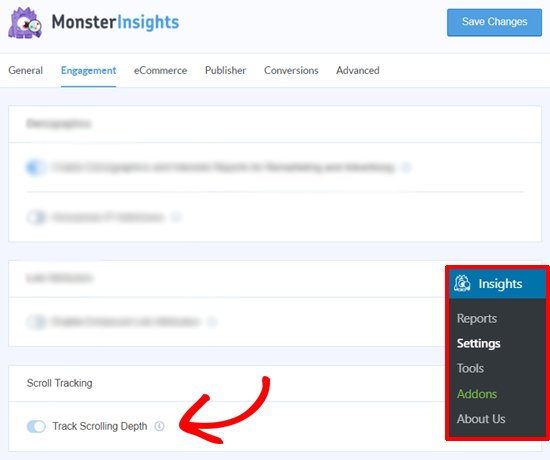
MonsterInsights utlöser händelser i Google Analytics när dina webbplatsbesökare scrollar ner på sidan. Det kommer sedan att spåras med Google Analytics som 25%, 50%, 75% och 100% scroll.
Du kan se dina scroll-spårningsstatistik och annan hjälpsam statistik direkt i ditt WordPress-adminområde genom att gå till MonsterInsights Publishers Report.
Gå helt enkelt till Insikter » Rapporter och klicka sedan på fliken 'Publicister'.
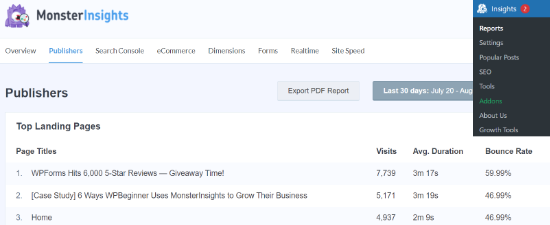
Därefter kan du gå till avsnittet 'Genomsnittligt scrollningsdjup'.
Procentandelen visar hur långt användarna scrollar på din webbplats i genomsnitt under den angivna tidsperioden.
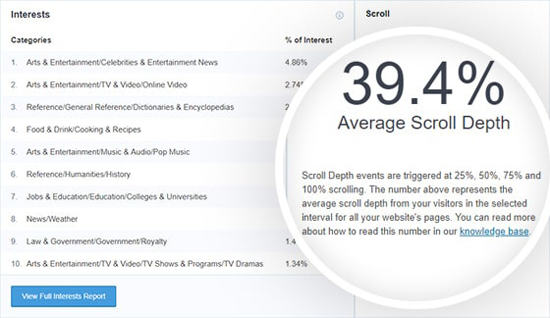
Du kan använda data om scrollningsdjup för att optimera dina sidor för fler konverteringar.
Det ger dig en bättre bild av hur dina besökare interagerar med ditt innehåll och hjälper dig att bestämma den bästa platsen för dina viktiga uppmaningar till handling, annonser och mer.
Visa användares scrollningsdata i Google Analytics
Nu när du har konfigurerat scrollspårning med MonsterInsights kan du även se rapporter i ditt Google Analytics-konto.
Logga först in på ditt konto och välj GA4-egendomen från menyn högst upp.
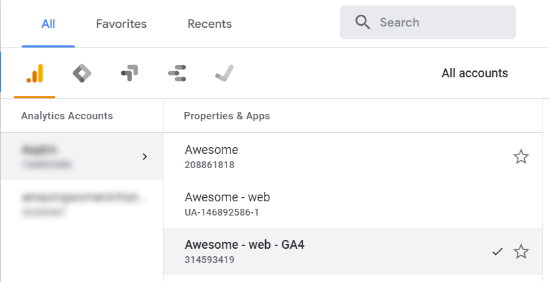
Därefter kan du gå till 'Rapportsöversikt' från menyn till vänster.
Gå sedan till Livscykel » Engagemang » Händelser och klicka sedan på händelsenamnet 'scroll_depth' i rapporten.
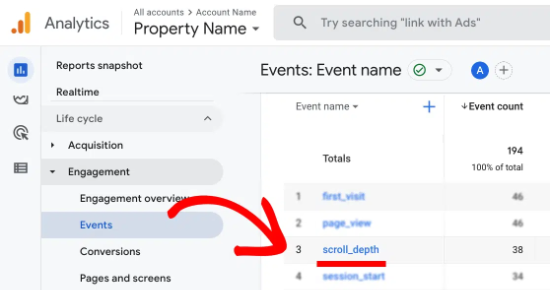
Därefter kommer Google Analytics 4 att visa dig en rapportöversikt över scroll-djup.
Du kan visa rapporterna 'Scroll Timing' och 'Percentage' för att se hur långt besökare har scrollat på din webbplats.
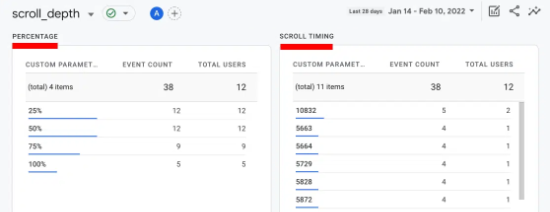
Därefter kommer du att kunna se de totala händelserna för 25%, 50%, 75% och 100% scroll-djup.
Vanliga frågor om spårning av scroll djup i Google Analytics
Här är några vanliga frågor om spårning av scroll-djup i Google Analytics:
1. Hur analyserar jag scroll djup i Google Analytics?
Du kan analysera scroll-djup i Google Analytics genom att titta på de olika procentandelarna. Det hjälper dig att se hur långt folk faktiskt läser ditt innehåll.
Låt oss till exempel säga att du har flest händelser för 50%. Det betyder att dina besökare scrollar hälften av sidan innan de går till en annan sida eller lämnar din webbplats. Du kan använda dessa data för att förbättra engagemanget och uppmuntra användare att läsa hela vägen till slutet.
2. Vad är genomsnittligt scroll-djup i Google Analytics?
Genomsnittligt scroll djup visar hur långt ner en besökare har scrollat. Det tar hänsyn till sidans totala höjd och antalet personer som har sett en viss procentandel av sidan.
3. Vad är ett bra scroll-djup?
Ett bra scroll-djup beror på längden på ditt innehåll och även branschen. Ett typiskt riktmärke för scroll-djup är 53%. Detta kan dock vara högre om ditt innehåll är kortare, och det kan vara lägre om du har långt innehåll.
4. Vad betyder scroll-djup?
Scrollningsdjup är den procentandel av sidan som en besökare har sett. Om du till exempel har ett scrollningsdjup på 75% betyder det att folk har läst tre fjärdedelar av ditt innehåll.
5. Kan Google Analytics spåra scroll-djup?
Google Analytics låter användare mäta scroll-djup genom att titta på vertikal och horisontell rörelse. Det presenterar resultaten i form av en procentandel av pixlar.
Vi hoppas att den här artikeln hjälpte dig att lära dig hur du spårar scrollningsdjup på din WordPress-webbplats med Google Analytics. Du kanske också vill se vår guide om hur du lägger till spårning av Google Analytics-händelser i WordPress och Google Analytics vs Jetpack Stats.
Om du gillade den här artikeln, prenumerera gärna på vår YouTube-kanal för WordPress-videoguider. Du kan också hitta oss på Twitter och Facebook.




Mrteesurez
Jag har implementerat den här guiden och installerat Monsterinsights pro, det fungerar bra för att se scrollningsdjupet på min webbplats, men min fråga är: Är det möjligt att se scrollningsdjupet för enskilda besök istället för bara den totala genomsnittet?
WPBeginner Support
Inte för tillfället på grund av dataskydd och för vad du vill uppnå skulle du troligen behöva att användare loggar in på din webbplats för att spåra en specifik användares scrollningsdjup.
Admin
Dennis Muthomi
Jag installerade MonsterInsights enligt guiden och blev förvånad över att se att i genomsnitt bara cirka 37% av besökarna scrollar till slutet av mina längre blogginlägg.
Denna insikt har fått mig att arbeta med att förbättra innehållsformateringen och dela upp texten bättre med underrubriker, bilder och fler visuella element.
WPBeginner Support
Glad you found depth tracking helpful
Admin
Mrteesurez
Tack för att du delade med dig av din erfarenhet! Det är upplysande att se hur mycket insikt MonsterInsights kan ge i användarbeteende. Jag hade en liknande insikt när jag märkte en minskning i engagemang på några av mina längre inlägg. Genom att fokusera på bättre innehållsformatering, lägga till fler underrubriker och inkludera bilder, märkte jag en tydlig förbättring av hur långt användarna scrollar. Att bryta upp texten hjälper verkligen till att bibehålla läsarens uppmärksamhet. Det är en bra påminnelse om att även små förändringar i presentationen kan göra stor skillnad för användarupplevelsen och engagemanget.
Jiří Vaněk
Tack för den utmärkta guiden. Jag försökte ställa in monstersight enligt dig och det fungerar utmärkt.
WPBeginner Support
Glad our guide was able to help you!
Admin
Hansjörg Leichsenring
I beskrivningen av WP Scroll Depth kan man läsa “If you are running GTM, you don’t really need this plugin.” Så det verkar finnas ett tredje sätt att mäta scrollningar med Googles Tag Manager.
Kanske kan du beskriva även detta sätt
Skål från Tyskland
Hansjörg
WPBeginner Support
Vi kan undersöka möjligheten att inkludera det, men det är inte en nybörjarvänlig process, vilket är anledningen till att vi rekommenderar dessa två metoder.
Admin