


Att bygga en WooCommerce-butik kan kännas som att försöka inreda ett tomt hus – det är svårt att visualisera hur allt kommer att fungera utan faktiska produkter att arbeta med.
Du kanske undrar hur ditt tema kommer att hantera produktgallerier, om din layout fungerar med olika produkttyper, eller hur din butik faktiskt kommer att se ut för kunderna.
Den goda nyheten är att WooCommerce inkluderar en komplett uppsättning exempelprodukter som är speciellt utformade för detta ändamål.
Detta är inte bara platshållarobjekt – det är professionellt utformade produkter med högkvalitativa bilder, detaljerade beskrivningar och realistiska priser som hjälper dig att se din butiks sanna potential.
Vi visar dig hur du lägger till dessa exempeldata i din WooCommerce-butik i några enkla steg.
När du har importerat får du en fullt fungerande demo-butik som gör det enkelt att testa teman, finjustera din design och få en känsla för hur dina kunder kommer att uppleva din butik.
Vad är WooCommerce exempeldata?
Exempeldata i WooCommerce är en uppsättning färdiga produkter som du kan lägga till i din webbutik för testning. Det är mer än bara enkla platshållare.
Exempeldatan inkluderar en mängd olika produkttyper, såsom enkla produkter, variabla produkter som en hoodie med olika färger och storlekar, grupperade produkter och till och med virtuella eller nedladdningsbara artiklar.
Detta gör att du kan se hur din butik hanterar olika produktlayouter och funktioner. Exempeldata kan hjälpa dig med:
- Testning: Säkerställa att din webbutiks design och funktioner fungerar bra.
- Lärande: Förstå hur WooCommerce hanterar produkter, taggar, kategorier och andra data.
- Design: Se hur saker på dina produktsidor, inklusive bilder och beskrivningar, kommer att se ut på din webbplats.
- Justering: Låter dig lösa potentiella problem med ditt WooCommerce-tema och prova viktiga WooCommerce-plugins innan du lanserar.
Sammantaget låter exempeldata dig ställa in och förbättra din butik utan stressen att använda dina verkliga produktlistor. Som ett resultat möjliggör det att du kan erbjuda en bättre kundupplevelse när du lanserar med verkliga produkter.
Med det i åtanke kommer vi att visa dig hur du lägger till exempeldata i WooCommerce. Här är en snabb översikt över alla steg vi kommer att täcka:
Redo? Låt oss börja.
☝ Viktigt meddelande: För att följa den här handledningen måste du ha en fullt fungerande WooCommerce-butik. Om du inte har ställt in din ännu (eller om du fortfarande håller på), kolla in vår ultimata WooCommerce-guide för nybörjare.
Hur man lägger till WooCommerce exempelproduktdata
Först kan du navigera till WooCommerce » Hem i ditt WordPress adminområde och klicka på steget 'Lägg till dina produkter'.
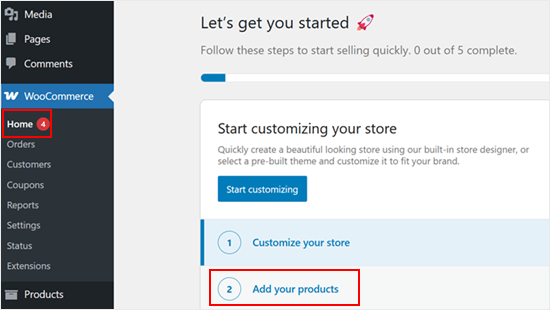
Du kommer sedan att se en steg-för-steg-guide för att lägga till dina produkter.
Härifrån kan du klicka på länken ‘Visa fler produkttyper’.
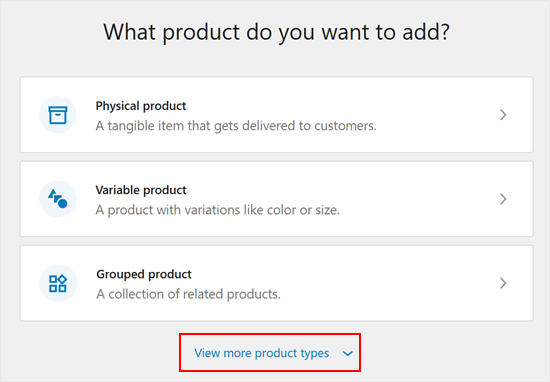
Därefter ser du två extra alternativ.
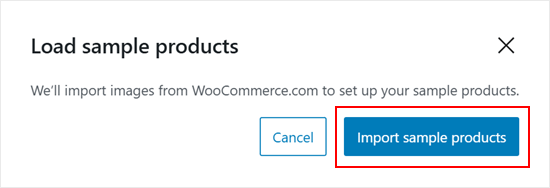
Du behöver bara klicka på knappen ‘Ladda exempelprodukter’ för att börja.
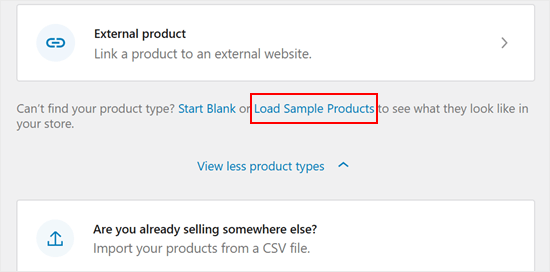
En ny popup-ruta kommer nu att visas.
Klicka på knappen 'Importera exempelprodukter'.
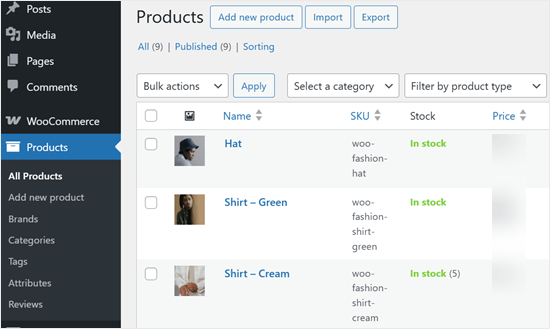
WooCommerce-exempelprodukterna kommer sedan att visas precis som vanliga produkter.
Här kan du redigera dem precis som vilken annan WooCommerce-produkt som helst, förhandsgranska dem med ditt WooCommerce-tema och prova olika WordPress-plugins.
Hur man skapar exempelordrar i WooCommerce
WooCommerce levereras inte med en generator för exempelbeställningar. Det enklaste sättet att skapa dummy-beställningar i WooCommerce är att helt enkelt gå igenom kassan själv. Detta låter dig optimera din kundresa och öka konverteringarna.
Den goda nyheten är att det är enkelt att göra detta utan att spendera några pengar och ändra dina produkters priser.
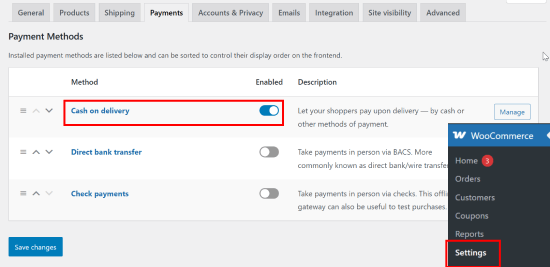
Gå helt enkelt till sidan WooCommerce » Inställningar » Betalningar i din WordPress-admin och aktivera växlingsknappen för betalningsalternativet ‘Postförskott’.
Glöm inte att klicka på knappen 'Spara ändringar'.
Gå sedan till din butik och genomför hela utcheckningsprocessen för att beställa några av dummyprodukterna.
Du bör sedan se dina beställningar på sidan WooCommerce » Beställningar.
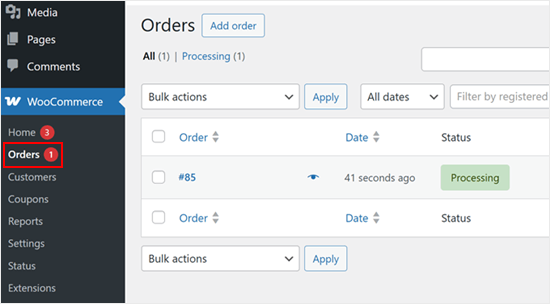
Du kan skapa så många exempelbeställningar som du vill.
För fler tips om att optimera kundresor, ta gärna en titt på våra handfasta tips om de bästa sätten att öka WooCommerce-försäljningen.
Hur man tar bort exempeldata i WooCommerce
När du är klar med att använda dina exempeldata kan du ta bort dummyprodukterna och beställningarna.
🚨Viktigt: Var mycket försiktig under detta steg för att säkerställa att du bara väljer exempelprodukterna och beställningarna. Om du har riktiga produkter eller kundbeställningar i din butik, rekommenderar vi starkt att du gör en fullständig WordPress-backup innan du börjar.
På så sätt kan du enkelt återställa din webbplats om du gör ett misstag.
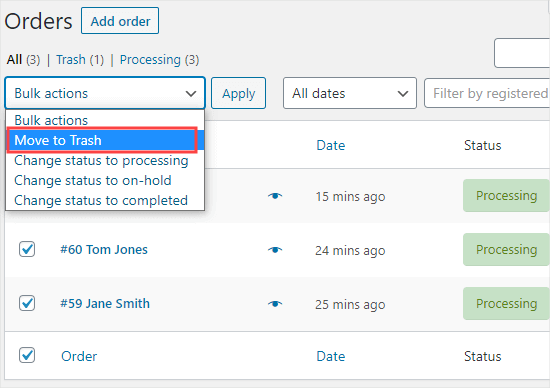
För att ta bort beställningar kan du gå till WooCommerce » Beställningar i din WordPress-admin. Välj helt enkelt alla beställningar här och använd menyn 'Massåtgärder' för att flytta dem alla till papperskorgen.
Nästa steg är att välja 'Flytta till papperskorgen' från rullgardinsmenyn och klicka på knappen 'Verkställ'.
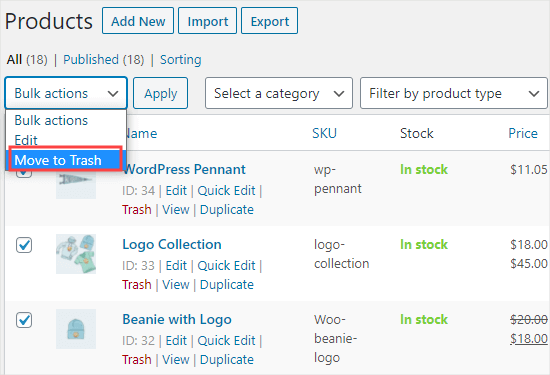
För att ta bort produkter kan du gå till Produkter » Alla produkter.
Välj igen helt enkelt alla produkter och använd menyn ‘Massåtgärder’. Välj sedan ‘Flytta till papperskorgen’ och klicka sedan på knappen ‘Verkställ’.
Vanliga frågor om att lägga till exempeldata i WooCommerce
I det här avsnittet har vi besvarat några av de vanligaste frågorna om att lägga till exempeldata i WooCommerce.
Hur importerar jag dummydata i WooCommerce?
Det enklaste sättet att importera dummyproduktdata är att använda WooCommerce installationsguide, som vi visade i handledningen ovan.
För nya butiker erbjuder WooCommerce en knapp 'Ladda exempelprodukter' direkt på instrumentpanelen, vilket är det enklaste sättet att komma igång.
Hur skapar jag en CSV-fil för WooCommerce?
Du kan skapa en CSV-fil för WooCommerce med ett kalkylprogram som Google Sheets eller Microsoft Excel.
Den viktigaste delen är att den första raden i ditt kalkylblad måste ha rätt kolumnrubriker som WooCommerce känner igen, som name, sku eller regular_price.
När du är klar med att lägga till dina produkter, spara filen i CSV-format. Vi rekommenderar att du kontrollerar den officiella WooCommerce-dokumentationen för en fullständig lista över alla tillgängliga kolumnrubriker.
Hur lägger jag till anpassade data i en WooCommerce-produkt?
Det bästa sättet att lägga till anpassad data som färg, storlek eller material till en produkt är att använda Produktegenskaper.
När du redigerar en produkt, scrolla bara ner till avsnittet 'Produktdata' och klicka på fliken 'Attribut'. Därifrån kan du skapa och tilldela all anpassad data du behöver.
Videohandledning
Vi hoppas att den här artikeln hjälpte dig att lära dig hur du lägger till exempeldata i WooCommerce. Nu när din butik är redo rekommenderar vi att du läser vår artikel om hur du ställer in WooCommerce-konverteringsspårning och vår ultimata guide till WooCommerce SEO.
Om du gillade den här artikeln, prenumerera gärna på vår YouTube-kanal för WordPress-videoguider. Du kan också hitta oss på Twitter och Facebook.




Pasquale Mellone
Jag håller på att lansera en e-handelswebbplats och jag vill vara medveten om funktionen för exempeldata. Mycket snyggt! Tack för att du delade med dig!
WPBeginner Support
Varsågod!
Admin