


Att lägga till roterande kundrecensioner på din WordPress-webbplats är ett enkelt men effektivt sätt att visa sociala bevis och bygga förtroende hos din publik.
Medan statiska vittnesmål är hjälpsamma, kanske de inte fångar besökarnas uppmärksamhet lika mycket.
Roterande kundrecensioner, å andra sidan, håller innehållet dynamiskt och engagerande, vilket gör att du kan visa mer kundfeedback utan att överväldiga dina besökare.
Att konfigurera roterande vittnesmål kan dock vara knepigt för dem som inte är bekanta med anpassad kodning eller plugins.
Därför undersökte vi de enklaste sätten att få den här funktionen igång smidigt på din webbplats. Under testning hittade vi 3 plugins, inklusive SeedProd, som gör det enkelt att lägga till roterande kundrecensioner.
I den här guiden går vi igenom 3 metoder för hur du lägger till roterande vittnesmål i WordPress.

💡Snabbt svar: Hur man lägger till roterande kundrecensioner i WordPress
Här är en snabb översikt över de enklaste sätten att lägga till roterande kundrecensioner på din WordPress-webbplats:
- Metod 1: WP Testimonials with Widget: Använd det här kostnadsfria pluginet om du snabbt vill skapa en enkel, textbaserad karusell.
- Metod 2: SeedProd: Välj det här alternativet för att skapa en helt anpassad utformning av kundrecensioner med en dra-och-släpp-sidbyggare.
- Metod 3: Smash Balloon Reviews Feed: Använd det här verktyget för att automatiskt bädda in och rotera live-recensioner från Facebook, Google och Yelp.
Varför lägga till roterande kundrecensioner i WordPress?
Många företag använder roterande kundrecensioner för att hjälpa dem att vinna nya kunder, få fler försäljningar och registreringar till sin e-postlista, och mer.
Om du driver en onlinebutik är starka kundrecensioner en kraftfull form av sociala bevis som kan hjälpa till att omvandla besökare till kunder och öka dina konverteringsgrader.

När det gäller sociala bevis är positiva recensioner från flera personer mycket mer trovärdiga än en enda med ett femstjärnigt betyg. Med det i åtanke är det bra att samla in vittnesmål för att visa många positiva kommentarer på en liten yta.
En roterande widget för kundrecensioner lägger också till animation på din WordPress-webbplats, vilket kan göra din webbplats mer iögonfallande och engagerande.
Med det sagt visar vi dig hur du kan lägga till roterande kundrecensioner på din WordPress-webbplats. Vi kommer att använda tre olika plugins för kundrecensioner i den här guiden. Använd helt enkelt snabblänkarna nedan för att hoppa till den metod du vill använda:
- Metod 1: Lägg till roterande kundrecensioner till WordPress med WP Testimonials Widget (Gratis)
- Metod 2: Lägg till anpassade roterande kundrecensioner i WordPress med SeedProd (Rekommenderas)
- Metod 3: Lägg till roterande kundrecensioner till WordPress med Reviews Feed (sociala medier)
- Bonustips: Skicka in dina WordPress-produkter till WPBeginner Solution Center
- Vanliga frågor om att skapa roterande kundrecensioner i WordPress
Låt oss börja!
Metod 1: Lägg till roterande kundrecensioner till WordPress med WP Testimonials Widget (Gratis)
Om du vill skapa en enkel roterande slider för kundrecensioner kan du använda ett gratis plugin för kundrecensionsrotator, som till exempel WP Testimonials with Widget.
Det första du behöver göra är att installera och aktivera detta kostnadsfria plugin för kundrecensionskarusell. För mer information, se vår steg-för-steg-guide om hur man installerar ett WordPress-plugin.
Efter aktivering kan du gå till WP Testimonials » Lägg till ny i din WordPress-instrumentpanel.
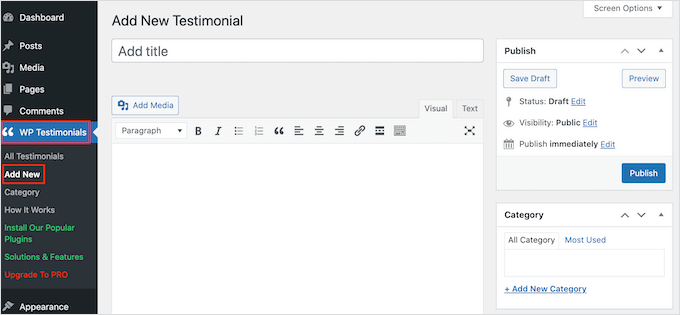
För att komma igång, skriv in titeln som kommer att visas ovanför kundrecensionens citat.
Du kan sedan lägga till kundrecensionen i huvudtextredigeraren, som liknar den klassiska redigeraren.
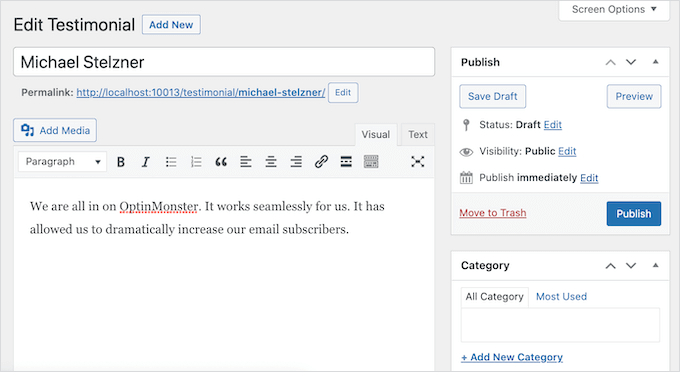
För att organisera dina kundrecensioner kan du vilja lägga till några kategorier på samma sätt som du lägger till kategorier och underkategorier i WordPress.
Därefter scrollar du till rutan 'Vittnesmålsdetaljer' och lägger till information som kundens namn, titel och företag.
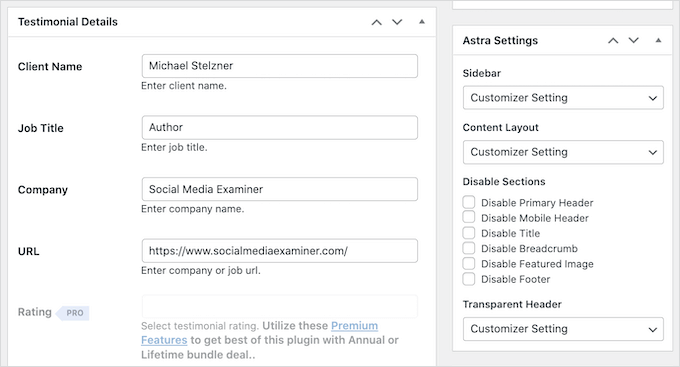
Ett annat alternativ för kundrecensioner är att lägga till en utvald bild, som visas ovanför rubriken för kundrecensionen. Du kan till exempel använda personens huvudbild eller din produkts anpassade logotyp.
När du är nöjd med den information du angett, klicka på knappen 'Publicera' för att göra den live.
Antalet kundrecensioner du kan lägga till är obegränsat, så lägg gärna till fler genom att upprepa samma process som beskrivs ovan. När du har skapat alla dina kundrecensioner är det dags att visa dem på din webbplats.
Öppna helt enkelt inlägget eller sidan där du vill lägga till dina roterande kundrecensioner.
Klicka sedan på 'Plus'-ikonen för att öppna WordPress blockredigerare. Du kan sedan skriva 'Shortcode' och välja rätt block när det visas.
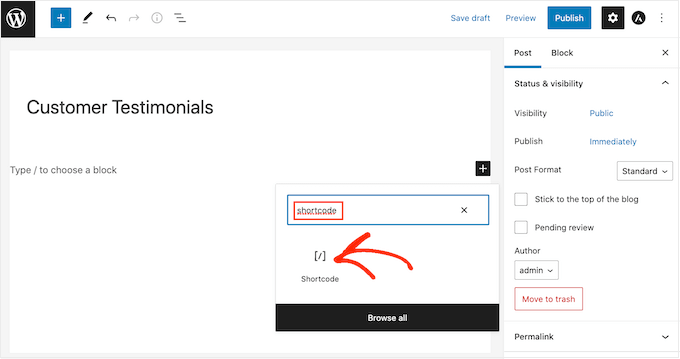
Därefter behöver du lägga till följande kortkod i rutan: [sp_testimonials_slider].
En kortkod är helt enkelt en liten genväg som talar om för WordPress exakt var skjutreglaget ska visas. Sedan kan du helt enkelt klicka på knappen 'Uppdatera' eller 'Publicera' för att spara dina ändringar.
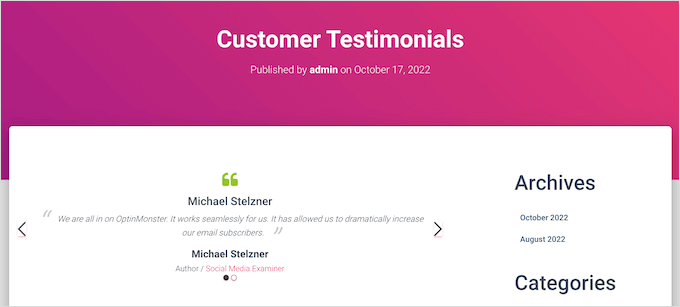
Nu kan dina besökare se alla dina positiva kundrecensioner. Efter att varje kundrecension har visats i några sekunder roterar den automatiskt.
Metod 2: Lägg till anpassade roterande kundrecensioner i WordPress med SeedProd (Rekommenderas)
Om du vill skapa en vacker, helt anpassningsbar sida med en sektion för kundrecensioner, rekommenderar vi att du använder ett sidbyggarplugin.
SeedProd är en av de bästa dra-och-släpp-sidbyggarna för WordPress på marknaden och används av över 1 miljon webbplatser.
Den levereras med 90 färdiga block och mer än 350 mallar som låter dig skapa anpassade sidor i WordPress och enkelt lägga till roterande kundrecensioner på din webbplats.

Installera och aktivera pluginet först. För mer information kan du se vår nybörjarguide om hur man installerar ett WordPress-plugin.
Notera: SeedProd gratisversion finns tillgänglig, men vi kommer att använda Pro-versionen eftersom den har ett färdigt block för kundrecensioner. Den integreras också med alla de bästa e-postmarknadsföringstjänsterna som du kanske redan använder för att marknadsföra dina produkter och tjänster.
Efter aktivering måste du besöka SeedProd » Inställningar och ange din licensnyckel.
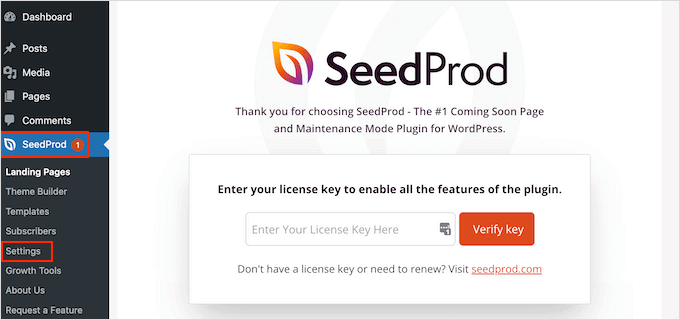
Du hittar den här informationen i ditt konto på SeedProd-webbplatsen. Efter att ha angett nyckeln klickar du på knappen ‘Verifiera nyckel’.
För vårt exempel kommer vi att skapa en anpassad sida för vittnesmål där vi vill visa recensioner om produkten. För att göra det, gå till SeedProd » Sidor och klicka sedan på knappen 'Lägg till ny landningssida'.
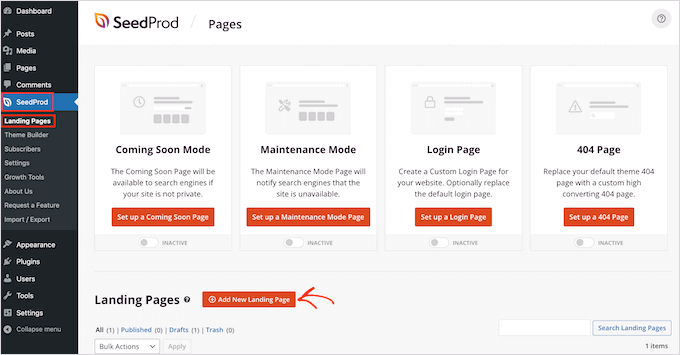
På nästa skärm kommer du att bli ombedd att välja en mall. SeedProd har massor av professionellt utformade mallar organiserade i olika kategorier, som kommande, försäljning och underhållsläge.
För att välja en mall kan du föra muspekaren över den och sedan klicka på ikonen 'Bock'.
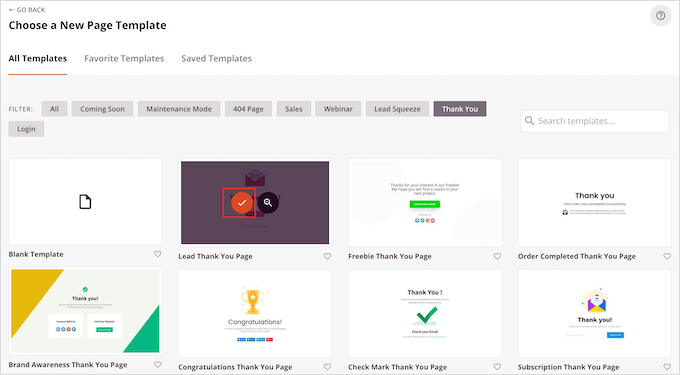
Om du vill börja från noll, har SeedProd också en tom mall som du kan använda. Vi kommer att använda mallen 'Juicy Sales Page' i alla våra bilder, men du kan använda vilken design du vill.
Ange sedan ett namn för den anpassade sidan. SeedProd skapar automatiskt en URL baserad på sidans titel, men du kan ändra denna URL till vad du vill.
En beskrivande URL hjälper sökmotorer att förstå vad sidan handlar om. Av denna anledning kan du förbättra din WordPress SEO genom att lägga till relevanta nyckelord. Till exempel är det en bra praxis att formatera din länk som dinwebbplats.com/kund-testimonials.
För mer information, se vår guide om hur man gör nyckelordsanalys för din WordPress-blogg.
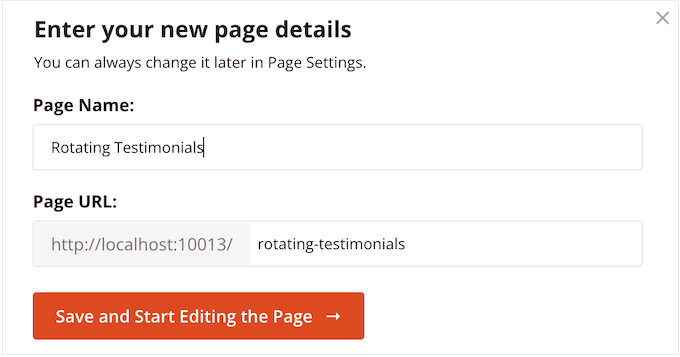
Efter att ha angett denna information kan du klicka på knappen 'Spara och börja redigera sidan'.
Detta laddar SeedProd-sidbyggargränssnittet, så här:

Det är en enkel dra-och-släpp-byggare som visar en liveförhandsgranskning av din sida till höger. Du kommer också att se blockinställningar till vänster.
Menyn till vänster har block som du kan lägga till på din sida med dra-och-släpp.
Först lägger vi till ett block för kundrecensioner. Dra helt enkelt blocket 'Kundrecensioner' till den sida där du vill att det ska visas.
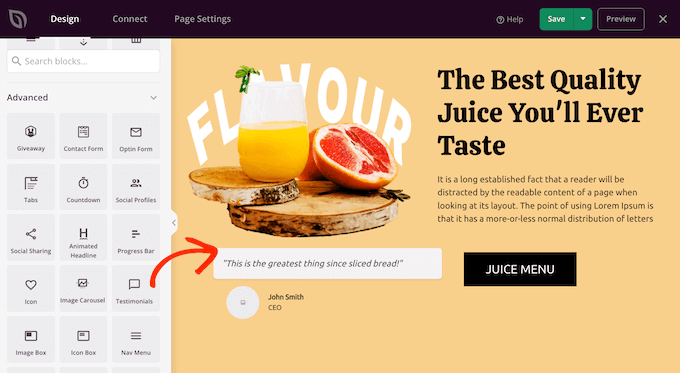
Du kan nu anpassa vittnesmålet genom att lägga till bilder, ändra texten, lägga till kundens namn och mer.
För att göra dessa ändringar, klicka bara för att välja testimonial-blocket och använd sedan inställningarna i menyn till vänster.
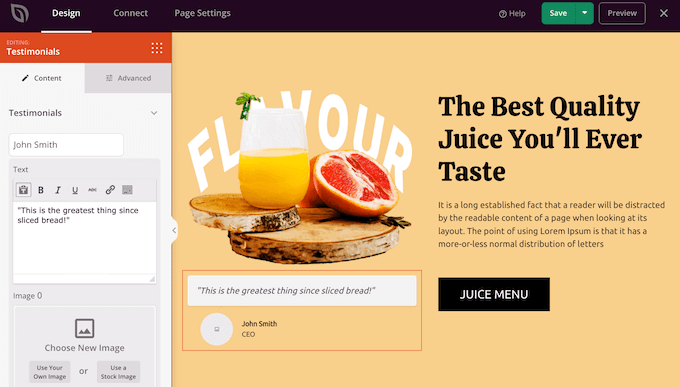
För att göra detta till en roterande sektion måste du lägga till minst ett vittnesmål till.
Klicka bara på knappen ‘Lägg till kundrecension’ och anpassa den sedan genom att följa samma process som beskrivs ovan.
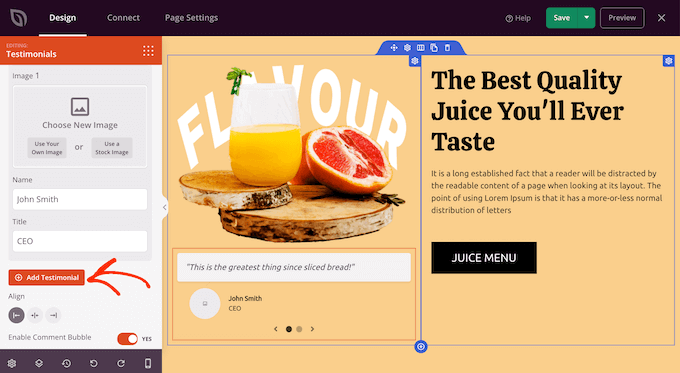
Fortsätt att upprepa dessa steg tills du har lagt till alla kundrecensioner och citat du vill visa.
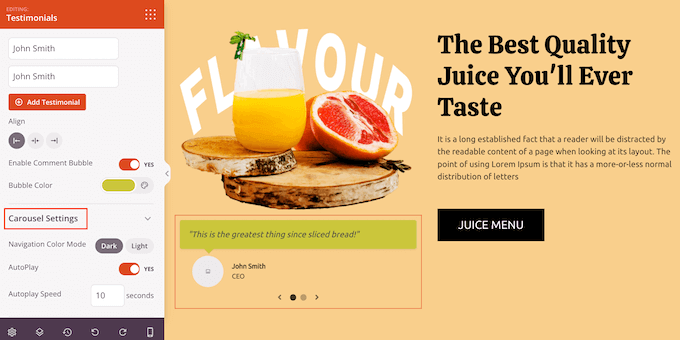
Därefter kan du ändra hur de roterande vittnesmålen kommer att se ut och fungera genom att klicka på 'Carousel Settings' för att expandera den sektionen.
Här kan du ändra färgschemat, bildspelets hastighet och om bildspelet automatiskt ska bläddra igenom de olika kundvittnesmålen.
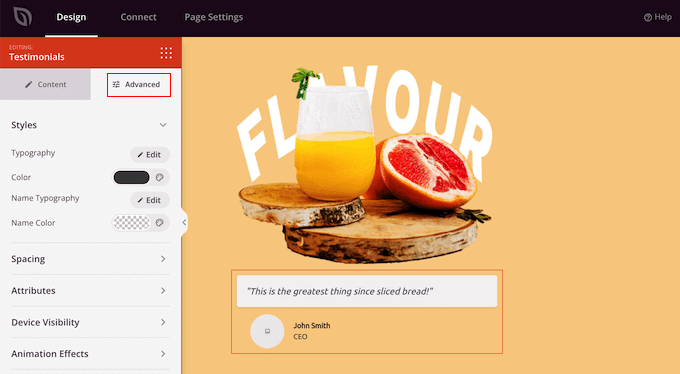
Om du klickar på fliken 'Avancerat' hittar du ännu fler inställningar.
Till exempel kan du verkligen få kundvittnesmålet att sticka ut genom att ändra textfärgen, lägga till CSS-animationer och mer.
När du är nöjd med hur vittnesmålen är inställda kan du fortsätta att anpassa sidan genom att lägga till fler block och ändra inställningarna i menyn till vänster.
När du har anpassat din sida är det dags att publicera den genom att klicka på nedåtpilen bredvid 'Spara' och sedan välja alternativet 'Publicera'.
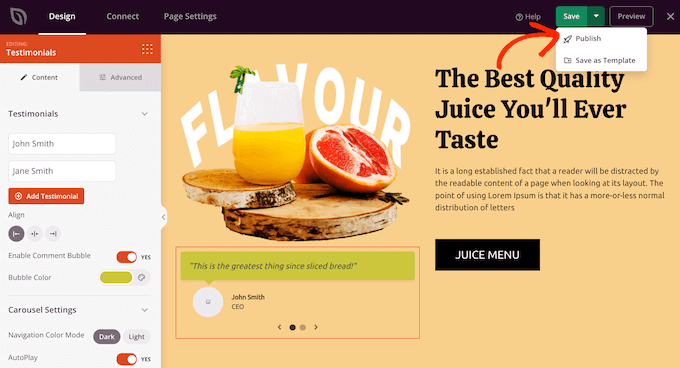
Om du nu besöker din WordPress-blogg eller webbplats kommer du att se sidan med ditt roterande vittnesmål live.
Metod 3: Lägg till roterande kundrecensioner till WordPress med Reviews Feed (sociala medier)
Det finns många tredjepartswebbplatser där kunder kan recensera ditt företag, som Yelp och Google. Ibland kan användare till och med publicera recensioner på din Facebook-sida. Potentiella kunder måste dock besöka dessa tredjepartswebbplatser för att se recensionerna.
Därför är det en bra idé att lägga till kundrecensioner från dessa webbplatser till din WordPress-webbplats så att alla kan se dem.
Även om du skulle kunna kopiera och klistra in dessa recensioner manuellt, är det mycket enklare att bädda in ett recensionsflöde som uppdateras automatiskt när kunder publicerar nya recensioner.
Reviews Feed Pro låter dig visa recensioner från Yelp, Google, TripAdvisor och Facebook.
Efter aktivering behöver du använda en snabb installationsguide för att ansluta dina önskade sociala medieplattformar. När de är anslutna kan ditt flöde genereras.
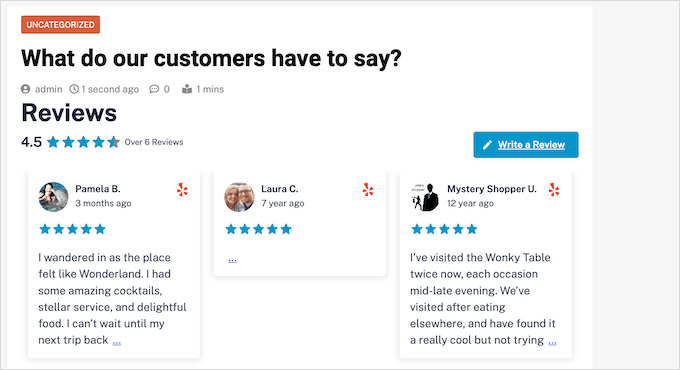
Reviews Feed Pro kopierar automatiskt din webbplats design. Som ett resultat passar de inbäddade recensionerna perfekt till ditt WordPress-tema.
De ser ut som en naturlig del av din webbplats snarare än innehåll som är inbäddat från en annan plattform.
Den har också en inbyggd layout för karusell med kundrecensioner, så du kan visa massor av recensioner på en liten yta.
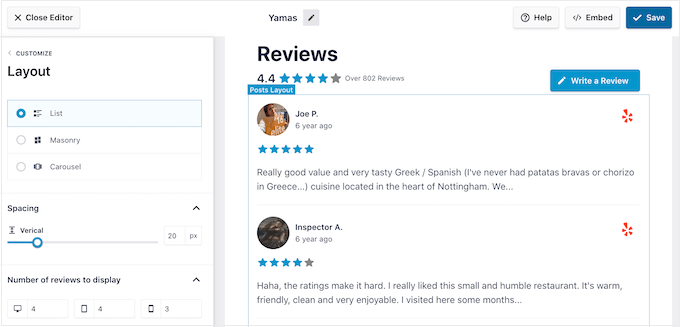
Efter att ha placerat flödet kommer nya vittnesmål att visas på din online-marknadsplats, butik eller webbplats i realtid. På så sätt kommer besökare alltid att se de senaste recensionerna.
Eftersom flödet uppdateras automatiskt kommer din webbplats att verka mer trovärdig eftersom det är tydligt att du inte modererar eller kontrollerar recensionsflödet på något sätt.

För steg-för-steg-instruktioner, se vår guide om hur man visar Google-, Facebook- och Yelp-recensioner i WordPress och vår handledning om hur man visar recensioner från Trustpilot i WordPress.
Bonustips: Skicka in dina WordPress-produkter till WPBeginner Solution Center
På WPBeginner förstår vi kampen med att hitta de bästa WordPress-pluginsen, teman och verktygen för att förbättra din webbplats. Med massor av recensionssajter där ute är det svårt att veta vilka man ska lita på.
Därför skapade vi WPBeginner Solution Center, en enda plats för att upptäcka de bästa WordPress-teman, plugins och alla typer av användbar programvara

Här kan du utforska produkter som valts ut av våra experter. Vi presenterar bara produkter som vi tror kommer att fungera bäst och gynna våra kunder.
Du kan också titta på kundrecensioner från riktiga användare för att få en känsla av hur en produkt verkligen är.
Notera: Har du ett WordPress-plugin, tema eller verktyg som du vill att vi ska granska? Du kan skicka det till oss här gratis för granskning. När det har godkänts kan du visa vittnesmål från våra experter och användare på din webbplats för att öka trovärdigheten för din företagswebbplats.
Vanliga frågor om att skapa roterande kundrecensioner i WordPress
Här är några frågor som våra läsare ofta har ställt om att skapa roterande kundrecensioner i WordPress:
Hur lägger jag till rullande kundrecensioner i WordPress?
Det enklaste sättet att lägga till rullande kundrecensioner är att använda ett dedikerat WordPress-plugin. Vi rekommenderar att du använder det kostnadsfria WP Testimonials with Widget-pluginet för en grundläggande textlayout.
Om du vill ha en anpassad design kan du använda en sidbyggare som SeedProd.
Hur lägger jag till roterande foton på WordPress?
Du kan lägga till roterande foton genom att skapa ett bildgalleri-bildspel. Det bästa sättet att göra detta är med Envira Gallery-pluginet.
Det låter dig bygga vackra, roterande fotogallerier utan att röra någon kod. För steg-för-steg-instruktioner, se vår handledning om att skapa ett bildgalleri i WordPress.
Hur lägger jag till en karusell-slider?
Du kan lägga till ett karusellbildspel med ett bildspel-plugin eller ett sidbyggarblock. Vi föreslår att du använder Soliloquy för snabba bildkaruseller.
Alternativt inkluderar SeedProd ett inbyggt karusellblock för att snabbt skapa anpassade layouter.
Vad är den bästa bildslidern för WordPress?
Soliloquy är det bästa bildreglagepluginet för WordPress. Det är otroligt snabbt, enkelt att konfigurera och kommer inte att sakta ner din webbplats. Det levereras också med färdiga mallar för att dina bilder ska se bra ut.
För att komma igång, se vår handledning om hur man skapar ett video- och bildreglage för WordPress.
Vi hoppas att den här artikeln hjälpte dig att lägga till roterande kundrecensioner till din WordPress-webbplats. Du kanske också vill se vår expertlista över viktiga designelement för en effektiv WordPress-webbplats och vår guide om hur du får feedback på webbplatsdesign.
Om du gillade den här artikeln, prenumerera gärna på vår YouTube-kanal för WordPress-videoguider. Du kan också hitta oss på Twitter och Facebook.





Jiří Vaněk
Jag installerade SeedProd på en av mina webbplatser och har utforskat alla funktioner för att skapa en vacker personlig portfölj. Den här guiden är perfekt för att lägga till kundrecensioner till portföljen jag arbetar med. Jag följde dina steg-för-steg-instruktioner, och det blev riktigt bra. Med SeedProd och en detaljerad guide är det verkligen en barnlek.
WPBeginner Support
Glad to hear our guide made it easy
Admin
Omotoso Yusuf
Skönt att äntligen få detta, jag hade bara enskilda bilder eller skärmdumpar på min försäljningssida innan.
Tack som alltid
WPBeginner Support
You’re welcome
Admin
Tonisha
Tack för den här artikeln. Jag har försökt hitta en karusell för vittnesmål i månader och det här är det enda som har fungerat för mig.
WPBeginner Support
Hej Tonisha,
Kul att du fann den användbar. Glöm inte att följa oss på Twitter för fler WordPress-tips och handledningar.
Admin
Keri
Hur ändrar vi typsnittet? Jag skulle vilja använda Playfair Display, men det är inte ett typsnittsalternativ som listas på vittnesmålssidan.
Scott
Förvånad WPBeginner rekommenderar ett plugin som förlitar sig på kortkoder.
WPBeginner Support
Hej Scott,
Vi har inget emot att rekommendera plugins som använder kortkoder. Ta en titt på vår artikel om att använda kortkoder i WordPress.
Admin
Esther
Wow, tack för den här artikeln. Jag har följt varje steg och nu ser min företagswebbplats fantastisk ut!
WPBeginner Support
Hej Esther,
Glad you found it helpful. Don’t forget to join us on Twitter for more WordPress tips and tutorials.
Admin