


Nyligen frågade en av våra läsare om det var möjligt att lägga till en länk till arkivsidor för anpassade inläggstyper i WordPress navigeringsmenyer. En arkivsida i WordPress visar en lista över alla inlägg under en specifik inläggstyp, kategori eller tagg. I den här artikeln visar vi hur du lägger till arkiv för inläggstyper i WordPress navigeringsmenyer.
Arkiv för anpassade inläggstyper i WordPress
I WordPress används termen 'Arkiv' för en lista över inlägg från en inläggstyp eller taxonomi (som kategorier och taggar).
Om arkiv är aktiverade för en anpassad inläggstyp, kan du visa dem på din webbplats. Vanligtvis har URL:en för din anpassade inläggstyparksida detta format:
http://example.com/post-type-slug/
Inläggstypens slug är det vänliga namnet för din anpassade inläggstyp.
Till exempel har vi en anpassad inläggstyp som heter 'Erbjudanden', och du kan se dess arkivsida på en URL som denna:
https://www.wpbeginner.com/deals/
Du kan placera en länk till arkivsidan för din anpassade inläggstyp i webbplatsens navigeringsmenyer. Detta gör att dina användare kan se alla tidigare inlägg som publicerats i den inläggstypen på en enda sida.
Med det sagt, låt oss se hur du lägger till en länk till din arkivsida för anpassad inläggstyp i WordPress navigeringsmenyer.
Lägga till länk till arkivsida för anpassad inläggstyp i navigeringsmenyer
Först måste du besöka sidan Utseende » Menyer. Du kommer att märka en flik för var och en av dina anpassade inläggstyper i den vänstra kolumnen.
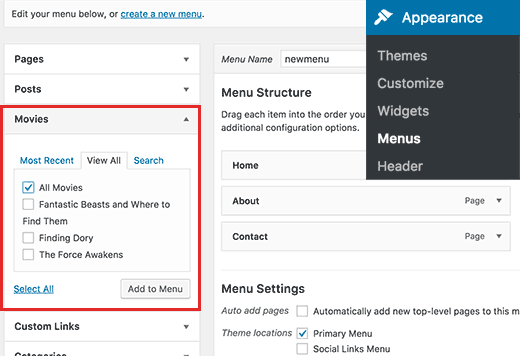
Du måste klicka på namnet på din anpassade inläggstyp för att expandera det och sedan klicka på fliken 'Visa alla'.
Du kommer att se ett alternativ för dina inläggstyparkiv. Markera rutan bredvid det och klicka sedan på knappen Lägg till i meny.
Ditt arkiv för anpassade inläggstyper kommer nu att visas som ett menyalternativ i den högra kolumnen.
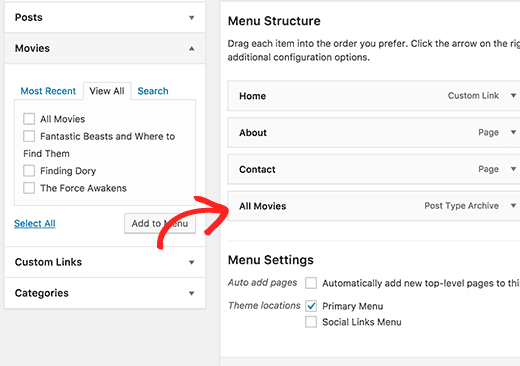
Som standard kommer den att använda namnet på din anpassade inläggstyp med ordet arkiv för länketiketten.
Du kanske vill ändra detta till något enklare. Klicka på menyalternativet för att redigera det och ändra sedan dess navigeringsetikett.
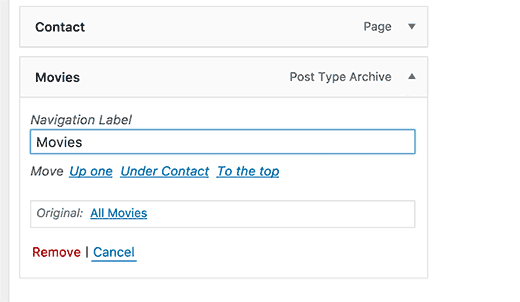
Glöm inte att klicka på knappen Spara meny för att spara dina ändringar.
Du kan nu besöka din webbplats för att se länken till arkivet för anpassade inläggstyper i din navigeringsmeny.
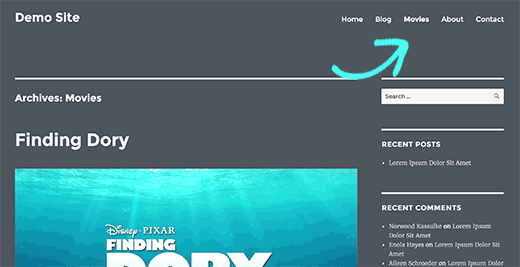
Precis som inlägg och sidor kan du även lägga till ett enskilt inlägg från din inläggstyp i navigeringsmenyer.
Välj helt enkelt ett inlägg och klicka sedan på knappen Lägg till i menyn.
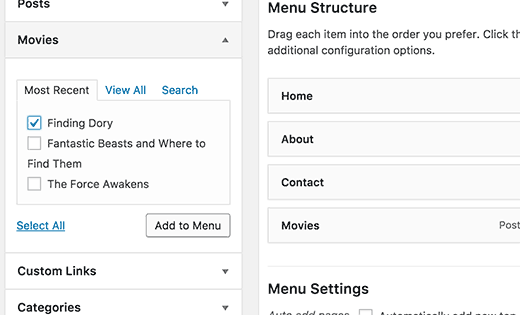
Glöm inte att klicka på knappen Spara meny för att spara dina ändringar.
Min anpassade inläggstyp visas inte på menyskärmen
Anpassade inläggstyper måste uppfylla vissa krav för att visas på sidan Utseende » Menyer.
Först måste du se till att en arkivsida finns för din anpassade inläggstyp. Vanligtvis är det en URL som denna:
http://example.com/movies/
Ersätt example.com med ditt eget domännamn och movies med din inläggstyp.
Om du kan se poster från din inläggstyp på den här sidan, betyder det att din inläggstyp stöder arkiv men inte stöder andra krav.
Goda nyheter är att du fortfarande kan lägga till din arkivsida för anpassade inläggstyper som en anpassad länk.
Besök sidan Utseende » Menyer och klicka sedan på fliken 'Anpassad länk' för att expandera den.
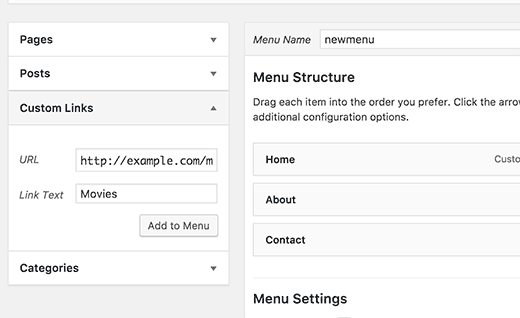
Ange URL:en till din arkivsida för anpassad inläggstyp i URL-fältet och lägg till den etikett du vill visa i länkrutan.
Klicka sedan på knappen Lägg till i menyn, och du kommer att märka att den anpassade länken visas i den högra kolumnen.

Du kan nu klicka på spara-menyn för att lagra dina ändringar.
Vi hoppas att den här artikeln hjälpte dig att lära dig hur du lägger till inläggstyparkiv i WordPress navigeringsmenyer. Du kanske också vill se vår lista över 12 mest användbara handledningar för anpassade WordPress-inläggstyper.
Om du gillade den här artikeln, prenumerera då på vår YouTube-kanal för WordPress-videohandledningar. Du kan också hitta oss på Twitter och Facebook.


Vale
Hej,
Jag är lite förvirrad, var det inte meningen att vi skulle använda vår-category.php-mall och våra archive-sidor för vår-taxonomy.php? Eller behöver vi i det här fallet inte skapa dessa anpassade php-loopar/mallar?
Tack
Jordan
Finns det ett sätt att göra detta men att bära över en förälder i URL:en? till exempel.. Jag skapar en CPT som heter /videos/. Jag lägger till den i menyn under “our-projects”… så URL:en slutar med /our-projects/videos/
Tack!
ratnesh
hur man lägger till inlägg på olika sidor och liknande inlägg som ska visas på hemsidan
Roland
"Anpassade inläggstyper måste uppfylla vissa krav för att visas på Sidan Utseende » Menyer."
Vilka krav är det då?
WPBeginner Support
Hej Roland,
De bör vara offentligt frågebara, visas i navigeringsmenyn och ha arkiv. När du skapar din inläggstyp genom att manuellt lägga till kod kan dessa alternativ ställas in i argumenten. Se vår guide om hur man skapar en anpassad inläggstyp i WordPress för mer detaljerade instruktioner.
Admin
Radley Anaya
Notera också – om du ändrar din anpassade inläggstyp kommer du troligen att behöva uppdatera dina permalänkar.
Amani Joseph
Hej, jag är en liten webbplatsägare i Tanzania, wpbeginner har hjälpt mig från dagen jag började blogga till idag. Jag är stolt över mig själv att ha hittat den här webbplatsen och jag kommer att rekommendera den här webbplatsen till alla WordPress-nybörjare, även proffs. Idag har jag en fråga som jag inte vet var jag ska ställa och jag tror att det här är en möjlighet för er att skapa en plattform där vi kan ställa frågor om WordPress och andra människor eller till och med ni kan ställa frågor. Detta ger chansen att hitta något att skriva om på din blogg. Med det sagt är min fråga att jag vill köra något som erbjudanden som ni gör i sektionen Erbjudanden på den här bloggen, kan ni rekommendera något plugin för att göra jobbet.
WPBeginner Support
Hej Amani,
Tack för de vänliga orden. Vi är glada att du tycker att WPBeginner är användbart. Angående din fråga, ta en titt på vår guide om hur man skapar en kupongsida i WordPress. Bläddra ner till avsnittet 'Lägga till en kupongsektion till en befintlig WordPress-webbplats'.
Admin