


Medan RSS-flöden är utmärkta för att marknadsföra ditt innehåll i kataloger, feedläsare och andra plattformar, har de en stor nackdel: dina blogginläggs utvalda bilder kommer inte att visas.
När jag först började syndikera mitt WordPress-innehåll via RSS-flöden, blev jag frustrerad över hur enkla och texttunga de såg ut. Mina noggrant utvalda bilder fanns ingenstans att hitta, vilket gjorde att mitt innehåll smälte in med alla andra inlägg.
Efter att ha drivit flera WordPress-webbplatser genom åren har jag lärt mig att visuella element gör en enorm skillnad i hur människor interagerar med ditt innehåll. Att lägga till inläggstummynaglar kan helt omvandla dina WordPress RSS-flöden.
I den här artikeln visar jag hur du kan lägga till inläggsminiatyrbilder i dina WordPress RSS-flöden.
Vad är WordPress RSS-flöde?
RSS, eller Really Simple Syndication, låter användare och applikationer ta emot regelbundna uppdateringar från en webbplats eller en blogg i ett webbflöde.
RSS-flöden hjälper dig att få uppdateringar från dina valda webbplatser utan att behöva besöka dem manuellt. Det sparar tid, och du får se det senaste innehållet i din e-post, dina flödesläsare och andra enheter.
Om du har en WordPress-blogg, kan RSS-flöden hjälpa dig att marknadsföra ditt innehåll och driva trafik till din blogg. Du kan göra nya artiklar lättillgängliga för läsare och få dem att återkomma till din webbplats för nytt innehåll.
Problemet med WordPress RSS-flöden är dock att de inte visar dina blogginläggs utvalda bilder.
Att lägga till inläggsminiatyrbilder hjälper dig att anpassa RSS-flödet. Det hjälper också till att förbättra flödet och ge en bättre användarupplevelse.
Med det sagt, låt oss ta en titt på hur du kan lägga till inläggstumnaglar i WordPress RSS-flöden. Jag kommer att visa dig två sätt att göra detta, inklusive att använda ett WordPress-plugin och att lägga till en enkel funktion i dina temafiler.
Lägga till inläggstummisar i RSS-flöden med ett plugin (enkelt sätt)
Det enklaste sättet att visa utvalda bilder i RSS-flödet är att använda pluginet Featured Images in RSS for Mailchimp & More.
Det är ett gratis WordPress-plugin som hjälper dig att lägga till bilder i ditt RSS-flöde så att de visas i dina RSS-e-postkampanjer och var som helst annars där ditt RSS-flöde används.
Först måste du installera och aktivera pluginet. Om du behöver hjälp, se vår guide om hur man installerar ett WordPress-plugin.
Efter aktivering kan du gå till Utvalda bilder i RSS från din WordPress-instrumentpanel.
Pluginet låter dig ändra storleken på RSS-bilden, justeringen, textmarginalen och välja om du vill göra bilderna klickbara.
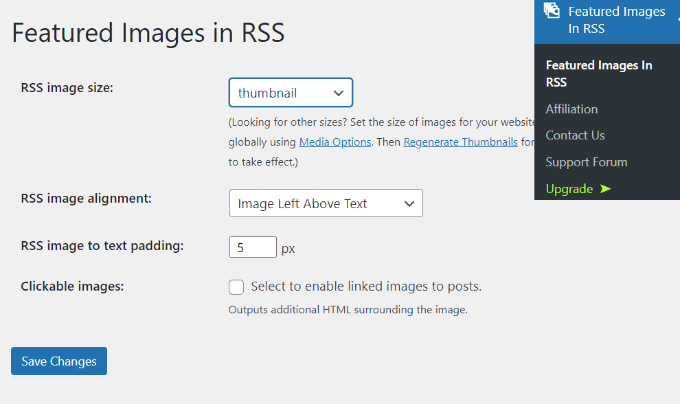
När du har gjort dina önskade ändringar, glöm inte att klicka på knappen ‘Spara ändringar’.
Lägg manuellt till miniatyrbild i RSS-flöden (kräver kodning)
Ett annat sätt att visa miniatyrbilder i WordPress RSS-flöden är att lägga till ett kodavsnitt i ditt temas functions.php-fil.
Jag rekommenderar dock inte att redigera functions.php-filen direkt, eftersom minsta misstag kan förstöra din WordPress-webbplats. Istället är ett enklare sätt att lägga till kod att använda pluginet WPCode.

Med WPCode kan du säkert lägga till kodavsnitt i WordPress utan några fel. Dessutom låter det dig behålla din anpassade kod även om du uppdaterar eller byter WordPress-tema.
Den kostnadsfria versionen av WPCode innehåller allt du behöver för att lägga till anpassad kod i WordPress, inklusive ett bibliotek med färdiga kodavsnitt. WPCode Pro innehåller avancerade funktioner som kodrevisioner, schemalagda kodavsnitt, konverteringspixlar och mer.
Först måste du installera och aktivera WPCode-pluginet. Du kan följa vår handledning om hur man installerar ett WordPress-plugin.
När pluginet är aktivt kan du gå till Kodavsnitt » + Lägg till avsnitt från WordPress-instrumentpanelen.
Gå härifrån till alternativet 'Lägg till din anpassade kod (nytt kodavsnitt)' och klicka på knappen '+ Lägg till anpassat kodavsnitt'.

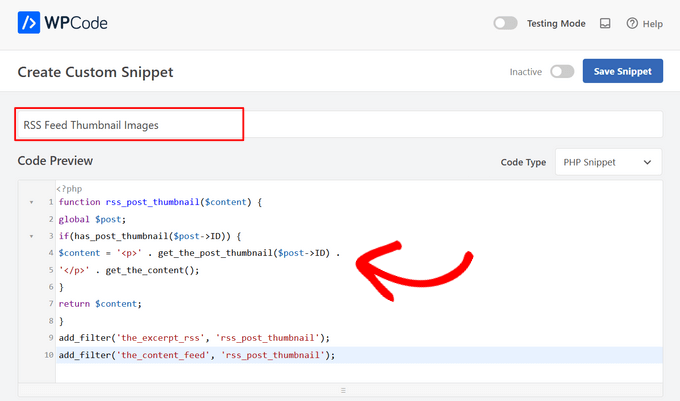
Välj sedan 'PHP Snippet' som kodtyp från listan med alternativ som visas på skärmen.

Därefter måste du kopiera följande kod:
function rss_post_thumbnail($content) {
global $post;
if(has_post_thumbnail($post->ID)) {
$content = '<p>' . get_the_post_thumbnail($post->ID) .
'</p>' . get_the_content();
}
return $content;
}
add_filter('the_excerpt_rss', 'rss_post_thumbnail');
add_filter('the_content_feed', 'rss_post_thumbnail');
Ge sedan ditt kodavsnitt en titel, det kan vara vad som helst för att hjälpa dig att komma ihåg vad koden är till för.
Klistra sedan in koden du kopierade tidigare i rutan 'Kodförhandsgranskning'.
Rulla nu ner till avsnittet 'Infogning'.
För detta kodavsnitt vill du lämna alternativet 'Automatisk infogning' valt för att automatiskt infoga och köra kodavsnittet på din webbplats.
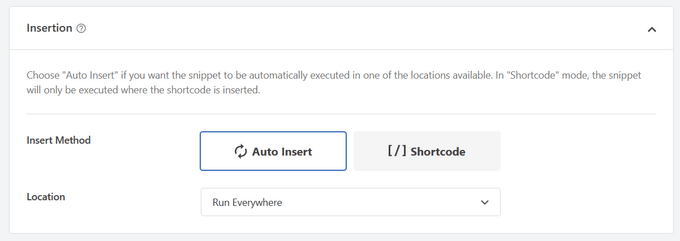
Slutligen, växla omkopplaren från 'Inaktiv' till 'Aktiv'.
Glöm sedan inte att trycka på knappen 'Spara kodavsnitt'.

Du kan följa vår handledning om hur man enkelt lägger till anpassad kod i WordPress för mer detaljer.
För fler tips om att lägga till utvalda bilder i dina blogginlägg kan du se vår guide om hur man lägger till miniatyrbilder i WordPress.
Experthandledningar om WordPress RSS-flöden
Nu när du vet hur du lägger till inläggstummynaglar i dina RSS-flöden, kanske du vill se våra andra guider om WordPress RSS-flöden:
- Hur du helt anpassar dina WordPress RSS-flöden
- Hur man visar ett RSS-flöde på din WordPress-blogg
- 12 tips för att optimera ditt WordPress RSS-flöde
- Hur man skapar separata RSS-flöden för varje kategori i WordPress
- Hur man exkluderar specifika kategorier från WordPress RSS-flöde
- Hur man åtgärdar WordPress RSS-flödesfel
- Hur man lägger till RSS-sidkarta i WordPress (det enkla sättet)
Jag hoppas att den här artikeln hjälpte dig att lära dig hur du lägger till miniatyrbilder i dina WordPress RSS-flöden. Du kan också gå igenom vår guide om bästa gratis namn generator för företag och hur man väljer den bästa webbplatsbyggaren.
Om du gillade den här artikeln, prenumerera gärna på vår YouTube-kanal för WordPress-videoguider. Du kan också hitta oss på Twitter och Facebook.



Jennifer
Hej,
När jag lade till den här koden i min functions.php ändrades längden på beskrivningen. Nu visas allt blogginnehåll i RSS-flödet. Tidigare var det avklippt. Finns det ett sätt att begränsa beskrivningen till max 300 ord?
Tack
WPBeginner Support
For what you are wanting you would want to change get_the_content to get_the_excerpt and that should allow it to display with the excerpt
Admin
M. Shukla
Först och främst, låt mig tacka er för olika handledningar som har hjälpt mig över tid att lösa flera problem.
Jag letar bara efter en enkel implementering.
Jag vill bara att mitt WordPress-kategoriflöde, t.ex. wpbeginner.com/category/wp-tutorials/feed, ska ha en utvald bild för inlägget.
Så att under kategori/nyheter/feed mina artiklar visar utvalda bilder i Google News Publishers-sektioner.
WPBeginner Support
Metoden från vår guide ovan bör låta dig lägga till bilder i dina RSS-flöden. Pluginet har en betald plan om du specifikt vill exkludera andra kategorier.
Admin
Jana
Detta fungerar inte. Tyvärr, när det körs, visas hela inläggsinnehållet och den fullstora utvalda bilden istället för utdraget.
WPBeginner Support
Från ditt uttalande fungerar det. Det lägger till inläggstumnageln vilket är vad den här handledningen handlar om, du skulle vilja ändra get_the_content till get_the_excerpt för att visa utdraget och inte hela innehållet.
Admin
marisa
Så hur modifierar du funktionen om du använder en ACF för din huvudsakliga anpassade miniatyrbild istället för WordPress-miniatyrbilden?
Dani Serrano
Hej allihopa,
Jag har 4 CPT på min webbplats.
Lade till alla i mitt flöde genom att följa: https://www.wpbeginner.com/wp-tutorials/how-to-add-custom-post-types-to-your-main-wordpress-rss-feed/
Men nu vill jag lägga till miniatyrbilden som innehåll i flödet.
Vet du hur jag kan göra det?
Det jag behöver är liknande detta inläggsinnehåll men för alla CPT:er.
Tack och hälsningar,
Dani
wasim
Herr. Jag använder RSS-flöden från andra webbplatser för att plocka nyheter men det visar inte funktionsbilder, bara länken. Kommer denna kod eller plugin att fungera för mig?? Jag försökte båda men inget hände. Tack.
Och snälla föreslå vad jag ska göra
SoNyne
Så detta lägger bara till bilden i innehållet. Inte riktigt önskvärt för mina behov. Hur kan jag lägga till ett nytt fält så att jag kan använda get_thumbnail när jag använder metoden fetch_feed i WordPress?
Araujo, Luiz
Hej, hur kan jag tillämpa det här filtret i ett anpassat RSS?
Jag har följande RSS skapad
add_action(‘init’, ‘customRSS’); function customRSS(){ add_feed(‘feedname’, ‘customRSSFunc’); } function customRSSFunc(){ get_template_part(‘rss’, ‘feedname’); }
Bra jobbat
Steffi
Jag klistrade in koden i WP-funktioner nu, min sida har kraschat. Vit skärm. Kan inte logga in. HJÄLP!!!!
WPBeginner Support
Du måste ansluta till din webbplats med en FTP-klient. Leta sedan upp filen functions.php (du hittar den i /wp-content/themes/din-temamapp/), redigera filen med en enkel textredigerare som Anteckningar. Ångra ändringarna du gjorde tidigare. Spara slutligen filen och ladda upp den igen.
Du kanske också vill se vår felsökningsguide för WordPress.
Admin
Bolkya Resha
Jag försökte samma sak för min webbplats men RSS-flödet visar inga bilder, snälla hjälp
WPBeginner Support
RSS-flödet är en XML-fil. Vanligtvis när du tittar på en XML-fil i en webbläsare visas bara koden och markupen körs inte. Du måste kontrollera ditt flöde i en flödesläsare som Feedly.
Admin
Natalie
Är det möjligt att använda den här funktionen med WP RSS Widget? Jag behöver importera POSTs med miniatyrbilder till en annan webbplats.
Suresh Khanal
Det var verkligen en huvudvärk att se RSS-till-e-postkampanjerna utan bilder eftersom RSS-flödet inte hade den nödvändiga taggen för att hämta bilder från. Hur som helst, ändrade functions.php-filen och nu kan MailChimp hämta de nödvändiga komponenterna och nu ser e-postmeddelandena vackra ut.
Dock ser bilderna i RSS-flödet fortfarande väldigt stora ut och jag önskar att jag kunde ändra storlek på dem till en lämplig storlek. Behöver söka mer och hitta en lösning på detta.
Elodie
Thank you it crashed my site!
Jeremy R. Hammond
Detta lyckades få med miniatyrbilden i flödet, men skapade två andra problem:
1) Mitt flöde visar nu hela innehållet istället för bara sammanfattningen.
2) Flödet fångar också min utvalda bild från innehållet (hela bilden, inte bara miniatyrbilden) och denna kortkod:
[caption id="attachment_24496" align="aligncenter"width="739"]Bildtext[/caption]
Jag antar att det finns ett sätt att korrigera båda dessa problem. Kan någon hjälpa till?
Gretchen Louise
Tack så mycket för den här koden! Några förslag på hur jag kan redigera den så att inläggets miniatyrbild blir en länk till själva inlägget?
Keifer Moore
Jag försökte implementera detta och fick "Parse error: syntax error, unexpected ‘<' in /home/content/98/8201898/html/wp-content/themes/twentyfourteen/functions.php on line 526"
Jag kan inte komma åt wp-admin eller rss-flödet. Jag har försökt skapa nya wp-config.php-filer och inget fungerar. Kan någon hjälpa till?
Salvatore Capolupo
Stor hjälp, tack
Jag Planka
tack så mycket. det fungerar
Benjamin
Hej vem som än skrev det här inlägget. Tack först, men när jag använder den här koden visar mitt flöde bilden i FULL STORLEK, inte som en miniatyrbild. Vad skulle du rekommendera för att definiera en storlek?
vijay saklani
Hej,
Jag är ny på wordpress. Kan du föreslå hur jag kan använda den här för att visa rss-flöde med miniatyrbilder. Här är min kod:
get_item_quantity( 10 );
// Bygg en array av alla objekt, med början från element 0 (första elementet).
$rss_items = $rss->get_items( 0, $maxitems );
endif;
?>
get_description() ); ?>
och lägg till den beskrivna funktionen i function.php för temat. men fungerar inte.
Hjälp mig!!!!
Tack
François
Hej,
Tack för att du delade detta!
Jag skulle vilja veta om det är möjligt (och hur) att använda detta skript för att visa författarens bild i RSS-flödet? Finns det ett sätt att göra detta?
Tack
François
Kama
Varför behöver vi kontrollera has_post_thumbnail()?
get_the_post_thumbnail() returnerar en tom sträng om miniatyrbilden inte kunde hämtas. Dessutom, inget behov av att definiera global $post. Filter som anropas inifrån loopen.
Och varför kallar vi get_the_content(), är det nödvändigt?
Den här koden räcker:
—
function rss_post_thumbnail( $content ){ $img = get_the_post_thumbnail( null, array(100, 80), array( ‘align’ => ‘left’, ‘style’ => ‘margin-right:15px;’ ) ); $content = $img . $content;
return $content; } add_filter( ‘the_excerpt_rss’, ‘rss_post_thumbnail’ ); add_filter( ‘the_content_feed’, ‘rss_post_thumbnail’ ); —
Ursäkta min engelska. Det är inte mitt modersmål.
Abhay Singh
Hej sir, jag har lagt till kod i functions.php men miniatyrbilden visas inte
Brett Bumeter
Försöker detta med genesis magazine-temat, ingen lycka. Artikeln börjar bli lite daterad. Jag undrade om något kan ha ändrats i wordpress sedan detta ursprungligen skrevs, eller om jag kanske bara missar något. Det var ett tag sedan jag undrade ner i kaninhålet och jagade flödeskod.
/** Lägg till miniatyrbild i Magazine-temats flöde*/
function rss_post_thumbnail($content) {
global $post;
if(has_post_thumbnail($post->ID)) {
$content = ” . ‘ID).'”>’. get_the_post_thumbnail($post->ID).’‘ .
” . /* full content option get_the_content() */get_the_excerpt();/*exercpt option */
}
return $content;
}
add_filter(‘the_excerpt_rss’, ‘rss_post_thumbnail’);
add_filter(‘the_content_feed’, ‘rss_post_thumbnail’);
Redaktionell personal
Testade precis koden från artikeln på ett anpassat Genesis-barn-tema. Det fungerar bra. Det fungerar inte med standard-WordPress-flödet som Firefox visar. Men om du går till atom-flödet, då fungerar det. Om du använder Feedburner eller en annan app, bör det fungera.
Admin
Nick Aster
Ok…. vänta en minut.
Ser ut som om detta tvingar mitt RSS-flöde att vara fullständigt innehåll. Är det så?
Viktigare är att det verkar som om allt detta gör är att klistra in miniatyrbilden i början av innehållet i RSS-flödet. Missar jag något här?
Redaktionell personal
Ja, det gör flödet fullständigt. Du kan ändra get_the_content() till get_the_excerpt().
Ja, poängen är att lägga till den utvalda miniatyrbilden i RSS. I de flesta fall läggs den till före inlägget. Du kan styla paragraph-taggen hur du vill. Lägg till float:left; eller vad du vill.
Admin
shen
10x .. it’s work perfectly
eribowo
fungerar detta för RSS-läsarens WordPress-widget...?? jag letar efter ett sätt att infoga miniatyrbilder i RSS-widgeten..någon..?
laksh
Hej, jag provade detta men det ger felet Fatal error: Call to undefined function add_filter() in wp-includes/functions.php on line 33. Snälla hjälp mig att lösa detta problem. Tack på förhand.
AndyiBM
Detta fungerar utmärkt, förutom att när det finns en miniatyrbild närvarande, upprepar feeden alltid inläggets titel inom innehållstexten (eller utdragstexten, som jag använder), vilket ser lite redundant ut. För inlägg utan miniatyrbild upprepas inte titeln. Finns det något sätt att ta bort denna extra titeltext? Den har inga omgivande taggar, så jag kan inte dölja den med CSS.
Piotr Sajnog
Finns det något sätt att justera inläggstumnaglar till vänster om inlägget i RSS-flödet?
Redaktionell personal
Ja, lägg till stil på det. Ändra Paragraph-taggen till en Div och säg åt den att flyta vänster med lite marginal.
Admin
AzzePis
Jag tror det är bättre om du ändrar koden:
$content=”.get_the_post_thumbnail($post->ID).”.$content;
för att behålla det ursprungliga innehållet.
Meg
så hur skulle den slutliga koden – alltihop – se ut?
Icke-kodare som vill ha en miniatyrbild i sitt bloggflöde.
Redaktionell personal
Koden i artikeln är den slutliga kod som du behöver... naturligtvis om ditt tema inte har miniatyrbilder aktiverade, då behöver du mer.
Admin
Cosmin
Hur skulle du göra miniatyrbilden för inlägget till en länk till inlägget från RSS?
I don’t get along with PHP, any help is appreciated
Redaktionell personal
Du skulle modifiera funktionen lite. Lägg till denna PHP-kod i länken: the_permalink($post->ID)
Admin
Jake
Det här är verkligen något! Jag skulle gärna vilja lägga till något liknande detta i Inside the Webb, jag måste experimentera med lite kod och se vad jag kan göra.