


Nedladdningslänkar är ett enkelt sätt att erbjuda PDF-filer, mallar, guider och andra filer direkt från din WordPress-webbplats.
De är perfekta för att bygga förtroende, växa din e-postlista och ge verkligt värde till din publik.
Den goda nyheten är att det är mycket enklare att lägga till nedladdningslänkar i WordPress än vad de flesta tror. Du behöver inte vara tekniskt kunnig eller anlita en utvecklare.
Vi har lagt till en mängd nedladdningslänkar till gratis resurser på våra egna webbplatser under åren, och vi har hittat flera metoder som fungerar tillförlitligt för olika situationer.
I den här guiden visar vi dig exakt hur du ställer in nedladdningslänkar med 3 olika metoder.
Varje metod tar bara några minuter att lägga till, och du kan välja den som bäst passar dina behov och din tekniska komfortnivå.
💡Snabbt svar: 3 sätt att lägga till nedladdningslänkar
Om du har bråttom, här är en snabb sammanfattning av metoderna vi går igenom i den här guiden:
- Metod 1 (Enklast): Använd det inbyggda WordPress-filblocket. Bäst för att lägga till enkla, publika nedladdningslänkar till vilket inlägg eller sida som helst.
- Metod 2 (Bäst för marknadsföring): Använd OptinMonster. Bäst för att växa din e-postlista genom att kräva att användare prenumererar innan de laddar ner en fil.
- Metod 3 (Bäst för försäljning): Använd MemberPress eller Easy Digital Downloads. Bäst för att begränsa nedladdningar till betalande medlemmar eller sälja digitala filer.
Varför lägga till en nedladdningslänk för filer i WordPress?
Genom att lägga till en nedladdningslänk för dina WordPress-filer gör du det enkelt för dina besökare att ladda ner e-böcker, videor, bilder, plugins och annan media och dokument som du laddar upp till din WordPress-blogg.
Detta gör det enkelt att skapa exklusivt innehåll för dina besökare och bygga din e-postlista.
Du kan också erbjuda några av dessa nedladdningar som en bonus till dina mest värdefulla läsare för att förbättra din relation och stärka ditt varumärke.
Dessutom kan du skapa en enkel medlemskapswebbplats där du kan placera dina guider endast för medlemmar och annat innehåll bakom en betalvägg.
Med det sagt, låt oss visa dig hur du enkelt lägger till en nedladdningslänk i WordPress. Använd helt enkelt snabblänkarna nedan för att hoppa direkt till den metod du vill använda:
- Method 1. Add a Simple Download Link With Built-in WordPress Settings
- Metod 2. Lägg till en popup-nedladdningslänk i WordPress med OptinMonster
- Metod 3. Lägg till nedladdningslänk endast för premiummedlemmar i WordPress
- Bonus: Bygg en e-postlista med filnedladdningar
- Videohandledning
- Vanliga frågor om WordPress-nedladdningar
Metod 1. Lägg till en enkel nedladdningslänk med inbyggda WordPress-inställningar
Det enklaste sättet att lägga till en nedladdningslänk i WordPress är att använda Gutenberg-blockredigeraren.
För att komma igång, besök Inlägg » Alla inlägg i din WordPress-instrumentpanel och öppna inlägget eller sidan du vill redigera.
När du är i redigeraren, klicka på knappen 'Lägg till block' (+) längst upp till vänster på skärmen för att öppna blockmenyn. Lägg till 'Fil'-blocket härifrån.
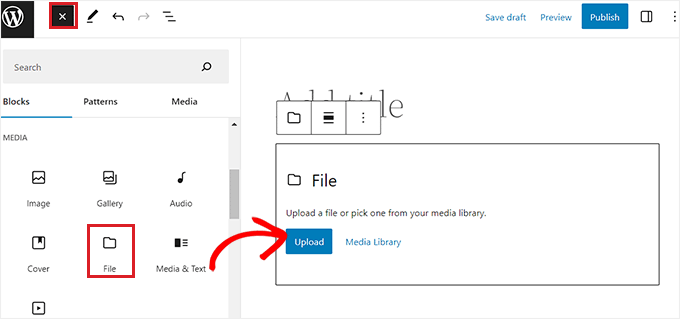
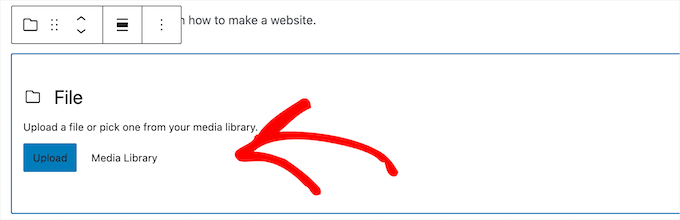
Därefter kan du ladda upp en fil från datorn genom att klicka på knappen 'Ladda upp'.
Du kan också välja en fil som du redan har laddat upp genom att klicka på knappen 'Mediebibliotek'.
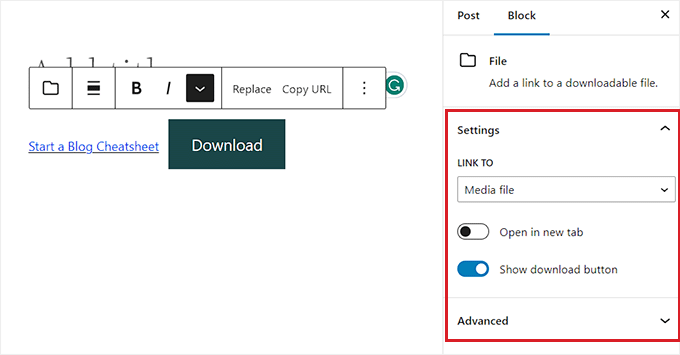
När du har lagt till filen kommer den automatiskt att visa nedladdnings-URL:en. Användare kan enkelt klicka på den här länken för att ladda ner filen.
För att ändra namnet på länken, klicka helt enkelt på texten och redigera den.

Det finns olika visningsalternativ som du kan anpassa i blockpanelen till höger på skärmen.
För bästa användarupplevelse rekommenderar vi att du väljer Mediefil från rullgardinsmenyn 'Länka till'. Detta säkerställer att filen laddas ner direkt eller öppnas i webbläsaren, istället för att användaren dirigeras till en separat bilagesida.
Du kan också få nedladdningen att öppnas i en ny flik genom att klicka på omkopplaren.
Nedanför det kan du lägga till en nedladdningsknapp bredvid din länk genom att klicka på växlingsknappen 'Visa nedladdningsknapp'.
När du är klar med ändringarna klickar du på knappen 'Spara' eller 'Publicera' för att göra din nedladdningslänk live.
Nu kan du besöka din WordPress-webbplats för att se din nedladdningslänk i praktiken.
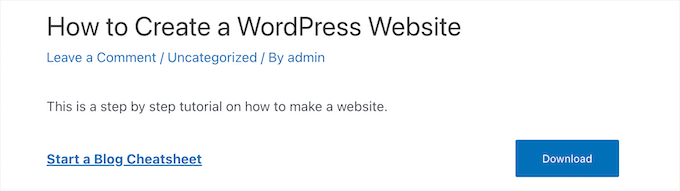
Lägg till en enkel nedladdningslänk genom att ladda upp filer till mediebiblioteket
Den här metoden är användbar om du vill göra ett specifikt ord eller en fras i ditt stycke till en nedladdningslänk istället för att använda en fristående knapp.
För att göra detta, besök sidan Media » Lägg till ny från WordPress admin-sidofältet och ladda sedan upp din fil.
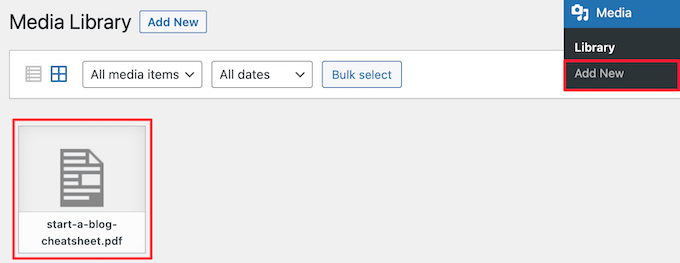
Klicka sedan på filen för att öppna den.
Kopiera sedan URL:en i rutan 'Fil-URL'.
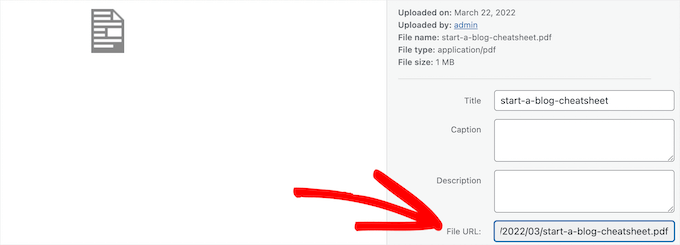
Nu kan du navigera till inlägget eller sidan där du vill lägga till nedladdningslänken.
Markera texten du vill använda som länkanpassning. Klicka sedan på 'Länk'-ikonen från blockverktygsfältet. Därefter klistrar du in URL:en du just kopierade i rutan.
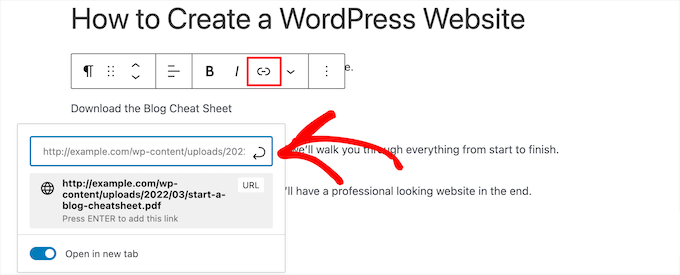
Du kan också få länken att öppnas i en ny flik genom att klicka på växlingsknappen 'Öppna i ny flik'.
På skärmens högra sida kan du ändra länkfärg, storlek, typografi och mer.

När du är klar med ändringarna klickar du på knappen 'Uppdatera' eller 'Publicera' för att göra din nedladdningslänk live.
Nu kan du gå till din WordPress-webbplats för att se din nya nedladdningslänk.

Alternativ: Om du vill ha mer anpassning och kontroll över dina PDF-filer och nedladdningslänkar, rekommenderar vi att du använder pluginet PDF Embedder.
Den levereras med en mycket konfigurerbar PDF-visare, intern PDF-länkning, vattenhantering, spårning av visningar och nedladdningar, och mycket mer.
Det finns också en gratisversion av PDF Embedder som du kan börja med. För mer information, se vår guide om hur man lägger till en PDF-visare i WordPress.
Metod 2. Lägg till en popup-nedladdningslänk i WordPress med OptinMonster
Ett annat sätt att lägga till nedladdningslänkar på din webbplats är att använda pluginet OptinMonster. Det är det bästa WordPress popup-pluginet på marknaden och används av över 1,2 miljoner webbplatser.
På WPBeginner har vi använt det många gånger för att skapa banners och popups för att generera leads. Det har varit ett pålitligt sätt att växa vår publik och driva engagemang. För mer information, se vår kompletta OptinMonster-recension.

Det har en unik teknik som låter dig skapa popups som öppnas med ett klick när en användare klickar på en länk. Dessa kan användas för att leverera innehållsuppgraderingar, digitala nedladdningar och mer.
Denna typ av popup bygger på den kraftfulla Zeigarnik-effekten. Denna psykologiska princip säger att användare som påbörjar en handling är mer benägna att slutföra den.
Eftersom dina användare redan visar intresse är de mer benägna att använda din nedladdning eller ange sina e-postadresser.
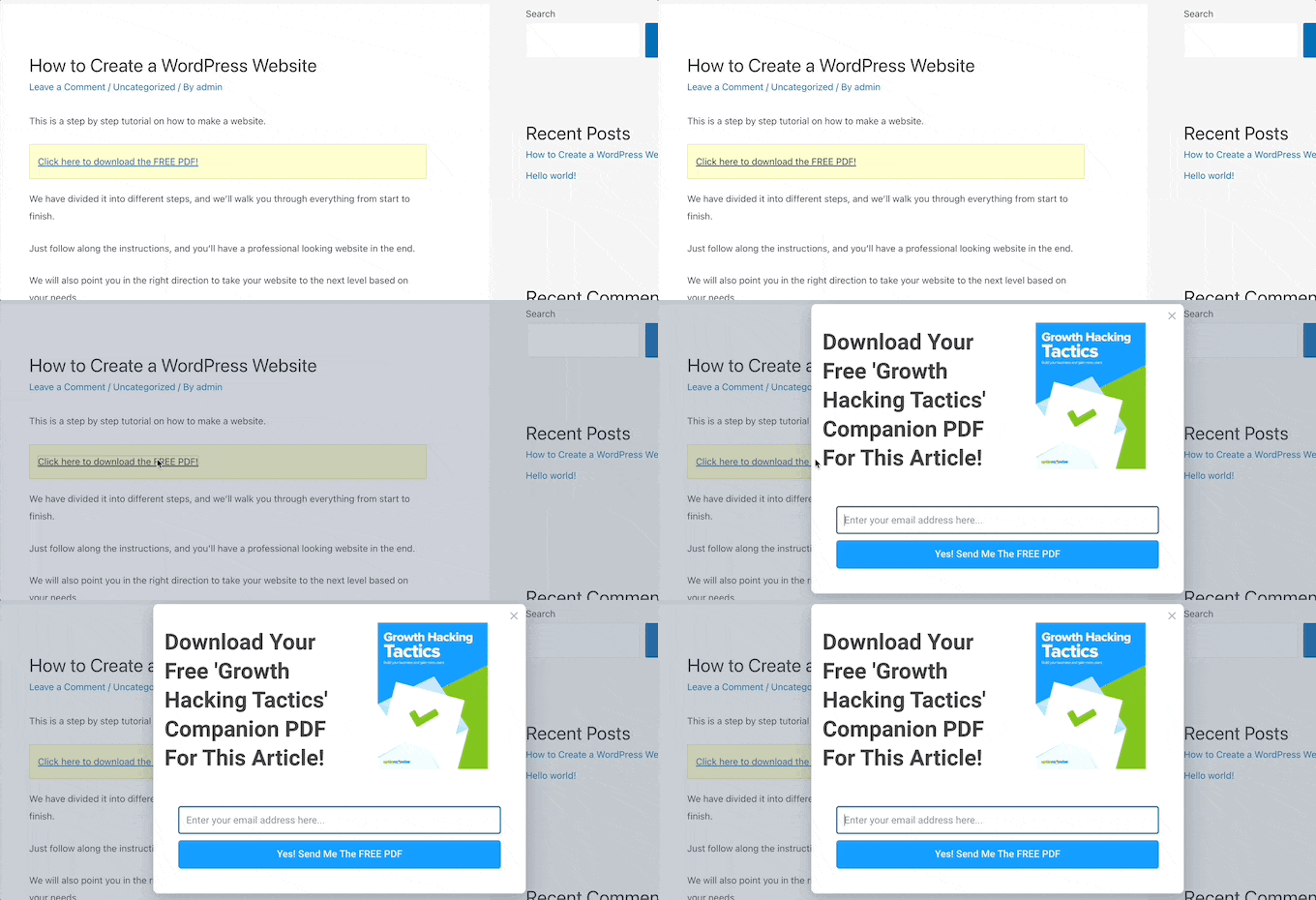
För att lära dig mer, se vår guide om hur man öppnar ett WordPress popup-formulär vid klick på en länk eller bild.
Du kan också hantera och spåra dina filnedladdningar för att se vad dina användare klickar på och laddar ner mest.
För att lära dig mer, se vår guide om hur man hanterar, spårar och kontrollerar filnedladdningar i WordPress.
Metod 3. Lägg till nedladdningslänk endast för premiummedlemmar i WordPress
Om du vill sälja nedladdningsbara filer på din WordPress-sida eller vill skapa ett område endast för medlemmar, har du några olika alternativ.
För att skapa en medlemskapswebbplats eller sälja kurser online kan du använda pluginet MemberPress.
Enligt vår mening är det det bästa WordPress-medlemskapspluginet. Det låter dig ställa in medlemsnivåer, lägga till skyddade nedladdningar endast för medlemmar, skapa kurser, lägga till lektioner och mer.
Vi använde till och med MemberPress för att bygga vår gratis videomedlemskapswebbplats. För mer information, se vår MemberPress-recension.
Alternativt kan du använda Easy Digital Downloads, vilket är det bästa WordPress-pluginet för att sälja premium digitala nedladdningar som e-böcker, musik, programvara och mer.
Det levereras med återkommande prenumerationer, licensstöd, skyddade nedladdningar och mer. Vi använder det för att sälja våra plugins, och vi älskar det. För att läsa om vår erfarenhet, se vår EDD-recension.
Kom igång genom att använda SiteGround EDD-värdpaket, som gör installationen enkel, eller ladda ner pluginet från Easy Digital Downloads webbplats.
Därefter kan du ställa in nedladdningar som enskilda produkter som folk kan köpa eller ladda ner gratis i utbyte mot en e-postadress.
Besök helt enkelt sidan Nedladdningar » Lägg till ny från din WordPress adminpanel.
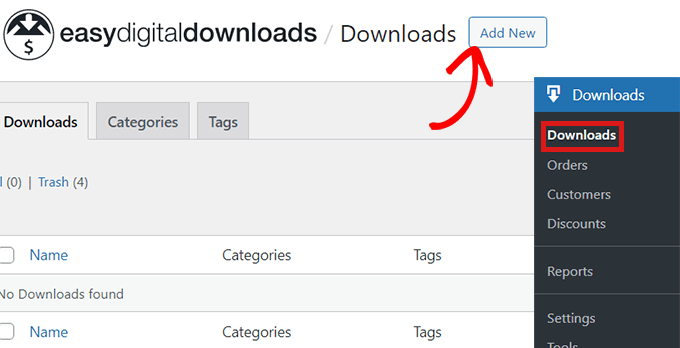
Detta öppnar innehållsredigeraren där du kan börja med att lägga till ett namn för filen som du håller på att ladda upp.
Därefter kan du även lägga till taggar, kategorier och bilder för den uppladdade filen.
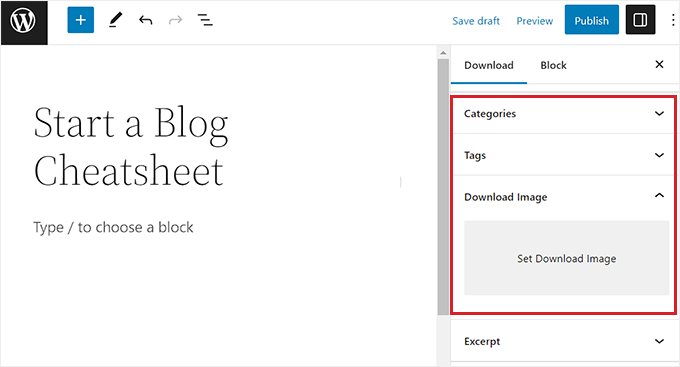
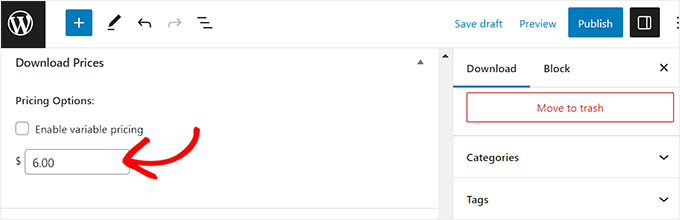
Nu måste du skrolla ner till sektionen 'Nedladdningspriser'.
Härifrån kan du helt enkelt ange priset för den nedladdningsbara produkt du vill sälja på din webbplats.
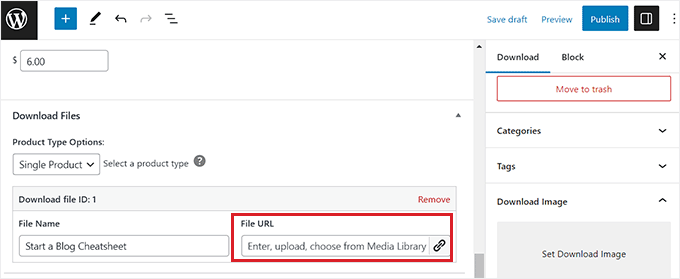
Rulla sedan ner till avsnittet 'Nedladdningsfiler' och lägg till ett namn för filen du vill ladda upp.
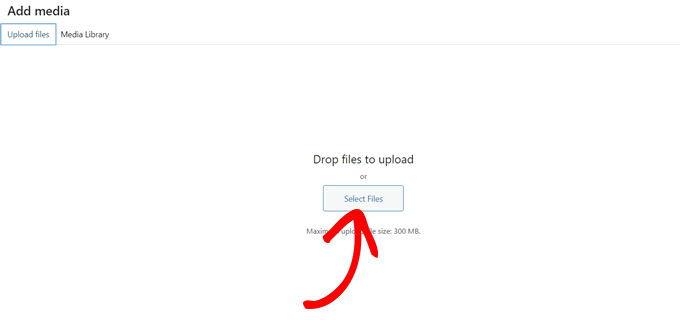
Klicka sedan på länknappen i fältet 'Fil-URL' för att starta WordPress mediebibliotek.
Viktig anmärkning: Easy Digital Downloads inkluderar inbyggt filskydd för filer som laddats upp via den här hanteraren.
Var dock försiktig så att du inte bara klistrar in en offentlig URL från ditt vanliga mediebibliotek om du vill begränsa åtkomsten till endast betalande kunder. Filer i det vanliga mediebiblioteket är ofta offentligt tillgängliga för alla som har länken.
Härifrån kan du välja filer för nedladdning från mediebiblioteket eller din dator.
När du har gjort det, glöm inte att klicka på knappen 'Publicera' för att spara dina inställningar.
För detaljerade instruktioner kan du ta en titt på vår nybörjarguide om hur man säljer Excel- eller Google-kalkylblad i WordPress.
Bonus: Bygg en e-postlista med filnedladdningar
Du kan använda nedladdningslänkar för att bygga en e-postlista genom att kräva en e-postadress från användaren innan du tillåter filnedladdningar. Det hjälper till att växa din e-postlista och generera fler potentiella kunder genom att låta dig skicka marknadsföringse-postmeddelanden till användare.
Du kan enkelt kräva en e-postadress för filnedladdningar med hjälp av OptinMonster, som är det bästa verktyget för leadgenerering på marknaden.
Vid aktivering behöver du bara besöka sidan OptinMonster » Mallar, välja en mall du gillar och ange ett namn för din kampanj.
Pluginet erbjuder många mallar för filnedladdningar, och vi använder en mall för nedladdning av e-bok för den här handledningen.
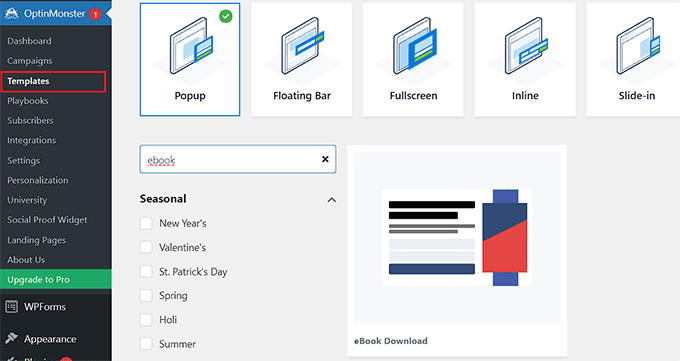
När du har gjort det öppnas mallen i OptinMonsters byggare där du måste redigera texten och lägga till en nedladdningslänk för filen.
Efter det kan du växla till fliken "Integrationer" uppifrån för att ansluta popupen till dina e-postmarknadsföringstjänster.
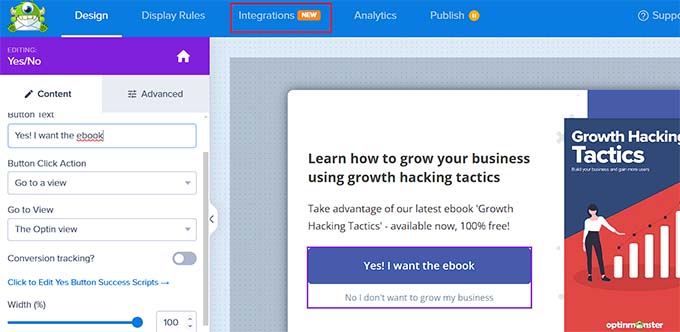
Byt sedan helt enkelt till fliken 'Publicera' och gör din popup aktiv.
Nu måste dina användare ange en e-postadress innan de kan ladda ner filen som du erbjuder i popupen. För mer detaljerade instruktioner, se vår handledning om hur man kräver en e-postadress för att ladda ner en fil i WordPress.
Videohandledning
Om du inte föredrar skriftliga handledningar kan du titta på vår videohandledning istället:
Vanliga frågor om WordPress-nedladdningar
Här är några frågor som våra läsare ofta ställer om att lägga till en nedladdningslänk i WordPress:
Vilka filtyper kan jag ladda upp och använda för nedladdningar i WordPress?
WordPress stöder en mängd olika filtyper för nedladdningslänkar, inklusive:
- Dokument: PDF, DOC, DOCX, PPT, PPTX
- Media: MP3, MP4, WAV
- Komprimerade filer: ZIP, RAR (med viss hosting- eller plugin-support)
- Bilder: JPG, PNG, GIF
Om du försöker ladda upp en filtyp som inte stöds, måste du antingen zippa filen först eller använda ett plugin som File Upload Types för att tillåta ytterligare format.
Om du är nyfiken kan du följa vår guide om att lägga till ytterligare filtyper som kan laddas upp i WordPress.
Hur spårar jag hur många gånger en fil har laddats ner?
För att spåra nedladdningar behöver du ett plugin som erbjuder den här funktionen. Några populära alternativ inkluderar:
- MonsterInsights – möjliggör spårning av filnedladdningar via Google Analytics.
- Easy Digital Downloads – bra om du erbjuder digitala produkter.
Dessa verktyg hjälper dig att se vilka filer som är mest populära och hur ofta de laddas ner, vilket är idealiskt för att optimera din innehållsstrategi.
Kan jag begränsa åtkomsten till nedladdningslänkar?
Absolut. Om du bara vill att vissa användare (som inloggade medlemmar eller kunder) ska kunna komma åt dina nedladdningar, kan du använda ett medlemskaps- eller begränsningsplugin.
Vi rekommenderar följande alternativ eftersom de är de mest kraftfulla och nybörjarvänliga:
- MemberPress – för avancerad medlemsåtkomst.
- Restrict Content Pro – för att dölja nedladdningslänkar från icke-medlemmar.
- Easy Digital Downloads – för gated downloads kopplade till köp.
Detta är utmärkt om du erbjuder exklusiva resurser eller driver en betald medlemskapswebbplats.
Vi hoppas att den här artikeln hjälpte dig att lära dig hur du lägger till en nedladdningslänk i WordPress. Du kanske också vill se vår nybörjarguide om hur man säljer digitala nedladdningar i WordPress och våra toppval för de bästa WordPress-plugins för nedladdningshantering.
Om du gillade den här artikeln, prenumerera gärna på vår YouTube-kanal för WordPress-videoguider. Du kan också hitta oss på Twitter och Facebook.




DigiRuns
Kan du föreslå hur jag skapar individuella nedladdningsknappar för prenumeranter.
WPBeginner Support
Vi rekommenderar att du tar en titt på vår artikel nedan!
https://www.wpbeginner.com/wp-tutorials/how-to-show-personalized-content-to-different-users-in-wordpress/
Admin
Larry Barry
Detta var superhjälpsamt! Jag lärde mig mycket av detta och jag planerar att använda detta på min webbplats.
WPBeginner Support
Kul att höra att vår guide var till hjälp!
Admin
Karla
Dina guider är fantastiska. Varje gång jag har en fråga har du svaret! Jag uppskattar verkligen att du delar all din WP-kunskap på din webbplats!
Tack!!!
WPBeginner Support
Varsågod! Kul att du har funnit våra artiklar hjälpsamma!
Admin
Pirooz Rahimi
Det var jättebra, jag kunde enkelt ordna mina gratis nedladdningar. TACK
Om jag får ställa en fråga här? Är det möjligt att ha samma nedladdningslänkar efter att betalningar är gjorda? Jag menar inte för gratis nedladdningar utan för betalda nedladdningar?
Tack
WPBeginner Support
For selling digital downloads, you would want to take a look at our guide below
https://www.wpbeginner.com/plugins/how-to-sell-digital-downloads-on-wordpress-beginners-guide/
Admin