


När vi först fick reda på SEPA-betalningar insåg vi hur mycket europeiska företag kunde spara jämfört med traditionell kreditkortsbehandling.
SEPA-betalningar (Single Euro Payments Area) kostar vanligtvis en bråkdel av vad kreditkortsleverantörer tar. Detta kan spara företag hundratals eller till och med tusentals euro per år.
Den goda nyheten är att det är enklare än du tror att lägga till SEPA-betalningsmottagning till WordPress. Vi har testat olika metoder för att hitta lösningar som fungerar tillförlitligt för europeiska företag.
I den här guiden visar vi dig två metoder för att acceptera SEPA-betalningar på din WordPress-webbplats.
Båda är enkla att installera och säkra. De hjälper dig att erbjuda europeiska kunder deras föredragna betalningsmetod samtidigt som du sparar pengar på avgifter.
💡Snabbt svar: Hur man accepterar SEPA-betalningar
Om du vill acceptera SEPA-betalningar i WordPress, här är de två bästa metoderna:
- Metod 1: WP Simple Pay (Rekommenderas). Detta är det bästa alternativet för att ta emot betalningar på en standardwebbplats. Det är perfekt för tjänsteformulär, donationer eller enkla produktförsäljningar.
- Metod 2: FunnelKit Stripe för WooCommerce. Använd detta gratis plugin om du har en fullständig onlinebutik som kör WooCommerce. Det lägger till SEPA-stöd till din kassa.
Varför använda SEPA-betalningar i WordPress?
Single Euro Payments Area (SEPA) är ett initiativ från Europeiska unionen. Det förenklar betalningar över 36 medlemsländer.
Det skapar en inre marknad för Euro-betalningar. Detta gör att du kan ta emot betalningar direkt från en kunds bankkonto.
Den största fördelen med SEPA är kostnadsbesparingarna. Avgifter för kreditkort kan äta upp dina vinster, särskilt på dyra varor. SEPA-avgifterna är betydligt lägre.
Här är en snabb överblick över kostnadsskillnaden mellan standardkreditkortsbehandling och SEPA:
| Funktion | Kreditkortsbetalningar | SEPA-direktdebitering |
|---|---|---|
| Transaktionsavgifter | 1,4 % – 2,9 % + 0,25 € | 0,8 % + 0,25 € (Max 5 €) |
| Betalningshastighet | Omedelbar | 3-14 dagar |
| Felprocent | Högre (utgångna kort, gränser) | Lägre (direkt bankanslutning) |
Som du kan se är besparingarna betydande. Om du driver en medlemswebbplats eller en webbutik kan dessa lägre avgifter spara dig tusentals euro per år.
Dessutom gör integrationen av SEPA att du kan nå en massiv kundbas över hela Europa. Många europeiska kunder föredrar banköverföringar framför kreditkort.
Med det sagt, låt oss se hur du enkelt kan acceptera SEPA-betalningar i WordPress, steg för steg. Vi kommer att täcka olika metoder, och du kan använda snabblänkarna nedan för att hoppa till den du vill använda:
Metod 1: Acceptera SEPA-betalningar i WordPress med WP Simple Pay (Rekommenderas)
Denna metod rekommenderas om du har en medlemskapswebbplats eller tar emot donationer eftersom du kan ta emot pengar via ett enkelt betalningsformulär. Det är också ett bra alternativ om du har en liten onlinebutik.
För den här metoden kommer vi att använda WP Simple Pay. Det är det bästa WordPress Stripe-pluginet på marknaden som låter dig acceptera onlinebetalningar utan att behöva sätta upp en kundvagn.
Under vår testning upptäckte vi att den har en intuitiv betalningsformulärbyggare, färdiga mallar, säker betalningshantering och låter dig acceptera SEPA-betalningar. För mer insikter om vår erfarenhet, se vår WP Simple Pay-recension.
Steg 1: Installera och aktivera WP Simple Pay
Först måste du installera och aktivera pluginet WP Simple Pay. För detaljerade instruktioner, se vår steg-för-steg-guide om hur man installerar ett WordPress-plugin.
Notera: WP Simple Pay har en gratis plan. Du behöver dock pro-versionen av pluginet för att låsa upp SEPA-betalningsmallen.
Steg 2: Konfigurera installationsguiden
Vid aktivering startas en installationsguide på din skärm. Klicka här helt enkelt på knappen 'Låt oss börja'.

Du kommer nu att tas till nästa steg, där du måste ange din licensnyckel och klicka på knappen ‘Aktivera och fortsätt’.
Du hittar denna information i ditt konto på WP Simple Pay-webbplatsen.

När du har gjort det måste du ansluta pluginet till ditt Stripe-konto. Stripe är en av de bästa betalningsgateways som låter dig acceptera onlinebetalningar enkelt.
För att göra detta, klicka på knappen ‘Connect with Stripe’.

Därefter måste du logga in på ditt Stripe-konto för att ansluta det till WP Simple Pay.
Om du inte redan har ett konto måste du skapa ett för att kunna ta emot SEPA-betalningar i WordPress. För mer information, se vår handledning om hur man tar emot betalningar med Stripe i WordPress.
När du har anslutit ditt konto till pluginet kommer installationsguiden att be dig att konfigurera dina e-postmeddelanden.
Du kan växla mellan olika reglage för att ta emot e-postaviseringar för betalningskvitton, kommande fakturor och betalningsaviseringar. Skriv sedan in e-postadressen dit du vill ta emot dessa aviseringar.
Slutligen, klicka på knappen 'Spara och fortsätt'.
Notera: Om du har problem med att skicka eller ta emot e-postmeddelanden kan du gå igenom vår guide om hur du korrekt konfigurerar dina e-postinställningar.

Du kan nu avsluta installationsguiden för att skapa ett betalningsformulär för SEPA-betalningar.
Steg 3: Skapa ett SEPA-direktdebitering-betalningsformulär
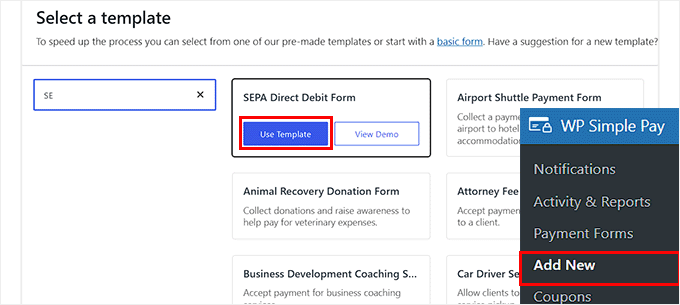
För detta måste du besöka sidan WP Simple Pay » Lägg till ny från WordPress admin sidofält.
Detta tar dig till skärmen ‘Välj en mall’, där du kommer att se många färdiga mallar som du kan använda på din webbplats.
Leta här reda på mallen för SEPA Direct Debit Form och klicka på knappen 'Använd mall' under den.
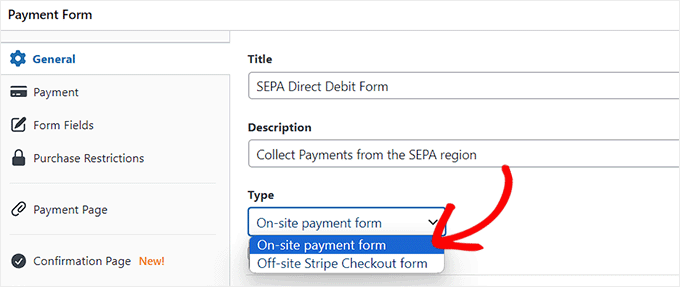
Du kommer nu att dirigeras till sidan ‘Lägg till nytt betalningsformulär’, där du kan börja med att lägga till en titel och beskrivning för ditt formulär.
Därefter måste du välja din formulärbetalningstyp som 'Betalningsformulär på plats'.
Steg 4: Välj SEPA som betalningsalternativ
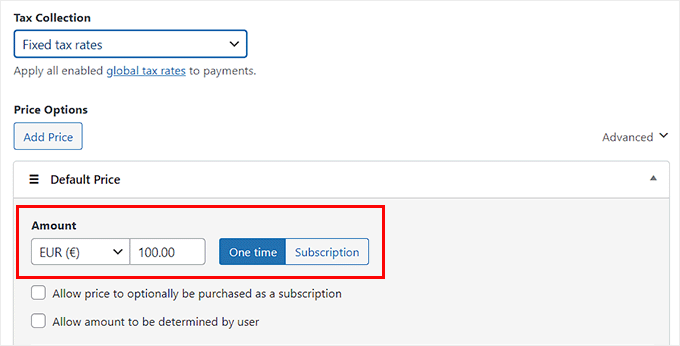
Byt sedan till fliken 'Betalning' i den vänstra kolumnen. Härifrån kan du välja dina föredragna skatteuppbördsnivåer. Detta är valfritt och beror på dina affärsbehov.
När du har gjort det, lägg till priset för produkten eller tjänsten under alternativet 'Belopp'.
📍Obs! Du måste se till att valutan är inställd på Euro (EUR). SEPA-direktdebitering fungerar bara med Euro, så alternativet visas inte om du använder US-dollar.
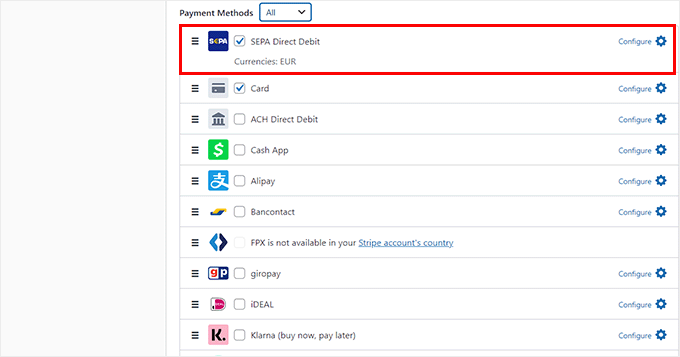
Skrolla nu ner till avsnittet 'Betalningsmetoder', där du kommer att märka att metoden 'SEPA Direct Debit' redan har valts.
Om du däremot också vill lägga till andra betalningsgatewayer som Klarna, Alipay, Affirm eller iDeal, kan du kryssa i rutorna bredvid dessa alternativ.
Steg 5: Lägg till, redigera eller ta bort formulärfält
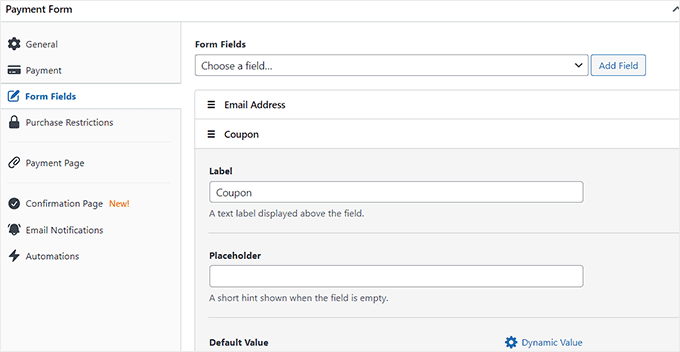
Byt sedan till fliken ‘Formulärfält’ från sidofältet till vänster. När du är där kan du lägga till olika formulärfält i ditt betalningsformulär och konfigurera deras inställningar genom att expandera fliken.
Till exempel kan du lägga till ett kupongfält i ditt betalningsformulär om du regelbundet erbjuder rabatter och kuponger på din webbplats.
Du kan också ordna om fältens ordning i formuläret genom att dra och släppa dem.
Steg 6: Lägg till bekräftelsemeddelande
När du har gjort det, gå till fliken 'Bekräftelsesida' från vänster kolumn.
Här kan du skriva ett meddelande som visas för användare efter att de har skickat en betalning.
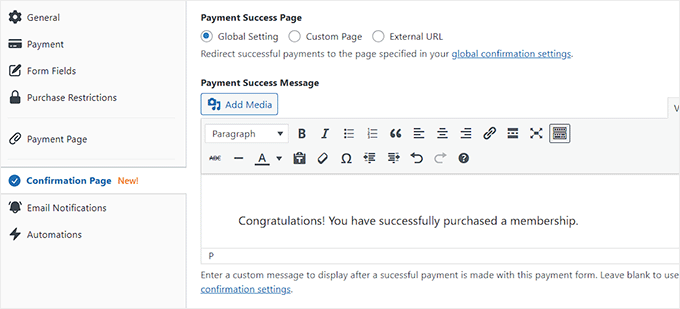
Observera att SEPA-betalningar inte är omedelbara. Det kan ta några dagar för pengarna att registreras. Vi rekommenderar att du nämner detta i ditt meddelande så att kunderna vet att deras betalning behandlas.
Steg 7: Konfigurera e-postaviseringar
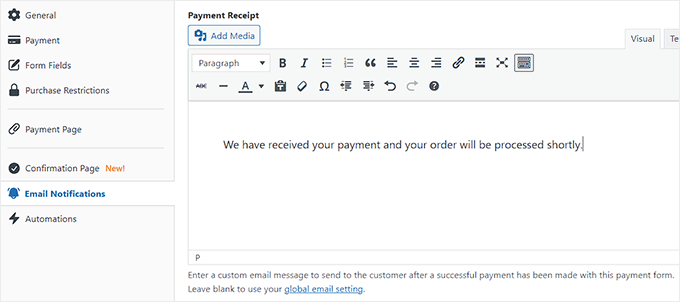
Om du också vill skicka ett e-postmeddelande till användare vid lyckat köp, växla till fliken 'E-postmeddelanden'.
Ange här den anpassade e-post som ska skickas till användare vid köp med SEPA-betalningsformuläret.
Steg 8: Publicera betalningsformuläret
Växla sedan till fliken ‘Betalningssida’ och markera alternativet ‘Aktivera en dedikerad betalningssida’.
WP Simple Pay kommer nu att tillåta dig att skapa en anpassad sida för ditt SEPA-betalningsformulär utan att skapa en ny sida på din webbplats.
Vissa nya inställningar kommer nu att visas på sidan där du kan lägga till en permalänk, färgschema, bild och sidfotstext för ditt formulär.
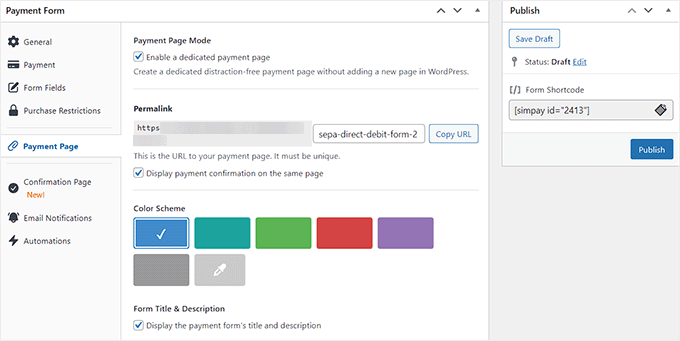
När du är klar med anpassningen klickar du på knappen 'Publicera' till höger för att spara dina inställningar.
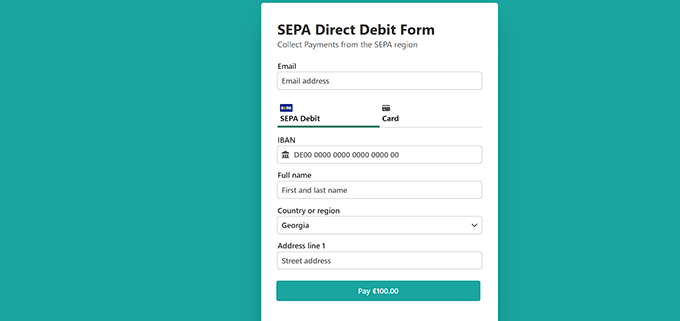
Gå nu vidare och besök din WordPress-webbplats för att se sidan med betalningsformuläret.
Alternativt, om du vill lägga till SEPA-betalningsformuläret på en befintlig sida, måste du klicka på knappen 'Publicera' när du har lagt till formulärfälten och konfigurerat bekräftelsemeddelanden.
Öppna sedan en sida som du gillar i WordPress blockredigerare och klicka på knappen för att lägga till block ‘+’.
Därefter behöver du hitta och lägga till WP Simple Pay-blocket på sidan och välja SEPA-betalningsformuläret från rullgardinsmenyn i blocket.
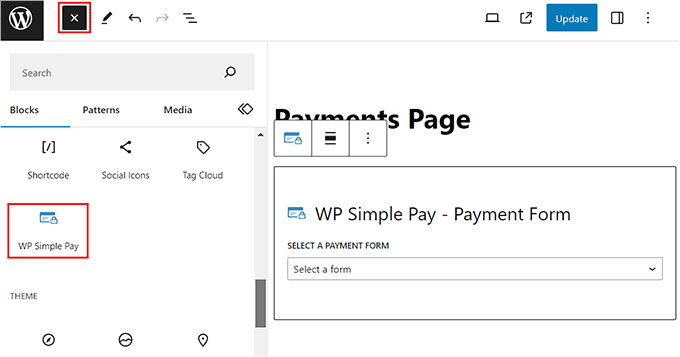
Klicka slutligen på knappen ‘Uppdatera’ eller ‘Publicera’ för att spara dina inställningar.
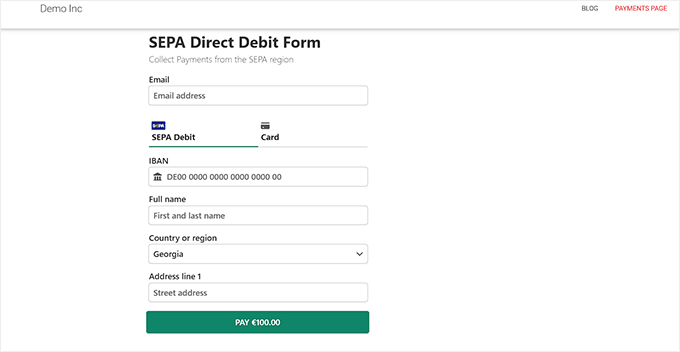
Nu kan du besöka din WordPress-webbplats för att se SEPA-betalningsformuläret i aktion.
Metod 2: Acceptera SEPA-betalningar i WooCommerce med FunnelKit Stripe Payment Gateway Plugin (gratis)
Om du har en WooCommerce-butik och vill ha ett gratis sätt att acceptera SEPA-betalningar, då är den här metoden för dig.
Viktigt: Din WooCommerce-butiks valuta måste vara inställd på Euro (EUR) för att detta ska fungera. Du kan ändra detta på sidan WooCommerce » Inställningar.
Steg 1: Installera och aktivera Stripe Payment Gateway för WooCommerce
Först måste du installera och aktivera Stripe Payment Gateway för WooCommerce. För detaljerade instruktioner, se vår nybörjarguide om hur man installerar ett WordPress-plugin.
Det är ett gratis plugin från FunnelKit som låter dig enkelt lägga till olika betalningsgateways.
Steg 2: Anslut Stripe till din WooCommerce-butik
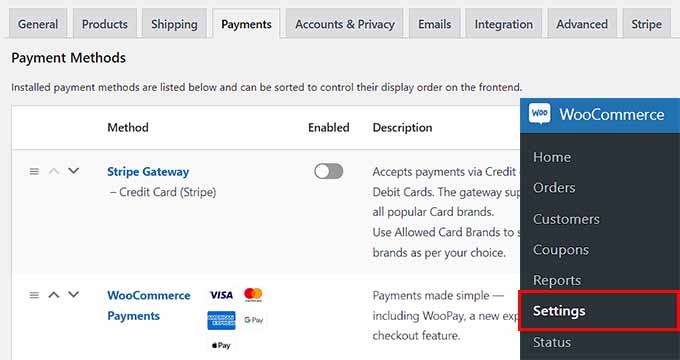
Efter aktivering, besök sidan WooCommerce » Inställningar från WordPress-instrumentpanelen och gå till fliken 'Betalningar'.
Klicka här på alternativet 'Stripe Gateway' för att öppna ytterligare inställningar.
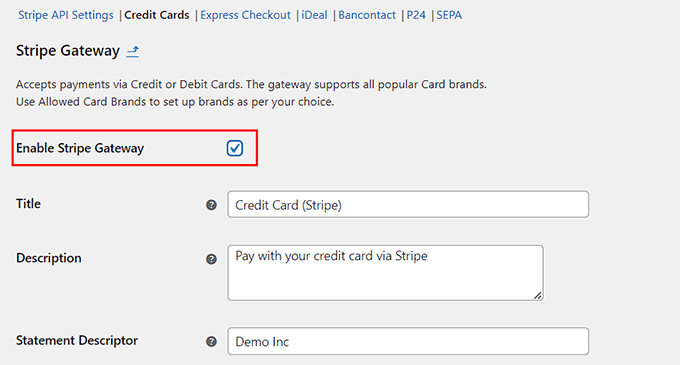
På den nya sidan, markera rutan 'Aktivera Stripe Gateway'. Detta ansluter den huvudsakliga Stripe-gatewayen till din webbplats så att du kan acceptera kreditkort.
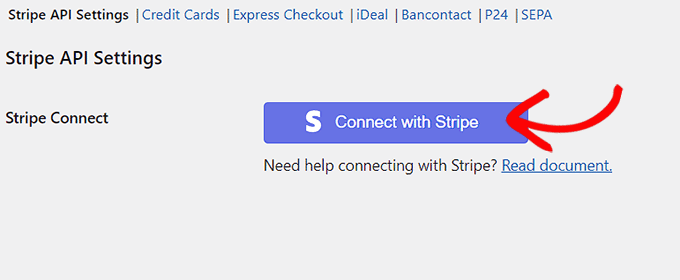
Klicka sedan på knappen 'Spara ändringar' för att lagra dina inställningar. Efter sparande, leta efter länken Stripe API Settings högst upp på skärmen och klicka på den.
Detta tar dig till en ny sida där du måste klicka på knappen 'Anslut till Stripe' för att ansluta betalningsgatewayer med din onlinebutik.
Du kommer sedan att tas till en ny skärm där du måste ange ditt Stripe-användarnamn och lösenord. Om du inte har ett konto kan du skapa ett härifrån.
För mer information om hur du gör detta, se vår handledning om hur man accepterar betalningar med Stripe i WordPress.
Steg 3: Aktivera SEPA som betalningsalternativ
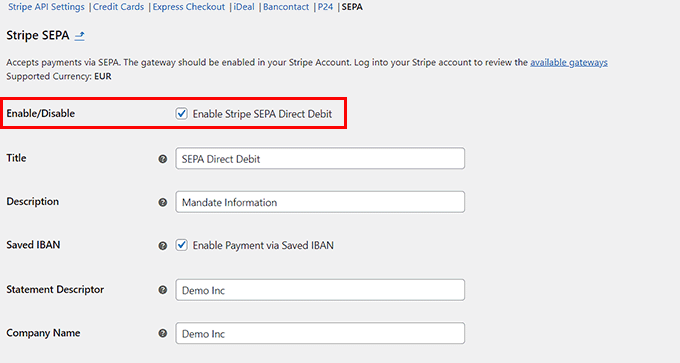
När du har anslutit din WooCommerce-butik till ditt konto, klicka på länken ‘SEPA’ högst upp. Kontrollera här alternativet ‘Aktivera Stripe SEPA Direct Debit’.
Därefter kan du också lägga till en titel, beskrivning, företagsnamn och säljplatser där denna betalningsmetod kan visas.
Steg 4: Förhandsgranska dina ändringar
Klicka slutligen på knappen 'Spara ändringar' för att lagra dina inställningar.
Du har nu aktiverat SEPA-betalningsmetoden i din WooCommerce-butik. Du kan se den på kassan i din butik.
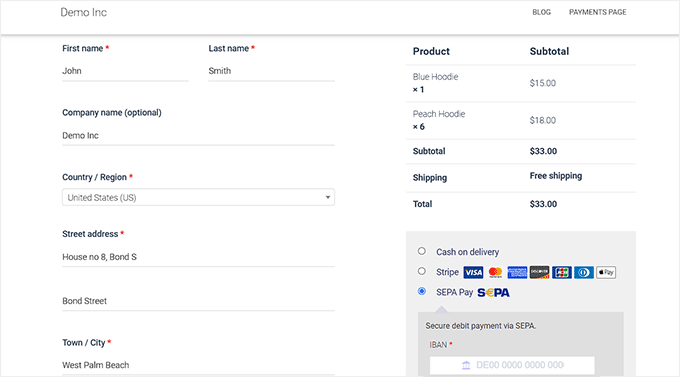
💡Proffstips: SEPA-betalningar kan ta mellan 3 och 14 dagar att registreras. Vi rekommenderar att du väntar tills orderstatusen ändras till 'Slutförd' innan du skickar några fysiska varor.
Bonus: Lägg till PayPal i WordPress och WooCommerce
Förutom Stripe och SEPA kan du även använda PayPal för att acceptera betalningar över hela Europa.
PayPal är en av pionjärerna inom betalningsbranschen och erbjuder en mängd olika tjänster som passar för privatpersoner, företag och e-handel. Det har också en stor användarbas i Europa, med över 400 miljoner aktiva konton.
Med inbyggt bedrägeriskydd, stöd för återkommande betalningar och enkla gränsöverskridande transaktioner är PayPal ett pålitligt och flexibelt alternativ för onlinebutiker.
Du kan enkelt lägga till det på din webbplats med hjälp av WPForms. Det är den bästa WordPress PayPal-pluginet på marknaden som erbjuder en dra-och-släpp-byggare, färdiga mallar och komplett spam-skydd.
PayPal-tillägget gör det enkelt att acceptera betalningar, donationer och onlinebeställningar direkt från din webbplats.
På WPBeginner använder vi regelbundet WPForms för våra kontaktformulär och genomför våra årliga undersökningar med det, tack vare hur enkelt det är att skapa anpassade formulär och analysera svar.
För att lära dig mer om dess funktioner och hur det jämförs med andra alternativ, kolla in vår fullständiga WPForms-recension.
Vanliga frågor om SEPA-betalningar
Här är några vanliga frågor som våra läsare ställer om att använda SEPA för online-transaktioner.
Hur gör jag en SEPA-transaktion?
För att utföra en SEPA-transaktion behöver du bara mottagarens fullständiga namn och deras internationella bankkontonummer (IBAN). Logga in på din internetbank, välj "Euroöverföring" eller "SEPA-överföring", ange dessa uppgifter och bekräfta beloppet. Det fungerar precis som en vanlig inhemsk banköverföring.
Hur tar jag emot en SEPA-betalning?
För att ta emot en SEPA-betalning måste du ange ditt IBAN och kontonamn till betalaren. Om du driver en företagswebbplats kan du använda ett verktyg som WP Simple Pay eller Stripe för att automatiskt samla in dessa betalningar under utcheckningen.
Är SEPA bättre än SWIFT?
Ja, SEPA är generellt snabbare och billigare än SWIFT för betalningar i euro inom Europa. SWIFT är nödvändigt för globala överföringar utanför Europa, men det innebär vanligtvis högre avgifter och längre handläggningstider.
Är SEPA endast för EU?
Nej, SEPA sträcker sig bortom bara Europeiska unionen. Även om det täcker alla EU-medlemsstater, inkluderar det även länder som Storbritannien, Schweiz, Norge och Island.
Är ett IBAN obligatoriskt för SEPA?
Ja, ett internationellt bankkontonummer (IBAN) krävs för alla SEPA-överföringar. Detta nummer identifierar ditt bankkonto unikt över gränserna för att säkerställa att pengarna når rätt destination.
Är en SEPA-överföring gratis?
SEPA-överföringar är ofta gratis för konsumenter och kostar vanligtvis lika mycket som en lokal banköverföring. Företag som accepterar betalningar via processorer som Stripe kommer dock att betala en liten transaktionsavgift, även om den vanligtvis är mycket lägre än avgifter för kreditkort.
Vilka är nackdelarna med SEPA?
Den största nackdelen är hastigheten, eftersom SEPA-betalningar kan ta 1 till 3 arbetsdagar att clearing snarare än att vara omedelbara. Dessutom är SEPA strikt för eurotransaktioner, så du kan inte använda det för att skicka eller ta emot amerikanska dollar.
Är SEPA likt ACH?
Ja, SEPA liknar mycket ACH-systemet (Automated Clearing House) som används i USA. Båda möjliggör direkta banköverföringar som är säkra och billiga, men de är inte omedelbara som kortbetalningar.
Vi hoppas att den här artikeln hjälpte dig att lära dig hur du enkelt kan acceptera SEPA-betalningar i WordPress. Du kanske också vill se vår artikel om hur man ansluter WordPress till PayPal Commerce och våra toppval för de mest populära digitala produkterna du kan sälja online.
Om du gillade den här artikeln, prenumerera då på vår YouTube-kanal för WordPress-videoguider. Du kan också hitta oss på Twitter och Facebook.



Har du en fråga eller ett förslag? Lämna gärna en kommentar för att starta diskussionen.