


År 2024 stängde Google officiellt ner miljontals webbplatser som skapades med Google My Business. Dessa var gratis småföretagswebbplatser som Google erbjöd när användare skapade en Google Business Profile.
Från och med mars 2024 har alla dessa webbplatser stängts ner, och användare som besöker dessa webbplatser omdirigeras nu till de associerade Google Business-profilerna. Även om detta var en stor chock för småföretagare, finns det gott om sätt att se till att folk fortfarande hittar ditt företag online.
Låt oss diskutera hur denna ändring påverkar din verksamhet och vilka steg du kan ta för att undvika att förlora värdefull onlinetrafik.
💡Snabbt svar: Vad du ska göra nu när Google har stängt ner företagsprofilsidor
Du har ingen kontroll över när gratis webbplatsbyggare stänger ner verksamheten eller pausar din webbplats. Det är därför vi alltid rekommenderar att bygga en egenhostad WordPress-webbplats och optimera den för lokal SEO.
När din nya webbplats är live, uppdatera din Google Företagsprofil med den nya länken, omdirigera din anpassade domän till din nya värd och skapa landningssidor för dina annonser.
Här är en lista över ämnen vi kommer att täcka i den här artikeln:
- Vad var en webbplats för Google Business Profile?
- Varför du behöver ersätta din Google Business Profile-webbplats
- Vad du ska göra eftersom Google Företagsprofilsidor har stängts ner?
- Step 1: Make a Website You Own and Control
- Step 2: Set Up Local SEO for Your Business Site
- Steg 3: Lägg till din nya webbplats i din Google Business-profil
- Steg 4: Omdirigera din anpassade domän
- Steg 5: Skapa landningssidor för dina Google-annonser (valfritt)
- Bonus: Make the Most Out of Your New WordPress Site
Vad var en webbplats för Google Business Profile?
En Google Företagsprofil hjälper företag att synas i Googles lokala sökresultat med detaljerad information. Detta inkluderar vägbeskrivningar, öppettider, telefonnummer och en länk för att besöka företagets webbplats.
Lokala sökningar har ökat med nästan 500% under de senaste åren. Faktum är att Google fann att 76% av personer som söker efter något i närheten på sin smartphone besöker ett relaterat företag inom en dag. (Källa: ThinkwithGoogle)
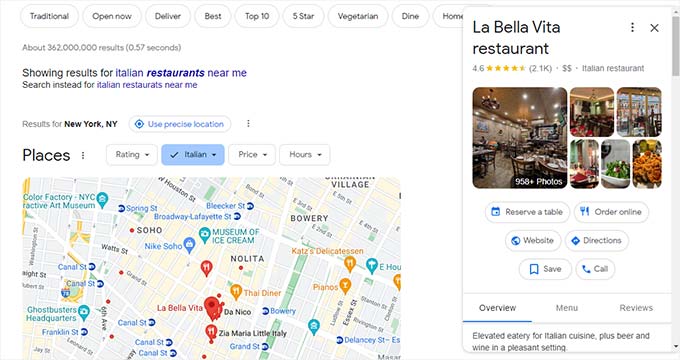
Detta gör det viktigt för företag att synas i lokala sökresultat, och det enklaste sättet att göra detta är genom att skapa en Google Business Profile.
När du skapar en Google Business-profil erbjuder Google ett alternativ för att lägga till din webbplats.
För företag utan webbplats erbjöd Google tidigare även en gratis tjänst för att skapa webbplatser med hjälp av informationen från deras Google Business Profile. Dessa var kända som Google Business Profile-webbplatser.
Många småföretag utnyttjade denna tjänst och använde dessa gratiswebbplatser för att driva trafik, generera leads och locka besökare till butiken från lokala sökningar.
Varför du behöver ersätta din Google Business Profile-webbplats
Google Business Profile-webbplatser stängdes officiellt ner i mars 2024. Dessa små, en-sidiga webbplatser erbjöds gratis till användare när de skapade en Google Business Profile.
Nu när den här tjänsten har stängts ner kommer alla besökare som försöker gå till din gamla webbplatsadress för ditt företag att omdirigeras till din Google Företagsprofil.
Även om detta är bättre än ett fel, betyder det att du har förlorat din dedikerade webbplats där du kunde styra kundens upplevelse och dela detaljerad information.
Ännu viktigare är att det påverkar konverteringarna du får från lokala sökningar. Utan en annan webbplats som ersätter företagsprofilsidan kan potentiella kunder ha svårt att hitta all information de behöver om ditt företag. Detta kan leda till att de väljer en konkurrent istället.
Vad du ska göra eftersom Google Företagsprofilsidor har stängts ner?
Om du var bland de miljontals företag som skapade en webbplats för Google Business Profile, här är vad du behöver göra nu när Google har stängt tjänsten.
Steg 1: Skapa en webbplats du äger och kontrollerar
Google har en lång historia av att lägga ner tjänster och produkter. Kommer du ihåg Orkut, Google+ och, mer nyligen, Google Domains? Det finns en lång lista över produkter och tjänster som har lagts ner, och du kan se Google Graveyard för en fullständig lista.
Det är därför du behöver skapa en webbplats för ditt företag som du äger och kontrollerar.
Du kommer att kunna visa ditt webbplatsinnehåll i lokala sökresultat. Och eftersom du har full kontroll kan du driva ännu mer trafik till din verksamhet.
Det bästa sättet att göra detta är att använda WordPress. Det är världens mest populära webbplatsbyggare, som används av över 43% av alla webbplatser, och de bästa alternativen till Google Business Profile-webbplatser.
Notera: När vi säger WordPress menar vi WordPress.org, även känt som självhostat WordPress. Detta ska inte förväxlas med WordPress.com, som är en webbhotelltjänst. För att förstå skillnaden, se vår guide om WordPress.org vs. WordPress.com.
Varför använda WordPress för din företagswebbplats?
WordPress är den mest kraftfulla men ändå lättanvända webbplatsbyggaren på marknaden. Här är några av anledningarna till att välja WordPress:
- Det är gratis och öppen källkod och har funnits i över 20 år.
- Webbplatser du skapar med WordPress kontrolleras och ägs helt av dig.
- Den är oändligt utbyggbar. Du kan använda den för att skapa en 1-sidig webbplats, eller så kan du använda den för att skapa en fullfjädrad onlinebutik.
- Den har tusentals designmallar, verktyg och plugins att välja mellan.
- Slutligen är den mycket SEO-vänlig, och du kan använda den för att få ännu mer trafik från Googles sökresultat.
Vi har använt WordPress för alla våra webbplatser under de senaste 16+ åren. Under den tiden har vi använt WordPress för att bygga massiva webbplatser med miljontals sidvisningar.
Vi testar och jämför också regelbundet WordPress med andra topp webbplatsbyggare. Vi har funnit att WordPress alltid slår konkurrensen när det gäller flexibilitet, användarvänlighet, utbyggbarhet, prestanda och säkerhet.
Behöver du mer övertygelse? Ta en titt på vår förklaring om varför du bör använda WordPress.
Kom igång med WordPress
WordPress i sig är gratis att ladda ner och använda, men du behöver ett domännamn och webbhotell för att köra det.
Dessa saker brukade vara ganska tekniska för vanliga användare, men lyckligtvis är de det inte längre.
Du behöver bara registrera ett webbhotellskonto och köpa ett domännamn, så har de en 1-klicks-WordPress-installationsprogram redo för dig.
Webbhotell kostar vanligtvis runt 7,99 USD per månad (betalas årligen), och domännamn börjar på (16,99 USD/år).
Detta är en betydande investering, särskilt med tanke på att du inte betalade något för att skapa din Google Business-profilsida.
Lyckligtvis erbjuder personerna på Bluehost en generös rabatt på hosting med ett gratis domännamn. Detta erbjudande hjälper dig att komma igång för endast $2.99 per månad.
Bluehost är ett av de största hostingföretagen i världen. De är också en av de officiellt rekommenderade WordPress-hostingleverantörerna.
Gå helt enkelt till Bluehost-webbplatsen och klicka på den gula knappen ‘Get Started Now’.

Därefter kommer du att bli ombedd att välja en värdplan.
Planerna ‘Starter’ och ‘Business’ bör vara tillräckliga för en webbplats för småföretag.

Klicka på ‘Choose Plan’ för att välja din plan och fortsätta.
Därefter måste du välja ditt domännamn, eller om du redan har ett domännamn kan du använda det.

Ett domännamn är din webbplats namn och adressen som användare kommer att ange i sin webbläsare för att besöka den (t.ex. wpbeginner.com eller google.com).
💡Tips: Prova vårt gratis verktyg för att generera företagsnamn. Det hjälper dig att snabbt generera dussintals idéer för ditt domännamn.
Efter att ha valt din domän kommer du att tas till kundvagnssidan. Härifrån kan du välja varaktigheten på din Bluehost-plan.
Vi rekommenderar att du väljer alternativet ‘3 Years’ eftersom det ger dig störst besparingar.

Klicka sedan på 'Fortsätt till kassan'.
Därefter kommer du att bli ombedd att ange dina kontaktuppgifter och betalningsinformation för att slutföra köpet.

Bluehost kommer nu att skapa ditt hostingkonto och skicka dig ett e-postmeddelande med inloggningsuppgifter.
När du loggar in på ditt Bluehost-värdkonto kommer de automatiskt att installera WordPress åt dig.
Du kan helt enkelt klicka på knappen 'Redigera webbplats' för att logga in på WordPress och börja arbeta på din webbplats.

Bluehost kommer att guida dig genom den initiala installationen, och du kan följa instruktionerna på skärmen för att skapa din webbplats.
För mer information kan du se vår kompletta WordPress-installationshandledning.
Steg 2: Konfigurera lokal SEO för din företagswebbplats
Lokal SEO är en uppsättning tekniker som används för att förbättra synligheten för ett företags webbplats i lokala sökresultat.
Det låter lite tekniskt, men det är det inte. Låt oss förklara lite.
I grund och botten behöver du bara lägga till din företagsinformation på din webbplats med hjälp av Schema.org-markup.
Tänk på den här markupen som ett digitalt visitkort som robotar kan läsa. Den översätter din företagsinformation till kod som Google Maps omedelbart förstår. Detta gör att sökmotorer kan visa ditt företag i sökresultaten för personer som letar efter företag som ditt.
Lyckligtvis behöver du inte ens skriva denna märkningskod. Det finns utmärkta verktyg som hjälper dig att lägga till dessa data på din webbplats och optimera den för lokal SEO.
Vi rekommenderar att använda All in One SEO för WordPress. Det är den bästa WordPress SEO-pluginen på marknaden som låter dig optimera din webbplats för lokal SEO enkelt.
Vi använder det på WPBeginner för att förbättra vår webbplats ranking och har sett utmärkta resultat. För att lära dig mer, se vår AIOSEO-recension.
Notera: Du behöver minst Plus-planen av pluginet för att låsa upp funktionerna för lokal SEO.
Först måste du installera och aktivera All in One SEO Plugin. För mer information, se vår handledning om hur man installerar ett WordPress-plugin.
Efter aktivering kommer pluginet att visa en installationsguide. Följ helt enkelt instruktionerna på skärmen för att slutföra installationen.

Efter att ha slutfört installationen, gå till sidan All in One SEO » Local SEO i din WordPress-instrumentpanel.
Du kommer att bli ombedd att 'Aktivera lokal SEO' genom att klicka på knappen.
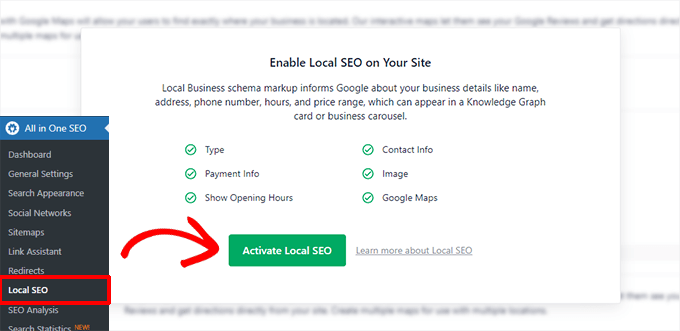
All in One SEO kommer nu att ladda ner och aktivera tillägget Local SEO.
Därefter hamnar du i fliken Platser.
Om ditt företag har flera platser kan du nu ändra reglaget 'Flera platser' till 'Ja'.
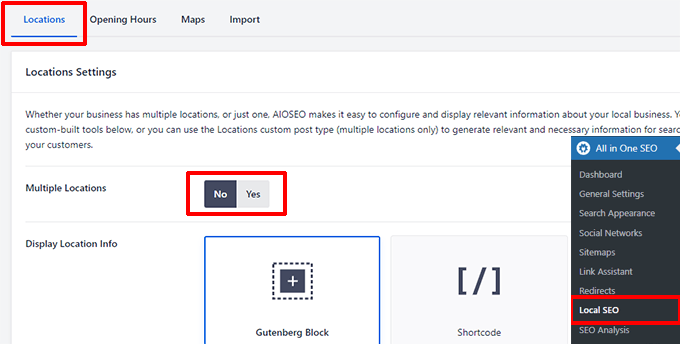
För mer information, se vår handledning om hur du lägger till schema för flera platser för lokala företag i WordPress.
Bläddra ner lite till avsnittet Företagsinformation.
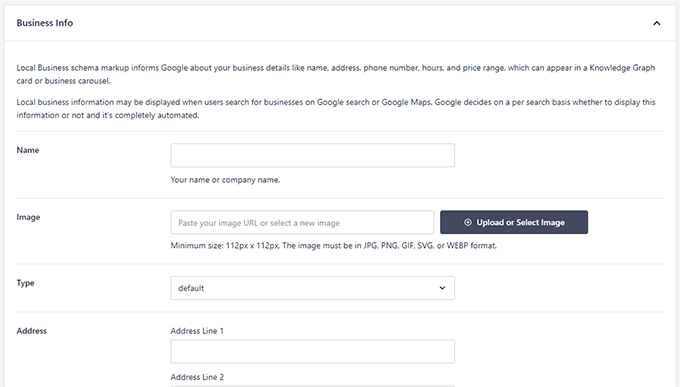
Här behöver du ange allmän information för ditt företag, inklusive namn, logotypbild, företagstyp, fullständig adress, telefonnummer och mer.
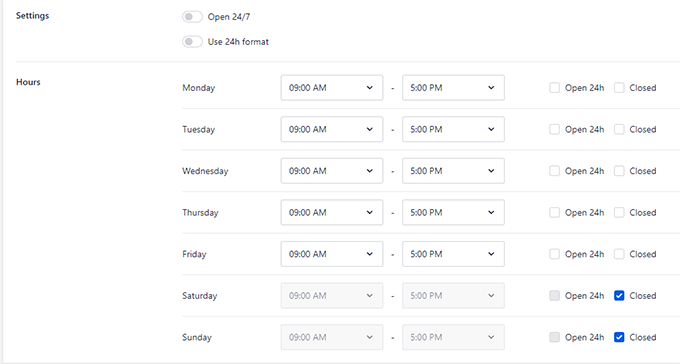
Byt sedan till fliken 'Öppettider' för att ange dina öppettider.
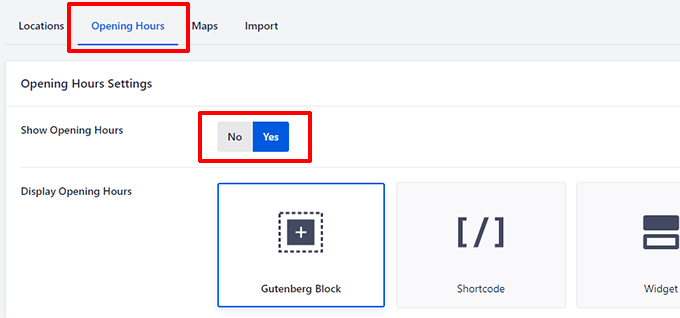
Se till att växlingsknappen 'Visa öppettider' är inställd på 'Ja' om du vill visa öppettider på din webbplats.
Skrolla ner lite och lägg sedan till dina öppettider.
Efter det kan du växla till fliken ‘Google Maps’.
För att visa en karta på din webbplats behöver du en Google Maps API-nyckel. Tänk på en API-nyckel som ett lösenord som låter din webbplats kommunicera med Google Maps.
Processen kan verka lite teknisk, men oroa dig inte.
Klicka bara på länken 'Läs mer', så guidar instruktionerna dig steg för steg hur du får din nyckel.
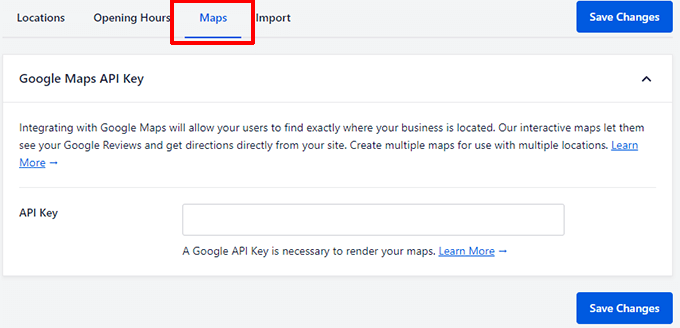
Klicka bara på länken 'Läs mer' för instruktioner om hur du får API-nyckeln.
Klicka slutligen på knappen 'Spara ändringar' för att spara dina inställningar.
För mer information, se vår kompletta WordPress lokala SEO-guide.
Visa din företagsinformation på din webbplats
All in One SEO kommer automatiskt att lägga till schemamarkering i din webbplats kod, vilket gör den sökbar för sökmotorer.
Du kan också visa din företagsinformation på din webbplats för att göra den synlig för besökare och kunder.
Redigera helt enkelt sidan där du vill visa den och klicka sedan på knappen [+] lägg till block på redigeringsskärmen.
Sök efter AIOSEO Lokal och lägg sedan till blocken för lokal SEO på din sida.
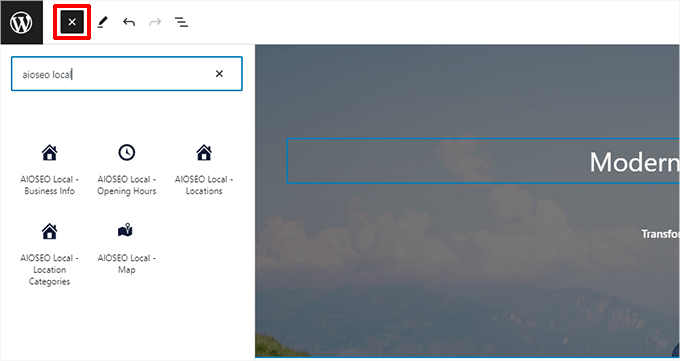
Du kan sedan använda WordPress blockredigerare för att styla eller ordna om dessa objekt.
Glöm inte att uppdatera din sida och förhandsgranska dina ändringar.
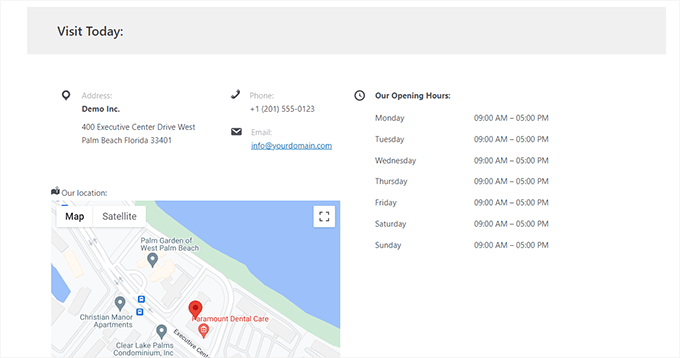
För mer information, se vår guide om hur man använder WordPress blockredigerare.
Steg 3: Lägg till din nya webbplats i din Google Business-profil
När du har skapat din nya webbplats kan du lägga till den i din Google Business-profil.
För att göra det måste du besöka webbplatsen Google Business Profile eller söka på Google med ditt exakta företagsnamn.
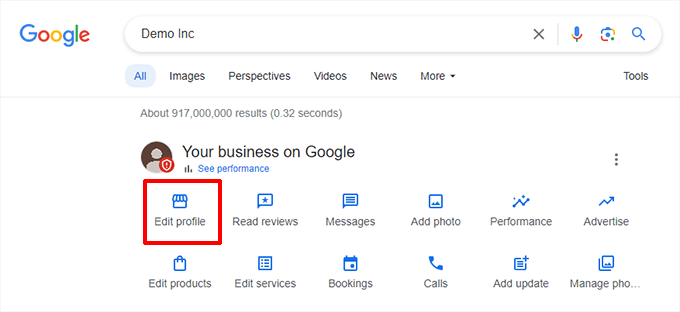
Detta öppnar ett popup-fönster med din företagsinformation.
Bläddra ner till avsnittet Webbplats och ersätt din gamla webbadress med den nya.
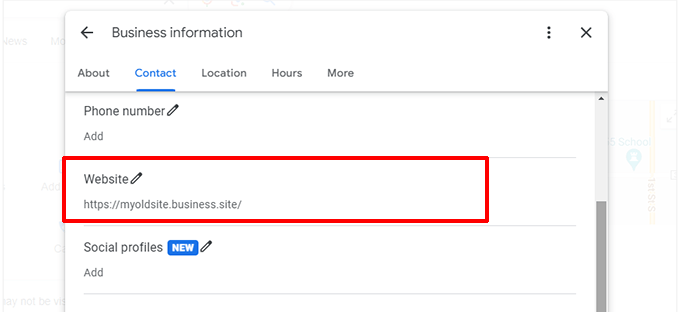
Nu kommer besökare som klickar på länken 'Webbplats' i din Google Business Profile att dirigeras till din nya WordPress-webbplats istället för den gamla webbplatsen för Business Profile.
Steg 4: Omdirigera din anpassade domän
Som standard hostade Google Google Business Profile-webbplatser på URL:er som:
https://example.business.site
Vissa företag började använda sina egna anpassade domäner och dirigerade helt enkelt om dem till sina Google Business-profilsidor.
Om du använde en anpassad domän med din gamla Google-webbplats har du två vanliga situationer.
Först kanske du bara har vidarebefordrat din domän. Det innebär att besökare till din-domän.com helt enkelt skickades till din gamla adress example.business.site.
I det här fallet behöver du bara logga in hos din domänregistrator och ändra vidarebefordringsadressen till din nya WordPress-webbplats URL.
Den andra, och vanligare, situationen är att man vill göra den anpassade domänen till huvudadressen för sin nya WordPress-webbplats.
För att göra detta måste du peka domänens namnservrar till din nya webbhotell. Vi visar dig hur du gör det nedan.
Logga helt enkelt in på domänhanteringsområdet och leta efter 'DNS & Nameservers'. Vi visar inställningarna för Network Solutions i skärmdumpar, men det ser ganska likt ut hos alla domänleverantörer.
Här ser du nameservers som pekar på din domänregistrator. Du måste ta bort dessa poster.
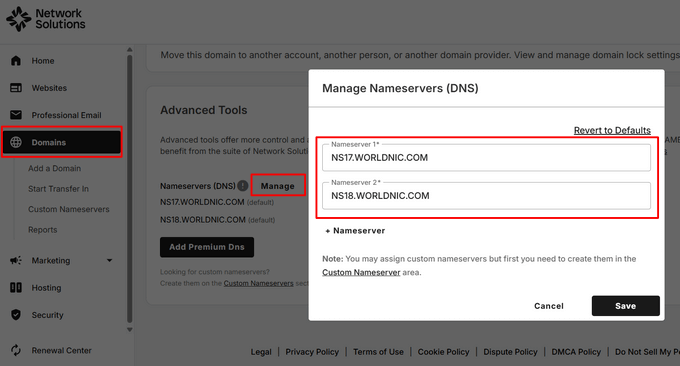
När du har tagit bort de befintliga posterna måste du lägga till din nya hostingproviders namnservrar.
Till exempel, om din WordPress-webbplats är hostad på Bluehost, då kommer din namnserverinformation att se ut så här:
ns1.bluehost.com
ns2.bluehost.com
Glöm inte att klicka på knappen 'Spara' för att lagra dina ändringar.
För mer information, se vår guide om hur man ändrar domänens namnservrar och pekar den till en ny värd.
När du har ändrat namnserverinformationen kan det ta lite tid (mellan några timmar och två dagar) för dessa ändringar att spridas över internet.
Steg 5: Skapa landningssidor för dina Google-annonser (valfritt)
Google erbjöd tidigare gratis annonskrediter till företag när de lade till sina webbplatser i Google Business Profile.
Om dina annonser tidigare ledde användare till din gamla Google Business Profile-webbplats, kanske du vill skicka dem till din nya WordPress-webbplats.
Nu när du använder en faktisk webbplatsbyggare kan du också skapa attraktiva landningssidor för dina Google Ads-kampanjer.
Det enklaste sättet att skapa professionellt utseende landningssidor är att använda SeedProd. Det är en lättanvänd dra-och-släpp sidbyggare för Wordpress.
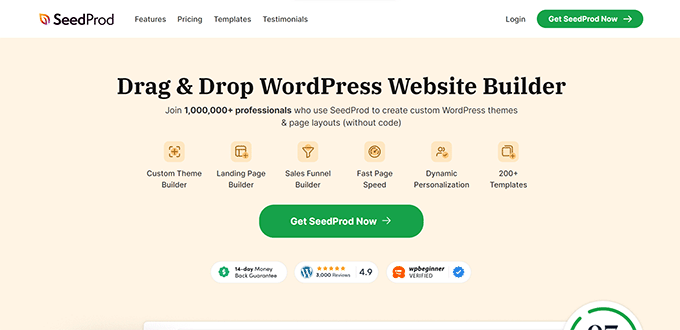
Flera av våra varumärken har designat hela sina webbplatser med hjälp av det, och deras publik har älskat det. För mer information, se vår SeedProd-recension.
Notera: Det finns också en gratis version av SeedProd. Vi rekommenderar dock att uppgradera till den betalda versionen för att låsa upp fler funktioner.
SeedProd levereras med över 300 sidmallar att använda som utgångspunkt. Därefter kan du använda dess dra-och-släpp-gränssnitt för att designa din annonslandningssida. Den levereras också med en kraftfull AI-webbplatsbyggare som kan skapa ett helt tema för din webbplats på några sekunder.
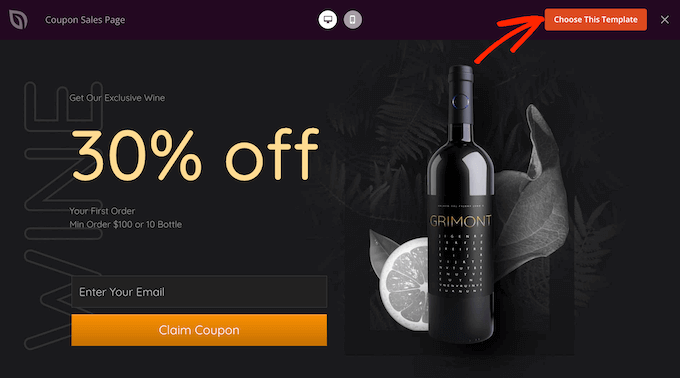
För mer information kan du se vår guide om hur man skapar en landningssida för Google-annonser i WordPress.
Bonus: Få ut det mesta av din nya WordPress-webbplats
Nu när du har ställt in din WordPress-webbplats och lagt till den i din Google Företagsprofil kan du börja anpassa din webbplats.
Här är några tips som hjälper dig att komma igång.
1. Välj ett WordPress-tema
WordPress ger dig tillgång till tusentals teman (webbplatsmallar). Många av dem är gratis, och du kan installera en av dem för att omedelbart förvandla utseendet på din webbplats.
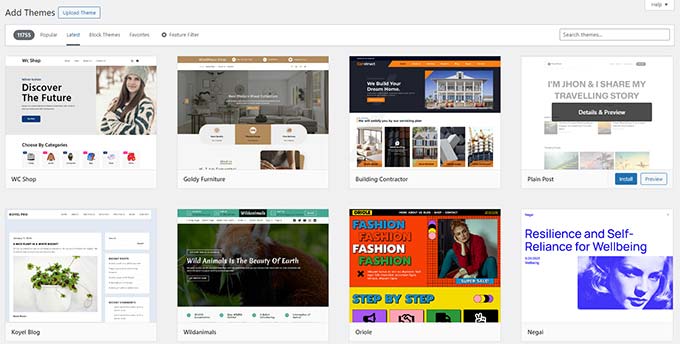
Se vår artikel om hur man väljer det perfekta temat för din webbplats för mer information.
Det kan dock bli ganska förvirrande när du har så många val. För att undvika detta kan du titta på våra kuraterade listor över WordPress-teman som är handplockade av våra WordPress-experter:
- Mest populära WordPress-teman
- Bästa gratis WordPress-teman för företag
- Bästa företagsanpassade WordPress-teman för företag
När du har valt en, följ helt enkelt vår steg-för-steg-guide om hur man installerar ett WordPress-tema.
2. Skapa viktiga WordPress-sidor
WordPress levereras med två standardinnehållstyper: inlägg och sidor. Medan inlägg tillhör en blogg, används sidor för att skapa en webbplats struktur och layout.
Du kan börja lägga till sidor genom att gå till Sidor » Lägg till ny sida i WordPress-administrationsområdet.
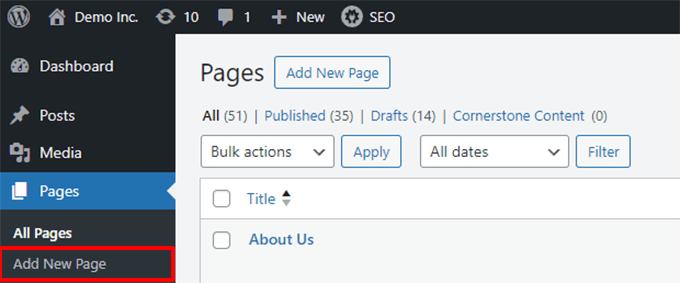
Om du till exempel driver ett litet VVS-tjänsteföretag, kanske du vill lägga till en Om-sida, en Tjänstesida och en Kontaktsida.
För mer information, se vår lista över väsentliga sidor att skapa på en WordPress-webbplats.
Vi rekommenderar också att lägga till blogginlägg så att du kan få mer trafik till din företagswebbplats. Du kan se vår guide om hur man startar en WordPress-blogg för mer information.
3. Installera nödvändiga plugins
Plugins är som appar för din WordPress-webbplats. De låter dig lägga till extra funktionalitet och nya funktioner i WordPress.
För en webbplats för småföretag, här är några måste-ha-plugins:
- WPForms – Du behöver det för att skapa formulär som användare kan skicka in på din webbplats. Dessa inkluderar ett kontaktformulär, bokningsformulär, tidsbokningar och mer. Dessutom kan du även använda WPForms för att ta emot onlinebetalningar.
- Allt i ett SEO – Vi har redan nämnt det ovan, men det är värt att upprepa här. Detta SEO-plugin låter dig optimera din webbplats och få gratis trafik från sökmotorer.
- MonsterInsights – Det hjälper dig att se hur många användare som besöker din webbplats, var de kommer ifrån och vad de gör på din webbplats. Det ansluter WordPress till Google Analytics och låser upp en skattkammare av data som du kan använda för att fatta välgrundade beslut för ditt företags tillväxt.
- Duplicator – Det är ett kraftfullt WordPress-backup-plugin som låter dig skapa automatiska säkerhetskopior och lagra dem i molnet. Viktigast av allt, det hjälper dig att enkelt återställa din webbplats från säkerhetskopior.
- För fler plugin-rekommendationer, ta bara en titt på vår lista över nödvändiga WordPress-plugins för företagswebbplatser.
Vi hoppas att den här artikeln hjälpte dig att lära dig vad du behöver göra för att skydda ditt företag nu när Google Business Profile-webbplatser är otillgängliga. Därefter kanske du vill se vår guide om hur du växer ditt företag online eller titta på de bästa WordPress e-handelsplugins för att börja sälja på din webbplats.
Om du gillade den här artikeln, prenumerera då på vår YouTube-kanal för WordPress-videoguider. Du kan också hitta oss på Twitter och Facebook.





Har du en fråga eller ett förslag? Lämna gärna en kommentar för att starta diskussionen.