


Att organisera ditt WordPress-innehåll är enkelt med kategorier och taggar. Men genom åren av att bygga WordPress-webbplatser har vi lärt oss att standardkategorierna och taggarna inte alltid räcker till för att skapa den perfekta innehållsstrukturen.
Det är där anpassade taxonomier kommer in. Med anpassade taxonomier kan du skapa egna sätt att sortera och gruppera innehåll.
Vi har använt dem för att organisera allt från receptingredienser till fastighetslistor, och de ger otrolig kontroll och flexibilitet över hur dina inlägg, produkter eller annat innehåll kategoriseras.
I den här guiden går vi igenom hur du skapar anpassade taxonomier i WordPress, oavsett om du använder ett plugin eller föredrar att göra det manuellt.
Vad är en WordPress-taxonomi?
En WordPress-taxonomi är ett sätt att organisera grupper av inlägg och anpassade inläggstyper.
Som standard kommer WordPress med 2 taxonomier som kallas kategorier och taggar. Du kan använda dem för att organisera dina blogginlägg.
Om du däremot använder en anpassad inläggstyp, kanske kategorier och taggar inte passar allt innehåll.
Du kan till exempel skapa en anpassad inläggstyp som heter ‘Böcker’ och sortera den med en anpassad taxonomi som heter ‘Ämnen’. Sedan kan du lägga till ämnesbegrepp som ‘Äventyr’, ‘Romantik’, ‘Skräck’ och andra bokämnen du vill.
Detta skulle göra det enkelt för dig och dina läsare att sortera och filtrera böcker efter varje ämne.
Taxonomier kan också vara hierarkiska, vilket innebär att du kan ha huvud- eller föräldraämnen som ‘Fiktion’ och ‘Facklitteratur’. Sedan skulle du ha underteman, eller barn, under varje kategori.
Till exempel kan den överordnade kategorin ‘Fiktion’ ha ‘Äventyr’, ‘Romantik’ och ‘Skräck’ som barn.
Nu när du vet vad en anpassad taxonomi är, låt oss lära oss hur man skapar anpassade taxonomier i WordPress.
Att skapa anpassade taxonomier är kraftfullt, men det finns mycket att täcka. För att hjälpa dig att ställa in detta korrekt har vi skapat en enkel innehållsförteckning nedan:
Redo? Låt oss börja!
Skapa anpassade taxonomier med ett plugin (det enkla sättet)
Det första du behöver göra är att installera och aktivera pluginet Custom Post Type UI. För detaljer, se vår guide om hur man installerar ett WordPress-plugin.
I den här handledningen har vi redan skapat en anpassad inläggstyp och kallat den 'Böcker'. Så se till att du har en anpassad inläggstyp skapad innan du börjar skapa dina taxonomier.
Därefter går vi till CPT UI » Lägg till/redigera taxonomier i WordPress adminområde för att skapa din första taxonomi.
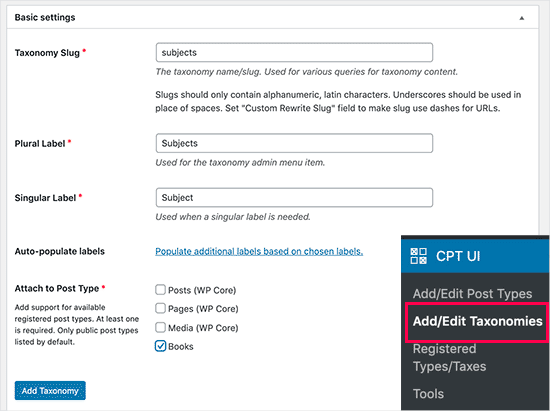
På den här skärmen måste du göra följande:
- Skapa din taxonomi-slug (detta kommer att gå i din URL)
- Skapa pluraletiketten
- Skapa den entalsetiketten
- Fyll automatiskt i etiketter
Ditt första steg är att skapa en slug för taxonomin att använda i URL:en och i WordPress-sökfrågor. Notera att en slug endast kan innehålla bokstäver och siffror, och den kommer automatiskt att konverteras till gemener.
Därefter fyller du i plural- och singularnamnen för din anpassade taxonomi.
Därifrån har du möjlighet att klicka på länken 'Fyll i ytterligare etiketter baserat på valda etiketter'. Om du gör detta kommer pluginet automatiskt att fylla i resten av etikettfälten åt dig.
Nu kan du scrolla ner till avsnittet ‘Ytterligare etiketter’.
I det här området kan du ange en beskrivning av din inläggstyp.
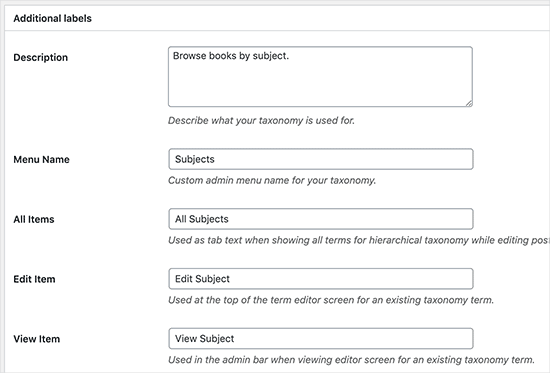
Dessa etiketter används i din WordPress-instrumentpanel när du redigerar och hanterar innehåll för den specifika anpassade taxonomin.
Därefter har vi inställningsalternativet. I det här området kan du ställa in olika attribut för varje taxonomi du skapar. Varje alternativ har en beskrivning som detaljerar vad det gör.
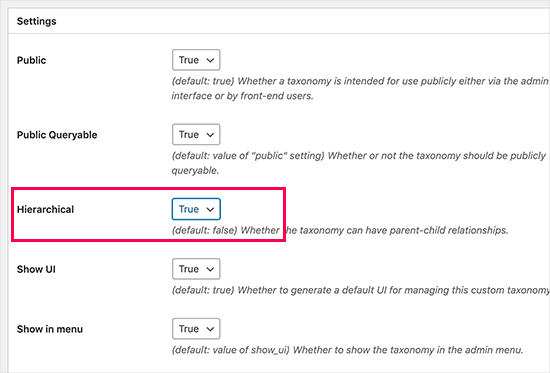
På skärmdumpen ovan ser du att vi valde att göra denna taxonomi hierarkisk.
Det här innebär att vår taxonomi 'Ämnen' kan ha underteman. Till exempel kan ett ämne som heter 'Fiktion' ha underteman som 'Fantasy', 'Thriller', 'Mysterium' och mer.
Det finns många andra inställningar längre ner på din skärm i din WordPress-instrumentpanel, men du kan lämna dem som de är för den här handledningen.
Du kan nu klicka på knappen ‘Lägg till taxonomi’ längst ner för att spara din anpassade taxonomi.
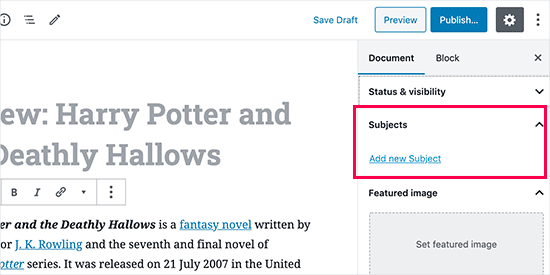
Därefter kan du redigera inläggstypen som är associerad med denna taxonomi i WordPress innehållsredigerare för att börja använda den.
Skapa anpassade taxonomier manuellt (med kod)
Den här metoden kräver att du lägger till kod på din WordPress-webbplats. Om du inte har gjort det tidigare rekommenderar vi att du läser vår guide om hur du enkelt lägger till kodavsnitt i WordPress.
Vi rekommenderar inte att du redigerar dina WordPress-filer direkt eftersom minsta lilla misstag kan förstöra hela din webbplats. Därför rekommenderar vi att alla använder WPCode, det enklaste och säkraste pluginet för kodsnuttar som finns.
För att börja behöver du installera och aktivera det kostnadsfria WPCode-pluginet. För detaljerade instruktioner, se vår steg-för-steg-guide om hur man installerar ett WordPress-plugin.
1. Skapa en hierarkisk taxonomi
Låt oss börja med en hierarkisk taxonomi som fungerar som kategorier och kan ha över- och underteman.
När du har installerat och aktiverat WPCode kan du navigera till Kodavsnitt » + Lägg till avsnitt i din WordPress-instrumentpanel.
Här kan du föra muspekaren över 'Lägg till din anpassade kod (nytt kodavsnitt)' och klicka på knappen '+ Lägg till anpassat kodavsnitt'.

Sedan behöver du välja en kodtyp från listan med alternativ som visas på skärmen.
För den här handledningen, välj 'PHP-utdrag'.

Därefter kommer du att tas till sidan 'Skapa anpassad snippet'.
Börja med att ange ett namn på ditt nya kodavsnitt, vilket kan vara vad som helst för att hjälpa dig att komma ihåg vad koden är till för.
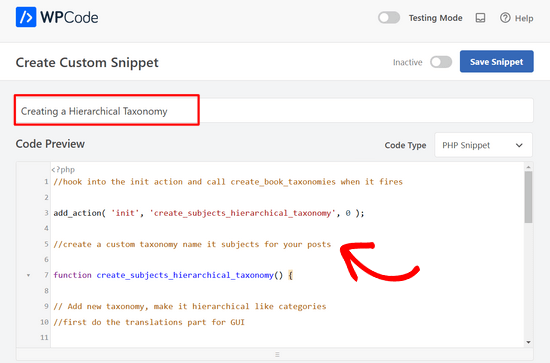
Klistra sedan helt enkelt in följande kod i området 'Kodförhandsgranskning':
//hook into the init action and call create_book_taxonomies when it fires

add_action( 'init', 'create_subjects_hierarchical_taxonomy', 0 );

//create a custom taxonomy name it subjects for your posts

function create_subjects_hierarchical_taxonomy() {

// Add new taxonomy, make it hierarchical like categories
//first do the translations part for GUI

  $labels = array(
    'name' => _x( 'Subjects', 'taxonomy general name' ),
    'singular_name' => _x( 'Subject', 'taxonomy singular name' ),
    'search_items' =>  __( 'Search Subjects' ),
    'all_items' => __( 'All Subjects' ),
    'parent_item' => __( 'Parent Subject' ),
    'parent_item_colon' => __( 'Parent Subject:' ),
    'edit_item' => __( 'Edit Subject' ),
    'update_item' => __( 'Update Subject' ),
    'add_new_item' => __( 'Add New Subject' ),
    'new_item_name' => __( 'New Subject Name' ),
    'menu_name' => __( 'Subjects' ),
  );

// Now register the taxonomy
  register_taxonomy('subjects',array('books'), array(
    'hierarchical' => true,
    'labels' => $labels,
    'show_ui' => true,
    'show_in_rest' => true,
    'show_admin_column' => true,
    'query_var' => true,
    'rewrite' => array( 'slug' => 'subject' ),
  ));

}
Glöm inte att ersätta taxonominamnet och etiketterna i kodavsnittet med dina egna taxonomietiketter. Du kommer också att märka att denna taxonomi är associerad med inläggstypen Böcker. Du måste ändra det till den inläggstyp du vill använda den med.
Därefter vill du skrolla ner och se till att 'Infoga automatiskt' och 'Kör överallt' är valda i Infogningsrutan.
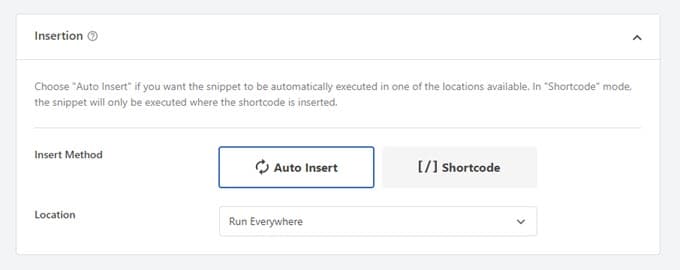
Nu kan du skrolla upp till toppen av sidan och växla omkopplaren från 'Inaktiv' till 'Aktiv'.
Slutligen, klicka på knappen 'Spara kodavsnitt' för att publicera dina ändringar.

2. Skapa en icke-hierarkisk taxonomi
För att skapa en icke-hierarkisk anpassad taxonomi som taggar, använder du WPCode och följer exakt samma steg som ovan.
Endast, du kommer att använda den här koden istället:
//hook into the init action and call create_topics_nonhierarchical_taxonomy when it fires

add_action( 'init', 'create_topics_nonhierarchical_taxonomy', 0 );

function create_topics_nonhierarchical_taxonomy() {

// Labels part for the GUI

  $labels = array(
    'name' => _x( 'Topics', 'taxonomy general name' ),
    'singular_name' => _x( 'Topic', 'taxonomy singular name' ),
    'search_items' =>  __( 'Search Topics' ),
    'popular_items' => __( 'Popular Topics' ),
    'all_items' => __( 'All Topics' ),
    'parent_item' => null,
    'parent_item_colon' => null,
    'edit_item' => __( 'Edit Topic' ),
    'update_item' => __( 'Update Topic' ),
    'add_new_item' => __( 'Add New Topic' ),
    'new_item_name' => __( 'New Topic Name' ),
    'separate_items_with_commas' => __( 'Separate topics with commas' ),
    'add_or_remove_items' => __( 'Add or remove topics' ),
    'choose_from_most_used' => __( 'Choose from the most used topics' ),
    'menu_name' => __( 'Topics' ),
  );

// Now register the non-hierarchical taxonomy like tag

  register_taxonomy('topics','books',array(
    'hierarchical' => false,
    'labels' => $labels,
    'show_ui' => true,
    'show_in_rest' => true,
    'show_admin_column' => true,
    'update_count_callback' => '_update_post_term_count',
    'query_var' => true,
    'rewrite' => array( 'slug' => 'topic' ),
  ));
}
Lägg märke till skillnaden mellan de 2 kodavsnitten. Under funktionen register_taxonomy() är värdet för argumentet hierarchical satt till true för den kategoriliknande taxonomin och false för taggliknande taxonomier.
Dessutom har vi i etikettmatrisen för icke-hierarkiska taxonomier lagt till null för argumenten parent_item och parent_item_colon, vilket innebär att ingenting kommer att visas i gränssnittet för att skapa ett överordnat objekt eller en taxonomi som kan ha underteman.
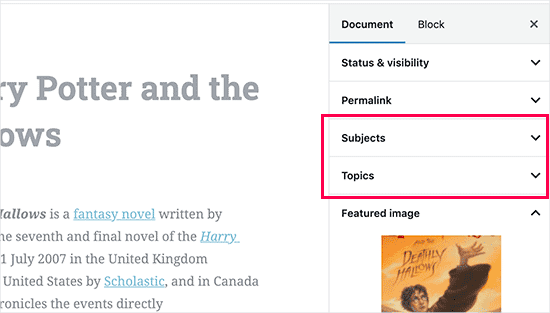
Återigen, se till att redigera koden för att inkludera dina egna etiketter för anpassade taxonomier.
Visa anpassade taxonomier
Nu när vi har skapat anpassade taxonomier och lagt till några termer, kommer ditt WordPress-tema fortfarande inte att visa dem.
För att visa dem måste du lägga till kod i ditt WordPress-tema eller barntema. Specifikt måste denna kod läggas till i mallfiler där du vill visa termerna.
Du kan manuellt lägga till detta kodavsnitt i dina temafiler, som single.php, content.php, archive.php eller index.php. För att ta reda på vilken fil du behöver redigera kan du se vår guide till WordPress mallhierarki för steg-för-steg-instruktioner.
Om det inte görs korrekt kan detta dock bryta din webbplats, så vi rekommenderar återigen att du använder den kostnadsfria WPCode-pluginen.
Du måste lägga till följande kod där du vill visa termerna:
<?php the_terms( $post->ID, 'topics', 'Topics: ', ', ', ' ' ); ?>
Sedan kan du helt enkelt följa stegen ovan för att klistra in kodavsnittet i WPCode.
Men under Infoga vill du klicka på rullgardinsmenyn bredvid ‘Plats’ och välja var du vill visa taxonomin, till exempel före inlägget, efter det, eller till och med mellan stycken.
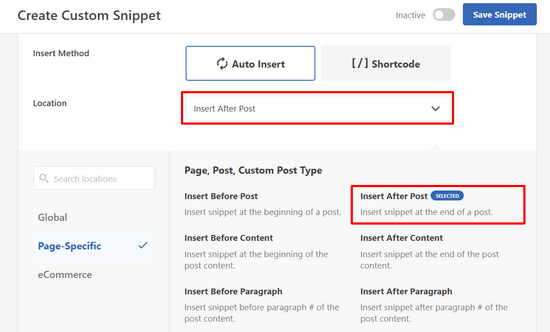
För den här handledningen väljer vi 'Infoga efter inlägg'.
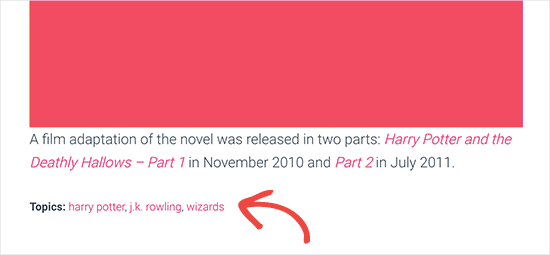
Du kan se på bilden nedan hur det kommer att se ut på din live-webbplats.
Lägga till taxonomier för anpassade inlägg
Nu när du vet hur man skapar anpassade taxonomier, låt oss använda dem med ett exempel.
Vi ska skapa en taxonomi och kalla den 'Facklitteratur'. Eftersom vi har en anpassad inläggstyp som heter 'Böcker', är det liknande hur du skulle skapa ett vanligt blogginlägg.
I din WordPress-instrumentpanel kan du navigera till Böcker » Ämnen för att lägga till en term eller ett ämne.
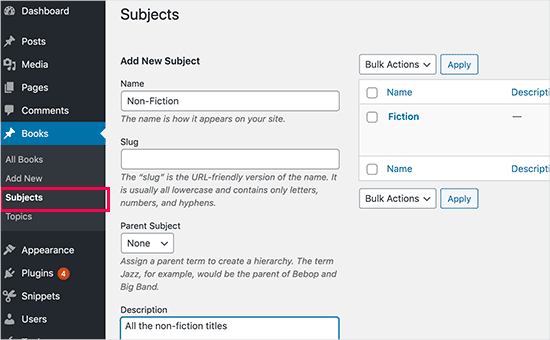
På den här skärmen ser du 4 områden:
- Namn
- Slug
- Förälder
- Beskrivning
I fältet namn skriver du in termen du vill lägga till. Du kan hoppa över slug-delen och ange en beskrivning för just denna term.
Slutligen, klicka på knappen 'Lägg till nytt ämne' för att skapa din nya taxonomi.
Din nyligen tillagda term bör sedan visas i den högra kolumnen.
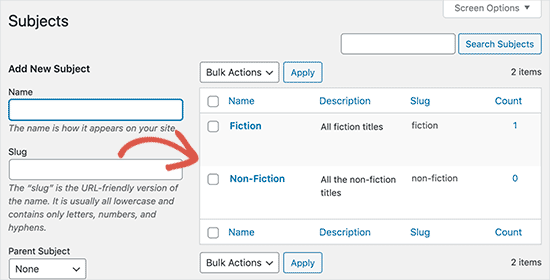
Nu har du en ny term som du kan använda i dina blogginlägg. Du kan också lägga till termer direkt när du redigerar eller skriver innehåll under den specifika inläggstypen.
Gå helt enkelt till Böcker » Lägg till ny för att skapa ett inlägg.
I inläggsredigeraren hittar du alternativet att välja eller skapa nya termer i kolumnen till höger.
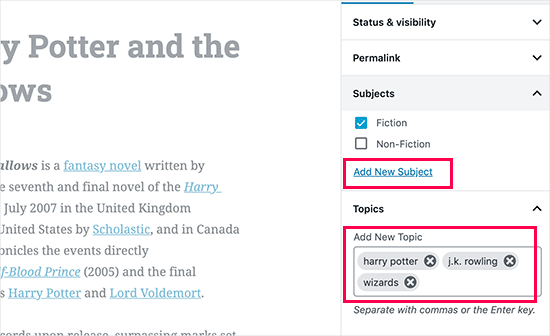
Efter att ha lagt till termer kan du fortsätta och publicera det innehållet.
Alla dina inlägg som arkiverats under den termen kommer att vara tillgängliga på din webbplats med sin egen URL. Till exempel skulle inlägg som arkiverats under ämnet 'Fiktion' visas på följande URL:
https://example.com/subject/fiction/

Lägga till anpassade taxonomier i navigeringsmenyn
Nu när du har skapat anpassade taxonomier, kanske du vill visa dem i din webbplats navigeringsmeny.
Du vill gå till Utseende » Menyer och välja de termer du vill lägga till under fliken för din anpassade taxonomi som visas på skärmens vänstra sida.
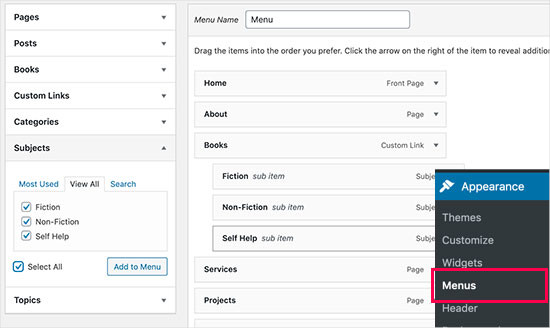
Glöm inte att klicka på knappen 'Spara meny' för att spara dina inställningar.
Du kan nu besöka din webbplats för att se din meny i aktion.

För mer information kan du hänvisa till vår steg-för-steg-guide om hur man skapar en rullgardinsmeny i WordPress.
Videohandledning
Om du föredrar att titta och lära dig hur du skapar anpassade taxonomier, kolla in vår videoguide:
Bonus: Ta WordPress-taxonomier vidare
Anpassade taxonomier låter dig göra massor av saker. Du kan till exempel visa dem i en sidofältswidget eller lägga till bildikoner för varje term.
Du kan också för anpassade taxonomier och tillåta användare att prenumerera på enskilda termer. På så sätt kommer dina läsare bara att få uppdateringar om det specifika innehåll som är viktigt för dem.
Om du vill anpassa layouten på dina anpassade taxonomisidor kan du titta på SeedProd. Det är den bästa dra-och-släpp WordPress-sidbyggaren och temabyggaren som låter dig skapa anpassade layouter utan någon kodning.
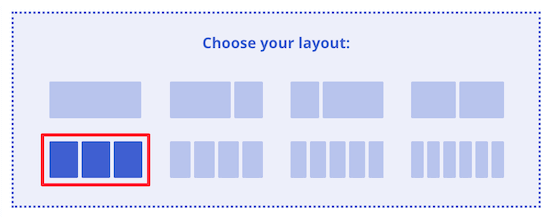
För att lära dig mer kan du kolla in vår artikel om hur man skapar en anpassad sida i WordPress.
Vi hoppas att den här artikeln hjälpte dig att lära dig hur du skapar anpassade taxonomier i WordPress. Du kanske också vill se våra guider om hur man lägger till taxonomibilder (kategoriikoner) i WordPress och hur man korrekt ändrar, flyttar och tar bort WordPress-kategorier.
Om du gillade den här artikeln, prenumerera då på vår YouTube-kanal för WordPress-videoguider. Du kan också hitta oss på Twitter och Facebook.





joe barrett
Glöm inte att lägga till 'show_in_rest' => true,
om du vill använda dina egna objekt i REST API till $args
WPBeginner Support
Tack för att du delade detta för dem som vill lägga till denna funktionalitet.
Admin
Michael Morad-McCoy
Jag försökte lägga detta i ett webbplatsspecifikt plugin och får följande i en ruta högst upp:
y() förväntar sig parameter 1 att vara en giltig återanropsfunktion, funktionen 'create_topics_hierarchical_taxonomy' hittades inte eller ogiltigt funktionsnamn i /home2/kaibabpr/public_html/wp-includes/class-wp-hook.php på rad 286
Varning: Kan inte ändra headerinformation – headers har redan skickats av (utdata startade vid /home2/kaibabpr/public_html/wp-includes/class-wp-hook.php:286) i /home2/kaibabpr/public_html/wp-admin/includes/misc.php på rad 1198
eftersom det här är första gången jag provar detta, är jag rådvill.
WPBeginner Support
Du kanske vill säkerställa att din webbplatsspecifika plugin är en php-fil efter att du har lagt till koden, eftersom ditt operativsystem ibland kan försöka redigera filtypen.
Admin
Naji Boutros
Har du ett annat plugin att rekommendera?
Ajeet singh
detta är en mycket hjälpsam handledning... tack så mycket.
Suresh
Tack för att du delade den här koden. Jag använde icke-hierarkisk kod, och admin-delen fungerar bra. Jag har skapat en separat mall också, som taxonomy-[taxoName]-.php. Men när jag försöker komma åt URL:en får jag HTTP-fel 500. Jag har provat flera saker, som nya cache-starter, omspara permalänkar, ny .htaccess och ökad minneskapacitet. Även då fungerar inte sidan. Vänligen hjälp.
Rabby
WOW, fantastiska och hjälpsamma detaljer. Jag har skapat min anpassade taxonomi med manuella regler. Tack
Joseph Peter
Hej,
Tack för denna användbara information, jag är ny på wordpress och jag ville veta innebörden som ledde mig hit, det var faktiskt hjälpsamt.
Med vänliga hälsningar
Joseph Peter
Cindi Gay
Jag använde koden för att lägga till en tagg till en anpassad inläggstyp. Lyckligtvis är Topics exakt den etikett jag behövde, så allt jag behövde ändra var post till lesson (jag modifierar LifterLMS lesson-inläggstypen).
Nu vill jag visa taggarna. Jag försökte använda standard WordPress Tag Cloud men den ändras inte till den nyligen tillagda taggen. Den fortsätter att visa alla mina inläggstaggar även när jag väljer Ämnen
Finns det ett steg jag missar? Hur visar jag den nya taggen: Ämnen?
Ero
Taxonomier beter sig inte exakt som standardkategorier för inlägg. De visas inte i URL:en (särskilt för kapslade taxonomier). Finns det något sätt att ställa in en anpassad taxonomi associerad med en anpassad inläggstyp för att bete sig som inläggskategorier?
Rangan Roy
Jag har använt den här koden i mitt galleri-anpassade inläggstyp för kategoristöd. Den visar namnet på kategorin, men när jag klickar på kategorinamnet visas 404: fel hittades inte. Vänligen hjälp mig att lösa det. Jag vill att kategorins inlägg ska visas på min archive.php-sida.
Utshab Roy
Jag fick samma problem som du står inför. Sättet jag löste det på är väldigt enkelt. Gå till dina permalinksinställningar och klicka på spara-knappen. Uppdatera sidan. Detta enkla steg kommer att lösa problemet.
Carol
Detta fungerade! Tack så mycket.
Russell
Hej, jag skapade en anpassad metabox med en ny kategori. Jag kan också visa den på inläggssidan. Men när jag klickar på det nyligen skapade kategoriobjektet får jag en 404-sida. Jag vill att det ska fungera som taggar, standardkategori eller författare. Så att om jag klickar visas alla inlägg under den kategorin.
Olivier
Hej,
Jag är ny på WordPress och kodning i allmänhet. Den här handledningen är mycket väl förklarad, tack.
Men jag förstår inte hur jag ska visa termerna för min taxonomi på mina sidor.
Vart ska jag gå för att "Lägg till den här enda kodraden i din single.php-fil inom loopen"?
Tack för din hjälp
Med vänliga hälsningar,
Olivier
Azamat
Tack så mycket för den här fantastiska handledningen!
Jag skapade en anpassad taxonomi på min webbplats dedikerad till böcker och nu kan jag filtrera böcker efter författare!
James Angel
Problemet med vissa plugins är att de kanske inte är kompatibla med alla teman. Jag har upptäckt att det lönar sig att låta en kvalificerad utvecklare göra sitt jobb och testa och felsöka alla ändringar på webbplatsen efter att ha lagt till ett plugin eller uppdaterat WordPress till en nyare version för att säkerställa att allt fungerar som det ska.
paul
Fan, du är en legend,
jag kämpade i 3 dagar för att få detta, som jag hittade på många webbplatser, men inte lika tydligt som detta.
Tack!
WPBeginner Support
Hej Paul, glad att du tyckte det var hjälpsamt. Glöm inte att följa oss på Facebook för fler WordPress-tips och handledningar.
Admin
Rangan Roy
Jag har använt den här koden i min galleri-anpassade inläggstyp för kategoristöd. Den visar namnet på kategorin men när jag klickar på kategorinamnet visas sidan 404.php. Vänligen hjälp mig att lösa det. Jag vill att kategoriposterna ska visas på min archive.php-sida.
Ayla
Jag har skapat en anpassad inläggstyp och en taxonomi som hör till den, men när jag skapar ett anpassat inlägg och lägger till taggar till det visas de inte som vanliga taggar gör på vanliga inlägg. Hur får jag dem att visas längst ner i inlägget som vanligt så att folk kan klicka på dem och hitta mer liknande?
Tack!
-Ayla
WPBeginner Support
Du måste skapa en ny mall för att visa din anpassade inläggstyp och redigera den mallen för att visa din anpassade taxonomi.
Admin
Giulia
Hi everybody! First of all thank you for this article!
I’ve found that “Simple Taxonomies” plugin is kind of out of date, since it hasn’t been updated since 2 years…. do you have any other plugin to suggest to create custom taxonomies?
thanks
Giulia
Mario
Jag är inte författaren till det här inlägget, men jag använder “Custom Post Type UI” för att skapa anpassade taxonomier. Med 300 000 installationer är jag ganska säker på att detta plugin är så nära branschstandard som du kan komma.
Hoppas detta hjälper!
Ryan Hall
Fantastiskt. Tack!
Ryan
Hur kopplar man bort inläggen från de "vanliga" kategorierna?
WPBeginner Support
Se vår guide om hur man slår samman och massredigerar kategorier och taggar i WordPress.
Admin
Sunny
Hej,
Beskrivningen är inte framträdande som standard; dock kan vissa teman visa den. Men visas fortfarande på framsidan.
Hur man döljer taxonomibeskrivning från framsidan?
Jag vill lägga till en beskrivning på taxonomi men jag vill inte att de ska visas på framsidan.
Berätta vad jag kan göra.
Tack
ajax
Hur automatiserar man ifyllnaden av taxonomivärdet med värdet i ett anpassat fält.
Charles Hall
Artikeln är OK, men videon är mycket dålig. Ljudkvaliteten är dålig, hon pratar alldeles för snabbt, uppenbara saker utarbetas men förklaringen av vad du gör och varför saknas, liksom annat innehåll i den nedre delen av artikeln.
Jennifer
Jag arbetar med en WordPress-webbplats. Jag skapade kategorier med hjälp av ett plugin som heter "Categories Images". En av kategorierna heter "Videos", så det finns en mapp/kategori som ska visa videor men bilder. Problemet är att eftersom pluginet är utformat för att endast ladda upp bilder, visas inte YouTube-videorna. Hur kan jag redigera PHP-filerna (skapa en anpassad taxonomi, redigera single.php, redigera taxonomy-{taxonomy-slug}.php, etc.) så att inlägget kan visa och spela YouTube-videor??
Jamie Wallace
Om du vill ha mer kontroll över hur saker hämtas från backend till frontend, titta på att använda pluginet Advanced Custom Fields. Detta är ett plugin för utvecklare (så lite kod är inblandad) men det är mycket kraftfullt för saker som du frågar om
Muhammad
Hej, jag har följt den manuella metoden för att skapa anpassade taxonomier och jag använde Ads/Ad istället för Topics/Topic. Men jag ser ingen anpassad taxonomi i inläggsredigeraren trots att jag har kontrollerat anpassade taxonomiformuläret i Skärmalternativ.
även om den anpassade taxonomin (Annonser) visas i adminmenyn under Inlägg.
Muhammad
Här är mitt kodavsnitt i filen functions.php
'_x( ‘Annonser’, ‘taxonomy general name’ ),
‘singular_name’ => _x( ‘Annons’, ‘taxonomy singular name’ ),
‘search_items’ => __( ‘Sök annonser’ ),
‘all_items’ => __( ‘Alla annonser’ ),
‘parent_item’ => __( ‘Föräldraannons’ ),
‘parent_item_colon’ => __( ‘Föräldraannons:’ ),
‘edit_item’ => __( ‘Redigera annons’ ),
‘update_item’ => __( ‘Uppdatera annons’ ),
‘add_new_item’ => __( ‘Lägg till ny annons’ ),
‘new_item_name’ => __( ‘Namn på ny annons’ ),
‘menu_name’ => __( ‘Annonser’ ),
);
// Registrera nu taxonomin
register_taxonomy(‘ads’,array(‘post’), array(
‘hierarchical’ => true,
‘labels’ => $labels,
‘show_ui’ => true,
‘show_admin_column’ => true,
‘query_var’ => true,
‘rewrite’ => array( ‘slug’ => ‘ad’ ),
));
}
?>
Robert Herold
How to show the number of posts on taxonomy-{taxonomy-slug}.php?
Robert Herold
Hur kan jag visa min lista med anpassade taxonomier som kategorilistan
WPBeginner Support
Se vår guide Hur man visar anpassade taxonomitermer i WordPress sidofältswidgetar.
Admin
Robert Herold
Wow! Tack! Fantastiskt!!!!!! :))
Abdul Rauf Bhatti
Hej kära WPBEGINNER SUPPORT,
Jag har lärt mig många saker i den här handledningen, nästa gång kan du vänligen utveckla funktionsparametrarna som du har använt, ibland blir jag besvärad eller förvirrad av parametrarna.
Tack så mycket Fin tutorial 5 stjärnor
WPBeginner Support
Tack för feedbacken, vi kommer att försöka förbättra vår kodförklaring i framtiden.
Admin
lee
Finns det ett sätt att få flera anpassade taxonomier att använda samma slug eller samma URL? Visa oss hur om du eller någon annan vet.
pdepmcp
Det kanske låter självklart, men... kom ihåg att uppdatera permalänks-cachen, annars kan du slösa bort några timmar på att försöka förstå varför arkivsidor inte fungerar...
Ilya
Tack så mycket!!!
Jag slösade bort timmar i felsökningsläge, men kan inte avgöra varför min permalänk omdirigerar till en 404-sida! Men efter att ha rensat "permalänk-cachen" fungerar allt bra.
Tack igen!
winson
Hej.
Hur kan jag få en annan länk för inlägg? Jag menar, jag vill ha 2 olika länkar efter att jag har publicerat ett nytt inlägg.
T.ex.:
Kategorinamn – > Facebook (mall A)
Ämnesnamn – > Twitter (mall tema B)
Sedan skickar jag ett inlägg till dessa 2 kategorier. Jag vill få 1 länk för "Facebook" och 1 länk för "Twitter".
Med vänliga hälsningar
foolish coder
hur man skapar enskilda sidor / mallar för taxonomier?
Jag menar som single.php inte som category.php
Alex
Försök taxonomy.php ()
WPBeginner Staff
Ja, det kan du göra.
fatima
vad händer om vi vill skapa fler än 2 taxonomier, kategoristil (hierarki sann)
Aalaap Ghag
Jag bygger en webbplats som har flera miniatyrbilder för objekt, som var och en leder till en sida med flera bilder för det objektet (dvs. produkt). Är taxonomier rätt väg att gå eller borde jag titta på något annat?
leona
Hej, det här är en utmärkt handledning. Men vad händer om jag vill visa anpassade taxonomier som inlägg i min meny? Jag har till exempel en anpassad inläggstyp som heter 'dikter' och anpassade taxonomier klassisk, modern, ny våg. Varje diktinlägg tilldelas en av dessa taxonomier. I menyn vill jag se en meny med titeln dikter med 3 underrubriker (klassisk, modern, ny våg). Var och en kommer bara att visa dikterna som är taggade med en taxonomi. Är detta möjligt?
angel1
Detta är jättebra! Hur skapar jag "relaterade inlägg" för den anpassade taxonomin?
Jag antar att jag behöver lägga till en villkorlig PHP-kod för att visa relaterade inlägg för den nya anpassade taxonomin så att den bara visas när det är ett nytt taxonomiinlägg och döljs när det är ett grundläggande kategori-/tagginlägg eftersom de båda delar samma content.php-fil.
Alla förslag skulle uppskattas mycket.
SteveMTNO
Jag använde koden ovan för att skapa den anpassade taxonomin – allt fungerade utmärkt. Fältet lades till alla mina inlägg, och jag fyllde i det därefter.
Jag använder pluginet "Taxonomy Dropdown Widget" – det fungerar också.. sådär.
Rullgardinsmenyn fylls i korrekt, men när du klickar på ett av objekten för att visa dessa inlägg får jag en 404. Pluginet fungerar dock för att visa taggar.
Några idéer? Jag postar gärna min kod, var bara inte säker på om jag skulle klistra in den här eller någon annanstans och länka till den här istället.
Låt mig veta.. tack!
SteveMTNO
Ruben
Gå till Inställningar > Permalänkar > Spara ändringar
(du behöver inte göra några ändringar, detta skriver bara om din .htaccess-fil så att länken fungerar)
Ska det här steget inkluderas i inlägget?
David
Dålig handledning. Du förväntar dig bara att folk ska kopiera/klistra in koden och förklarar inte hur den fungerar.
WPBeginner Support
Nej, vi vill inte att folk bara ska kopiera och klistra in koden, vi vill att de ska studera den och modifiera den om de vill.
Admin
Cletus
Hej, kan du rekommendera ett annat taxonomi-plugin som fungerar?
Även en premiumversion, den du har lagt upp har inte uppdaterats på månader och författaren verkar ha gjort en.
WPBeginner Support
Pluginet fungerar utmärkt, och författaren har 19 andra plugins. Det har också bra recensioner och vi har personligen testat och använt det. Men om du ändå vill prova något annat plugin, kan du titta på GenerateWP som låter dig generera koden för din anpassade taxonomi. Du kan sedan klistra in denna kod i din temas functions.php-fil eller ett webbplatsspecifikt plugin.
Admin
Dineshkumar
Jag är nybörjare och använder ett WordPress-tema för annonser, min taxonomilista fungerar inte korrekt.
När jag väljer land visas det korrekt, men när jag väljer delstat visas delstatslistan med stadslistan. När jag väljer stad visas den inte under föräldern. Hur kan jag lösa det utan att använda ett plugin? Snälla hjälp mig.
Joe
Detta är förmodligen en nybörjarfråga, men jag kan inte hitta svaret någonstans. Jag vill visa sökvägen för varje sida högst upp på sidan. Den här sidan har till exempel "WPBEGINNER» BLOG» TUTORIALS» HOW TO CREATE CUSTOM TAXONOMI..." högst upp och varje objekt är en länk. Jag saknar webb-vokabulär för att veta vad detta kallas. Om någon kan berätta vilka termer jag ska söka efter för att lista ut hur jag gör detta skulle det vara utmärkt.
WPBeginner Support
Joe, dessa kallas brödsmulor. Du kan lägga till brödsmulor på din webbplats med Yoasts WordPress SEO Plugin. Du kan också söka efter brödsmulor i WordPress plugin-katalog för att hitta andra plugins.
Admin
Mark
Jag fick 404 efter att manuellt ha konfigurerat en anpassad taxonomi med dina instruktioner och kod. För alla andra som gör det, här är lösningen jag hittade på Codex.
Om din webbplats använder anpassade permalänkar måste du rensa din permalänkstruktur efter att ha gjort ändringar i dina taxonomier, annars kan du få ett felmeddelande om att sidan inte hittades. Din permalänkstruktur rensas automatiskt när du besöker Inställningar > Permalänkar i din WordPress-instrumentpanel.
SteveMTNO
Jag fick samma 404-problem efter att ha gjort taxonomiändringen. Att rensa permalänkarna fungerade perfekt.. tack!
Pepper
Hej,
tack så mycket för dina fantastiska handledningar!
Jordan
Hej, tack för den utmärkta artikeln.
Finns det något sätt att skapa en sida för en anpassad taxonomi?
Just nu kallas min anpassade taxonomi "issue" och jag vill visa alla inlägg för issue 1 på hemsidan. Problemet är att länken ser ut så här example.com/issue/1 vilket är bra. Förutom att det inte finns något sätt att få wordpress att registrera detta som hemsidan
Tack
WPBeginner Support
Du kan ersätta din standardindexmall med home.php inuti home.php lägger du till den här raden precis före loopen
$query = new WP_Query( array( ‘issues’ => ‘issue 1’ ) );
Admin
Keisa
Hur kan jag visa varje taxonomi på separata sidor?
Till exempel//
PSDS (sida)
—Vampire Diaries
——–Elena Gilberts
——–Stephen
——–Damon
——–Klaus
—Teen Wolf
——–Derek Hale
——–Scott McCall
——–Stiles Stilinski
——–Lydia Martin
Hur kan jag visa varje karaktär på sin egen sida med hjälp av taxonomier?
Jag använde "psd_categories" för taxonomin, sedan lade jag till "Teen Wolf" som en kategori.
Jag hittade ett sätt att visa länkar till seriens sida, men jag har ingen aning om hur jag ska visa alla inlägg under varje karaktärs namn...
Jag är extremt ny på detta så ha tålamod med mig lol.
Kan jag skicka ett e-postmeddelande kanske? >.<
WPBeginner Support
Om du använder permalänkar bör du automatiskt ha separata sidor för varje term i en taxonomi.
Till exempel om du skapar en taxonomi som heter karaktärer, och markerar några inlägg med termen Stephen, då kommer dessa inlägg att visas på
http://example.com/characters/stephen/
Admin
JNorell
Mallen archive-{taxonomy-slug}.php fungerade inte för mig i WordPress 3.6 .. den behöver vara taxonomy-{taxonomy-slug}.php istället (se http://codex.wordpress.org/Template_Hierarchy).
Tack för handledningen, den var hjälpsam!
Redaktionell personal
Fixed it Thanks
Admin
Kiki
Finns det ett sätt att göra kategorierna till icke-hyperlänkar? Jag vill bara att de listas. Jag vill inte att de ska länka någonstans.
Fotorecension
Överväg då att skapa anpassade fält istället för anpassade taxonomier.
Azis
thanks for the easy-to-understand tutorial
och kan du hjälpa mig att infoga dessa anpassade taxonomier i inläggsklassen? till exempel… när vi lägger en kategori som heter 'tutorial' i inlägget, skulle kategorin normalt infogas i inläggsklassen som 'category-tutorial', eller hur? men det verkar som att exemplet från den här artikeln inte gör det.
Tack igen för den här utmärkta artikeln.
P.S: Jag valde den manuella metoden för att skapa de anpassade taxonomierna, eftersom jag helst inte vill använda ytterligare plugins för min webbplats om möjligt.
Robby Barnes
Hej och tack för denna information.
Jag använder Responsive Child Theme på WP 3.5.1 på DreamHost.
Jag bygger en WordPress-webbplats för en liten tryckt publikation. Jag försöker få mina WordPress-sidor (inte inlägg) att visa namnen på författarna till artiklar som finns på sidorna. Jag installerade Simple Taxonomy-pluginet och skapade en anpassad taxonomi. Jag ställde in det att fungera på sidor och media, men inte på inlägg. Med hjälp av widgeten för Simple Taxonomies kunde jag få författarnas namn att visas i sidofältet till höger.
Den anpassade taxonomin visas i adminpanelen för Redigera sida och verkar tillåta mig att välja författare att associera med en sida... Men efter att sidan har uppdaterats visas inte författarna på HTML-sidan.
Jag följde ditt förslag och klistrade in lite kod i vad jag tror är loopen (inte säker på om sidor har loopen) och det ändrade ingenting.
Jag skulle uppskatta alla förslag för att hantera detta. / Robby, Seattle, USA
Redaktionell personal
Sidorna har en loop, och ja, du måste klistra in koden för att säkerställa att taxonomin visas på HTML-sidan. Maila oss filen page.php eller var du lade till koden. Använd vårt kontaktformulär.
Admin
Mattia
Hej, i kodexemplet saknar jag hur du kopplar den anpassade taxonomin "topic" till den anpassade inläggstypen "books"... Ska jag ersätta "post" med "books"?
Redaktionell personal
Ja, det stämmer.
Admin
Arpit
Hur kan jag rikta in mig på kategorier av taxonomi?
Precis som jag vill köra en funktion när produkter från endast kategorin Böcker > Skönlitteratur visas...