


Jag letade efter ett nytt sätt att växa min e-postlista i WordPress, och personlighetstester fångade genast min uppmärksamhet. De är engagerande, roliga att göra och känns personliga för varje besökare.
Utmaningen är att många testverktyg kan kännas komplicerade eller kräva extra plattformar för att ställas in.
Eftersom jag redan använder WPForms för formulär på mina webbplatser, bestämde jag mig för att prova dess Quiz Mode. Efter att ha aktiverat det blev jag förvånad över hur enkelt det var att bygga ett personlighetstest utan att skriva en enda kodrad.
I den här artikeln visar jag dig hur du bygger ditt eget test och använder resultaten för att automatiskt växa din e-postlista. Du kan förvandla ett enkelt WordPress-test till en leadgenereringsmaskin som känns som en konversation, inte ett säljsnack.
📕 TL;DR: Jag rekommenderar att använda WPForms Pro och dess Quiz Addon för att automatiskt omvandla testdeltagare till segmenterade e-postleads. Denna konfiguration låter dig bygga ett personlighetstest på några minuter, och resultaten kan automatiskt sortera nya prenumeranter i olika e-postlistor baserat på deras svar.
Varför skapa ett personlighetstest i WordPress?
Ett personlighetstest i WordPress är ett av de mest effektiva sätten att engagera besökare och växa din e-postlista samtidigt genom att samla in användarens e-postadress innan de kan se resultatet.
Jag har märkt att tester tenderar att prestera bättre än traditionella lead magnets eftersom de ger besökarna något i gengäld direkt: ett resultat som känns skräddarsytt för dem.
Den största fördelen? Att fånga leads utan att det känns påtvingat. Istället för att be besökare att anmäla sig till ett generiskt nyhetsbrev, erbjuder du något roligt och värdefullt först. Många är glada att dela sina e-postadresser för att se sina testresultat.
Därifrån kan testet bli startpunkten för en större marknadsföringstratt.
Till exempel kan en resewebbplats börja med ett test som "Vilken är din resestil?" för att hjälpa besökare att upptäcka om de är en äventyrare, en avkopplingssökare eller en kulturutforskare. Detta första steg bygger medvetenhet och hjälper till att segmentera publiken baserat på deras intressen.
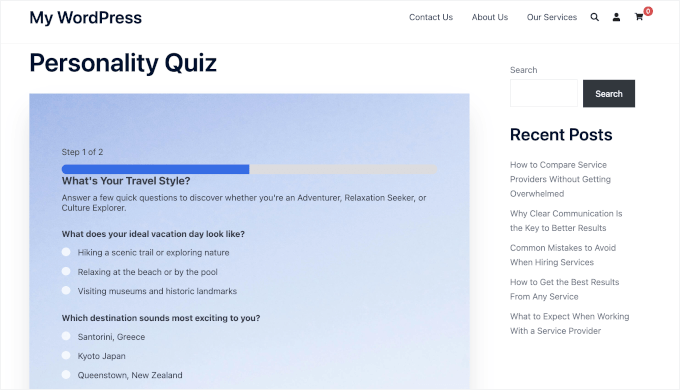
När besökare väl känner till sin resestil kan du fortsätta konversationen genom riktade e-postutskick.
Om någon till exempel får resultatet "Äventyrare", kan du skicka dem e-postmeddelanden med vandringsdestinationer, guider för äventyrsresor eller packningstips för utomhusresor. Detta hjälper till att flytta prenumeranter till övervägandefasen genom att visa dem alternativ som matchar deras intressen.
Senare kan du skicka mer specifika rekommendationer, som kurerade resplaner eller semesterpaket som matchar deras preferenser. Vid denna tidpunkt är målet att hjälpa dem att välja en destination eller boka en resa.
Andra fördelar inkluderar:
- 📈 Öka engagemanget med interaktivt innehåll. Frågesporter uppmuntrar besökare att aktivt delta istället för att bara läsa eller scrolla, vilket kan hålla dem kvar på din webbplats längre.
- 🪁 Lär dig vad din publik faktiskt bryr sig om. Varje svar ger insikt i dina besökares preferenser, intressen eller mål. Detta hjälper dig att förstå vilken typ av innehåll eller produkter de letar efter.
- 📨 Segmentera användare för mer personliga uppföljningar. Frågesvarsresultat låter dig skicka rätt tips, erbjudanden eller rekommendationer, vilket gör dina e-postmeddelanden hjälpsamma istället för säljande.
Här är hur du skapar ett personlighetsfrågesport som engagerar besökare och förvandlar resultat till ett naturligt nästa steg (som en skräddarsydd resurs, rekommendation eller optin):
- Steg 1: Installera WPForms och Quiz Addon
- Steg 2: Aktivera Quiz Mode för att skapa ditt personlighetsfrågesport
- Steg 3: Välj din frågesportstyp
- Steg 4: Definiera dina personlighetstyper för frågesportsresultaten
- Steg 5: Lägg till frågor och mappa svar
- Steg 6: Lägg till ett e-postfält för leadgenerering (valfritt)
- Steg 7: Konfigurera meddelanden för frågesvarsresultat
- Steg 8: Publicera och dela ditt personlighetsfrågesport
- Bonustips för att marknadsföra din frågesport
- Vanliga frågor om personlighetsfrågesporter
- Nästa steg för att använda WordPress-formulär
💡 Notera: För att göra den här guiden lättare att följa visar jag hur man skapar ett enkelt personlighetsfrågesport för en resewebbplats. Frågesporten hjälper besökare att upptäcka sin resestil, med resultat som Äventyrare, Avslappningssökare eller Kulturutforskare.
Du kan använda samma steg för att skapa frågesporter för andra typer av webbplatser också. Till exempel kan en boutiquebutik använda resultat som "Minimalist", "Chic" eller "Bold Trendsetter".
Du kan till och med skapa roliga frågesporter för underhållning, som "Vilken osttyp är du?" eller "Vilken brödtyp passar din personlighet?"
Steg 1: Installera WPForms och Quiz Addon
Det bästa sättet att skapa ett personlighetsfrågesport i WordPress är med WPForms. Det är ett av de bästa plugin-programmen för undersökningar och frågesporter som finns, och det kommer med ett inbyggt Quiz Mode som gör hela processen enkel.
På WPBeginner använder vi faktiskt WPForms för att skapa och visa vårt kontaktformulär, vår årliga läsarundersökning och mer. Du kan läsa mer om plugin-programmet i vår detaljerade WPForms-recension.
För att börja kan du skapa ett WPForms-konto. På WPForms webbplats klickar du på 'Get WPForms Now', väljer en plan och slutför köpprocessen.

💡 Notera: Du behöver WPForms Pro-planen eller högre, eftersom Quiz Addon ingår i dessa licenser. Det finns också en gratis WPForms-version du kan prova innan du bestämmer dig.
Efter registrering omdirigeras du till ditt eget kontoområde, där du kan ladda ner din WPForms zip-fil och komma åt din licensnyckel.
Nu kan du installera och aktivera WPForms-pluginet på din WordPress-webbplats.
För att göra detta, gå till Plugins » Lägg till Plugin från ditt WordPress-administratörsområde.

På nästa skärm klickar du på ‘Ladda upp tillägg’ för att öppna filuppladdaren.
Klicka på knappen ‘Välj fil’ och ladda upp din WPForms zip-fil från din lokala dator.

Efter uppladdning, klicka på ‘Installera nu’ och sedan ‘Aktivera’ för att aktivera det. Se vår guide om hur man installerar ett WordPress-tillägg för detaljer.
Därefter behöver du verifiera din licensnyckel för att låsa upp alla Pro-funktioner.
För att göra detta, gå till WPForms » Inställningar från din WordPress-instrumentpanel. Klistra sedan in din licensnyckel i fältet ‘Licensnyckel’ och klicka på knappen ‘Verifiera nyckel’.

När den är verifierad kommer WPForms att bekräfta att din licens är aktiv och redo att användas.
Därefter behöver du aktivera Quiz Addon.
Växla till menyn ‘Tillägg’ och använd sökfältet för att snabbt hitta Quiz Addon. När du ser det i sökresultaten, klicka på ‘Installera tillägg’.
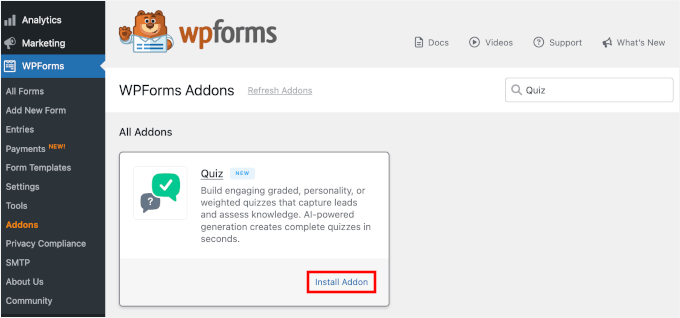
Installationen bör ta några sekunder.
🧑💻 Proffstips: Innan du skapar ditt quiz, se till att du har ett konto inställt med en e-postmarknadsföringstjänst som Constant Contact. Senare i den här handledningen kommer jag att visa dig hur du kan samla in e-postmeddelanden direkt i ditt quiz och skicka dem direkt till din e-postlista.
Om du inte vill samla in e-postmeddelanden, går det också bra. Du kan gå vidare till nästa steg.
Steg 2: Aktivera Quiz Mode för att skapa ditt personlighetsfrågesport
Med Quiz Addon aktiverat är det dags att börja skapa ditt quiz.
Från din WordPress-instrumentpanel, navigera till WPForms » Lägg till ny.

Detta tar dig till sidan 'Inställningar'.
För ett personlighetsquiz kan du börja med mallen för blankt formulär eftersom du kommer att bygga upp strukturen med hjälp av Quiz-läge.
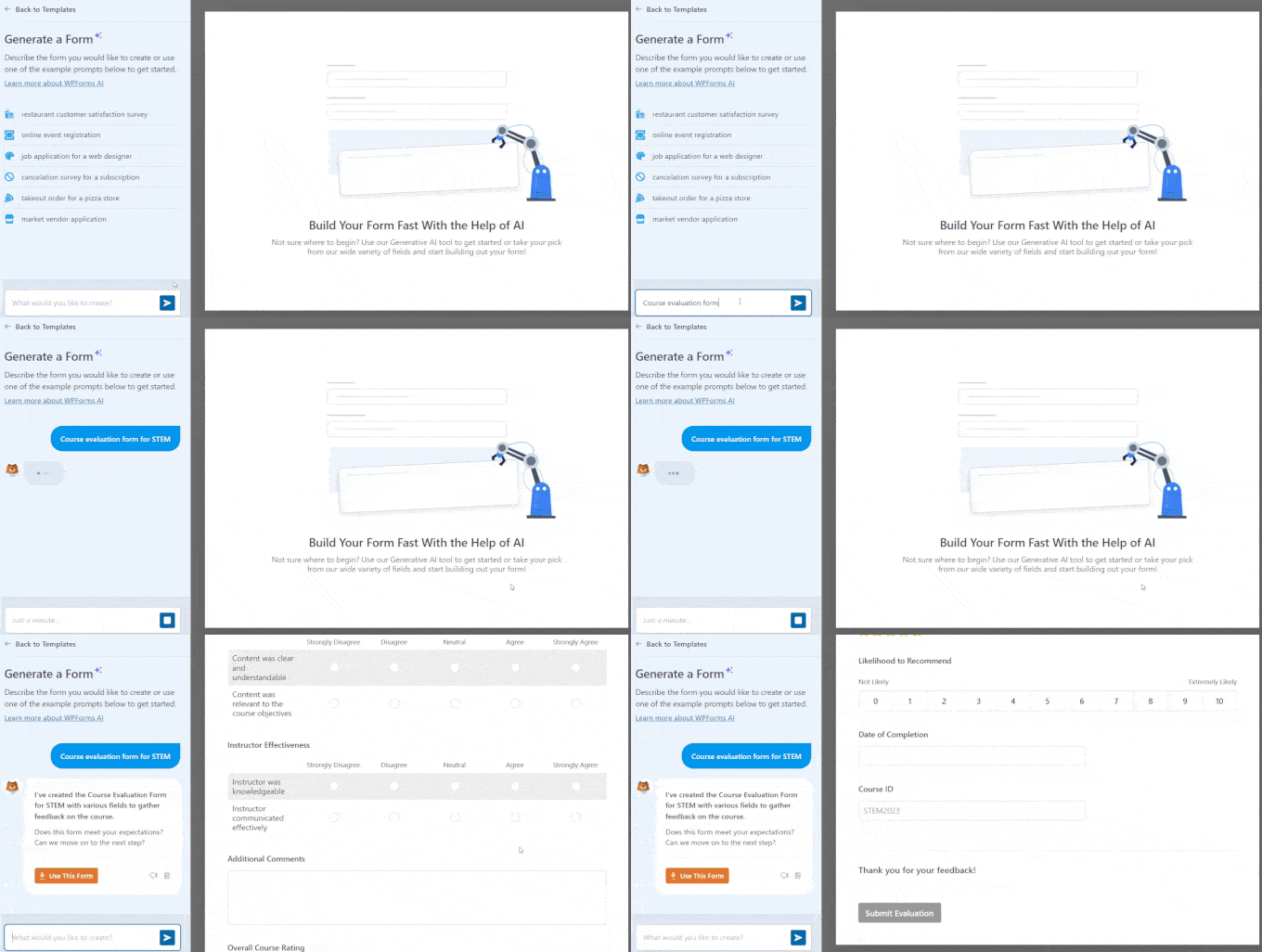
💡 Notering: WPForms Pro inkluderar även en AI-driven formulärbyggare, så du kan generera ett formulär på några sekunder med en prompt. Alternativt kan du använda en fördefinierad mall. Det finns över 2 100 alternativ tillgängliga, vilket gör det enkelt att hitta en som passar dina behov.
Låt oss ge ditt formulär ett namn högst upp på skärmen. Håll sedan muspekaren över rutan ‘Skapa blankt formulär’ och klicka på ‘Skapa’ för att öppna formulärbyggaren.
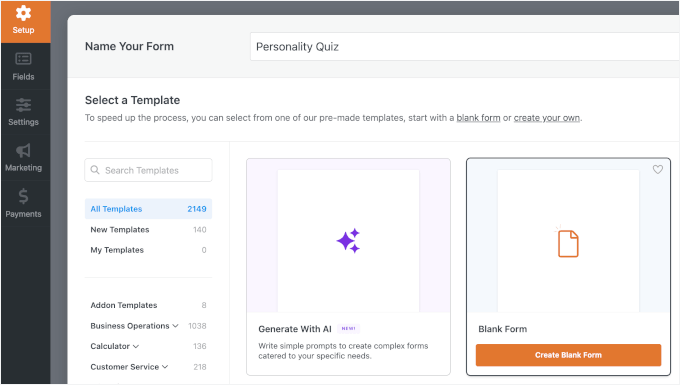
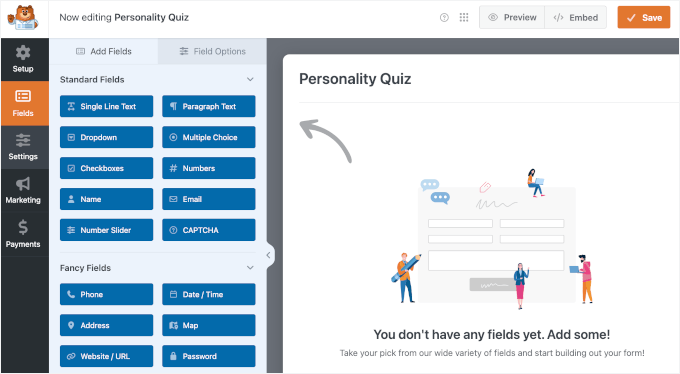
Du bör nu se WPForms dra-och-släpp-formulärbyggare.
Till vänster hittar du alla fält du kan lägga till samt anpassningsalternativen. Till höger ser du en liveförhandsgranskning av ditt formulär medan du redigerar det.
Härifrån, låt oss navigera till Inställningar » Quiz från panelen till vänster, och du kommer att se ett alternativ för att aktivera quizfunktionalitet.
Klicka på växlingsknappen ‘Aktivera quiz’ för att slå på den.
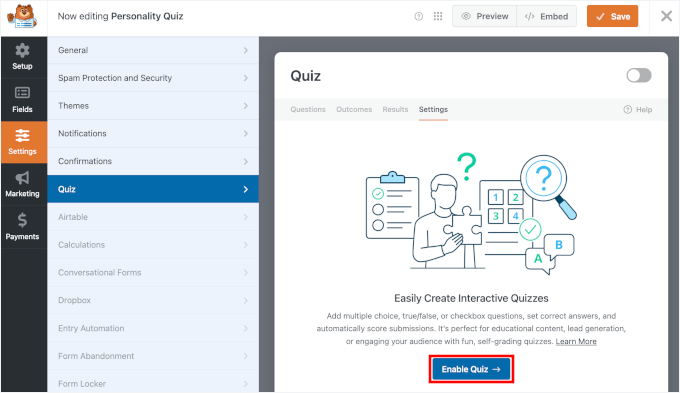
Jag rekommenderar att du sparar ditt formulär direkt efter att ha aktiverat Quiz-läge så att du inte förlorar dina framsteg. Du hittar knappen ‘Spara’ i det övre högra hörnet av formulärbyggaren.
Steg 3: Välj din frågesportstyp
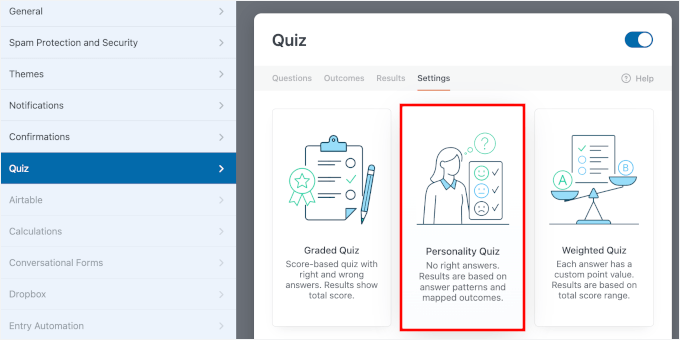
Med Quiz-läge aktiverat kommer WPForms att uppmana dig att välja en quiztyp.
Du kommer att se tre alternativ: Betygsatt quiz, Personlighetsquiz och Viktat quiz.
| Quiztyp | Vad det gör | Vanligt användningsfall |
|---|---|---|
| Betygsatt quiz | Beräknar en poäng baserat på rätt och fel svar. | Trivia-quiz, kunskapstester eller onlinekurs-examina. |
| Viktat quiz | Varje svarsalternativ har ett poängvärde, och den totala poängen avgör resultatet. | Produktrekommendationsquiz eller bedömningar. |
| Personlighetstest | Beräknar resultat baserat på svarsmönster snarare än poäng eller korrekta svar. | Personlighetstest som "Vad är din resestil?" |
För den här handledningen, låt oss välja 'Personlighetstest'.
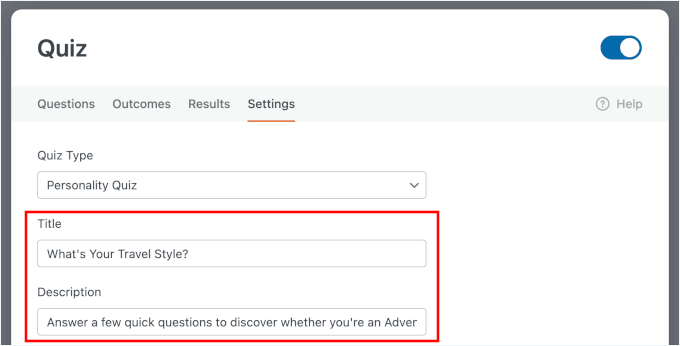
Därefter ser du alternativet att lägga till en titel och beskrivning för ditt quiz:
- Titel – visas högst upp i quizet, så gör den engagerande och tydlig. För mitt användningsfall fungerar något som "Vad är din resestil?" perfekt. Det är enkelt, nyfikenhetsdrivet och talar om för besökarna exakt vad de kan förvänta sig.
- Beskrivning – valfritt, men det är ett utmärkt ställe att lägga till en kort introduktion som uppmuntrar besökare att starta quizet. Du kan till exempel skriva: "Svara på några snabba frågor för att upptäcka om du är en Äventyrare, Avkopplingssökare eller Kulturutforskare."
🧑💻 Proffstips: Att hålla beskrivningen till en eller två meningar räcker oftast. Du vill väcka intresse utan att överväldiga besökarna innan de ens har börjat.
Steg 4: Definiera dina personlighetstyper för frågesportsresultaten
Innan du lägger till frågor måste du definiera personlighetstyperna som besökare kan få som resultat av sitt quiz.
För att göra detta, leta efter avsnittet 'Personlighetstyper' i 'Quiz'-inställningarna. Det är här du listar de möjliga utfallen för ditt quiz.
För mitt exempel på ett resequiz, här är personlighetstyperna jag använder:
- Äventyrare — för besökare som älskar aktiva, utomhusupplevelser utanför de vanliga stigarna
- Avkopplingssökare — för besökare som föredrar lugna, fridfulla resor
- Kulturutforskare — för besökare som dras till historia, mat, konst och lokala upplevelser
Namnen du väljer spelar större roll än du kanske tror. När besökare ser sitt resultat vill du att de ska känna sig glada och förstådda, inte förvirrade eller avskräckta.
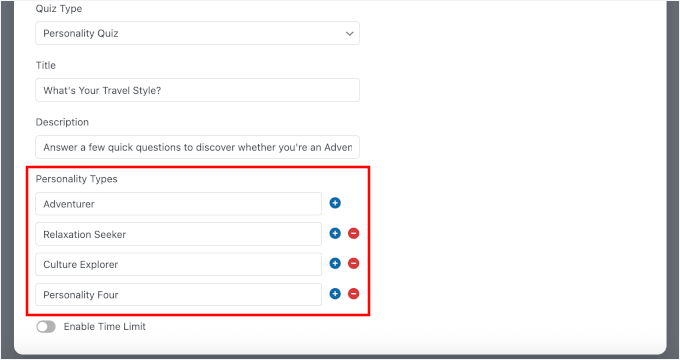
Jag rekommenderar att lägga till mellan 3 och 5 personlighetstyper. Detta gör resultaten distinkta, underlättar mappning av svar och hjälper dig att skapa en tydlig "nästa steg" för varje typ.
Du kan använda knapparna '–' eller '+' för att ta bort eller lägga till personlighetstyper.
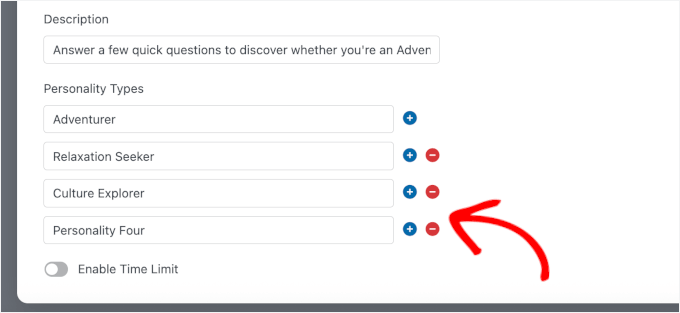
När du har lagt till alla dina personlighetstyper, klicka på 'Spara' innan du går vidare till nästa steg. På så sätt kommer dina typer att vara redo att tilldelas när du börjar bygga dina frågor.
Steg 5: Lägg till frågor och mappa svar
Med dina personlighetstyper på plats är det dags att bygga hjärtat i ditt quiz: frågorna.
Öppna fliken 'Frågor' i WPForms quizbyggare för att komma igång.
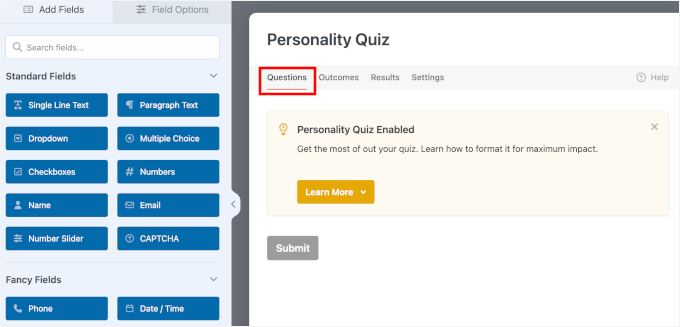
För att lägga till en ny fråga, klicka helt enkelt på den frågetyp du vill ha från panelen till vänster och dra den till formuläret.
WPForms stöder några olika frågeformat som fungerar bra för personlighetstest:
- Flervalsfrågor — låter besökare välja ett svar från en lista, vilket är det vanligaste formatet för personlighetstest
- Rullgardinsmeny — visar svar med hjälp av ett rullgardinsfält, vilket är ett renare alternativ om du har längre svarsalternativ.
- Kryssrutor — låter besökare välja mer än ett svar, vilket fungerar bra för frågor som ”Vilken av dessa destinationer tilltalar dig?”
För en smidig quizupplevelse rekommenderar jag att du håller dig till ”Flervalsfrågor” för de flesta av dina frågor. Dra fältet från panelen till vänster till panelen till höger.
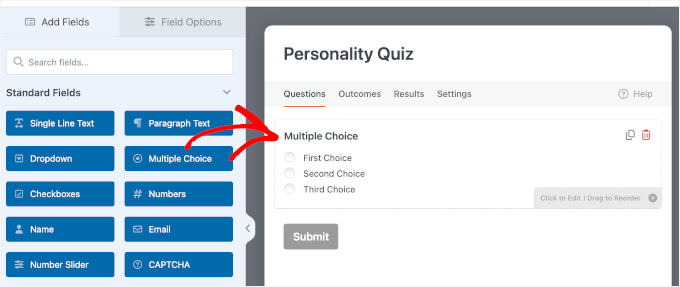
Klicka sedan på fältet ”Flervalsfrågor”.
Lägg sedan till din fråga och dina svarsalternativ med hjälp av anpassningspanelen till vänster.
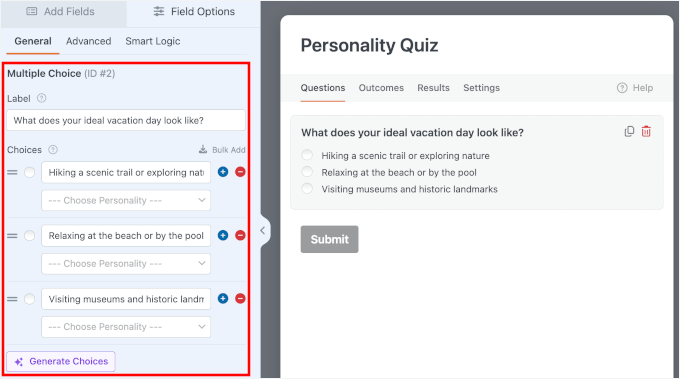
Om du är osäker på vilka svarsalternativ du ska inkludera, har WPForms en praktisk inbyggd funktion som heter AI Choices.
Klicka helt enkelt på knappen ”Generera val” i ett frågefält, skriv en enkel prompt, så kommer WPForms att föreslå relevanta svarsalternativ baserat på din fråga.
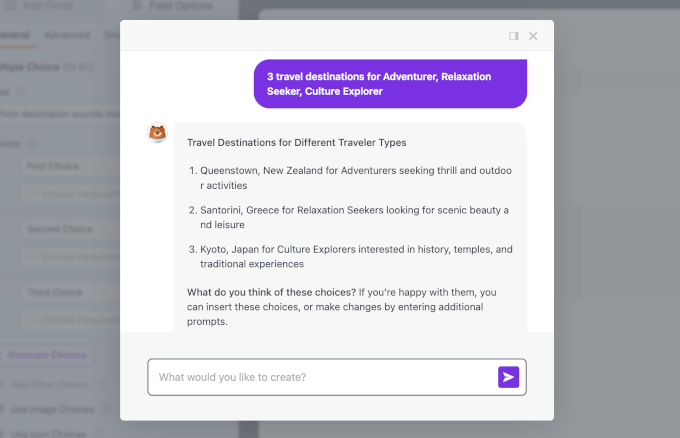
Detta är en stor tidsbesparing, särskilt om du bygger en quiz med flera frågor och vill ha en utgångspunkt att arbeta från. Du kan alltid redigera eller ersätta förslagen för att bättre matcha din målgrupp.
Se till att granska AI:ns förslag noggrant så att de enkelt kan kopplas tillbaka till de 3 till 5 personlighetstyper du definierade i föregående steg.
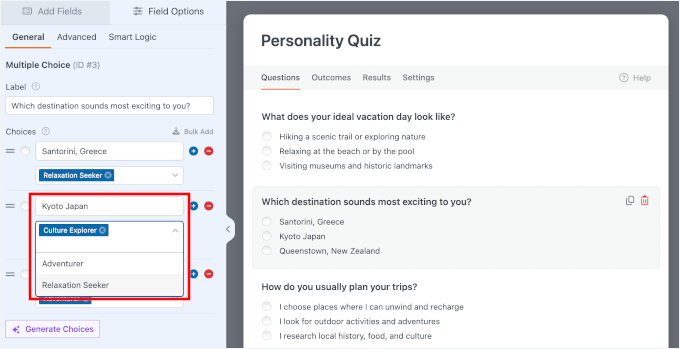
Nu, för varje svarsalternativ du lägger till, måste du tilldela det till en av personlighetstyperna du skapade i föregående steg.
För att göra detta, leta efter rullgardinsmenyn för personlighetstyp bredvid dina alternativ. Klicka sedan på den personlighetstyp som bäst matchar vad det svaret avslöjar om besökaren.
Till exempel, om din fråga är ”Vilken destination låter mest spännande för dig?” kan din svarsmappning se ut ungefär så här:
- ⛱️ ”Santorini, Grekland” → Avslappningssökare
- 🎭 ”Kyoto, Japan” → Kulturutforskare
- 🥾 ”Queenstown, Nya Zeeland” → Äventyrare
Hur du formulerar dina svarsalternativ kan göra stor skillnad för hur engagerade besökarna känner sig, och om uppmaningen att anmäla sig senare känns som en naturlig uppföljning eller en abrupt säljpitch.
När du är klar är det värt att dubbelkolla att varje svarsalternativ har tilldelats en specifik personlighetstyp. WPForms beräknar det slutliga resultatet genom att räkna vilka personlighetstyper som fick flest svarsmappningar.
Om du lämnar även ett alternativ o-mappat kan den slutliga beräkningen bli fel, och dina besökare kan få fel resultat.
När du har säkerställt att alla dina frågor är mappade till en personlighetstyp, klicka på ”Spara”.
Experttips: Detta är det viktigaste steget att dubbelkolla. Ett enda o-mappat svarsalternativ kan göra att quizlogiken misslyckas och visar besökarna fel personlighetstyp. Jag rekommenderar att du går igenom varje fråga en sista gång för att säkerställa att varje enskilt svar är korrekt tilldelat en personlighet.
Steg 6: Lägg till ett e-postfält för leadgenerering (valfritt)
Om du vill samla in potentiella kunder från ditt quiz är den perfekta platsen precis innan användarna ser sina resultat. Målet är att hålla upplevelsen smidig, så att det känns som ett naturligt sista steg, inte ett avbrott.
Börja med att lägga till en sidbrytning för att separera quizfrågorna från resultatsteget. Du kan helt enkelt dra och släppa fältet Sidbrytning från den vänstra panelen till förhandsgranskningsområdet till höger.
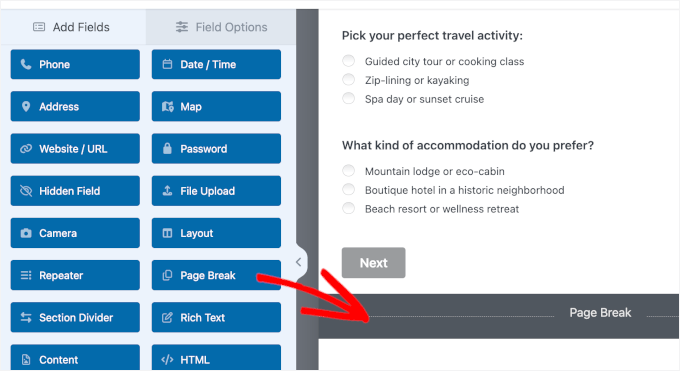
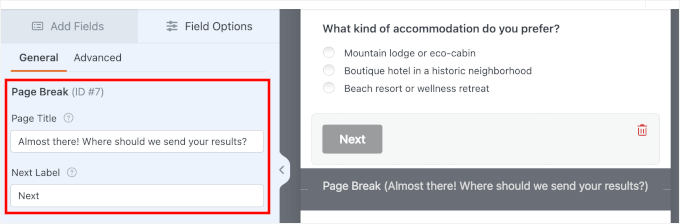
Härifrån klickar vi på fältet för att öppna anpassningsalternativen.
För det här quizet kan du skriva något i stil med: 'Nästan framme! Vart ska vi skicka dina resultat?'
Du kommer också att märka att det finns en anpassningsbar Nästa-knapp. Redigera texten om det behövs. Jag lämnar den som den är, eftersom den skapar en tydlig övergång för quizdeltagarna.
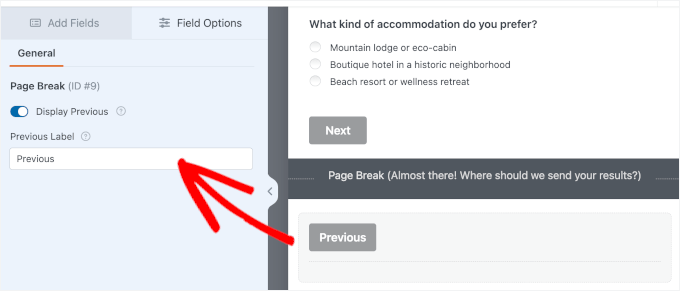
Du kan också aktivera en Föregående-knapp så att quizdeltagarna kan gå tillbaka till föregående sida.
För att göra detta, klicka under fältet Sidbrytning och markera kryssrutan 'Visa föregående'. Dessutom kan du redigera etiketten om du vill.
Därefter lägger vi till ett E-postfält direkt under den sidbrytningen.
Dra och släpp fältet från den vänstra panelen till den högra som tidigare.
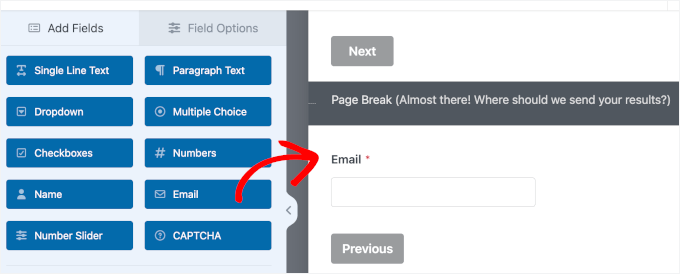
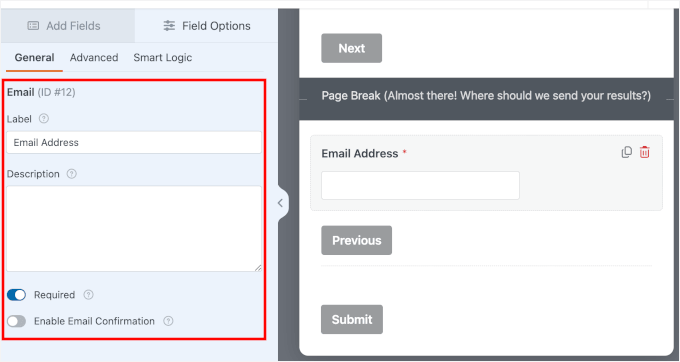
När det är på plats kan du klicka på det för att öppna anpassningsalternativen.
Använd sedan fältetiketten som du vill. Glöm inte att aktivera alternativet Obligatoriskt för att säkerställa att användarna anger sin e-postadress innan de kan fortsätta till sina resultat.
Efter det är det en bra idé att lägga till en samtyckesruta för transparens.
För att göra detta, infoga ett Kryssrutor-fält under e-postfältet.
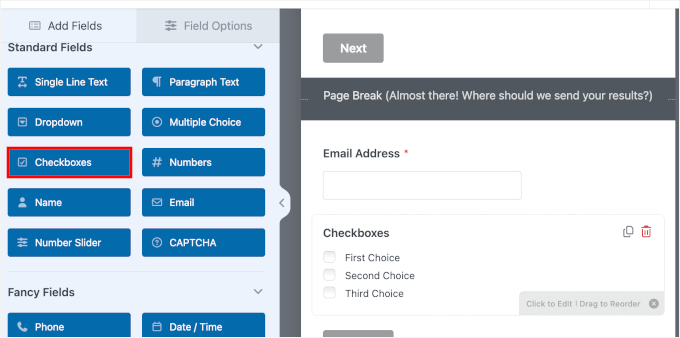
Därefter kan du öppna anpassningsalternativen och ta bort de ytterligare valen med hjälp av '-'-ikonen.
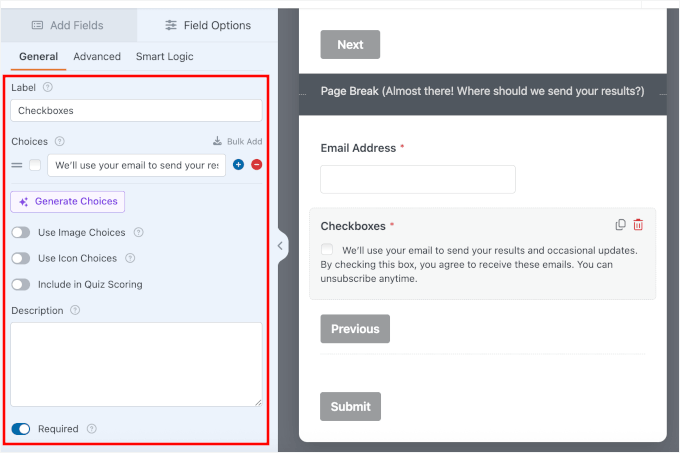
När det är klart, uppdaterar vi texten för att kortfattat förklara hur du kommer att använda deras e-post, till exempel för att skicka deras resultat eller tillfälliga e-postuppdateringar.
Du bör också stänga av reglaget 'Inkludera i quizpoäng' så att detta fält inte påverkar användarens quizresultat. Om det lämnas på kommer WPForms att försöka tilldela en personlighetsegenskap till handlingen att klicka i samtyckesrutan, vilket helt kommer att snedvrida dina slutliga resultat.
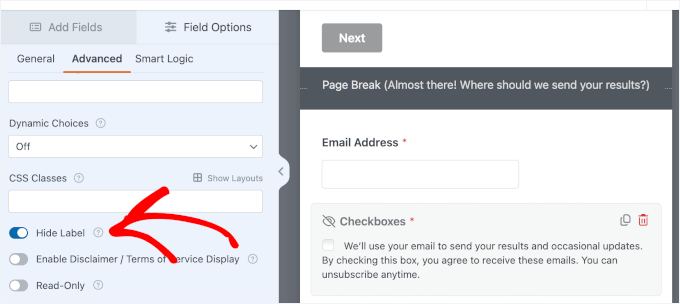
Om du vill ha ett renare utseende kan du dölja fältetiketten och visa samtyckesmeddelandet.
Gå till fliken Avancerat och slå på alternativet 'Dölj etikett'.
🛑 Viktigt: Att lägga till en samtyckesruta som denna är ett enkelt sätt att vara mer i linje med bästa praxis för integritet som GDPR. Med det sagt är vi inte juridiska experter, så du kanske vill granska dina specifika krav om du samlar in personuppgifter.
Slutligen, gå till Inställningar » Allmänt och uppdatera texten för inlämningsknappen till något mer specifikt, som "Se mina resultat".
Denna lilla ändring gör stor skillnad eftersom den tydligt talar om för användarna vad som kommer att hända härnäst.
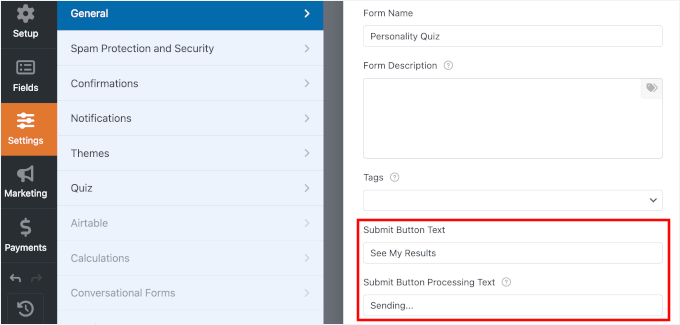
Med denna konfiguration samlar du inte bara in e-postadresser – du gör det på ett sätt som känns naturligt och användarvänligt.
För att automatiskt lägga till dessa nya potentiella kunder till ditt nyhetsbrev måste du ansluta WPForms till din e-postmarknadsföringstjänst.
Klicka bara på fliken Marknadsföring i den vänstra panelen i formulärbyggaren, välj din leverantör, till exempel Constant Contact, och följ anvisningarna för att länka ditt konto.

För detaljer, se vår guide om hur du ansluter Constant Contact till WordPress.
Steg 7: Konfigurera meddelanden för frågesvarsresultat
Nu när ditt frågeformulär är klart är det dags att ställa in vad besökarna kommer att se efter att de har slutfört frågan. Dessa kallas 'Resultat', och de är de personliga resultatmeddelandena som gör ett personlighetsquiz roligt och givande.
Du behöver skapa ett resultat för varje personlighetstyp du definierade i steg 3. För mitt resequiz-exempel innebär det att skapa tre separata resultat: ett för Äventyrare, ett för Avslappningssökare och ett för Kulturutforskare.
För att komma igång, navigera till fliken 'Resultat' inuti WPForms quizbyggare.
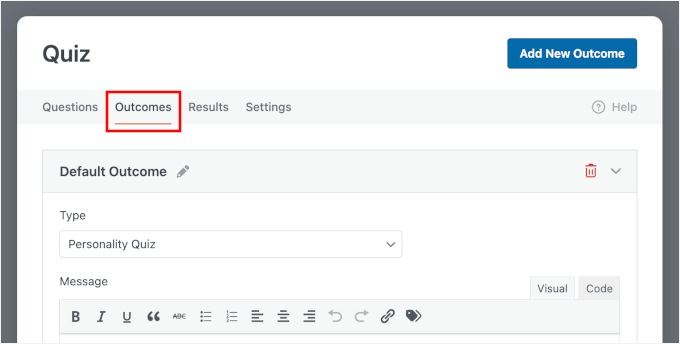
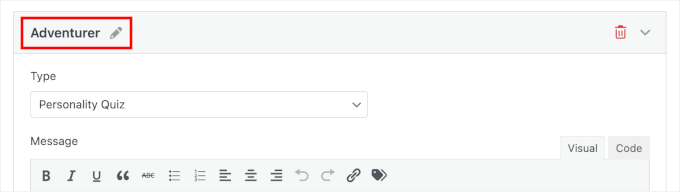
Därefter vill du byta namn på 'Standardresultat' för att matcha en av dina personlighetstyper.
För att göra detta, klicka på pennikonen bredvid resultatnamnet. I mitt exempel börjar jag med 'Äventyrare'.
I den visuella redigeraren kan du skriva om platshållaren med ditt resultatmeddelande.
Ett bra resultatmeddelande bör göra fyra saker:
| Resultatmeddelande-element | Vad som ska inkluderas |
|---|---|
| Fira resultatet | Börja med att bekräfta besökarens personlighetstyp på ett positivt och uppmuntrande sätt så att resultatet känns givande. |
| Förklara vad det betyder | Lägg till 2–3 korta rader som beskriver egenskaperna för denna personlighet så att läsarna känner att resultatet stämmer överens med dem. |
| Rekommendera något relevant | Föreslå hjälpsamma, relaterade produkter, innehåll, tips eller erbjudanden som passar deras personlighetstyp. |
| Föreslå ett nästa steg | Vägled dem mot en handling, som att ladda ner en e-bok, utforska en produkt eller läsa ett specifikt blogginlägg anpassat efter deras resultat. |
Mitt tips är att använda WPForms{quiz_personality_type} smart tag inuti dina resultatmeddelanden. Smarta taggar infogar automatiskt besökarens resultat, vilket gör meddelandet mer personligt även om du bara skriver det en gång.
Till exempel, om du skriver: "Grattis! Du är en {quiz_personality_type}!" En besökare som får Äventyrare kommer att se: "Grattis! Du är en Äventyrare!"
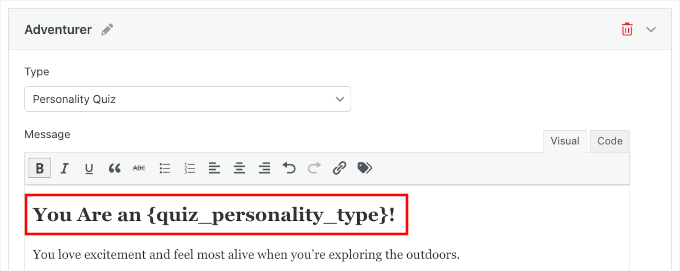
Det är också bra för att anpassa en "nästa steg" call to action, som "Få tips för {quiz_personality_type} resenärer".
Besökare är som mest engagerade direkt efter att de ser sitt resultat. De är nyfikna på vad deras personlighetstyp betyder och vill oftast veta mer. Detta gör det till den perfekta tiden för en call-to-action.
Eftersom du redan har fångat deras e-post i föregående steg är detta det perfekta tillfället att hänvisa dem till en mycket relevant resurs eller produkt på din webbplats. Detta håller dem engagerade med ditt varumärke.
Dessutom har jag upptäckt att lead magnets kopplade till quizresultat konverterar mycket bättre än generiska registreringsformulär eftersom erbjudandet känns personligt relevant för besökaren.
För att nästa steg ska kännas kopplat till quizresultatet, para ihop det med en kort, personlig uppmaning som pekar på ditt innehåll. Här är några exempel du kan anpassa:
- “Vill du ha resetips anpassade för din {quiz_personality_type}-stil? Läs vår ultimata guide här.”
- “Få destinationsidéer som är utvalda just för {quiz_personality_type}-resenärer – kolla in vår topp 10-lista.”
- “Älskar du ditt resultat? Bläddra bland vår topprekommenderade utrustning för alla {quiz_personality_type} där ute.”
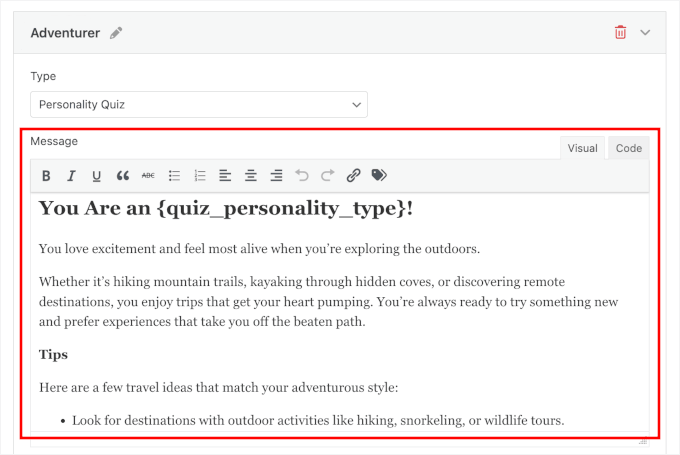
Till exempel kan utfallmeddelandet för personlighetstypen Äventyrare lyda ungefär så här:
"You Are an {quiz_personality_type}!

You love excitement and feel most alive when you’re exploring the outdoors.

Whether it’s hiking mountain trails, kayaking through hidden coves, or discovering remote destinations, you enjoy trips that get your heart pumping. You’re always ready to try something new and prefer experiences that take you off the beaten path.

Tips

Here are a few travel ideas that match your adventurous style:

Look for destinations with outdoor activities like hiking, snorkeling, or wildlife tours.
Pack lightweight gear so you can move easily between activities.
Try planning at least one spontaneous experience during your trip, like a local adventure tour.

Next Step: Love your result? Browse our top recommended gear for every {quiz_personality_type} out there."
Här är vad du kan se på din skärm:
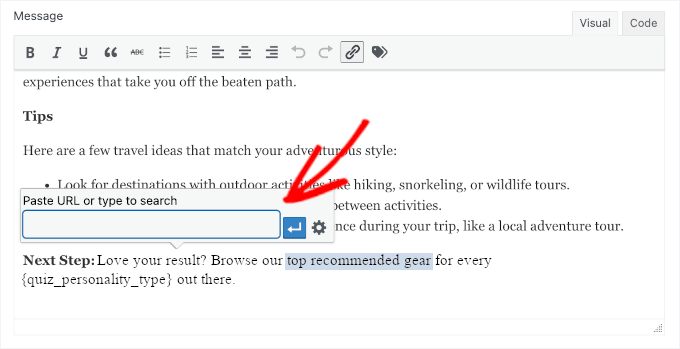
För CTA kan du lägga till en länk till ditt relevanta blogginlägg eller landningssida.
I fältet Meddelande, markera helt enkelt texten du vill länka, klicka sedan på länksymbolen i verktygsfältet. Klistra sedan in sidans URL.
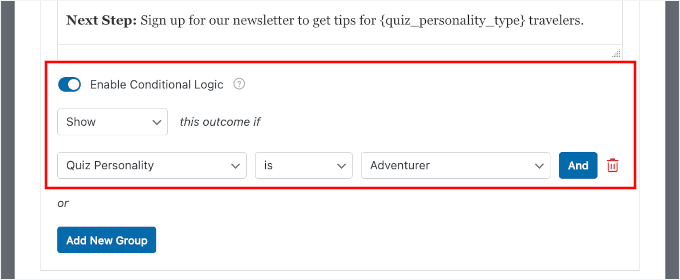
Därefter vill du se till att detta är det utfall som visas för specifika personlighetstyper.
Det är här villkorlig logik kommer in. För varje utfall måste du aktivera ett villkor som säger: visa detta utfall när Quizpersonlighetstyp matchar den motsvarande typen.
För att till exempel ställa in Äventyrare-utfallet skulle du skapa en regel: 'Visa detta utfall om Quizpersonlighetstyp är Äventyrare.' Du upprepar sedan denna enkla regel för dina andra personlighetstyper.
🧑💻 Proffstips: Villkorlig logik är det som gör att quizet känns smart och personligt. Det är det som låter dig visa rätt "nästa steg" för varje personlighetstyp. Om du vill lära dig mer om det, se vår guide om sätt att använda villkorlig logik i WordPress-formulär.
För att lägga till ett utfall, klicka på knappen 'Lägg till nytt utfall' och ge det ett namn som matchar din personlighetstyp.
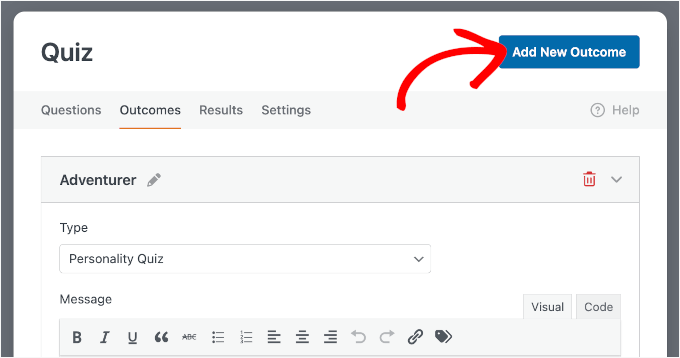
Du behöver sedan skriva ditt utfallmeddelande och ställa in ett villkor som talar om för WPForms när detta utfall ska visas.
Steg 8: Publicera och dela ditt personlighetsfrågesport
Du har byggt ditt quiz – nu är det dags att testa det, bädda in det på din WordPress-webbplats och dela det med världen. Innan du publicerar är det dock värt att ta några minuter för att se till att allt fungerar precis som förväntat.
Jag rekommenderar alltid att testa ett formulär eller quiz innan det blir live. Det tar några minuter och kan rädda dig från en pinsam upplevelse där besökare stöter på trasig logik eller oväntade resultat.
För att testa ditt quiz, klicka på knappen 'Förhandsgranska' högst upp i WPForms formulärbyggare.
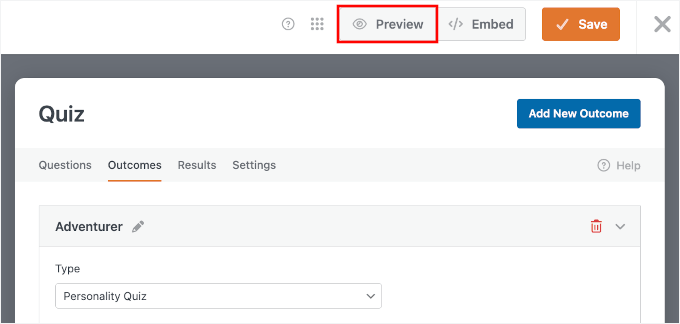
Detta öppnar en live förhandsgranskning av ditt quiz där du kan gå igenom varje fråga som en verklig besökare skulle göra.
Här är några saker att kontrollera under din testkörning:
- Validering – se till att varje obligatoriskt fält är ifyllt innan användaren kan gå vidare.
- Svarsmappningar – gå igenom quizet flera gånger och välj olika svarskombinationer för att bekräfta att varje personlighetstyp utlöses korrekt.
- Utfallmeddelanden – verifiera att rätt resultatmeddelande visas för varje personlighetstyp och att taggen
{quiz_personality_type}visas korrekt.
Du kan också ange en ogiltig e-postadress för att testa valideringen, så här:
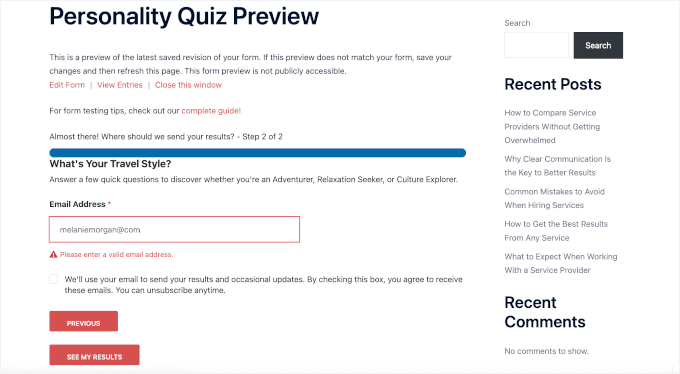
Sedan kan du trycka på knappen ”Visa mina resultat” som en quizdeltagare skulle göra.
Som referens, här är hur mitt personlighetsquizresultat ser ut under en testinlämning:
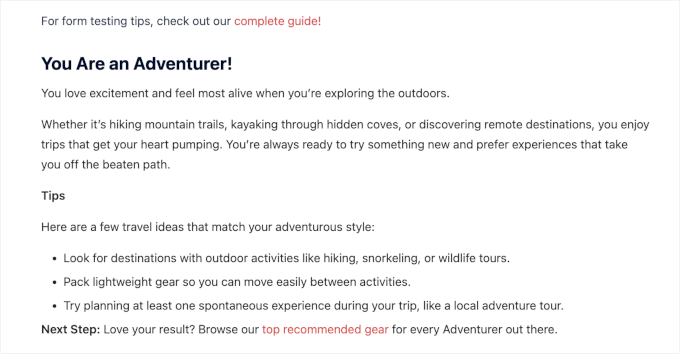
Se till att också förhandsgranska ditt quiz på din smartphone för att säkerställa att quizknapparna och texten är lätta att läsa och trycka på på mobila enheter. Om något ser fel ut kan du gå tillbaka till formulärbyggaren för att göra justeringar innan du går vidare.
Men om du är nöjd med hur allt ser ut och fungerar är det dags att spara ditt quiz och lägga till det på en sida på din WordPress-webbplats.
WPForms gör det enkelt att bädda in formulär i WordPress med inbäddningsguiden direkt i quizbyggaren. För att starta guiden, klicka på knappen ”Bädda in” bredvid ”Förhandsgranska”.
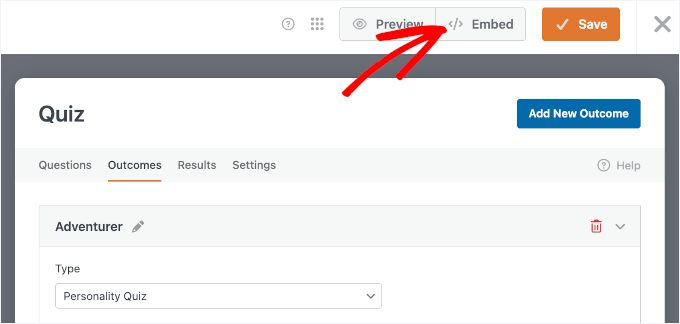
Du bör nu se en popup som frågar var du vill bädda in quizet. Du kan antingen lägga till det på en befintlig sida eller skapa en ny.
Om du väljer ”Välj befintlig sida” kan du välja en sida som redan finns på din webbplats, som en startsida eller en landningssida, och infoga quizet där. Om du väljer ”Skapa ny sida” skapar WPForms en helt ny sida åt dig och lägger automatiskt till quizet.
För den här handledningen, låt oss klicka på ”Skapa ny sida” – det är det mer effektiva alternativet, eftersom en dedikerad sida hjälper besökare att fokusera på quizet utan distraktioner.

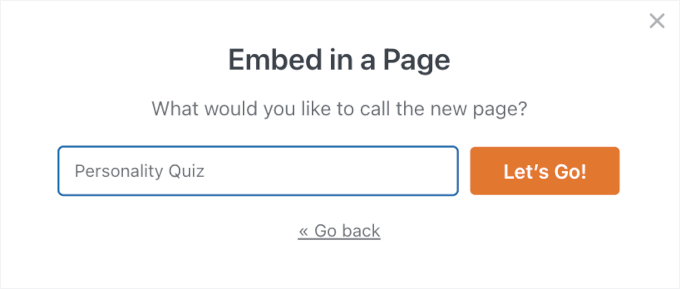
I nästa popup kommer WPForms att uppmana dig att namnge din nya sida.
Ge den ett tydligt namn och tryck på ”Låt oss köra!”
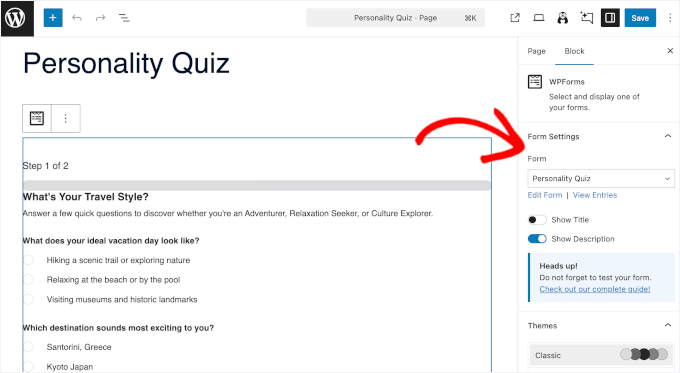
Detta tar dig till WordPress blockredigerare med ditt quiz redan inbäddat.
Härifrån kan du leta efter ”Formulärinställningar” i panelen till höger för att visa eller dölja quizets titel och beskrivning som du skapade tidigare.
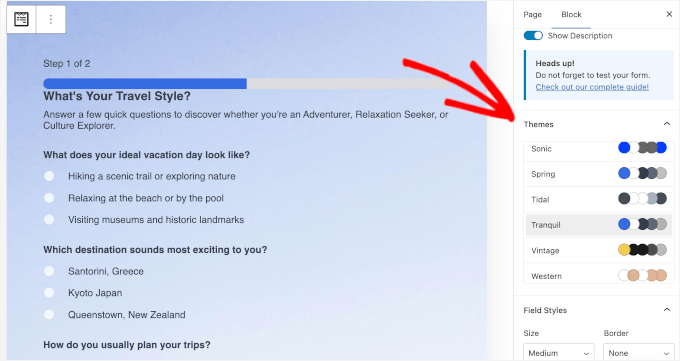
Om du skrollar ner i den här panelen hittar du fler anpassningsalternativ.
Till exempel kan du tillämpa ett tema för att styla ditt quizformulär. Detta gör det lättare att få ditt quizformulär att matcha din webbplatsdesign.
När allt ser bra ut kan du klicka på knappen ”Publicera”.
Nu, om du besöker din WordPress-webbplats, kommer du att se ditt personlighetsquiz i aktion.
För mer information, se vår guide om hur man bäddar in formulär i WordPress.
💡 Notera: Om du föredrar att använda en kortkod istället, kan du hitta quizets kortkod under WPForms » Alla formulär. Den kommer att se ut ungefär så här: . Klistra in denna kortkod i valfri sida, inlägg eller widgetområde där du vill att quizet ska visas.
Men medan kortkoder är praktiska för klassiska widgets, rekommenderar vi starkt att använda den inbyggda WPForms-blocket i innehållsredigeraren för enklast möjliga installation.
Bonustips för att marknadsföra din frågesport
Att publicera ditt quiz är bara början. För att få ut mesta möjliga av det vill du aktivt marknadsföra det så att besökare faktiskt hittar och gör det.
Här är några effektiva sätt att få ditt quiz framför fler människor:
- 📱 Dela det på sociala medier — quiz är mycket delbart innehåll, särskilt när resultaten känns personliga och roliga. Kolla in vårt ”cheat sheet” för sociala medier för WordPress för plattformsspecifika tips.
- 📑 Länka till den från relevanta blogginlägg — om du har befintligt innehåll relaterat till ditt frågesportämne, lägg till en naturlig uppmaning som inbjuder läsarna att göra frågesporten.
- 🌟 Visa den på din hemsida eller sidofält — att placera din frågesport på en synlig plats på din webbplats ger den bästa chansen att ses av nya besökare.
Ju fler platser din frågesport visas på, desto fler möjligheter har du att engagera besökare och växa din lista.
Vanliga frågor om personlighetsfrågesporter
Låt oss besvara några vanliga frågor som folk har när de bygger personlighetsfrågesporter för leadgenerering.
Hur många frågor bör en personlighetsfrågesport ha?
Jag tycker att 5 till 10 frågor är idealiskt för en personlighetsfrågesport. Detta är tillräckligt långt för att få meningsfulla resultat men tillräckligt kort för att besökare inte ska bli uttråkade och lämna innan de är klara. Nyckeln är att hålla frågorna fokuserade och engagerande.
Hur lång tid tar det att bygga en personlighetsfrågesport?
Med WPForms Pro och Quiz Addon kan du vanligtvis bygga en personlighetsfrågesport på 10–15 minuter när du väl känner till ditt frågesportämne och resultat. AI Choices kan också hjälpa dig att generera alternativ för din frågelista.
Med det sagt, om du lägger extra tid på att förfina frågor och skriva mer personliga resultatmeddelanden, kan det ta lite längre tid. Ändå kan de flesta ha en fungerande frågesport live på sin webbplats inom samma session.
Vad är skillnaden mellan en personlighetsfrågesport och en betygsatt frågesport?
En betygsatt frågesport poängsätter svar som rätt eller fel och ger besökaren en slutpoäng eller procentandel. Dessa används vanligtvis för trivia, kunskapstester eller bedömningar.
En personlighetsfrågesport, å andra sidan, mappar svar till olika personlighetstyper. Resultatet baseras på vilken typ som får flest matchningar, så det finns inga rätt eller fel svar.
Kan personlighetsfrågesporter användas för leadgenerering?
Ja. Personlighetsfrågesporter är ett utmärkt verktyg för leadgenerering eftersom de känns roliga och personliga snarare än kampanjinriktade.
Besökare är ofta glada att dela sin e-postadress för att se sina resultat eller få fler tips relaterade till sin personlighetstyp. När de paras ihop med en målinriktad optin och en personlig uppmaning, kan frågesporter bli ett kraftfullt sätt att växa din e-postlista.
Hur många personlighetstyper bör en frågesport ha?
De flesta personlighetsfrågesporter fungerar bäst med 3 till 5 personlighetstyper. Tre typer håller saker enkla och lätta att mappa, medan fem tillåter mer variation i resultaten. Att lägga till fler än fem kan göra frågesporten svårare att bygga och förstå.
För de flesta webbplatser är det idealiskt att börja med 3 väldefinierade typer.
Nästa steg för att använda WordPress-formulär
Nu när din personlighetsfrågesport är live, här är några fler sätt att få ut ännu mer av formulären på din WordPress-webbplats:
- Hur man skapar konversationsformulär i WordPress (Typeform-alternativ)
- Hur man skapar en enkät i WordPress (med vackra rapporter)
- Hur man lägger till bildval i WordPress-formulär (öka engagemanget)
- Hur man ställer in spårning av WordPress-formulär i Google Analytics
- Hur man spårar och minskar formulärsavhopp i WordPress
Om du gillade den här artikeln, prenumerera gärna på vår YouTube-kanal för WordPress-videoguider. Du kan också hitta oss på Twitter och Facebook.



Har du en fråga eller ett förslag? Lämna gärna en kommentar för att starta diskussionen.