


Vi vet alla hur viktigt det är att organisera innehåll på en webbplats. På WPBeginner förstår vi att användning av kategorier och underkategorier hjälper besökare att utforska din webbplats och förbättrar hur den rankas i sökresultaten. En bra kategoristruktur hjälper också besökare att hitta vad de behöver.
De flesta WordPress-teman listar automatiskt alla kategorier som är associerade med ett inlägg, även underkategorier. Detta kan göra saker mycket förvirrande för dina besökare. Vi hade dock nyligen en läsare som ville visa endast huvudkategorin på sin sida för enskilda inlägg. De ville att deras besökare skulle fokusera på huvudämnet istället för att överväldigas av många underkategorier.
I den här artikeln visar vi hur du använder en enkel kodsnutt för att ändra hur WordPress visar kategorier. Detta gör att du kan visa endast huvudkategorin på en enskild inläggssida, vilket kan förbättra besökarnas upplevelse på din webbplats avsevärt.
När ska man bara visa föräldrakategorin i WordPress
Många webbplatsägare använder föräldra- och underkategorier för att skapa en struktur för sina webbplatser.
Till exempel kan en reseblogg ha resmål organiserade efter kategorier där varje region är en föräldrakategori och städer som underkategorier.
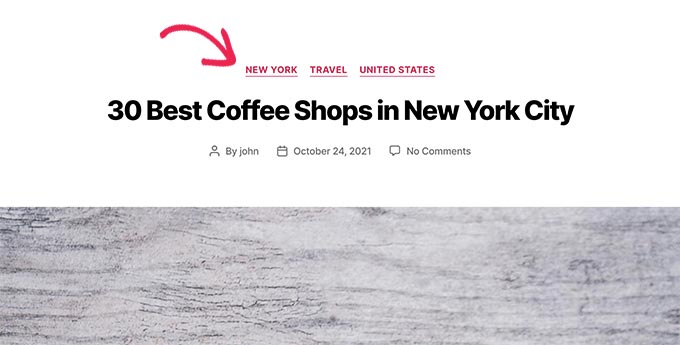
På samma sätt kan en matblogg publicera recept organiserade i föräldra- och underkategorier. Till exempel kan en föräldrakategori vara kökstyp och en underkategori kan vara maträttstyp.
Nu använder de flesta WordPress-teman mall-taggen the_category() för att lista alla kategorier som är associerade med ett inlägg.
Den här funktionen är effektiv, men den kommer att visa alla kategorier alfabetiskt och helt ignorera förälder/barn-relationen.
Med det sagt, låt oss titta på hur man ändrar detta beteende och bara visar föräldrakategorin i WordPress-loopen.
Visa endast överordnad kategori i WordPress inläggsloop
För den här handledningen behöver du redigera dina WordPress-temafiler. Om du inte har gjort det tidigare, ta en titt på vår artikel om hur man kopierar och klistrar in kodavsnitt i WordPress.
Först måste du lägga till kod i ditt temas functions.php-fil eller använda ett plugin för kodavsnitt. Vi rekommenderar att använda WPCode eftersom det låter dig lägga till kod utan att bryta din webbplats, och dess smarta validering av kodavsnitt hjälper dig att förhindra vanliga kodfel.
Läs mer i vår guide om hur man lägger till anpassad kod i WordPress utan att bryta webbplatsen.
För den här handledningen kommer vi att använda den kostnadsfria versionen av WPCode. Även om den inte har alla avancerade funktioner som fullversionen, kommer den med allt du behöver för att komma igång.
Det första du behöver göra är att installera och aktivera WPCode-pluginet. Om du behöver hjälp kan du följa vår steg-för-steg-guide om hur man installerar ett WordPress-plugin.
Vid aktivering kan du gå till sidan WPCode » Nytt kodavsnitt

Detta öppnar en sida där du kan skapa ett anpassat kodavsnitt.
Först måste du lägga till en titel för kodavsnittet. Därefter kan du kopiera och klistra in följande kodavsnitt i fönstret Kodförhandsgranskning.
function wpb_get_parent_terms($taxonomy = 'category')
{
    $currentPost = get_post();
    $terms       = get_the_terms($currentPost->ID, $taxonomy);

    if (is_wp_error($terms)) {
        /** @var \WP_Error $terms */
        throw new \Exception($terms->get_error_message());
    }

    $map = array_map(
        function ($term) use ($taxonomy) {
            return '<a href="' . esc_url(get_term_link($term->term_id,
                    $taxonomy)) . '" title="' . esc_attr($term->name) . '">
                ' . $term->name . '
                </a>';
        },
        array_filter($terms, function ($term) {
            return $term->parent == 0;
        })
    );

    return implode(', ', $map);
}
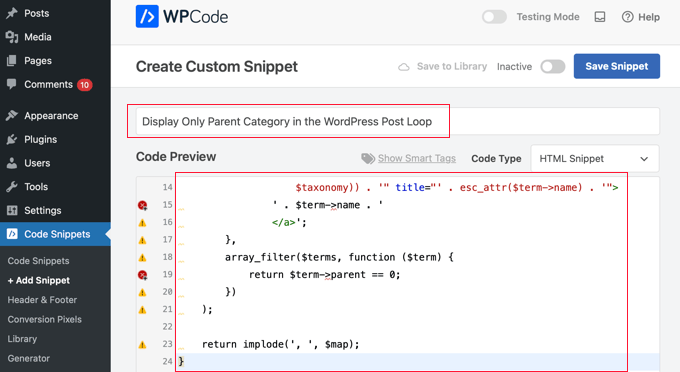
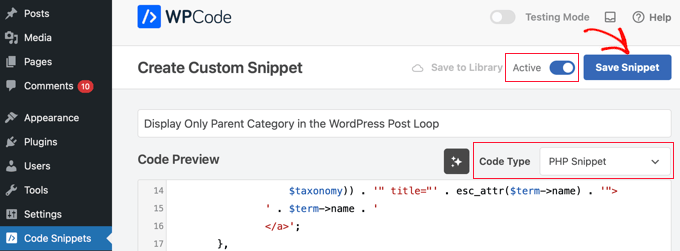
Därefter behöver du välja alternativet 'PHP Snippet' från rullgardinsmenyn 'Code Type' och växla omkopplaren 'Inactive' till 'Active'.
Slutligen, se till att du klickar på knappen 'Spara kodavsnitt' för att spara dina inställningar.
Den här koden skapar helt enkelt en ny funktion wpb_get_parent_terms(). Som standard kommer den här funktionen endast att visa överordnade kategorier.
Därefter behöver du placera den här funktionen i dina WordPress-temafiler där du vill visa föräldrakategorin ensam.
För att ta reda på vilken mallfil du ska titta i, se vårt fuskblad för WordPress mallhierarki för nybörjare.
I grund och botten kommer du att leta efter mall-taggen the_category() inuti WordPress-loopen. När du har hittat den måste du ersätta den med följande kod:
<?php wpb_get_parent_terms(); ?>
Den här koden kommer att visa din föräldrakategori ensam.
Om du har flera kategorier som är antingen överordnade eller fristående kategorier, kommer alla sådana kategorier också att visas.

Kodavsnittet kommer att fungera för alla andra taxonomier också. Till exempel WooCommerce-produktkategorier eller någon anpassad taxonomi som du kan ha.
Ändra bara koden så här:
<?php wpb_get_parent_terms( 'product_cat '); ?>
Den här koden visar produktkategorier för en WooCommerce-butik.
Den kommer också bara att visa föräldra- eller fristående kategorier för en produkt.
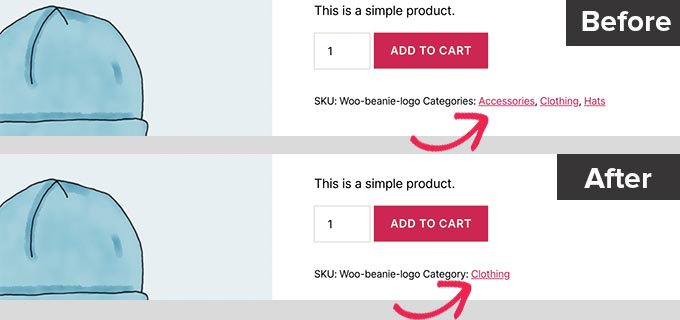
Om du vill visa en anpassad taxonomi, ersätt då product_cat med namnet på din anpassade taxonomi.
Experthandledningar för att visa kategorier i WordPress
Vi hoppas att den här artikeln hjälpte dig att lära dig hur du visar endast föräldrakategorin för dina WordPress-inlägg. Du kanske också vill se några andra guider relaterade till att visa WordPress-kategorier:
- Hur man visar endast underkategorier i din WordPress-inläggsloop
- Hur man visar underkategorier på kategorisidor i WordPress
- Hur man visar kategoribeskrivningar i WordPress
- Hur man ändrar kategorierordningen i WordPress
- Hur man visar de senaste inläggen från en specifik kategori i WordPress
- Hur man visar / döljer kategorier i WordPress (Ultimat guide)
- Hur man visar tomma kategorier i WordPress-widgets
- Hur man stylar enskilda kategorier olika i WordPress
- Hur man döljer eller stylar dina underkategorier i WordPress
- Hur man lägger till taxonomibilder (kategoriikoner) i WordPress
Om du gillade den här artikeln, prenumerera gärna på vår YouTube-kanal för WordPress-videoguider. Du kan också hitta oss på Twitter och Facebook.




Davide
Bra! Och om jag vill ge en annan CSS till dessa kategorier?
Pedrille
Fantastiskt! Tack
Nithi
Hur visar man bara underkategorin? (Som i bilden, "Thesis" ovan?)
Cami Tirapani
Jag undrar samma sak. :/
Joseph
Jag vet att det är gammalt, men det skulle bara vara den aktuella kategorin
sathish
mycket användbart
JordashTalon
Du borde rösta upp det här inlägget på Wordpress. Jag har märkt en enorm brist på att lägga till djupfunktionen till Wordpress-funktioner: http://wordpress.org/extend/ideas/topic/add-depth-parameter-to-the_category?replies=3#post-21041
JordashTalon
Wordpress-kategorifunktioner som är
Kate M
Didn’t work for me
AselHora
lägg datumstämplar till dina inlägg. på så sätt vet vi när du skrev det och inkluderar inte kodavsnitt som är 5 år gamla.
John Saddington
bra handledning!