


Vill du visa anpassade fält utanför loopen i WordPress? Normalt visas anpassade fält inuti WordPress-loopen tillsammans med annat innehåll och metadata i inlägget. I den här artikeln visar vi hur du visar anpassade fält utanför loopen i WordPress.
Vad är anpassade fält i WordPress
Anpassade fält låter dig lägga till ytterligare metadata i dina WordPress-inlägg och sedan visa dem tillsammans med ditt inläggsinnehåll.
Du kan lägga till anpassade fält genom att helt enkelt aktivera metaboxen för anpassade fält under Skärmalternativ. Du kan också skapa anpassade metaboxar i WordPress för att ge dina anpassade fält ett bättre användargränssnitt.
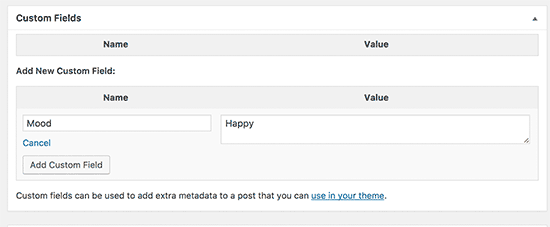
För mer information, se vår nybörjarguide om hur du använder anpassade fält i WordPress.
Eftersom anpassade fält lägger till metadata till inlägg, kan de enkelt visas inuti WordPress-loopen tillsammans med annat inläggsinnehåll. Ibland vill du dock kanske visa dem utanför loopen. Till exempel i en sidofältswidget. Det är då det blir lite knepigt.
Med det sagt, låt oss se hur man enkelt visar anpassade fält utanför loopen i WordPress.
Visa anpassade fältdata utanför loopen i WordPress
Istället för att visa metadata från anpassade fält utanför loopen, kommer vi faktiskt att visa dig hur du använder flera loopar i dina WordPress-teman utan att påverka huvudloopen.
Den här artikeln kräver att du lägger till kod i dina WordPress-temafiler. Om du inte har gjort det tidigare, kanske du vill se vår guide om hur du kopierar och klistrar in kod i WordPress.
Du måste lägga till följande kod i dina temafiler där du vill visa data från anpassade fält i WordPress.
<?php
global $wp_query;
$postid = $wp_query->post->ID;
echo get_post_meta($postid, 'Your-Custom-Field', true);
wp_reset_query();
?>
Den här koden laddar helt enkelt upp den globala variabeln $wp_query för att få post-ID. Därefter använder den funktionen get_post_meta() för att hämta och mata ut dina anpassade fältdata.
Glöm inte att ändra Your-Custom-Field till ditt faktiska anpassade fält.
Du kan anpassa koden för att matcha dina behov. Du kan också använda andra frågeargument för att hämta och visa data från anpassade fält för olika inlägg och sidor.
Låt oss titta på ett annat exempel. Det här använder WP_Query-klassen, vilket är ett mycket bättre och mer flexibelt sätt att använda flera loopar i dina WordPress-temafiler.
Lägg helt enkelt till den här koden i ditt tema eller barn-tema där du vill visa det anpassade fältet.
$args = array (
// Post or Page ID
'p' => 231,
);

// The Query
$the_query = new WP_Query( $args );

// The Loop
if ( $the_query->have_posts() ) {

	while ( $the_query->have_posts() ) {
		$the_query->the_post();
		echo get_post_meta( get_the_ID(), 'Mood', true);
		}


	/* Restore original Post Data */
	wp_reset_postdata();

} else {

echo 'Nothing found';

}
Glöm inte att ersätta Mood med ditt eget anpassade fältnamn och post ID med ditt eget inläggs- eller sid-ID.

Det var allt för nu.
Vi hoppas att den här artikeln hjälpte dig att lära dig hur du visar anpassade fält utanför loopen i WordPress. Du kanske också vill se vårt WordPress-temacheatsheet för nybörjare.
Om du gillade den här artikeln, prenumerera då på vår YouTube-kanal för WordPress-videohandledningar. Du kan också hitta oss på Twitter och Facebook.



Jiří Vaněk
Kan författarens fält läggas till på detta sätt? Jag har en webbplats med flera författare, och under författarens namn i artikeln vill jag alltid visa deras biografi (författarinformation). Kan detta göras med ett kodavsnitt, eller skulle något mer komplext som pluginet Advanced Custom Fields vara bättre? Jag är nybörjare med dessa fält och förstår dem inte så bra ännu.
WPBeginner Support
Så länge medförfattarna finns i dina anpassade fält kan du använda den här metoden eller avancerade anpassade fält för att visa författarinformationen.
Admin
Jiří Vaněk
Tack för bekräftelsen. Jag laddade ner pluginet Advanced Custom Fields och försöker skapa anpassade fält för artikelupphovsmän. Jag gick också igenom den här artikeln igen för att bättre förstå hur dessa fält fungerar. Förhoppningsvis kommer allt att gå bra. I vilket fall som helst har jag nu åtminstone en något bättre förståelse för den här frågan. Tack så mycket.
ajay singh
hur får jag acf-fältvärde ur loopen
Shuvo
Vad ska jag ersätta 'Your-Custom-Field' med? Namnet på cpt eller sluggen?
WPBeginner Support
Du skulle ersätta det med namnet på det anpassade fältet
Admin
Daniel R
Hej där,
Bra artikel, jag har använt WPB några gånger för att hjälpa mig att lösa saker!
Jag försöker just nu hämta informationen från det anpassade fältet från det senaste inlägget i en specifik kategori och visa detta som löpande text inom ett stycke.
Vet du om det finns något plugin för detta eller om vi kan uppnå detta med PHP/JavaScript?
I grund och botten vill jag fråga WordPress: "Gå och hämta det senaste inlägget i kategorin "todays-tip" och hitta sedan värdet av det anpassade fältet 'odds' och visa 'odds' inuti denna span."
Jag skulle verkligen vilja undvika att hårdkoda detta i sidan och föredrar en kortkod/JS-lösning eftersom stycket är redigerbart. I grund och botten kan en av webbansvariga gå in och ändra texten i stycket men ändå vilja visa 'oddsen' på en viss plats. Sidan är byggd på en dra-och-släpp-redigerare på xPro.
Daniel R
Jag använder för närvarande en kortkod för plugin för senaste inlägg för att visa titeln i ett annat stycke. Jag tar sedan bort all styling för att göra texten i linje med stycket. Det är en ganska skum väg!