


Varje innehåll du publicerar förtjänar en chans att upptäckas, även månader eller år senare. Men om dina WordPress-arkiv bara är en grundläggande lista undangömd i din sidofält, gör du det svårare för besökare att hitta och njuta av dina äldre inlägg.
Dina arkiv kan vara så mycket mer än en enkel kronologisk lista.
De kan guida läsare till ämnen de bryr sig om, visa upp ditt mest populära innehåll och till och med uppmuntra folk att spendera mer tid med att utforska din webbplats.
Vi vet detta av erfarenhet eftersom vi har en dedikerad arkivsida på WPBeginner. Vi har sett på nära håll hur ett arkiv kan göra verklig skillnad i innehållsupptäckt.
Redo att uppgradera dina arkiv? Vi visar dig hur du anpassar din WordPress-arkivvisning med enkla tekniker som inte kräver några tekniska färdigheter.

💡Snabb jämförelse: Sätt att anpassa sidofältsarkiv
För att hjälpa dig att välja den bästa metoden för dina specifika behov har vi skapat en snabb jämförelse av de olika alternativen som täcks i den här guiden:
| # | Metod | Svårighetsgrad | Bäst för |
|---|---|---|---|
| 1 | Standardblock | Enkelt (ingen plugin) | Grundläggande bloggar med en liten mängd innehåll. |
| 2 | Kompakta arkiv | Enkelt (plugin) | Webbplatser med en lång historia som behöver spara utrymme i sidofältet. |
| 3 | Hopfällbar meny | Enkelt (plugin) | Skapa en snygg, interaktiv navigationsupplevelse. |
| 4 | Begränsa månader | Mellanliggande (kod) | Användare som gillar standardutseendet men vill begränsa längden. |
| 5 | Rullgardinsmenyer | Mellanliggande (kod) | Hjälper användare att snabbt hoppa till en specifik månad och år. |
| 6 | Arrangerat efter år | Mellanliggande (kod) | Visar en ren lista över månader tydligt grupperade efter år. |
Varför anpassa visningen av WordPress-arkiv i ditt sidofält?
Huvudanledningen till att anpassa visningen av WordPress-arkiv är att omvandla en rörig lista med datum till ett hjälpsamt navigeringsverktyg som ökar användarnas engagemang.
Som standard skapar WordPress en lång vertikal lista med månader som kan se överväldigande ut och trycka bort annat viktigt innehåll i sidofältet. Att anpassa denna visning gör att du kan lösa detta problem samtidigt som du får flera viktiga fördelar:
- Förbättra innehållsupptäckt: Låt läsarna hitta de ämnen och tidsperioder de bryr sig om istället för att tvinga dem att skrolla igenom årsdatum.
- Förbättra användarupplevelsen: Minska det visuella bruset i din sidofält för att få din webbplats att se professionell och lättnavigerad ut.
- Öka sidvisningar: Gör det enklare för besökare att hitta och läsa ditt äldre, tidlöst innehåll som annars kan vara begravt.
Med det i åtanke, låt oss se hur du kan anpassa visningen av WordPress-arkiv i ditt sidofält:
- Alternativ 1: Anpassa standardblocket för arkiv (ingen plugin)
- Alternativ 2: Skapa en kompakt arkivvisning
- Alternativ 3: Visa arkiv i en utfällbar meny
- Alternativ 4: Begränsa antalet arkivmånader som visas
- Alternativ 5: Visa rullgardinsmenyer för månads- och årsarkiv
- Alternativ 6: Visa månatliga arkiv ordnade efter år
- Vanliga frågor om anpassning av sidofält
Alternativ 1: Anpassa standardblocket för arkiv (ingen plugin)
Standardblocket eller widgeten för WordPress-arkiv innehåller alternativ för att anpassa hur arkiven ser ut.
Om du använder ett klassiskt tema kan du se dessa inställningar genom att gå till Utseende » Widgetar för att öppna den blockbaserade widgetredigeraren.
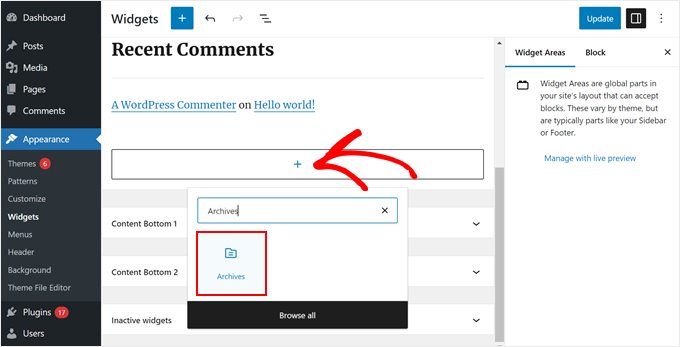
Klicka sedan på '+'-knappen för att lägga till blocket 'Arkiv' i sidofältet i WordPress.
I panelen med inställningar för höger block ser du alternativ för att visa arkiven som en rullgardinsmeny, visa arkivetiketten och visa antalet inlägg publicerade under varje period.
Du kan också få arkiven visade per år, månad, vecka eller dag.
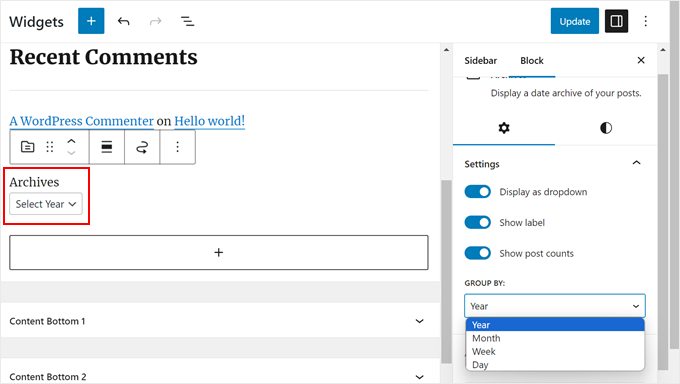
När du är nöjd med hur arkiven ser ut på din WordPress-blogg kan du klicka på 'Uppdatera'.
Här är hur standard WordPress-arkiv ser ut i ditt bloggsidofält när du anpassar det:
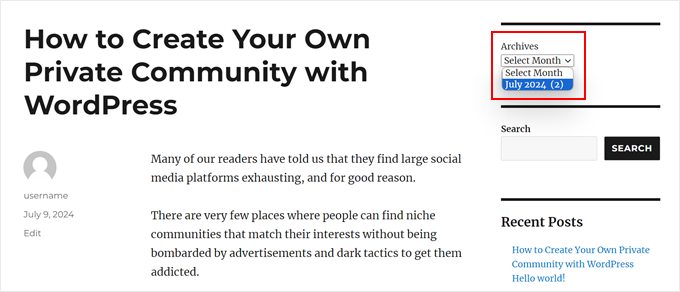
Om du använder ett blocktema kan du helt enkelt använda samma 'Arkiv'-block och lägga till det i mallen som har ett sidofält i redigeraren för hela webbplatsen. Inställningarna är exakt desamma.
Du kan läsa vår kompletta guide till WordPress redigering av hela webbplatsen för mer information.
Dessa standardinställningar kan vara bra för en grundläggande blogg. De räcker dock inte om du har mycket innehåll att hantera eller vill ha fler anpassningsalternativ.
Om du letar efter fler sätt att anpassa arkivvisningen, fortsätt läsa.
Alternativ 2: Skapa en kompakt arkivvisning
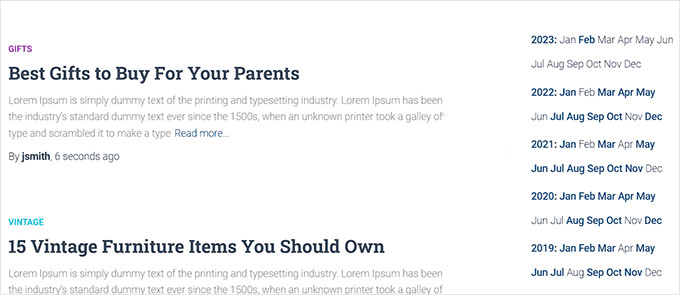
Om din arkivlista har blivit för lång, kan du skapa ett kompakt arkiv som visar dina inlägg med mycket mindre utrymme.
Du behöver installera och aktivera pluginet Compact Archives. Vi har utvecklat detta plugin själva, och det har fungerat bra för över 2 000 användare.
För fler installationsinstruktioner, se vår steg-för-steg-guide om hur man installerar ett WordPress-plugin.
När pluginet är aktivt kan du lägga till de kompakta arkiven i din temas sidofält med blocket 'WPBeginners Compact Archives'. Detta block finns tillgängligt i både den blockbaserade widgetredigeraren och fullständiga webbplatsredigeraren.
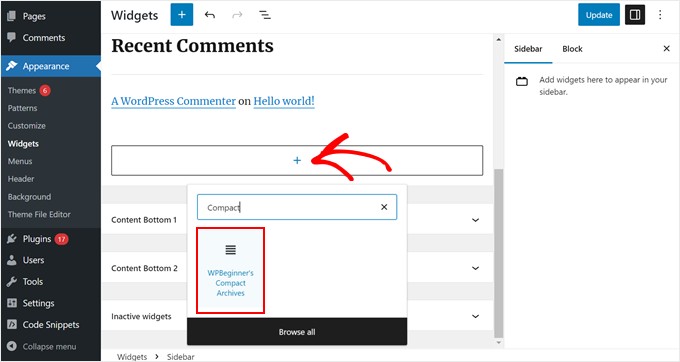
Du kan sedan ändra hur de kompakta arkiven ser ut.
Till exempel kan du välja att visa månadens första initialer, månadens första bokstav eller månadens nummer.
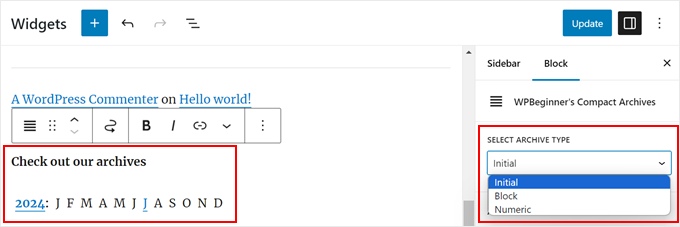
När du är klar klickar du bara på 'Uppdatera' eller 'Spara'.
För mer information om pluginet, gå till vår guide om hur man skapar kompakta arkiv i WordPress.
Alternativ 3: Visa arkiv i en utfällbar meny
Ett annat sätt att hantera långa arkivlistor är att visa en kollapsbar disposition av åren och månaderna då du publicerade blogginlägg.
För att göra detta behöver du installera och aktivera pluginet Collapsing Archives.
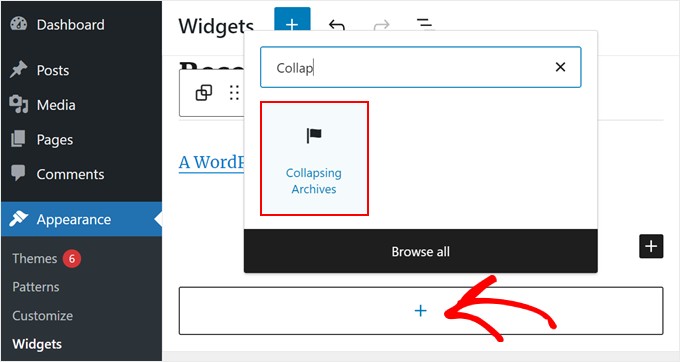
När pluginet är aktivt måste du besöka sidan Utseende » Widgets och lägga till widgeten 'Kollapsande arkiv' i din sidopanel.
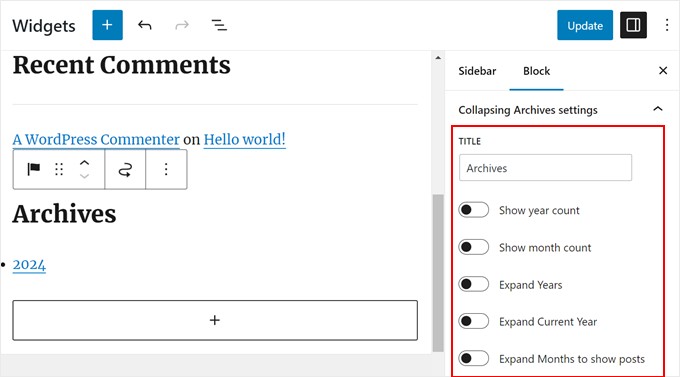
I sidofältet för blockinställningar kan du välja att visa antalet inlägg som publicerats under året eller månaden, automatiskt expandera de kollapsbara menyerna, ändra ikonerna för de kollapsbara menyerna och mer.
Du kan lära dig mer genom att hänvisa till Metod 1 i vår guide om hur man begränsar antalet arkivmånader som visas i WordPress.
När du är nöjd med hur arkiven visas, klicka på 'Uppdatera' eller 'Spara'.
Så här ser det ut på vår demonstrationswebbplats:
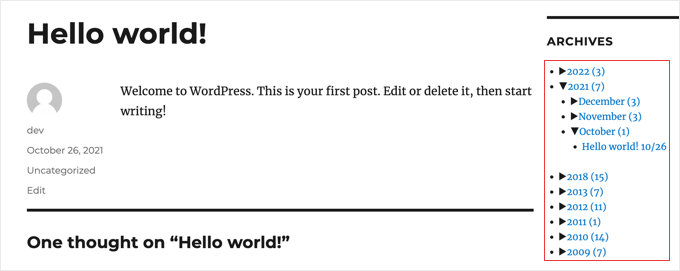
Alternativ 4: Begränsa antalet arkivmånader som visas
Kanske du gillar utseendet på standard WordPress-arkiv. Men om du har massor av innehåll kan det att visa varje månad eller år göra ditt sidofält för långt. Du kan åtgärda detta genom att begränsa antalet månader som visas i din arkivlista.
För att göra det måste du lägga till anpassad kod i din WordPress-temas filer.
Om du inte har gjort detta tidigare kan det verka skrämmande. Men oroa dig inte, eftersom du kan använda WPCode för att göra det säkert.
WPCode är ett plugin för kodavsnitt som gör det enkelt att lägga till och hantera anpassade kodavsnitt i WordPress.
Vi har testat det noggrant och funnit det utmärkt för att hålla ordning – du kan tydligt se vilka kodavsnitt du har lagt till och snabbt inaktivera all kod som inte fungerar, allt utan att redigera dina temafiler.
För mer information om vår erfarenhet, kolla in vår WPCode-recension.
Först installerar vi WPCode i WordPress adminpanel. Du kan kolla in vår steg-för-steg-guide om hur man installerar ett WordPress-plugin om du behöver lite vägledning.
Notera: Du kan använda den kostnadsfria versionen av WPCode för den här handledningen. Med det sagt, premiumversionen kommer med massor av förmåner, som en AI-kodgenerator som hjälper dig att skapa anpassade kodavsnitt utan teknisk kunskap.
Gå sedan till Kodavsnitt » + Lägg till kodavsnitt. Välj 'Lägg till din anpassade kod (nytt kodavsnitt)' och klicka på knappen '+ Lägg till anpassad kod'.

Ge nu ditt nya kodavsnitt ett namn. Det kan vara något enkelt som 'Begränsa visning av arkivmånader'.
Se sedan till att välja ‘PHP-avsnitt’ för ‘Kodtyp’.
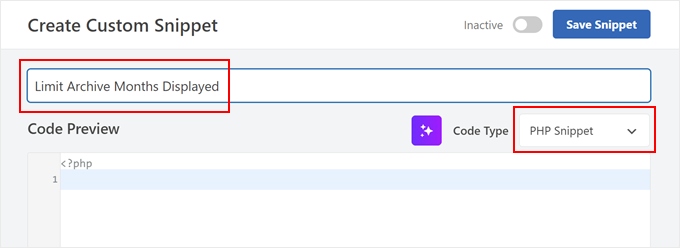
Klistra in följande kodavsnitt nedan i rutan Kodförhandsgranskning:
// Function to get archives list with limited months
function wpb_limit_archives() {
  $archive_title = '<h3>Archives</h3>';
  $my_archives = $archive_title . wp_get_archives(array(
    'type'=>'monthly',
    'limit'=>6,
    'echo'=>0
  ));
  return $my_archives;
}
// Create a shortcode
add_shortcode('wpb_custom_archives', 'wpb_limit_archives');
// Enable shortcode execution in text widget
add_filter('widget_text', 'do_shortcode');
Delen som säger 'limit'=>6 styr antalet månader som visas. Du kan ändra det till vilket nummer som helst om du föredrar det. Om du till exempel vill visa innehåll från det senaste årets tid, ändrar du bara 6 till 12.
Rulla nu ner till avsnittet Infogning och se till att infogningsmetoden är 'Automatisk infogning'. Välj också 'Endast frontend' för plats.
När du har gjort det klickar du bara på växlingsknappen högst upp för att göra koden 'Aktiv' och trycker på knappen 'Spara kodavsnitt'.

När det är klart, gå till din blockbaserade widgetredigerare eller redigeraren för hela webbplatsen.
Klicka sedan på knappen '+' och välj blocket 'Kortkod'.
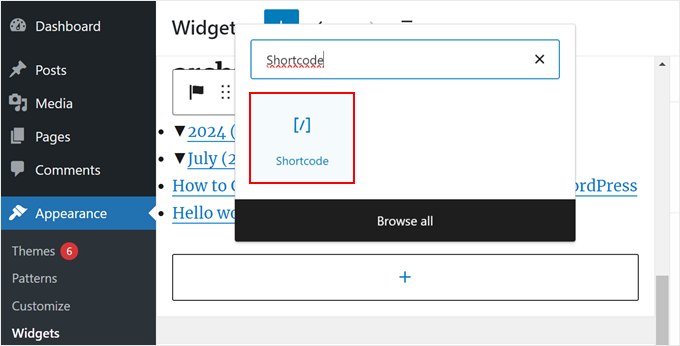
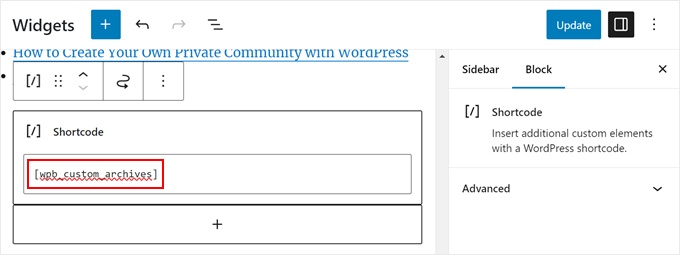
Därefter bör du klistra in följande kortkod i blocket:
[wpb_custom_archives]
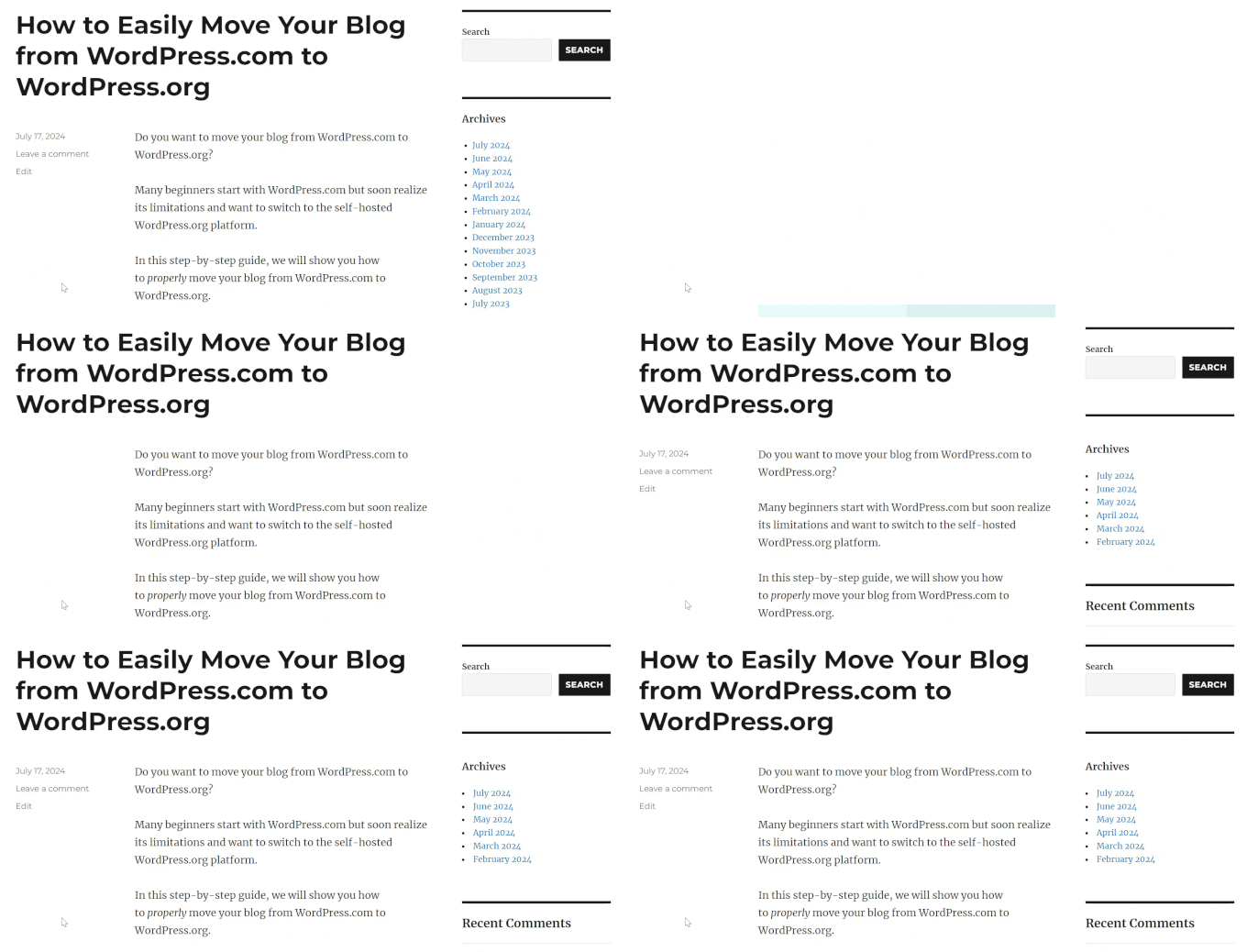
När du klickar på knappen 'Uppdatera' eller 'Spara', kommer din sidopanel att visa endast 6 månaders arkiv.
För ytterligare detaljer, se Metod 3 i vår guide om hur man begränsar antalet arkivmånader som visas i WordPress.
Så här ser vårt arkivavsnitt ut efter att ha ersatt standardblocket Arkiv med kortkoden:
Alternativ 5: Visa rullgardinsmenyer för månads- och årsarkiv
Ibland vet besökare kanske inte exakt när ett inlägg uppdaterades eller publicerades. För att hjälpa dem kan du skapa två rullgardinsmenyer i ditt arkivavsnitt: en för år och en för månader.
Detta designelement gör det enklare för användare att hitta äldre innehåll utan att behöva scrolla igenom en lång lista. Eftersom rullgardinsmenyerna använder ett omdirigeringsskript kommer användarna automatiskt att skickas till arkivsidan så snart de väljer ett datum.
Vi kommer att använda ett anpassat kodavsnitt och WPCode för detta. Som tidigare, se till att installera WPCode i din WordPress-admin först.
Gå sedan till Kodavsnitt » + Lägg till avsnitt. Välj ‘Lägg till din anpassade kod (nytt avsnitt)’ och klicka på knappen ‘+ Lägg till anpassad kod’.
Ge nu ditt nya anpassade kodavsnitt ett namn. Det kan vara något enkelt som 'Månatliga och Årliga Arkiv Rullgardinsmenyer'.
Välj också 'PHP-kodavsnitt' för 'Kodtyp'.
Notera: Detta kodavsnitt kräver att din WordPress-webbplats använder datum-baserade permalänkar (som "Dag och namn" eller "Månad och namn"). Om du använder "Enkla" permalänkar kommer den här metoden inte att fungera korrekt.
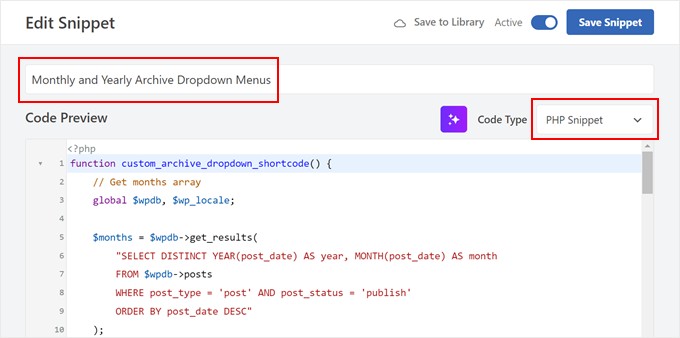
I rutan Kodförhandsgranskning, infoga bara följande kodavsnitt:
function custom_archive_dropdown_shortcode() {
    // Get months array
    global $wpdb, $wp_locale;
    $months = $wpdb->get_results(
        "SELECT DISTINCT YEAR(post_date) AS year, MONTH(post_date) AS month
        FROM $wpdb->posts
        WHERE post_type = 'post' AND post_status = 'publish'
        ORDER BY post_date DESC"
    );
    $output = '<h3>Archives</h3>'; // Added 'Archives' title in H3
    $month_dropdown = '<select id="archive-month" name="archive-month" onchange="document.location.href=this.options[this.selectedIndex].value;">';
    $month_dropdown .= '<option value="">Select Month</option>';
    foreach ( $months as $month ) {
        $month_name = $wp_locale->get_month($month->month);
        $year_month = sprintf('%d-%02d', $month->year, $month->month);
        $month_dropdown .= sprintf(
            '<option value="%s">%s %d</option>',
            esc_url(home_url('/' . $month->year . '/' . $month->month . '/')),
            $month_name,
            $month->year
        );
    }
    $month_dropdown .= '</select>';
    // Get years array
    $years = $wpdb->get_results(
        "SELECT DISTINCT YEAR(post_date) AS year
        FROM $wpdb->posts
        WHERE post_type = 'post' AND post_status = 'publish'
        ORDER BY post_date DESC"
    );
    $year_dropdown = '<select id="archive-year" name="archive-year" onchange="document.location.href=this.options[this.selectedIndex].value;">';
    $year_dropdown .= '<option value="">Select Year</option>';
    foreach ( $years as $year ) {
        $year_dropdown .= sprintf(
            '<option value="%s">%d</option>',
            esc_url(home_url('/' . $year->year . '/')),
            $year->year
        );
    }
    $year_dropdown .= '</select>';
    $output .= $month_dropdown . $year_dropdown; // Append dropdowns to output
    return $output; // Return the complete output
}
add_shortcode('archive_dropdown', 'custom_archive_dropdown_shortcode');
Precis som med föregående kodavsnitt, scrolla ner till avsnittet Insertion och välj 'Auto Insert' för Insert Method. När det gäller Location kan du välja 'Frontend Only'.
Gör sedan kodavsnittet aktivt och klicka på 'Spara avsnitt'.
Gå nu till den blockbaserade widgetredigeraren eller hela webbplatsredigeraren.
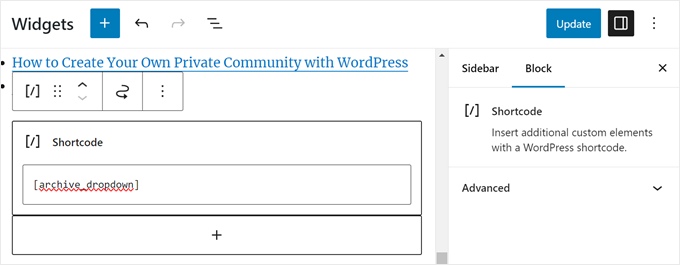
Lägg sedan till ett 'Kortkod'-block i ditt sidofält. I det här skedet kan du fortsätta och klistra in följande kortkod i kortkodsblocket:
[arkiv_rullgardinsmeny]
När du har gjort det, klickar du bara på ‘Uppdatera’ eller ‘Spara.’
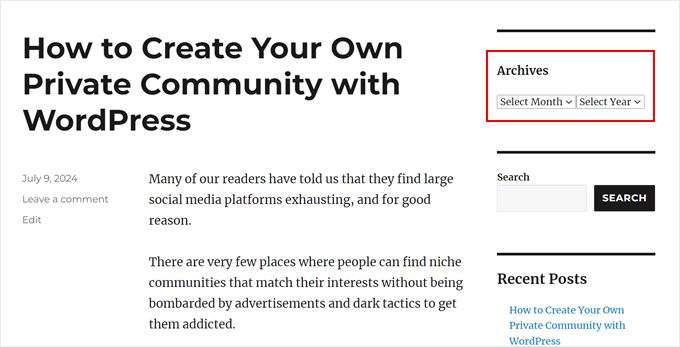
Nu kommer det att finnas 2 rullgardinsmenyer som låter användare välja månad och år för att hitta rätt innehåll.
När de väljer en månad eller ett år kommer användaren att omdirigeras till arkivsidan för den valda perioden.
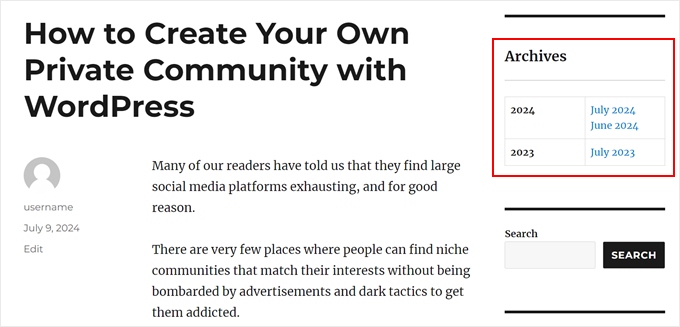
Alternativ 6: Visa månatliga arkiv ordnade efter år
Vi arbetade en gång med ett klientprojekt som krävde en specifik anpassad layout: månadsarkiv snyggt arrangerade efter år, med året tydligt visat till vänster.
Detta anpassade sidopanelsarkiv var svårt att koda eftersom den här kunden bara ville visa året en gång till vänster.
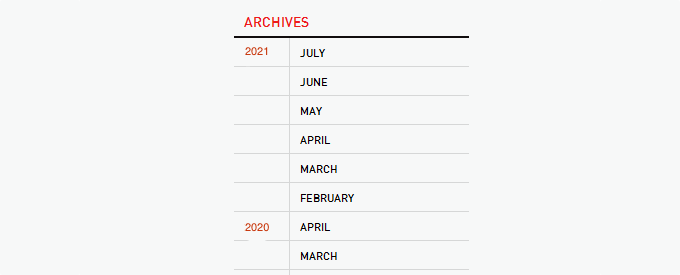
Lyckligtvis kunde vi hitta inspiration från webben och skapade ett anpassat kodavsnitt. För den här artikeln har vi tagit fram en mycket enklare version av den koden som du också kan använda med WPCode.
Installera först WPCode i din WordPress-admin. Gå sedan till Kodavsnitt » + Lägg till avsnitt. Välj ‘Lägg till din anpassade kod (nytt avsnitt)’ och klicka på knappen ‘+ Lägg till anpassad kod’.
Ge ditt nya anpassade kodavsnitt ett namn. Det kan vara något enkelt som ‘Anpassade arkiv.’
Välj också 'PHP-kodavsnitt' för 'Kodtyp'.
Observera: Precis som den tidigare metoden bygger den här koden på att din webbplats använder datum-baserade permalänkar (som /2025/01/). Om du använder en annan URL-struktur kanske koden inte korrekt identifierar året.
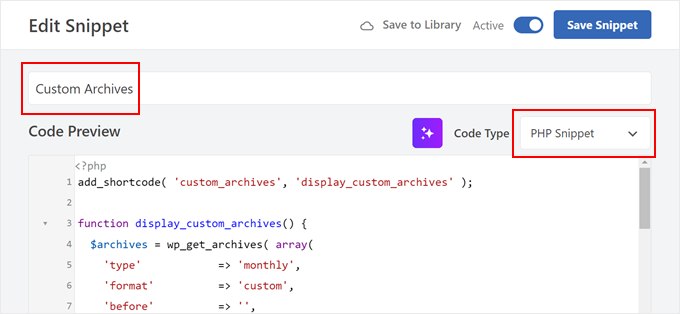
I rutan Kodförhandsgranskning, infoga bara följande kodavsnitt:
add_shortcode( 'custom_archives', 'display_custom_archives' );
function display_custom_archives() {
  $archives = wp_get_archives( array(
    'type'            => 'monthly',
    'format'          => 'custom',
    'before'          => '',
    'after'           => '<hr>',
    'echo'            => false,
  ) );
  // Split the archives by year
  $archives_by_year = array();
  foreach ( explode( '<hr>', $archives ) as $archive_item ) {
    if ( empty( $archive_item ) ) {
      continue;
    }
    // Extract year from the archive link
    preg_match( '/\/(\d{4})\//', $archive_item, $matches );
    $year = isset( $matches[1] ) ? $matches[1] : date( 'Y' );
    // Add to the year array
    $archives_by_year[ $year ][] = $archive_item;
  }
  // Build the output
  $output = '<h2 class="archives-title">Archives</h2>';
  $output .= '<hr>';
  $output .= '<table>';
  foreach ( $archives_by_year as $year => $archives_for_year ) {
    $output .= '<tr>';
    $output .= '<td class="year">' . $year . '</td>';
    $output .= '<td class="months">';
    $output .= implode( '', $archives_for_year );
    $output .= '</td>';
    $output .= '</tr>';
  }
  $output .= '</table>';
  return $output;
}
Som visas i Metod 5 kan du nu skrolla ner till Insättningssektionen och välja 'Auto Insert' för Insättningsmetod. Du kan välja 'Endast frontend' för Plats.
Gör nu kodavsnittet aktivt och klicka på 'Spara avsnitt'.
Låt oss skapa ett nytt anpassat kodavsnitt igen. Den här gången är kodavsnittet för att styla arkivwidgetområdet med CSS.
Du kan namnge detta kodavsnitt 'Anpassad CSS för arkiv' och välja 'CSS-avsnitt' för Kodtyp.
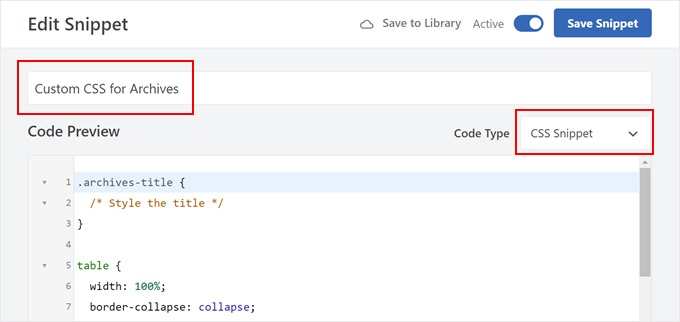
Klistra nu in följande kodavsnitt i rutan Kodförhandsgranskning:
.archives-title {
  /* Style the title */
}
table {
  width: 100%;
  border-collapse: collapse;
}
td {
  padding: 5px;
  vertical-align: top;
}
.year {
  font-weight: bold;
}
.months hr {
  margin: 5px 0;
  border: none;
  border-top: 1px solid #ccc;
}
När du är klar, scrolla bara ner till avsnittet Infogning och välj ‘Automatisk infogning’ för Infogningsmetod. Välj sedan ‘Hela webbplatsens sidhuvud’ för Plats.
Efter det, gör bara koden aktiv och klicka på 'Spara snutt'.

Låt oss gå till widgetredigeraren eller den fullständiga webbplatsredigeraren.
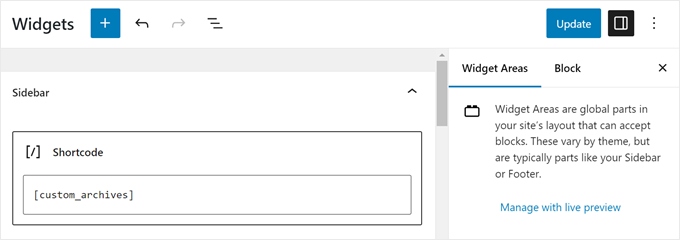
Klicka här på '+'-knappen och välj blocket 'Kortkod'. Gå nu vidare och klistra in följande kortkod i kortkodsblocket:
[anpassade_arkiv]
Klicka sedan på ‘Uppdatera’ eller ‘Spara’.
Det var allt!
Så här ser vår arkivvy ut på vår demosida:
Vanliga frågor om anpassning av sidofält
Här är några frågor som våra läsare ofta har ställt om att anpassa sidofält:
Hur anpassar jag sidofältet i WordPress?
För att anpassa ditt sidofält, navigera till Utseende » Widgets i din instrumentpanel om du använder ett klassiskt tema.
Här kan du dra och släppa block för att lägga till text, bilder eller arkiv. Om du använder ett blocktema, gå till Utseende » Redigerare och välj sidofältsmallens del för att göra ändringar.
För att komma igång, se vår handledning om WordPress sidofältsknep för maximala resultat.
Hur visar jag arkivsidan i WordPress?
WordPress genererar automatiskt arkivsidor för varje kategori, tagg och datum på din webbplats. För att visa dem kan du helt enkelt lägga till blocket 'Arkiv' i ditt sidofält eller sidfot, eller skapa en anpassad meny-länk som pekar på dina specifika arkiv-URL:er.
Hur anpassar jag menyraden i WordPress?
Du kan anpassa din menyrad genom att gå till Utseende » Menyer för att lägga till sidor, kategorier och anpassade länkar. För blockteman använder du Navigationsblocket inuti Webbplatsredigeraren för att justera layouten och designen på din menyrad.
För mer information, ta en titt på vår handledning om att lägga till en navigeringsmeny i WordPress.
Vad är en sidofältswidget?
En sidofältswidget är ett litet innehållsblock som utför en specifik funktion, som att visa de senaste inläggen, en kalender eller ett sökfält. I modern WordPress har "widgets" till stor del ersatts av "block", men de fyller samma syfte att lägga till funktioner i ditt sidofältsområde.
Vad är ett klistrigt sidofält?
Ett klistrigt sidofält är en layoutfunktion där sidofältet förblir låst i vyn medan användaren skrollar ner på sidan. Detta är utmärkt för att hålla viktigt innehåll, som nyhetsbrevsanmälningsformulär eller innehållsförteckningar, alltid tillgängligt.
Upptäck fler WordPress-bloggtips och tricks
Vill du förbättra dina WordPress-bloggarkiv ytterligare? Eller kanske designa om din sidopanel? Kolla in dessa relaterade guider nedan:
- Hur man lägger till en anpassad sidopanel, sidhuvud eller sidfot för varje kategori
- Hur man skapar en anpassad arkivsida för inläggstyper i WordPress
- Nybörjarguide för att skapa en anpassad arkivsida i WordPress
- Hur man ändrar sidofältets sida i WordPress
- WordPress sidofältsknep för att få maximala resultat
- Hur man lägger till en bild i WordPress sidofältswidget
Vi hoppas att den här handledningen hjälpte dig att lära dig hur du anpassar visningen av WordPress-arkiv i ditt sidofält. Du kanske också vill kolla in vår ultimata guide om hur man redigerar en WordPress-webbplats och våra experters val av de bästa WordPress dra-och-släpp-sidbyggarna.
Om du gillade den här artikeln, prenumerera gärna på vår YouTube-kanal för WordPress-videoguider. Du kan också hitta oss på Twitter och Facebook.



Serena
Hej. Tack för koden, den fungerar! Jag använde alternativ 5 (arkiv i ett rullgardinsfält). I min kod använder jag bara året och inte månaden.
Rullgardinsmenyn placerades i mallen för arkivsidan per år så att du kan hoppa från år till år. Jag skulle dock vilja veta hur jag kan se till att rullgardinsmenyn redan har det valda året. Låt mig förklara. Om jag tittar på arkivet för 2023 bör rullgardinsmenyn redan ha året 2023 valt eller ha en platshållare med det år jag tittar på arkivet.
Skulle det vara möjligt?
Tack
WPBeginner Support
At the moment the code would not do that but we will look into the possibility for the future
Admin
Jiří Vaněk
Jag gillar verkligen alternativet att visa arkiv i en utfällbar meny. Jag har haft min webbplats i tre år, och den har nu 1 300 artiklar. Jag letade efter en lösning som inte skulle ta upp halva sidofältet. Med så många artiklar skulle visningen av arkiven vara obekvämt stor och oattraktiv. Dock löste rullgardinsmenyn detta problem perfekt och gjorde arkiven underbart kompakta. Den här funktionen hjälpte mig verkligen eftersom jag annars förmodligen inte skulle ha inkluderat arkiven i menyn alls.
AD
Finns det ett sätt, eller någon slags widget, under sidofältet Arkiv för att få blogginlägg efter titel visade under motsvarande månad; snarare än att bara månaden ensam visas som klickar in på en ny sida som visar alla inlägg för den månaden i sin helhet?
Jag ber om ursäkt om detta redan har besvarats i kommentarerna. Jag har inte haft en chans att läsa dem.
Tack för all hjälp eller vägledning du kan ge mig med min fråga!
WPBeginner Support
Hej,
Se vår artikel om hur man begränsar arkiv i WordPress.
Admin
Jaswinder
Tack så mycket för koden. Den räddade mig.
Carla Izumi Bamford
Tack för det här inlägget, mycket hjälpsamt.
Margaret
Detta var extremt hjälpsamt! Tack så mycket. Gjorde precis vad jag behövde.
Thomas
Hej WPBEGINNER,
Jag hoppas att du fortfarande tittar på detta äldre inlägg. Först och främst ett stort tack för denna fantastiska handledning och kod.
Jag har lyckats få
År
januari (2)
februari (5)
…
…
Men lyckades inte räkna inläggen per år. Hur kan jag göra detta, så att årsanteckningen visar ett antal för alla inlägg för ett år
år (28) …
Tack så mycket för din hjälp!
Med vänliga hälsningar,
Thomas
Erik
Thanks so much for this code! it is helping me a lot.
Finns det någon chans att utöka detta till en specifik kategori? efter kategorins ID?
Jason Wofford
Koden fungerar perfekt men hur kan jag lägga till dagar till var och en av månaderna?
Tony Lewis
did not work for me seems to be missing some css
Xavier
Fungerar inte den här koden längre för någon annan?
James
Det fungerar inte alls !!!
resultatet har inget att göra med exemplet.
Konstigt att vissa killar tyckte att det var användbart och bra.
Vad är problemet?
Eldad
Ville bara skicka ett tack
Xavier Bonet
Hej! Först och främst! Bra kod! Fungerar perfekt! Tack!
Jag undrade om det skulle finnas ett sätt att redigera koden för att tillåta, säg, 18-månadersperioden att flyttas upp eller ner beroende på vad man tittar på? Som det är nu kan man bara komma åt de senaste 18 månaderna. Men kanske skulle det finnas ett sätt att göra detta så att när man öppnar, till exempel, månad 18 i listan, och den nya sidan öppnas, så sätter arkivlistan som genereras av koden ovan månad 18 som mitten av en ny array som visar, säg, 9 månader före och 7 efter (eller vice versa).
Kanske är min förklaring inte alltför tydlig. Jag fick idén när jag tittade på den här webbplatsen här: http://marthabeck.com/. Om du scrollar ner till menyn längst ner ser du att det finns flera år tillgängliga men bara de månaderna för det aktuella året visas. När man öppnar ett nytt år visas månaderna för det året. Naturligtvis är detta förmodligen en helt annan kod, men åtminstone fungerar det som ett visuellt exempel på ungefär vad jag menar.
WPBeginner Support
Prova att skapa det med villkorliga taggar på datum-baserade arkivmallar:
Se kodex för is_archive single_month_title
Admin
tobias
Inte foreach()-loopen, MySQL-frågan bör ha en gräns!
Jessica
Finns det ett sätt för arkivet att vara dagligt eller till och med veckovis snarare än bara per månad?
Redaktionell personal
Du kan använda kalenderwidgeten i WordPress.
Admin
JP Lew
Jag använder en kalender, men utöver det modifierade jag koden för att även visa dagliga arkiv, det fungerade utmärkt. Här är frågan:
$days = $wpdb->get_results(“SELECT DISTINCT DAY( post_date ) AS day , MONTH( post_date ) AS month , YEAR( post_date ) AS year, COUNT( id ) as post_count FROM $wpdb->posts WHERE post_status = ‘publish’ and post_date <= now( ) and post_type = 'lecture' GROUP BY day , month , year ORDER BY post_date ASC”);
<a href="/year; ?>/month, 1, $day->year)) ?>/month, $day->day, $day->year)) ?>”>month, $day->day, $day->year)) . “, ” . date_i18n(“F”, mktime(0, 0, 0, $day->month, 1, $day->year)) . ” ” . date(“j”, mktime(0, 0, 0, $day->month, $day->day, $day->year)) . “, ” . $queried_year ?>post_count . “)”; ?>
//outputs: torsdag, augusti 22, 2013 (12)
Tack för inlägget förresten, det var precis vad jag letade efter. Prestandan är förvånansvärt bra också.
JP Lew
ok, your comment system stripped out all my `php` tags essentially rendering that code useless. Anyways, it’s possible and easy, you’ll figure it out.
Roelof
Hej,
Jag gillar den här idén. Kan den också anpassas så att endast artiklar i en specifik kategori finns i arkiven och alla andra kategorier inte.
Roelof Wobben
Asher Charles
Bra liten kodbit, har letat efter ett sätt att bättre visa arkiv. Skål
Carla
Jag har letat överallt efter en handledning om hur man anpassar min arkivsida. Jag lyckades få min sida att producera en lista med inläggstitlar och inläggsdatum, vilket är en bra början. Och nu behöver jag lista ut hur jag grupperar dem efter månad, så att sidan ser ut så här:
2013
maj
Detta är en inläggstitel
28 maj 2013
Och ett annat inlägg
maj 20, 2013
Jag är inte riktigt säker på hur jag ska göra detta. Har du några förslag? Jag har märkt i Wordpress-forumet och på andra ställen att många vill att deras arkiv ska se ut så här, men de (liksom jag) har inte fått någon hjälp.
Tack!
Núria
Tack för detta kodavsnitt, det har varit mycket användbart. Jag vill bara lägga till en liten ändring som gör att månadssträngen visas på lokalt språk.
På rad 16 kan du ersätta date() -funktionen med date_i18n() -funktionen
– echo date("F", mktime(0, 0, 0, $month->month, 1, $month->year))
– echo date_i18n("F", mktime(0, 0, 0, $month->month, 1, $month->year))
Således kommer funktionen att returnera för mars månad strängen “March” på engelska, “Marzo” på spanska eller “Març” på katalanska, bara för att ge några exempel, baserat på webbplatsens språk.
Redaktionell personal
Tack för detta förslag. Koden har uppdaterats.
Admin
Matt
Temat jag använder har en widget för sidofälten. php-filen är skriven i kortkod. Hur skulle jag konvertera detta till en kortkod att lägga i filen? Tack.
Redaktionell personal
Ta det första kodavsnittet och konvertera det till en funktion. Använd sedan den här artikeln för att skapa en kortkod:
https://www.wpbeginner.com/wp-tutorials/how-to-add-a-shortcode-in-wordpress/
Admin
Ryan
Hej,
Jag stötte på detta, precis vad jag letade efter. Men det har ett litet problem, jag har de två senaste månadernas inlägg oktober och november som visas i sidopanelen, jag lade precis till en ny i december och den visas inte i december i arkivlistan.
Konstigt att den inte visar nuvarande månad
Redaktionell personal
Det är verkligen konstigt. Vi har detta igång utan problem på en kunds webbplats.
Admin
thao_
Är det möjligt att visa det totala antalet inlägg för alla år, samt antalet inlägg för varje månad? Så du skulle fortfarande ha antalet inlägg för varje månad bredvid varje månad, men också totalen för året bredvid året. Med ditt arkivbilde som exempel skulle du ha 2010 (20) och sedan månaderna som de för närvarande visas.
Redaktionell personal
Ja, du kan lägga till antalet för alla månader under ett år och visa det om du vill.
Admin
craig coffman
I think I got it sorted. I moved the “break;” up into the code before it spits out the monthly … . I figured it out after looking at Appleton’s site. His code is slightly different, as you noted. I find it interesting how people can change a single bit of code and the effect is wildly different from such a small edit. To borrow from WP, “Code is Poetry”
Jag gjorde en ändring som jag ville uppmärksamma dig på. Ovanstående kod verkade inte visa den senaste månaden. Det vill säga, min augustimånad i år skulle inte visas (eftersom vi nu är i augusti) men juli visades helt fint. Jag ändrade SQL-satsen och nu visas den. Jag är inte säker på om du vill ha den aktuella månaden, men om detta är ett arkiv kanske även den aktuella månaden arkiveras.
Här är min ändring:
post_date YEAR(CURDATE())
Det verkar hämta den månad vi befinner oss i. Jag är ingen SQL-mästare, så det kanske finns en anledning att inte göra detta eller till och med ett bättre sätt. Men det fungerar för mig.
Tack för din tid med den här handledningen. Det räddade mig definitivt från att fortsätta slå huvudet mot väggen och försöka manipulera wp_get_archives().
craig coffman
hmm… det verkar som om en del kod har tagits bort. Det borde finnas en större än-symbol där, mellan “post_date” och “YEAR(CURDATE())”. Jag försöker igen och hoppas att det fungerar.
post_date > YEAR(CURDATE())
Sorry for the additional post, but a ‘tweak’ doesn’t change anything if the proper code does not display
Ryan
Hej Craig,
Jag är inte säker på var jag ska lägga
post_date > YEAR(CURDATE())
Tack
craig coffman
Ryan –
Konstigt. Jag skickade ett svar på Float Left-webbplatsen men det verkar inte finnas där. Här är filen du kan ladda ner, som visar var koden finns:
http://www.octoberland.com/fileChute/displayCurrentMonth.zip
Jag lade in koden i filen index.php från min mall. Den finns där eftersom kunden ville att den skulle finnas på varje sida. Den hämtar bara årets månader. Det vill säga, om du gick tillbaka till 2011 skulle de visade månaderna fortfarande vara 2012.
Jag lade till min kod i ‘WHERE’-raden i MySQL och ersatte koden som Andy hade där.
Dessutom har jag den vanliga WP-arkivfunktionen där också eftersom min klient ville visa ett årsarkiv också. Detta är inte nödvändigt för att visa den aktuella månaden.
Jag hoppas att detta hjälper.
– Craig
Ryan
Tack Craig, det verkar ha löst problemet.
craig coffman
Ryan –
Happy it worked for you. It took me several hours (I am not a MySQL developer) to figure that out. Now that it is helped someone else, it was worth the effort
– Craig
mary
hur visar man dagarna?
Redaktionell personal
Vill du visa alla 30 dagar för alla månader? Eller vill du bara visa dagarna? Du kanske har bättre nytta av att använda den inbyggda kalenderwidgeten.
Admin
Akshat Goel
Great post!! Saved my day!
zuzanka
Hej, jag använder bara widgeten, inte ett extra plugin för arkiv. Jag har begränsat antalet månader, t.ex. 2, men jag förväntar mig att ha 2 månader och sedan resten under "..." eller "arkiv". Jag kan inte hitta ett sätt att visa resten. Finns det någon som känner till detta problem? Tack så mycket.
wpbeginner
@sgclark That sounds good. Will have to test out his plugin and then add it in this article
sgclark
@wpbeginner De oanvända månaderna är inneslutna i sin egen unika CSS-klass, så du kan bara göra en CSS "display:none" för oanvända månader. Sedan när ett inlägg visas under månaden, byter det till en annan klass (via PHP)
wpbeginner
@sgclark Den pluginen låter bra… Undrar hur det skulle fungera om vi inte vill visa de oanvända månaderna alls. Men ändå har jag inte provat den än eftersom den inte finns i arkivet...
sgclark
Justin Blanton skapade ett snyggt Wordpress-plugin som heter SmartArchives. Jag är säker på att du också kan gräva i hans CSS-fil för att leka med visningen och du behöver inte oroa dig för all extra kod på Sidebar PHP-sidan. – http://hypertext.net/projects/smartarchives