


Varje webbplatsägare fruktar ögonblicket då de inser att deras webbplats kan vara sårbar för hackare. Ett enda säkerhetsintrång kan omedelbart skada ditt hårt förvärvade rykte och din intäkt.
Du kanske oroar dig för att skydda din webbplats kräver dyra verktyg eller avancerade kodningskunskaper, men det stämmer helt enkelt inte. De flesta säkerhetsåtgärder är faktiskt ganska lätta att tillämpa.
Vi har spenderat över 16 år på att testa plugins och förfina strategier för att hålla WPBeginner säker från dagliga attacker. Vi använder exakt samma metoder för att skydda våra egna projekt.
I den här guiden går vi igenom vår ultimata säkerhetschecklista för att hjälpa dig att säkra din webbplats och sova lugnt.
Medan WordPress kärnprogramvara är mycket säker och granskas regelbundet av hundratals utvecklare, finns det fortfarande mycket som behöver göras för att hålla din webbplats säker.
På WPBeginner tror vi att säkerhet inte bara handlar om att eliminera risker. Det handlar också om att minska risker. Som webbplatsägare finns det mycket du kan göra för att förbättra din WordPress-säkerhet, även om du inte är tekniskt kunnig.
Därför har vi sammanställt en checklista för WordPress-säkerhet med konkreta åtgärder som du kan vidta för att skydda din webbplats mot säkerhetsbrister.
För att göra det enkelt har vi skapat en innehållsförteckning som hjälper dig att navigera genom vår ultimata WordPress-säkerhetsguide:
Innehållsförteckning
Grunderna i WordPress-säkerhet
- Varför WordPress-säkerhet är viktigt
- Håll WordPress uppdaterat
- Använd starka lösenord och användarbehörigheter
- Förstå rollen för WordPress-hosting
WordPress-säkerhet i enkla steg (ingen kodning)
- Installera en WordPress-säkerhetskopieringslösning
- Installera ett ansedd WordPress-säkerhetsplugin
- Aktivera en webbapplikationsbrandvägg (WAF)
- Flytta din WordPress-webbplats till SSL/HTTPS
WordPress-säkerhet för gör-det-självare-användare
- Ändra standardadministratörsanvändarnamnet
- Inaktivera filredigering
- Inaktivera PHP-filkörning i vissa WordPress-kataloger
- Begränsa inloggningsförsök
- Lägg till tvåfaktorsautentisering (2FA)
- Ändra WordPress databasprefix
- Lösenordsskydda WordPress Admin och inloggningssida
- Inaktivera katalogindexering och bläddring
- Inaktivera XML-RPC i WordPress
- Logga automatiskt ut inaktiva användare i WordPress
- Lägg till säkerhetsfrågor till WordPress-inloggning
- Skanna WordPress efter skadlig kod och sårbarheter
- Åtgärda en hackad WordPress-webbplats
Redo? Låt oss börja.
Varför webbplatssäkerhet är viktigt
En hackad WordPress-webbplats kan orsaka allvarlig skada på ditt företags intäkter och rykte. Hackare kan stjäla användarinformation och lösenord, installera skadlig programvara och till och med distribuera skadlig kod till dina användare.
Ännu värre kan du finna dig själv betala utpressningsskadestånd till hackare bara för att återfå åtkomst till din webbplats.
Varje dag varnar Google miljontals användare för att en webbplats de försöker besöka kan innehålla skadlig kod eller stjäla information.
Dessutom svartlistar Google tusentals webbplatser varje dag för skadlig kod eller nätfiske.
Precis som företagare med en fysisk plats är ansvariga för att skydda sin egendom, måste online-företagare ägna extra uppmärksamhet åt sin WordPress-säkerhet.
Håll WordPress uppdaterat
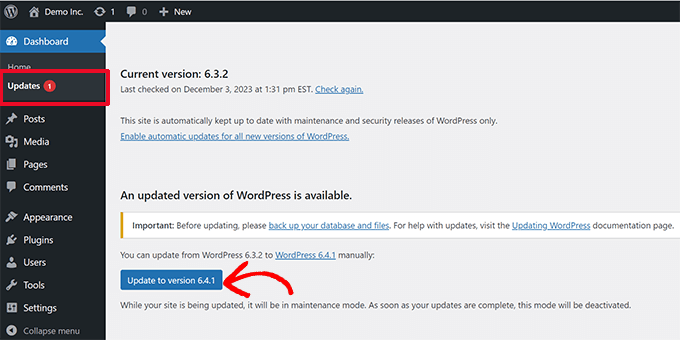
WordPress är öppen källkod och underhålls och uppdateras regelbundet. Som standard installerar WordPress automatiskt mindre uppdateringar.
För större releaser måste du manuellt initiera uppdateringen.
WordPress levereras också med tusentals plugins och teman som du kan installera på din webbplats. Dessa plugins och teman underhålls av tredjepartsutvecklare, som regelbundet släpper uppdateringar.
Dessa WordPress-uppdateringar är avgörande för säkerheten och stabiliteten på din WordPress-webbplats. Du måste se till att din WordPress kärna, plugins och tema är uppdaterade.
Använd starka lösenord och användarbehörigheter
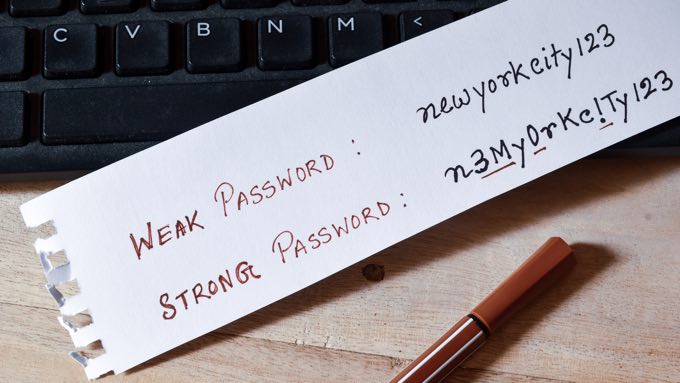
De vanligaste WordPress-hackningsförsöken använder stulna lösenord. Du kan dock göra det svårt genom att använda starkare, unika lösenord för din webbplats.
Vi pratar inte bara om WordPress admin-området. Kom ihåg att skapa starka lösenord för dina FTP-konton, databaser, WordPress-värdkonton och anpassade e-postadresser som använder webbplatsens domännamn.
Många nybörjare gillar inte att använda starka lösenord eftersom de är svåra att komma ihåg. Det bra är att du inte behöver komma ihåg lösenord längre eftersom du bara kan använda en lösenordshanterare.
Se vår guide om hur du hanterar WordPress-lösenord för mer information.
Ett annat sätt att minska risken är att inte ge någon åtkomst till ditt WordPress admin-konto om du inte absolut måste.
Om du har ett stort team eller gästartister, se till att du förstår användarroller och behörigheter i WordPress innan du lägger till nya användarkonton och författare på din WordPress-webbplats.
Förstå rollen för WordPress-hosting
Din WordPress-värdtjänst spelar den viktigaste rollen för säkerheten på din WordPress-webbplats. En bra delad värdtjänst-leverantör som Hostinger, Bluehost eller SiteGround vidtar extra åtgärder för att skydda sina servrar mot vanliga hot.
Här är bara några sätt som bra webbhotellföretag arbetar i bakgrunden för att skydda dina webbplatser och data:
- De övervakar kontinuerligt sitt nätverk för misstänkt aktivitet.
- Alla bra värdföretag har verktyg på plats för att förhindra storskaliga DDoS-attacker.
- De håller sin serverprogramvara, PHP-versioner och hårdvara uppdaterade för att förhindra hackare från att utnyttja en känd säkerhetsbrist i äldre versioner.
- De har färdiga planer för katastrofåterställning och olyckor som gör att de kan skydda dina data vid en större olycka.
På en delad hostingplan delar du serverresurserna med många andra kunder. Det finns en risk för korswebbplatskontaminering där en hackare kan använda en närliggande webbplats för att attackera din webbplats.
Däremot ger användning av en hanterad WordPress-värdtjänst en säkrare plattform för din webbplats.
Hanterade WordPress-hostingföretag erbjuder automatiska säkerhetskopior, automatiska WordPress-uppdateringar och avancerade brandväggskonfigurationer för att skydda din webbplats. De hanterar ofta många av de tekniska säkerhetsuppgifterna på den här listan åt dig.
Vi rekommenderar SiteGround som vår föredragna hanterade WordPress-värdleverantör. De har responsiv support, snabba servrar och utmärkt tillförlitlighet.
Se till att du får det bästa erbjudandet genom att använda vår speciella SiteGround-kupong.
WordPress-säkerhet i några enkla steg (ingen kodning)
Vi vet att det kan vara skrämmande att förbättra WordPress-säkerheten för nybörjare, särskilt om du inte är tekniskt lagd. Vet du vad – du är inte ensam.
Vi har hjälpt tusentals WordPress-användare att stärka sin WordPress-säkerhet.
Vi visar dig hur du kan förbättra din WordPress-säkerhet med bara några få klick (ingen kodning krävs).
Om du kan peka och klicka, kan du göra detta!
1. Installera en WordPress-säkerhetskopieringslösning

Säkerhetskopior är ditt första försvar mot alla WordPress-attacker. Kom ihåg, ingenting är 100% säkert. Om myndigheters webbplatser kan hackas, så kan din också.
Säkerhetskopior gör att du snabbt kan återställa din WordPress-webbplats om något dåligt händer.
Det finns många gratis och betalda WordPress-säkerhetskopieringsplugins som du kan använda. Det viktigaste du behöver veta när det gäller säkerhetskopior är att du regelbundet måste spara fullständiga webbplats-säkerhetskopior till en fjärrplats (inte ditt värdkonto).
Vi rekommenderar att lagra den på en molntjänst som Amazon, Dropbox eller privata moln som Stash.
Beroende på hur ofta du uppdaterar din webbplats kan den ideala inställningen vara antingen dagliga säkerhetskopior eller säkerhetskopior i realtid.
Lyckligtvis kan detta enkelt göras genom att använda plugins som Duplicator, UpdraftPlus eller BlogVault. De är båda pålitliga och, viktigast av allt, lätta att använda (ingen kodning krävs).
För mer information, se vår guide om hur du säkerhetskopierar din WordPress-webbplats.
Installera ett ansedd WordPress-säkerhetsplugin
Efter säkerhetskopiering är nästa sak vi behöver göra att sätta upp ett revisions- och övervakningssystem som håller reda på allt som händer på din webbplats.
Detta inkluderar övervakning av filintegritet, misslyckade inloggningsförsök, skanning efter skadlig kod och mer.
Lyckligtvis kan du enkelt ta hand om detta genom att installera ett av de bästa WordPress-säkerhetspluginsen, som till exempel Sucuri.
Du måste installera och aktivera det kostnadsfria Sucuri Security-pluginet. För mer information, se vår steg-för-steg-guide om hur du installerar ett WordPress-plugin.
Detta begränsar din risk, men strikt talat är gratispluginet för säkerhetsövervakning och skanning, inte en brandvägg.
Nu kan du gå till Sucuri Security » Dashboard för att se om pluginet hittade några omedelbara problem med din WordPress-kod.
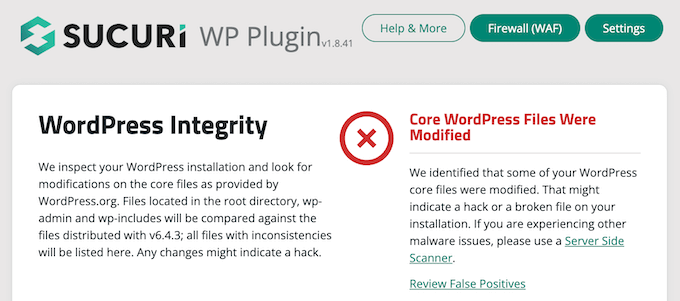
Nästa steg är att navigera till sidan Sucuri Security » Inställningar och klicka på fliken 'Härdning'.
Standardinställningarna fungerar bra för de flesta webbplatser, så du kan fortsätta och aktivera dem genom att klicka på knappen 'Apply Hardening' för varje alternativ.
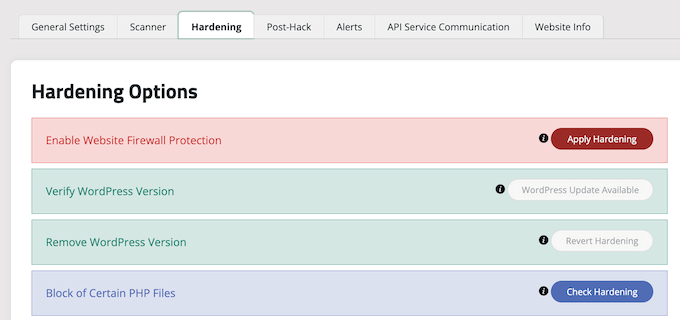
Detta hjälper dig att låsa ner de nyckelområden som hackare ofta använder i sina attacker.
Tips: Vi kommer att täcka ytterligare sätt att härda din webbplats senare i den här artikeln, som att ändra databasprefixet och administratörsanvändarnamnet. Dessa är dock mer tekniska och kan kräva kodningskunskaper.
Efter härdningssteget är pluginets andra standardinställningar tillräckliga för de flesta webbplatser och kräver inga ändringar.
Det enda vi rekommenderar att anpassa är e-postaviseringar, som finns under fliken 'Aviseringar' på inställningssidan.
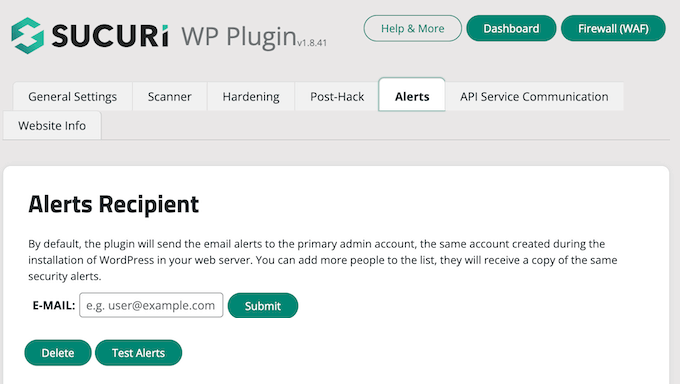
Som standard får du många e-postvarningar som kan överbelasta din inkorg.
Vi rekommenderar att du bara aktiverar aviseringar för viktiga åtgärder du vill bli meddelad om, som plugin-ändringar och nya användarregistreringar.
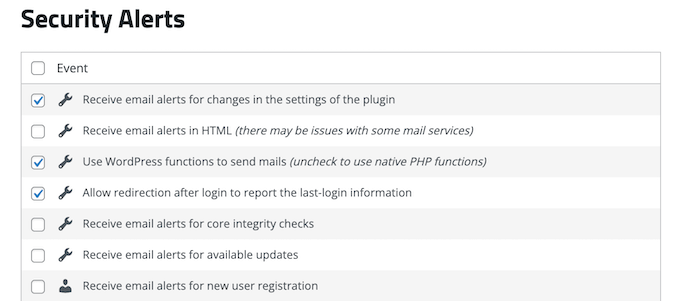
Detta WordPress-säkerhetsplugin är mycket kraftfullt, så bläddra igenom alla flikar och inställningar för att se allt det gör, såsom skanning efter skadlig kod, revisionsloggar, spårning av misslyckade inloggningsförsök och mer.
För mer information kan du se vår detaljerade Sucuri-recension.
Aktivera en webbapplikationsbrandvägg (WAF)
Medan gratispluginet vi installerade i föregående steg hjälper dig att övervaka din webbplats för problem, kan det inte blockera attacker i realtid. För det behöver du en Web Application Firewall (WAF).
Att använda en WAF är det enklaste sättet att skydda din webbplats och känna dig trygg med din WordPress-säkerhet.
En webbplatsbrandvägg blockerar all skadlig trafik innan den ens når din webbplats.
- En DNS-baserad brandvägg för webbplatser dirigerar din webbplatstrafik genom sina molnproxy-servrar. Detta gör att den bara kan skicka legitim trafik till din webbserver.
- En applikationsnivåbrandvägg undersöker trafiken när den når din server men innan de flesta WordPress-skript laddas. Denna metod är inte lika effektiv som DNS-nivåbrandväggen för att minska serverbelastningen.
För att lära dig mer, se vår lista över de bästa WordPress brandväggspluggarna.

Vi använde Sucuri på WPBeginner i många år och rekommenderar det fortfarande som en av de bästa webbapplikationsbrandväggarna för WordPress. Vi bytte nyligen från Sucuri till Cloudflare eftersom vi behövde ett större CDN-nätverk med funktioner som fokuserade mer på företagskunder.
Du kan läsa om hur Sucuri hjälpte oss att blockera 450 000 WordPress-attacker på en månad.
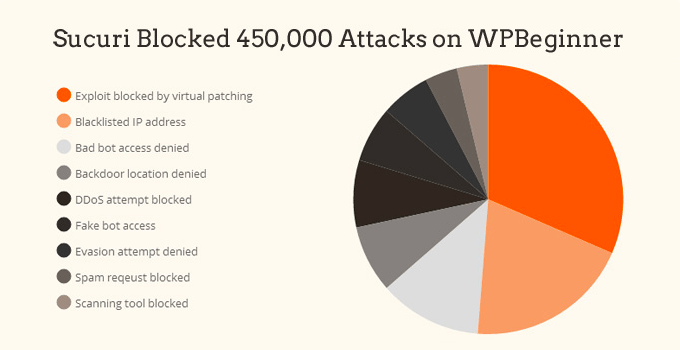
Det bästa med Sucuris brandvägg är att den också kommer med en garanti för borttagning av skadlig kod och svartlistning. Det betyder att om du skulle bli hackad under deras övervakning, garanterar de att fixa din webbplats, oavsett hur många sidor du har.
Detta är en ganska stark garanti eftersom reparation av hackade webbplatser är dyrt. Säkerhetsexperter tar normalt mer än 250 USD per timme, medan du kan få hela Sucuri-säkerhetspaketet för 199 USD för ett helt år.
Med det sagt är Sucuri inte den enda leverantören av brandväggar på DNS-nivå. Den andra populära konkurrenten är Cloudflare. Se vår jämförelse av Sucuri vs. Cloudflare (fördelar och nackdelar).
Flytta din WordPress-webbplats till SSL/HTTPS
SSL (Secure Sockets Layer) är ett protokoll som krypterar dataöverföring mellan din webbplats och användarens webbläsare. Denna kryptering gör det svårare för någon att snoka runt och stjäla information.
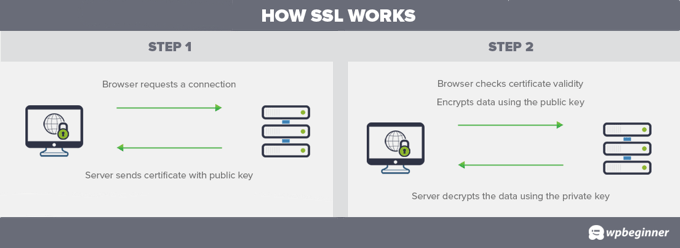
När du aktiverar SSL kommer din webbplatsadress att använda HTTPS istället för HTTP. Du kommer också att se ett hänglås eller en liknande ikon bredvid din webbplatsadress i webbläsaren.
Tidigare var SSL-certifikat dyra och kostade allt från 80 dollar till hundratals dollar per år. Idag är ett SSL-certifikat ett krav för alla webbplatser.
Om du inte har ett kommer Google Chrome och andra webbläsare att markera din webbplats som 'Inte säker', vilket kan skrämma bort dina besökare.
För att åtgärda detta började en ideell organisation som heter Let’s Encrypt erbjuda gratis SSL-certifikat till webbplatsägare. Deras projekt stöds av Google Chrome, Facebook, Mozilla och många fler företag.
Det är enklare än någonsin att börja använda SSL för alla dina WordPress-webbplatser. Många hostingföretag erbjuder nu ett gratis SSL-certifikat för din WordPress-webbplats.
Om ditt hostingföretag inte erbjuder ett, kan du köpa ett SSL-certifikat från Network Solutions. De har de bästa och mest pålitliga SSL-erbjudandena på marknaden. Certifikatet levereras med en säkerhetsgaranti på 10 000 USD och en TrustLogo-säkerhetssigill.
WordPress-säkerhet för gör-det-självare-användare
Om du gör allt som vi har nämnt hittills, då är du i ganska bra form.
Men som alltid finns det mer du kan göra för att stärka din WordPress-säkerhet.
Tänk på att vissa av dessa steg kan kräva kunskaper i kodning.
Ändra standardadministratörsanvändarnamnet
Förr i tiden var standardanvändarnamnet för WordPress-administratören 'admin'. Eftersom användarnamn utgör hälften av inloggningsuppgifterna, gjorde detta det lättare för hackare att utföra brute-force-attacker.
Lyckligtvis har WordPress sedan dess ändrat detta och kräver nu att du väljer ett anpassat användarnamn vid tidpunkten för installation av WordPress.
Vissa äldre 1-klicks WordPress-installationsprogram kan dock fortfarande ställa in standardadministratörsanvändarnamnet till 'admin'. Om du märker att så är fallet, är det förmodligen en bra idé att byta webbhotell.
Eftersom WordPress inte tillåter dig att ändra användarnamn som standard finns det tre metoder du kan använda för att ändra användarnamnet.
- Skapa ett nytt administratörsanvändarnamn och ta bort det gamla.
- Använd pluginet Username Changer
- Uppdatera användarnamn från phpMyAdmin
Vi har täckt alla tre av dessa i vår detaljerade guide om hur du korrekt ändrar ditt WordPress-användarnamn.
Notera: Bara för att vara tydlig, vi pratar om att ändra användarnamnet som kallas 'admin', inte administratörsanvändarrollen, som också ibland kallas 'admin'.
Inaktivera filredigering
WordPress inkluderar en inbyggd kodredigerare som låter dig redigera dina tema- och pluginfiler direkt från WordPress adminområde.
I fel händer kan den här funktionen vara en säkerhetsrisk, vilket är anledningen till att vi rekommenderar att stänga av den.
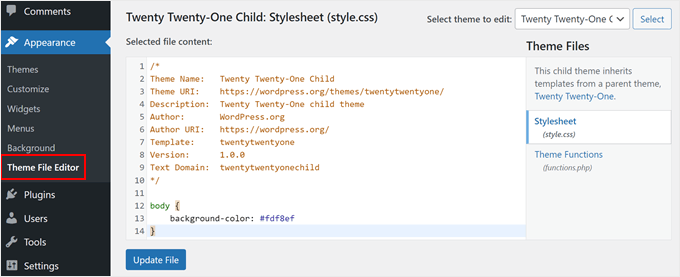
Du kan enkelt göra detta genom att lägga till följande kod i din wp-config.php-fil eller med ett kodavsnittsplugin som WPCode (rekommenderas):
// Disallow file edit
define( 'DISALLOW_FILE_EDIT', true );
Vi visar dig hur du gör detta steg för steg i vår guide om hur du inaktiverar tema- och pluginredigerare från WordPress adminpanel.
Alternativt kan du göra detta med 1 klick med hjälp av Hardening-funktionen i gratispluginet Sucuri som nämnts ovan.
Inaktivera PHP-filkörning i vissa WordPress-kataloger
Ett annat sätt att stärka din WordPress-säkerhet är att inaktivera PHP-filkörning i kataloger där det inte behövs, till exempel /wp-content/uploads/.
Notera: Denna metod fungerar för webbplatser som körs på Apache webbserver (som används av de flesta delade hostingföretag). Om du använder en Managed WordPress Hosting-leverantör, hanterar de troligen detta åt dig, eller så kanske den här filen inte fungerar.
Du kan göra detta genom att öppna en textredigerare som Anteckningar och klistra in denna kod:
<Files *.php>
deny from all
</Files>
Därefter måste du spara den här filen som .htaccess och ladda upp den till mappen /wp-content/uploads/ på din webbplats med en FTP-klient.
För en mer detaljerad förklaring, se vår guide om hur du inaktiverar PHP-körning i vissa WordPress-kataloger.
Alternativt kan du göra detta med ett klick med funktionen Hardening i gratispluginet Sucuri som vi nämnde ovan.
Begränsa inloggningsförsök
Som standard tillåter WordPress användare att försöka logga in så många gånger de vill. Detta gör din WordPress-webbplats sårbar för brute-force-attacker. Det är här hackare försöker knäcka lösenord genom att försöka logga in med olika kombinationer.
Detta kan enkelt åtgärdas genom att begränsa antalet misslyckade inloggningsförsök som en användare kan göra. Om du använder brandväggen för webbapplikationer som nämnts tidigare, så tas detta automatiskt hand om.
Men om du inte har brandväggen installerad, kan du fortsätta med stegen nedan.
Först måste du installera och aktivera det kostnadsfria pluginet Limit Login Attempts Reloaded. För mer information, se vår steg-för-steg-guide om hur man installerar ett WordPress-plugin.
Vid aktivering kommer pluginet att börja begränsa antalet inloggningsförsök som användare kan göra.
Standardinställningarna fungerar för de flesta webbplatser. Du kan dock anpassa dem genom att besöka sidan Inställningar » Limit Login Attempts och klicka på fliken 'Inställningar' högst upp. Till exempel, för att följa GDPR-lagarna, kan du klicka på kryssrutan 'GDPR-kompatibilitet'.
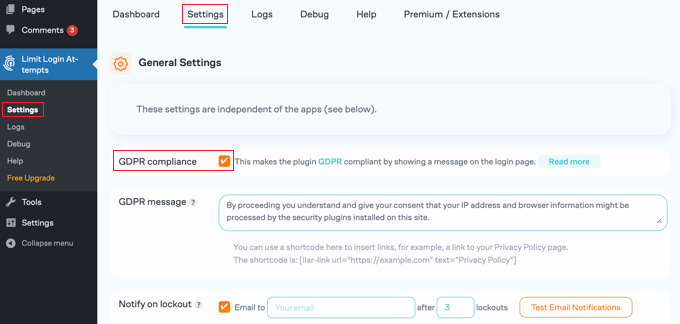
För detaljerade instruktioner, ta en titt på vår guide om hur och varför du bör begränsa inloggningsförsök i WordPress.
Lägg till tvåfaktorsautentisering (2FA)
Metoden för tvåfaktorsautentisering kräver 2 olika steg för att användare ska kunna logga in:
- Det första steget är användarnamn och lösenord.
- Det andra steget kräver att du använder en kod från en enhet eller app som du har tillgång till och som hackare inte kan komma åt, till exempel din smartphone.
De flesta ledande webbplatser online, som Google, Facebook och Twitter, låter dig aktivera det för dina konton. Du kan också lägga till samma funktionalitet på din WordPress-webbplats.
Först måste du installera och aktivera pluginet WP 2FA – Two-factor Authentication. För mer information, se vår steg-för-steg-guide om hur man installerar ett WordPress-plugin.
En användarvänlig guide hjälper dig att ställa in pluginet, och sedan får du en QR-kod.
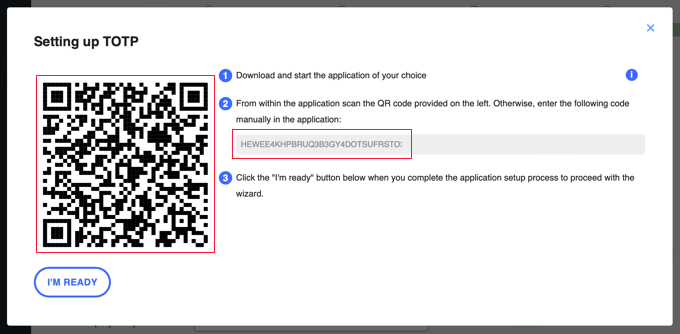
Du kommer att behöva skanna QR-koden med en autentiseringsapp på din telefon, som Google Authenticator, Authy eller LastPass Authenticator.
Vi rekommenderar att använda LastPass Authenticator eller Authy eftersom de låter dig säkerhetskopiera dina konton till molnet. Detta är mycket användbart om din telefon tappas bort eller återställs, eller om du köper en ny. Alla dina kontoinloggningar kommer enkelt att återställas.
De flesta av dessa appar fungerar på ett liknande sätt, och om du använder Authy, klickar du helt enkelt på '+' eller 'Lägg till konto'-knappen i autentiseringsappen.
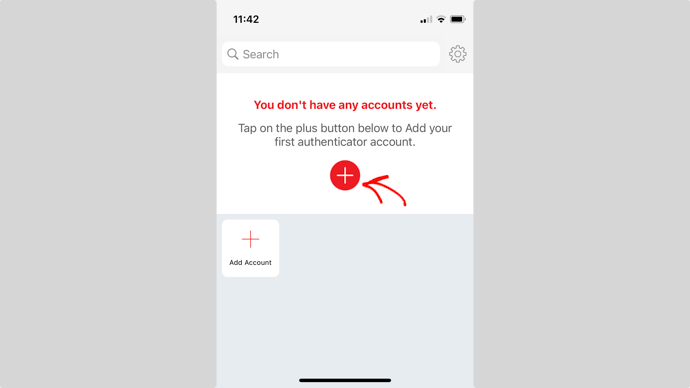
Detta låter dig skanna QR-koden på din dator med din telefons kamera. Du kan behöva ge appen tillåtelse att komma åt kameran först.
Efter att ha gett kontot ett namn kan du spara det.
Nästa gång du loggar in på din webbplats kommer du att bli ombedd att ange tvåfaktorsautentiseringskoden efter att du har angett ditt lösenord.

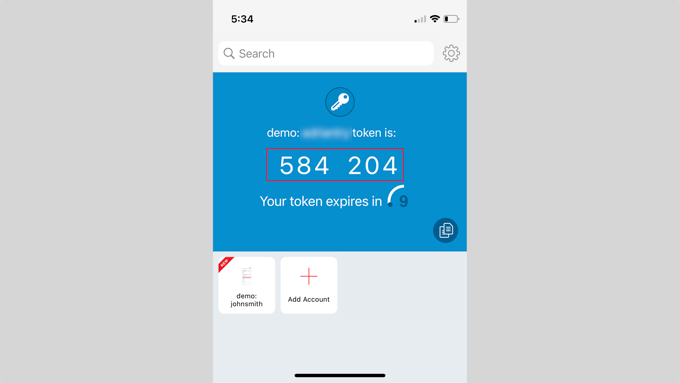
Öppna helt enkelt autentiseringsappen på din telefon, så ser du en engångskod.
Du kan sedan ange koden på din webbplats för att slutföra inloggningen.
Ändra WordPress databasprefix
Som standard använder WordPress wp_ som prefix för alla tabeller i din WordPress-databas.
Om din WordPress-webbplats använder standarddatabasprefixet gör det det lättare för hackare att gissa dina tabellnamn. Det är därför vi rekommenderar att ändra det.
Du kan ändra ditt databasprefix genom att följa vår steg-för-steg-handledning om hur du ändrar WordPress-databasprefixet för att förbättra säkerheten.
Notera: Att ändra databasprefixet kan orsaka problem på din webbplats om det inte görs korrekt. Gör detta endast om du känner dig bekväm med dina kodningskunskaper.
Lösenordsskydda WordPress Admin och inloggningssida

Normalt kan hackare begära din wp-admin-mapp och inloggningssida utan några begränsningar. Detta gör att de kan prova sina hackningstrick eller köra DDoS-attacker.
Du kan lägga till ytterligare lösenordsskydd på servernivå, vilket effektivt blockerar dessa förfrågningar.
Följ bara våra steg-för-steg-instruktioner om hur du lösenordsskyddar din WordPress admin (wp-admin) katalog.
Inaktivera katalogindexering och bläddring
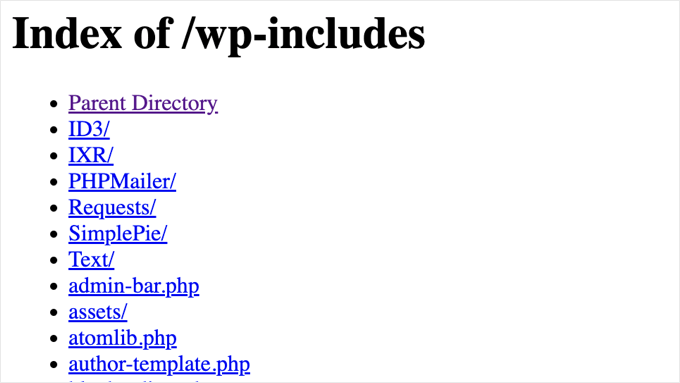
När du skriver adressen till en av dina webbplatsmappar i en webbläsare, kommer du att visas webbsidan som heter index.html om den finns. Om den inte finns, kommer du istället att visas en lista över filer i den mappen. Detta kallas katalogbläddring.
Hackare kan använda katalogbläddring för att ta reda på om du har några filer med kända sårbarheter, så att de kan utnyttja dessa filer för att få åtkomst.
Katalogbläddring kan också användas av andra för att titta i dina filer, kopiera bilder, se din katalogstruktur och komma åt annan information. Därför rekommenderas det starkt att du stänger av katalogindexering och bläddring.
Du måste ansluta till din webbplats med FTP eller din värdleverantörs filhanterare. Hitta sedan filen .htaccess i din webbplats rotkatalog. Om du inte kan se den där, se vår guide om varför du inte kan se .htaccess-filen i WordPress.
Därefter behöver du lägga till följande rad i slutet av .htaccess-filen:
Options -Indexes
Glöm inte att spara och ladda upp .htaccess-filen tillbaka till din webbplats.
Viktigt: Kontrollera din webbplats omedelbart efter att du har sparat. Om du ser ett fel kan din webbhotellsleverantör inte tillåta den här specifika inställningen, och du bör ta bort raden.
För mer om detta ämne, se vår artikel om hur man inaktiverar katalogbläddring i WordPress.
Inaktivera XML-RPC i WordPress
XML-RPC är ett kärn-API i WordPress som hjälper till att ansluta din WordPress-webbplats med webb- och mobilappar. Det har varit aktiverat som standard sedan WordPress 3.5.
Men på grund av sin kraftfulla natur kan XML-RPC avsevärt förstärka brute-force-attacker.
Till exempel, om en hackare traditionellt ville prova 500 olika lösenord på din webbplats, skulle de behöva göra 500 separata inloggningsförsök. Pluginet Limit Login Attempts Reloaded kan upptäcka och blockera detta.
Men med XML-RPC kan en hackare använda funktionen system.multicall för att prova tusentals lösenord med, säg, 20 eller 50 förfrågningar.
Det är därför, om du inte använder XML-RPC, rekommenderar vi att du inaktiverar det. (Notera: Du kan behöva XML-RPC aktiverat om du använder WordPress mobilapp eller Jetpack-pluginet).
Det finns 3 sätt att inaktivera XML-RPC i WordPress, och vi har täckt alla av dem i vår steg-för-steg-handledning om hur man inaktiverar XML-RPC i WordPress.
Tips: .htaccess-metoden är den bästa eftersom den är minst resurskrävande. De andra metoderna är enklare för nybörjare.
Alternativt tas detta om hand automatiskt om du använder en webbapplikationsbrandvägg (WAF) som vi nämnde tidigare.
Logga automatiskt ut inaktiva användare i WordPress
Inloggade användare kan ibland lämna skärmen, och detta utgör en säkerhetsrisk. Någon kan kapa deras session, ändra lösenord eller göra ändringar i deras konto.
Det är därför många bank- och finanssajter automatiskt loggar ut inaktiva användare. Du kan ställa in liknande funktionalitet på din WordPress-webbplats också.
Du måste installera och aktivera pluginet Inactive Logout. Efter aktivering, besök sidan Inställningar » Inactive Logout för att anpassa utloggningsinställningarna.
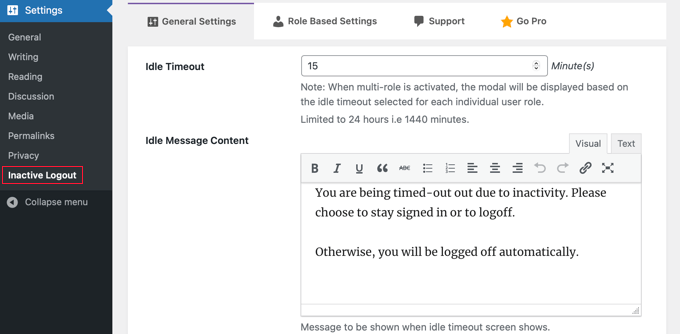
Ställ helt enkelt in tidsperioden och lägg till ett utloggningsmeddelande. Glöm sedan inte att klicka på knappen 'Spara ändringar' längst ner på sidan för att spara dina inställningar.
För steg-för-steg-instruktioner, se vår guide om hur man automatiskt loggar ut inaktiva användare i WordPress.
Lägg till säkerhetsfrågor på WordPress-inloggningsskärmen
Att lägga till en säkerhetsfråga på din WordPress-inloggningsskärm gör det ännu svårare för någon att få obehörig åtkomst.
Du kan lägga till säkerhetsfrågor genom att installera pluginet Two Factor Authentication. Efter aktivering måste du besöka sidan Multi-factor Authentication » Two Factor för att konfigurera pluginets inställningar.
Detta gör att du kan lägga till olika typer av tvåfaktorsautentisering på din webbplats, inklusive säkerhetsfrågor.
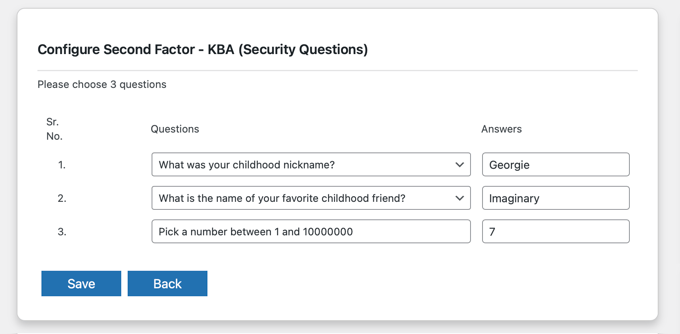
För mer detaljerade instruktioner, se vår handledning om hur man lägger till säkerhetsfrågor till WordPress inloggningsskärm.
Skanna WordPress efter skadlig kod och sårbarheter

Om du har ett WordPress säkerhetsplugin installerat, kommer det regelbundet att kontrollera efter skadlig kod och tecken på säkerhetsintrång.
Men om du ser en plötslig minskning av webbplatstrafik eller sökrankningar, kan du vilja skanna efter skadlig kod manuellt. Du kan göra detta med ditt WordPress säkerhetsplugin eller en av de bästa skannrarna för skadlig kod och säkerhet.
Att köra dessa online-skanningar är ganska enkelt. Du anger bara din webbplats URL, och deras crawlers går igenom din webbplats för att leta efter känd skadlig kod och skadlig kod.
Tänk nu på att de flesta online WordPress-säkerhetsskannrar bara kan varna dig om din webbplats innehåller skadlig kod. De kan vanligtvis inte ta bort skadlig kod eller rensa en hackad WordPress-webbplats.
Detta för oss till nästa avsnitt, att rensa bort skadlig kod och hackade WordPress-webbplatser.
Åtgärda en hackad WordPress-webbplats
Många WordPress-användare inser inte vikten av säkerhetskopiering och webbplatssäkerhet förrän deras webbplats har blivit hackad.
Hackare installerar bakdörrar på drabbade webbplatser, och om dessa bakdörrar inte åtgärdas ordentligt, kommer din webbplats sannolikt att hackas igen.
För de äventyrliga och gör-det-själv-användarna har vi sammanställt en steg-för-steg-guide om att åtgärda en hackad WordPress-webbplats.
Att rensa en WordPress-webbplats kan dock vara mycket svårt och tidskrävande. Vårt råd skulle vara att låta en professionell ta hand om det.
Om du betalar för att använda Sucuri säkerhetsplugin som vi nämnde ovan, ingår reparation av hackade webbplatser i priset.
Annars kan du kolla in våra rekommendationer av de bästa WordPress supportbyråerna för att hitta proffs som kan fixa din hackade webbplats åt dig.
Vanliga frågor om WordPress-säkerhet
Eftersom WordPress-säkerhet är så viktigt får vi regelbundet frågor om det. Här är svar på vanliga frågor om hur man håller WordPress-webbplatser säkra från attacker.
Är WordPress säkert att använda?
WordPress är utformat för att vara säkert, särskilt om du håller det uppdaterat regelbundet. Men eftersom det är så populärt riktar hackare ofta in sig på WordPress-webbplatser.
Oroa dig inte, dock. Genom att följa enkla säkerhetstips som de i den här artikeln kan du kraftigt minska risken för att någon hackar din webbplats.
Vad kan utsätta min WordPress-webbplats för risk?
Det finns olika sätt som hackare försöker få åtkomst till webbplatser. Några vanliga hot inkluderar att gissa lösenord, installera skadlig programvara (malware) och hitta svagheter i din webbplats kod för att stjäla information eller ta kontroll.
Hur ofta bör jag uppdatera min WordPress-webbplats?
Att hålla din WordPress-webbplats, teman och plugins uppdaterade är mycket viktigt. Nya uppdateringar inkluderar ofta korrigeringar för säkerhetsproblem. Försök att använda automatiska uppdateringar eller leta efter uppdateringar själv minst en gång i veckan och installera dem snabbt.
Behöver jag ett speciellt plugin för säkerhet?
Du behöver inte använda ett säkerhetsplugin, men de kan göra din webbplats mycket säkrare. Säkerhetsplugins fungerar som extra vakter för din webbplats och skyddar dig från hackare och skadlig kod.
Hur vet jag om någon har hackat min webbplats?
Om du märker konstiga saker som händer på din webbplats kan det vara ett tecken på att du har blivit hackad. Detta kan inkludera att se nya användare eller filer som du inte har skapat, din webbplats skickar besökare till olika webbplatser, din webbplats körs långsamt, eller att du får varningar från Google eller din webbhotell.
Vad ska jag göra om min webbplats blir hackad?
Om du tror att din webbplats har blivit hackad, få inte panik, men agera snabbt. Du kan kontakta ditt webbhotell och be om hjälp. Du kan också använda ett säkerhetsplugin eller be en säkerhetsexpert att rensa din webbplats.
Om du har en säkerhetskopia av din webbplats, återställ den från den säkerhetskopian. Se till att ändra alla dina lösenord, inklusive de för ditt WordPress adminområde, databas och FTP.
Ytterligare resurser
Vi hoppas att den här artikeln hjälpte dig att lära dig bästa praxis för att skydda din webbplats. Du kanske också vill se dessa andra hjälpsamma guider för att hålla din WordPress-webbplats säker:
- Nybörjarguide till WordPress användarroller och behörigheter
- Hur man stoppar och förhindrar en DDoS-attack på WordPress
- Vad är Googles svarta lista? (Och hur du åtgärdar det)
- Sucuri vs. Cloudflare (för- och nackdelar) – Vilken är bäst?
- Hur du väljer den bästa WordPress-hosting (jämfört)
Om du gillade den här artikeln, prenumerera gärna på vår YouTube-kanal för WordPress-videoguider. Du kan också hitta oss på Twitter och Facebook.

Fred Laxton
Mycket bra och heltäckande guide, tack!
Jag skulle vilja tillägga att det är en bra idé att ändra WP-inloggnings-URL:en, med hjälp av ett plugin som:
WPS Dölj inloggning
Jag använder en anpassad inloggning för varje WP-webbplats jag bygger med hjälp av detta plugin. Detta hjälper mycket (tillsammans med begränsningar för inloggningsförsök som du nämnde, etc.) för att blockera hackningsförsök.
WPBeginner Support
Changing your login URL is not a security measure, it is more for customizing the login experience. For changing the login URL we would recommend taking a look at our article below
https://www.wpbeginner.com/plugins/how-to-add-custom-login-url-in-wordpress/
Admin
Olaf
Wow, det här är verkligen en otroligt omfattande guide till WordPress-säkerhet. Jag prioriterar webbplatssäkerhet framför allt annat, men ärligt talat, även jag har förmodligen aldrig implementerat så många olika åtgärder för att göra WordPress svårare att bryta sig in i. Jag vågar påstå att om någon tillämpar även 50% av de lösningar och tekniker du har listat, kommer deras webbplats att vara praktiskt taget skottsäker.
Moinuddin Waheed
För säkerheten på wordpress-webbplatsen vill jag uppmärksamma användningen av brandväggspluginer.
Att använda rätt plugin som Cloudflare CDN eller Sucuri kan skydda webbplatsen från alla typer av attacker eftersom det filtrerar bort skadlig åtkomst.
Jag har använt Cloudflare under lång tid och kan vittna om dess användbarhet för säkerhet och prestanda.
Oyatogun Oluwaseun Samuel
Detta är mycket insiktsfullt. Jag skulle också vilja tillägga att skydd av åtkomsten till din arbetsstation eller ditt datorlaboratorium också är mycket viktigt eftersom vi nuförtiden, som en del av säkerheten, använder starka lösenord för att få åtkomst till våra WordPress-sidor, vilket inte är lätt att komma ihåg och därmed tvingar oss att lagra det i webbläsaren som används för att komma åt våra WordPress-sidor. Vem som helst som har tillgång till din dator och dessa webbläsare kan enkelt använda det lagrade användarnamnet och lösenordet för att logga in på din WordPress-sida och orsaka förödelse. För det andra tror jag att det är verkligen bättre att skydda sig mot ransomware eftersom det inte är garanterat att återfå åtkomst till din WordPress-sida även efter att ha betalat lösensumman. Kan jag fråga hur någon kan veta om Google svartlistar en webbplats som ett resultat av skadlig kod och nätfiske?
WPBeginner Support
Du vill använda vår guide nedan om du är orolig för din webbplats efter en attack med skadlig kod eller nätfiske, för att hjälpa till att hitta och återhämta dig från en påföljd.
https://www.wpbeginner.com/beginners-guide/how-to-recover-a-wordpress-site-from-a-google-search-penalty/
Admin
Oyatogun Oluwaseun Samuel
Tack för ditt svar, jag kommer att följa länken och skaffa mig mer kunskap. Jag är nöjd med detta svar.
uzoma ichetaonye
Wow.. det här är en ganska omfattande artikel om sätt att skydda din webbplats från hackare.
MEN LÅT MIG GE DETTA TIPS: Medan du surfar på internet, klicka INTE, jag upprepar, klicka INTE på några slumpmässiga länkar som ser mycket misstänkta och spamaktiga ut eller ladda ner några filer som dyker upp oväntat på din skärm eller någon annanstans utan begäran. Gå alltid för äkta programvara snarare än en null-version.
Det är genom detta medel som hackare får tillgång till dina inloggningsuppgifter och använder dessa uppgifter för att få tillgång till din webbplats.
Jag gjorde misstaget att klicka på en viss länk slumpmässigt för att ladda ner en viss länk och min webbplats blev hackad, men jag har äntligen återfått kontrollen igen.
Så, håll dig bara borta från att klicka på obehöriga och misstänkta länkar som lovar att erbjuda specialerbjudanden för att locka dig.
VAR BARA FÖRSIKTIG OCH SÄKER.
Dayo Olobayo
Tack Uzoma för att du delade med dig av din erfarenhet. Detta är en bra påminnelse om att hackare kan vara smygande. Du har helt rätt i att undvika misstänkta länkar och nedladdningar. Det är ett superviktigt steg för webbplatssäkerhet. Skönt att du fick tillbaka din webbplats!
Jiří Vaněk
Detta är generellt problemet med alla nulled plugins. Många människor, som tror att de sparar mycket pengar på originalmjukvara, väljer en nulled version nedladdad från inofficiella källor. Det knepiga är att pluginet fungerar och gör vad det ska. Vad som är bra för dessa människor är att det är gratis, och de har sparat potentiellt hundratals dollar. Men pluginet gör inte bara vad det ska – det gör också vad hackaren vill att det ska göra. Efter en tid inser dessa webbplatsägare att de har tappat kontrollen, och att återställa webbplatsen till sitt ursprungliga tillstånd kan kosta mer än om de hade betalat för pluginet från en officiell källa. Ibland kan det till och med vara omöjligt att reparera webbplatsen. Jag har sett flera webbplatser där all data till slut fick raderas, och allt fick börja om, ordentligt, med betalda plugins, inte nulled.
Moinuddin Waheed
Jag kan inte hålla med mer om det faktum att skadliga länkar är portaler till säkerhetshot.
Spammare använder tvivelaktiga länkar och de försöker få tillgång till webbplatsen med alla medel.
Så det kan inte betonas nog att klicka bara på det du är säker på och klicka aldrig på slumpmässiga länkar.
Mrteesurez
Ingen seriös verksamhet kommer att underskatta kraften i säkerhet gällande webbplatser, specifikt Wordpress. Dess popularitet gör den till ett fokus för hackare.
Jag rekommenderar nyinstallerade WordPress-sajter att först implementera de flesta av dessa säkerhetsåtgärder innan de lanseras eller påbörjar drift.
Kushal Phalak
Bra artikel! Förra året blev min webbplats hackad (vidarebefordrad till en annan misstänkt webbplats), så jag tycker att det är ett måste att använda säkerhetsåtgärder. I mitt fall var jag tvungen att radera min webbplats och hade tur att min webbhotellleverantör hade en säkerhetskopieringsfunktion. Sedan dess använde jag Wordfence för att säkra mina webbplatser, men flyttade till Sucuri eftersom det erbjöd tjänster som DDoS-skydd och CDN.
Moinuddin Waheed
Jag har varit i en liknande situation där jag arbetade för en ansedd institutswebbplats.
Efter att ha gjort allt klart bad direktören mig om ett datum så att han kunde schemalägga ett pressmeddelande.
Jag föreslog honom självsäkert ett specifikt datum och innan det schemalagda datumet,
blev min webbplats korrupt och tyvärr hade jag ingen backup-plan redo.
Jag var helt körd och arbetade hela dagen med att försöka återställa till det tidigare fungerande
skicket.
Jag tror att det är nödvändigt att vi uppmärksammar varje detalj som rör säkerhet.
Ayanda Temitayo
Snälla, jag vill fråga om det är säkert att ändra URL:en för standardsinloggningssidan till en annan anpassad URL. Som från dinwebbplats.com/wp-login till dinwebbplats.com/annatNamn-login
Jag använde en gång ett plugin för att ändra min inloggnings-URL till en annan URL där ingen lätt kan komma åt min inloggningssida. Så en av mina SEO-killar sa att det skulle vara lätt för hackare att hacka min webbplats om pluginet är sårbart och jag skulle förlora allt på min webbplats om jag fortsätter att använda en anpassad rutt till inloggningssidan.
Vad är din åsikt om att ändra standardinloggningsvägen?
WPBeginner Support
Att ändra din inloggnings-URL är en personlig preferens och inte specifikt för säkerhet.
Admin
al amin Sheikh
Två viktiga saker på en webbplats – prestanda och säkerhet.
Väl förklarat hur vi kan skydda vår webbplats från hackare. Tack, WPB.
WPBeginner Support
You’re welcome
Admin
Moinuddin Waheed
Rätt sagt om de två viktigaste sakerna för en webbplats.
säkerhet och prestanda.
Jag tror att när det gäller WordPress kan dessa två i stor utsträckning uppnås genom en bra hostingleverantör och med användning av bra teman och plugins.
Oftast kan ett felaktigt plugin orsaka en säkerhetslucka utan att du ens märker det.
Naturligtvis är andra aspekter lika viktiga att beakta.
mohadese esmaeeli
Hej, tack för den här utmärkta artikeln. Jag vill också lägga till några fler punkter på den här listan, som att använda Google reCAPTCHA-plugin, använda säkerhetsmaskinvara relaterad till servern, undersöka säkerhetsverktyg inom hostingmiljön, som Imunify360, och regelbundet byta lösenord med korta intervaller.
WPBeginner Support
Thank you for your recommendations, hosts do have different tools so it would be best to check with the hosting provider for any security tools they offer
Admin
Fajri
Oj, metoden för att inaktivera XML-RPC i WordPress är helt ny för mig.
Jag ska försöka tillämpa det för att lägga till mer säkerhet för mina webbplatser. Tack för den här informationen team!
WPBeginner Support
Glad you found our article helpful
Admin
Murad Prodhan
WPbeginner är en av de bästa webbplatserna för vårt community. Den här artikeln är mycket hjälpsam för mig. Tack WPbeginner.
WPBeginner Support
You’re welcome, glad the guide was helpful
Admin
Jiří Vaněk
Det här är en utmärkt artikel. Det finns många saker här som jag aldrig tänkt på, trots att jag försökt säkra WordPress så mycket som möjligt. Jag kopierade precis ett kodavsnitt för att dölja felmeddelanden vid inloggning på WordPress och jag kommer att tillämpa det på min webbplats. Det kommer förmodligen inte att stanna vid bara detta. Den här artikeln är verkligen en fantastisk lista med bra tips. Tack för att ni ökar medvetenheten om säkerhet. Bra jobbat.
WPBeginner Support
You’re welcome, glad our guide was helpful
Admin
Etop Udoekene
Tack så mycket. Den här informationen har kommit till mig vid precis rätt tidpunkt, eftersom jag håller på att sätta upp min webbplats igen efter att ha förlorat min tidigare bärbara dator och Android-telefon till tjuvar.
Jag är verkligen tacksam.
WPBeginner Support
Varsågod, förhoppningsvis blir saker bättre och vi hoppas att vår guide hjälper dig att hålla din webbplats säker efter det.
Admin
Mark Ellsworth
Tack – mycket välorganiserat och heltäckande! Detta kommer definitivt att hjälpa med vad som är ett pågående och utmanande problem med WordPress-installationer.
WPBeginner Support
Glad you found our security guide helpful
Admin
Ifakayode Femi
Jag älskade den här artikeln och bokmärker den här sidan för framtiden eftersom jag kanske inte kommer ihåg namnen på de flesta plugins som listas här, men uppriktigt sagt hjälper den här artikeln mycket.
Tack för att du tog dig tid att komponera detta
Tack en miljon gånger
WPBeginner Support
Glad you found our guide and recommendations helpful!
Admin
Nikhil
tack sir, denna information är mycket viktig, tack så mycket sir
WPBeginner Support
Varsågod, roligt att höra att vår artikel var till hjälp!
Admin
Yasin
Jag är mycket tacksam för den här artikeln, allt tack vare wpbeginner.com.
WPBeginner Support
Varsågod, glad att du fann vår guide hjälpsam!
Admin
Belinda Viret
Tack för de bra råden!
WPBeginner Support
Varsågod!
Admin
Marko Kozlica
Wow! Omfattande och grundlig artikel för både nybörjare och erfarna WordPress-användare. Fortsätt det goda arbetet!
WPBeginner Support
Glad att du fann vår artikel hjälpsam!
Admin
Federico
Riktigt bra guide, mycket användbar!
WPBeginner Support
Kul att du tycker det!
Admin
Claudio Lopes
Följer tipsen och känner att min webbplats är säkrare.
WPBeginner Support
Kul att höra att vår guide kunde hjälpa dig!
Admin
Bob De Maria
Hej,
Jag är helt ny på detta och detta var mitt första mejl och jag är så glad att jag har registrerat mig. Du tog upp en av mina funderingar som ligger precis högst upp på min lista.
Jag kan inte tacka er nog för en mycket välskriven och mycket uppskattad handledning.
Med vänliga hälsningar,
Bob De Maria
WPBeginner Support
Kul att höra att vår guide var till hjälp!
Admin
Kimberly
FYI: Säkerhetsproblem med pluginet WP Security Questions. Det har tagits bort från wordpress.org.
WPBeginner Support
Thank you for letting us know, we will be sure to look for an alternative we would recommend
Admin
MS
Hej allihopa! Tack så mycket för dessa användbara resurser. 1 fråga, kommer något av detta att påverka laddningstiden för min webbplats/sidor???
WPBeginner Support
Dessa bör inte orsaka en större förändring av din webbplats hastighet.
Admin
john
Fin artikel,
Är det bra att använda reCAPTCHA i formulär för att säkra dem?
WPBeginner Support
reCAPTCHA är till för att förhindra spam mer än säkerhet.
Admin
tim jackz
Hej team,
Om jag installerar två säkerhetsplugins på min WordPress-webbplats, finns det några nackdelar för min webbplats?
WPBeginner Support
Du bör kontrollera med supporten för de plugins du funderar på att använda, vissa fungerar tillsammans men andra försöker göra samma uppgifter vilket kan orsaka konflikter.
Admin
Diego
Min Wordpress-webbplats kör WordPress 5.1.8, som är en del av 5.1-grenen, senast uppdaterad i november 2020. Den nuvarande Wordpress-versionen är 5.6.2.
Jag förstår inte riktigt alla dessa olika grenar av WP.
Bör jag fortfarande uppgradera?
WPBeginner Support
Istället för att uppgradera behöver du uppdatera din webbplats, du kan titta på vår guide nedan för hur du säkert uppdaterar din webbplats:
https://www.wpbeginner.com/beginners-guide/ultimate-guide-to-upgrade-wordpress-for-beginners-infograph/
Admin
Julia
Så jag betalar premium och gratis plugins är bara för företag, finns det någon väg runt det. De låter oss inte betala för plugins. Premium och lägre får inte använda dem alls.
WPBeginner Support
Det skulle vara en begränsning i WordPress.com, för skillnaden mellan WordPress.com och WordPress.org rekommenderar vi att du tittar på vår artikel nedan:
https://www.wpbeginner.com/beginners-guide/self-hosted-wordpress-org-vs-free-wordpress-com-infograph/
Admin
Trisha
Bra handledning, tack! När jag går igenom mina 404-fel loggar ser jag många botar som träffar icke-existerande plugins i min /plugins-mapp.... Jag är inte överdrivet orolig eftersom plugins de letar efter inte finns (därav 404) MEN finns det ett sätt att skydda min /plugins-mapp som inte stör normal plugin-drift? Är detta tillrådligt? Bör jag ens vara orolig?
WPBeginner Support
Det borde normalt inte vara något du behöver oroa dig för, såvida inte pluginet finns på din webbplats, då kanske du vill se till att du har det pluginet uppdaterat om boten letade efter ett plugin med en säkerhetsbrist.
Admin
Ish
Jag tog över en WordPress-sida, hur skulle jag veta om min sida har ett molnbackupkonto innan jag började?
WPBeginner Support
Du skulle behöva kontrollera dina aktiva plugins och kontakta din hosting-leverantör för att se vad som är aktivt för din webbplats.
Admin
Lu
Hur kan man ta reda på om min webbplats använder XML-RPC? Verkligen användbart som alltid. Tack.
WPBeginner Support
Om din version av WordPress är uppdaterad bör den vara aktiv på din webbplats normalt.
Admin
Julie Taylor
Mycket hjälpsam information. Jag skulle vilja veta dina tankar om följande, om jag skulle implementera alla dessa säkerhetssituationer, särskilt de som involverade kod etc., påverkar det Google att kunna hitta webbplatsen och att SEO fungerar effektivt?
WPBeginner Support
Säkerhetsrekommendationerna bör inte påverka din webbplats SEO
Admin
MooN Minhas
Tack för att du delar bra information.
WPBeginner Support
Glad you found it helpful
Admin
Samuel
gäller den här guiden även för WordPress.com-användare?
WPBeginner Support
No, our guides are for WordPress.org sites, you would want to reach out to WordPress.com for the hardening steps they allow
Admin
Leanne
Detta är en av de bästa handledningssajterna (inom vilket ämne som helst) jag har hittat. Tack, jag kommer att hänvisa wpbeginner till andra – fantastisk sajt!
WPBeginner Support
You’re welcome and glad you’ve found our content helpful
Admin
Daniel
Du vet att det finns killar som tar mer än 50 eller 100 dollar för att lära dig hur du gör allt detta, och ni gav det gratis! Tack så jättemycket!
WPBeginner Support
You’re welcome
Admin
Kraft
Tack för artikeln, den är verkligen användbar
WPBeginner Support
You’re welcome
Admin
Mydas
Detta var superanvändbart. Jag har kodningskunskaperna för att implementera allt detta, och nu kan jag ta mycket bättre hand om mina och mina kunders Wordpress-installationer. Tack för informationen, den är så komplett att jag inte kan tro att den är gratis xD
WPBeginner Support
You’re welcome, glad our guide was helpful
Admin
Splendor Edesiri
Behöver jag en VPN för att komma åt min WordPress-webbplats från backend som en del av min WordPress-webbplatssäkerhet.
WPBeginner Support
Nej, det är inte nödvändigt
Admin
uzoma ichetaonye
Jag tror inte att du behöver någon VPN för att komma åt din webbplats via dess backend.
VPN används för att dölja eller hjälpa din identitet eller komma åt en webbplats som har blockerats från din plats.
Kam
Tack för den här artikeln. Det är väsentlig läsning!
Om du har en värd som Bluehost, är det då nödvändigt att ha en säkerhetskopia med ett plugin som Updraft plus + fjärrlagring? Trots allt borde värdleverantörer tillhandahålla säkerhetskopiering?
WPBeginner Support
Även om vissa värdar erbjuder säkerhetskopior, rekommenderar vi fortfarande att du skapar dina egna säkerhetskopior för säkerhets skull
Admin
Kyle B.
Att ändra databasprefixet kommer inte att göra någon skillnad. Annars, inte en dålig artikel.
WPBeginner Support
Thanks for sharing your opinion and glad you liked our article
Admin
kalmoa
Bara en FYI, med Nginx finns det ingen konfigurationsfil på katalognivå som Apaches .htaccess. All konfiguration måste göras på servernivå av en administratör, och WordPress kan inte ändra konfigurationen, som den kan med Apache. Så delen om 'Inaktivera körning av PHP-filer' kan inte slutföras av WordPress-installationer som körs på Nginx. Det inkluderar mig själv, som kör min WordPress-installation på Vultr. Deras one-click WordPress-installation distribueras på Nginx (ubuntu 18.04)
WPBeginner Support
Tack för att du delar detta för användare som specifikt använder Nginx för sin webbplats.
Admin
Tom
Vilket är det bästa sättet att uppdatera plugins om jag har flera som behöver uppdateras? Uppdatera en i taget och se om den uppdaterade pluginen bryter någon av webbplatsens funktionalitet?
WPBeginner Support
Om du är orolig för att en uppdatering skulle kunna bryta din webbplats, rekommenderar vi att du testar uppdateringen genom att följa vår guide om hur du skapar en staging-miljö nedan:
https://www.wpbeginner.com/wp-tutorials/how-to-create-staging-environment-for-a-wordpress-site/
Admin
Kartik Satija
Fantastisk artikel, mycket väl formulerad och dokumenterad.
Tack så mycket allihop för detta.
Mer kraft till er, fortsätt med det goda arbetet.
Skål,
Kartik.
WPBeginner Support
Glad you found our guide helpful
Admin
MIMIFTAH
Mycket informativt innehåll. Tack
WPBeginner Support
You’re welcome
Admin
Liz
Bra artikel. Jag har en fråga om härdningsalternativen. Jag läste att aktivering av härdning på alla alternativ kan orsaka att vissa plugins eller temat går sönder/inte fungerar korrekt. Om detta händer, hur svårt är det att fixa? Det verkar som att det är mer än att bara återställa härdningsalternativet. All insikt du kan erbjuda skulle uppskattas mycket. Tack!
WPBeginner Support
Det skulle bero på den specifika härdningsrekommendationen, pluginet och felmeddelandet för svårighetsgraden om ett fel skulle uppstå. Annars borde de flesta plugins inte ha några problem
Admin
Gary Starling
Mycket hjälpsamma förslag och väl förklarade från det grundläggande till det komplexa
Tack för dina förklaringar
WPBeginner Support
You’re welcome, glad our article could be helpful
Admin
Andrei
Hej grabbar,
Efter den första användaruppräkningen kommer ett säkerhetsplugin för brute force att blockera den IP-adressen.
Om du lösenordsskyddar wp-admin-katalogen kan pluginet inte längre blockera den IP-adressen.
Är det en korrekt bedömning?
WPBeginner Support
Korrekt, det skulle vara en liknande belastning som en blockerad IP, men om du behöver att många nya användare ska komma åt din webbplats, då skulle det vara bättre att begränsa inloggningsförsök än att lösenordsskydda din wp-admin.
Admin
Andrei
Ok, jag förstod äntligen hur detta fungerar och delar det här för alla. Lösenordsskydd av wp-admin görs på servernivå (Apache/Nginx). Om en användaruppräkning, brute force inte kan kringgå servernivån, skulle den inte kunna röra PHP/MySQL. Därmed lägger lösenordsskydd av wp-admin ingen ytterligare belastning på databasen.
Peter
Mycket informativt och hjälpsamt, jag har konfigurerat alla härdningsprocedurer du nämnde, tack så mycket.
WPBeginner Support
You’re welcome, glad our guide was helpful
Admin