


Om du någonsin har tillbringat timmar med att stirra på kalkylblad och försöka matcha WooCommerce-försäljningar med dina QuickBooks-insättningar, vet du hur smärtsamt butiksredovisning kan vara.
Det är där LedgerPort kommer in. Det är en automatiserad anslutning utformad för att hantera din WooCommerce-bokföring i bakgrunden utan att tvinga dig att lära dig komplicerade redovisningstermer.
I denna praktiska LedgerPort-recension testar jag tillägget för att se om det verkligen lever upp till det målet. Här är allt du behöver veta.

LedgerPort-recension: Varför jag valde det (& vad du måste veta)
LedgerPort är en onlinetjänst som synkroniserar din WooCommerce-butik med QuickBooks Online, med hjälp av ett gratis WordPress-tillägg för att ansluta de två. Fungerar som en säker anslutning, den länkar din webbplats till LedgerPort-servrar, som automatiskt bearbetar och skickar varje försäljning och betalning direkt till QuickBooks.
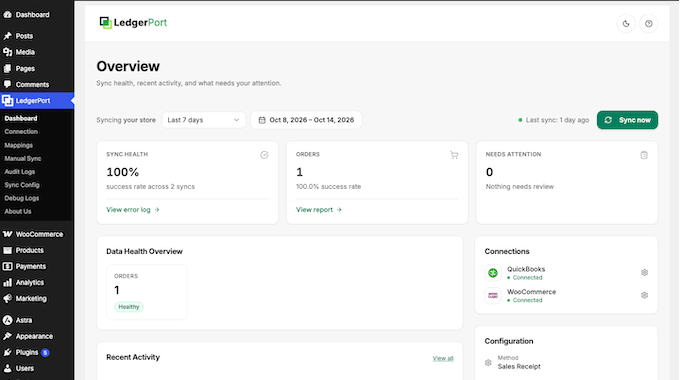
Bäst av allt, LedgerPort är utformat för butiksägare, inte revisorer. Du behöver inte oroa dig för komplicerat redovisningsjargong som debet och kredit. Konfigurera bara några enkla inställningar, så hanterar LedgerPort automatiskt dina bokföringsposter åt dig.
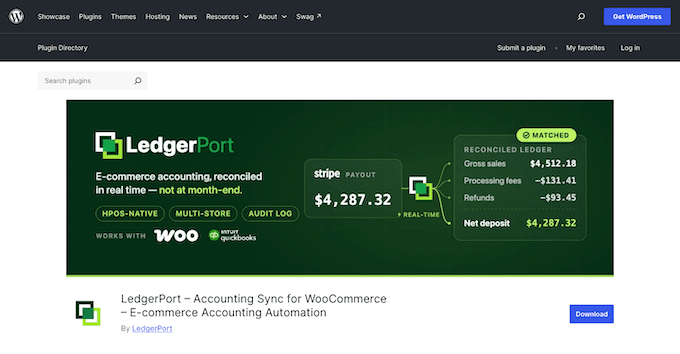
Om du har en stram budget kan du ladda ner LedgerPort gratis från WordPress.orgs tilläggskatalog. Gratisplanen fungerar bra för en ny butik med ett litet antal beställningar, medan betalda planer erbjuder högre beställningsgränser, snabbare synkronisering och matchning av utbetalningar.
LedgerPort är också en officiell Silver Intuit App Partner. När du har anslutit ditt QuickBooks-konto ser du denna partnerbricka direkt på anslutningsskärmen, vilket bekräftar att din integration är verifierad av Intuit.
LedgerPort-recension: Är det rätta WooCommerce-bokföringstillägget för dig? (Min ärliga erfarenhet)
För att se hur LedgerPort står sig i den verkliga världen testade jag det på en live WooCommerce-butik ansluten till QuickBooks Online. Jag började med gratisplanen för att se vad du får direkt, sedan uppgraderade jag till Scale-planen för att testa dess funktioner för högre volymer.
Här är en titt på hur varje nyckelfunktion fungerade under min praktiska testning.
1. Automatisk order synkronisering som ersätter den månatliga exporten
LedgerPort skickar dina WooCommerce-beställningar till QuickBooks Online utan manuella exporter. Din butik meddelar LedgerPort om varje ny beställning via en webhook, vilket är ett automatiserat meddelande som din webbplats skickar när något ändras.
För att se detta i aktion placerade jag en testbeställning på en hoodie och två mössor, sedan markerade jag beställningen som slutförd. Utan att jag rörde en enda extra inställning, fångade LedgerPort upp försäljningen och publicerade den i QuickBooks under nästa schemalagda uppdatering.
Denna tidplan är en viktig detalj att tänka på. Hur ofta LedgerPort uppdateras beror på din plan, vilket jag förklarar i prisavsnittet.
Men om du någonsin behöver en omedelbar synkronisering behöver du inte vänta. Gå bara till LedgerPort » Dashboard och klicka på ‘Synkronisera nu’.
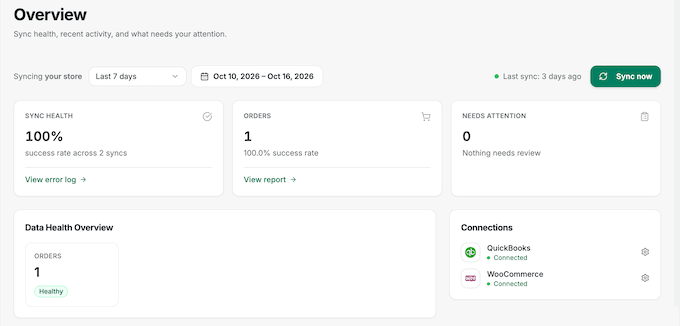
Detta hands-off-tillvägagångssätt är lätt LedgerPorts bästa funktion. Om du är en småföretagare som hanterar din egen redovisning, tar det bort en stor månatlig bokföringsuppgift från din att göra-lista.
2. En guidad installation som aldrig frågar efter ditt QuickBooks-lösenord
Det är enkelt att komma igång. Gå bara till LedgerPort » Anslut LedgerPort i din WordPress-instrumentpanel och klicka på ‘Anslut din butik’.
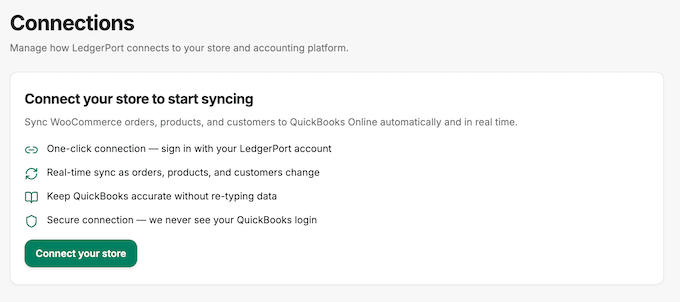
LedgerPort guidar dig genom fyra korta steg som heter Login, Account, Business och Accounting, vilket tog några minuter i min testbutik.
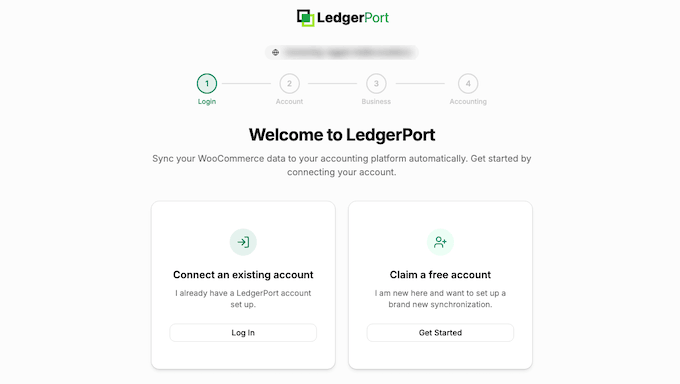
Var bara medveten om att din webbplats måste använda HTTPS, vilket är protokollet för säker webbadress.
När jag först försökte ansluta en testwebbplats utan HTTPS visade systemet ett felmeddelande om att webbplatsen inte använde HTTPS. Om det meddelandet visas måste du först flytta din webbplats till HTTPS.
Din QuickBooks-kontovaluta måste också matcha din WooCommerce-butiksvaluta, eftersom LedgerPort inte utför valutakonverteringar. Om valutorna skiljer sig kommer anslutningen inte att fungera.
Vid steget Accounting, logga in med den officiella Intuit QuickBooks-inloggningssidan, vilket säkerställer att LedgerPort aldrig får ditt lösenord. När du återvänder till WordPress uppmanar en godkännandeskärm dig att godkänna en API-nyckel, vilket är en säker åtkomsttoken som tillåter LedgerPort att läsa butiksdata.
Jag kontrollerade denna nyckel i min testbutik, och WooCommerce tilldelar den skrivskyddade behörigheter. Det betyder att LedgerPort kan se beställningar och produkter, men den kan inte ändra dem med den nyckeln.
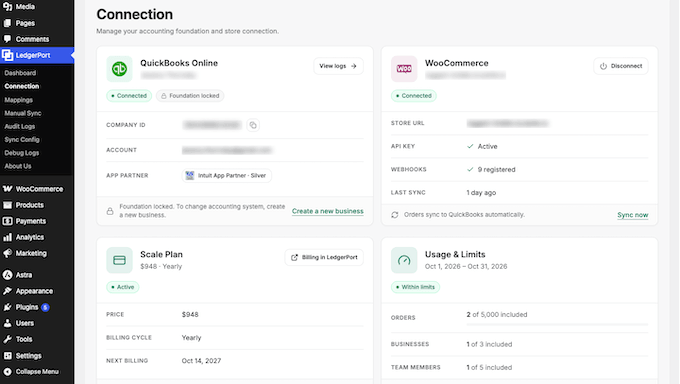
När den är ansluten visar LedgerPort Connection-skärmen båda kontolänkarna, din nuvarande plan och ditt månatliga orderantal.
LedgerPort integreras också direkt med det inbyggda verktyget WordPress Site Health. Om anslutningen mellan din butik och QuickBooks någonsin bryts, får du en omedelbar varning direkt i din webbplats hälsostatus. Detta gör det enkelt att upptäcka och åtgärda problem tidigt.
3. Välja exakt hur varje försäljning visas i QuickBooks
Varje bokförare har ett föredraget sätt att spåra inkomster, så LedgerPort ger dig full kontroll över hur dina WooCommerce-försäljningar visas i QuickBooks.
Du hittar dessa alternativ under LedgerPort » Sync Config på fliken ‘Orders’.
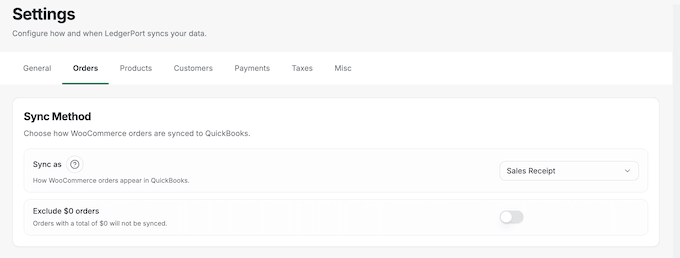
Inställningen ‘Sync as’ ger dig tre val:
- Sales Receipt – För beställningar som redan är betalda. Detta är standard.
- Invoice – För beställningar där kunden fortfarande är skyldig pengar, vilket fungerar som de fakturor du skickar till en klient.
- Estimate – För offerter som ännu inte har blivit en försäljning.
Samma flik låter dig välja vilka orderstatusar som startar en synkronisering, hoppa över beställningar som gjordes före ett visst datum och ogiltigförklara QuickBooks-posten när en beställning avbryts.
Andra alternativ styr om frakt, rabatter och moms visas som separata rader.
I min testbutik lämnade jag 'Synkronisera som' på 'Försäljningskvitto' eftersom varje order betalades i förskott, och standardinställningarna fungerade utan några ändringar.
Istället för att skapa en helt ny kundprofil i QuickBooks för varje enskild kund, kan du dirigera alla försäljningar till en enda, generell kundpost istället. Denna flexibilitetsnivå är särskilt användbar för bokförare, eftersom den låter dig spegla en klients befintliga QuickBooks-inställningar utan att ändra deras nuvarande arbetsflöde.
4. Hålla återbetalningar i takt med din bokföring
När du återbetalar en order i WooCommerce, synkroniserar LedgerPort automatiskt den ändringen till QuickBooks för att hålla dina intäktsbelopp helt korrekta. Detta inkluderar partiella återbetalningar, som när en kund returnerar en vara från en större order.
Återbetalningssynkronisering är avstängd som standard, så återbetalningar kommer inte att visas i QuickBooks förrän du slår på den. För att göra detta, gå till LedgerPort » Synkroniseringskonfiguration, öppna fliken 'Betalningar', klicka på varje betalningsmetod och slå på 'Synkronisera återbetalningar'.
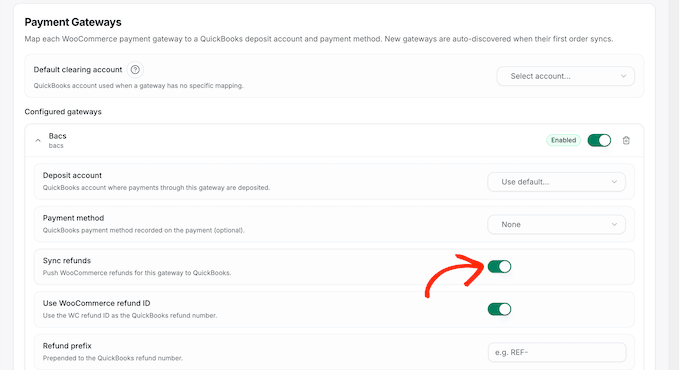
I min testbutik var denna inställning initialt avstängd för banköverföringsbetalningar, så jag aktiverade den innan jag utfärdade en partiell återbetalning för en mössa.
Jag skulle vilja se återbetalningssynkronisering påslagen som standard, eftersom nästan alla butiker kommer att vilja ha det. Tills dess är detta den första inställningen jag skulle ändra efter anslutning.
För att hjälpa till att hålla din redovisning organiserad, låter LedgerPort dig också lägga till ett anpassat prefix eller suffix till återbetalningsnummer, vilket gör dem enkla att identifiera med en blick i QuickBooks.
5. Matcha betalningar och utbetalningar med dina bankinsättningar
Betalningsprocessorer grupperar vanligtvis flera ordrar i en enda utbetalning, efter att ha tagit sina avgifter. LedgerPort löser detta genom att länka varje WooCommerce-betalningsmetod till rätt konto i QuickBooks, så dina insättningar är lättare att matcha.
Du hittar detta under LedgerPort » Synkroniseringskonfiguration » Betalningar. I min testbutik dök banköverföringsbetalningsmetoden upp i den här listan av sig själv efter att min första order synkroniserades. Jag behövde bara välja QuickBooks-kontot som den sätter in pengar på.
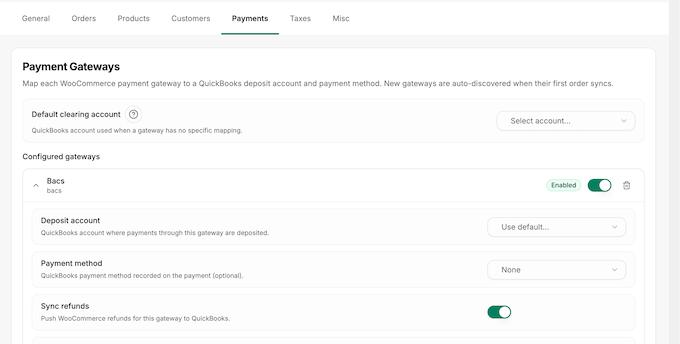
Alla betalningsmetoder du inte explicit har mappat kommer automatiskt att dirigeras till ett standardavräkningskonto. Detta är ett mellanliggande konto som Ej inbetalda medel där pengar väntar innan de når din bank.
På Scale- och Enterprise-planerna delar LedgerPort också upp varje Stripe- och WooPayments-utbetalning i ordrar och Stripe-avgifter bakom den. På så sätt matchar insättningen på ditt bankflöde dina böcker rad för rad.
Att stämma av utbetalningsinsättningar är vanligtvis den mest tidskrävande delen av e-handelsbokföring. Det gör automatiserad avstämning av utbetalningar till den enskilt bästa anledningen att överväga att uppgradera till en betald LedgerPort-plan.
6. En revisionslogg som visar exakt vad som hände med varje order
LedgerPort behåller en fullständig journal över varje bakgrundsåtgärd under LedgerPort » Revisionsloggar.
Om du någonsin behöver spåra en specifik transaktion kan du enkelt söka i loggen eller filtrera dina resultat efter händelsetyp, synkroniseringsstatus och datumintervall.
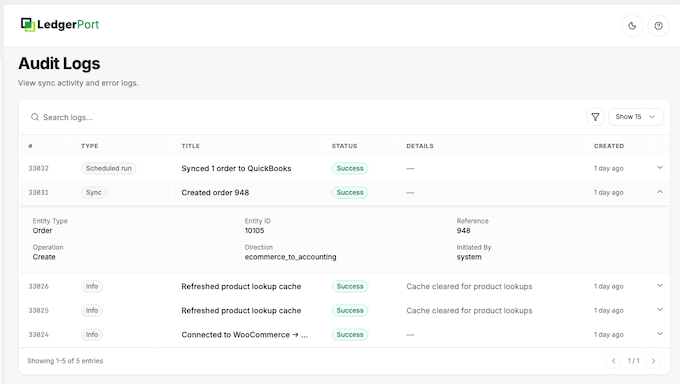
Du kan klicka på varje post för att se fullständiga detaljer om den specifika synkroniseringen.
Om en post någonsin misslyckas ser du också ett Intuit-spårnings-ID. Detta är en unik referenskod som du kan dela med supporten så att de kan hitta och lösa problemet direkt.
Efter att min testorder synkroniserats öppnade jag dess loggpost för att se en fullständig sammanställning. Detta inkluderade WooCommerce-ordernummer, motsvarande QuickBooks-post och bekräftelse på att den automatiska synkroniseringen hade utlösts.
LedgerPort gör felsökning enkel genom att visa dig exakt vad som hände bakom kulisserna.
7. Skicka äldre ordrar och katalogdata på begäran
LedgerPort synkroniserar ny aktivitet automatiskt, men det ger dig också möjlighet att skicka data manuellt. Skärmen Manuell synkronisering har en separat flik för varje datatyp, inklusive produkter, ordrar och kunder.
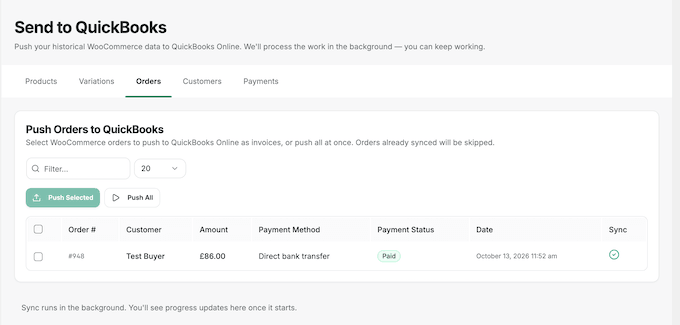
Om du behöver synkronisera specifika objekt kan du välja de enskilda posterna och klicka på Skicka valda, eller klicka på Skicka alla för att bearbeta allt på en gång.
LedgerPort hoppar automatiskt över allt som redan har synkroniserats, vilket förhindrar dubbletter i QuickBooks.
Om du föredrar att hämta tidigare ordrar automatiskt, innehåller fliken Allmänt under Synkroniseringskonfiguration ett alternativ för 'Historisk synkronisering'. Här kan du ange ett specifikt startdatum för att säkerställa att endast ordrar som lagts från den dagen och framåt överförs.
På min testbutik visade fliken Ordrar min slutförda testorder med en tydlig grön bock, vilket gjorde det enkelt att se vilka försäljningar som redan hade nått QuickBooks.
9. Matcha produkter, kunder och lager mellan båda systemen
Om ditt QuickBooks-företag redan har produkter och kunder, länkar skärmen LedgerPort » Mappningar dem direkt till deras WooCommerce-versioner. Automap-knappen förenklar denna process genom att matcha produkter åt dig med hjälp av ett fält som SKU, som är produktkoden i din butik.
Om en produkt inte har en exakt matchning kan du välja att skapa den i QuickBooks, posta den till en allmän produkt eller pausa ordern tills du mappar den manuellt. Du kan ställa in denna preferens under Synkroniseringskonfiguration » Produkter.
Detta är användbart för nya QuickBooks-konton, eftersom LedgerPort automatiskt kan bygga upp din produktkatalog när ordrar kommer in.
LedgerPort kan också synkronisera information tillbaka från QuickBooks till WooCommerce. På fliken Allmänt tillåter individuella växlar dig att importera lagernivåer, priser och kostnader från QuickBooks direkt till din butik.
På min testbutik var dessa växlar avstängda som standard, och jag rekommenderar att du lämnar dem avstängda tills alla dina produkter är helt mappade. Att slå på dem för tidigt kan göra att QuickBooks skriver över dina aktiva butikspriser innan båda plattformarna bekräftar vilka produkter som hör ihop.
LedgerPort-recension: Community- och professionell support
Innan du väljer ett bokföringstillägg är det värt att kontrollera vilken hjälp som finns tillgänglig, eftersom ett synkroniseringsproblem kan påverka hela din ekonomiska journal.
LedgerPort tillhandahåller detaljerad dokumentation som guidar dig genom initial konfiguration, kontokoppling och felsökning. De flesta av de nuvarande guiderna fokuserar på Shopify-butiker, så några steg kommer att se lite annorlunda ut på WooCommerce.
För direkt hjälp har supportsidan en AI-chattassistent som heter LedgerBot som svarar på frågor dygnet runt.
Du kan också mejla teamet eller öppna ett ärende direkt från ditt LedgerPort-konto, med typiska svarstider inom 4 arbets timmar.

Användare av gratisplanen kan ställa frågor i det officiella LedgerPort supportforum på WordPress.org. Eftersom det är ett offentligt communityforum, tänk på att svarstiderna kan ta lite längre tid jämfört med direkt support på betalda planer.
Oavsett vilken supportkanal du använder, kommer inkludering av Intuit trace ID från din revisionslogg hjälpa supportteamet att snabbare identifiera och åtgärda eventuella misslyckade synkroniseringar.
För fler tips, se vår guide om hur man frågar efter WordPress-support på rätt sätt.
LedgerPort Recension: Prissättning och planer
LedgerPort erbjuder en gratis plan som täcker upp till 30 beställningar per månad för en butik. På gratisplanen skickar du beställningar till QuickBooks själv genom att klicka på 'Synka nu', vilket fungerar bra för en ny butik med bara några få beställningar.
Betalda planer ger högre månatliga beställningsgränser, snabbare synkroniseringsintervall och ytterligare funktioner som utbetalningsmatchning.
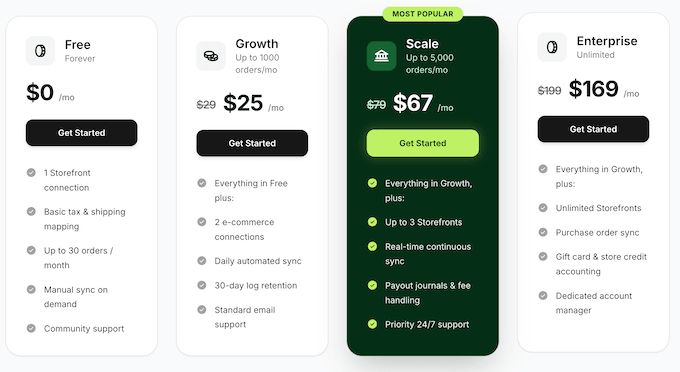
Om du startar en onlinebutik, är den viktigaste frågan hur många beställningar du förväntar dig varje månad:
- Tillväxt – För 29 USD per månad täcker Tillväxt upp till 1 000 beställningar per månad över 2 e-handelsanslutningar, med daglig automatiserad synkronisering. Det är en idealisk uppgradering för småföretag som har vuxit ur gratisnivån av LedgerPort och behöver högre transaktionsgränser.
- Skala – Prissatt till 79 USD per månad, täcker Skala-planen upp till 5 000 månatliga beställningar över upp till 3 butiker, med stöd för upp till 5 teammedlemmar. Den låser upp realtidssynkronisering, automatiserad utbetalningsmatchning och prioriterad support dygnet runt. Detta är min topprekommendation för växande WooCommerce-butiker eller bokförare som hanterar flera klientkonton.
- Enterprise – För 199 USD per månad tar Enterprise-planen bort alla gränser för beställningar och butiker helt. Den lägger till avancerade funktioner som synkronisering av inköpsordrar, dedikerad redovisning för presentkort och butikskrediter, samt en dedikerad kontohanterare. Detta gör Enterprise till den idealiska lösningen för butiker med hög volym och aktiva redovisningsbyråer.
Att betala årligen sparar dig upp till 15 procent, och varje betald plan inkluderar en 14-dagars pengarna-tillbaka-garanti. Redovisningsbyråer kan också ansöka till LedgerPort CPA-programmet för att få tillgång till lägre priser per klient.
LedgerPort Recension: Är det rätt WooCommerce-bokföringstillägg för dig?
För mig ger LedgerPort ett pålitligt sätt att överföra WooCommerce-försäljning till QuickBooks Online utan manuella månatliga exporter. Under min testning synkroniserades beställningar sömlöst i bakgrunden, och revisionsloggen gjorde det enkelt att spåra varje åtgärd steg för steg.
Bäst av allt är att LedgerPort ger dig full kontroll över dina böcker utan att du behöver lära dig komplicerade redovisningstermer.
LedgerPort är en ny produkt och har ännu inga recensioner på WordPress.org. Den fungerar också bara med QuickBooks Online, så butiker som använder Xero eller QuickBooks Desktop kan inte använda den idag. Butiksägare kan dock enkelt börja med gratisplanen för att se hur den fungerar och uppgradera när deras försäljningsvolym växer.
Enligt min åsikt tar LedgerPort bort besväret med butiks bokföring så att du kan fokusera på att växa ditt företag, och är definitivt värd att prova.
Vanliga frågor om LedgerPort
Vilka versioner av QuickBooks fungerar LedgerPort med?
LedgerPort fungerar med QuickBooks Online på alla planer, från Simple Start till Advanced, i alla länder som QuickBooks Online stöder.
Den stöder inte QuickBooks Desktop eller QuickBooks Self-Employed, så du måste migrera till QuickBooks Online för att använda plugin-programmet.
Kommer LedgerPort att sakta ner min WooCommerce-butik?
Nej. LedgerPort bearbetar synkroniseringsuppgifter på sina egna servrar snarare än att förlita sig på din hostingmiljö. Din butik skickar bara en snabb, lättviktig avisering när en order uppdateras.
LedgerPort stöder också fullt ut högpresterande orderlagring, vilket är den snabbare databasstrukturen som nyare WooCommerce-butiker använder som standard. Detta håller din kassa snabb och din server igång smidigt.
Kan jag testa LedgerPort på en staging-webbplats innan jag använder den på min live-butik?
Ja, du kan använda LedgerPort på en staging-webbplats, så länge den är tillgänglig via internet. Eftersom LedgerPorts servrar behöver nå din butik för att läsa produkter och ordrar, fungerar den inte på en lokal installation som körs strikt på din dator eller på en webbplats som är dold bakom lösenordsskydd.
När jag testade LedgerPort på en lösenordsskyddad webbplats förblev skärmarna för mappning och manuell synkronisering helt tomma utan att visa något felmeddelande.
Vad händer med mina QuickBooks-poster om jag slutar använda LedgerPort?
Dina redovisningsuppgifter förblir helt säkra och intakta i QuickBooks Online.
Att koppla bort LedgerPort tar helt enkelt bort dess API-nyckel och webhooks från din butik, samtidigt som alla dina tidigare synkroniserade data lämnas orörda. Du kan sluta använda plugin-programmet när som helst utan att behöva oroa dig för att rensa upp eller ångra tidigare inlägg.
Vilken butiksdata skickar LedgerPort till sina servrar?
LedgerPort skickar dina order-, produkt-, kund- och utbetalningsdetaljer via sina säkra servrar för att hålla dina QuickBooks-uppgifter korrekta. Ingenting överförs förrän du har slutfört den initiala installationen, och alla lagrade anslutningsuppgifter förblir helt krypterade.
Dessutom, om en kund begär borttagning av data enligt General Data Protection Regulation (GDPR) eller andra integritetslagar, kan du enkelt rensa deras information direkt från din LedgerPort-instrumentpanel med hjälp av deras inbyggda verktyg för databorttagning.
Ytterligare resurser: LedgerPort-recension
Jag hoppas att denna LedgerPort-recension hjälpte dig att avgöra om det är rätt WooCommerce-redovisningsplugin för din onlinebutik. Dessa guider täcker resten av att driva en butik, från rapporter och fakturor till skatter:
- Bästa WooCommerce-plugins för din butik
- WooCommerce gjort enkelt: En steg-för-steg-handledning
- Hur man samlar in skatter för Stripe-betalningar i WordPress
Om du gillade den här artikeln, prenumerera gärna på vår YouTube-kanal för WordPress-videoguider. Du kan också hitta oss på Twitter och Facebook.

LedgerPort användarrecensioner
Vänligen dela din LedgerPort-recension för att hjälpa andra i communityn.