



Letar du efter en FooGallery-recension för att hjälpa dig att avgöra om det är värt det?
FooGallery låter dig skapa vackra gallerier som visar upp din digitala konst, fotografier, videor, WooCommerce-produkter och annat innehåll. Med fokus på SEO och hastighet är FooGallery utformat för att öka din trafik och behålla dessa personer på din webbplats.
I denna FooGallery-recension kommer vi att se om det är rätt galleriprogram för dig.
Vad är FooGallery?
FooGallery är ett populärt WordPress-galleritillägg. Det låter dig enkelt skapa vackra gallerier med färdiga mallar och flera layouter.
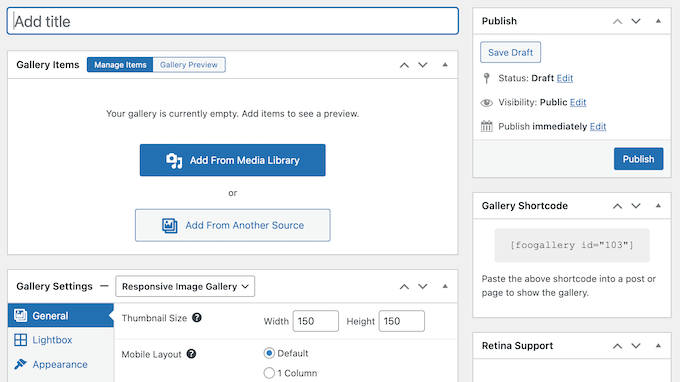
FooGallery integreras sömlöst med WordPress mediebibliotek, så du behöver inte ladda upp några bilder till din webbplats igen. Istället kan du skapa fantastiska gallerier med hjälp av filerna som redan finns i ditt bibliotek.
Efter att ha valt ditt media kan du finjustera galleriet genom att lägga till ramar, skuggor, hovereffekter och till och med anpassad CSS.
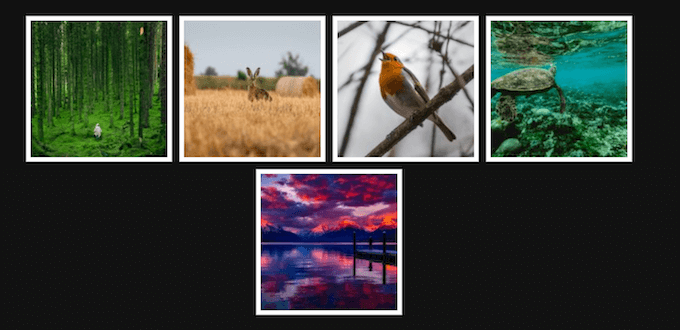
FooGallery är optimerat för mobil och prestanda, så du kan vara säker på att dina gallerier kommer att se bra ut och laddas snabbt på alla enheter.
Om du letar efter ett gratis galleritillägg kan du ladda ner FooGallery från det officiella WordPress-arkivet. Detta gratis tillägg levereras med 7 mallar för bildgallerier, en inbyggd lightbox och stöd för WordPress multisite.
Det premium FooGallery-tillägget har dock ytterligare mallar för gallerier och stöder video. Detta innebär att du kan importera media från populära videohostingwebbplatser som YouTube, eller använda dina egna själv-hostade videor.
Det har också avancerade funktioner, inklusive möjligheten att lägga till vattenstämplar på ditt originalarbete och deeplinking för en extra WordPress SEO-boost.
FooGallery-recension: Är det rätt galleriprogram för dig?
Ett galleri är ett utmärkt sätt att visa upp dina fotografier, digital konst, mest populära WooCommerce-produkter, senaste YouTube-videor och annat innehåll.
Med det sagt, låt oss se om FooGallery är rätt galleritillägg för din WordPress-webbplats.
1. Lätt att använda
Med FooGallery-tillägget kan du skapa bildgallerier på några minuter, tack vare dess användarvänliga gränssnitt.
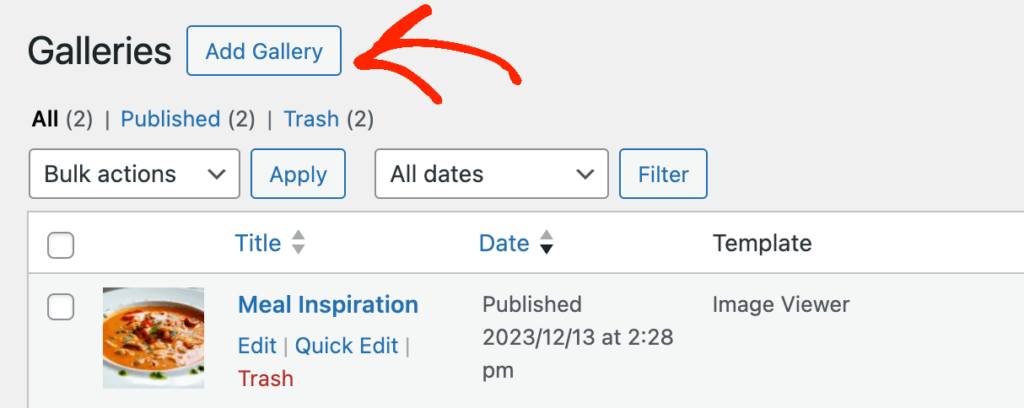
Välj helt enkelt de bilder eller videor du vill använda från mediebiblioteket, din lokala dator eller en extern tjänst som Adobe Lightroom.
Därefter kan du konfigurera galleriet genom att arbeta dig igenom de olika inställningarna.
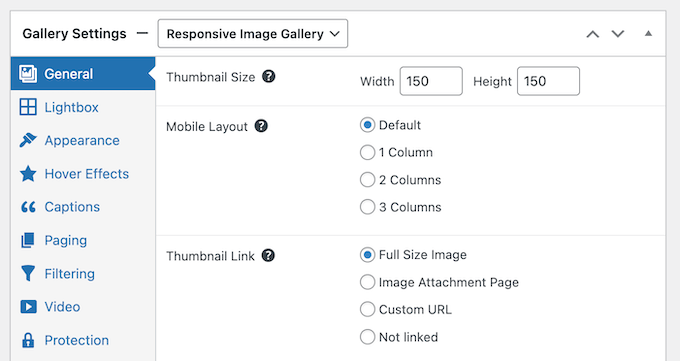
Alla dessa alternativ är okomplicerade, men du kan klicka på valfri '?' ikon för att se en tooltip med mer information.
Du kan också förhandsgranska ditt galleri när som helst. Detta gör det enkelt att prova olika inställningar för att se vad du gillar bäst.
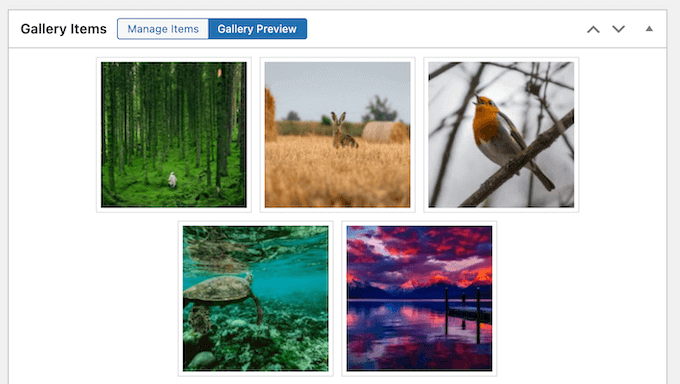
När du är nöjd med hur galleriet är inställt kan du publicera det och sedan lägga till det på vilken sida, inlägg eller widget-redo område som helst med en kortkod som tillägget skapar automatiskt.
Du kan också använda det inbyggda FooGallery-blocket.
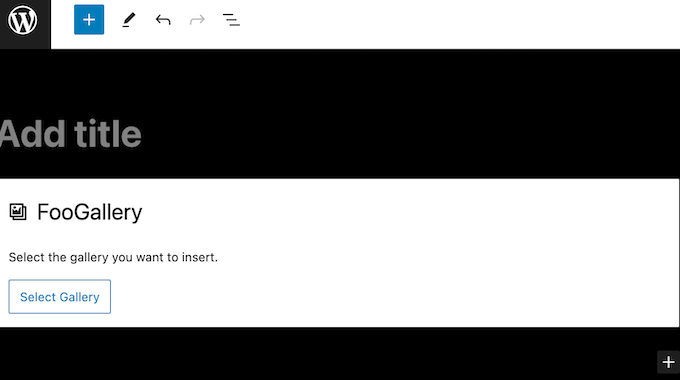
Om du använder ett av de nyare, blockaktiverade teman kan du till och med placera galleriet med hjälp av hela webbplatsredigeraren. På så sätt kan du visa gallerier på sidor som du inte kan redigera med den vanliga WordPress-innehållsredigeraren, som din webbplats 404-sidmall.
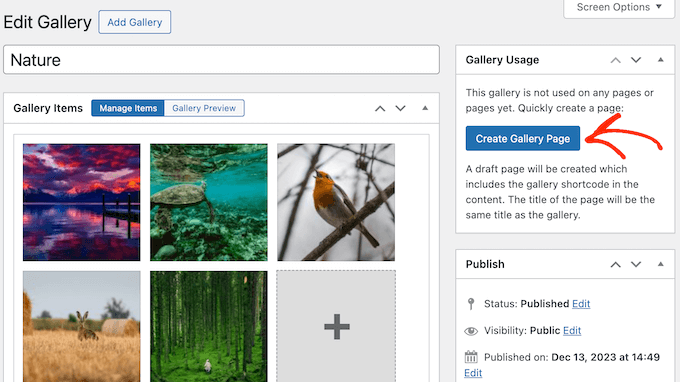
Ett annat alternativ är att skapa en ny sida för galleriet, som en portfoliosida. Faktum är att FooGallery kan skapa den här sidan åt dig och sedan lägga till galleriet automatiskt.
2. Optimerad för prestanda
Till skillnad från vissa galleritillägg som kan sakta ner din webbplats, är FooGallery optimerat för prestanda och levereras med lat laddning aktiverat som standard.
Detta innebär att du kan lägga till högupplösta bilder och videor på din webbplats, blogg eller online-marknadsplats, utan att behöva oroa dig för långa sidladdningstider.
3. Mobilresponsiva gallerier
Enligt vår statistik över internetanvändning, står mobil internettrafik för nästan 55% av den totala webbtrafiken. Därför bör dina gallerier se lika bra ut på smartphones och surfplattor som på stationära datorer.
Alla FooGallery-mallar är responsiva och mobilklara som standard. Pluginet har också inbyggt stöd för retina, så dina bilder kommer att se skarpa och tydliga ut på enheter som kan stödja höga upplösningar.
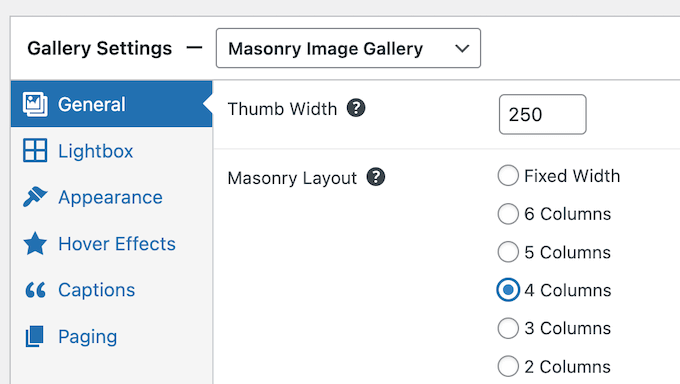
Även om standardinställningarna fungerar bra för de flesta webbplatser, kan du också ange hur många kolumner du vill visa på mobila enheter.
4. Optimerad för sökmotorer
Varje galleri du skapar med FooGallery kan genomsökas och indexeras. Det innebär att sökmotorer som Google kan visa ditt innehåll för rätt personer, vid rätt tidpunkt.
FooGallery integreras också med alla de mest populära SEO-tilläggen, inklusive AIOSEO. På så sätt kan du vara säker på att dina gallerier kommer att inkluderas i dina webbplatskartor.
Dessutom kan FooGallery skapa URL:er för varje bild i dina gallerier, via djupkoppling. Dessa länkar indexeras, så det är ett enkelt sätt att optimera dina bilder för sökmotorer.
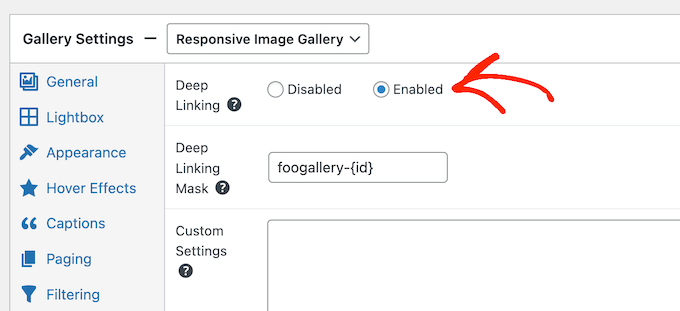
Dessa unika URL:er är också lättare att dela. Om du till exempel vill visa en bild för en potentiell kund kan du helt enkelt skicka dem en direktlänk istället för att be dem att gå igenom hela galleriet.
5. Flera gallerilayouter
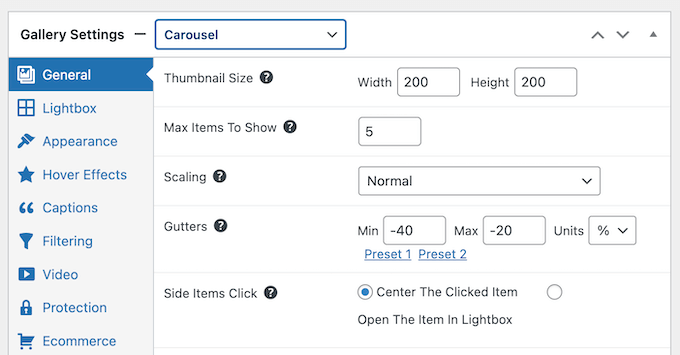
FooGallery levereras med 7 layouter inklusive murverk, motiverad och portfölj. Du kan enkelt applicera dessa layouter på ditt galleri och sedan anpassa den responsiva skjutreglaget med FooGalleries inställningar.
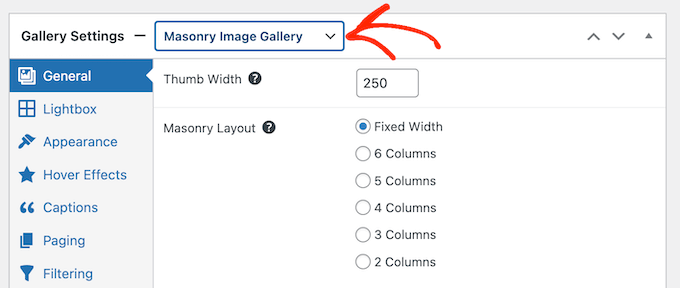
Det finns också en karusellayout som visar flera bilder samtidigt.
Besökare kan sedan bläddra igenom galleriet med kontroller som du kan anpassa i pluginets inställningar.
6. Styla ditt galleri
Med FooGallery kan du styla dina gallerier på många olika sätt, så att de ser bra ut med alla WordPress-teman.
Till att börja med kan du ändra bildstorlek, justering, lägga till en skuggbox, skapa rundade hörn och mer.
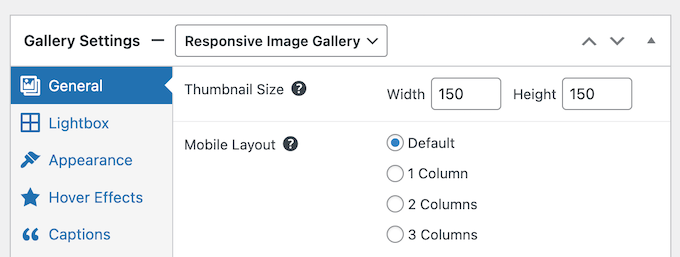
Du kan också ändra hur galleriet beter sig, till exempel genom att lägga till en laddningsikon, övergångsanimation och ställa in det att spelas automatiskt.
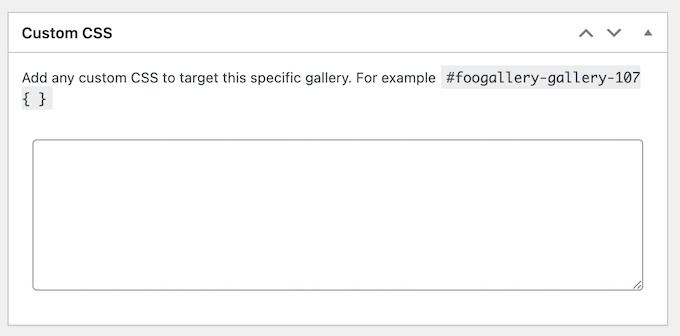
Om du vill skapa en helt unik galleridesign kan du också lägga till anpassad CSS.
7. Enkel omordning
När du bygger ett galleri kan du ändra ordningen som bilderna visas i med enkel dra-och-släpp.
Du kan också välja ett av de färdiga galleriets sorteringsalternativ, som 'Nyaste först' eller 'Titel – alfabetiskt'.
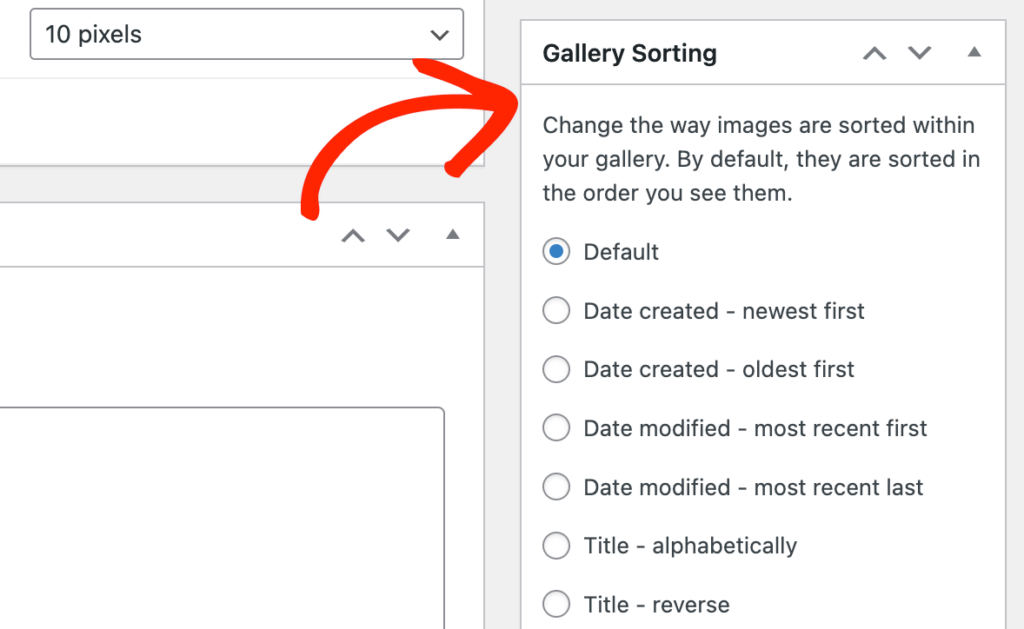
FooGallery kan till och med visa dina bilder slumpmässigt, vilket är ett enkelt sätt att hålla ditt innehåll fräscht och intressant, även för återkommande besökare.
8. Skapa anpassade bildtexter
Bildtexter kan ge extra information eller sammanhang till de personer som besöker din webbplats. Om du vill visa bildtexter kan du ange innehållet som FooGallery ska inkludera, till exempel bildupphovsrättens titel.
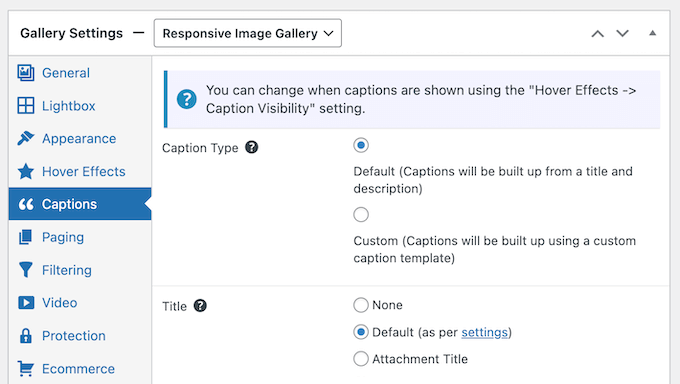
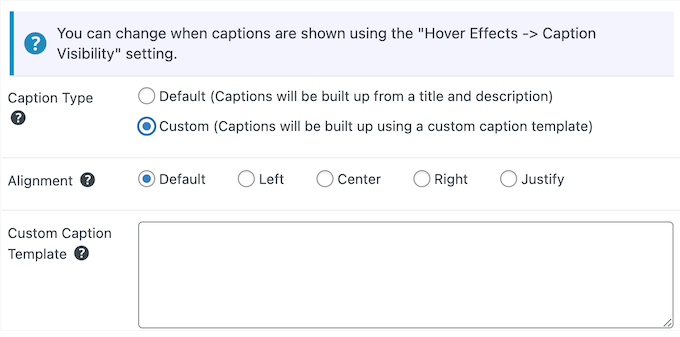
Ett annat alternativ är att skapa en anpassad bildtextmall med HTML och dynamiska platshållare.
Välj helt enkelt alternativet för anpassad bildtextmall, så visar FooGallery alla platshållare du kan använda i din mall.
9. Inbyggd Lightbox Popups
FooGallery kan visa dina bilder eller videor i en lightbox-popup, som visas över sidan eller inlägget.
Resten av sidans innehåll är nedtonat, så besökare kan bara interagera med lightboxen. Detta är idealiskt för att visa dina gallerier utan distraktioner.
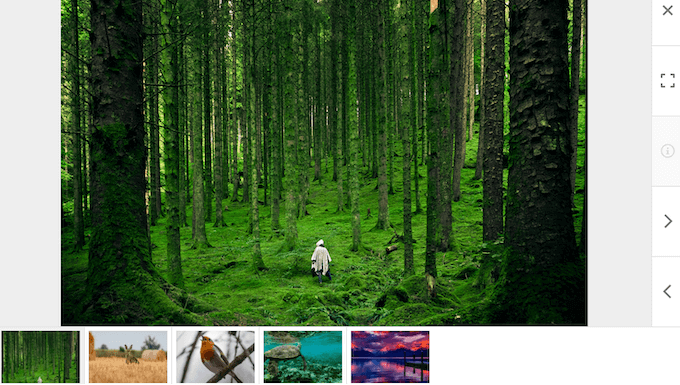
Du kan aktivera och inaktivera FooGallery Lightbox inuti galleriets inställningar.
Efter att ha aktiverat lightbox-effekten kan du anpassa hur den ser ut och beter sig på din WordPress-blogg eller webbplats. Du kan till exempel ställa in den att spelas automatiskt, lägga till övergångseffekter, visa bildtexter och mer.
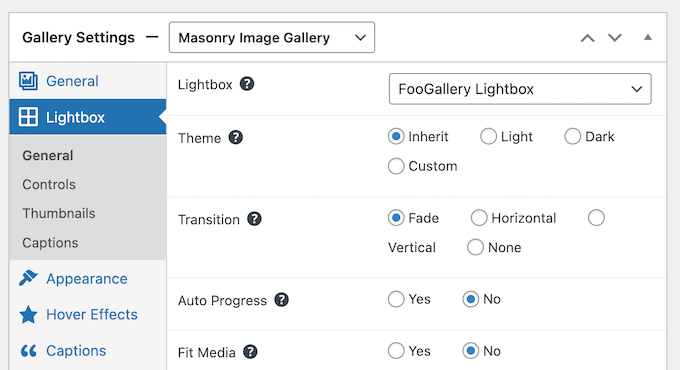
Om du vill ha mer avancerade lightbox-inställningar inklusive möjligheten att visa sociala delningsknappar, då köper du FooBox Pro. Detta tillägg levereras med en uppsättning inbyggda sociala ikoner så att besökare enkelt kan dela dina bilder och videor.
10. Avancerat fönster för bilagor
Ibland vill du kanske redigera bilderna innan du publicerar dem i ditt galleri. För att hjälpa dig har FooGallery ett avancerat fönster för bilagor.
Håll muspekaren över bilden du vill redigera och klicka sedan på 'i'-ikonen.
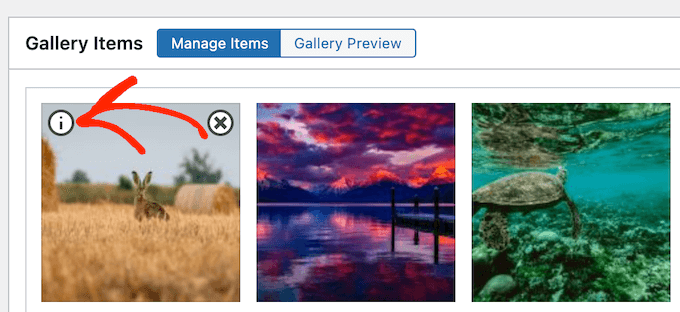
Detta öppnar ett fönster där du kan ändra bildens titel, lägga till taggar och kategorier, ändra beskärningspositionen och mycket mer.
Detta kan spara dig massor av tid och ansträngning, jämfört med att redigera varje bild separat i WordPress mediebibliotek.
11. Skapa videogallerier
Vill du skapa videogallerier? Du kanske till exempel driver en online-marknadsplats och vill visa klipp på folk som njuter av dina produkter.
FooGallery låter dig importera videor från källor som YouTube och Vimeo, eller så kan du lagra videor lokalt. Du kan till och med lägga till bilder och videor i samma galleri och skapa en multimediaupplevelse.

Efter att ha valt dina videor får du tillgång till alla vanliga FooGallery-inställningar. Det betyder att du inte kommer att ha några problem med att skapa vackra videogallerier i WordPress.
12. Organisera dina gallerier med taggar och kategorier
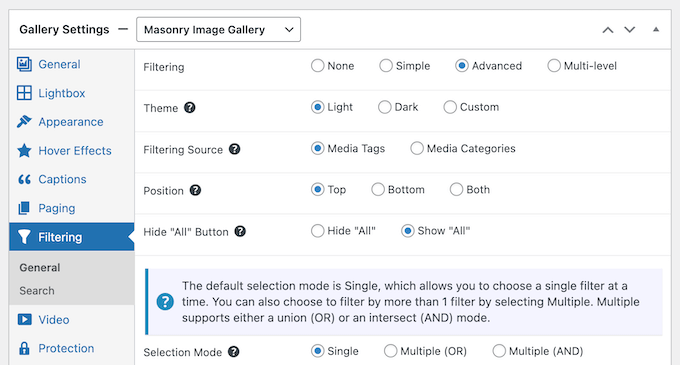
Om du har många bilder kan filter hjälpa besökare att hitta det de letar efter.
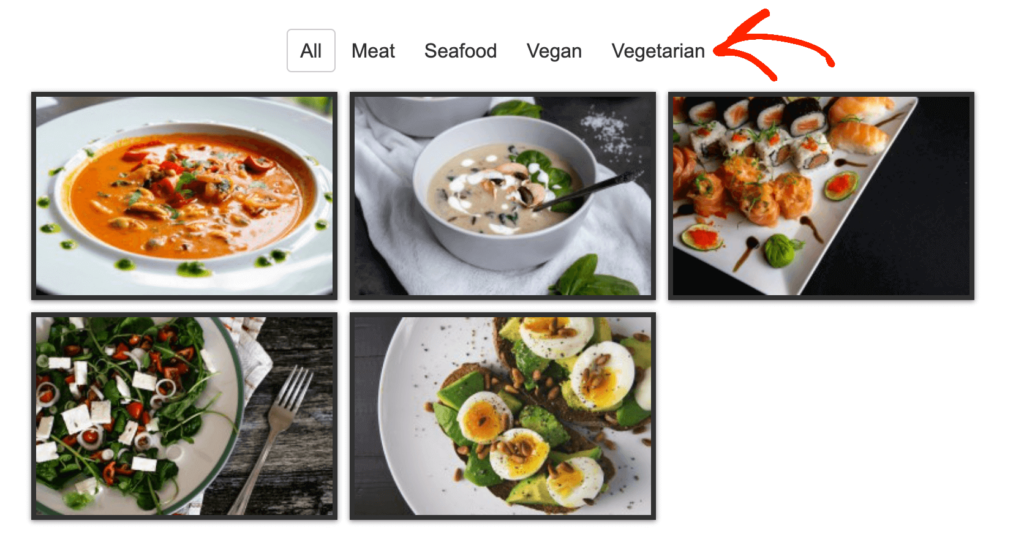
För att skapa dessa filter behöver du bara lägga till taggar eller kategorier till ditt media och sedan aktivera filtrering i pluginets inställningar.
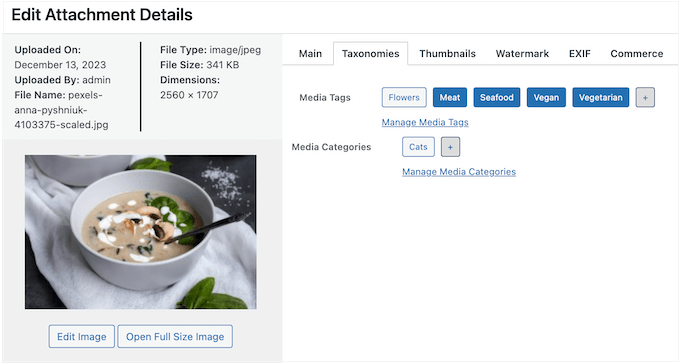
Du kan lägga till kategorier och taggar till en enskild bild med FooGalleries avancerade bilduppladdningsfönster.
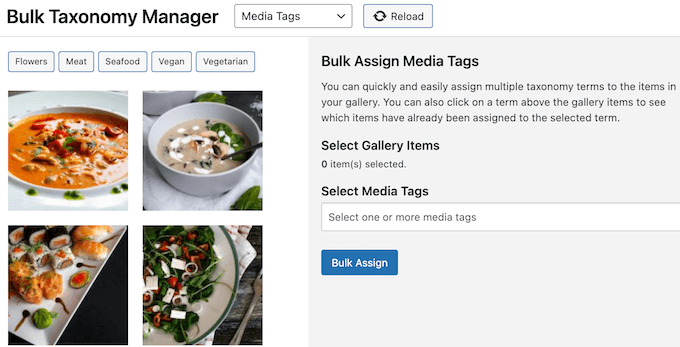
Om du behöver tagga flera bilder, har FooGallery också en masshanterare för taxonomier.
Detta gör att du kan tillämpa samma tagg på flera bilder.
Efter att ha lagt till dina taggar eller kategorier kan du aktivera FooGalleries taxonomifilter.
Du kan också ange om FooGallery ska filtrera baserat på kategori eller tagg, och till och med ställa in avancerad filtrering på flera nivåer.
13. Gallerisökning
Efter att ha lagt till taggar och kategorier till dina bilder, kanske du också vill lägga till ett sökfält.
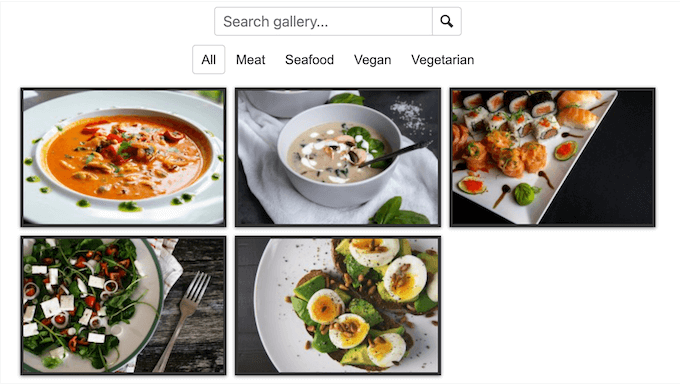
Detta letar efter matchningar i mediets kategori eller tagg. På så sätt kan du hjälpa besökare att hitta vad de letar efter, även när ett galleri har mycket innehåll.
14. Stöd för sidnumrering
Även om FooGallery är optimerat för hastighet och prestanda, kan mycket stora gallerier fortfarande ta lång tid att ladda. Detta gäller särskilt för mobilanvändare eller besökare som har en långsammare internetanslutning.
Med detta i åtanke kan du vilja sprida större gallerier över flera sidor, med hjälp av sidnumrering. FooGallery låter dig lägga till sidnumrering till vilket galleri som helst med ett enda klick.
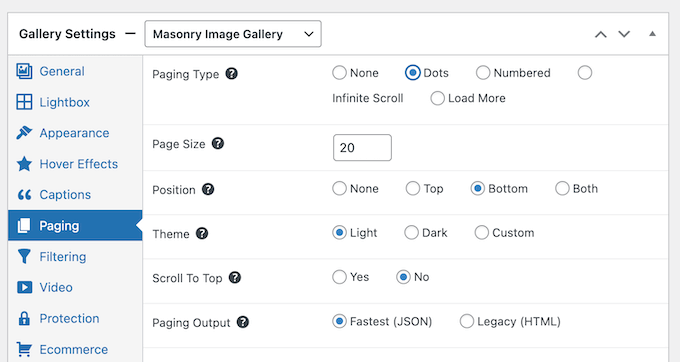
Välj helt enkelt en pagineringsstil, till exempel numerisk paginering, och du får tillgång till några nya inställningar. Detta gör att du kan anpassa hur galleriet använder paginering, inklusive hur många bilder det ska visa per sida.
15. Organisera dina bilder med album
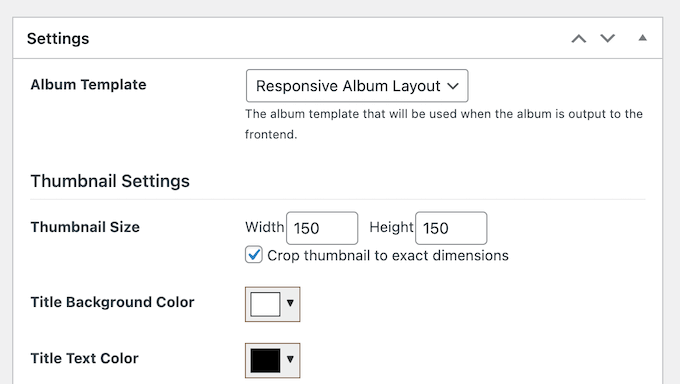
Om du har många olika gallerier kan det vara bra att organisera dem i album. Detta kan hjälpa besökare att hitta vad de letar efter, även när din WordPress-webbplats har många olika gallerier.

Dessa album är helt anpassningsbara, så du kan ändra textfärgen, lägga till en ny bakgrund, ändra storleken på gallerirutorna och mer.
FooGallery levereras också med två färdiga albummallar som du kan använda.
16. Skapa produktgallerier
Om du driver en onlinebutik eller en marknadsplats för digitala produkter, är gallerier ett utmärkt sätt att visa upp många produkter på en liten yta.
FooGallery kan lägga till alla dina WooCommerce-produkter i ett galleri, och kommer även med en färdig layout för produktgallerier.
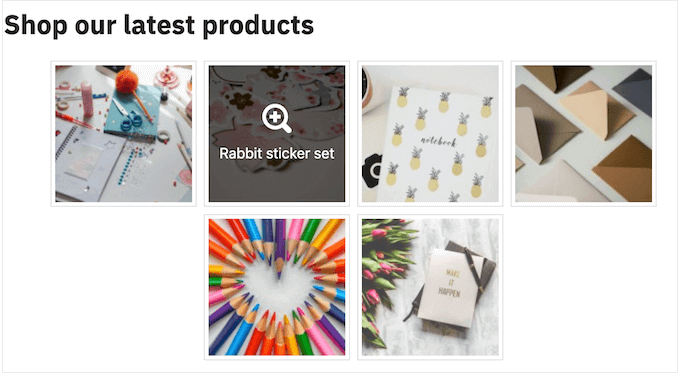
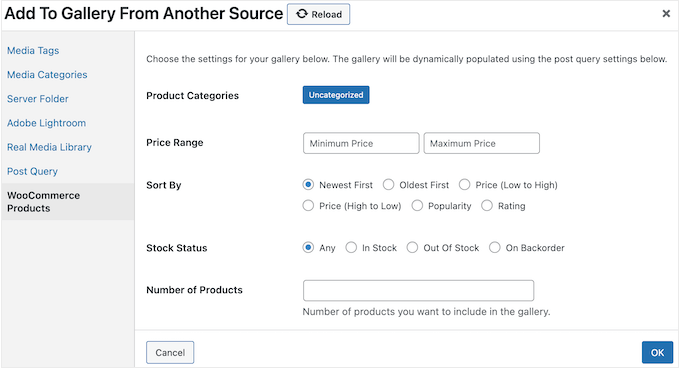
För att börja måste du ange vilka produkter du vill inkludera i galleriet. Du kanske till exempel bara vill visa objekt från en specifik produktkategori.
För att få så många försäljningar som möjligt kan du också utesluta artiklar som är slut i lager.
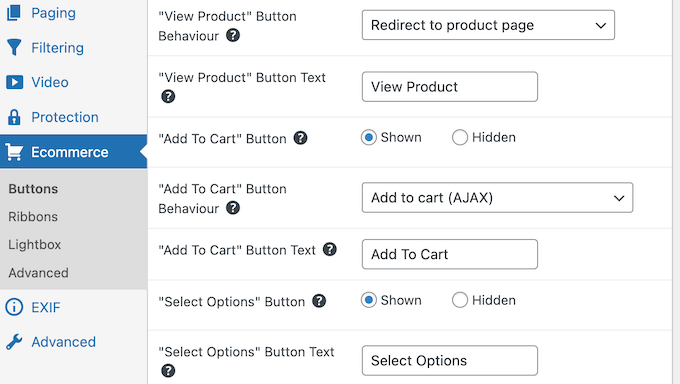
Efter att ha angett WooCommerce-produkterna du vill använda kan du anpassa hur galleriet ser ut.
För att hjälpa dig att generera försäljning kan du till och med lägga till knappar i ditt galleri, som ‘visa produkt’ eller ‘lägg i kundvagnen’.
FooGallery kan också lägga till banderoller i ditt galleri, som ‘rea’ eller ‘rekommenderad’.
På så sätt kan du lyfta fram specifika produkter, vilket kan hjälpa dig att få mer försäljning och växa din onlineverksamhet.

Proffstips: Om du driver en WooCommerce-butik, kanske du också vill titta på FooBar Pro. Det låter dig skapa vackra notisfält inklusive ett fält för fri frakt. Du kan visa detta fält när kunden lägger den första varan i sin varukorg, och sedan visa hur mycket mer shopparen behöver spendera för att kvalificera sig för rabatten på fri frakt.
17. Förhindra bildstöld
Om du är fotograf, digital konstnär eller skapar någon form av originalinnehåll, vill du skydda ditt arbete.
FooGallery kan stoppa innehållsskrapor och tjuvar från att stjäla dina bilder, genom att inaktivera högerklick.
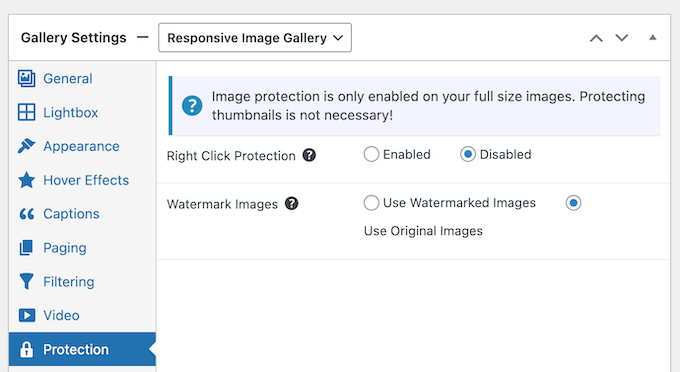
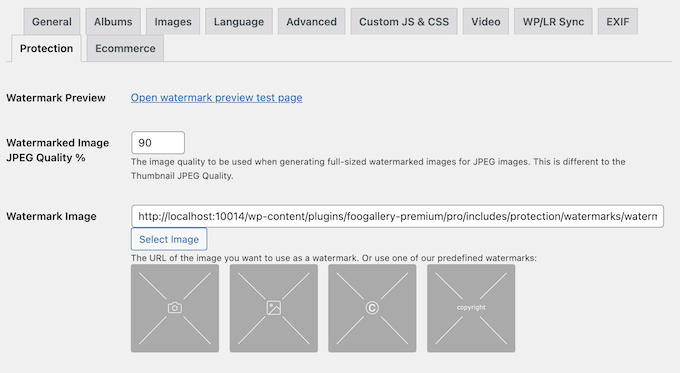
Detta gör det svårare för människor att ladda ner dina bilder. Du kan också lägga till en vattenstämpel till dina gallerier.
FooGallery levereras med flera fördefinierade vattenstämplar som du kan välja i pluginets globala inställningar. Du kan också anpassa dessa vattenstämplar genom att ändra deras transparens, marginaler och storlek.
18. Skapa ett mästargalleri
FooGallery har detaljerade inställningar som låter dig skapa alla typer av gallerier. Det kan dock finnas vissa inställningar som du använder om och om igen, som att inaktivera högerklick eller lägga till en hover-effekt.
Att återskapa dessa inställningar för varje galleri tar tid och ansträngning. Med det i åtanke kanske du vill skapa ett mästargalleri som har exakt de inställningar du behöver.
För att göra detta, skapa helt enkelt ett nytt galleri och tillämpa sedan alla inställningar du vill använda. Du kan sedan spara detta som ditt mästargalleri med ett knapptryck.
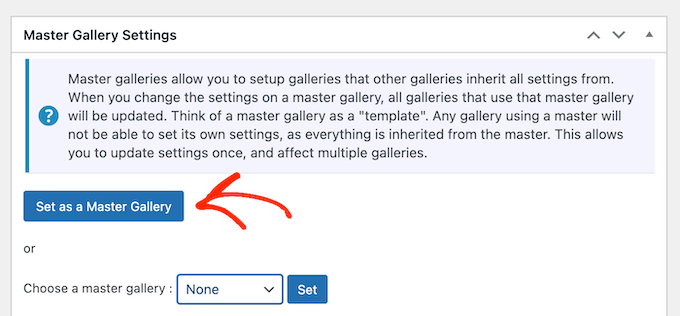
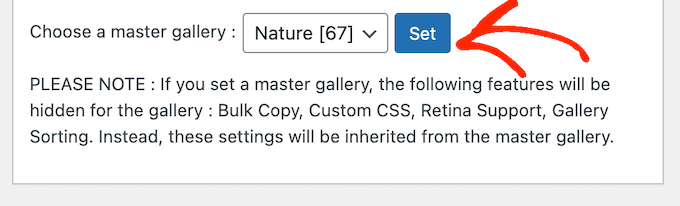
När det är gjort kan du tillämpa mästargalleri-mallen på vilket nytt galleri du än skapar.
Bläddra helt enkelt till rutan 'Master Gallery Settings' och välj sedan en mall från rullgardinsmenyn.
19. Importera/Exportera Gallerier
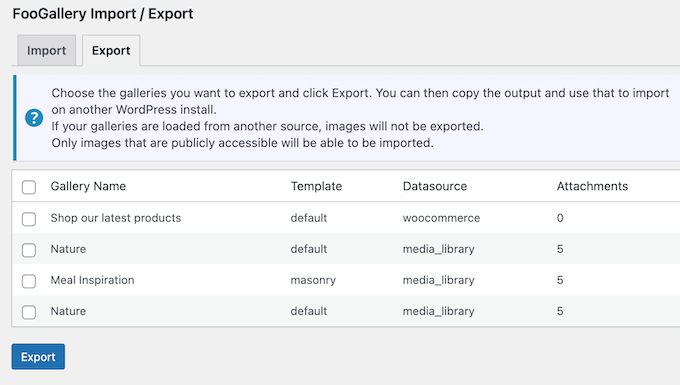
Driver du flera webbplatser eller bloggar? Om du vill använda samma galleri på flera webbplatser, har FooGallery en användbar import/export-funktion.
Detta är mycket enklare jämfört med att återskapa samma galleri manuellt.
På samma sätt, om du migrerar från NextGen Gallery, har FooGallery ett verktyg för NextGEN-import. Detta låter dig importera enskilda gallerier, eller till och med alla dina NextGEN-bilder.
20. Professionell och gemenskapsstöd
Med FooGalleries färdiga layouter och användarvänliga redigerare bör du inte ha några problem med att skapa professionellt utseende gallerier. Ibland kan du dock ha frågor eller behöva lite extra hjälp.
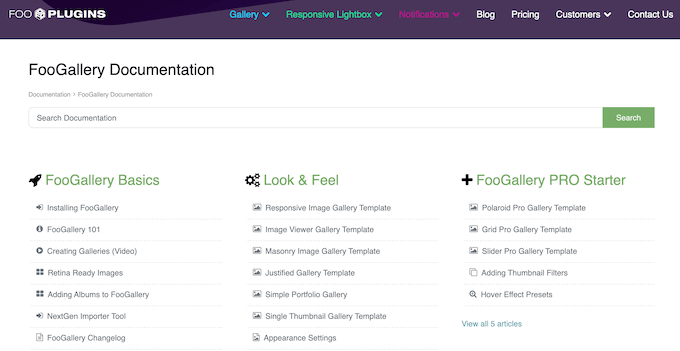
Om du föredrar att hitta svar själv, rekommenderar vi att du tittar på pluginets detaljerade online-dokumentation.
Det finns också FooGallery-bloggen.
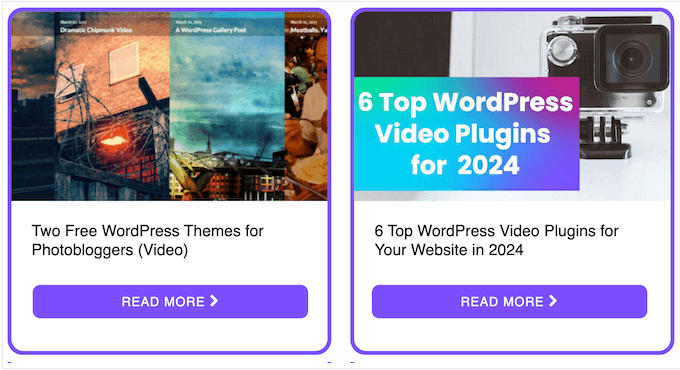
Här hittar du djupgående inlägg om hur du använder specifika FooGallery-funktioner, plus råd om allmänna ämnen som var du hittar de bästa WordPress-teman för fotografer.
Du kan komma åt online-dokumentationen och bloggen oavsett om du använder gratisversionen av FooGallery-pluginet eller premiumuppgraderingen.
Om du däremot investerar i premium-pluginet får du även tillgång till prioriterat stöd. Skicka bara in en supportförfrågan så svarar FooGallery-teamet så snabbt som möjligt.
FooGallery Prissättning och planer
Om du precis har börjat eller har en begränsad budget kan du ladda ner FooGallery gratis från det officiella WordPress-arkivet. Du måste dock uppgradera till premium-pluginet om du vill skapa WooCommerce-produktgallerier, använda sidnumrering eller låsa upp andra avancerade funktioner.
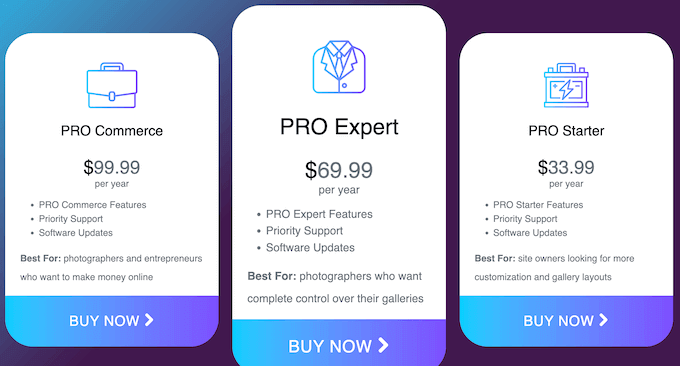
FooGallery har 3 planer att välja mellan:
- Pro Starter. För 33,99 USD per år får du tillgång till alla viktiga FooGallery-funktioner. Detta gör att du kan skapa så många gallerier du vill, med alla FooGallery-layouter. Pro kommer också med en mängd funktioner för att förbättra SEO och prestanda, inklusive lazy loading och enkel paginering. Med allt detta i åtanke är Pro Starter ett bra alternativ för alla som vill lägga till avancerade gallerier till sin WordPress-webbplats.
- Pro Expert. Detta paket, som kostar 69,99 USD per år, lägger till stöd för videogallerier. Pro Expert ger dig också mer kontroll över hur dina gallerier ser ut, genom att stödja avancerad paginering och anpassade bildtexter, och kan förbättra din SEO genom deeplinking och medietaggar. Med det sagt rekommenderar vi Pro Expert till fotografer, digitala konstnärer och videografer som vill visa upp sitt originalarbete.
- Pro Commerce. Driver du en WooCommerce-butik? För 99,99 USD per år låter Pro Commerce dig skapa produktgallerier och öka din WooCommerce-försäljning. Samtidigt kan du skydda ditt originalinnehåll genom att inaktivera högerklick och lägga till vattenstämplar på dina bilder.
Slutsats: Är FooGallery rätt galleri-plugin för dig?
Efter att ha tittat närmare på funktionerna, supporten och prissättningen är vi övertygade om att FooGallery är ett bra WordPress-galleriprogram.
Det låter dig skapa ett obegränsat antal mobilanpassade gallerier som är optimerade för prestanda och SEO.
Detta hjälper sökmotorer som Google att visa ditt innehåll för rätt personer, vid rätt tidpunkt. På så sätt kan FooGallery hjälpa till att öka din bloggtrafik.
Om du precis har börjat, har Pro Starter-planen allt du behöver för att skapa fantastiska bildgallerier. Den har också gott om funktioner som är utformade för att öka din SEO och prestanda, så det är ett utmärkt val för alla typer av webbplatser.
Vill du inkludera videor i dina gallerier? Med Pro Expert-paketet kan du visa media från populära videosajter som Vimeo, eller inkludera dina egna själv-hostade videor.
Slutligen, om du vill tjäna pengar online, integreras Pro Commerce sömlöst med WooCommerce. Detta gör att du kan skapa högkonverterande produktgallerier med bara några få klick. Du kan också skydda ditt ursprungliga arbete från innehållstjuvar genom att inaktivera högerklick och lägga till vattenstämplar i dina gallerier.
Vi hoppas att denna FooGallery-recension hjälpte dig att avgöra om det är rätt galleri-plugin för dig. Därefter kanske du vill se vår guide om hur du väljer den bästa programvaran för webbdesign, eller kolla in vårt expertval av de bästa dra-och-släpp WordPress-sidbyggarna.
Om du gillade den här artikeln, prenumerera gärna på vår YouTube-kanal för WordPress-videoguider. Du kan också hitta oss på Twitter och Facebook.

FooGallery användarrecensioner
Vänligen dela din FooGallery-recension för att hjälpa andra i communityn.