



När jag först började bygga WordPress-webbplatser var det ett riktigt huvudvärk att skapa anpassade sidlayouter. Du var antingen tvungen att lära dig koda eller anlita en dyr utvecklare. Därför blev jag exalterad över att upptäcka världen av sidbyggarplugins.
Under åren har jag testat i stort sett alla WordPress sidbyggare som finns, men Elementor har alltid utmärkt sig. Från enkla landningssidor ända till komplexa e-handelsbutiker har Elementor hanterat alla mina projekt med lätthet.
Med det sagt, i denna detaljerade Elementor-recension kommer jag att visa dig exakt vad denna populära sidbyggare kan göra, för att hjälpa dig att avgöra om den är rätt för din WordPress-webbplats. Jag kommer också att ta upp några ärliga bekymmer om Elementors prestanda och hastighet som du inte hittar i de flesta recensioner.
Elementor-recension: Min ärliga åsikt
Elementor är en populär sidbyggare som låter dig skapa anpassade WordPress-layouter utan att skriva en enda kodrad. Jag har använt Elementor i många projekt och är alltid imponerad över hur lätt det är att skapa professionellt utseende designer.
Elementor har massor av professionellt utformade mallar som du kan använda som utgångspunkt för alla typer av sidor. Välj helt enkelt den mall du vill använda, ersätt text och bilder med ditt eget innehåll, så är du redo att gå live.
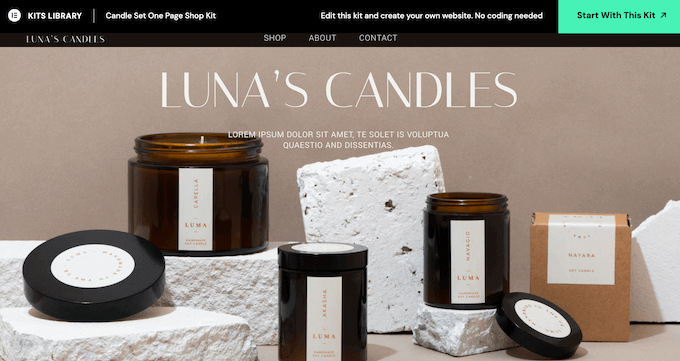
Du kan till och med ladda ner hela webbplatsmallar och sedan anpassa dem i Elementor-redigeraren. Detta är perfekt för att snabbt skapa hela webbplatser, bloggar och nätbutiker. En småföretagare som lanserar en ny webbplats skulle till exempel finna detta otroligt hjälpsamt.
När du arbetar med dina designer kan du dra och släppa Elementor-widgets i din layout. Jag älskar den här funktionen! Elementor har över 100 av dessa färdiga widgets, allt från grundläggande bild- och textwidgets till avancerade ackordioner, sliders, testimonials, sociala medieikoner och flikar. Jag har använt många av dessa widgets och de är otroligt mångsidiga.
Om du precis har börjat eller har en begränsad budget kan du ladda ner Elementor Website Builder-pluginet från WordPress.org. Jag använde gratisversionen när jag först började med Elementor, och det är ett utmärkt sätt att bekanta sig med användargränssnittet.
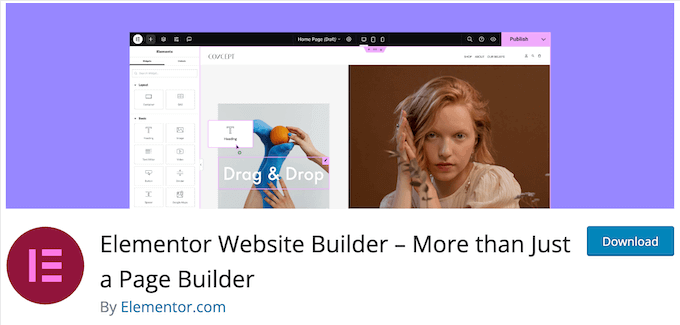
Detta gratis WordPress-plugin levereras med en dra-och-släpp-redigerare, så du kan designa alla typer av sidor utan några specialistkunskaper i kodning. Det levereras också med alla kärn-widgets från Elementor.
Men om du uppgraderar till premiumplanen får du över 60 ytterligare widgets. Detta inkluderar Portfölj, Recensioner och Testimonials som är perfekta för att visa upp social proof.
Premiumplanerna låser också upp Elementors formulär- och popup-byggare, så du kan finjustera varje del av din webbplatsdesign.
Elementor Recension: Är det rätt sidbyggarplugin för dig?
Att välja rätt sidbyggare är avgörande för att skapa en webbplats som effektivt konverterar besökare till användare, e-postprenumeranter och kunder.
Med det sagt, i denna Elementor-recension testar jag den för att se om den verkligen är den bästa WordPress sidbyggarplugin.
1. Över 300 färdiga mallar
Att designa och bygga egna sidor kan vara skrämmande, så det är bra att se att Elementor kommer med över 300 professionellt designade mallar. Jag testade dem på min demosida och blev verkligen imponerad av variationen. De är en utmärkt utgångspunkt för alla projekt.
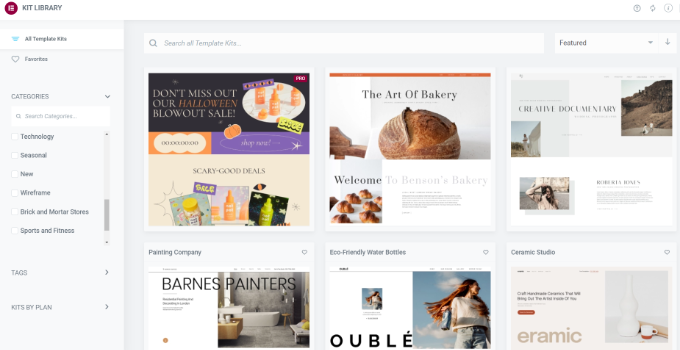
Elementor har mallar för en mängd olika branscher och användningsområden. Du kan till exempel välja en mall för en modemall, turismsajt, nätbutik, ideell organisation och mer.
Den har också mallar som du kan använda på vilken webbplats som helst, till exempel 404-sidmallar.
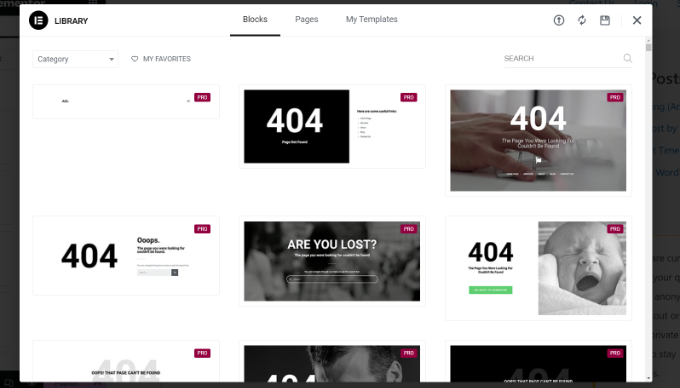
Alla dessa designer är fullt anpassningsbara, så du kan lägga till ditt eget innehåll eller ta bort widgets du inte gillar. Du kan till exempel skriva din egen text eller lägga till en anpassad logotyp.
Alternativt, om du föredrar en helt ren tavla, kan du bygga en sida från grunden. Elementor tillhandahåller en tom mall för just detta ändamål.
Min ärliga recension: Mallbiblioteket i Elementor är en enorm tidsbesparare. Den enorma variationen och anpassningsbarheten gör det till en värdefull tillgång för både nybörjare och erfarna WordPress-användare.
2. Dra-och-släpp-redigerare
Elementor fungerar mycket likt andra sidbyggarplugins jag har använt, som till exempel SeedProd, Thrive Architect, Beaver Builder och Divi. Oavsett om du väljer en mall eller börjar från grunden kan du finjustera designen med Elementors dra-och-släpp-redigerare.
Redigeraren visar en liveförhandsgranskning till höger och vissa sidinställningar till vänster.
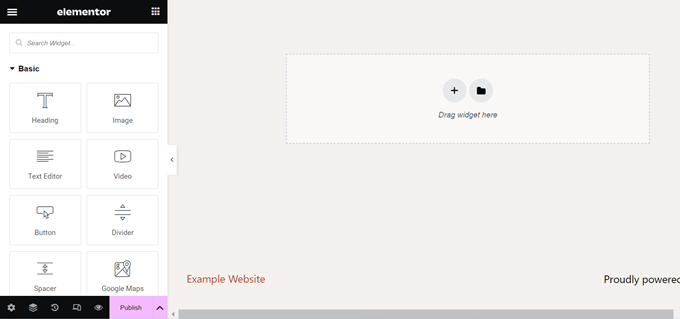
Elementor-layouter byggs med hjälp av sektioner, kolumner och widgets. Jag tycker att detta är ett riktigt smart system, eftersom det gör det enkelt att skapa komplexa layouter. Varje sektion kan ha flera kolumner med egna stilar, färger och innehåll.
De flesta mallar kommer med inbyggda widgets som du kan anpassa med hjälp av inställningarna i Elementors vänstermenyn. Jag lekte mycket med dessa och blev imponerad av detaljnivån. Du kan till exempel ändra länkfärgen, lägga till en knappfärg eller skapa en skugga.
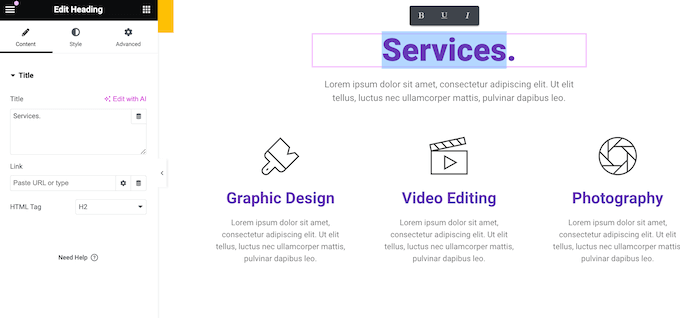
Du kan också lägga till eget innehåll genom att dra och släppa widgets i layouten. Det här är en funktion jag älskar i sidbyggare! Elementor kommer med alla grundläggande funktioner, som rubrik- och textwidgets. Den inkluderar även premiumwidgets som delningsknappar för sociala medier och nedräkningstimers.
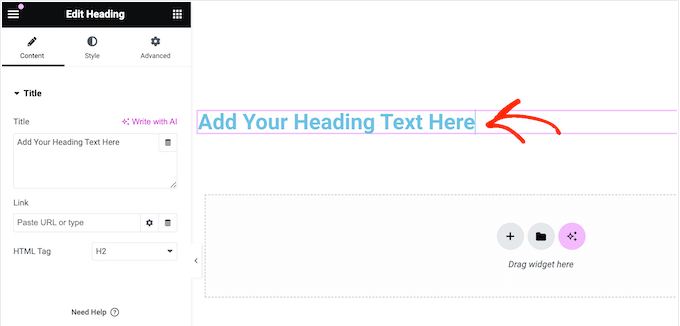
Elementor stöder även inline-redigering, så du kan lägga till din text direkt i redigeraren. Detta är en enorm tidsbesparare. Jag tror att vi alla kan enas om att det är mycket mer effektivt att kunna redigera text direkt på sidan.
Elementor integreras till och med med tredjepartsplugins, så du kan få ytterligare widgets beroende på vilka WordPress-plugins du har installerat. Om du till exempel använder WPForms kan du lägga till och anpassa formulär direkt i Elementor med hjälp av WPForms-widgeten.
Min ärliga recension: Med Elementors kraftfulla dra-och-släpp-redigerare har du flexibiliteten att skapa vackra och funktionella sidor tack vare dess sektioner, kolumner, widgets och direktredigering. Den får en stor tumme upp från mig!
3. Fullt anpassningsbara layouter
Elementor ger dig så mycket kontroll över dina layouter. Jag blev verkligen imponerad av flexibiliteten den erbjuder. Du kan ställa in bredden och höjden för varje sektion och kolumn. Du kan till och med skapa helsideslayouter, vilket är något jag vet att många av våra läsare kommer att uppskatta. En fotograf som visar upp sin portfölj skulle till exempel ha stor nytta av den här funktionen.
Elementor använder också flexbox-justering. Detta låter dig skapa responsiva layouter som “sträcker sig för att fylla” det tillgängliga utrymmet. Jag testade detta på olika skärmstorlekar, och det fungerade felfritt. Detta är viktigt för att säkerställa en bra användarupplevelse på alla enheter.
Du kan lägga till marginaler och stoppning, skapa "sticky" innehåll eller till och med använda absolut positionering. För att skapa en illusion av djup kan du arrangera innehåll på ett Z-Index så att det verkar sväva ovanför resten av sidan. Jag kan se webbdesigners använda detta för att skapa riktigt iögonfallande effekter.
Min ärliga recension: Elementors layoutalternativ är otroligt robusta. Möjligheten att finjustera varje aspekt av din design, från bredder och höjder till positionering och Z-index, ger dig fullständig kreativ frihet. Jag var särskilt imponerad av flexboxjusteringen och funktionerna för klistrigt innehåll.
4. Bekväm Navigering
När du skapar komplexa anpassade layouter kan det vara knepigt att hitta och komma åt specifika element. Jag har definitivt stött på det här problemet med andra sidbyggare. Detta blir särskilt viktigt när du hanterar höga Elementor DOM-elementantal på komplexa sidor.
Elementor löser detta problem med sitt Navigator-träd. Den här panelen visar sidans struktur på ett tydligt och organiserat sätt. Jag fann den otroligt hjälpsam när jag arbetade med mer intrikata designer.
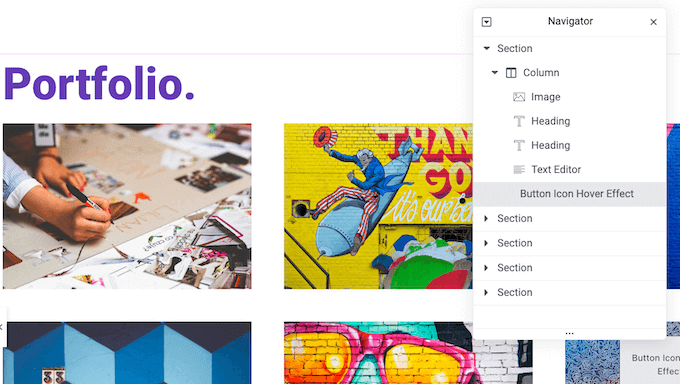
Du kan visa eller dölja vilket element som helst genom att bara klicka på det i navigeringsfönstrets träd. Jag testade detta och fann det mycket intuitivt. Du kan till exempel dölja allt utom det element du arbetar med. Detta hjälper dig att undvika distraktioner och fokusera på uppgiften.
Du kan också ordna om element med dra-och-släpp i Navigator. Detta gör det superenkelt att omstrukturera din layout utan att behöva flytta saker på huvudytan. Jag önskar att alla sidbyggare hade den här funktionen.
Min ärliga recension: Navigeringspanelen i Elementor är en game-changer för komplexa layouter. Att enkelt kunna komma åt, dölja och ordna om element gör designprocessen mycket smidigare. Det är en liten funktion, men den gör stor skillnad.
5. Inbyggd anteckningsbok
Samarbetar du på en design? Jag vet att många av våra läsare arbetar med frilansande WordPress-utvecklare eller interna designteam. Det är här Elementors funktion för kontextuella anteckningar kommer väl till pass.
Du kan lämna anteckningar direkt i Elementor-redigeraren för dina samarbetspartners. Detta gör det enkelt att kommunicera feedback och instruktioner direkt inom designens kontext. Jag tror att vi alla kan enas om att tydlig kommunikation är avgörande för framgångsrika samarbeten.
Min ärliga recension: Möjligheten att lämna kontextuella anteckningar är en utmärkt funktion för team. Det effektiviserar kommunikationen och håller alla på samma sida. Det är ett enkelt men effektivt sätt att förbättra samarbetet.
6. Ikonfontbibliotek
Ikonfonter innehåller symboler eller små bilder istället för bokstäver och siffror. De är skalbara och laddas precis som webbfonter, så de kommer inte att sakta ner din webbplats.
Medan du kan lägga till ikonfonter till ditt tema, kommer Elementor med ett inbyggt bibliotek. Jag utforskade det här biblioteket och det är fullt av alternativ. Faktum är att det har över 1 500 gratis Font Awesome 5-ikoner!
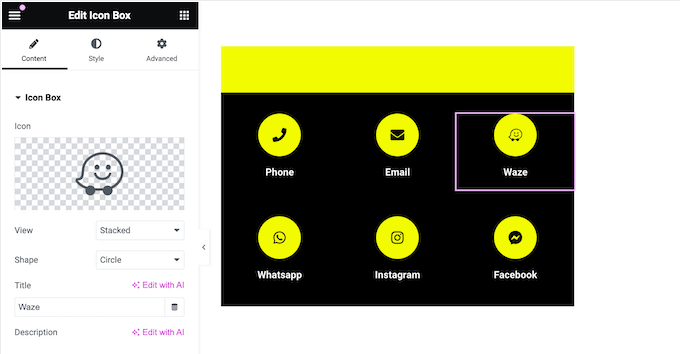
Om du inte hittar vad du behöver i Font Awesome-biblioteket kan du ladda upp dina egna SVG-bildfiler.
Min ärliga recension: Elementors inbyggda ikonbibliotek är en fantastisk resurs. Inkluderingen av Font Awesome 5, tillsammans med möjligheten att ladda upp egna SVG:er, ger dig gott om valmöjligheter för att lägga till visuellt intresse i dina designer.
7. Använd egna typsnitt
Elementor erbjuder ett enormt urval av typsnitt. Det kommer med över 800 Google Fonts, vilket är mer än tillräckligt för de flesta projekt. Jag bläddrade igenom de tillgängliga alternativen och blev imponerad av variationen som erbjuds.
Du är dock inte begränsad till Google Fonts. Du kan också ladda upp dina egna WOFF-, TTF-, SVG- eller EOT-typsnitt, eller ladda upp Adobe-typsnitt.
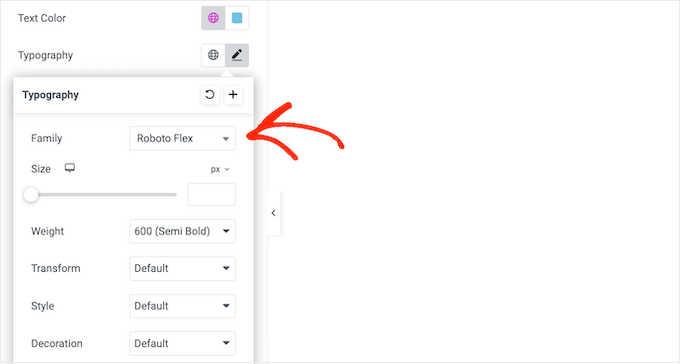
Efter att ha valt ett typsnitt kan du anpassa det med hjälp av textskuggor, första bokstaven, konturer och mer. Jag experimenterade med de olika stylingalternativen och de är verkligen omfattande. Dessa små detaljer kan göra stor skillnad för webbplatsens helhetsutseende.
Min ärliga recension: Fontalternativen i Elementor är utmärkta. Det stora biblioteket med Google-typsnitt, i kombination med möjligheten att ladda upp egna typsnitt, ger dig fullständig kontroll över din typografi. De ytterligare stylingalternativen är också en välkommen bonus.
8. Formdelare
Elementor inkluderar flera formdelare. Dessa är ett utmärkt sätt att lägga till visuellt intresse på dina sidor. Jag använde dessa på min testsida, och de är förvånansvärt effektiva.
Du kan använda dem för att dela upp ditt innehåll, skapa tydliga sektioner eller uppmärksamma viktig information. En marknadsföringsbyrå kan till exempel använda formdelare för att lyfta fram kundrecensioner eller fallstudier.
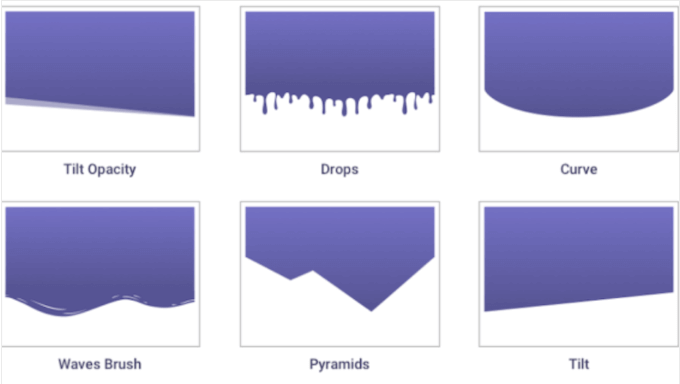
Min ärliga recension: Elementors formdelare är ett enkelt men effektivt sätt att förbättra dina siddesigner. De lägger till en touch av kreativitet och hjälper till att organisera innehåll på ett visuellt tilltalande sätt.
9. Skapa anpassade färger
Med Elementor kan du använda färger på intressanta och iögonfallande sätt. Detta inkluderar att skapa gradientfärger, överlägg och filter.
Du kan också lägga till skuggor med unika färger för att få dina designer att verkligen sticka ut. För fler tips om hur du använder färg effektivt, se till att kolla in vår guide om hur du väljer ett anpassat färgschema för din WordPress-webbplats.
Min ärliga recension: Elementors färgalternativ är omfattande och lätta att använda. Möjligheten att skapa gradienter, överlägg, filter och anpassade skuggor ger dig stor kreativ frihet.
10. Animationer och effekter
Animationer är ett utmärkt sätt att fånga besökarens uppmärksamhet och lyfta fram en sidans viktigaste innehåll. De kan också uppmuntra kunder att klicka på dina affiliate-länkar, call to actions och annat viktigt innehåll.
Elementor erbjuder ett brett utbud av animationseffekter. Jag experimenterade med flera av dessa, och de är riktigt roliga att använda. Du kan lägga till rullningseffekter, museffekter och till och med 3D-titeleffekter.
Hover-animationer är ett annat bra alternativ. De låter dig avslöja information på ett dynamiskt och engagerande sätt.
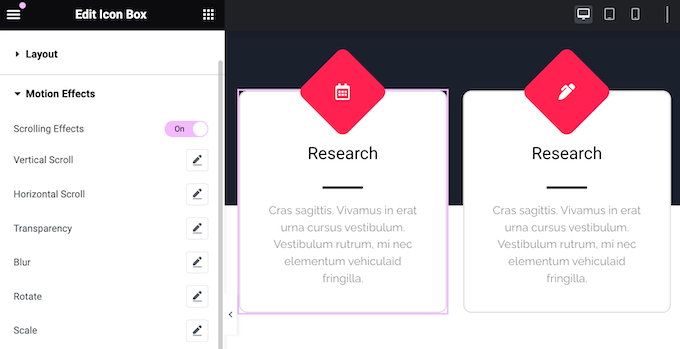
Elementor stöder även CSS-transformationer. Jag har använt dessa tidigare, och de är otroligt mångsidiga. Du kan rotera, skala, skeva, förskjuta och vända element. Dessa transformationer är perfekta för att lägga till ett berättande element i dina designer.
För en djupare dykning i CSS-animationer, kolla in vår guide om hur du enkelt lägger till CSS-animationer i WordPress. Den är fullspäckad med användbara tips och tricks.
Min ärliga recension: Elementors animationsegenskaper är toppklass. Det stora utbudet av effekter, i kombination med användarvänligheten, gör det enkelt att lägga till rörelse och dynamik på din webbplats.
11. Dynamiskt innehåll
Ibland vill du att ditt innehåll ska uppdateras automatiskt. Jag har ofta behövt denna funktionalitet för saker som att visa mina senaste inlägg eller senaste kommentarer.
Med Elementors dynamiska taggar kan du hämta alla typer av innehåll från WordPress CMS och sedan visa det för dina besökare. Jag testade den här funktionen och den fungerade felfritt.
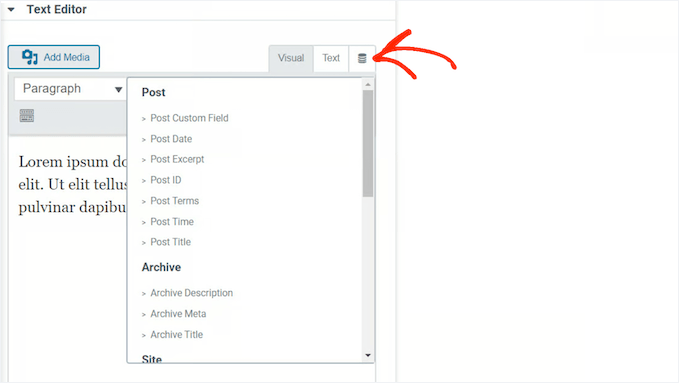
Du kan också ställa in regler för vilken typ av innehåll Elementor kommer att visa. Till exempel kan du visa olika kundrecensioner, produkter eller erbjudanden baserat på veckodag. Jag tycker att detta är ett briljant sätt att hålla din webbplats fräsch och engagerande.
Du kanske till och med visar olika innehåll för olika användare på din medlemswebbplats.
Dessutom har Elementor en avancerad loop grid-funktion. Den hämtar information om dina senaste produkter eller inlägg och visar dem sedan i en snygg rutnätslayout. Jag fann detta särskilt hjälpsamt för att visa produkter eller de senaste inläggen.
Du kan till och med förbättra detta rutnät med kategorier och taggfilter för att hjälpa besökare att hitta det de letar efter.
Min ärliga recension: Elementors funktioner för dynamiskt innehåll, inklusive dynamiska taggar och loop-rutnätet, är otroligt kraftfulla. De låter dig skapa verkligt dynamiska webbplatser som uppdateras automatiskt, så de är ett utmärkt sätt att hålla ditt innehåll fräscht.
12. Åtgärdslänkar
Elementor erbjuder en mängd åtgärdslänkar för att integrera med populära appar och tjänster. Jag utforskade dessa alternativ och var imponerad av utbudet av integrationer. Till exempel finns det en klick-för-navigering-knapp som öppnar Waze.
Det finns också en klick-för-meddelande-knapp. Den låter besökare starta en konversation med dig på olika meddelandeplattformar. Jag kan se att detta skulle vara otroligt användbart för kundsupport. Du kan ansluta till WhatsApp, Messenger, Viber eller Skype.
Min ärliga recension: Elementors åtgärdslänkar är en praktisk funktion för att koppla samman med personer som besöker din webbplats. Och eftersom de fungerar med appar som Waze och olika meddelandetjänster är det enkelt för dina kunder att komma i kontakt.
13. Lägg till anpassad kod
En av de saker jag älskar med Elementor är att det låter dig skapa anpassade layouter utan någon kodning. Men om du är bekväm med CSS kan du använda det för att ändra textfärger, typsnitt, marginaler, positionering och göra andra ändringar.
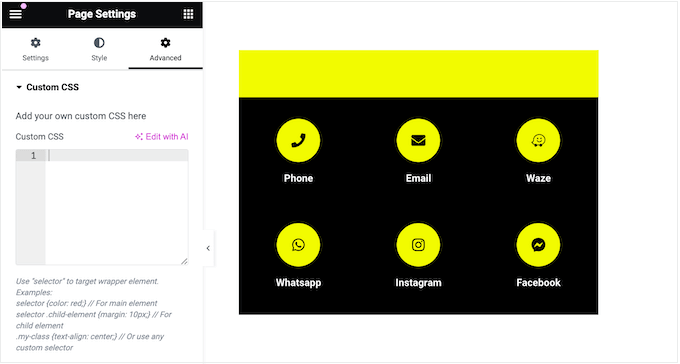
Du kan lägga till anpassad CSS till enskilda element, hela sidor eller till och med på webbplatsnivå så att det påverkar hela din webbplats. Jag har använt anpassad CSS med Elementor på flera projekt, och det ger dig mycket flexibilitet.
Min ärliga recension: Medan Elementor gör det enkelt att designa utan kod, är möjligheten att lägga till anpassad CSS en kraftfull funktion för dem som vill ha ännu mer kontroll. Det är ett utmärkt sätt att lägga till unik styling på din webbplats.
14. Mobilanpassad
Alla dina Elementor-designer är mobilanpassade som standard. Det innebär att dina sidor kommer att se lika bra ut på smartphones och surfplattor som på stationära enheter. Jag testade mina Elementor-designer på olika enheter, och de såg bra ut på alla.
Elementor har också ett responsivt läge som låter dig se mobilversionen av din design. Du kan sedan justera dina menyer, rörelseeffekter och varje elements position. Jag fann detta otroligt hjälpsamt för att finjustera mina designer för olika skärmstorlekar.
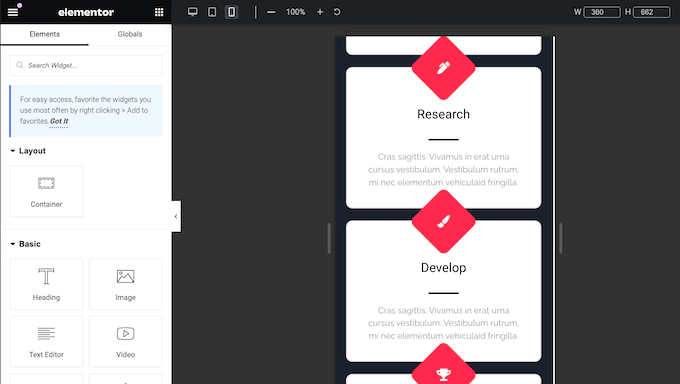
Vissa innehåll kanske inte fungerar bra på smartphones och surfplattor. Till exempel kan stora högupplösta bilder ta upp för mycket utrymme på mindre skärmar. Jag har stött på det här problemet många gånger tidigare.
Med Elementor kan du dölja specifika sektioner och widgets på mobila enheter.
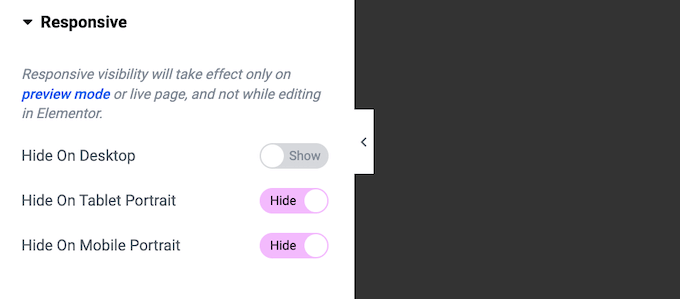
Du kan till och med visa helt olika innehåll för dator- och mobilanvändare. Till exempel kan du skapa unika call to action-knappar eller en mobilanpassad responsiv WordPress-meny.
Min ärliga recension: Elementors responsiva läge, i kombination med möjligheten att dölja eller anpassa innehåll för olika enheter, gör det enkelt att skapa en verkligt optimerad mobilupplevelse. Jag var särskilt imponerad av hur enkelt det var att växla mellan skrivbords- och mobilvyer.
15. Globala Widgets
Ibland vill du kanske återanvända samma innehåll på flera platser. Du kanske till exempel vill lägga till din bästa kunds avatar, jobbtitel och citat i Testimonial-widgeten.
Istället för att återskapa detta kundomdöme på varje plats kan du spara det som en global widget. Du kan sedan komma åt denna widget när som helst i menyn 'Globala', och lägga till den i sidlayouten med dra och släpp.
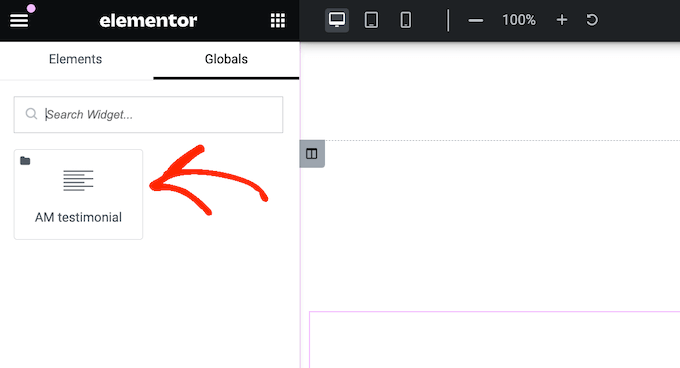
Ännu bättre, om du gör några ändringar i den här globala widgeten kommer Elementor att uppdatera alla instanser av widgeten på hela din webbplats. Jag testade detta, och det fungerar perfekt. Detta är så mycket snabbare än att manuellt uppdatera varje instans.
Min ärliga recension: Globala widgets är en fantastisk funktion för alla som behöver återanvända innehåll över hela sin webbplats. De är lätta att skapa och hantera, och de automatiska uppdateringarna är en enorm tidsbesparing.
16. Hantera dina widgets
Elementor har massor av widgets, inklusive några du kanske aldrig behöver. Om du inte använder en viss widget kan du inaktivera den. Detta gör det lättare att hitta de widgets du behöver och kan förbättra Elementors prestanda.
Ett annat alternativ är att 'favorisera' dina mest frekvent använda Elementor-widgets, så att de alltid finns inom räckhåll. Jag har använt den här funktionen flitigt, och det är en riktig tidsbesparare.
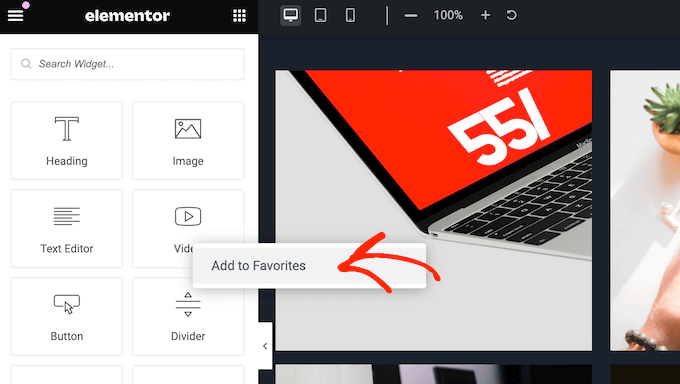
Delar du ditt WordPress-instrumentpanel med andra personer?
Om du driver en WordPress-blogg med flera författare, kan du begränsa åtkomsten till en viss widget baserat på varje persons användarroll. En webbplatsägare som arbetar med frilansskribenter kan till exempel begränsa åtkomsten till vissa designelement.
Min ärliga recension: Möjligheten att inaktivera och favoritmarkera widgets är ett utmärkt sätt att anpassa Elementor-gränssnittet och förbättra ditt arbetsflöde. Rollbaserad åtkomstkontroll är också en mycket värdefull funktion för webbplatser med flera användare.
17. Fullständig revisionshistorik
Jag uppskattar verkligen att Elementor automatiskt sparar ditt arbete medan du arbetar. Jag vet hur frustrerande det är att förlora framsteg på grund av ett oväntat fel eller en krasch. Ibland behöver du dock återgå till en tidigare version. Vi har alla varit där – du gör ett misstag och vill snabbt ångra det.
Lyckligtvis håller Elementor en logg över dina ändringar. Jag raderade av misstag en sektion under testning, och jag kunde enkelt återställa den. Du kan ångra alla misstag med en enkel CTRL/CMD+Z, precis som i de flesta andra program. Detta är en livräddare!
Min ärliga recension: Elementors revisionshistorik och ångra-funktionalitet är viktiga funktioner. De ger sinnesro och gör det enkelt att återhämta sig från misstag. Dessutom är den bekanta genvägen CTRL/CMD+Z en riktigt trevlig detalj.
18. Skapa anpassade mallar
Ibland vill du kanske återanvända samma designer på flera sidor. Låt oss säga att du kör utlottningar eller tävlingar med en liknande landningssidestruktur. Du vill inte återskapa hela designen varje månad. Jag har definitivt stött på den här situationen tidigare.
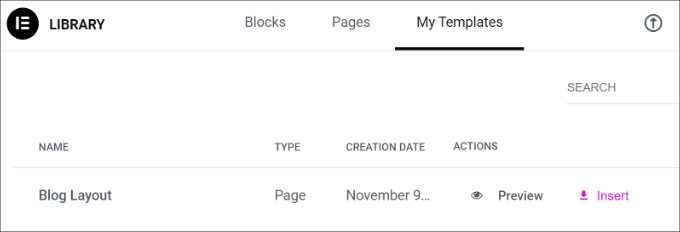
Elementor låter dig spara dina designer som återanvändbara mallar. Jag tyckte att detta var otroligt hjälpsamt.
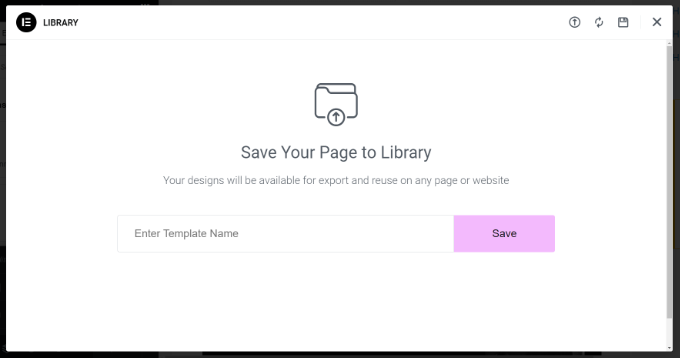
När du har sparat en mall kan du komma åt den från Elementors mallbibliotek.
Detta gör att du kan tillämpa samma layout, widgets och sektioner på alla nya sidor. Jag tror att detta är en enorm tidsbesparing.
Hanterar du flera webbplatser, som flera bloggar i ett affiliatemarknadsföringsnätverk?
Du kan exportera dina mallar och sedan importera dem till vilken annan WordPress-webbplats som helst som har Elementor installerat.
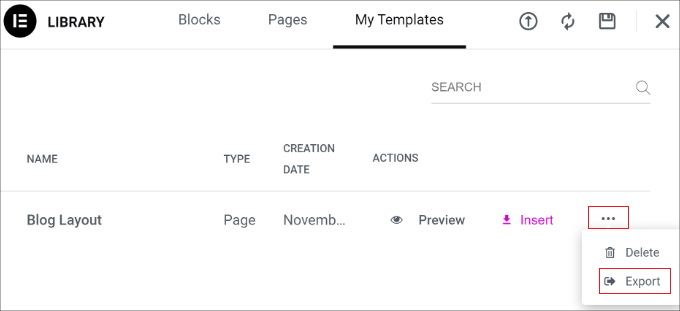
Detta är särskilt användbart om du driver en WordPress-utvecklingsbyrå. Du kan skapa ett bibliotek med mallar för vanliga sidor, som sidan Kontakta oss. När det är gjort kan du använda dessa mallar som utgångspunkt för alla dina klientwebbplatser.
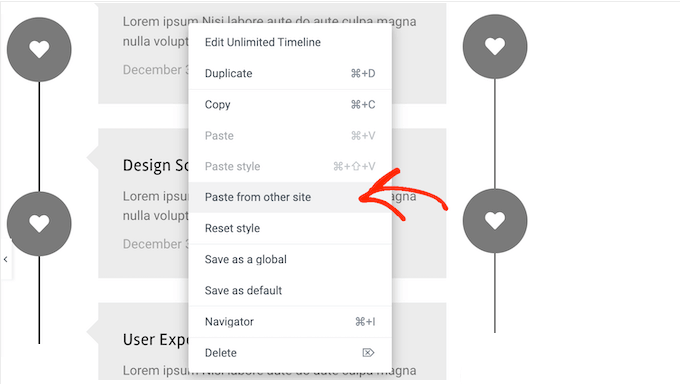
Ännu bättre, du kan enkelt kopiera och klistra in element mellan olika webbplatser. Jag var verkligen imponerad av hur smidigt detta fungerar. Detta gör det otroligt effektivt att replikera layouter över ditt nätverk.
Min ärliga recension: Om du arbetar med flera webbplatser eller ofta återanvänder designer är Elementors mallar och möjligheten att exportera och importera otroligt användbara. De sparar mycket designtid och hjälper till att hålla allt konsekvent.
19. Anpassningsbara globala inställningar
Att upprätthålla ett konsekvent utseende och känsla över hela din webbplats är viktigt. Vi förstår alla att det är viktigt att ha en sammanhållen varumärkesidentitet.
Elementors globala stilar gör detta otroligt enkelt. Istället för att manuellt återskapa samma färgpaletter, typsnitt och andra stilinställningar för varje sida, kan du spara dem som globala stilar.
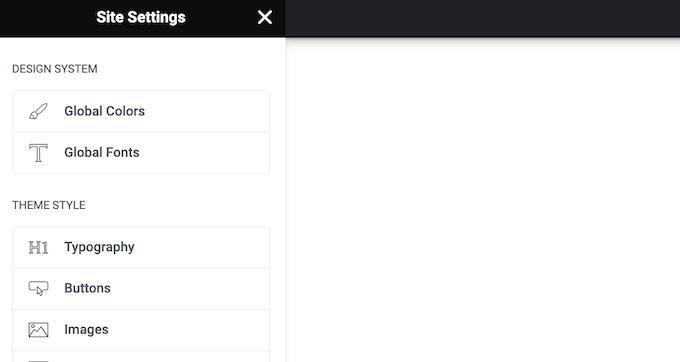
Du kan sedan applicera denna stil på vilket element som helst med bara några få klick.
Min ärliga recension: Globala stilar är en måste-ha-funktion för att upprätthålla designkonsistens. De förenklar stylingprocessen och säkerställer en sammanhållen varumärkesidentitet över hela din webbplats.
20. Kompletta webbplatskit
Jag vet hur tidskrävande det kan vara att bygga en webbplats från grunden. Om du vill skapa en ny WordPress-webbplats, snabbt, kommer Elementor med över 100 responsiva webbplatskit.
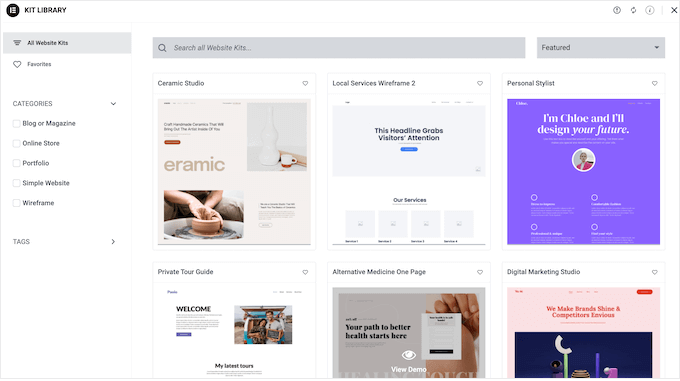
Jag utforskade dessa kit, och de är en fantastisk resurs. Välj bara ett kit, applicera det på din webbplats och lägg till ditt eget innehåll. Det är så enkelt!
Detta låter dig skapa en professionellt utseende webbplats på en bråkdel av tiden. Speciellt kan du använda globala färger och typografier för att anpassa hela kitet så att det perfekt matchar ditt företags eller din personliga varumärkesprofil.
Är du en WordPress-designer eller utvecklare? Då kan du skapa dina egna webbplatskit. Jag kan se att detta är otroligt användbart för att effektivisera arbetsflöden. Designa helt enkelt din webbplats som vanligt och exportera den sedan som ett kit. Du kan sedan använda detta kit i framtida projekt, vilket sparar dig massor av tid.
Min ärliga recension: Elementors webbplatskit är en game-changer för alla som behöver skapa en webbplats snabbt. Variationen av kit, i kombination med de enkla anpassningsalternativen, gör det enkelt att få en professionellt utseende webbplats uppe och igång på nolltid.
21. Import och export
Jag har redan nämnt Elementors exportfunktioner, men jag vill gå lite djupare. Att kunna exportera dina webbplatsinställningar, innehåll och mallar är otroligt användbart. Det finns faktiskt flera sätt du kan använda den här funktionen.
Till att börja med kan du exportera enskilda element som header och footer, och helt enkelt lägga till annat innehåll.
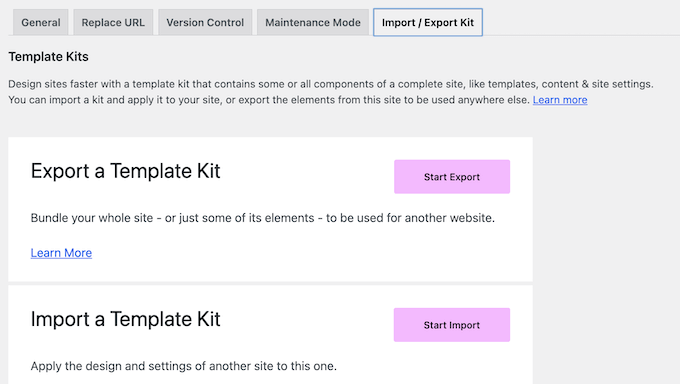
Under tiden kan du säkerhetskopiera alla dina sidor, inlägg och anpassade inläggstyper genom att exportera ditt webbplatsinnehåll. Elementor kommer att exportera detta innehåll som en ZIP-fil som du kan ladda upp till vilken molnlagringstjänst som helst, som Google Drive. Jag vet hur viktigt det är med regelbundna säkerhetskopior!
Slutligen kan du exportera globala typsnitt, temastilar, layouter samt inställningar för ljuslåda och bakgrund. Jag fann detta otroligt hjälpsamt för att replikera en webbplats utseende och känsla utan att kopiera själva innehållet. En webbdesigner som arbetar med flera klientprojekt kan till exempel använda detta för att snabbt tillämpa en konsekvent designstil.
Oavsett vilket alternativ du väljer skapar Elementor en ZIP-fil som du kan importera till vilken annan webbplats som helst som har Elementor installerat.
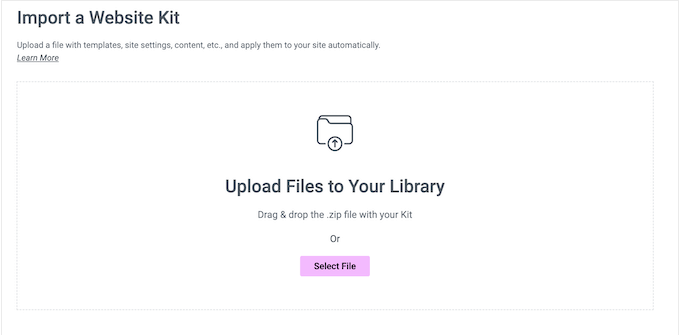
Min ärliga recension: Elementors export/import-funktionalitet är otroligt mångsidig och kraftfull. Oavsett om du återanvänder enskilda element, säkerhetskopierar din webbplats eller replikerar designinställningar, förenklar den processen och sparar dig värdefull tid.
22. Stödjer nätbutiker
Driver du en onlinebutik?
Jag vet att många av våra läsare använder WooCommerce, och Elementor integreras sömlöst med det. Faktum är att det låter dig ersätta standard WooCommerce-sidorna med dina egna designer. Du kan till exempel anpassa WooCommerce-kassasidan eller skapa en anpassad varukorgssida.
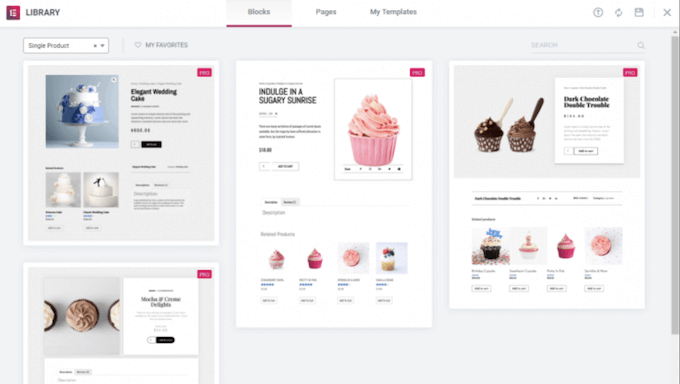
Ännu bättre, du kan redigera dessa WooCommerce-sidor med den välbekanta Elementor-byggaren, mallar, sektioner och widgets.
För att hjälpa dig att skapa dessa designer snabbt har Elementor till och med ett urval av färdiga WooCommerce-widgets. Detta inkluderar widgets för produktbrödtext, produktkategorier, produktbetyg och merförsäljning.
Min ärliga recension: Elementors WooCommerce-integration är ett måste för alla ägare av nätbutiker. Möjligheten att anpassa WooCommerce-sidor med det välbekanta Elementor-gränssnittet, tillsammans med de dedikerade WooCommerce-widgets, gör det enkelt att skapa en unik och effektiv shoppingupplevelse.
23. Stripe- och PayPal-knappar
Vill du bara sälja några få artiklar online?
Om du inte behöver en komplett e-handelsplattform, har Elementor Stripe- och PayPal-widgets. Detta gör att du kan lägga till en fristående betalningsknapp på din webbplats. Du kan sedan ta emot betalningar med ett Stripe- eller PayPal-konto.
Detta är idealiskt om du vill sälja ett litet antal artiklar, eller till och med ta emot donationer.
Min ärliga recension: Elementors Stripe- och PayPal-widgets är ett utmärkt alternativ för alla som behöver ett enkelt sätt att acceptera betalningar online.
24. Skapa popup-fönster
Popups kan hjälpa dig att fånga leads, öka din e-postlista och uppnå andra viktiga mål. Istället för att installera ett separat popup-plugin, låter Elementor dig designa anpassade popups.
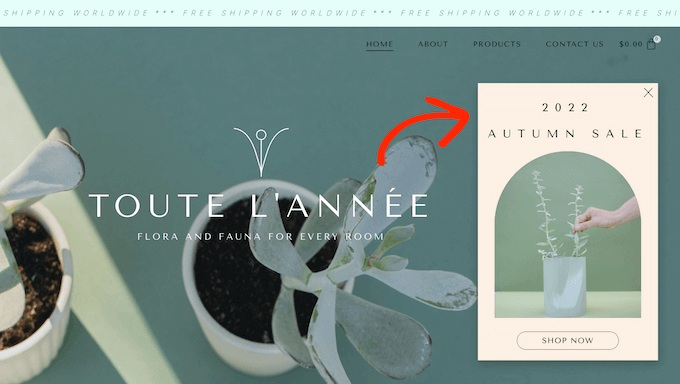
Elementor erbjuder över 100 popup-mallar. Jag bläddrade igenom dem, och det finns ett bra urval att välja mellan. Du kan anpassa dessa mallar med den välbekanta Elementor-redigeraren och alla verktyg du redan känner till.
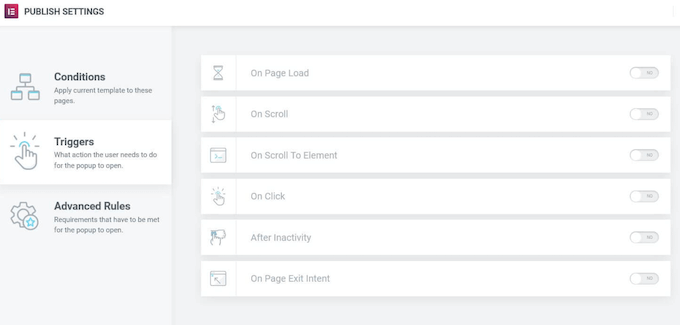
Du kan sedan välja var dessa popup-fönster ska visas och vilka villkor som ska utlösa dem. Du kanske till exempel vill visa ett popup-fönster när användaren scrollar till ett visst djup eller interagerar med en knapp för uppmaning till handling.
Elementor stöder även utgångsintention på sidan, så du kan visa en popup när besökaren är på väg att lämna sidan. Jag har använt dessa tidigare, och de kan vara mycket effektiva för att fånga leads som är på väg att lämna din webbplats.
Min ärliga recension: Elementors popup-byggare är ett utmärkt verktyg. Det innebär att du inte behöver ett ytterligare plugin, och variationen av mallar och målinställningar säkerställer att du enkelt kan skapa effektiva popup-fönster.
25. Formulärbyggare
Smarta webbplatsägare använder formulär för att samla in potentiella kunder, tillåta användarregistreringar, bearbeta betalningar och utföra många andra uppgifter. Även om du kan använda ett separat formulärbyggarplugin, är det möjligt att skapa formulär direkt i Elementor-redigeraren.
Elementor erbjuder 20 olika formulärfält, vilket bör räcka för de flesta behov.

Eftersom du använder Elementor-redigeraren kan du anpassa varje del av formuläret för att perfekt återspegla ditt varumärke och optimera dem för olika enheter.
Du kan också exakt styra vad som händer när en besökare skickar in formuläret. Jag experimenterade med de olika åtgärderna, och de är mycket flexibla. Du kan till exempel skicka ett automatiskt e-postmeddelande eller omdirigera dem till en anpassad tack-sida.
Elementor lagrar den inskickade informationen automatiskt, men det integreras också med ledande CRM-appar (Customer Relationship Management), e-postmarknadsföringstjänster och andra verktyg. Det innebär att du enkelt kan synkronisera formulärinlämningar med de verktyg du redan använder.
Min ärliga recension: Elementors formulärbyggare är ett kraftfullt och bekvämt verktyg. Variationen av fält, anpassningsalternativ och integrationer gör det till ett gångbart alternativ till fristående formulärplugins.
26. Integrerar med WordPress-teman
På grund av dess popularitet är många WordPress-teman specifikt utformade för att stödja Elementor. Jag har använt Elementor med flera olika teman, och integrationen är vanligtvis sömlös. Till exempel integreras Astra fullständigt med Elementor page builder-pluginet.
Jag testade den här kombinationen, och det är en utmärkt kombination. Du kan enkelt anpassa varje del av din webbplats med Elementor inom Astra-temat. Detta gör det enkelt att skapa en sammanhängande och professionellt utseende webbplats.
Min ärliga recension: Att så många teman är designade med Elementor i åtanke säger mycket om dess popularitet och effektivitet.
27. WordPress Temabyggare
Traditionellt, om du ville bygga ditt eget WordPress-tema, då skulle du behöva lära dig att koda PHP, HTML, CSS och JavaScript, eller anlita en temautvecklare.
Om du anlitar en utvecklare eller byrå, då kan kostnaden för ett anpassat WordPress-tema nå tusentals dollar.
Elementor erbjuder en mycket mer tillgänglig lösning. Du kan skapa ett anpassat tema direkt i Elementor-redigeraren. Detta inkluderar att anpassa sidor som du vanligtvis inte kan redigera med standard WordPress-verktyg, som din sökresultatsida och 404-sida.
Min ärliga recension: Elementors temabyggnadsfunktioner är en game-changer. De ger användare möjlighet att skapa anpassade teman utan att behöva omfattande kodkunskaper eller anlita dyra utvecklare.
28. Underhållsläge
Underhållsläge låter dig visa ett användarvänligt meddelande för besökare istället för en trasig WordPress-webbplats.
Du kan också exakt styra vem som har åtkomst till din webbplats medan du arbetar på den. Om du till exempel är en WordPress-utvecklare kan en klient vilja övervaka ditt arbete och ge löpande feedback. Även om det finns gott om underhållsplugins, kan du också designa underhållssidor i Elementor.
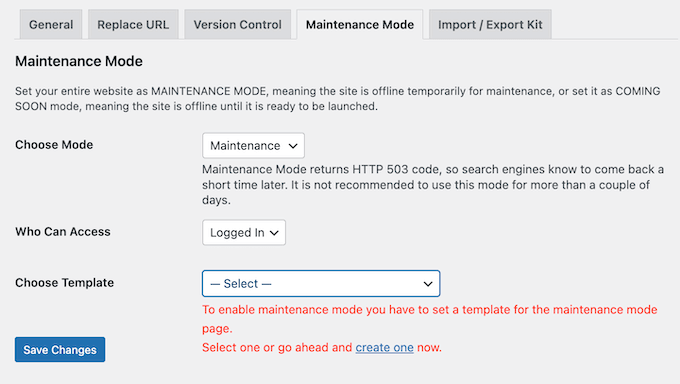
När det är klart kan du när som helst sätta din webbplats i underhållsläge genom att besöka Elementors inställningssida.
Min ärliga recension: Elementors inbyggda underhållsläge är ett praktiskt och effektivt verktyg när du uppdaterar eller omdesignar din webbplats. Möjligheten att skapa anpassade underhållssidor och hantera åtkomstnivåer är en särskilt värdefull funktion.
29. En mängd integrationer
Om du skapar sidor för att samla in leads, kanske du vill lägga till ett registreringsformulär.
De goda nyheterna är att Elementor sömlöst integreras med många olika e-postmarknadsföringsverktyg, inklusive Aweber, Drip, Mailchimp, ActiveCampaign, Sendinblue och ConvertKit. Jag testade flera av dessa integrationer, och de fungerade felfritt.

Du kan också ansluta CRM-programvara som HubSpot. Dessutom integreras Elementor med andra e-handelsplugins som MemberPress, och sociala plattformar.
Min ärliga recension: Elementors omfattande integrationer med e-postmarknadsföringstjänster, CRM-plattformar och andra verktyg gör det till en kraftfull lösning för leadgenerering och online-affärshantering. Jag var verkligen imponerad av utbudet av tillgängliga integrationer.
30. Elementor AI
En av de största uppdateringarna till Elementor de senaste åren är integrationen av Elementor AI. Jag har testat dessa AI-drivna funktioner, och de är genuint hjälpsamma för att snabba upp innehållsskapande och designarbete.
Med Elementor AI kan du generera text för rubriker, stycken och hela sektioner direkt i redigeraren.
AI kan också hjälpa till med:
- Generera anpassade kodavsnitt
- Skriva övertygande uppmaningar till handling (call-to-action)
- Skapa SEO-vänliga metabeskrivningar
- Föreslå färgpaletter baserat på ditt varumärke
Min ärliga recension: Elementor AI är ett värdefullt tillskott, särskilt för ensamföretagare och små team som inte har dedikerade copywriters. Även om AI inte helt kommer att ersätta mänsklig kreativitet, är den utmärkt för att övervinna skrivkramp och snabbt generera första utkast.
Var bara medveten om att du behöver köpa en separat Elementor AI-plan för att kunna använda dessa funktioner i Elementor.
Elementor-recension: Community- och professionell support
Med sin dra-och-släpp-redigerare, mallar och webbplatskit är Elementor utformat med användarvänlighet i åtanke. Men vid någon tidpunkt behöver vi alla lite extra hjälp.
Till att börja med har Elementor ett detaljerat och välorganiserat hjälpcenter där du hittar dokumentation om många olika ämnen. Teamet har till exempel producerat guider om hur man installerar och aktiverar Elementor, och hur man designar en högkonverterande säljsida. Jag spenderade mycket tid med att utforska hjälpcentret medan jag skrev denna Elementor-recension.
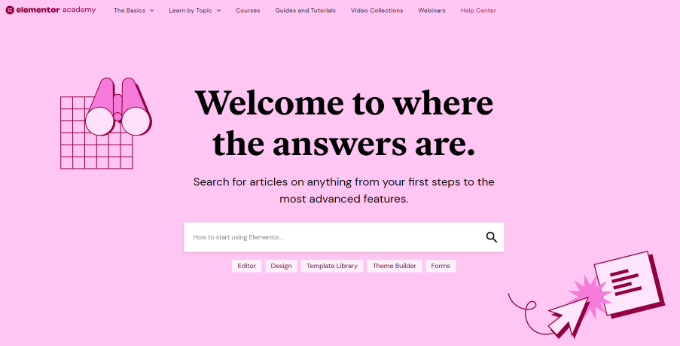
Det finns också en blogg där de täcker ett brett spektrum av ämnen, som hur man genererar innehåll med artificiell intelligens, plus deras experters val av bästa webbhotell. Jag tror att våra läsare verkligen kommer att uppskatta dessa ytterligare resurser.
Om du uppgraderar till premium-pluginet får du även support dygnet runt. Skicka bara en supportbiljett, så återkommer en medlem av Elementor-teamet så snart som möjligt. Jag har inte behövt använda detta själv, men jag vet hur värdefullt det kan vara att ha tillgång till experthjälp när du behöver den.
Elementor-recension: Prissättning och planer
Om du precis har börjat eller har en begränsad budget, kan du ladda ner kärnpluginet Elementor gratis från det officiella WordPress-arkivet. Jag har använt gratisversionen tidigare, och det är ett utmärkt sätt att få en känsla för pluginet.
Du måste dock uppgradera till en premiumplan om du vill optimera din WooCommerce-butik, bygga popups, visa dynamiskt innehåll och låsa upp andra kraftfulla funktioner.
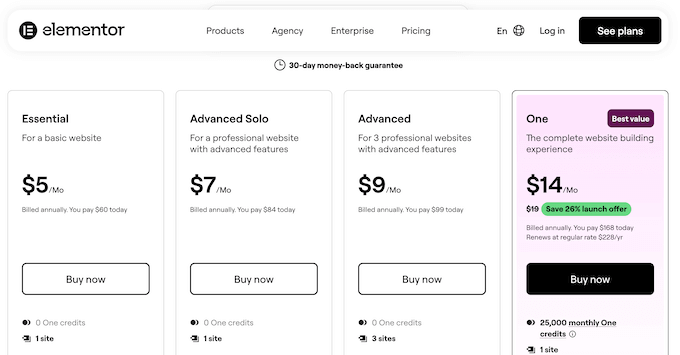
Det finns 4 planer att välja mellan:
- Viktigt. För 5 USD per månad kan du använda Elementor på en enda webbplats. Du får också tillgång till temabyggaren, formulärbyggaren och 57 proffswidgetar. Dessutom kan du lagra upp till 10 mallar i molnet så att du kan komma åt dem på alla dina anslutna webbplatser.
- Advanced Solo. Den här planen kostar 7 USD per månad och levereras med 86 pro-widgets och alla Elementors e-handelsfunktioner. Jag kan se att detta passar bra för online-marknadsplatser och butiker. Du får också tillgång till en popup-byggare, så att du kan köra kampanjer och kampanjer i hela din butik.
- Advanced. För 9 USD per månad kan du installera Elementor på upp till 3 webbplatser. Med det sagt är Elementor Advanced perfekt för alla som driver flera bloggar, webbplatser eller digitala marknadsplatser. Jag vet att många av våra läsare faller inom dessa kategorier. Du kan också lagra 30 mallar i molnet, vilket ytterligare effektiviserar ditt arbetsflöde.
- En. Den här planen kostar 14 USD per månad och ger dig tillgång till kraftfulla AI-verktyg, inklusive generering av anpassad kod, layoutbyggande, bildskapande och innehållsskrivning. Elementor One levereras också med verktyg för att förbättra din webbplats tillgänglighet och optimera dina bilder, inklusive konvertering till WebP och AVIF.
Elementor Recension: Är det rätt sidbyggarplugin för dig?
Efter att noggrant ha testat Elementors funktioner, utforskat dess prisplaner och granskat dess supportresurser, är jag övertygad om att rekommendera det som en förstklassig dra-och-släpp-sidbyggare.
Jag var konsekvent imponerad av dess användarvänlighet och det stora antalet alternativ som det erbjuder. Du kan bygga landningssidor och till och med hela webbplatser utan att någonsin röra WordPress blockredigerare. Mängden mallar, widgets och webbplatskit gör det enkelt att komma igång snabbt.
För enskilda webbplatsägare är Essential-planen en utmärkt startpunkt. Jag tycker att den här planen ger utmärkt värde för priset.
Men om du använder ett e-handelsplugin som WooCommerce, rekommenderar jag att du uppgraderar till Advanced. Den här planen inkluderar alla e-handelsfunktioner, så att du kan anpassa dina WooCommerce-produktsidor, optimera kundresan och få fler försäljningar.
Frilansare och utvecklare kommer att finna Expertplanen lämplig, eftersom den täcker upp till 25 webbplatser. Jag kan se att detta blir ett populärt val för våra läsare som hanterar flera klientwebbplatser. Mindre byråer kan också finna Expertplanen tillräcklig.
Hanterar du fler än 25 webbplatser? Med Agency-planen kan du installera Elementor på upp till 1 000 webbplatser, vilket gör det till ett bekvämt alternativ för stora design- eller utvecklingsbyråer. Jag vet hur viktigt det är att hantera kostnader, och den här planen ger utmärkt värde för byråer med ett stort antal klientwebbplatser.
Elementor-recension: Dina frågor besvarade
Att navigera i världen av WordPress-sidbyggare kan verka överväldigande. Därför har jag sammanställt den här FAQ-sektionen för att besvara några av de vanliga frågor som användare som du kan ha om Elementor.
Vad är Elementor?
Elementor är ett populärt dra-och-släpp-sidbyggarplugin för WordPress. Det låter användare skapa vackra, anpassade sidlayouter utan att behöva skriva en enda rad kod.
Med ett intuitivt gränssnitt är det en favorit bland både nybörjare och erfarna utvecklare.
Är Elementor gratis?
Ja, Elementor erbjuder en gratisversion med grundläggande funktioner för mindre projekt. Du kan dock låsa upp mer avancerade funktioner, som Theme Builder och premiummallar, genom att uppgradera till premiumpluginet.
Vad kan jag göra med Elementor Pro?
Elementor Pro låser upp funktioner som en temabyggare, WooCommerce-byggare och avancerade widgets. Dessa verktyg hjälper dig att skapa professionella, sammanhängande designer, vilket är avgörande för alla bloggar, webbplatser eller nätbutiker.
Hur står sig Elementor jämfört med andra sidbyggare som SeedProd eller Divi?
Varje sidbyggare har sina styrkor, men Elementor hyllas ofta för sitt användarvänliga gränssnitt och sitt omfattande mallbibliotek.
Vill du ha en mer djupgående jämförelse? Vi har ett helt inlägg om Elementor vs Divi vs SeedProd som bryter ner alla skillnader.
Kan jag använda Elementor med vilket WordPress-tema som helst?
Elementor är designat för att fungera med de flesta WordPress-teman. Teman som Astra är särskilt kompatibla och ger sömlös integration och konsekvent styling.
Hur hanterar Elementor responsiv design?
Elementor inkluderar funktioner för responsiv design, så du kan enkelt justera dina layouter för olika enheter. Du kan också förhandsgranska hur din design visas på dator, surfplatta och mobil, direkt i Elementor-redigeraren.
Finns det ett sätt att spåra prestanda och analys med Elementor?
Även om Elementor i sig inte innehåller direkta analysverktyg, integreras det mycket bra med plugins som MonsterInsights.
Detta är en kraftfull kombination, eftersom MonsterInsights kan visa dina Google Analytics-data direkt i din WordPress-instrumentpanel. Det innebär att du kan se hur dina Elementor-byggda sidor presterar utan att någonsin lämna din webbplats.
För en närmare titt på detta plugin, kolla in vår djupgående MonsterInsights-recension.
Kan jag prova Elementor innan jag köper?
Absolut! Du kan börja med Elementors gratisversion för att testa den på din webbplats. Om du gillar vad du ser och behöver fler funktioner kan du uppgradera till en premiumplan när som helst.
Kommer Elementor att sakta ner min webbplats?
Ärligt talat, ja. Elementor kan påverka din webbplats hastighet, särskilt om du skapar komplexa layouter.
Du kan dock bibehålla god prestanda genom att inaktivera oanvända widgets, använda optimeringsplugins som WP Rocket eller Perfmatters, välja hosting av hög kvalitet och vara strategisk när det gäller animationer och tunga element.
Jag har byggt massor av snabba Elementor-sajter genom att följa dessa bästa metoder.
Vad är skillnaden mellan Elementor och Gutenberg?
Gutenberg är WordPress inbyggda blockredigerare. Den är gratis, lättviktig och inbyggd i WordPress kärna.
Under tiden är Elementor en tredjeparts sidbyggare med mer designflexibilitet och avancerade widgets.
För enkla blogginlägg rekommenderar jag att använda den inbyggda WordPress blockredigeraren. Men när det gäller att skapa anpassade landningssidor och komplexa layouter är Elementor ett mycket bättre val.
Ytterligare resurser: Elementor-recension
När du utforskar världen av sidbyggarplugins kan dessa ytterligare resurser ge fler tips och steg-för-steg-instruktioner.
- Skapa anpassade WordPress-layouter med Elementor: Lär dig designa unika layouter utan att behöva skriva en enda kodrad.
- Elementor vs Divi vs SeedProd – Vilken är den bästa sidbyggaren?: Är du fortfarande osäker på om Elementor är rätt sidbyggare för dig? I det här inlägget jämför våra experter Elementor med två andra populära sidbyggare: SeedProd och Divi.
- Måste-ha WordPress-plugins för varje webbplats: Gå bortom sidbyggare och upptäck fler viktiga plugins för att förbättra din webbplats och besökarupplevelsen.
- Ultimat WordPress SEO-guide för nybörjare: Lär dig optimera din webbplats för sökmotorer och driva fler besökare till dina Elementor-sidor.
Jag hoppas att den här Elementor-recensionen hjälpte dig att avgöra om det är rätt sidbyggare för din WordPress-webbplats. Du kan också kolla in vår guide om hur du väljer den bästa programvaran för webbdesign, eller se vårt expertval av de bästa e-postmarknadsföringstjänsterna.
Om du gillade den här artikeln, prenumerera gärna på vår YouTube-kanal för WordPress-videoguider. Du kan också hitta oss på Twitter och Facebook.
Dave D.
Elementor är ett fantastiskt verktyg för att bygga webbplatser med lätthet, men jag fann att dess prestanda var något bristfällig