



Letar du efter en Beaver Builder-recension som hjälper dig att avgöra om det är rätt sidbyggare för dig?
Med Beaver Builder kan du skapa anpassade landningssidor, försäljningssidor och mer. Den levereras med färdiga moduler och webbplatsmallar, så att du kan skapa vackra designer snabbt, och utan att skriva en enda rad kod.
I denna djupgående recension av Beaver Builder ska vi se om det är rätt sidbyggare för din WordPress-webbplats.
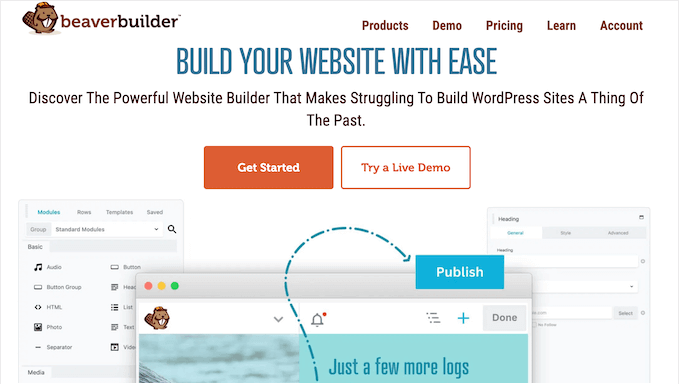
Vad är Beaver Builder?
Beaver Builder är ett populärt sidbyggarplugin för WordPress.
Den levereras med en användarvänlig redigerare som visar dina ändringar i realtid, så att du kan prova olika inställningar och innehåll för att se vad som ser bäst ut.
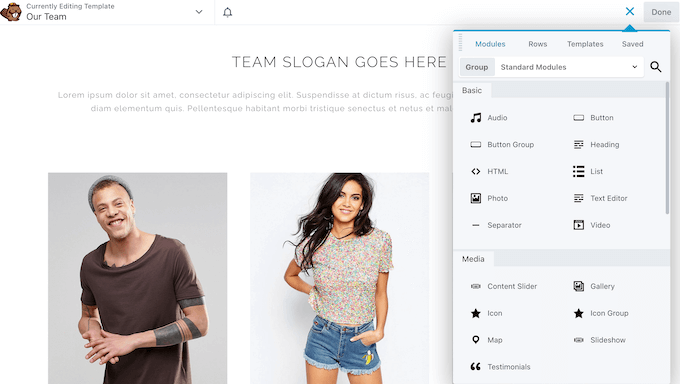
Beaver Builder har en rad färdiga moduler så att du enkelt kan lägga till alla typer av innehåll, inklusive bildspel, karuseller, gallerier och knappar. Hitta bara rätt modul i menyn och dra den sedan till din layout.
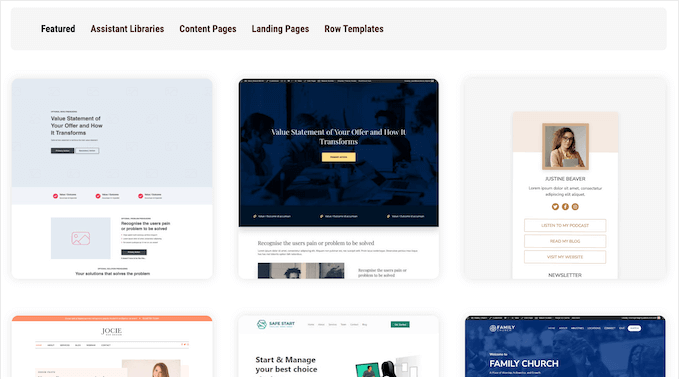
För att spara ännu mer tid har Beaver Builder 170 professionellt utformade mallar som du kan använda för att skapa vackra landningssidor, försäljningssidor, kontaktformulär och mer.
Om du precis har börjat eller har en begränsad budget kan du ladda ner Beaver Builder lite från det officiella WordPress-arkivet.
Detta kostnadsfria plugin levereras med många viktiga moduler inklusive rubriker, ikoner, textblock och videor. Det stöder också både helsidesvy och kolumnbaserade layouter.

Men om du köper en premiumplan får du tillgång till ytterligare moduler som prislistor, sociala ikoner och kontaktformulär.
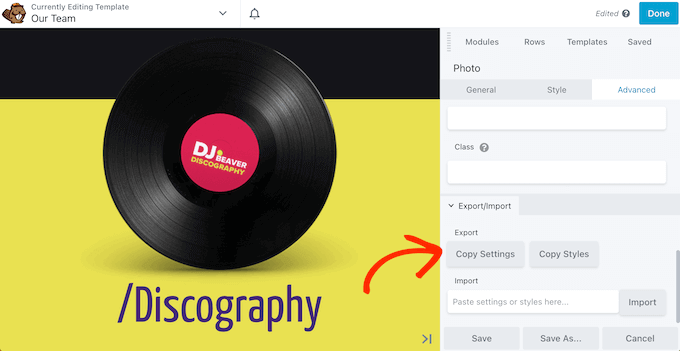
Du kan också återanvända dina layouter, rader och moduler genom att spara eller exportera dem. Detta kan spara dig massor av tid och ansträngning, särskilt om du skapar många olika siddesigner.
Beaver Builder-recension: Är det rätt sidbyggare för dig?
Med rätt sidbyggarplugin kan du skapa vackra landningssidor, anpassade hemsidor, butiksfasader och mer. Detta hjälper till att behålla besökare på din webbplats längre och konvertera dem till prenumeranter eller till och med betalande kunder.
Med det sagt, låt oss ta en närmare titt på Beaver Builder för att se om det är rätt sidbyggare för din WordPress-webbplats.
1. Över 170 professionellt utformade mallar
Beaver Builder levereras med över 170 mallar som du kan använda som utgångspunkt för dina designer. Många av dessa mallar täcker specifika affärs- och bloggnischer, så du bör inte ha några problem att hitta en design som perfekt passar din webbplats.
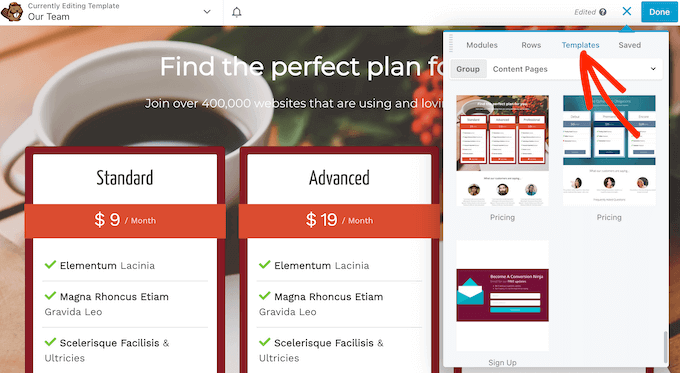
Beaver Builder har också mallar för innehållssidor som du kan använda på alla typer av webbplatser. Detta inkluderar prissidor, formulär för nyhetsbrevsregistrering och "kontakta oss"-sidor.
Slutligen har Beaver Builder mallar för mikrosidor, som är fristående sidor som tjänar ett mycket specifikt syfte. Inne i redigeraren hittar du mallar för underhåll och "kommer snart"-sidor, en länk i bio-sida och en design för nedräkning av lansering.
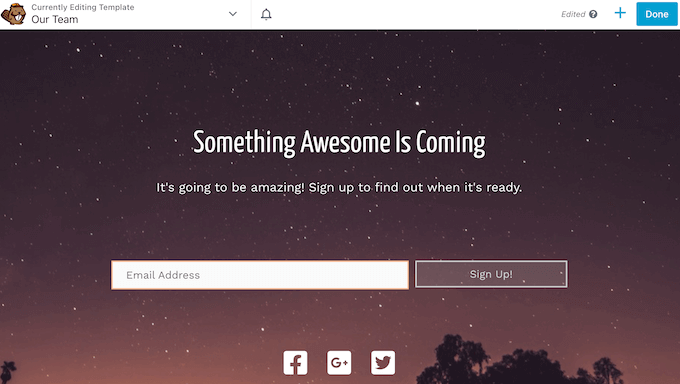
Alla dessa mallar är helt anpassningsbara i Beaver Builder-redigeraren, så du kan finjustera dem för att perfekt passa din WordPress-mall eller företagsvarumärke.
2. Fungerar med alla WordPress-teman
Beaver Builder är utformad för att fungera med alla WordPress-mallar. Det innebär att du kan byta mallar utan att behöva oroa dig för att ändringen påverkar dina landningssidor, försäljningssidor och andra designer du har skapat med Beaver Builder.
Ännu bättre, om du bestämmer dig för att sluta använda Beaver Builder kommer det automatiskt att flytta ditt innehåll till WordPress blockredigerare så att du inte förlorar ditt innehåll.
3. Redigerare i front-end
Beaver Builder levereras med en dra-och-släpp-redigerare som låter dig redigera dina layouter utan att skriva en enda rad kod.
Klicka bara på en modul och gör sedan dina ändringar i popup-fönstret som visas.
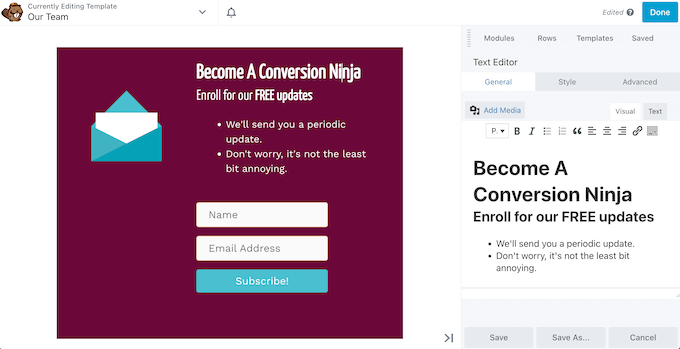
Du kan också flytta runt element i layouten med dra-och-släpp.
För att lägga till mer innehåll i din design, klicka bara på '+' -knappen och välj sedan den modul du vill använda.
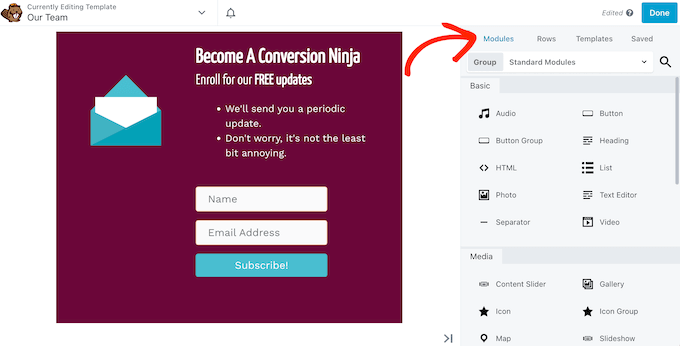
4. Färdiga innehållsmoduler
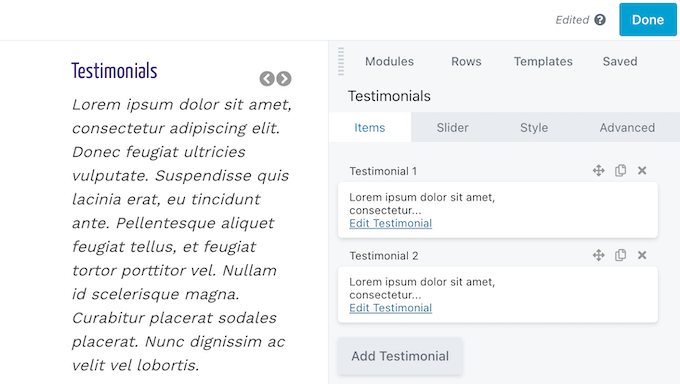
Beaver Builder har massor av färdiga moduler som du kan lägga till dina designer med dra-och-släpp. Detta inkluderar avancerade moduler som inläggskarusseller, nedräkningstimrar, prenumerationsformulär och kundrecensioner.
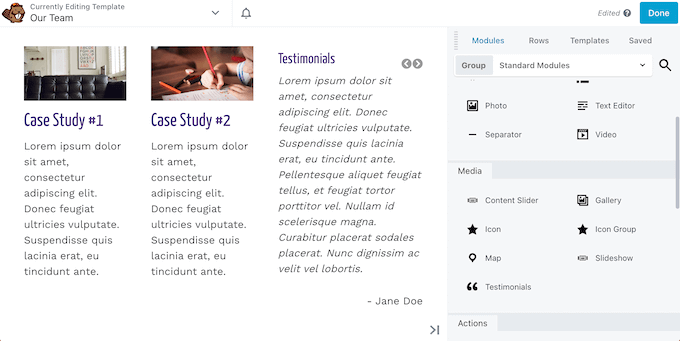
Alla dessa moduler är helt anpassningsbara. Klicka bara för att välja modulen och använd sedan popup-fönstret för att ändra mellanrum, anpassade teckensnitt, ramar, stoppning och mer.
Beroende på modulen kan du se några extra alternativ, som att lägga till rubriktext eller en bakgrundsbild.
5. Mobilanpassad
Alla Beavers Builders designer är mobilanpassade som standard. Det innebär att dina sidor kommer att se lika bra ut på smartphones och surfplattor som på stationära enheter.
Beaver Builder har också ett responsivt redigeringsläge som låter dig se mobilversionen av din design. Du kan sedan justera din design så att den är optimerad för alla dessa olika enheter.
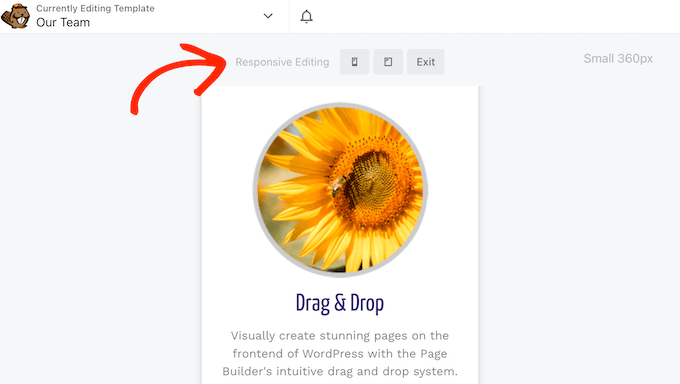
Du kan definiera unika inställningar för rader, kolumner och moduler för varje skärmstorlek, eller åsidosätta Beaver Builders standardbrytpunkter och ställa in dina egna föredragna bredder för olika enheter.
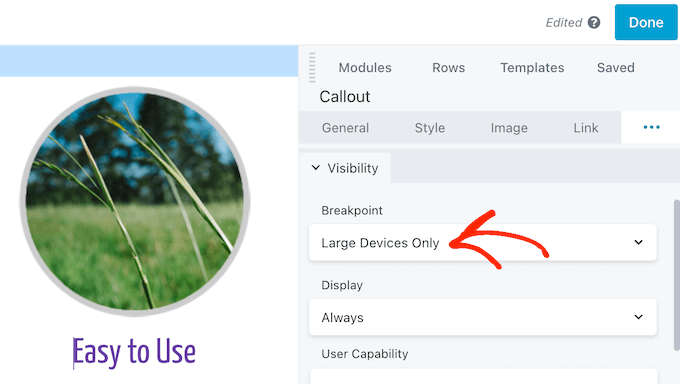
Slutligen kanske du vill visa unikt innehåll för användare av smartphones och surfplattor, eller till och med dölja visst innehåll helt. Du kanske till exempel vill undvika att visa stora bilder med hög upplösning för mobilanvändare.
6. Inbyggda animationer
Animationer kan dra besökarens uppmärksamhet till din starts viktigaste innehåll. Du kan till exempel använda animationer för att markera en kupongkod i din webbutik.
Beaver Builder har en rad inbyggda ingångs-animationer som du kan lägga till i valfri rad, kolumn eller modul.
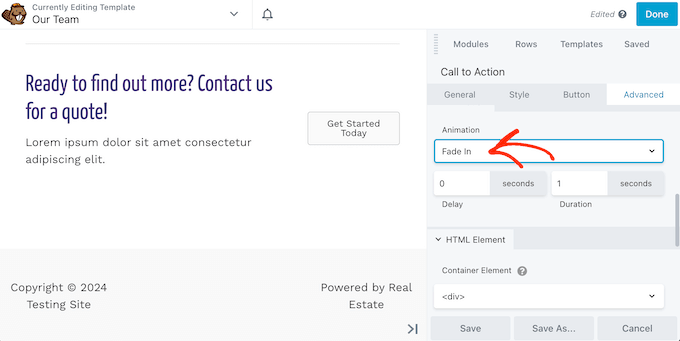
Du kan också ändra hur länge animationen varar eller lägga till en fördröjning.
7. Skapa dynamiskt innehåll
Ibland vill du kanske visa olika innehåll för olika användare, som unika knappar för uppmaning till handling. Med Beaver Builder kan du enkelt dölja eller visa en rad, kolumn eller modul baserat på om besökaren är inloggad på ett konto.
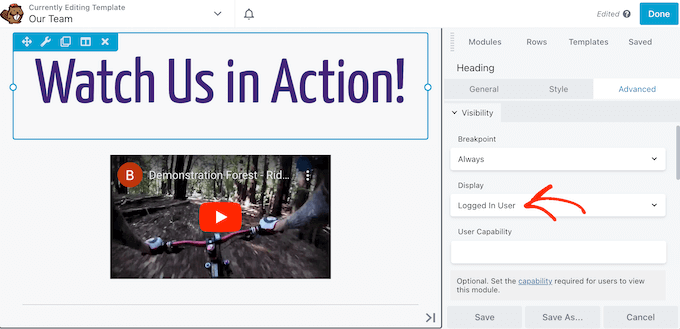
På så sätt kan du skapa unikt innehåll för registrerade användare och medlemmar.
Du kan också skapa detaljerade regler för villkorlig logik. Du kan till exempel bara visa en knapp för uppmaning till handling om besökaren har användarrollen 'Prenumerant', eller visa det totala antalet kommentarer när det har passerat ett visst antal.
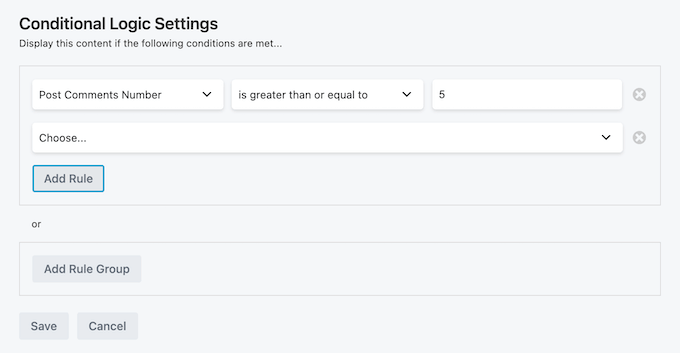
8. Enkel kopiera och klistra in
Ibland vill du kanske använda samma inställningar eller stil flera gånger i samma design. Beaver Builder har en Export/Import-sektion där du kan kopiera en moduls inställningar eller stilar till urklippet och sedan klistra in dem i en annan modul i samma layout.
9. Lägg till anpassad kod
Beaver Builder låter dig skapa anpassade layouter utan att skriva en enda kodrad. Den har dock inbyggda JavaScript- och CSS-kodredigerare, så du kan lägga till anpassad kod i dina layouter om du föredrar det.
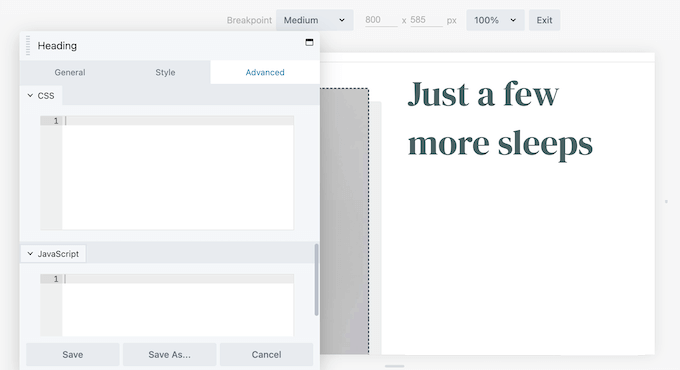
Du kan också tillämpa anpassad kod på en hel sida med hjälp av verktyget Layout CSS & JavaScript.
10. HTML5-behållarelement
I Beaver Builder-redigeraren kan du ange ett anpassat ID, klasser, etiketter och välja ett HTML5-sektionselement.
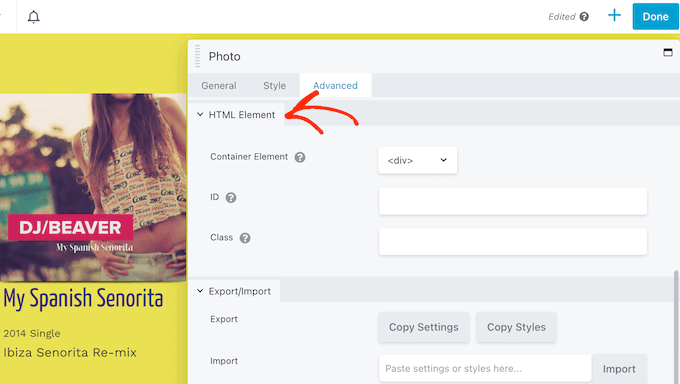
Detta kan förbättra sidans tillgänglighet och göra det enklare att redigera innehållet med JavaScript eller anpassad CSS.
11. Integreras med WooCommerce
Om du installerar tillägget Beaver Themer kan du skapa anpassade WooCommerce layouter för din webbutik. Detta inkluderar anpassade produktsidor, en butikssida, kassa, kundvagn och Mina kontosidor.
På så sätt kan du skapa designer som är optimerade för försäljning med hjälp av den välbekanta Beaver Builder-redigeraren, modulerna och verktygen.
12. Skapa återanvändbara layouter
Med Beaver Builder kan du spara dina designer som anpassade mallar.
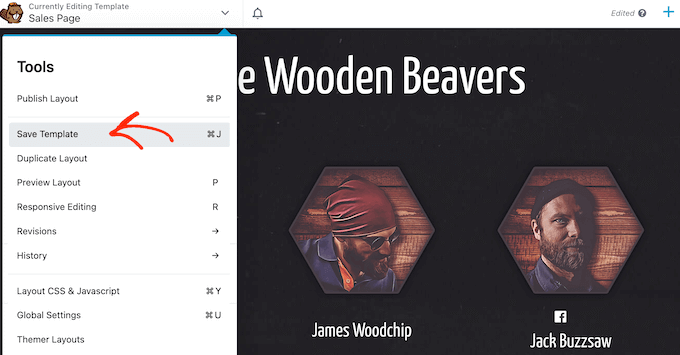
Efter att ha sparat en mall kan du komma åt den när som helst inifrån Beaver Builder-redigeraren, så att du kan använda dem på vilken annan sida som helst.
Detta kan hjälpa dig att skapa en mer konsekvent design över hela din webbplats.
Du kan till och med skapa en startmall som innehåller din anpassade logotyp, banners, navigeringsmeny och annat innehåll du vill använda på hela din webbplats. Detta kan spara dig mycket tid, eftersom du inte behöver lägga till detta innehåll manuellt på varje enskild sida.
Du kan till och med exportera dina anpassade mallar och sedan importera dem till vilken annan webbplats som helst som har Beaver Builder installerat. Detta kan vara användbart om du äger flera webbplatser, eller om du driver en WordPress-utvecklingsbyrå och hanterar en portfölj av klientwebbplatser.
13. Revisioner och historik
När du arbetar med dina designer kan du behöva återgå till en tidigare version. Till exempel kan du inse att du har gjort ett misstag och snabbt vill ångra ditt arbete.
De goda nyheterna är att Beaver Builder sparar dina ändringar, så du bör inte ha några problem med att återställa en tidigare version. Till att börja med kan du se alla tidigare publicerade versioner av en layout och välja den du vill återgå till.
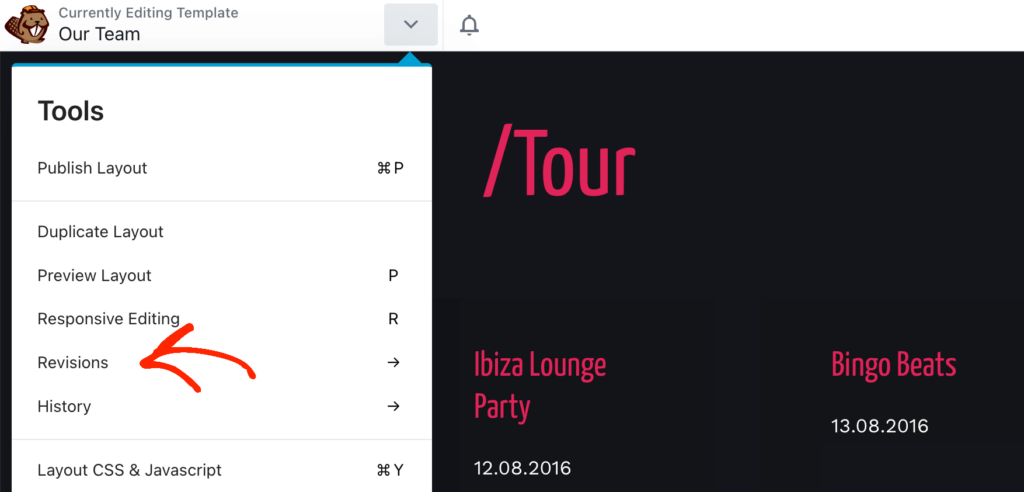
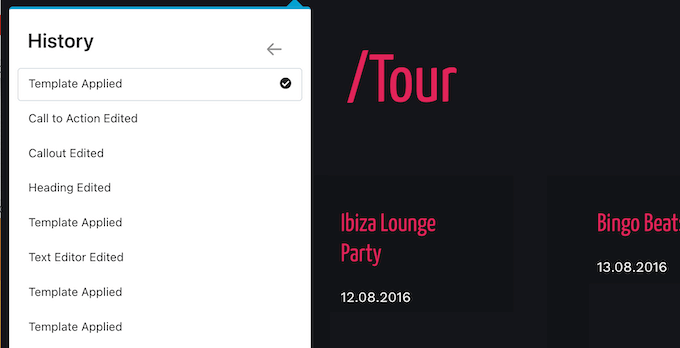
Beaver Builder skapar också en logg över varje enskild åtgärd du utför, så att du kan identifiera exakt den ändring du vill ångra.
Välj helt enkelt 'Historik' för att se den här listan och klicka sedan på ett objekt för att återgå till layouten vid den tidpunkten.
14. Anpassningsbara globala inställningar
Ofta vill du använda samma inställningar över hela din WordPress-blogg eller webbplats. Istället för att manuellt tillämpa dessa standardinställningar på varje layout kan du spara tid genom att anpassa Beaver Builders globala inställningar istället.
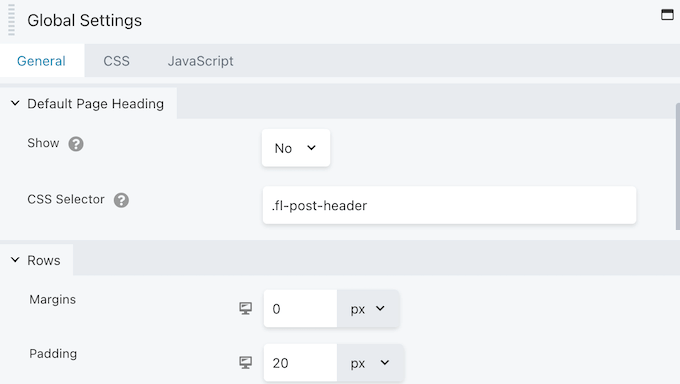
Här kan du ändra standardmarginaler, stoppningar, sidrubrik, maxbredd och mer.
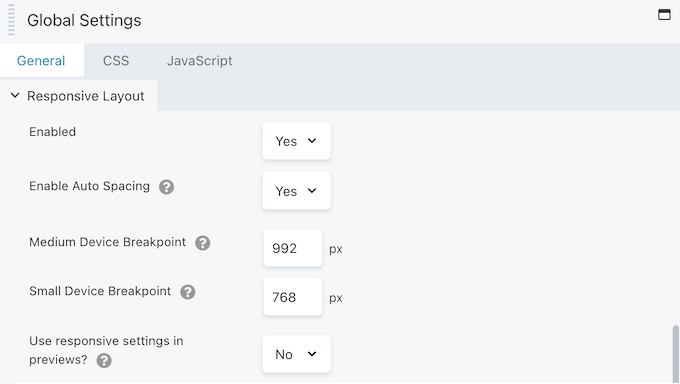
Du kan också ändra om vissa inställningar är aktiverade eller inaktiverade som standard, till exempel responsiv redigering och automatiskt mellanrum.
15. Skapa anpassade rubriker, sidfötter och mer
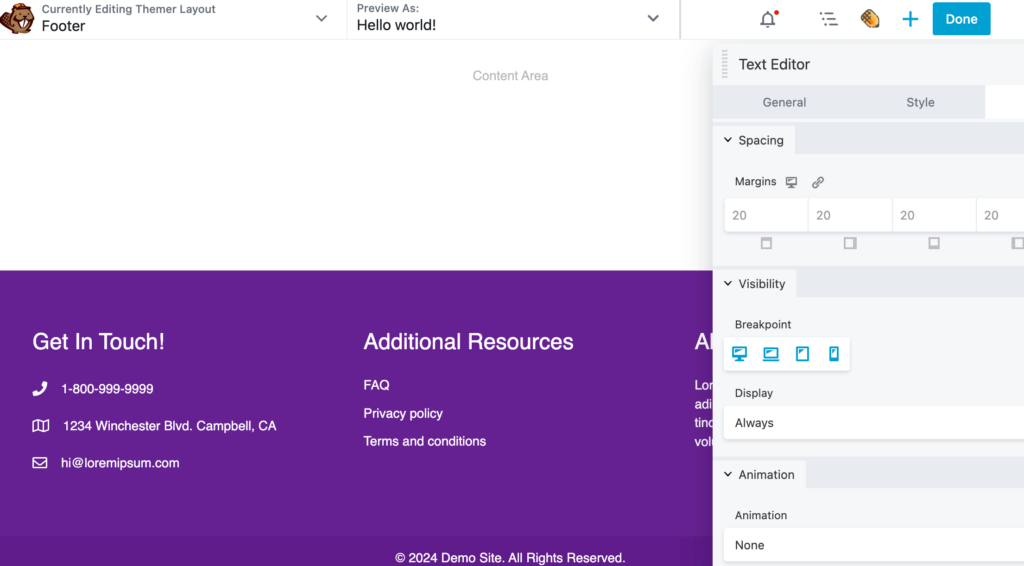
Som standard kan du inte anpassa din webbplats rubriker och sidfötter med Beaver Builder-redigeraren, eftersom dessa områden styrs av din WordPress-tema.
Men, Beaver Builder har ett Themer-tillägg som låter dig redigera dessa områden. Du kan också skapa anpassade layouter för ditt arkiv, din 404-felsida, mall för enskilda inlägg och liknande sidor.
Ännu bättre, du kan anpassa dessa områden med Beaver Builder-redigeraren som du redan är bekant med.
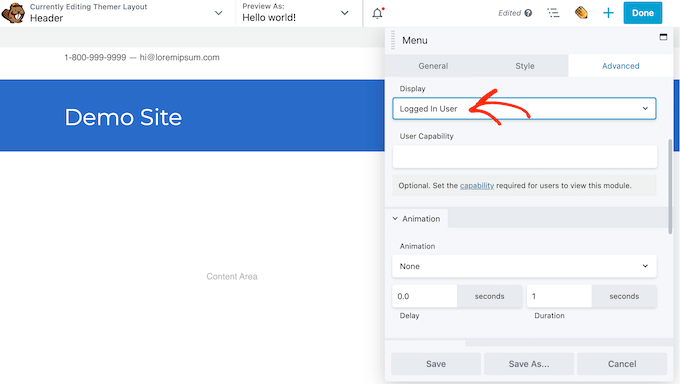
Du kan också använda smarta villkorsregler för att styra när WordPress använder dessa layouter.
Du kan till exempel skapa en annan rubrik för besökare jämfört med användare som är inloggade på din medlemswebbplats.
16. Gemenskaps- och professionell support
Med Beaver Builder kan du skapa vackra, anpassade layouter utan att behöva anställa en WordPress-utvecklare. Du kan dock behöva lite hjälp för att låsa upp pluginets mer avancerade funktioner.
Om du föredrar att undersöka ämnen själv, har Beaver Builder en detaljerad kunskapsbas.

De lägger också ut videohandledningar på sin YouTube-kanal och har ett bibliotek med kurser på begäran.
Du måste betala för att få tillgång till vissa kurser, men det finns också ett litet urval av gratis utbildning som täcker ämnen som att ställa in webbhotell och köpa ett domännamn, wireframing och att bygga en e-handelswebbplats.
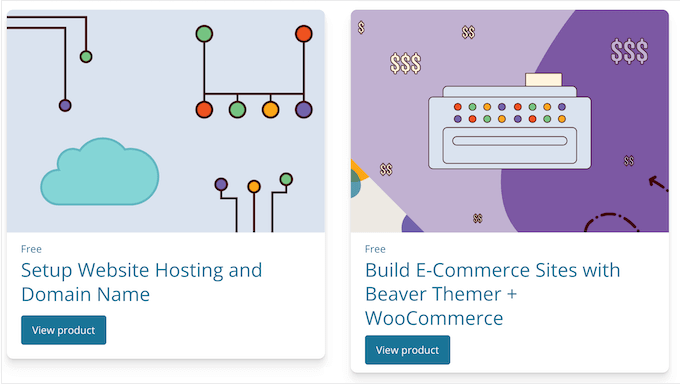
Det finns också en blogg där Beaver Builder-teamet publicerar handledningar om hur man använder pluginets specifika funktioner, plus råd om allmänna ämnen som hur man omdirigerar en WordPress-sida.
Om du föredrar personlig hjälp, så inkluderar alla Beaver Builder-planer e-postsupport. Om du uppgraderar till Ultimate-planen får du även prioriterad support, så dina problem bör lösas snabbare.
Beaver Builder Prissättning och planer
Om du är ett småföretag, en startup eller har en begränsad budget, kan du ladda ner en gratisversion av Beaver Builder från det officiella WordPress-arkivet.
Du får dock tillgång till fler moduler och mallar genom att uppgradera till premium-pluginet.

Det finns 4 planer att välja mellan:
- Standard. För 99 USD per år inkluderar denna plan premiummoduler och mallar så att du snabbt kan skapa vackra designer. Den integreras också med WooCommerce, så att du kan optimera din online-marknadsplats för att få fler försäljningar. Med det i åtanke är Standard ett utmärkt alternativ för mindre företag, sidoverksamheter eller till och med personliga bloggar.
- Pro. För 199 USD stöder Beaver Builder Pro WordPress multisite, så vi rekommenderar denna plan om du driver ett multisite-nätverk. Som en extra bonus får du också tillgång till Beaver Builder Theme.
- Agency. För 399 USD per år kan du ersätta Beaver Builder-varumärket med din egen anpassade logotyp och företagsnamn. Med det i åtanke är denna plan perfekt för WordPress-utvecklare eller byråer som behöver använda Beaver Builder på flera webbplatser.
- Ultimate. För 546 USD per år levereras denna plan med Beaver Themer-tillägget så att du kan designa din egen rubrik och sidfot, och anpassa sidor som du inte kan ändra med den vanliga WordPress-innehållsredigeraren. Den levereras också med en 6-månadersprenumeration på Assistant Pro, så att du kan lagra webbplatsens kreativa tillgångar i molnet. Med det i åtanke rekommenderas Ultimate för webbplatsägare som vill anpassa varje del av sin webbplats.
Slutsats: Är Beaver Builder rätt sidbyggare för dig?
Efter att ha tittat på funktioner, support och prisplaner är vi övertygade om att Beaver Builder är ett utmärkt plugin för sidbyggare.
Den har en användarvänlig dra-och-släpp-redigerare, färdiga moduler och professionellt designade mallar. Detta innebär att du enkelt kan skapa anpassade designer, utan att behöva skriva en enda rad kod.
Om du driver en webbplats för småföretag eller en personlig blogg, har Starter-planen många viktiga funktioner. Den levereras också med premiummoduler och mallar, och integreras med WooCommerce. Detta innebär att du kan anpassa din onlinebutik och konvertera WooCommerce-besökare till kunder.
Använder du WordPress multisite? Beaver Builder Pro stöder multisite så att du kan använda det över hela ditt nätverk.
Om du driver en WordPress-byrå eller hanterar klientwebbplatser, lägger Agency-planen till en vitmärkningsfunktion. Detta gör att du kan ersätta Beaver Builders varumärke med din egen logotyp och byrånamn. På så sätt kan du få din byrå att framstå som mer professionell och bygga ditt personliga varumärke.
Slutligen, om du vill ha fullständig kontroll över din webbplatsdesign, rekommenderar vi Beaver Builder Ultimate. Detta kraftfulla paket levereras med Beaver Themer-tillägget, så att du kan skapa anpassade rubriker och sidfötter. Du kan också anpassa sidor som vanligtvis är svåra att redigera, som din sökresultatsida och bloggarkiv.
Vi hoppas att denna Beaver Builder-recension hjälpte dig att avgöra om det är rätt sidbyggare för dig. Du kan också kolla in vår guide om hur du väljer den bästa webbdesignprogramvaran, eller se vårt expertval av nödvändiga WordPress-plugins för företagswebbplatser.
Om du gillade den här artikeln, prenumerera gärna på vår YouTube-kanal för WordPress-videoguider. Du kan också hitta oss på Twitter och Facebook.

Beaver Builder Användarrecensioner
Vänligen dela din recension av Beaver Builder för att hjälpa andra i communityn.