


Letar du efter de bästa iPhone-apparna för bloggare som du bör installera?
Tiden då du bara satt framför datorn för att hantera din blogg är förbi. Nu har du möjlighet att skriva och redigera blogginlägg, designa grafik, publicera på WordPress och mäta framsteg, allt från din mobila enhet.
I den här artikeln har vi delat med oss av våra handplockade måste-ha iPhone-appar för bloggare, WordPress-användare och online-marknadsförare.
Varför använda iPhone-appar för din blogg?
Många av oss lagrar hela våra liv på våra telefoner, oavsett om det är personligt eller affärsmässigt. Med sådan kraft till hands, varför skulle vi inte vilja se till att vi kan komma åt vår WordPress-blogg när som helst?
Föreställ dig detta. Du är ute och reser och lyssnar på poddar. Plötsligt får du en inspiration och du måste skriva ner dina tankar och börja skapa ett blogginlägg.
Eller så kanske du bara är borta från din dator, men du vill ändå kontrollera hur ditt senaste blogginlägg presterar. Analysappar på din Apple-enhet låter dig titta på dina viktiga mätvärden som webbplatstrafik, användarengagemang och mer.
Numera finns det en iPhone-app för nästan alla WordPress-relaterade uppgifter. Det gör att du kan underhålla din blogg med bara din smartphone och en stabil internetuppkoppling.
Med allt detta sagt finns det vissa begränsningar med att använda din iPhone. Till exempel är det svårt att designa din blogg eller lägga till ett kontaktformulär utan en dator.
Nu ska vi titta på de bästa bloggapparna för iPhone-användare.
1. WordPress-app
WordPress.com erbjuder en WordPress mobilapp för att hantera din WordPress.com-webbplats samt självhostade WordPress.org-sidor.
Appen finns tillgänglig för iOS och Android, samt för stationära datorer. Den låter dig skriva och redigera inlägg när du är på språng, dela foton, få push-notiser och hantera kommentarer. Du har till och med möjlighet att publicera blogginlägg direkt från din iPhone eller iPad.
WordPress-appen är den bästa heltäckande lösningen för WordPress-bloggare som vill hantera sina artiklar när de är på språng.
En nackdel med att använda appen är att den kräver att du skapar ett WordPress.com-konto och installerar Jetpack på din webbplats.
WordPress mobil är helt gratis att använda. Om du vill ha extra förmåner som en gratis domän i ett år, en annonsfri upplevelse och support via e-post, då börjar deras betalda planer på endast 4 USD per månad, faktureras årligen.
För mer information om hur du använder WordPress-appen kan du se vår guide om hur du använder WordPress-appen på din iPhone, iPad och Android.
Fördelar:
- Du kan enkelt skapa nya blogginlägg eller redigera gamla.
- Ladda upp media direkt från din telefon till WordPress.
- Godkänn, svara på eller neka kommentarer som lämnats på dina artiklar.
- Den levereras med en inbyggd blockredigerare för enkel användning.
Nackdelar:
- Det finns mycket begränsade plugins du kan installera eller använda.
- Du kan inte komma åt anpassade inläggstyper, se SEO-alternativ, använda omslagsbilder och mer.
Varför vi rekommenderar att använda WordPress-appen: Vi rekommenderar WordPress-appen för alla bloggare som driver en WordPress-webbplats. Den ger dig all grundläggande funktionalitet som du hittar i datorversionen, såsom att skapa och skriva blogginlägg, lägga till media, skapa sidor eller svara på kommentarer.
2. Grammarly Keyboard
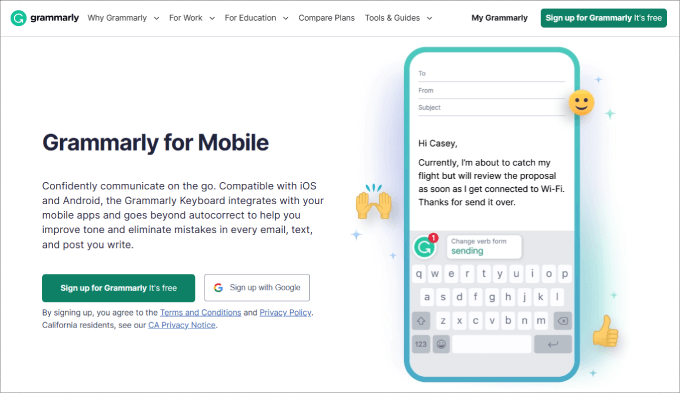
Grammarly Keyboard är en realtidsstavnings- och grammatikkontroll utformad för att förbättra ditt skrivande på mobilen. Oavsett hur bra du är på att skriva, bör du ändå använda en grammatikkontroll för att säkerställa att ditt skrivande är felfritt.
Till skillnad från Grammarlys webbapplikation integreras mobilversionen direkt i ditt tangentbord. Den korrigerar automatiskt alla felstavningar utan att du behöver trycka på några knappar.
Bäst av allt, Grammarly ger dig alla de vanliga förslag du normalt skulle få i webbappen, inklusive förslag för tydlighet, engagemang och leverans.
När Grammarly Keyboard är aktiverat ser du autosuggestioner, som ger dig sätt att göra dina meningar tydligare eller erbjuder synonymer för att öka engagemanget.
Grammarly Keyboard är gratis för alla att använda. Men om du använder en iPad kan du få dess fullständiga premiumfunktioner. Planen kostar från 12 USD per månad, faktureras årligen, där du också får tillgång till en plagiatkontroll, och du kan generera upp till 1000 AI-prompter inuti.
Fördelar:
- Den kommer automatiskt att erbjuda grammatikförslag.
- Den visar grammatikfel och möjligheter att göra ditt språk mer koncist och tydligt.
- Appen låter dig kontrollera ditt arbete även när du är på språng.
Nackdelar:
- Du kanske föredrar att bara klistra in din text i Grammarlys mobilwebbläsarversion.
Varför vi rekommenderar att använda Grammarly Keyboard: Vi rekommenderar Grammarly Keyboard eftersom det är den bästa grammatikkontrollappen i app store. Den fungerar också oavsett om du arbetar i Google Docs, WordPress, textmeddelanden eller e-post.
3. Canva
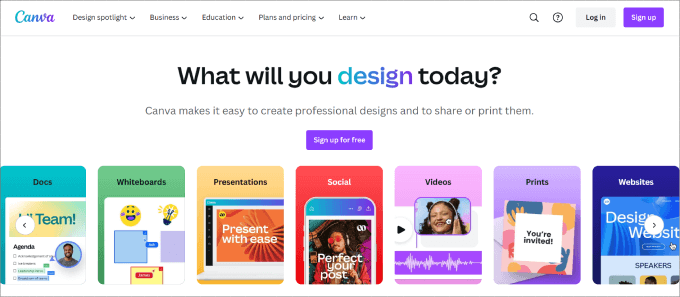
Canva är ett nybörjarvänligt designverktyg som låter dig skapa vackra grafiker utan omfattande designkunskaper. Den har också en praktisk iPhone-app som kan hjälpa dig att designa när du är på språng.
Som bloggare kommer visuellt innehåll att hjälpa din blogg att sticka ut genom att bättre engagera dina läsare och minska avvisningsfrekvensen.
Du kan använda Canva för att skapa alla typer av grafiker, såsom dina framhävda bilder och miniatyrer för inlägg, infografik och inlägg på sociala medier.
Till skillnad från Adobe Photoshop är Canva mycket enklare att använda och har ett intuitivt gränssnitt. Du väljer först en mall som passar dina behov. Canva har över 1 miljon mallar, som täcker över 100 designtyper och ett bibliotek med över en miljon arkivfoton, så du har allt du behöver för att skapa iögonfallande grafik.
Sedan kommer du att tas till redigeraren i appen, där du kan skapa dina designer. Klicka bara på det element du vill redigera, så kommer alla tillgängliga anpassningsalternativ att visas längst ner på din mobilskärm. När du är klar kan du spara designen på din telefon och ladda upp den till ditt blogginlägg.
Canva har en gratisversion som innehåller allt du behöver för att komma igång. Om du vill ha tillgång till premium-mallar och grafik, AI-funktioner eller ta bort bakgrunder, börjar betalversionen på 14,99 USD per användare per månad.
Fördelar:
- Den levereras med en lång lista med kategorier för mallar att välja mellan.
- Canva har en dra-och-släpp-redigerare. Rör bara vid det element du vill flytta eller göra ändringar i.
- Du kan automatiskt ändra storlek på din grafik till valfri storlek. Låt oss till exempel säga att du delar din ny skapade bloggbild på sociala medier. Du kan omedelbart ändra storlek på den för att passa dimensionerna för alla sociala medieplattformar.
- Alla projekt lagras på ett ställe, och du kan dela eller samarbeta på dem också.
Nackdelar:
- Att redigera element på din mobila enhet kan ibland vara svårt, särskilt om du måste zooma in för att se till att du anpassar rätt del av bilden.
Varför vi rekommenderar att använda Canva: Vi rekommenderar Canva eftersom det är det enklaste verktyget för grafisk design att använda på en iPhone. Även om det finns andra fotoredigeringsappar, har Canva flest mallalternativ, så du kan designa grafik och använda dem praktiskt taget för din blogg.
4. Hootsuite
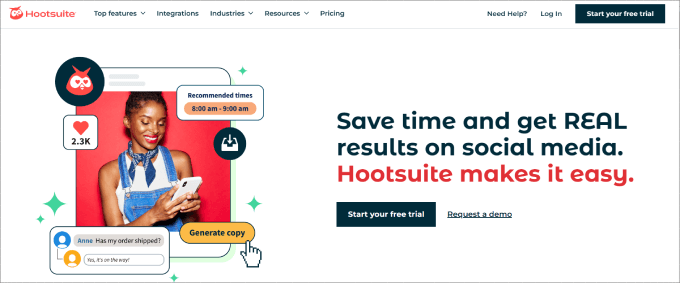
Hootsuite är en plattform för sociala medier som hjälper dig att planera och schemalägga inlägg på sociala medier över många nätverk från en enda plats.
Appen Hootsuite iPhone låter dig automatiskt schemalägga inlägg till alla dina sociala kanaler och visa rapporter om hur de presterade. Detta gör att du kan marknadsföra vart och ett av dina blogginlägg till din publik så att de kan ses och delas av personer i ditt nätverk.
Det är ett av de bästa verktygen för övervakning av sociala medier, så du kan se vilka artiklar som får flest klick och användarengagemang. Detta kan hjälpa dig att planera ditt innehåll och skriva fler artiklar som folk tycker om att läsa från dig.
Hootsuite börjar på 99 USD per månad, faktureras årligen, vilket ger dig tillgång till 10 sociala konton och en användare. Med det sagt, alla deras planer kommer med en gratis 30-dagars provperiod. Om du vill ha en mer prisvärd lösning, då är Buffer ett utmärkt verktyg för enbart innehållsschemaläggning.
Fördelar:
- Hootsuite låter dig enkelt hantera dina inlägg på sociala medier direkt från din smartphone. Det innebär att schemalägga inlägg i förväg eller redigera dem efter att de har publicerats.
- Du kan hantera flera konton på sociala medier samtidigt.
- Den tillhandahåller rapportanalyser baserat på hur dina sociala inlägg presterar.
- Appen levereras med en 30-dagars gratis provperiod.
- Du kan anpassa appen för att övervaka trender.
Nackdelar:
- Att betala för premiumplanen kan vara överdrivet om du bara vill schemalägga inlägg och inte behöver de andra funktionerna.
Varför vi rekommenderar att använda Hootsuite: Hootsuite är ett heltäckande verktyg för sociala medier som hjälper dig att hantera flera konton för sociala medier. Som bloggare vill du bygga din auktoritet och backlinks. Att växa din sociala närvaro är ett utmärkt sätt att få engagemang på dina bloggar och även få andra att börja dela ditt innehåll åt dig.
Obs: Du kanske vill använda en backlink-kontroll för att först se dina befintliga backlinks för din webbplats och dina konkurrenters. Därifrån kan du komma på en bättre strategi för länkbyggande.
5. Notion
Notion är den mest populära anteckningsappen och har blivit otroligt populär under de senaste åren. Men det är inte bara en anteckningsapp. Den är tillräckligt flexibel för att du kan anpassa den till att vara vad du vill.
Du kan använda den för uppgiftshantering, anteckningar, dokumentation, bloggskrivning och till och med som en CRM-app.
Till exempel erbjuder Notion mallar för nästan allt, så du kan skapa en innehållskalender för att hantera alla dina idéer för innehåll. Dessutom kan du ha en uppgiftstavla för att spåra alla dina bloggar och de stadier de befinner sig i.
Plattformen tillåter till och med samarbete, vilket innebär att du kan tilldela samarbetspartners och ägare till vilken sida eller informationsblock som helst.
Du kan skriva och redigera alla dina artiklar, hantera dina att-göra-listor, spåra framsteg, samarbeta med teammedlemmar och göra nästan vad som helst i den här appen. Detta gör den utan tvekan till en av de bästa mobilapparna för bloggare.
Men om du vill ha en lösning som är lättare att komma igång med direkt ur lådan, kanske du vill använda Evernote istället. Men Evernote är strikt en anteckningsapp och har inte de anpassningsfunktioner som Notion har.
Notion är gratis att komma igång med. Deras betalda plan börjar på 8 USD per användare per månad, där du får obegränsade block och obegränsade filuppladdningar.
Fördelar:
- Notion har över 50+ blocktyper, där du kan lägga till nästan vad som helst som rubriker, bilder, stycken, innehållsförteckning och så vidare.
- Den ansluter till massor av appar som Asana, Google Drive, Zendesk och Jira, för att bara nämna några.
- Du kan dela dokument, projektstyrelser, uppgifter, kalkylblad eller något annat med ditt team.
- Det är en av de mest mångsidiga apparna som finns. Du kan hålla din uppgiftshantering, dokumentation, innehållsskapande och till och med bloggskrivning på ett ställe om du väljer det.
Nackdelar:
- Notion känns svårt att använda till en början eftersom du behöver ställa in dina arbetsflöden. Men det finns mallar som kan hjälpa dig.
Varför vi rekommenderar att använda Notion: Notion är en mycket anpassningsbar och kraftfull plattform om du är villig att lägga ner tid på att lära dig och ställa in den för att matcha dina arbetsflöden. Den kan användas till praktiskt taget vad som helst, som att onboarda och träna nya teammedlemmar, spela in anteckningar, hantera projekt eller uppgifter och spåra leads.
6. Constant Contact
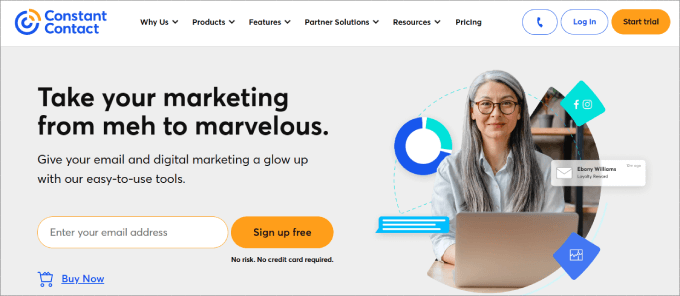
Constant Contact är en av de bästa och mest enkla e-postmarknadsföringstjänster som finns.
Som bloggare är chansen stor att du redan har en e-postlista där du skickar återkommande nyhetsbrev till dina prenumeranter. Oavsett om du vill meddela dem om dina nya blogginlägg eller sälja andra produkter eller tjänster, är ett e-postnyhetsbrev viktigt för alla som äger en WordPress-webbplats.
Med mobilappen kan du göra nästan allt du kan från webbversionen. Du får tillgång till en mängd fördesignade mallar, och sedan behöver du bara redigera text, teman och bilder.
Efter det ser du alla typer av prestandamått, såsom öppningsfrekvens, klick och avvisningsfrekvens. Dessutom kan du skapa e-postsekvenser, listsegmenteringar och mer.
Med det sagt, om du har befintliga konton någon annanstans finns det andra alternativ tillgängliga i iOS App Store. Dessa inkluderar MailerLite, HubSpot och andra.
Constant Contact börjar på 12 USD per månad för en användare, och du får tillgång till alla viktiga funktioner, som att skicka ut e-postutskick. Planer på högre nivå erbjuder förbyggda automationer, kundsegmenteringar och mer.
Fördelar:
- Constant Contact låter dig bygga vackra e-postkampanjer från deras färdiga mallar.
- Plattformen ansluter till många tredjepartstjänster.
- Högre planer ger dig tillgång till A/B-tester och mer analys så att du kan förbättra konverteringsgraden.
Nackdelar:
- Planer kan bli dyra för personer med stora kontaktlistor.
Varför vi rekommenderar att använda Constant Contact: Constant Contact är en e-postmarknadsföringstjänst av hög kvalitet som erbjuder en utmärkt mobilapp. De flesta e-posttjänster har ingen app för Apple-användare, så Constant Contact räcker mer än väl för att få jobbet gjort. Den erbjuder hundratals mallar och layouter, så du kan välja en som passar ditt varumärke.
7. IFTTT
IFTTT (If Then Then That) är ett automationsverktyg som låter dig skapa automatiserade arbetsflöden som kallas applets. I grund och botten kopplar IFTTT-appen ihop flera appar för att effektivisera åtgärder.
Du ställer helt enkelt in villkor för olika appar, och när dessa villkor matchas utför IFTTT de åtgärder du har definierat.
Till exempel kan den twittra dina nya artiklar, dela dem på Facebook, retweeta artiklar och mycket mer.
Se vår guide om hur du automatiserar WordPress och sociala medier med IFTTT för mer information.
IFTTT erbjuder en gratis plan men erbjuder bara två applets, vilket innebär att du bara kan skapa två automatiserade arbetsflöden. Med Pro+-planen som börjar på 5 USD per månad får du obegränsade applets.
Med det sagt, när du är tillbaka till att arbeta på din stationära dator rekommenderar vi Uncanny Automator. Det är det bästa WordPress-automationspluginet, som låter dig skapa automatiserade arbetsflöden som IFTT men specifikt inriktat på att hjälpa ägare av WordPress-webbplatser. Med över 150 integrationer tillsammans med hundratals tillgängliga triggers och åtgärder kan du automatisera många vanliga uppgifter och spara mycket tid.
Fördelar:
- Du kan automatisera de vanligaste uppgifterna mellan appar, som att publicera på sociala medier, skapa påminnelser eller samla innehåll från RSS-flöden för inspiration.
- Det är relativt enkelt att använda.
- Appen stöder röst, så du kan be IFTTT att skapa en automatisering när du är på språng.
Nackdelar:
- Endast betalande användare kan skapa flerstegsapplets.
Varför vi rekommenderar att använda IFTTT: IFTTT är en av de där dolda pärlorna som väldigt få pratar om. Visst, du kan anlita virtuella assistenter eller betala för massor av appar. Men med en automatiserad app som IFTTT kan du skapa automatiserade utlösare och åtgärder, vilket sparar dig massor av tid i processen.
8. 1Password
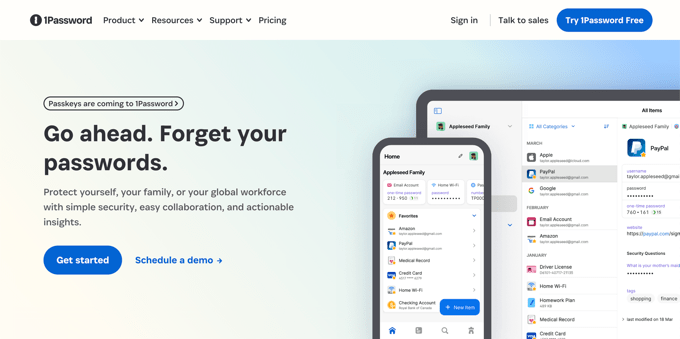
1Password är den bästa lösenordshanteraren på marknaden. Det är en plattform som vi har använt på WPBeginner under en tid för att hålla våra lösenord säkra och förbättra WordPress-säkerheten.
1Password iPhone-appen låter dig automatiskt spara och ange lösenord. Du kan också säkert dela dina lösenord med kollegor utan att de kan se lösenordet.
1Password låter dig hantera lösenord så att du inte behöver lagra dem på osäkra platser som din telefonanteckningsapp. Och det är verkligen lätt att använda eftersom det låter dig logga in på vilken webbplats eller tjänst som helst med en enda tryckning.
De erbjuder en gratis 14-dagars provperiod för alla sina planer. Med Individuell plan som börjar på 2,99 USD per månad, fakturerad årligen, får du tillgång till funktionerna på alla enheter och kan spara ett obegränsat antal lösenord i deras valv.
Fördelar:
- 1Password låter dig spara obegränsat med lösenord och erbjuder upp till 1 GB lagringsutrymme för deras betalda plan.
- Det är lätt att använda.
- Högre planer är utmärkta för att lägga till teammedlemmar.
Nackdelar:
- 1Password har ingen gratisplan.
Varför vi rekommenderar att använda 1Password: 1Password är en av de mest pålitliga lösenordshanterarna, och de erbjuder lösenordsdelning så att du säkert kan dela lösenord med teammedlemmar på din blogg med flera författare.
9. Google Dokument
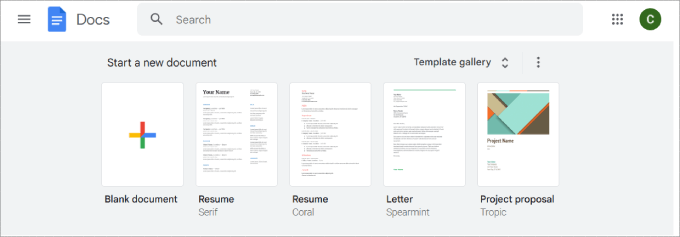
Google Dokument är en gratis ordbehandlingsprogramvara med enkla delnings- och samarbetsfunktioner.
Om du har tillgång till internet, då är chansen stor att du redan har använt Google Docs under ganska lång tid.
Det coola med Google Docs är att du kan spåra ändringar så att du kan se tidigare versioner av dokumentet. Om du gör ett stort misstag kan du alltid återställa dokumentet till en tidigare version.
Dessutom kan du göra kommentarer, vilket gör det enkelt att ge och ta emot feedback på dina artiklar.
Och om du har Google Workspace får du mycket mer lagringsutrymme, vilket gör att du kan spara fler filer, bilder och videor för dina bloggar. Du får till och med en gratis företagsadress, vilket är särskilt viktigt för att vara professionell. Detta kan vara till stor hjälp när du gör affärer med andra.
Fördelar:
- Google Docs har en offlinefunktion.
- Det är gratis att använda.
- Du kan samarbeta med andra i Google Docs.
- Den ansluter till hela G-sviten, som din Gmail, Google Kalender och så vidare.
Nackdelar:
- Som bloggare kanske du föredrar att skriva ditt blogginlägg direkt i WordPress så att du slipper hantera formateringsproblem senare.
Varför vi rekommenderar att använda Google Docs: Google Docs är standard för de flesta bloggare och bara ett enkelt sätt att skriva utkast till blogginlägg eller skriva ner dina idéer. Det är inte fint på något sätt, men det gör jobbet. Det finns till och med en röstinmatningsfunktion, så du kan använda din röst för att skriva en artikel.
10. Feedly
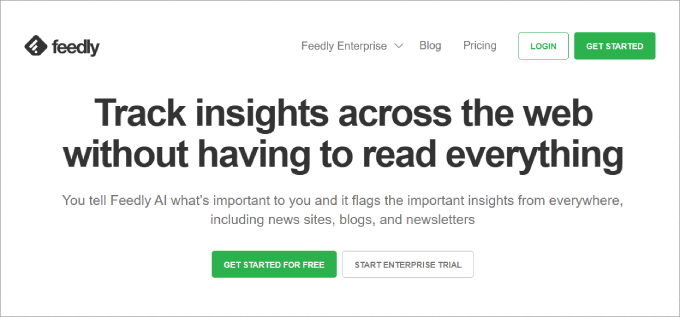
Feedly är en plattform som låter dig organisera alla dina favoritwebbplatser, bloggar och onlinepublikationer på ett ställe.
På så sätt kan du följa dina favorittkällor och hantera ditt innehållskonsumtion på språng. Det finns ingen anledning att öppna olika appar bara för att få den inspiration du behöver.
Dessutom behöver du inte använda massor av sociala medieappar, vilket kan vara en enorm distraktion. Med Feedly kan du medvetet konsumera hjälpsamt innehåll som inspirerar dina nästa blogginlägg.
Och Feedly kommer att föreslå nya källor baserat på dina nuvarande intressen och prenumerationer. Detta hjälper dig att upptäcka nya bloggar och hålla dig uppdaterad med branschtrender.
Det är en av de bästa RSS-flödesläsarna på marknaden. Det beror på att den erbjuder en intuitiv läsupplevelse, intelligent spårning av vad du har läst och verktyg för att organisera dina prenumerationer.
Feedly börjar på 6 USD per månad, vilket ger dig tillgång till 1 000 RSS-flöden. Dessutom har du möjlighet att skriva anteckningar och markeringar och spara dem till andra plattformar som Evernote.
Fördelar:
- Feedly har en AI-funktion som hjälper till att filtrera bort distraktioner och endast ger innehållet du letar efter.
- Det är lätt att använda.
- Du kan organisera innehållet i kategorier och mappar.
Nackdelar:
- Gratisversionen innehåller annonser.
- Det finns ingen inbyggd kommentering.
Varför vi rekommenderar att använda Feedly: Feedly är en app du kan använda för att hjälpa till att 'mata' dina idéer. Som skribent behöver du alltid hålla dig uppdaterad om trender och förstå vad folk pratar om. Istället för att behöva kontrollera flera nyhetskällor och sociala mediekanaler, kan du skicka allt till Feedly.
Bonus: Snapseed
Snapseed är en utmärkt app för fotoredigering eftersom den erbjuder massor av avancerade funktioner som kan förvandla dina bilder.
Din iPhone levereras med en utmärkt kamera, och ibland kan du behöva redigera foton på språng. Tyvärr levereras en iPhone inte med ett avancerat bildredigeringsverktyg som kan göra allt du vill göra. Det är här Snapseed kommer in.
Skapad av Google, Snapseed är en avancerad fotoredigeringsapp för mobila enheter. Den finns tillgänglig för både Android och iPhone och har några riktigt fantastiska funktioner som en reparationspensel, redigeringshistorik, filter, färg- och ljusbalans med mera.
Du kanske blir förvånad över hur enkelt Snapseed gör det att använda tryck och gester för avancerade redigeringsfunktioner. Det är en måste-ha-app för din iPhone om du regelbundet delar foton från din enhet.
Den är också utmärkt för bloggare som delar sina personliga erfarenheter, såsom recept, fitnessförvandlingar, resebilder, matrecensioner, pysselprojekt och mer.
Fördelar:
- Snapseed har massor av professionella fotoredigeringsverktyg, som t.ex. läkningspenselverktyg för att ta bort imperfektioner.
- Appen har ett användarvänligt gränssnitt.
- Det finns gott om filterförinställningar för att få dina foton att sticka ut.
Nackdelar:
- Du behöver experimentera med appen för att lära dig hur du använder alla dess funktioner, vilket kan ta lite tid, särskilt om du aldrig har använt en fotoredigeringsapp.
Varför vi rekommenderar att använda Snapseed: Vi rekommenderar Snapseed eftersom det överträffar många av de allmänna fotoredigeringsapparna när det gäller professionell kvalitet. Det är det närmaste man kommer att använda Photoshop för iPhones.
Bonus: Google Authenticator
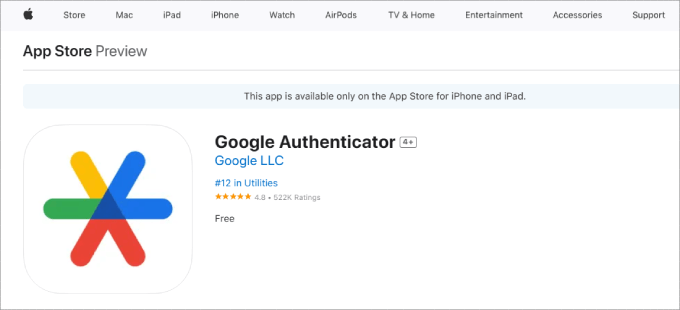
Google Authenticator erbjuder tvåfaktorsautentisering (2FA) för dina onlinekonton och tjänster, inklusive åtkomst till din WordPress-webbplats. Det lägger till ett extra säkerhetslager utöver bara ett lösenord för att förhindra att illvilliga hackare tar över din blogg.
Verktyget genererar tidskänsliga lösenord som du behöver ange tillsammans med ditt WordPress-lösenord. Eftersom dessa lösenord genereras på din mobila enhet och endast under en kort tid, kommer hackare inte att kunna bryta sig in på din webbplats enkelt.
Och om du glömmer ditt lösenord hjälper Google Authenticator dig att återställa ditt konto genom att generera säkerhetskopieringskoder.
För detaljerade instruktioner, se vår guide om hur du lägger till Google Authenticator 2-stegsverifiering i WordPress.
Fördelar:
- Det är enkelt att ställa in.
- Google Authenticator stöder flera konton.
- Du kan använda nästan vilken onlinetjänst eller plattform som helst för att hålla dina konton säkra.
Nackdelar:
- Det finns ingen inbyggd säkerhetskopieringsfunktion. Det betyder att om du tappar bort din enhet kan du förlora åtkomsten till dina konton.
Varför vi rekommenderar att använda Google Authenticator: Google Authenticator kräver tvåfaktorsautentisering för att logga in på dina konton, vilket gör det nästan omöjligt för hackare att få åtkomst. Detta kan förbättra din WordPress-säkerhet och din sinnesro.
Vi hoppas att den här artikeln hjälpte dig att hitta några måste-ha iPhone-appar för bloggare. Du kanske också vill se vår lista över gratis Google-verktyg som varje WordPress-bloggare bör använda, eller kolla in vår guide om de beprövade sätten att tjäna pengar online genom att blogga med WordPress.
Om du gillade den här artikeln, prenumerera gärna på vår YouTube-kanal för WordPress-videoguider. Du kan också hitta oss på Twitter och Facebook.



Jiří Vaněk
Perfekt artikel med många intressanta applikationer. Jag skulle vilja fråga, kommer du att göra en liknande artikel för Android-enheter? Tyvärr använder jag Apple minimalt, och idéer för Android skulle vara bra.
WPBeginner Support
Möjligen i framtiden, för tillfället har vi vår artikel nedan!
https://www.wpbeginner.com/showcase/best-mobile-apps-to-manage-your-wordpress-site/
Admin
Dennis Muthomi
Jag har kontrollerat dessa 10+ appar och de finns också tillgängliga för Android-enheter via Google Play Store.
Du bör enkelt kunna hitta och ladda ner ANDROID-versionerna.
Jiří Vaněk
Hej Dennis,
vilka fantastiska nyheter, och tack för att du delade med dig av dem. Eftersom artikeln handlade om Apple kollade jag inte om det finns liknande eller motsvarande appar för Android. Ditt meddelande gjorde mig glad, och jag uppskattar att du tog dig tid att undersöka det. Jag kommer definitivt att titta på de där apparna själv, eftersom jag har både en mobiltelefon och en surfplatta som kör Android.
Prajwal Shewatkar
Förutom jetpack och den officiella WordPress-appen, finns det någon annan app som låter mig justera inlägg och sidor på min självhostade WordPress-installation? Dessutom, om den låter dig svara på kommentarer på blogginlägg skulle det vara bra. Att ha en sådan app kan låta dig göra små justeringar här och där på språng utan att behöva sitta och slå på datorn. Mitt problem med WordPress och Jetpack-appar är att de är otympliga på webbplatserna och inkluderar många oönskade alternativ som jag inte behöver. Att ge ett sådant alternativ till en icke-teknisk kund kan också orsaka många problem på webbplatsen. Finns det någon sådan app? Vänligen låt mig veta.
WPBeginner Support
Vi har ingen specifik rekommendation för tillfället, men du bör kunna logga in på din webbplats på mobilen med en webbläsarapp för att ha vissa av redigeringsfunktionerna.
Admin
John Fernandez
Bra artikel! Kommer att ladda ner dessa appar och prova dem på min iPhone!
WPBeginner Support
Vi hoppas att du finner dem användbara!
Admin
Fahad Khan
Vad sägs om Android-användare?
WPBeginner Support
Hej Fahad,
Alla dessa appar finns även tillgängliga för Android, förutom Ulysses som endast finns tillgänglig för iOS och MacOS.
Admin
Anand Upadhyaya
Något annat alternativ till Ulysses