


Att ge liv åt dina idéer med en webbplats är en fantastisk prestation. Den verkliga utmaningen är dock att koppla dessa idéer till de människor som letar efter dem.
Många nybörjare tycker att SEO är för tekniskt eller komplicerat. Det är därför vi använder och rekommenderar All in One SEO (AIOSEO) för WordPress.
Vi använder AIOSEO på WPBeginner för att hantera våra webbplatskartor, schemamarkeringar och on-page-optimering. Det hanterar den komplexa tekniska sidan av saker åt dig, så att du kan fokusera på att skapa bra innehåll.
I den här guiden visar vi dig hur du ställer in All in One SEO för WordPress korrekt. Vi guidar dig genom den kompletta installationen, steg för steg, så att du kan gå vidare med förtroende.

Varför använda All in One SEO för WordPress?
All in One SEO for WordPress är den bästa WordPress SEO-pluginen på marknaden, som används av över 3 miljoner webbplatser.
Den är enkel att använda, och du behöver inte vara en SEO-expert (sökmotoroptimering) eller ha några speciella färdigheter.
Samtidigt är den otroligt kraftfull och låter dig få din WordPress-webbplats att ranka högre i sökmotorer och få mer gratis trafik från sociala medieplattformar som Facebook och Twitter.
Som standard tillhandahåller WordPress en SEO-vänlig miljö, men det finns fortfarande många saker du kan göra för att förbättra din webbplats SEO-ranking.
Dessa inkluderar att lägga till metataggar, generera XML-sitemaps, lägga till schema-markup, optimera social delning och mer.
All in One SEO för WordPress hjälper dig att göra allt detta med ett lättanvänt gränssnitt som smälter in i din WordPress-instrumentpanel.
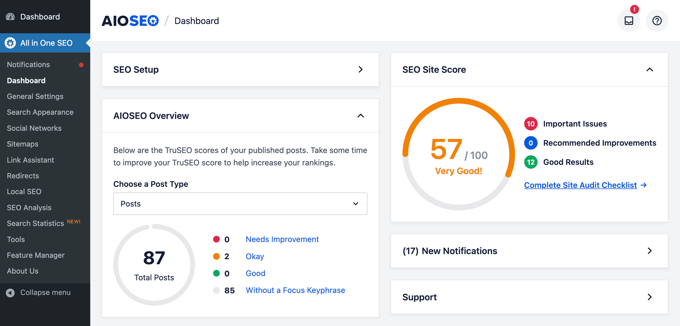
Den visar också en TruSEO-poäng för dina inlägg och sidor, vilket hjälper dig att skapa mer sökmotorvänligt innehåll. Dessutom kan du göra en komplett webbplatsomfattande SEO-revision med ett klick på en knapp.
Med det sagt, låt oss titta på hur du enkelt installerar och konfigurerar All in One SEO för WordPress. Vi guidar dig genom hela installationen, steg för steg.
Här är vad vi kommer att täcka i den här guiden:
- Installera och konfigurera All in One SEO för WordPress
- Optimera dina webbplatsinlägg och sidor för SEO med AIOSEO
- Använda innehållsanalys för TruSEO-poäng i WordPress
- Använda Headline Analyzer för att optimera rubrik-SEO i WordPress
- Optimera WooCommerce SEO med All in One SEO för WordPress
- Använda XML-webbplatskartor i Allt i ett SEO
- Använda Schema Markup i All in One SEO för WordPress
- Ansluta Google Search Console och andra webbansvarigverktyg
- Visa statistik från Google Search Console från All in One SEO
- Använda Link Assistant för att lägga till interna länkar till inlägg och sidor
- Lokal företags-SEO-konfiguration
- Utföra en webbplats-SEO-revision i WordPress
- Utföra SEO-konkurrentanalys i WordPress
- Diverse SEO-inställningar och verktyg
- Videohandledning
- Vanliga frågor om All in One SEO
- Ta din webbplats SEO till nästa nivå
Redo? Låt oss börja!
Installera och konfigurera All in One SEO för WordPress
Det första du behöver göra är att installera och aktivera pluginen All in One SEO for WordPress. För mer information, se vår steg-för-steg-guide om hur man installerar en WordPress-plugin.
Notera: För att demonstrera alla funktioner i denna kraftfulla SEO-plugin använder vi Pro-versionen. Du kan dock också ladda ner den kostnadsfria versionen av AIOSEO från WordPress.org.
Du kan läsa vår kompletta AIOSEO-recension för mer information.
Vid aktivering startar pluginet automatiskt installationsguiden.
Du måste klicka på knappen ‘Låt oss börja’ för att fortsätta.

På nästa skärm kommer du att bli ombedd att välja din webbplatskategori eller typ.
Till exempel kan du välja om din webbplats främst är en blogg, en nyhetswebbplats, en webbutik, ett litet företag eller något annat.
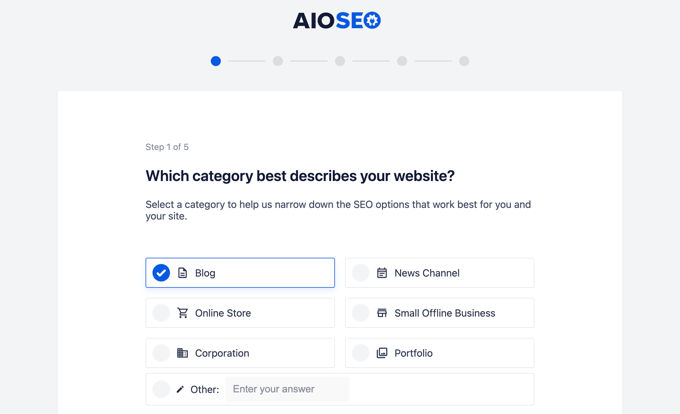
För den här handledningens skull kommer vi att konfigurera det som en blogg.
Nedanför kan du fylla i sidans SEO-titel och beskrivning. SEO-metatiteln och beskrivningen används av sökmotorer, så det är viktigt att använda dina huvudnyckelord.
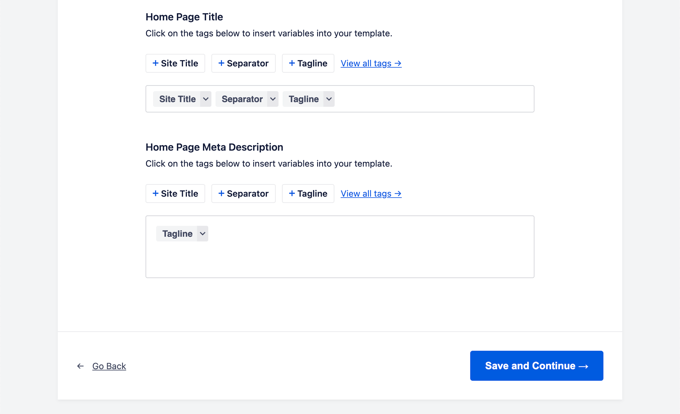
Du kommer att märka alternativen för smarta taggar här. Dessa taggar låter dig dynamiskt generera text för din SEO-metatitel och beskrivning. Det betyder att AIOSEO automatiskt kommer att uppdatera dina titlar om du ändrar ditt inläggsnamn, så att du inte behöver göra det manuellt.
Notera: Du kan alltid ändra dessa inställningar senare, så oroa dig inte för att missa något.
Nu kan du klicka på knappen 'Spara och fortsätt' för att gå vidare till nästa steg.
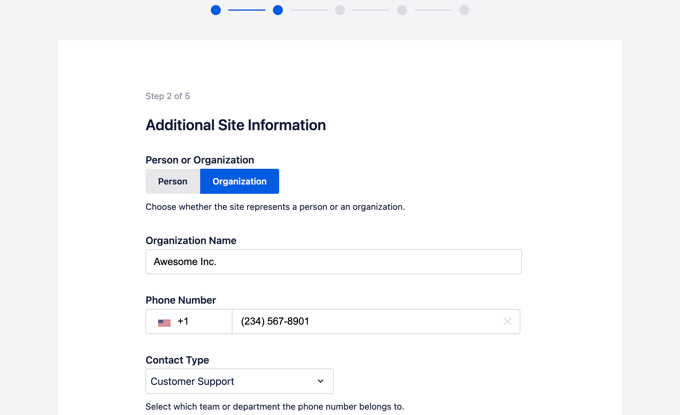
På nästa sida kommer du att tillfrågas om du vill konfigurera det som en person eller en organisation. Om du till exempel driver en personlig blogg, kanske du vill välja en person.
Annars skulle du välja en organisation och ange ditt organisationsnamn och företagets telefonnummer. Om du inte har ett företagstelefonnummer ännu kan du lämna det tomt och lägga till det senare.
Nedanför behöver du ange en företagslogotyp och en standardbild för social delning.
En standardbild för social delning kommer att användas när någon delar en länk från din webbplats och om den sidan inte har en specifik utvald bild inställd för den.
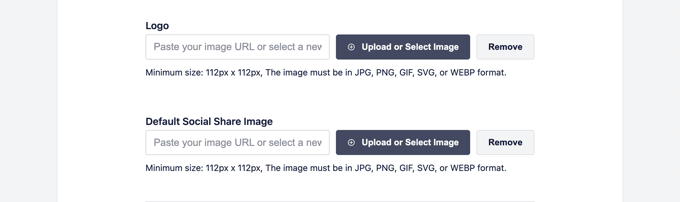
Om du skrollar ner lite, kommer du att se sektionen för sociala profiler. Det är här du kommer att lägga till URL:er för sociala profiler som är associerade med din webbplats.
Företagslogotypen och sociala profiler är viktiga element som Google och andra sökmotorer använder för sina kunskapspaneler.
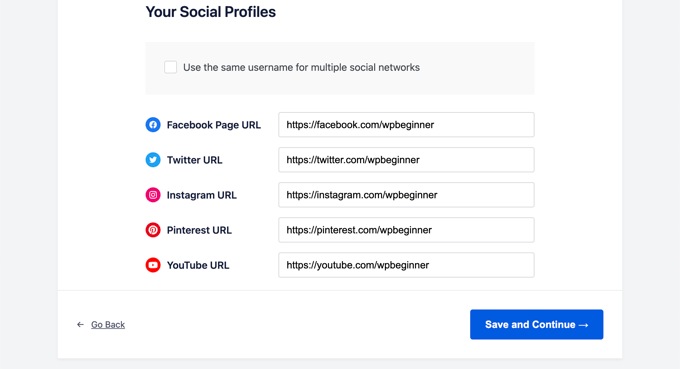
När du har fyllt i alla fält som du kan, klickar du bara på knappen 'Spara och fortsätt' för att gå vidare till nästa steg.
Därefter kommer du att bli ombedd att aktivera SEO-funktioner. De väsentliga SEO-funktionerna som XML-webbplatskartor och optimerad sökutseende är redan aktiverade. Du kan välja andra funktioner du vill aktivera.
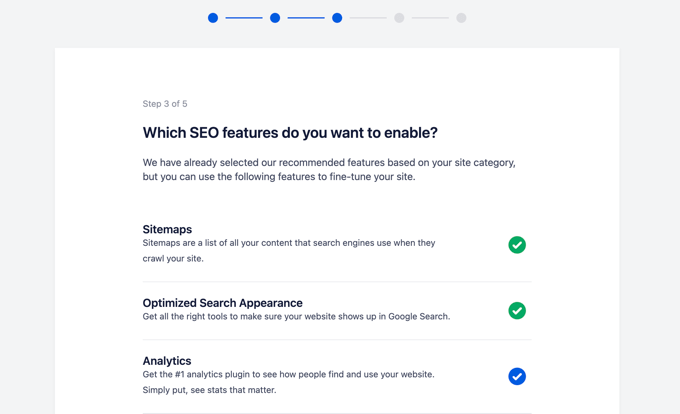
Om du är osäker kan du lämna standardalternativen och gå vidare till nästa steg.
Därefter ser du skärmen Sökutseende. Pluginet visar en förhandsgranskning av hur din webbplats kommer att se ut i sökresultaten. Du kan klicka på den för att ändra startsidans titel och metabeskrivning.
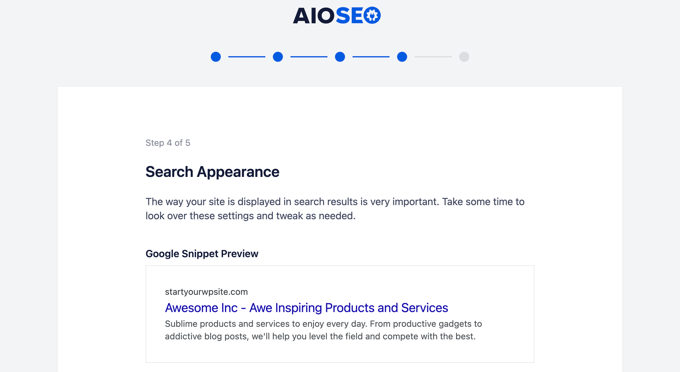
Som standard kommer pluginen att använda smarta taggar för att visa din webbplatstitel, avdelare och webbplatsens slogan. Du kan anpassa dessa genom att klicka på "Google Snippet Preview".
Ditt mål bör vara att använda dina huvudsakliga nyckelord i webbplatsens titel och beskrivning. Du kan också ändra dessa senare från plugin-inställningarna.
Nedanför ser du avancerade alternativ. Du kan konfigurera dem efter dina egna behov.
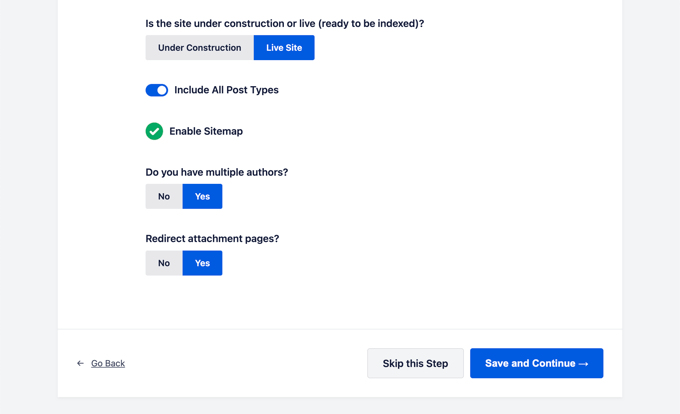
Det första alternativet är att välja om din webbplats är live eller under konstruktion. Om du inte vill att sökmotorer ska lista din webbplats just nu, kan du välja 'Under konstruktion'.
Nästa alternativ är att inkludera alla inläggstyper (som inlägg, sidor och produkter) i sökresultaten. Om du är osäker, behåll det aktiverat för alla inläggstyper.
Därefter måste du välja om du har en blogg med flera författare eller en enda författare. Om du har en blogg med en enda författare WordPress-blogg, måste du välja detta alternativ för att undvika dubblettinnehåll.
Alternativet "Omdirigera bilagesidor" är aktiverat som standard. Bilagesidor är sidor med lite text, och det rekommenderas starkt att omdirigera dem eftersom det kommer att förbättra din totala SEO-poäng.
Klicka på knappen 'Spara och fortsätt' för att gå vidare till nästa steg.
Slutligen, om du använder PRO-funktionerna i pluginet, kommer du att bli ombedd att ange din licensnyckel. Du hittar denna information på ditt konto på All in One SEO för WordPress-webbplatsen.
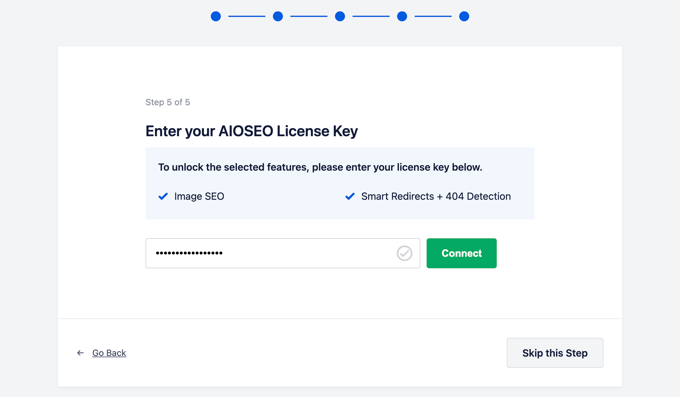
Efter att ha angett din licensnyckel kommer du att se sidan Grattis, som låter dig veta att du har nått den sista sidan i installationsguiden för All in One SEO.
Du kan klicka på knappen 'Slutför installation' för att spara dina inställningar och avsluta guiden.
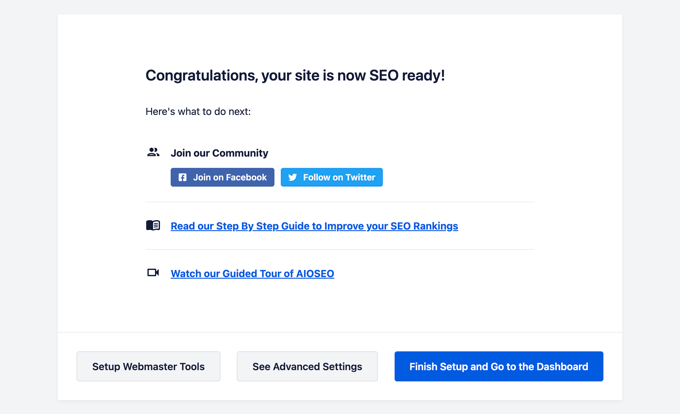
Grattis, du har framgångsrikt installerat och konfigurerat All in One SEO för WordPress-pluginet på din webbplats. Du är nu redo att dra full nytta av detta otroligt kraftfulla SEO-verktyg för att växa din verksamhet.
I de kommande stegen kommer vi att guida dig genom viktiga SEO-funktioner och hur du använder dem för att växa din webbplats.
Optimera dina webbplatsinlägg och sidor för SEO med AIOSEO
Att optimera dina blogginlägg för SEO är en regelbunden uppgift och en mycket viktig del av att skapa innehåll på din webbplats.
All in One SEO för WordPress visar en TruSEO-poäng för vart och ett av dina blogginlägg och sidor. Detta inkluderar praktiska tips för att förbättra den poängen och optimera dina inlägg för bättre prestanda i sökresultaten.
Redigera helt enkelt ett inlägg eller en sida på din webbplats och scrolla ner till avsnittet "AIOSEO Settings" under innehållsredigeraren.
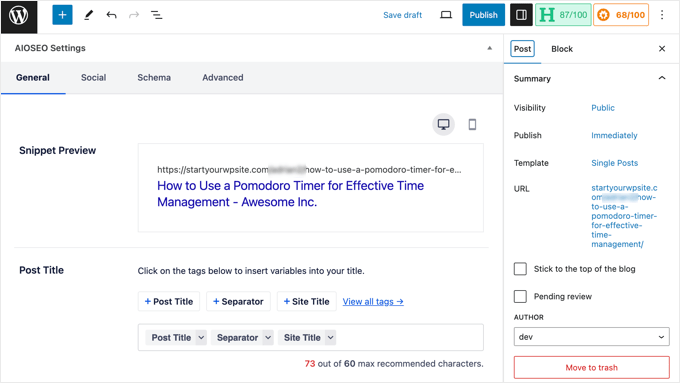
Härifrån ser du en förhandsgranskning av hur det specifika inlägget eller sidan kommer att visas i sökresultaten. Nedanför kan du ange SEO-metatitel och beskrivning.
AIOSEO kan automatiskt generera SEO-titeln och beskrivningen åt dig. Du kan också manuellt ange den för varje artikel, vilket gör att du kan vara kreativ och skriva slagkraftiga beskrivningar för dina artiklar.
Se bara till att dina fält för titel och beskrivning använder det huvudsakliga fokusnyckelordet för ditt inlägg eller din sida.
En fokusnyckelordfras är det huvudsakliga nyckelordet eller frasen som du vill rikta in dig på. Detta är den fras som dina användare mest sannolikt kommer att skriva in i sökmotorer för att leta efter informationen som du har i din artikel.
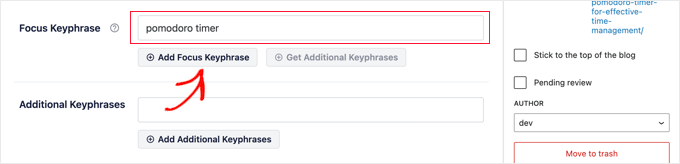
Att lägga till fokusnyckelordet förbättrar inte automatiskt din SEO på sidan. All in One SEO hjälper dig dock att optimera ditt innehåll för fokusnyckelordet med hjälp av innehållsanalysfunktionen. Mer om detta senare.
Därefter måste du växla till fliken 'Social' under AIOSEO-inställningarna. Det är här du kan styra hur detta inlägg eller denna sida kommer att visas på sociala medieplattformar med en förhandsgranskning av Facebook och Twitter.
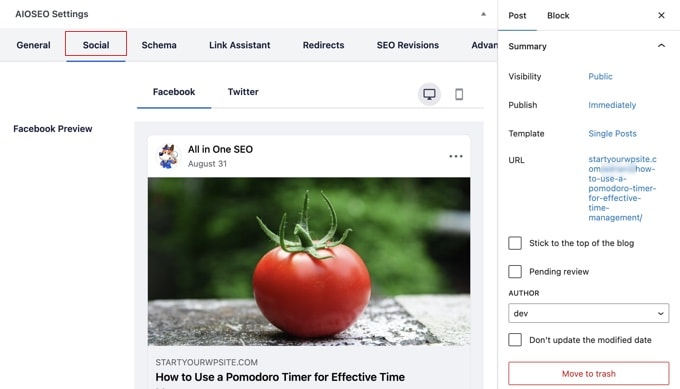
Härifrån kan du välja en annan variation av titel och beskrivning. Du kan också välja vilken bild du vill använda när en länk delas.
Detta säkerställer att dina bilder för sociala medier inte är trasiga, och du kan välja den perfekta bilden som visas med dina länkar.
Vi kommer att prata om fliken 'Schema' senare i den här artikeln.
Använda innehållsanalys för TruSEO-poäng i WordPress
En av de mest kraftfulla funktionerna i All in One SEO är innehållsanalysen och TruSEO-poängen. Du kan se dem längst ner i avsnittet 'AIOSEO Settings' och även genom att klicka på AIOSEO-knappen i det övre högra hörnet av skärmen.
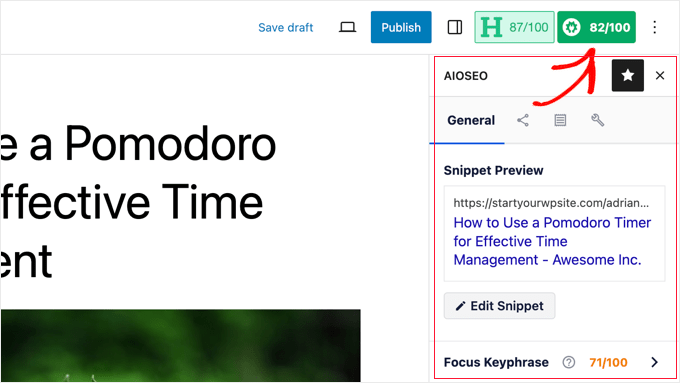
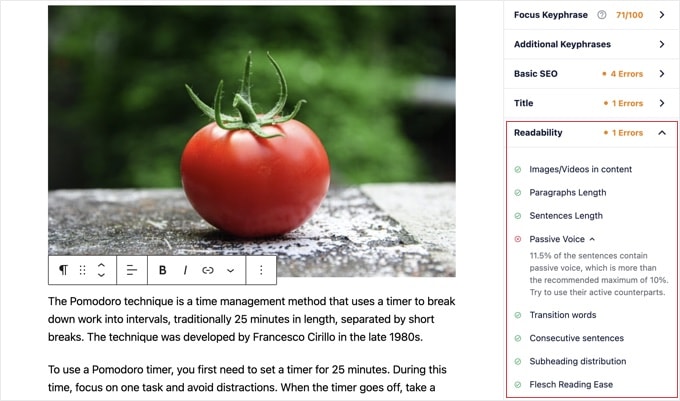
Innehållsanalysfunktionen letar efter en detaljerad uppsättning indikatorer för att ge ditt innehåll en SEO-poäng. Detta gör att du har en praktisk SEO-checklista som du kan gå igenom när du skapar innehåll för din webbplats.
Du kan expandera olika sektioner för att se kontroller och rekommendationer. AIOSEO ger dig detaljer om varje rekommendation som behöver din uppmärksamhet och talar om hur du åtgärdar den.
För mer information, se våra tips om att optimera dina blogginlägg för SEO.
Använda Headline Analyzer för att optimera rubrik-SEO i WordPress
Dina inläggstitlar spelar också en viktig roll för SEO. Du kan använda All in One SEO:s Headline Analyzer för att skapa rubriker som får fler klick på sökmotorernas resultatsidor.
Klicka helt enkelt på 'H'-knappen högst upp i innehållsredigeraren för att komma igång.
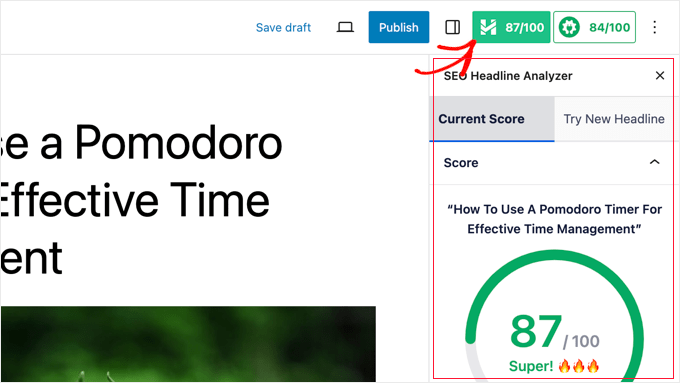
Din sidtitel kommer att få en poäng, och du bör sikta på en poäng på minst 70.
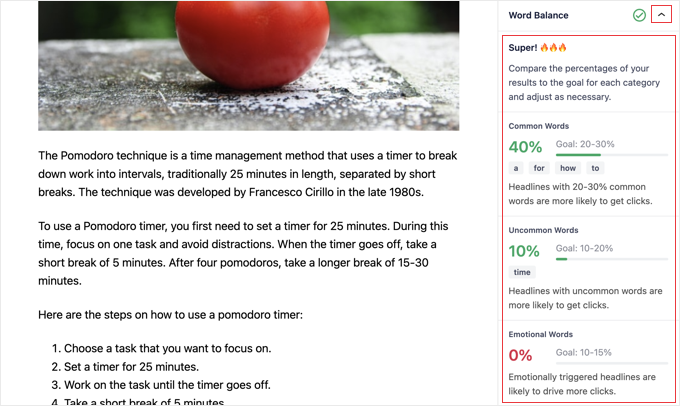
Nedanför det ser du olika avsnitt med tips om hur du kan förbättra din rubrik. Det finns avsnitt för ordbalans, känsla, rubriktyp, teckenantal och ordantal.
Du kan expandera dessa sektioner för att se handlingsbara tips och rekommendationer om hur du förbättrar din posts SEO-titel.
Om du bara vill brainstorma några bra rubriker för inlägg, kan du också komma åt Headline Analyzer från All in One SEO » SEO Analysis.
Väl där måste du klicka på fliken 'Headline Analyzer' högst upp på sidan.
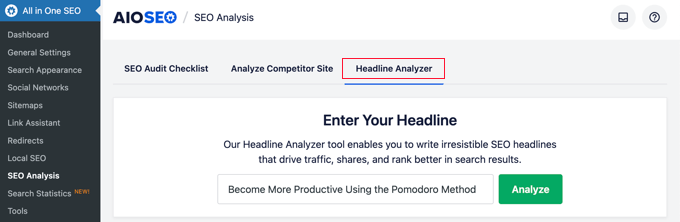
Skriv nu bara en rubrik och klicka sedan på knappen 'Analysera'.
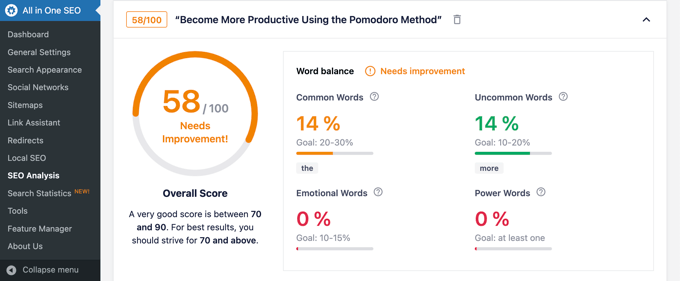
Din rubrikidé kommer att få ett betyg, och du kommer att se handlingsbara tips för att förbättra den.
För detaljerade instruktioner, se vår guide om hur man använder Headline Analyzer för att förbättra SEO-titlar i WordPress.
Optimera WooCommerce SEO med All in One SEO för WordPress
All in One SEO for WordPress är redo för e-handelsbutiker och hjälper dig att optimera din WooCommerce SEO direkt ur lådan.
Låt oss börja med produktsidorna först.
Redigera helt enkelt en produkt i WooCommerce och scrolla ner till rutan AIOSEO Settings under produktredigeraren.
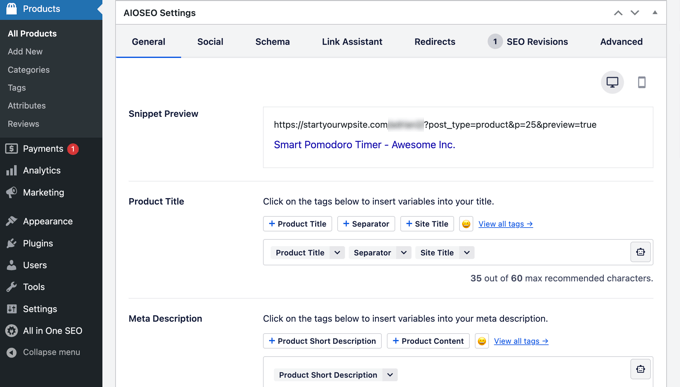
Under fliken 'Allmänt' kan du ändra produktens SEO-titel och beskrivning. Du kan använda en smart tagg för produktens korta beskrivning, eller så kan du skriva en anpassad beskrivning. Se bara till att ditt huvudsakliga produktnyckelord används i både titel- och beskrivningsfälten.
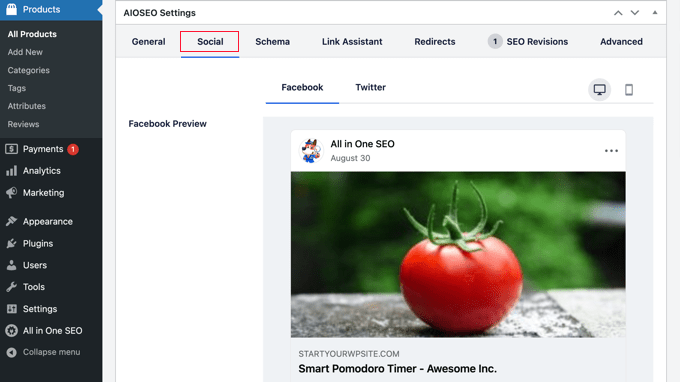
Byt sedan till fliken 'Social'. Härifrån kan du styra hur din produkt kommer att se ut på sociala medieplattformar. Du kan ställa in en annan produktbild här för att få fler klick och engagemang från sociala medier.
Därefter kan du växla till fliken 'Schema'.
Schema-markup gör det möjligt för sökmotorer att bättre förstå och visa ditt innehåll i sökresultaten. Till exempel, så här kan sökmotorer visa en produkt i sökresultaten:
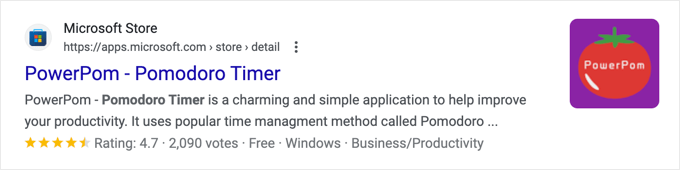
AIOSEO kommer automatiskt att välja rätt schematyp.
Den kommer också att använda data från din WooCommerce-produktlista, som produktpriser, lagertillgänglighet och mer.
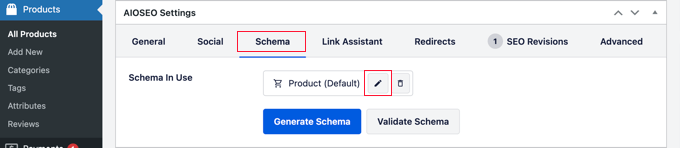
Dessutom kan du klicka på ikonen 'Redigera schema' för att lägga till annan information.
Du kan lägga till märke, identifieringstyp, material, färg, mönster och mer om du behöver.
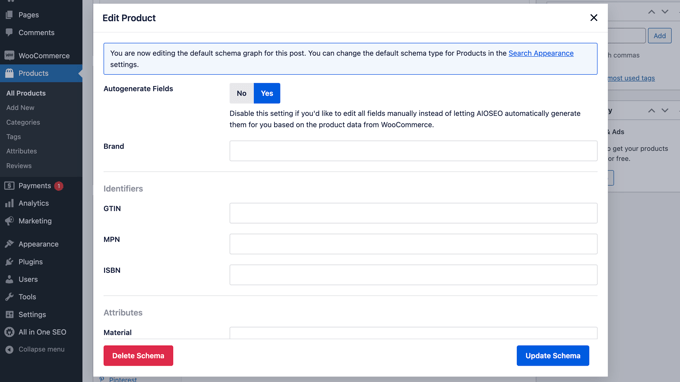
Pluginet genererar också automatiskt WooCommerce XML-webbplatser, inklusive produkt- och produktkategorisidor. Detta för oss till nästa steg.
Använda XML-webbplatskartor i Allt i ett SEO
En XML-webbplatskarta är en fil som listar allt ditt webbplatsinnehåll i XML-format så att sökmotorer som Google enkelt kan upptäcka och indexera ditt innehåll.
Webbplatser är extremt viktiga för SEO, och AIOSEO sätter upp dem automatiskt åt dig.
Du kan hitta din XML-webbplatskarta genom att lägga till sitemap.xml i slutet av ditt domännamn, så här:
https://example.com/sitemap.xml
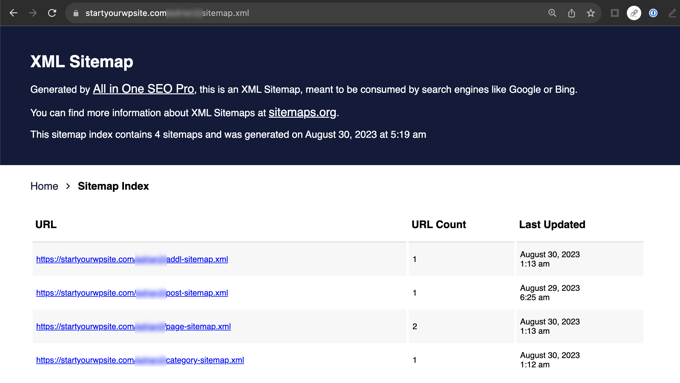
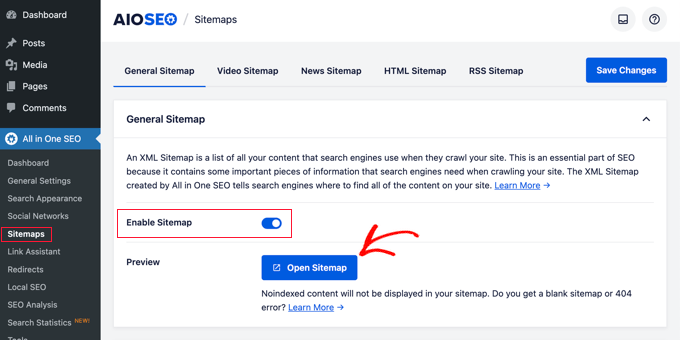
Du kan anpassa din webbplatskarta med All in One SEO.
Gå helt enkelt till sidan All in One SEO » Sitemaps för att granska inställningarna för sitemap.
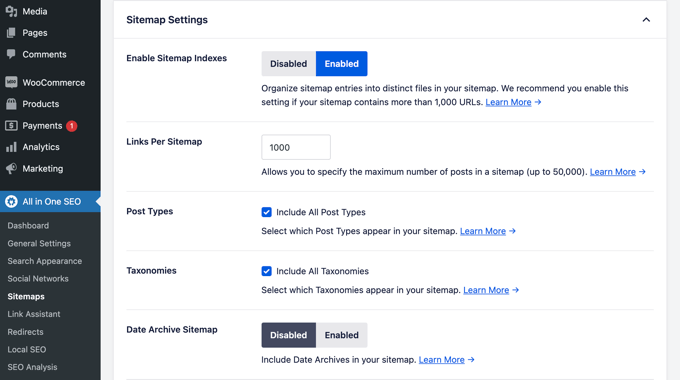
Du kan scrolla ner till avsnittet Sitemapinställningar.
Härifrån kan du hantera sitemap-index och inkludera eller exkludera inläggstyper och taxonomier (kategorier och taggar). Du kan också aktivera XML-sitemaps för datum-baserade arkiv och författararkiv.
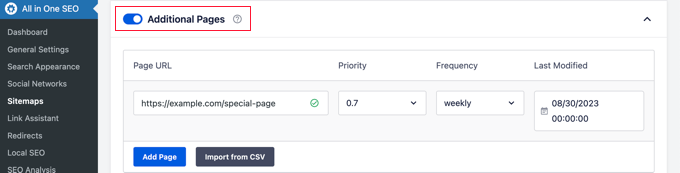
Pluginet låter dig också manuellt lägga till sidor i dina XML-webbplatser.
Till exempel kan du göra detta om du har ett fristående kontaktformulär, en landningssida eller Shopify-butikssidor.
Skapa en videokarta i XML-format
All in One SEO låter dig skapa ytterligare sitemap, som en videokarta eller en nyhetskarta.
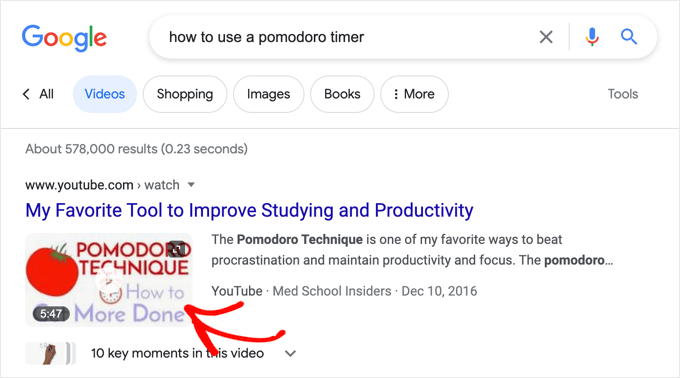
Om du bäddar in videor i ditt innehåll, visar en videokarta (video sitemap) videominibilden med en play-knapp i sökresultaten.
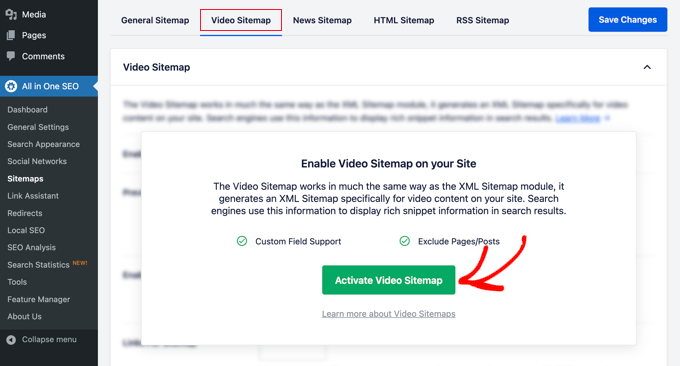
Du kan aktivera videons XML-sitemap genom att växla till fliken 'Video Sitemap'.
Första gången du besöker den här sidan måste du klicka på knappen 'Aktivera videositemap' för att aktivera videositemaps på din webbplats.
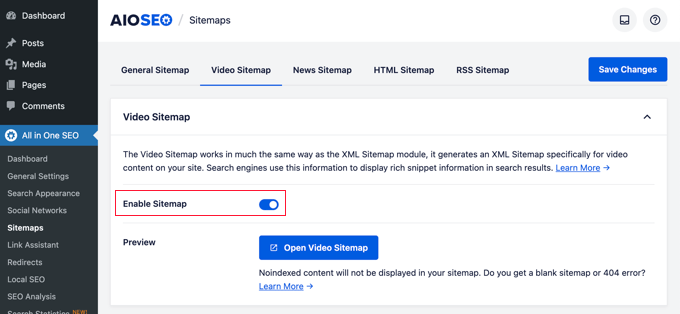
När videositemaps är aktiverade ser du fliken 'Video Sitemap'-inställningar.
Lägg märke till att växlingsknappen ‘Aktivera Sitemap’ har slagits på.
Notera: Du behöver minst en PRO-plan av pluginet för att komma åt funktionen för nyhetskartor.
Skapa en nyhetskarta i WordPress
Om du driver en nyhetswebbplats, behöver du generera en nyhets-XML-sitemap för att visas på Googles nyhetssidor.
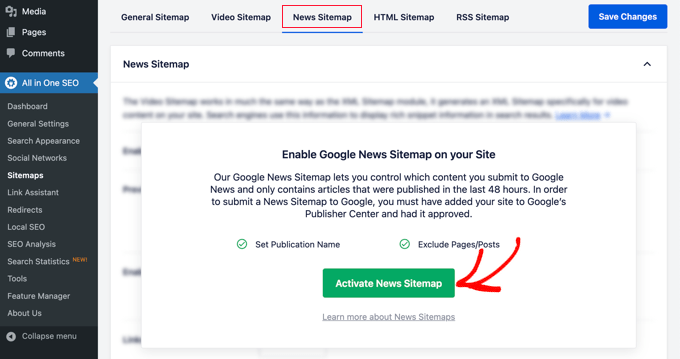
All in One SEO gör det superenkelt att generera en nyhetskarta för din webbplats. Byt helt enkelt till fliken 'Nyhetskarta'. Första gången du besöker denna flik måste du klicka på knappen 'Aktivera nyhetskarta' för att aktivera nyhetskartor på din webbplats.
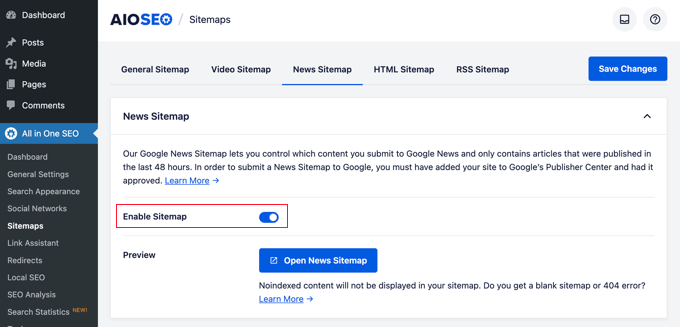
Nu ser du fliken för inställningar för 'Video-webbplatskarta'.
Lägg märke till att växlingsknappen ‘Aktivera Sitemap’ har slagits på.
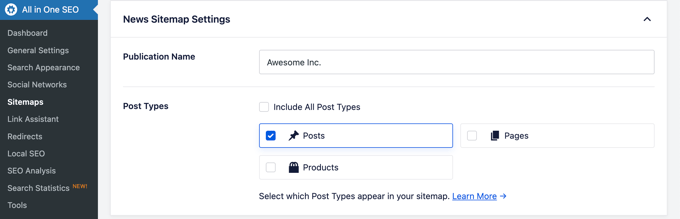
Nedanför det ser du inställningarna för nyhetskartan.
Du kan ställa in ditt publikationsnamn och välja en inläggstyp som du vill använda för nyhetssitemapen.
Notera: Du behöver minst en PRO-plan av pluginen för att komma åt funktionen för videowebbplatskartor.
Generera en RSS-webbplatskarta
En RSS-webbplatskarta skiljer sig från en XML-webbplatskarta. Till skillnad från XML-webbplatskartor innehåller en RSS-webbplatskarta endast ditt senaste innehåll. Det hjälper Google och andra sökmotorer att visa ditt nyare innehåll i sökresultaten.
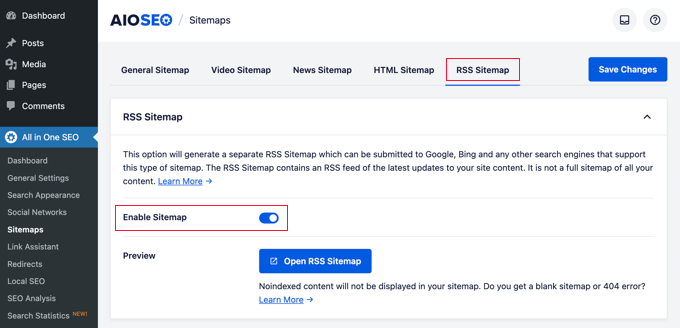
All in One SEO låter dig enkelt lägga till en RSS-sitemap på din webbplats. Växla helt enkelt till fliken 'RSS Sitemap' och se sedan till att inställningen 'Aktivera Sitemap' är påslagen.
För att lära dig mer om sitemap, se vår detaljerade guide om hur du lägger till XML-sitemaps i WordPress.
Använda Schema Markup i All in One SEO för WordPress
Schemamarkering är en speciell kod som fungerar som en digital etikett för ditt innehåll. Den talar om för sökmotorer exakt vad ditt inlägg handlar om, till exempel ett recept, en produkt eller en recension.
Du kan till exempel tala om för sökmotorer att innehållet de tittar på är ett recept eller en produktsida. Detta gör att sökmotorer kan använda mikromer data för att visa rika utdrag i sökresultaten.
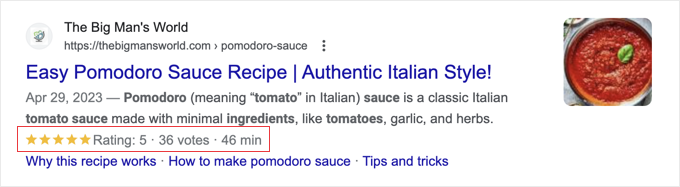
Schemamarkering hjälper också sökmotorer att visa resultat i informationspaneler i kunskapsgrafen. Denna förbättrade placering i sökresultaten hjälper dig att få fler klick och besökare till din webbplats.
All in One SEO för WordPress levereras med inbyggt stöd för schemamarkering för allt ditt innehåll.
Ställa in webbplatsomfattande Schema Markup i WordPress
Först måste du besöka sidan All in One SEO » Search Appearance och växla till fliken 'Content Types'.
Härifrån kan du öppna fliken 'Schema Markup' för varje innehållstyp.
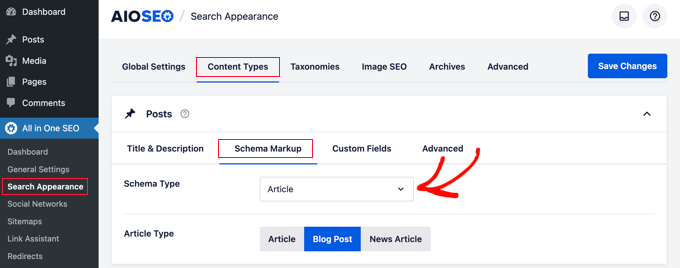
Du kan till exempel välja 'Artikel' för dina inlägg och sedan välja vilken typ av artiklar det är, till exempel artiklar, blogginlägg eller nyhetsartiklar.
På samma sätt kan du för dina WooCommerce-produkter växla till fliken 'Schemamarkering' och ställa in standardmarkeringstypen till 'Produkt'.
Ändra schemamarkering för enskilda inlägg och sidor
Vad händer om du har blandat innehåll som du publicerar som blogginlägg? Till exempel kanske du ibland publicerar ett recept istället för en artikel som ett blogginlägg.
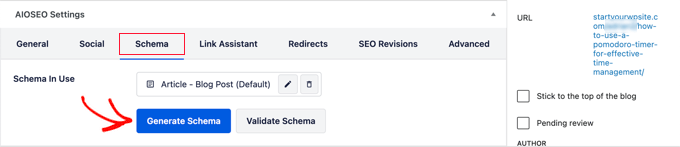
All in One SEO låter dig styra schemamarkering för alla enskilda inlägg, sidor och produkter. Redigera helt enkelt objektet du vill ändra och scrolla ner till AIOSEO-inställningarna under inläggsredigeraren.
Härifrån behöver du växla till fliken 'Schema' och klicka på knappen 'Generera Schema'.
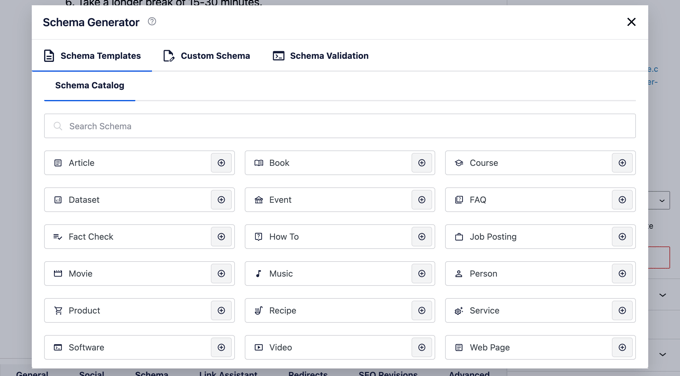
Detta öppnar schemakatalogen.
Här kan du välja schematyp som du vill använda.
Beroende på vilken schematyp du väljer ser du olika alternativ för att tillhandahålla ytterligare mikodata som ska användas i schemamarkeringen.
Till exempel, om du ändrar den till 'Recept'-schema, då kommer du att bli ombedd att ange information som receptnamn, beskrivning, bild, maträttstyp, kök, den tid som krävs och mer.
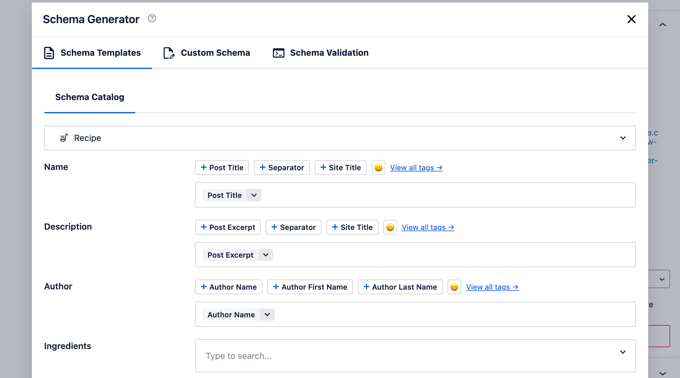
Schema-markup är ett extremt kraftfullt verktyg som hjälper dig att förbättra utseendet på ditt innehåll i sökresultaten och få mer gratis trafik till din webbplats.
Ansluta Google Search Console och andra webbansvarigverktyg
Google Search Console är ett gratis verktyg som erbjuds av Google för att hjälpa webbplatsägare att spåra sina webbplatsers närvaro i Googles sökresultat.
All in One SEO for WordPress låter dig enkelt koppla din WordPress-webbplats till Google Search Console.
Först måste du lägga till din webbplats i Google Search Console med hjälp av URL-prefixmetoden. Under processen kommer du att bli ombedd att verifiera ditt ägarskap av webbplatsen. Du bör välja alternativet HTML-tagg.
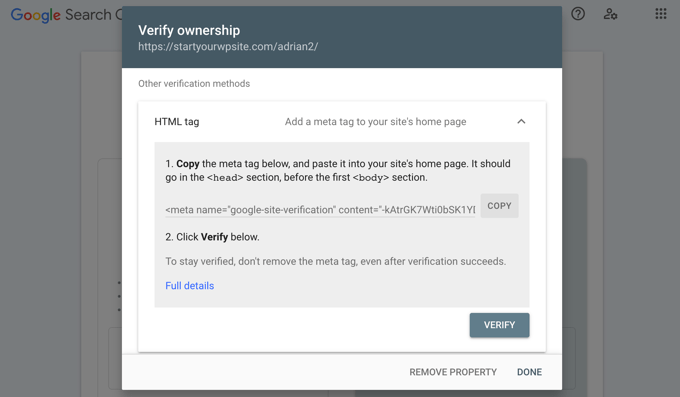
Kopiera HTML-taggen och byt tillbaka till ditt WordPress-adminområde.
Gå nu helt enkelt till sidan All in One SEO » Allmänna inställningar och byt till fliken 'Webmasterverktyg'. Härifrån kan du klicka på 'Google Search Console' och sedan ange verifieringskoden du kopierade tidigare.
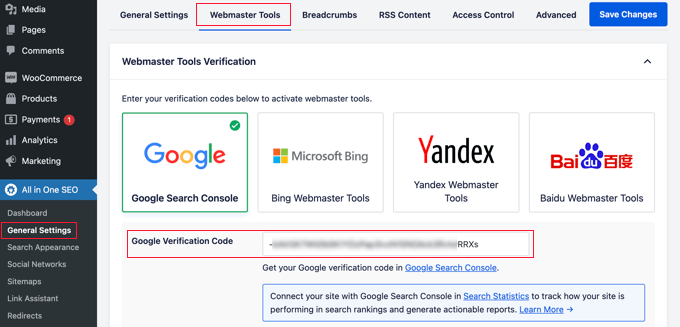
På samma sätt tillåter pluginet dig att lägga till verifieringskoder för andra tjänster som Bing Webmaster Tools, Yandex, Baidu och Pinterest webbplatsverifiering.
Faktum är att om någon tredjepartstjänst ber dig att lägga till någon kod i din webbplats sidhuvud, kan du använda den här sidan för att lägga till dessa koder i rutan 'Diverse verifiering'.
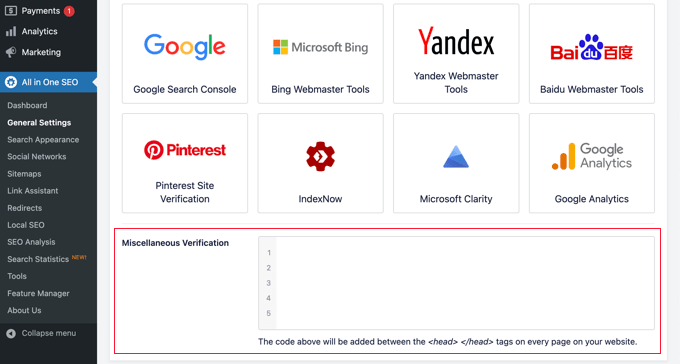
Glöm inte att klicka på knappen ‘Spara ändringar’ för att spara dina inställningar.
Visa statistik från Google Search Console från All in One SEO
Även om Google Search Console erbjuder en hel del användbar statistik om din webbplats på Google Search Console-webbplatsen, tycker många nybörjare att det är svårt att hitta den information de behöver.
Lyckligtvis gör All in One SEO:s funktion för sökstatistik det enkelt att göra detta inifrån din WordPress-webbplats instrumentpanel.
När du navigerar till sidan All in One SEO » Sökstatistik för första gången, måste du klicka på knappen ‘Anslut till Google Search Console’.
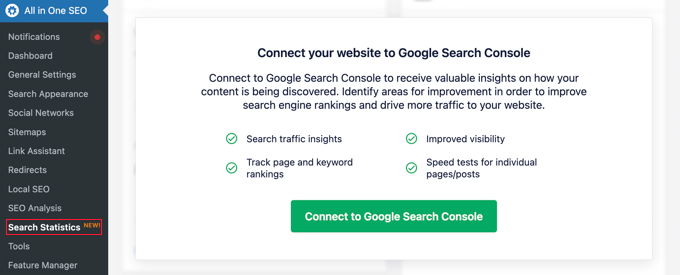
Du kommer att bli ombedd att ansluta eller välja ditt Google-konto och sedan ge All in One SEO-plugin åtkomst till ditt Google Search Console-konto.
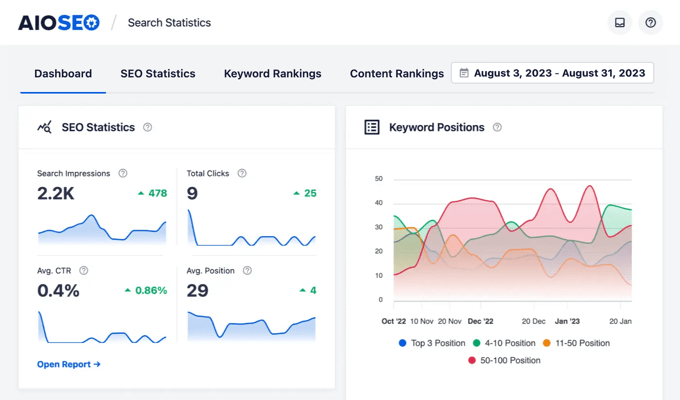
När du har omdirigerats tillbaka till din webbplats kommer All in One SEO att hämta dina Google Search Console-data åt dig. De kommer att presenteras i lättförståeliga rapporter med grafer.
Använda Link Assistant för att lägga till interna länkar till inlägg och sidor
Interna länkar är länkar mellan inlägg på din egen webbplats. De hjälper sökmotorer att upptäcka ditt innehåll och ranka dem högre i sökresultaten.
All in One SEO:s funktion Link Assistant gör det enkelt att lägga till länkar till ditt gamla och nya innehåll utan att behöva öppna inlägget. Gå helt enkelt till All in One SEO » Link Assistant i din WordPress-instrumentpanel.
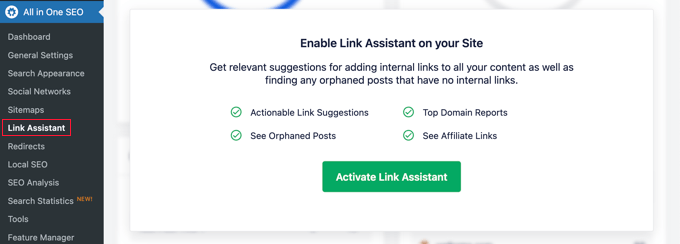
Första gången du besöker den här sidan måste du klicka på ‘Aktivera Länkhjälp’ för att aktivera funktionen på din webbplats.
Därefter måste verktyget skanna varje inlägg och sida på din webbplats för att samla in de länkar du har och se vilka inlägg som länkas till och vilka som inte gör det.
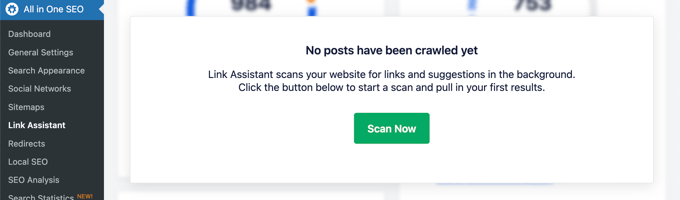
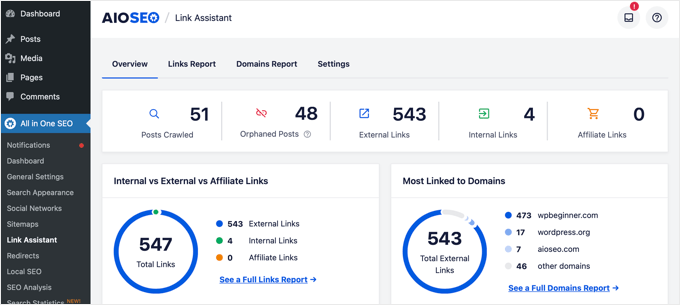
Efter några ögonblick är skanningen klar, och du kommer att se en översikt över länkarna som används på din webbplats.
Du kommer att se det totala antalet interna, externa och affiliate-länkar. Rapporten kommer också att visa antalet föräldralösa inlägg som ännu inte har länkats från ett annat inlägg eller en sida.
Fliken 'Länkarapport' ger detaljerad information om alla dina länkar.
Du kommer att se en lista över alla dina inlägg och sidor med kolumner för interna, externa och affiliate-länkar, samt förslag där du kan lägga till länkar.
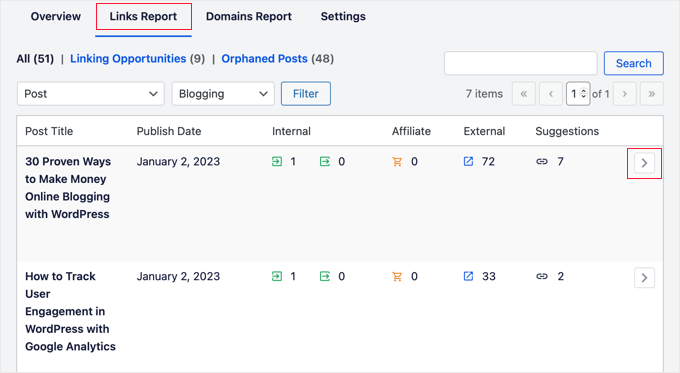
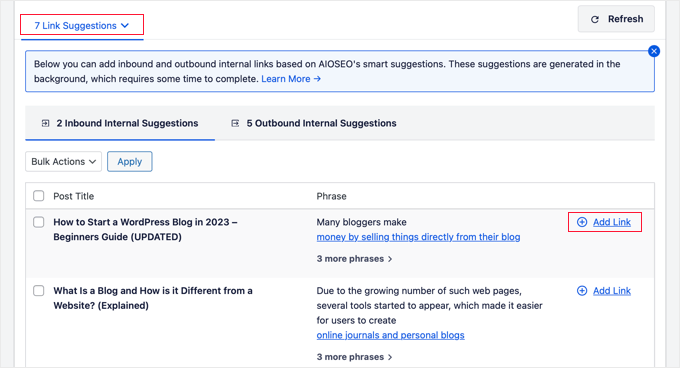
Du kan klicka på högerpilknappen bredvid ett inlägg eller en sida för att se mer detaljer.
Till exempel kan du gå till fliken 'Länktips' för att snabbt se länktips och lägga till länkar utan att direkt redigera ett inlägg eller en sida.
Du kan lära dig mer i vår ultimata guide om interna länkar för SEO.
Lokal företags-SEO-konfiguration
Många WordPress-användare driver webbplatser för småföretag som betjänar en viss stad eller region. Dessa inkluderar företag som restauranger, fastighetsmäklare, VVS, underhållstjänstleverantörer, små butiker, salonger och mer.
Lokal företags-SEO gör att du kan optimera din webbplats för att synas mer framträdande i lokala sökresultat.
Till exempel, om någon letar efter en 'italiensk restaurang', skulle din plats dyka upp i resultaten.
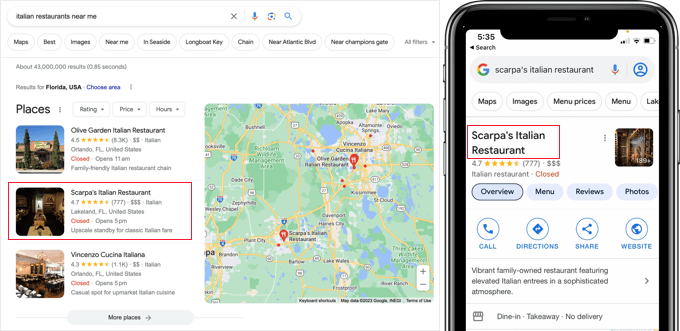
Detta driver riktade kunder och direktförsäljning till din verksamhet.
Först kanske du vill skapa ett konto för Google Business Profile. Detta gör att du kan lägga till din företagslistning, bevisa att du äger företaget och hantera din företagsinformation med hjälp av Googles Business Profile-instrumentpanel.
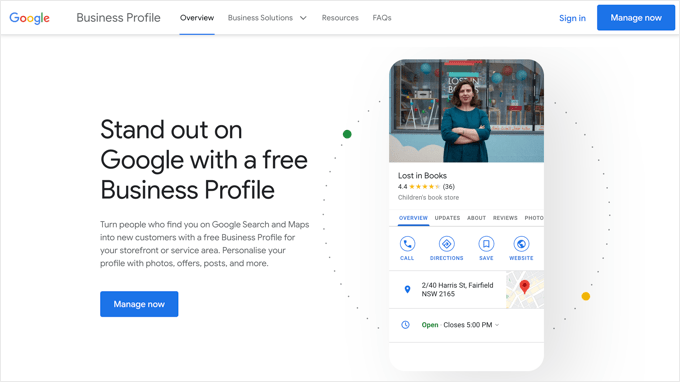
All in One SEO för WordPress låter dig enkelt lägga till lokal affärs-SEO-schema-markup på din webbplats. Detta hjälper dig att få ännu bättre placeringar i sökresultaten och hålla informationen uppdaterad för din verksamhet.
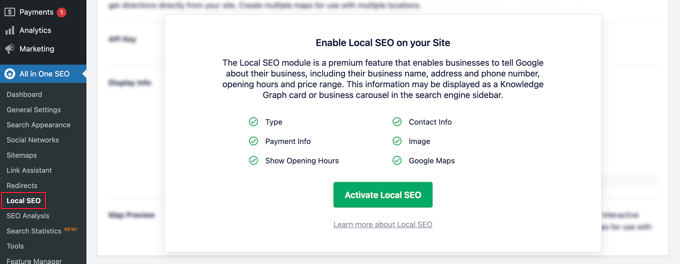
Navigera helt enkelt till Allt i ett SEO » Lokal SEO. Första gången du besöker den här sidan måste du klicka på knappen 'Aktivera lokal SEO' för att aktivera lokal SEO på din webbplats.
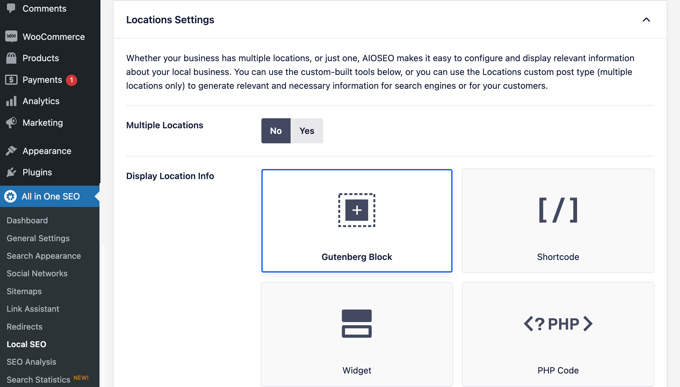
Därefter kan du ställa in dina platsinställningar. Den första inställningen frågar om din verksamhet har flera platser.
Därefter måste du bestämma hur du ska lägga till platsinformation på din webbplats. De flesta användare föredrar att använda Gutenberg-block, men du kan också använda en kortkod, widgets eller PHP-kod.
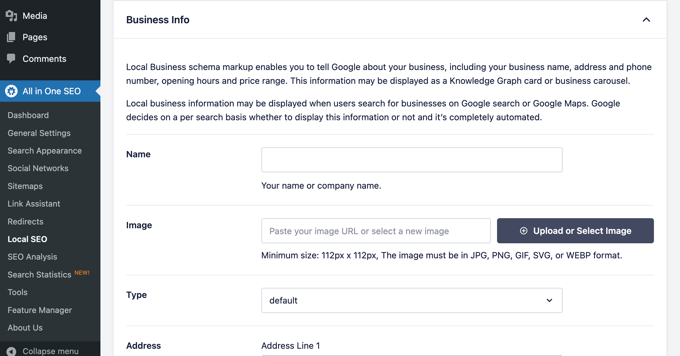
Nu kan du skrolla ner till avsnittet Företagsinformation
Här kan du fylla i din verksamhets information som namn, logotyp, plats, område som betjänas och mer.
När du har angett all din företagsinformation kan du lägga till dina öppettider.
I fliken 'Öppettider' hittar du inställningar för om du vill visa dina öppettider och hur du lägger till dem på din webbplats, till exempel genom att använda ett Gutenberg-block.
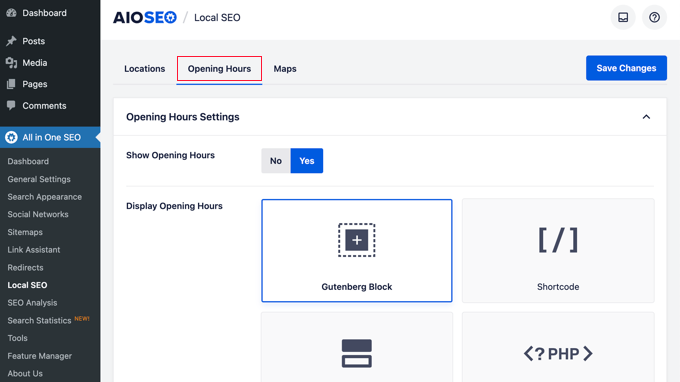
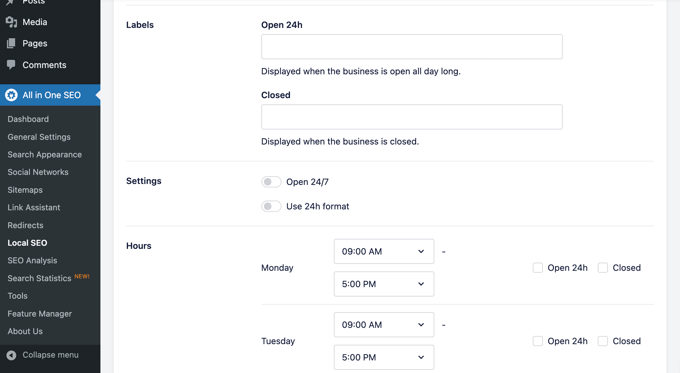
Därefter kan du scrolla ner på sidan och ange dina öppettider.
Det finns alternativ för företag som är öppna dygnet runt, eller så kan du lägga till dina öppettider för varje dag i veckan.
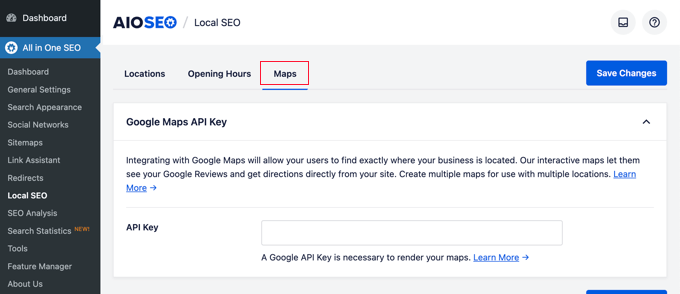
Den sista fliken låter dig lägga till en karta över din plats på din webbplats. Detta kan hjälpa kunder att navigera till ditt kontor eller din fysiska butik.
För steg-för-steg-instruktioner, se vår guide om hur du lägger till en Google Maps butikslokalisering på WordPress.
Glöm inte att klicka på knappen ‘Spara ändringar’ för att spara dina inställningar.
Utföra en webbplats-SEO-revision i WordPress
Nu, när du arbetar med din webbplats, vill du veta hur din webbplats SEO presterar. All in One SEO för WordPress tillhandahåller ett inbyggt verktyg för att utföra en detaljerad SEO-revision av webbplatsen.
Gå helt enkelt till sidan All in One SEO » SEO-analys för att utföra en komplett webbplatsomfattande SEO-analys.
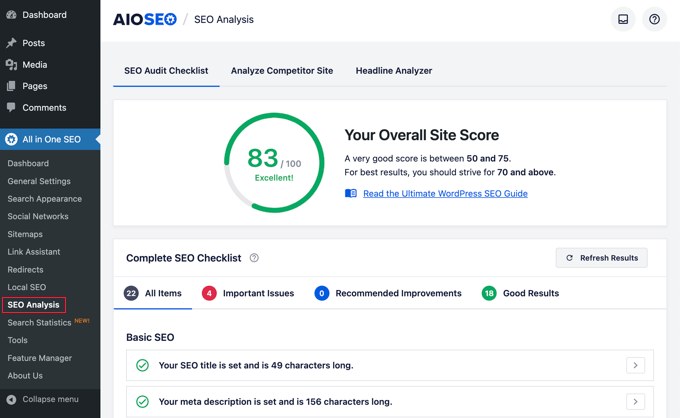
Överst på sidan får du en övergripande poäng för din webbplats SEO-hälsa. Varje poäng över 70 är acceptabel, men det finns alltid utrymme för förbättring.
Nedanför poängen ser du en uppdelning av din webbplats SEO-revisionchecklista med olika etiketter.
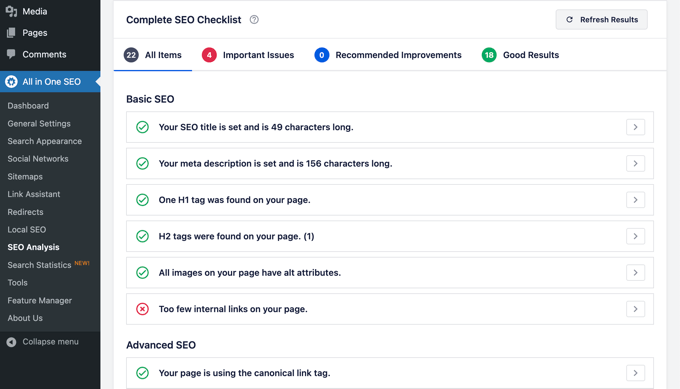
Om det finns några kritiska problem, då kräver de din omedelbara uppmärksamhet.
Klicka helt enkelt på fliken 'Important Issues', så ser du en lista över problem som du behöver åtgärda. Du kan klicka på pilen bredvid varje objekt för att expandera, och det visar dig hur du åtgärdar det.
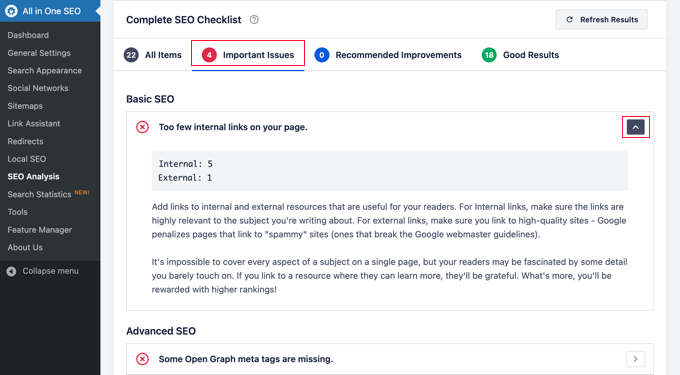
När du åtgärdar ett problem kan du klicka på knappen 'Uppdatera resultat' för att generera om SEO-analyspoängen.
Utföra SEO-konkurrentanalys i WordPress
Vill du jämföra din SEO-analys med dina konkurrenter? AIOSEO levereras med ett inbyggt verktyg för konkurrentanalys som du kan använda inuti WordPress.
Gå helt enkelt till sidan All in One SEO » SEO-analys och växla till fliken 'Analysera konkurrentsida'. Härifrån behöver du ange URL:en till din konkurrents webbplats för att generera en analysrapport.
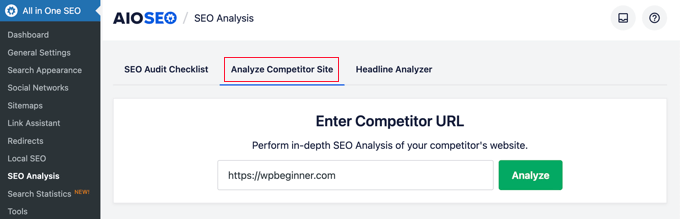
AIOSEO kommer omedelbart att generera en SEO-analysrapport av din konkurrent. Detta gör att du kan spionera på deras SEO-strategi utan att de vet om det.
Under poängen får du en detaljerad rapport om olika SEO-kontroller, toppnyckelord, kritiska problem, prestanda och en säkerhetsanalys.
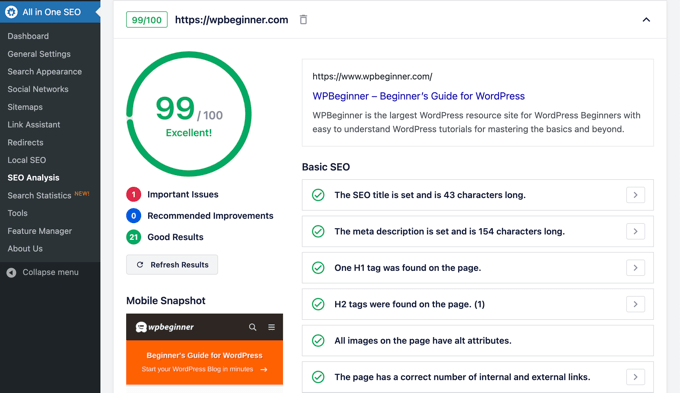
Du kan jämföra denna rapport med din egen rapport och se om det finns något de gör som du kan använda och förbättra.
Experttips: Du kan också använda webbläsartillägget All in One SEO Analyzer för att snabbt se en webbplats SEO-poäng på front end.
Diverse SEO-inställningar och verktyg
All in One SEO for WordPress är ett otroligt kraftfullt SEO-verktyg. Förutom de funktioner vi har gått igenom ovan, är det utrustat med många funktioner för avancerade användare.
Byta från Yoast SEO till All in One SEO
All in One SEO låter dig enkelt importera SEO-data från tredjepartsplugins så att du kan byta och använda ett kraftfullare och mycket bättre SEO-verktyg.
Gå helt enkelt till sidan All in One SEO » Verktyg och byt till fliken 'Importera/Exportera'.
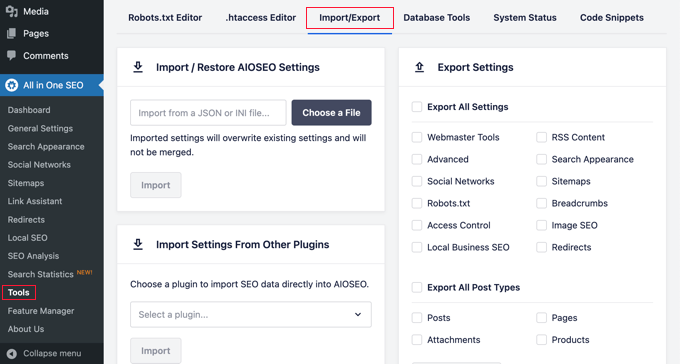
Du kan sedan importera data genom att välja ett plugin från rullgardinsmenyn och klicka på knappen 'Importera'.
Redigera Robots.txt och .htaccess-filer
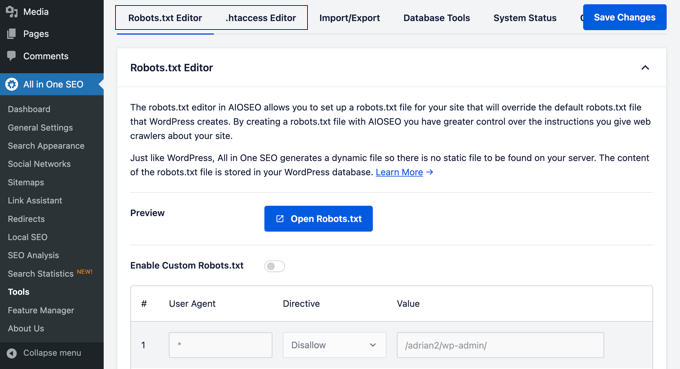
Ibland, när du följer en WordPress-handledning eller guide, kan du behöva redigera din robots.txt- eller .htaccess-fil. All in One SEO låter dig enkelt göra det.
Du kan göra detta genom att besöka sidan All in One SEO » Verktyg. Här hittar du alternativet att redigera robotar.txt- och .htaccess-filerna.
Manipulera dina WordPress RSS-flöden
RSS-flöden används av innehållsaggregatorer för att visa din webbplats artiklar eller sammanfattningar.
All in One SEO låter dig enkelt manipulera dina WordPress RSS-flöden till din egen fördel genom att lägga till eget anpassat innehåll före eller efter blogginlägg.
Du kan göra det genom att besöka sidan All in One SEO » Allmänna inställningar och byta till fliken 'RSS-innehåll'.

Kontrollera vem som kan komma åt SEO-alternativ i WordPress
Många företag har personal som ansvarar för att skapa innehåll, marknadsföring eller hantera SEO. All in One SEO gör det enkelt för dig att välja vem som har åtkomst till SEO-inställningar.
Gå helt enkelt till fliken 'Åtkomstkontroll' och växla de olika inställningarna på och av.
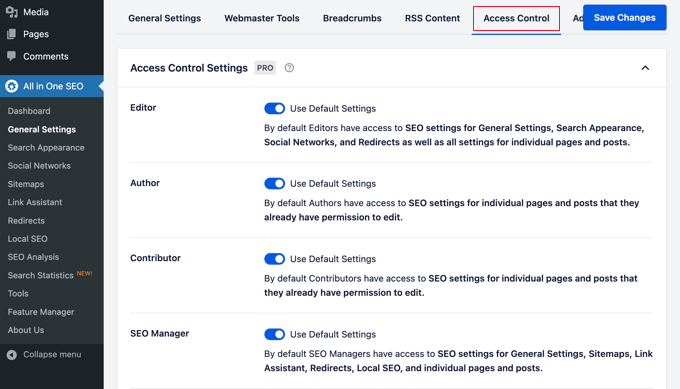
Det fungerar sömlöst med WordPress användarroller och behörigheter.
Videohandledning
Vanliga frågor om All in One SEO
Vi vet att att dyka ner i SEO kan väcka många frågor. För att hjälpa dig har vi sammanställt svar på de vanligaste frågorna vi får om att konfigurera All in One SEO för WordPress.
1. Är All in One SEO för WordPress verkligen gratis?
Ja, det finns en helt gratis version av All in One SEO tillgänglig på WordPress.org. Medan den här guiden täcker många funktioner i Pro-versionen, ger gratisversionen alla nödvändiga verktyg du behöver för att komma igång med att optimera din webbplats.
2. Kan jag byta från ett annat SEO-plugin som Yoast till AIOSEO?
Absolut. All in One SEO har ett inbyggt importverktyg som gör det enkelt att byta. Du hittar det under All in One SEO » Verktyg på fliken 'Import/Export', vilket gör att du kan överföra alla dina tidigare SEO-inställningar utan att förlora något arbete.
3. Vilket är ett bra TruSEO-resultat att sikta på?
Ett bra mål är att sikta på en TruSEO-poäng på 70 eller högre. Pluginet tillhandahåller en hjälpsam checklista med konkreta tips för att förbättra din poäng för varje inlägg och sida, och guidar dig hur du gör ditt innehåll mer sökmotorvänligt.
4. Behöver jag verkligen en XML-webbplatskarta?
Ja, en XML-sitemap är mycket viktig för SEO. Den fungerar som en karta för sökmotorer och hjälper dem att hitta och indexera alla sidor på din webbplats mer effektivt. AIOSEO skapar automatiskt en åt dig, så du behöver inte oroa dig för den tekniska installationen.
5. Vad är schema markup och varför är det viktigt?
Schema markup är en typ av kod som hjälper sökmotorer att förstå ditt innehåll bättre. Till exempel kan den tala om för Google om en sida är ett recept, en produkt eller en artikel, vilket gör att de kan visa den som ett 'rich snippet' i sökresultaten med extra detaljer som betyg eller priser. Detta kan få din webbplats att sticka ut och locka fler klick.
Ta din webbplats SEO till nästa nivå
Nu när du har installerat och konfigurerat All in One SEO, behöver du spåra dina resultat. Detta hjälper dig att se vad som fungerar och vad som behöver förbättras.
Vi använder MonsterInsights för att spåra vår webbplatstrafik. Det är det bästa analyspluginet för WordPress och visar dig exakt hur människor hittar och använder din webbplats.
Du kan se dina mest populära sidor, hur länge besökare stannar och var de kommer ifrån. Om du inte har konfigurerat det ännu, se vår guide om hur du installerar Google Analytics i WordPress.
Bonustips: Kolla in vår lista över marknadsföringsdata som du måste spåra på varje WordPress-webbplats.
Att få trafik är bra, men att omvandla den trafiken till prenumeranter utgör verklig framgång. Det är här OptinMonster kommer in.
Vi använder OptinMonster på WPBeginner för att utöka vår e-postlista. Det hjälper dig att omvandla webbplatsbesökare till kunder med hjälp av popups, slide-ins och meddelandefält.
Om du gillade den här artikeln, prenumerera gärna på vår YouTube-kanal för WordPress-videoguider. Du kan också hitta oss på Twitter och Facebook.


Samuel
De funktioner jag gillar mest är möjligheten att jämföra din webbplats med konkurrenternas genom att ange deras webbadress. Det är en fantastisk funktion som kommer att hjälpa mig att slå dem i spelet.
Fin artikel som alltid, tack
Moinuddin Waheed
Det är mycket vanligt att känna sig överväldigad av antalet funktioner i vilket verktyg som helst, och särskilt verktyg som har ett betydande värde.
Jag har använt AIOSEO så här länge och har insett att det är avgörande att förstå alla dessa inställningar steg för steg när man börjar.
Jag måste erkänna effektiviteten hos AIOSEO när det gäller att göra min SEO-resa enkel och smidig.
Tack så mycket wpbeginner och utvecklingsteamet för att ni är AIOSEO.
Samuel
Ja Moinuddin, jag kan bara hålla med dig om AIOSEOs effektivitet, jag har använt gratisversionen och den är mycket effektiv för att hjälpa till att förfina mitt innehåll och ranka bättre på sökmotorer. Jag läste dock en artikel som fick mig att inse att den också har en butikslokaliseringsfunktion som kan hjälpa till att öka besökstrafiken till din fysiska lokal, detta fick mig att inse att det kan finnas många dolda funktioner som jag ännu inte känner till och jag överväger nu pro-versionen, därav sökningen efter den på wpbeginner som förde mig till den här artikeln igen. Jag är relativt ny inom wordpress-utveckling och AIOSEO får min uppmärksamhet som det viktigaste pluginet för WordPress-webbplatser.
Yunus Rahman
Fantastisk guide för att låsa upp hela potentialen hos All in One SEO Pack! Jag var överväldigad av inställningarna, men den här handledningen delade upp det i hanterbara delar.
Tack, WPBeginner, för att du hjälpte mig att optimera min webbplats SEO och öka min online-synlighet. Ni är den ultimata WordPress-resursen!
Mrteesurez
Absolut, det var precis vad som hände mig när jag först skaffade AIOSEO-pluginet. Jag visste inte var jag skulle börja med att implementera det. Artiklar som denna är otroligt användbara för att hjälpa mig att förstå hur AIOSEO fungerar och lyfta fram några av dess spännande funktioner. När det gäller SEO kommer AIOSEO att fortsätta vara ett utmärkt verktyg för webbplatsoptimering och synlighetsökning.
Mrteesurez
AIOSEO är otvivelaktigt kraftfullt eftersom det har alla större och nödvändiga funktioner hos ett typiskt bra SEO-plugin. Jag ser fram emot att uppleva TruSEO-funktionen för att analysera mitt webbplatsinnehåll direkt från redigeraren. Tack för att du gav rätt sätt att ställa in det, jag har skaffat det men har ännu inte utforskat alla funktioner där.
TACK GUD JONATHAN
All in One SEO Pack är en "game-changer"! Den här guiden hjälpte mig att bemästra alla dess funktioner, från sitemaps till schema markup. Jag hoppas att min SEO kommer att förbättras snart med AIOSEO.
WPBeginner Support
We hope the plugin helps you as well
Admin
Jiří Vaněk
När jag såg det aktuella erbjudandet på Black Friday verkade ett pris runt 50 USD vara ett bra erbjudande. Jag överväger också att byta från Yoast eftersom det inte erbjuder lika många inställningar som AIOSEO. Jag frågar eftersom det verkar som att detta plugin är riktigt omfattande och kapabelt till många saker. Kan ett så stort plugin negativt påverka webbplatsens hastighet på grund av dess robusthet och krav på hostingresurser?
WPBeginner Support
Stora plugins påverkar inte alltid din webbplats hastighet, det är hur pluginet är kodat, vi skulle rekommendera att titta på vår artikel nedan för mer om det. AIOSEO bör inte orsaka en stor påverkan på en webbplats prestanda.
https://www.wpbeginner.com/wp-tutorials/how-wordpress-plugins-affect-your-sites-load-time/
Admin
Jiří Vaněk
Nu använder jag AIO SEO, och jag måste säga att det är en fantastisk mjukvara. Men får jag fråga dig om en annan fråga i den här guiden som jag inte förstår? Det handlar om sitemaps. Vad är skillnaden mellan en sitemap för nyheter (för Google News) och en sitemap för inlägg? Båda sitemapsen innehåller nya inlägg från bloggen. Så, var är en nyhetssitemap bättre än en vanlig sitemap? Jag har Google News registrerat.
WPBeginner Support
Nyhetssitemapen skulle bara innehålla innehåll från de senaste 48 timmarna och ha extra markup för Google News. Du skulle bara vilja använda en nyhetssitemap om du har en nyhetssida.
Jiří Vaněk
Tack för svaret. Jag har båda aktiva eftersom jag har integrerat min webbplats i Google Nyheter. Nu är det mycket tydligare vad skillnaden är mellan dem och vad de används till. Bra.
Ralph
Jag har använt yoast i över 5 år men dina guider får mig att ifrågasätta mitt beslut. Jag hade problem med AIOSEO men det var länge sedan. Jag tror att jag kanske använder det för min nya webbplats. Tack för den detaljerade guiden så jag har allt på 1 ställe istället för att spendera timmar på att googla allt separat.
WPBeginner Support
You’re welcome, glad you found our guide helpful
Admin
Jiří Vaněk
Jag kan bara rekommendera att byta till AIO SEO. Jag var likadan. Jag har använt Yoast SEO på min webbplats i ett och ett halvt år och nu har jag bytt till AIO SEO. och resultaten är verkligen märkbara. Till exempel, under månaden sedan jag började lägga till markup-scheman retroaktivt, kan jag se resultat både i sökningar och i Google Search Console. Så om du funderar på att göra en förändring, var inte rädd. Förändringen är inte komplicerad, den är snabb och du kommer att se resultaten mycket snart.
Ripon Hossain
Utmärkt. det är fantastiskt. har lärt mig mycket.
WPBeginner Support
Kul att du fann vår guide hjälpsam!
Admin
Kanas
Hej, jag valde företag och jag planerade att göra det till ett "företag" medan jag konfigurerade All In One SEO.
Det är i grunden en affiliate-webbplats och jag planerar att använda displayannonser för webbplatsen i framtiden. Så borde jag välja personlig istället för företag? Eller kan jag låta det vara som det är?
WPBeginner Support
If you plan on your site being for a business then you can keep it a business but if you plan on it being a personal site if you plan on being a personal site with ads, you would have it be a personal site. You can always change what your site is set as later in the plugin’s settings
Admin
steve
Finns det ett sätt att uppdatera webbplatskartan så att jag kan skicka in en ny webbplatskarta till Google Search Console?
WPBeginner Support
Kartan skulle uppdateras när du lägger till innehåll, du skulle normalt inte behöva skicka in den igen.
Admin
Steve
Ja, det var vad jag också trodde. Min värd sa till mig att min sitemap behövde uppdateras, vilket förvirrade mig.
Rachael Robinson
Jag har installerat det här pluginet efter att ha inaktiverat Yoast, men All In one drar inte igenom meta-informationen för produkter, inlägg & sidor. Finns det ett sätt att göra detta? Jag har skrivit dem alla manuellt så jag vill att de ska flyttas över snarare än att ta de första raderna i artikeln. Tack.
WPBeginner Support
Du vill se till att du använder importverktyget i pluginet för att överföra dina inställningar.
Admin
Justin
Min webbplats var under uppbyggnad, så jag valde det när jag satte upp den. Detta innebär att AISEO säger till sökmotorer att inte indexera webbplatsen. Nu går webbplatsen live och jag vet inte hur jag ska få AISEO att stänga av den funktionen (t.ex. jag vill nu att den ska säga till sökmotorer att indexera mig). Jag kan inte hitta någonstans att detta täcks.
WPBeginner Support
Du vill kontrollera under Inställningar>Läser för att aktivera indexering igen.
Admin
Samta
Jag vill veta hur många nyckelord som kan läggas till i allt-i-ett SEO-verktyget
WPBeginner Support
Det beror på hur många du vill lägga till, men du skulle separera nyckelorden med ett kommatecken för att lägga till flera nyckelord om du använder dem.
Admin
Sheo Sagar
Thank you so much, this is more useful information.
WPBeginner Support
You’re welcome, glad you found our content helpful
Admin
Muhammad Hayat
Tack för att du delade, det var verkligen hjälpsamt.
WPBeginner Support
You’re welcome
Admin
somnio360
Trevligt och ganska hjälpsamt, men jag har en fråga. Min karta verkar inte vara korrekt. Jag har genererat den med All-in-one SEO vilket inte fungerar här är min karta. Vänligen hjälp!! tack
WPBeginner Support
Hej,
Kontakta plugin-supporten för att se om de kan hjälpa dig att åtgärda det.
Admin
Jchong
Hej WP,
Jag laddade ner pluginet All-in-one SEO pack. På min individuella produktsida finns det 2 sektioner av All-in-one-SEO-pack som jag kan fylla i.
En sektion har (Använd detta formulär för att ange All in One SEO Pack-detaljer för denna produkt.) medan den andra har ett förhandsgranskningsutdrag (som visar hur sidan skulle se ut i sökmotorn).
Det finns några dubblettformulär för båda sektionerna (som Titel, Beskrivning och nyckelord). Måste jag fylla i dem för båda sektionerna eller räcker det med en sektion?
Tack och ser fram emot ditt svar.
Med vänliga hälsningar,
Jack
Nicolas
Hej – Jag använder det här pluginet och märkte att Google Analytics ID inte läggs till i webbplatsens HTML-kod. Jag ser Google- eller Bing-verifieringskoden, vilket betyder att pluginet fungerar – men koden saknas. Jag använde Monster-pluginet tidigare, vilket fungerade. Någon idé om hur man fixar det? Tack
Prabash babu Aryal
Varför de flesta av min webbplatskarta inte indexeras, istället visar den bara "-"
ThoaiNgo
Hej, hur kan jag ändra URL med det här pluginet?
Tack alla
vineet gupta
Jag har en fråga. När alternativet 'Använd statisk startsida istället' är aktiverat, hur redigerar man Titelformaten? Till exempel, redigeringsalternativet under Startsides Titelalternativ ger en ruta som innehåller '%page_title%' Kan man ta bort dessa ord och skriva egna?. Finns det någon riktlinje för att redigera rutorna?
Victor R. Villar
Hej, jag såg precis ditt inlägg och har en fråga. Jag har skrivit alla metabeskrivningar men när jag söker på Google visas inte dessa metabeskrivningar. Jag skickade en ny sitemap och en ny robots.txt med Search Console.
Mitt tema är Betheme.
Kan du hjälpa mig, snälla?
Tack på förhand
Victor Villar
WPBeginner Support
Hej Victor,
Vänligen granska din webbplats källkod för att säkerställa att du har nyckelord och beskrivande metataggar i head-sektionen. Om du har det, kan du bara vänta på att Google uppdaterar sitt index.
Admin
Victor R. Villar
Tack så mycket!
Permana Jayanta
Yoast har Local SEO. Vilken plugin kan jag använda om jag använder AIO Seo Pack för att optimera min Local SEO?
Shankar
Kommer detta plugin att stödja generering av dynamisk sitemap? På min webbplats har jag 25000 URL:er. De flesta av dem är dynamiska URL:er. Hur kan jag generera en sitemap för denna dynamiska webbplats?
JM Das
Jag har en fråga. När alternativet 'Använd statisk startsida istället' är aktiverat, hur redigerar man titelformaten? Till exempel, redigeringsalternativet under 'Startsidetitelalternativ' ger en ruta som innehåller '%page_title%'. Kan man ta bort dessa ord och skriva egna? Finns det några riktlinjer för att redigera rutorna? Tack för all hjälp.
Thomas
Jag har aktiverat XML-sitemap i Feature Manager. När jag besöker Sitemap-sidan finns det dock inga rutor för "Notify Google" eller "Notify Bing". Jag stängde ner och startade om men fortfarande inga rutor att kryssa i.
Steve Smith
Hej,
Ger gratisversionen av All in SEO Pack-pluginet en sitemap xml?
Jagadeesh
Jag använder All in one SEO-plugin, jag arbetar med SEO för min webbplats, mitt problem är att jag har använt ett inlägg med få taggar, nu säger granskningen duplicerat innehåll för inlägget.
Anledningen är om inlägget visas med
1. /category/postname
2. /tags/id/
3. author/postname
så tre inlägg är desamma men det visas på olika URL:er, så revisionsrapporten säger att detta innehåll är duplicerat.
Robert Perkis
All in One SEO Pack installerade sig under Word Press Inställningar där endast SEO erbjuds, ingen Sitemap eller andra menyalternativ visas som när All in One SEO Pack installerar sig i WP-instrumentpanelen. Finns det ett sätt att flytta All in One SEO Pack från WP Inställningar till WP-instrumentpanelen för att aktivera dess meny?
Judy Grupido
Sätter All in one SEO Pack automatiskt upp sociala ikoner på min webbplats? wordpress, klopp theme. Jag har redan en twitter-ikon på min webbplats. Om inte, lägga till ett plugin?
Tack
Hajar
Hej
Jag har en fråga. Det finns alltid ett uppdateringsalternativ för All in one seo pack-plugin, så ska vi uppdatera regelbundet?
Tack
Hajar
WPBeginner Support
Ja, du bör alltid hålla alla dina WordPress-plugins uppdaterade.
Admin
m.king
Hej!
Angående området för sociala meta-taggar, anger du: "Nästa avsnitt låter dig ställa in Facebook-administratör och app-ID. Inställningar i det här avsnittet gör det möjligt för dig att lägga till Facebook-författartaggar och få Facebook Insights för din webbplats."
Jag ser ingenstans att lägga till eller redigera en Facebook-författaretikett?
Kanske är detta något som saknas i den senaste versionen?
Avram
Är det möjligt att ladda upp data i fälten för All in One SEO Pack från ett kalkylblad?
Soren Nielsen
Jag har en fråga, borde det inte vara möjligt att se SEO-beskrivning, SEO-titel, SEO-nyckelord när man är i wordpress backend och klickar på inlägg?
Jag har allt innehåll i All in One SEO men ingenting visas på min allmänna inläggssida där jag har översikten över alla inlägg.
Hur fixar jag det?
Tack
Soren
Shubham
Jag använder All in one seo och jag använder det på min nya webbplats, jag vet inte mycket om det men efter att ha ställt in seo på min statiska startsida och sedan när jag tittar i Google-sökningen efter min webbplats står det ((( Education … Entries RSS · Comments RSS · WordPress.org · Abhishek Soni Classes Proudly powered by WordPress)))
abhishek soni classes är namnet på min webbplats
hur man ställer in detta
darren
jag får ett 500-sidfel och jag kan inte komma åt för att avinstallera från wordpress.. finns det ett sätt att avinstallera utan att gå via wordpress..??
WPBeginner Support
Se vår guide om hur du inaktiverar alla plugins när du inte kan komma åt wp-admin. När du har inaktiverat alla plugins kan du gå till sidan Plugins i WordPress adminområde och sedan aktivera de plugins du vill behålla.
Admin
Doug Kercher
Jag fyllde i utdraget, uppdaterade sidan men titeln visas inte i webbläsarens titel/flik. Några idéer tack?
Andrea Tartara
Jag har ett problem med All in One med Loco Translations med sociala meta. Min webbplats är på två språk och jag kan bara ange ett av dem. Det senaste jag skriver tas för alla språk.
Har alla samma problem?
Hur kan jag göra?
Manuel Gimenez
Kan jag exportera all min SEO-data (beskrivning och titel) från Yoast till All-in-one-seo-pack? Jag har problem med Yoast men jag vill inte förlora all data.
WPBeginner Support
Ja, det kan du. Du kan prova pluginet SEO Data Importer.
Admin
Tinnnguyen
Jag använder All in one seo, det är verkligen användbart. tack
Friday Alex
Tack WPBeginner, mitt problem är att min webbplats visas bra i sökningar som Site:example.com vad ska jag göra
WPBeginner Support
Det tar vanligtvis lite tid för en ny webbplats att börja visas i sökresultaten. Kvalitativa backlinks och frekventa uppdateringar hjälper vanligtvis.
Admin
Georgina
Hej,
Jag använder WP Hueman Theme och jag skulle vilja byta mitt SEO-innehåll från pluginet "add meta tags" till "all in one seo pack". Jag försökte göra det med pluginet seo data transporter, men det fungerade inte: det står att det finns noll kompatibla filer. Finns det något annat sätt att spara eller överföra SEO-data?
Med vänliga hälsningar,
WPBeginner Support
Prova pluginet SEO Data Transporter.
Admin
Lorrayne Scott-Collins
Jag har en statisk sida på min webbplats. Förstår jag rätt att efter att ha aktiverat den så lämnar jag bara alla inställningar för titeln som de är? Jag är lite förvirrad över om jag behöver skriva något i rutorna!
WPBeginner Support
Du kan redigera sidan, scrolla ner lite till metaboxen för Allt i ett SEO-inställningar. Där i titel-fältet ser du hur titeln kommer att visas i sökmotorer. Du kan ändra den om du vill.
Admin
Alex
Bra guide och jag behöver en repetition! Jag hade uppskattat en förklaring av "Canonical" – du nämner det precis i början och skyndar sedan vidare.
Alex
WPBeginner Support
Kanonisk är en speciell tagg som talar om för sökmotorer att även om detta innehåll visas någon annanstans på din webbplats, är dess permanenta plats denna specifika URL. Detta hjälper till att undvika problem med dubblettinnehåll. Ditt SEO-plugin skulle automatiskt hantera det.
Admin
Alex
Thanks – that helps
Uwe
Hej,
är det möjligt att ställa in SEO-titel, SEO-beskrivning och SEO-nyckelord i bulk?
Det är tidskrävande att ställa in bild för bild.
hälsningar
Uwe
Jena
Tack så mycket för det här inlägget! Du har hjälpt mig så mycket! Ett par frågor dock. Uppdaterar Social Meta automatiskt dina Facebook-, Twitter- och G+-konton när du gör ett nytt inlägg? Och visar det länkar på dina sidor och inlägg för besökare att dela på sina sociala mediekonton? Tack igen!
WPBeginner Support
Nej, det gör det inte. Det används när någon annan delar en länk till din webbplats på sina sociala profiler. Metataggarna hjälper dessa sociala plattformar att plocka upp saker som titel, beskrivning, utvald bild, författarnamn, författarprofil, etc.
Admin
Agnieszka
Jag försöker hitta ett enkelt svar på om All in One SEO tillåter dig att implementera Google-spårningskoder på sidor.
Om inte, skulle det vara vettigt att använda något liknande detta plugin
Skulle de på något sätt krocka beroende på var de placerar koden?
Tack!
WPBeginner Support
All in One SEO Pack låter dig lägga till Google Analytics på dina WordPress-sidor. Om du vill använda ett annat plugin för det, ange helt enkelt inte ditt Google Analytics-ID i All in One SEO Packs inställningar.
Admin
Juni
Varför skulle jag vilja använda All in One SEO om jag redan använder SEO Yoast?
John Mauldin
Utmärkt! Alla läsare bör behålla en kopia för enkel åtkomst. Ovärderligt! Tack!