


Vill du lägga till Google Authenticator 2-stegsverifiering till din WordPress-webbplats?
Lösenord ensamma räcker inte för att avvärja hackare och obehöriga användare. Lyckligtvis kan användningen av Googles Authenticator 2-stegsverifiering lägga till ett extra säkerhetslager till din webbplats.
I den här artikeln visar vi hur du lägger till 2-stegsverifiering på din WordPress-webbplats med hjälp av Google Authenticator-appen.
Vad är Google Authenticator-appen och varför behöver du den för din WordPress-webbplats?
Google Authenticator-appen är en mobilapplikation som lägger till ett andra lager av autentisering varje gång du loggar in på en tredjepartsapp eller webbplats som WordPress.
Tyvärr kan lösenord ibland knäckas. Om du använder samma lösenord på många webbplatser, då äventyrar en säkerhetsläcka på en av dem dina andra konton. Ofta är folk lata och ändrar inte sina lösenord ens efter att de har fått ett e-postmeddelande om en säkerhetsintrång på en stor sajt.
Tja, 2-stegsverifiering är lösningen just för det. Även om hackaren känner till ditt WordPress-användarnamn och lösenord, kommer de inte att kunna komma åt din WordPress-webbplats om de inte har en tidsbegränsad slumpmässig säkerhetskod (tillhandahållen av Google Authenticator).
Eftersom din blogg är direkt ansluten till din mobila enhet, kommer du att vara den enda personen med åtkomst för att hämta den unika koden för varje inloggning. Koden går ut inom en kort tid av säkerhetsskäl.
Google Authenticator-appen är bara ett exempel på en mobilapplikation som tillhandahåller tvåfaktorsautentisering (2FA) för olika onlinekonton och tjänster.
Den genererar tidsbaserade engångslösenord (TOTP) som fungerar som den andra faktorn för autentisering vid inloggning på ett konto.
Om du fortfarande inte är övertygad om vikten av WordPress-säkerhet, bör du förmodligen se hur en av Wired.com-författarens digitala liv förstördes.
Efter att ha läst den berättelsen hoppade vi på 2-stegsautentisering för våra Google-konton och de flesta andra tjänster som erbjuder den här funktionen. Om du är lika säkerhetsmedveten som vi är och du värdesätter din blogg, bör du följa detta tips för att förbättra din WordPress-säkerhet.
Notera: Google Authenticator fungerar endast på iOS-, Android-, Windows Phone-, webOS-, PalmOS- och BlackBerry-enheter. Med andra ord behöver du din smartphone för att logga in på din webbplats.
För att ytterligare förbättra din säkerhet rekommenderar vi att du även tittar på andra metoder. Till exempel kan programvara som 1Password hjälpa dig att hantera dina lösenord på ett ställe och säkerställa att de är tillräckligt starka för att motstå potentiella hackare.
Med det sagt, låt oss hoppa in i handledningen om hur du lägger till Google Authenticator 2-stegsverifiering på din WordPress-webbplats.
Hur man lägger till Google Authenticator i WordPress
Det första du behöver göra är att installera Google Authenticator-appen på din telefon. Vi kommer att använda iOS-terminologin för den här handledningen, men processen är liknande för andra enheter också.
Steg 1: Installera Google Authenticator-appen på din mobila enhet
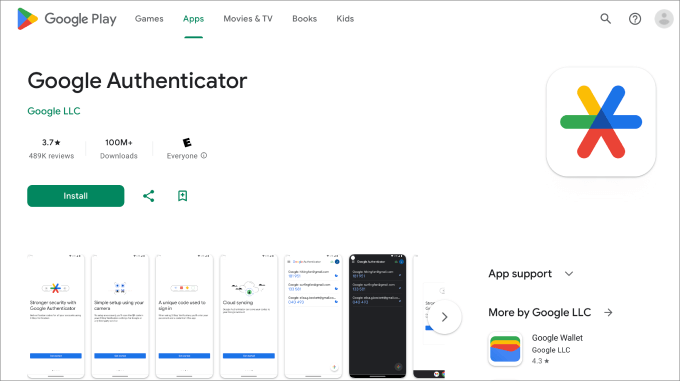
Besök App Store, sök efter 'Google Authenticator' och klicka sedan på 'Installera' för applikationen.
Nu, låt oss återgå till din WordPress-instrumentpanel.
Steg 2: Installera MiniOrange's Google Authenticator Plugin
Fortsätt och installera och aktivera MiniOrange’s Google Authenticator-plugin. För mer information kan du se vår steg-för-steg-guide om hur man installerar ett WordPress-plugin.
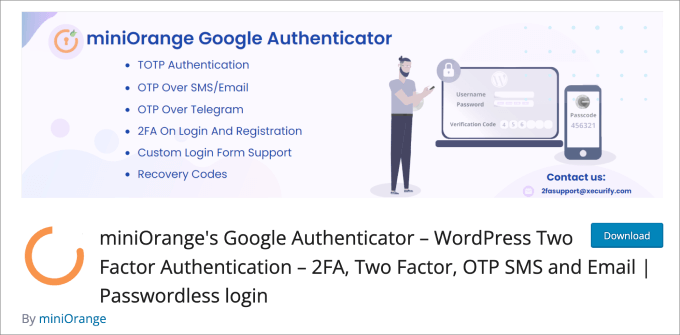
Detta är ett gratis WordPress-plugin som hjälper till att skydda din webbplats från obehörig åtkomst. Varje gång du loggar in på WordPress kommer du att bli ombedd att ange engångskoden från Google Authenticator-appen för att verifiera din identitet.
När du aktiverar pluginet tas du till en installationsguide. Följ bara processen för att ställa in din Google Authenticator tvåfaktorsautentisering i WordPress.
Steg 3: Slutför installationsguiden
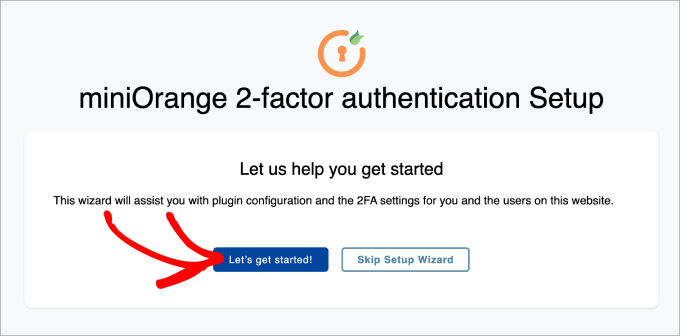
Börja med att klicka på knappen 'Låt oss komma igång!'.
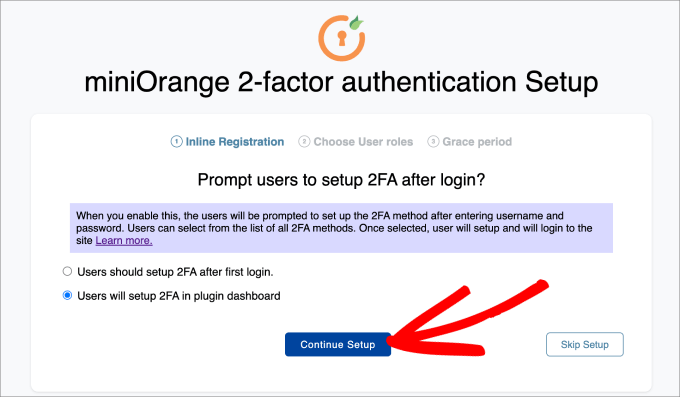
Därefter får du frågan om du vill ställa in 2FA efter din första inloggning eller inom pluginets instrumentpanel. Båda metoderna fungerar bra.
Klicka på ‘Fortsätt installation.’
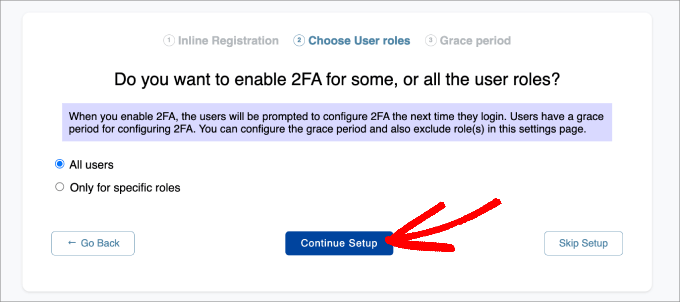
Nästa steg är att välja vem du vill att 2FA ska gälla för. Du kan antingen välja alla användare för maximal säkerhet, eller så kan du bara låta det gälla för vissa användarroller.
Klicka sedan på 'Fortsätt installation'.
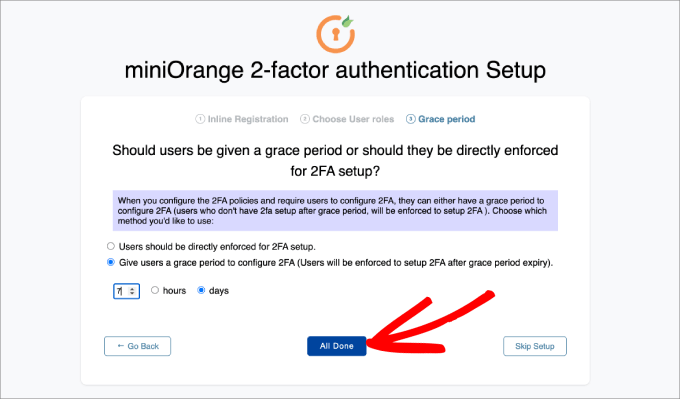
Slutligen kommer du att bli tillfrågad om du vill tvinga fram 2FA omedelbart eller ge användarna en respitperiod.
Om du väljer att ge användarna en respitperiod kan du välja hur lång den ska vara i timmar och dagar. När det är klart klickar du på 'Allt klart'.
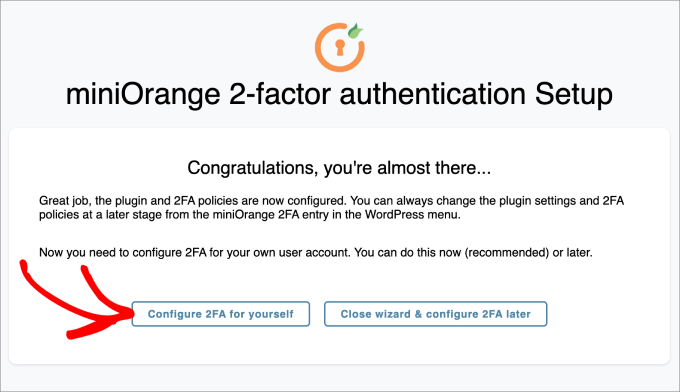
Nu när du är klar med installationsprocessen kan du bestämma om du vill konfigurera 2FA för dig själv nu eller senare.
Klicka på knappen 'Konfigurera 2FA för dig själv'.
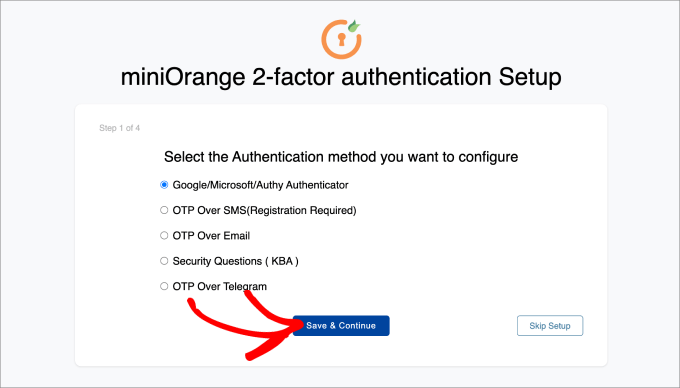
Härifrån kommer du att bli ombedd att ange metoden för 2-faktorsautentisering som du vill lägga till din WordPress-sida.
För den här handledningen väljer vi 'Google/Microsoft/Authy Authenticator'. Klicka sedan bara på knappen 'Spara & Fortsätt'.
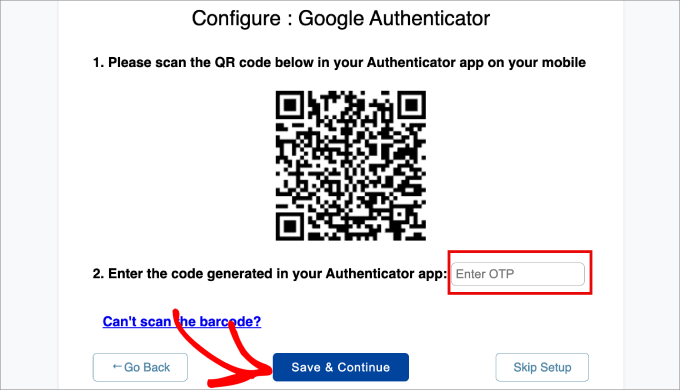
Därefter kommer du att bli ombedd att skanna streckkoden på skärmen. Det innebär att du måste öppna Google Authenticator-appen på din telefon och skanna den streckkod som visas.
I din Google Authenticator-app på din mobila enhet, tryck på '+' ikonen längst ner och välj sedan 'Skanna en QR-kod'. Rikta sedan din telefonkamera mot din datorskärm för att skanna streckkoden.
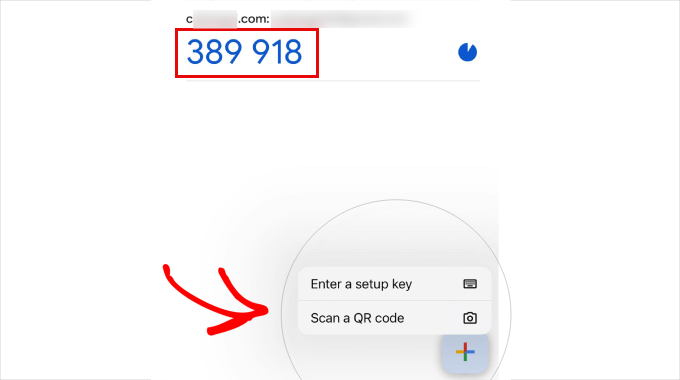
Härifrån kommer en engångskod (OTP) att visas på din mobila enhet.
Skriv in det i steg 2 på din dator. Därifrån kan du klicka på 'Spara & Fortsätt'.
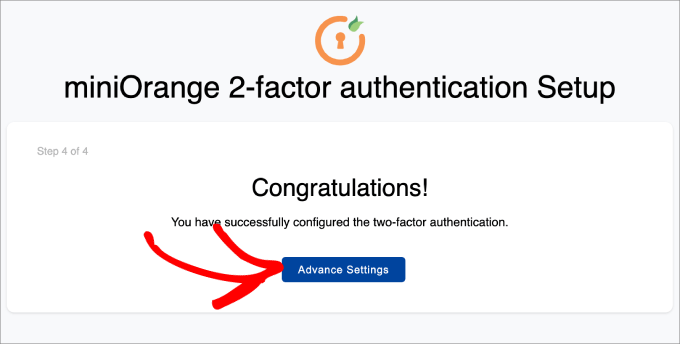
Nu bör du få ett meddelande som säger att du har konfigurerat tvåfaktorsautentisering framgångsrikt.
Välj helt enkelt 'Avancerade inställningar'.
Steg 4: Lägg till säkerhetsfrågor
Förutom att lägga till Google Authenticator 2-faktorsautentisering, vill du förmodligen också lägga till säkerhetsfrågor.
Om du inte kan komma åt din Google Authenticator-app kan du fortfarande logga in på din WordPress-webbplats om du svarar på säkerhetsfrågorna som du har ställt in för dig själv.
Du måste gå till sidan Mini Orange 2-Factor » Two Factor i din WordPress-administrationspanel. Gå sedan till fliken Setup 2FA For Me, hitta metoden Säkerhetsfrågor och klicka på ‘Konfigurera om.’
Tänk på att du även kan ställa in andra typer av tvåfaktorsautentiseringsmetoder, såsom e-postverifiering, OTP via SMS, OTP via e-post, OTP via Telegram och till och med Duo Authenticator.
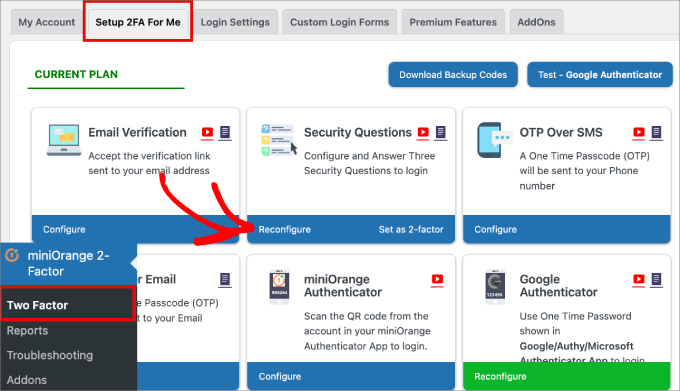
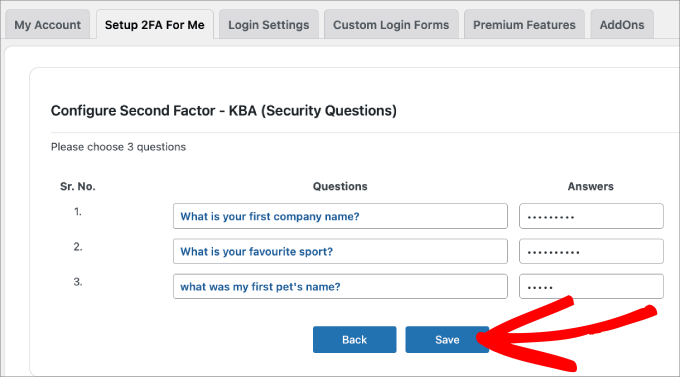
Därefter kan du välja upp till tre säkerhetsfrågor. Du kan välja två av dem från en rullgardinsmeny, och den tredje blir en anpassad fråga som du kan komma på själv.
Skriv sedan in svaret för var och en av dem och klicka på knappen 'Spara'.
Steg 5: Testa det själv
När allt är inställt kan du testa det själv.
Logga helt enkelt ut från din WordPress-instrumentpanel och försök logga in igen.
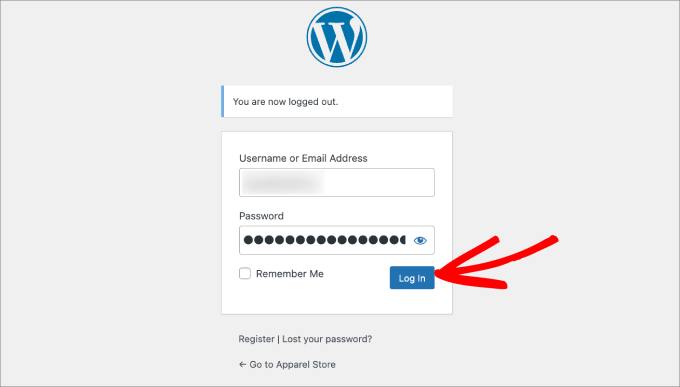
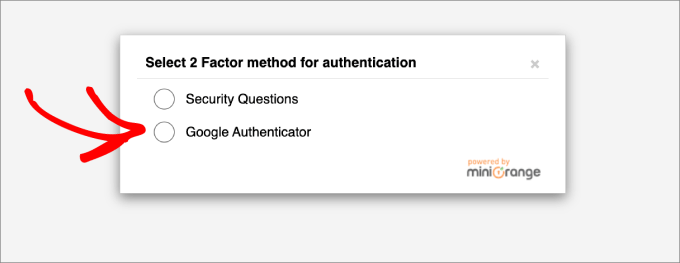
Du kommer nu att skickas till en sida där du antingen kan svara på säkerhetsfrågor eller använda Google Authenticator för att ange din engångskod.
Välj alternativet "Google Authenticator".
På den här skärmen kommer du att bli ombedd att ange din OTP från din Google Authenticator-app.
Ange koden och klicka sedan på 'Verifiera'.
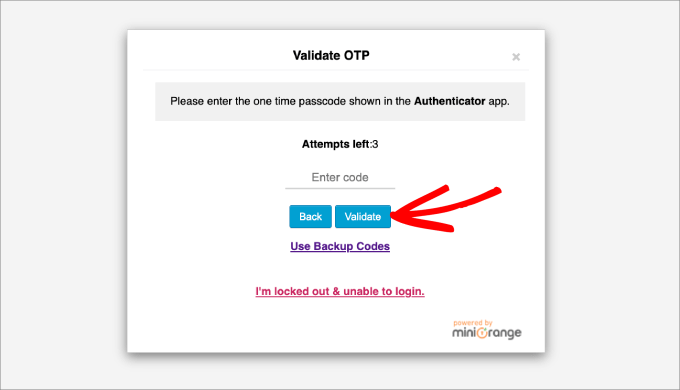
Nu kommer du tillbaka till din WordPress admin-instrumentpanel som vanligt.
Slutligen rekommenderar vi att alla aktiverar 2-stegsverifiering på sina Google-konton. Du kan också konfigurera det med Google Authenticator, som visas i den här handledningen.
Vi hoppas att den här artikeln har hjälpt dig att lägga till Google Authenticator 2-stegsverifiering till din WordPress-webbplats. Du kanske också vill kolla in vår artikel om de vanligaste WordPress-felen och hur du åtgärdar dem eller vår ultimata guide för att öka WordPress hastighet och prestanda.
Om du gillade den här artikeln, prenumerera gärna på vår YouTube-kanal för WordPress-videoguider. Du kan också hitta oss på Twitter och Facebook.



Jiří Vaněk
I dagens värld är tvåfaktorsautentisering i princip en nödvändighet, med tanke på mängden attacker. Ibland har jag märkt olika försök att knäcka lösenord genom brute force-attacker. Vissa avbröts av leverantören, men vissa lyckades alltid slinka igenom. Sedan dess har jag känt mig mycket säkrare med tvåfaktorsautentisering. Det är inte idiotsäkert, men som ett extra säkerhetslager är det en nödvändighet idag. Artikeln är underbart detaljerad. Jag provade plugin-programmet du rekommenderade, och det fungerar briljant.
Hajjalah
Det här fungerade verkligen som magi. Först verkade det vara en komplicerad process men jag lyckades enkelt ställa in Google Authenticator på min webbplats med stor lätthet.
Detta har möjliggjort att helt stoppa de ständiga hoten från hackare som alltid försökte logga in olagligt på mitt WordPress admin-dashboard. Detta är en av de bästa säkerhetsfunktionerna jag någonsin har implementerat. Tack WPBeginner.
David
Jag provade detta och det låste mig ute från min webbplats. Koderna fungerade inte. Hur kan jag ta bort denna autentiserare och få tillbaka min webbplats. Snälla hjälp
WPBeginner Support
Du kan inaktivera pluginet genom att följa vår guide nedan:
https://www.wpbeginner.com/beginners-guide/how-to-easily-deactivate-wordpress-plugins/
Admin
ANOOP VAISH
vad ska man göra om mobilen tappas bort, beskriv snälla
WPBeginner Support
Hej Anoop,
I så fall måste du inaktivera WordPress-plugins via FTP för att logga in.
Admin
yasir khan saqlaini
jag använder den här funktionen men jag vill veta hur jag får Google Authenticator-koden när jag loggar in på wp-instrumentpanelen.
WPBeginner Support
Hej Yasir,
Du får Google Authenticator-koden inuti appen som du installerade på din telefon.
Admin
Danny D
Jag är förvånad över att ingen har nämnt Clef. Detta är den bästa 2-faktorsautentiseringen för WordPress (och många andra webbplatser också). Inga lösenord involverade efter initial installation. De har iOS- och Android-appar samt Chrome-tillägg för att hjälpa till med installationen. Fungerar som en charm för mig.
Sacha
Jag håller med – jag älskar verkligen Clef. Det gör saker så enkla och säkra.
rohit
Meddelande till Syed Balkhi,
Tja, falska GURUs försöker hacka min webbplats 100 gånger om dagen. Äntligen har jag börjat använda Google Authenticator och jag byter mitt lösenord var 10:e dag. Jag uppskattar dina färdigheter, tack så mycket.
Akhil K A
Hej.
Pluginet är kompatibelt upp till WP 3.8.8
Kan jag installera på den senaste versionen?
Tack.
WPBeginner Support
Ja, det kan du. Se, Bör du installera plugins som inte har testats med din WordPress-version.
Admin
Erick Perez
ni använder inte detta på er egen webbplats, varför?
handi priyono
Hej kompis,, tack för att du hjälpte mig genom att skriva det här användbara inlägget.
Det här inlägget hjälpte mig mycket att förhindra hackare från att logga in på min webbplats. Tack !!
WPBeginner Staff
Vänligen kontakta WordPress.com support.
WPBeginner Staff
Du kan inaktivera pluginet med en FTP-klient. Se vår guide om hur du inaktiverar alla plugins med FTP utan wp-admin-åtkomst.
Kavitha Krishnan
Jag använder WP.com-värdskap. Så det här alternativet fungerar inte för mig.
Kavitha Krishnan
Hej, jag har avinstallerat Google-appen av misstag nu kan jag inte logga in på WP. Jag begärde kontåterställning också, inget fungerade. Finns det någon lösning på mitt problem.
Sriram
Hej,
Vad händer om jag har en anpassad inloggningssida? Hur kan jag integrera detta plugin på min anpassade inloggningssida?
Lorena Dennison
Jag har min wordpressblogg inställd för att ta emot en SMS-kod för att logga in... min mobiltelefon är avstängd och jag kan inte få SMS-koden.... så hur kan jag logga in och ta bort den SMS-koden från min blogg?
WPBeginner Support
Du kan inte, om du inte inaktiverar pluginet som används för att aktivera denna tvåstegsautentisering.
Admin
Kamran Abdul Aziz
Aha, Google Authenticator & Authy de fungerar alltid för mig,
Men finns det något alternativ där vi kan tvinga användare att använda 2-stegsverifiering?
Jag tillåter inte mina användare att komma åt backend, deras profil & allt är begränsat till endast frontend.
Jag vill inte att de ska komma åt sitt backend & Ställ in 2-stegsverifiering.
Några lösningar?
Brenda
Jag installerade tvåstegs Google Authenticator, både appen och pluginet. Jag uppdaterade appen och nu plötsligt kan jag inte generera en verifieringskod, och därför har jag inte kunnat logga in på min Wordpress. Jag har ingen aning om vad "logga in med FTP" betyder eller vem min webbansvarige är. Jag registrerade mig för ett gratis wordpress-konto eftersom jag ville starta en liten blogg och nu verkar det som att jag måste vara en datorkunnig för att göra något så grundläggande, vilket är att logga in!! Kan du snälla hjälpa mig? Och förklara det för mig som om jag vore en tredje klassare. Jag har inte den tekniska kunskap som ni alla har.
Tack på förhand
WPBeginner Support
Du nämnde att du har ett gratis WordPress-konto. Har din bloggadress "wordpress.com" i sig? Om så är fallet, är den här handledningen inte för dig. Du måste kontakta WordPress.com-supporten för hjälp.
Admin
Zulfa Permata Suri
Jag har ställt in tvåstegsverifiering för min WordPress-blogg. Plötsligt kan jag inte logga in, det stod att autentiseringskoden jag skriver in är ogiltig och nu är jag utelåst från mitt WordPress-konto.
Hjälp mig snälla, jag vill använda min WordPress men jag kan inte logga in T.T
Redaktionell personal
Logga in på WordPress med FTP och ta bort plugin-programmet.
Admin
Alyson
Hej – Jag tappade bort min telefon med min Google Authenticator på och nu kommer jag inte in på min sajt. Jag vet inte hur jag ska logga in via FTP..
HJÄLP?
Tack!
Redaktionell personal
Kontakta din webbhotellsleverantör. De är de enda som har din FTP-åtkomst och kan hjälpa till att ta bort plugin-programmet.
Cara Isaacs
Hej,
Jag installerade nyligen tvåstegsautentisering för min WordPress-blogg. Laddade ner Google-appen och allt fungerade bra med inloggningen. Sedan ändrade jag namnet på min blogg och raderade av misstag Google Authenticator-appen och nu är jag utelåst från mitt WordPress-konto eftersom det frågar efter koden, men jag kan inte generera en kod eftersom jag inte kan komma åt mitt konto för att få nyckeln.
Jag hoppas du kan hjälpa.. SNÄLLA!
Redaktionell personal
Använd FTP för att ta bort pluginet.
Admin
Cara
Tack för ditt svar. Jag laddade precis ner FTP-programvaran, förutom att den inte verkar kunna ansluta till servern. Ser ut som att jag kommer att starta en ny blogg…
Redaktionell personal
Hej Cara. Att starta en ny blogg är ingen bra lösning. Vänligen kontakta din webbhotell eller skicka oss ett e-postmeddelande. Vi kan hjälpa dig att återställa detta och lösa det.
Everett Patterson
Jag gjorde lite research och upptäckte att hostingtiden kan skilja sig från telefontiden och kan orsaka problem med koderna.
Jag kunde logga in på min Cpanel och ta bort pluginet. Jag vill dock fortfarande använda det så jag lade tillbaka det och använde avslappnat läge den här gången. Det verkar fungera nu.
Tack för det här inlägget, mycket hjälpsamt.
Everett Patterson
Oj då. Jag låste mig ute från min webbplats.
Här är vad jag gjorde:
Lade till pluginet i min blogg
Aktiverade det, men markerade inte "Aktiv"-rutan
Lade till autentiseringsapp till min Android
Skannade QR-koden
Markerade "Aktiv"-rutan
Loggade ut
Min telefon ger mig en ny kod varje minut, men ingen av dem fungerar. Vad nu?
Austin
Jag gjorde detta också…. Jag loggade in på min värd via FTP och raderade Google Authenticator-pluginet.
Sedan gick jag igenom processen igen och plugin/app-kombinationen fungerade som en charm!
Hoppas du kan komma tillbaka in på din webbplats (om du inte redan har gjort det).
Maria Muir
Jag installerade pluginet, följde de enkla stegen och har nu blivit utelåst från min webbplats. Jag har också pluginet för misslyckade inloggningsförsök som har blockerat mig i 3 misslyckade försök, så nu måste jag vänta. Jag angav de korrekta uppgifterna och autentiseringskoden, jag tredubbelkollade installationen och inställningarna, allt är korrekt. Så varför kan jag inte logga in igen?
Redaktionell personal
Kör detta plugin i avslappnat läge.
Admin
Chris Burbridge
Det oroar mig att när du installerar pluginet måste du aktivera det användare för användare. Det verkar inte vettigt för mig. Vill inte en administratör att det ska fungera för alla användare, annars finns det hål i nätet?
Jag har provat den här, som är riktigt bra — http://wordpress.org/extend/plugins/duo-wordpress/ — det finns ett gratis alternativ, och det fungerar på liknande sätt. Den är väldigt smidig, med en smartphone.
Redaktionell personal
Anledningen till att Google Authenticator kräver att varje användare aktiverar det själv är att de måste koppla sin enhet till det. Google Authenticator är en bra lösning om du inte gillar att betala för en tjänst. Vi använder det på vår webbplats. Allt vi gjorde var att skicka ett e-postmeddelande till alla användare och be dem att aktivera det.
Ja, det kräver lite extra arbete, men det är verkligen värt det för ett litet företag som vårt. Om du har hundratals personer i ditt team, då skulle det vara värt att automatisera det med en tjänst som den du länkade.
Admin
Michael
Detta fungerar utmärkt med Limit Login Attempts-plugin. Bra säkerhetsfunktion om din blogg inte har SSL-kapacitet.
yatin
i love your site very helpful
Tänk om Google Authenticator-appen av misstag avinstalleras !!!!
hur kan jag logga in på min wordpress-sida efter det?
Redaktionell personal
Ta bort plugin-programmet. Gör sedan om processen.
Admin
Gerard
Good article, good plugin and good subject
Älskar Authenticator-appen.
Med vänliga hälsningar,
Gerard.
Umer Rock
Köp Syed, bro, det är inte kopplat till Google-kontot? Varför använde du då ordet Google Authenticator, jag tror att det bara är en typ av 2-stegsverifieringssystem.
Redaktionell personal
Om du läser inlägget noggrant kommer du att se att appen som detta plugin använder kallas Google Authenticator. Utan att använda den applikationen skulle detta inte fungera. Om du faktiskt följer handledningen och laddar ner applikationen, kommer du att se att applikationen är gjord av Google Inc.
Admin
Hadley
Jag kunde framgångsrikt konfigurera Google Authenticator-appen för mig själv som administratör på min webbplats, men kunde inte konfigurera den framgångsrikt för en redaktör på samma webbplats. På den andra användarens profilinställningar under Google Authenticator är de enda alternativen att dölja Authenticator-inställningarna eller göra användaren aktiv med Google Authenticator. Det finns inte samma alternativ för att skriva in en webbplatsbeskrivning eller visa en hemlig kod. Efter att ha installerat appen framgångsrikt på den andra användarens telefon, kunde hon inte logga in på webbplatsen och jag undrar om detta beror på profilinställningarna. Några råd?
Redaktionell personal
Intressant. Det är förmodligen bäst att kontakta plugin-utvecklaren och se vad problemet kan vara.
Admin
Ahmad Awais
Att lägga vår inloggningsautentisering i händerna på ett tredjepartsplugin?
Inte mer än 5k nedladdningar! Vad sägs om dess äkthet? Använder du det själv #bara nyfiken.
Jag är nöjd med .htpaswrd-filen.
Ska vi lita på den här koden?
Förutom detta är det en trevlig plugin, helt klart.
Redaktionell personal
Plugin har få nedladdningar eftersom inte många har hoppat på den här 2-stegsverifieringsmetoden. Om du är nöjd med .htpaswd, så är det bra för dig. Ja, vi använder det på vår webbplats tillsammans med alla andra säkerhetsåtgärder.
Admin
Dilawer Pirzada
Buzz! Efter mina stora ansträngningar att säkra Wordpress-bloggen från spammare och hackare, hittade jag idag ett utmärkt plugin för att stoppa hackare!
Tack för pluginet!
Santel Phin
Hej,
Jag har slutfört installationen och det fungerar utmärkt. Men har jag möjlighet att välja hur verifieringskoden ska skickas?
Jag gjorde samma installation för mitt Google-konto, men det skickades via SMS istället. Och jag föredrar också det här läget om det är möjligt.
Men jag ser ingen inställning för att välja att skicka via SMS. Hoppas du kan ge mig en idé om det är möjligt eller inte.
Tack
Redaktionell personal
Nej, SMS-alternativet är inte tillgängligt. Främst för att det kräver en sändningstjänst som bloggar inte är utrustade med. Det finns ett annat plugin som heter "2-stegsverifiering" som har möjlighet att skicka koden via e-post. Men ingen SMS.
Admin
Navneet Singh
Plugin ser enkel och KRAFTFULL ut.!!
Saad
This Will Be Useful For Stopping Brute Force
Geoffrey Gordon
Tack Syed
WordPress-säkerhet har alltid varit ett stort problem i allmänhet, så ju mer kunniga folk är om WordPress-säkerhet desto bättre. Detta är särskilt viktigt eftersom folk ser WordPress som ett snabbt sätt att få en webbplats upp och igång. Sedan en dag utan förvarning BANG deras webbplats är nere av någon hackare.
Upptagen med att titta på Google-autentiseringspluginet för WordPress, det ser bra ut. Jag har dock en fråga: med alla säkerhetsplugin som är installerade på ens blogg plus andra plugins tenderar det att sakta ner webbplatsen. Ibland är det bättre att koda vad ett plugin kan göra rakt in i din blogg, snarare än att fortsätta lägga till ytterligare ett plugin.
Redaktionell personal
Detta plugin fungerar i bakgrunden, så det kommer inte att påverka din webbplats laddningstid på framsidan.
Admin
Landfoci
Bra plugin. Tack för att du delar med dig