


Även om popup-fönster kan vara ett populärt val för att bygga e-postlistor, är de inte den enda effektiva metoden. Du kan också använda kontaktformulär för att enkelt samla in e-postadresser och växa din prenumerantlista samtidigt som du ger en smidig användarupplevelse.
Kontaktformulär erbjuder ett mer subtilt och mindre påträngande sätt att fånga värdefulla potentiella kunder på din WordPress-webbplats. Vi använder dem för att växa vår e-postlista på WPBeginner, så vi vet exakt hur kraftfulla de kan vara för listbyggande.
I den här artikeln visar vi dig hur du använder kontaktformulär för att växa din e-postlista i WordPress, steg för steg, så att du kan få fler prenumeranter och kunder.

Varför använda kontaktformulär i WordPress för att växa din e-postlista
Om du inte använder WordPress för att bygga din e-postlista, går du miste om pengar. E-postmeddelanden är ett utmärkt sätt att marknadsföra dina produkter eller tjänster, bygga en lojal kundbas och till och med öka ditt kundlivstidsvärde.
Till skillnad från andra marknadsföringskanaler (betalda eller organiska sociala medier) äger och kontrollerar du innehållet och listan över prenumeranter. Däremot, på sociala medieplattformar, om något händer med ditt konto eller till och med plattformen, kommer du att förlora allt.
Med e-postmarknadsföring kan du anpassa ditt e-postnyhetsbrev precis som du vill utan att utsättas för de oförlåtande ändringarna av sociala mediealgoritmer.
Men varför använda kontaktformulär för att bygga din e-postlista?
Kontaktformulär på din WordPress-webbplats ger besökare ett säkert och enkelt sätt att ställa frågor, boka dina tjänster eller skicka feedback.
De ger legitimitet till din webbplats eftersom många människor ser kontaktformulär som en förtroendefaktor. Tanken att du kan nå ut till dem direkt gör ditt företag mer pålitligt.
Dessutom kan du fånga deras initiala intresse genom att låta dem anmäla sig till ditt e-postnyhetsbrev. Detta gör att du kan hålla kontakten med dem via e-post, vilket kan leda till framtida intäkter när du skickar riktade erbjudanden och kampanjer till en engagerad publik.
Allt du behöver göra är att lägga till en anmälningsruta längst ner i kontaktformuläret, vilket erbjuder ett subtilt sätt att förbättra din leadgenereringsstrategi och växa din lista.
Hur man skapar ett kontaktformulär med WPForms i WordPress och samlar e-postprenumeranter
Att lägga till ett kontaktformulär i WordPress är enkelt och kräver ingen kodning! Följ dessa steg, så är ditt formulär klart på nolltid.
1. Välj det bästa kontaktformulärpluginet
Det första du behöver är att installera ett plugin för kontaktformulär för WordPress. Med så många plugins för kontaktformulär på marknaden kan det vara svårt att välja rätt.
Vi rekommenderar WPForms eftersom det är det mest nybörjarvänliga och funktionsrika plugin för kontaktformulär som finns. Med sitt enkla dra-och-släpp-gränssnitt kan du ha ditt formulär live på några minuter.
För mer information, se vår kompletta WPForms-recension.

Först vill du installera och aktivera det kostnadsfria WPForms Lite-pluginet. För mer information kan du se vår steg-för-steg-guide om hur man installerar ett WordPress-plugin.
Du kan använda denna WPForms-kupong för att få 50% rabatt på alla WPForms-planer. Betalplanen ger dig avancerade funktioner som snygga fält, villkorlig logik, användarresor, flerdelade formulär och möjligheten att installera andra tillägg.
2. Skapa ett nytt kontaktformulär
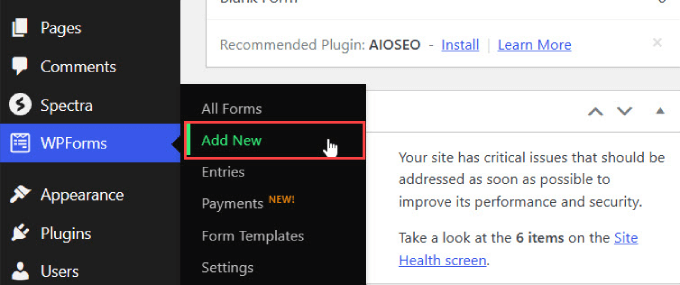
När WPForms är aktiverat, gå till WPForms ≫ Add New i din WordPress-instrumentpanel.
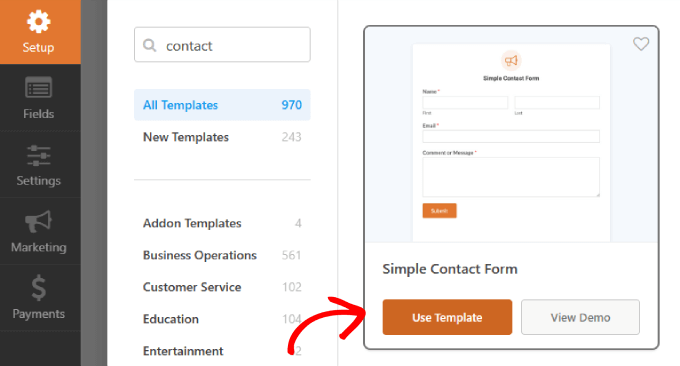
Du kommer att tas till WPForms dra-och-släpp-formulärbyggare. Under fliken 'Inställningar' väljer du den mall du vill använda för ditt kontaktformulär.
Med hundratals tillgängliga mallar kan du välja ett formulär för nästan alla tillfällen.
Hitta mallen Simple Contact Form och klicka på ‘Use Template.’
3. Lägg till en e-postregistreringsruta till dina kontaktformulär
När du har skapat ditt formulär är nästa steg att lägga till en e-postprenumerationsruta till samma formulär.
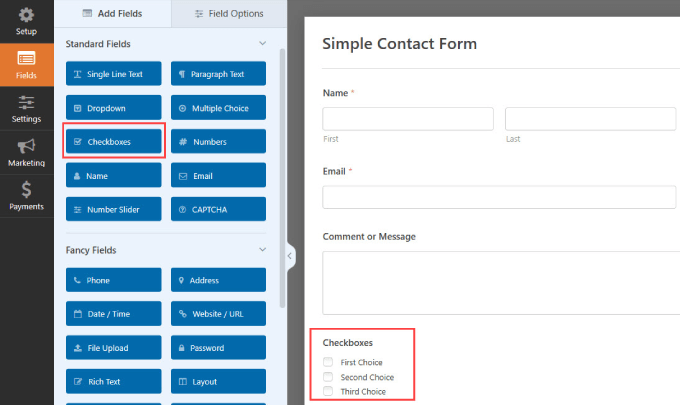
Under kolumnen Fält, dra rutan 'Kryssrutor' dit du vill infoga registreringsalternativet i kontaktformuläret.
Du kommer att märka att det finns tre kryssrutor. Klicka på fältet för att öppna dess inställningar.
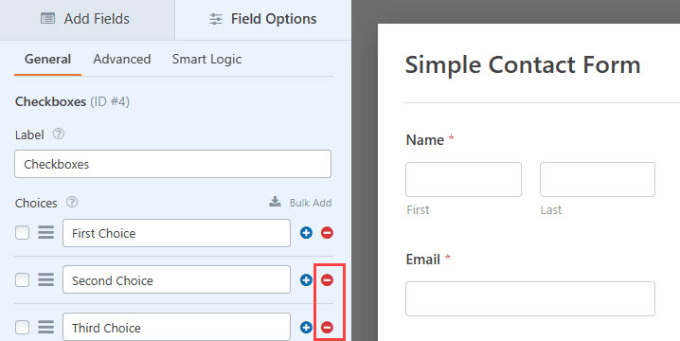
Under fliken ‘Fältegenskaper’ måste du ta bort två kryssrutor, eftersom vi bara behöver en kryssruta för e-postregistrering.
Klicka helt enkelt på minustecknen från kryssrutorna 'Andra valet' och 'Tredje valet' för att ta bort dem.
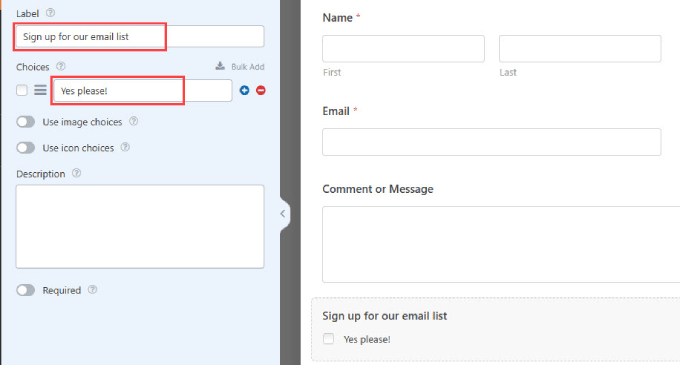
Ändra sedan bara etiketten till något som överensstämmer med din avsikt, till exempel ‘Anmäl dig till vår e-postlista.’
Under etiketten för kryssrutan ‘Val’, behöver du skriva något som tillåter besökare att bekräfta och ge samtycke till att skicka in sina kontaktuppgifter.
Du kan till exempel märka kryssrutan med något som ‘Anmäl dig till vår e-postlista.’ Ge sedan alternativen namnet ‘Ja tack!’
4. Koppla din e-postlista till WPForms
Därefter behöver du ansluta din e-postmarknadsföringstjänst. WPForms har många integrations-tillägg för de bästa e-postmarknadsföringsplattformarna, inklusive Constant Contact, Drip, Mailchimp, och mer.
Notera: WPForms Lite stöder Constant Contact automatiskt, vilket innebär att du kan börja växa din lista gratis!
Med det sagt, om du vill ansluta till andra e-postmarknadsföringstjänster, behöver du vara en Pro-prenumerant på WPForms. Klicka här för att uppgradera till WPForms Pro-versionen.
Gå till kolumnen 'Marknadsföring' i formulärbyggaren och hitta din e-postleverantör. Klicka sedan helt enkelt på 'Lägg till ny anslutning'.
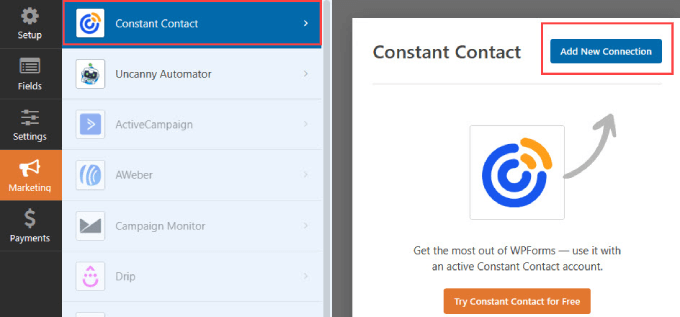
Du kommer att bli ombedd att namnge denna anslutning.
Ge det ett lämpligt namn så att du kan hålla reda på det, och klicka sedan på ‘OK.’
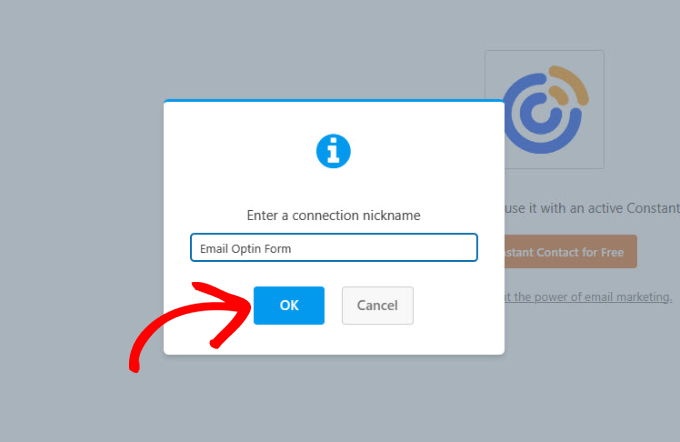
Härifrån kan du ansluta ditt Constant Contact-konto till WPForms.
På sidan som visas måste du registrera WPForms med Constant Contact genom att klicka på 'Klicka här för att registrera dig hos Constant Contact'.
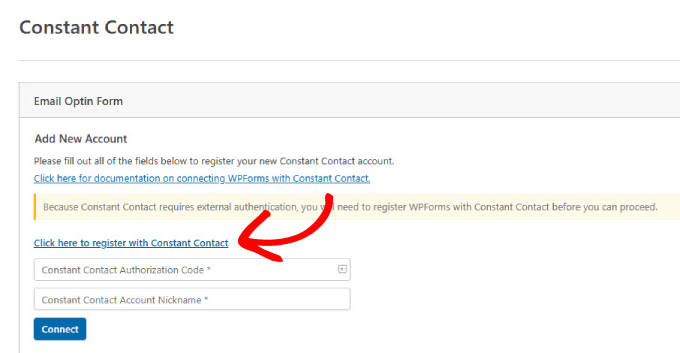
Efter att ha klickat på länken öppnas ett fönster, och du måste logga in på ditt Constant Contact-konto.
När du är inloggad klickar du på den orange knappen ‘Tillåt’ för att ge WPForms åtkomst.
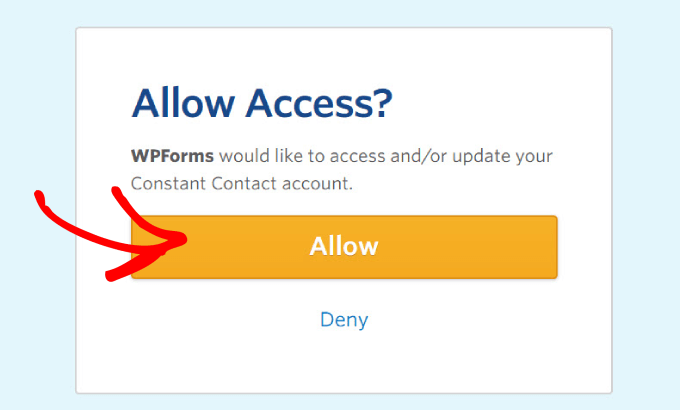
Därefter får du en auktoriseringskod från Constant Contact.
Kopiera koden så att du kan ange den i WPForms.
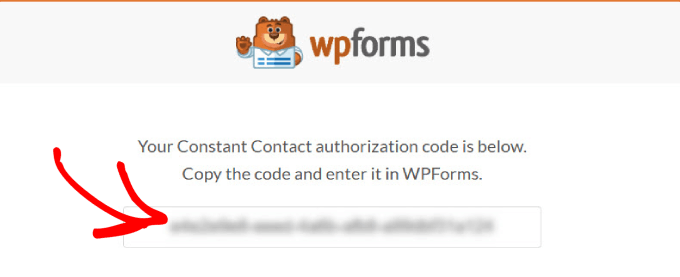
Klistra in denna kod i fältet 'Constant Contact Authorization Code' tillbaka i WPForms.
Detta gör det möjligt för WPForms att hämta ditt e-posttjänstkonto och hämta data från Constant Contact.
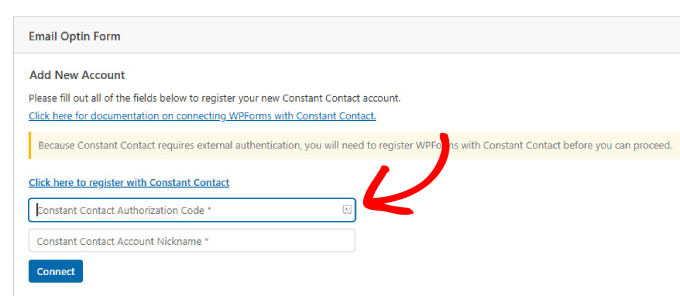
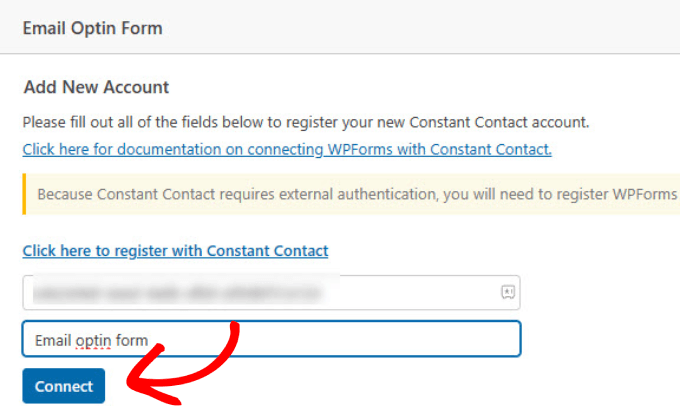
Därifrån vill du lägga till ett namn nedan. Det är bara för intern referens och kommer inte att vara synligt för dina webbplatsbesökare.
När du har fyllt i båda fälten klickar du på knappen 'Anslut' för att fortsätta.
När anslutningen är klar ser du en bockmarkering bredvid fliken Constant Contact.
Detta visar att anslutningen fungerar och är verifierad.
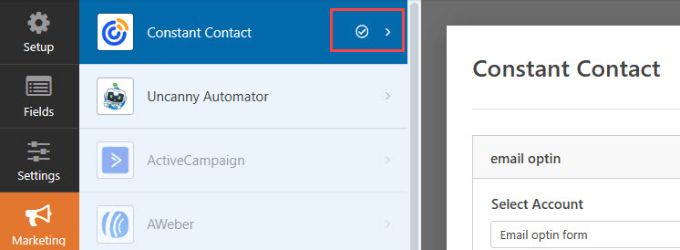
WPForms kommer att fråga dig vilken konto och lista du vill använda för detta kontaktformulär. När du väljer en lista läggs nya e-postprenumeranter till i listan du valt.
Se till att välja lämpligt konto och lista.
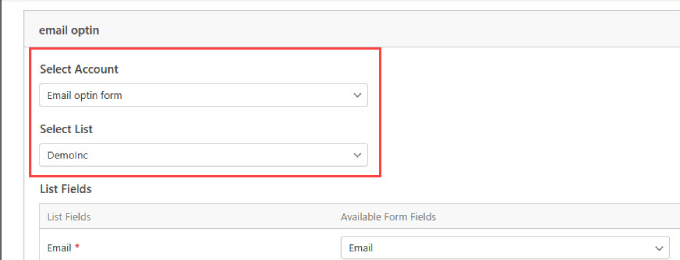
Därefter vill du lägga till listan över fält som du planerar att samla in från kontaktformuläret.
Till exempel, om du tänker ta deras Fullständigt namn och E-post, vill du välja lämplig rullgardinsmeny.

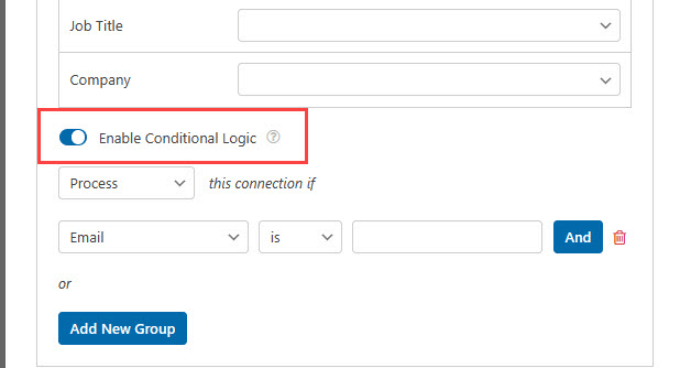
Bläddra till botten av rutan för fältlistan och klicka på 'Aktivera villkorlig logik'. Detta innebär att registreringskryssrutan endast visas när användaren har slutfört en specifik åtgärd, som att ange sin e-postadress.
Se till att välja vilket obligatoriskt fält användare måste fylla i för att registreringsrutan ska visas. Du vill troligtvis till exempel att deras e-postadress ska vara obligatorisk, men deras namn och registrering till e-postlistan valfri.
5. Bädda in kontaktformuläret på en sida
Nu är du redo att lägga till kontaktformuläret i ett inlägg eller en sida på din WordPress-webbplats.
Skrolla upp och klicka på knappen 'Bädda in' som finns längst upp till höger på skärmen.
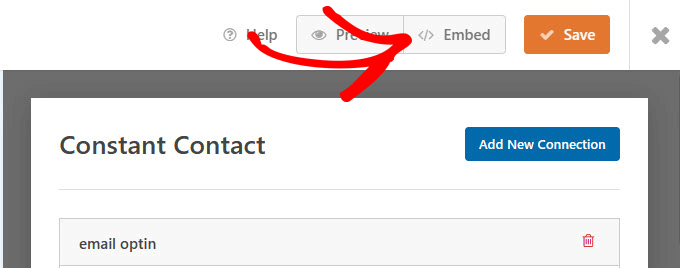
Om du redan har en kontaktsida klickar du på knappen 'Välj befintlig sida'.
Om du inte har en kontaktsida, väljer du knappen 'Skapa ny sida'.
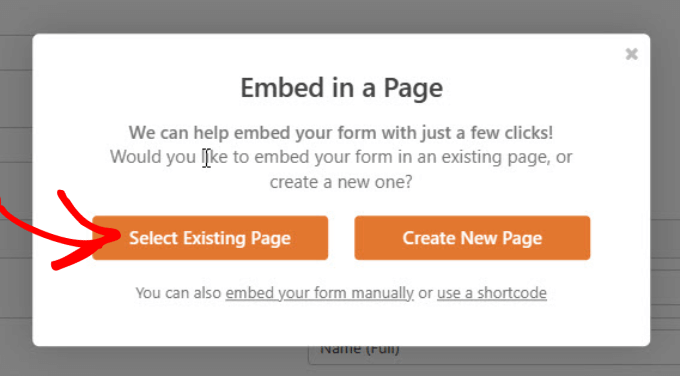
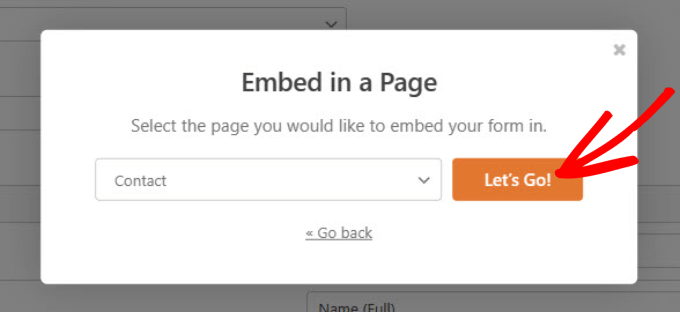
Du kommer att bli ombedd att välja den sida där du vill lägga till ditt kontaktformulär.
När du har valt ditt formulär från rullgardinsmenyn klickar du på 'Låt oss gå!'
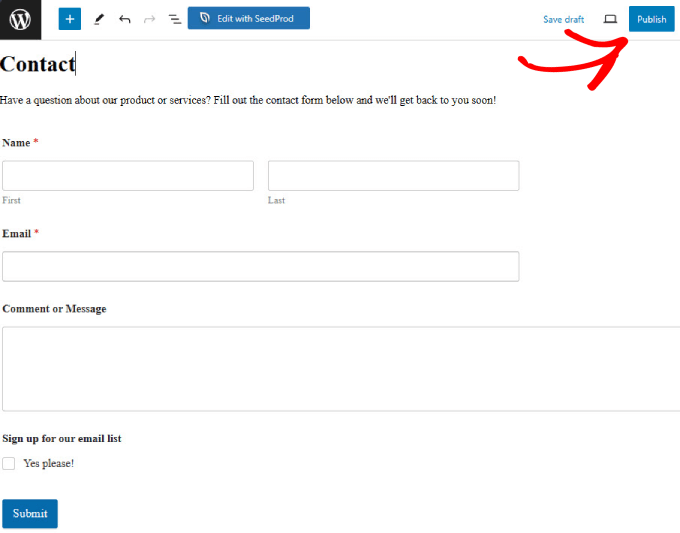
Du skickas till din WordPress-sida med WPForms inbäddat. Anpassa din sida för att passa dina behov.
När du är redo, tryck på knappen 'Publicera' eller 'Uppdatera' för att göra din sida live.
Grattis, du har framgångsrikt skapat och publicerat ditt kontaktformulär. Med e-postanmälningsrutan i ditt formulär kommer du att kunna samla in prenumeranter för att hjälpa till att växa din lista när du får nya förfrågningar.
Om du vill lära dig mer om att skapa kontaktformulär, se våra detaljerade instruktioner om hur man enkelt skapar ett kontaktformulär i WordPress.
Bästa praxis för att designa ditt kontaktformulär
För att maximera din framgång och få ut mesta möjliga av dina kontaktformulär vill du följa dessa bästa metoder.
Gör ditt formulär GDPR-kompatibelt
GDPR, eller General Data Protection Regulation, är en dataskydds- och integritetsförordning som ger konsumenter större kontroll över sina personuppgifter.
Detta krävs om du planerar att samla in personlig information från någon som bor i Europeiska unionen.
Lyckligtvis kan du enkelt skapa GDPR-kompatibla formulär i WordPress med WPForms.
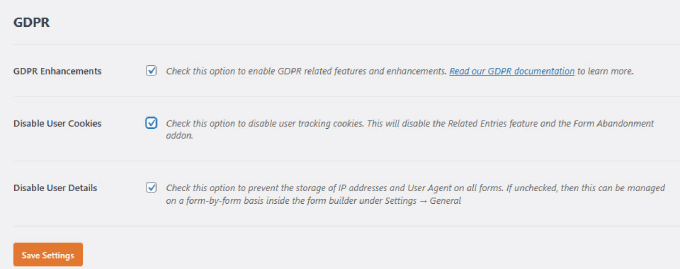
Gå bara till WPForms >> Inställningar i ditt WordPress-adminområde. Sedan, under fliken 'Allmänt', hittar du sektionen 'GDPR'.
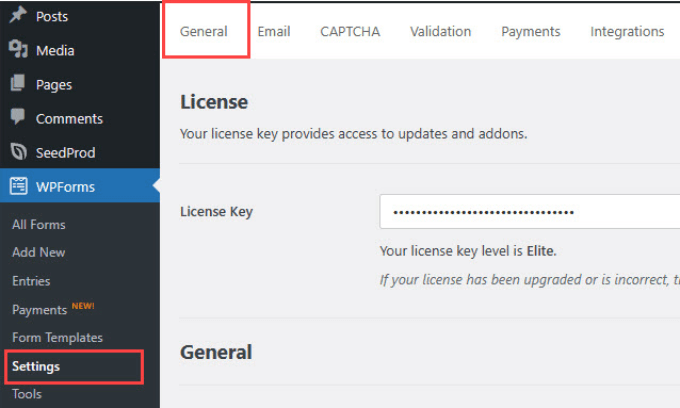
Rulla sedan nedåt tills du ser GDPR-sektionen. Du vill markera rutan 'GDPR-förbättringar'.
Markera sedan rutan 'Inaktivera användarcookies' om du vill ta bort spårningscookies för användare. Du kan också markera alternativet 'Inaktivera användardetaljer' så att WPForms inte samlar in användarens IP-adresser.
Konfigurera formulärmeddelanden
Det är en bra idé att ställa in dina formulärnotiser korrekt.
En formulärnotis är ett e-postmeddelande som skickas till användaren när de skickar ett meddelande och prenumererar på ditt nyhetsbrev från kontaktformuläret.
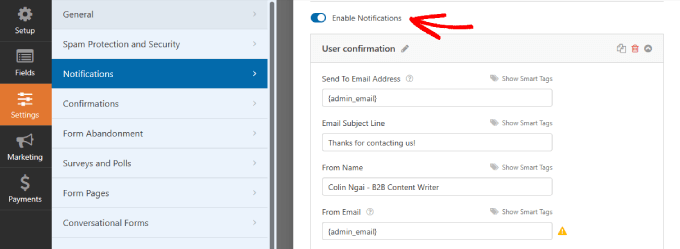
Gå bara till kolumnen Inställningar i WPForms-byggaren och välj Aviseringar. Se till att aktivera knappen 'Aktivera aviseringar'.
Fyll sedan i fälten baserat på din avsikt. Du kan uppdatera ämnesraden, namnet och e-postmeddelandet.
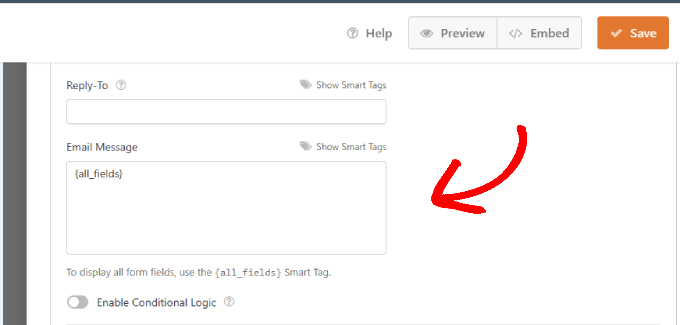
Bläddra ner för att konfigurera e-postmeddelandet.
När du har skrivit ditt e-postmeddelande, klicka på knappen 'Spara' högst upp.
Även efter att användare har skickat formuläret och prenumererat på din lista, bör du använda möjligheten att vidarebefordra användare till andra sidor för att få ännu fler konverteringar.
Till exempel kan du dirigera dem till en tack-sida tillsammans med andra högkonverterande artiklar.
Spåra dina resultat
Se till att du spårar ditt WordPress-formulär så att du kan se antalet visningar och konverteringar det får.
WPForms har en inbyggd funktion för användarresor för att se vilka sidor användare besöker innan de landar på ditt formulär.
Om du vill ha ännu mer djupgående spårning rekommenderar vi att du använder MonsterInsights.
Aktivera CAPTCHA för spam-skydd
Formularspam är ett stort problem som varje webbplats hanterar. Otaliga hackare försöker skicka nätfiskelänkar eller hitta din direkta e-postadress för att hacka sig in.
WPForms CAPTCHA-funktion hjälper till att förhindra robotar från att skicka in ditt kontaktformulär.
Du kan läsa vår guide om hur du lägger till CAPTCHA i WordPress för att lära dig mer om hur det fungerar och inkludera dem i dina kontaktformulär.
Begränsa antalet fält
Långa formulär är tråkiga och kan avskräcka användare från att slutföra formuläret.
Om du vill öka formulärinlämningar och maximera konverteringsgraden, se till att begränsa ditt kontaktformulär till färre än fem fält.
Hur du växer din e-postlista med andra formulär
Att bygga ett WordPress-kontaktformulär är bara ett sätt att lägga till nya prenumeranter på din e-postlista. Det finns dussintals andra strategier för att bygga listor förutom att lägga till en e-postopt-in när någon skickar dig ett meddelande.
Här är flera sätt att göra det med hjälp av olika typer av formulär.
Pop-up anmälningsformulär
Fånga omedelbart besökarnas uppmärksamhet med registreringsformulär som dyker upp efter en viss tid. Du kan lägga till ett registreringsformulär som dyker upp på vilken webbsida som helst och välja när du vill att det ska utlösas.
Vi rekommenderar att skapa Exit-Intent-popups med OptinMonster. Dessa formulär är mindre påträngande eftersom de bara visas när en användare är på väg att lämna din webbplats. Detta kan resultera i en mindre störande användarupplevelse än popups som visas omedelbart vid ankomst, vilket kan irritera eller avskräcka besökare.
Du kan till och med göra dina popups mer interaktiva och animerade med ett utskjutbart kontaktformulär. Dessa interaktiva och animerade formulär drar besökarnas uppmärksamhet och låter dem snabbt fylla i formuläret utan att lämna sin nuvarande sida.
Sidofältsregistreringsformulär
Att placera ett registreringsformulär i sidofältet gör det lättillgängligt för besökare på varje sida av din webbplats. Den extra bekvämligheten kan öka chanserna att användare prenumererar på ditt nyhetsbrev.
Inline- eller registreringsformulär efter inlägg
Läsare besöker din webbplats av en anledning. Ju mindre du avbryter dem, desto mer sannolikt är det att de stannar kvar och konverterar.
Att placera ett registreringsformulär efter ett blogginlägg är mindre påträngande och låter dig skräddarsy din call to action (CTA) till innehållet som läsaren just har tagit del av. Du kan placera relevanta erbjudanden framför besökare för att öka konverteringarna eftersom CTA:n stämmer överens med deras intressen.
Om du vill öka konverteringar och omvandla läsare till betalande kunder, läs våra andra handledningar, som vår guide om hur du skapar ett nyhetsbrev på rätt sätt eller vår expertguide om enkla sätt att snabbt växa din e-postlista.
Om du gillade den här artikeln, prenumerera gärna på vår YouTube-kanal för WordPress-videoguider. Du kan också hitta oss på Twitter och Facebook.



Dennis Muthomi
Jag hade verkligen ingen aning om att du kunde bygga din e-postlista direkt i ett WordPress-kontaktformulär – jag trodde alltid att registreringsprocessen var tvungen att vara helt separat. Efter att ha läst den här guiden är jag intresserad av att försöka lägga till en prenumerant-kryssruta till min egen webbplats kontaktformulär med WPForms.
En SNABB fråga: artikeln nämnde att lägga till CAPTCHA för att förhindra spam, men skulle jag kunna använda Cloudflare Turnstile istället för spam-skydd?
WPBeginner Support
You can if you want
Admin
Jiří Vaněk
WP Forms kan skyddas på fler sätt än bara genom att använda reCAPTCHA. Under en tid använde jag också en lösning från CloudFlare eftersom jag använder deras CDN och DNS-servrar. Det fungerade bra. Till slut bytte jag dock till en annan lösning med WP Armour-pluginet, som är helt kompatibelt med WP Forms (något som utvecklarna också lyfter fram). Sedan dess har jag inte fått ett enda spam-meddelande via mitt kontaktformulär. Jag rekommenderar starkt att du provar det.
Jiří Vaněk
Det här är en jättebra artikel. Jag har WP Forms med en full licens. Jag vann den i er utlottning, vilket jag tackar er för igen. Jag hade ingen aning om att jag kunde använda den så här. Imorgon ska jag gå och ändra mitt kontaktformulär så att jag kan samla e-postadresser effektivt för potentiella tillfälliga nyhetsbrev.
Ralph
WOW! Jag hade ingen aning om att du kunde göra detta. Trodde alltid att e-postlistor måste vara separata.
Det här är STORT!
Tack för den här handledningen, detta kan öka min prenumerantlista!
WPBeginner Support
You’re welcome, glad you found our guide helpful
Admin
Susan Clifton
Tack för alla dina blogginlägg. Men speciellt för det här. Jag älskar WPforms-pluginet och har gått över till att använda det uteslutande. Jag insåg inte att jag kunde göra det här. Att ansluta till Mail Chimp är jättebra. Många av mina kunder använder det. Men finns det ett tillägg för Constant Contact?
WPBeginner Support
Hej Susan,
Constant Contact-integration är inbyggd i WPForms-pluginet, så det finns inget behov av att installera ett tillägg. Det är tillgängligt för alla licenser.
Admin