


Vill du konfigurera WP Mail SMTP på din WordPress-webbplats?
WP Mail SMTP är det bästa WordPress SMTP-pluginet som låter dig skicka WordPress-e-post enkelt med hjälp av ett enkelt protokoll för e-postöverföring (SMTP). Det säkerställer att dina e-postmeddelanden hamnar i dina användares inkorgar och inte i skräppostmappen.
I den här artikeln visar vi hur du enkelt konfigurerar WP Mail SMTP med vilken värd eller tredjeparts SMTP-tjänst som helst.
Det här är en lång artikel, så vi har lagt till en innehållsförteckning. Om du vet vad du letar efter kan du klicka på länken för att hoppa till det avsnittet:
- Vad är WP Mail SMTP och varför behöver du det för att skicka WordPress-e-postmeddelanden?
- SMTP-server för hosting kontra tredjeparts SMTP-server – Vilken bör du använda?
- Installera och konfigurera WP Mail SMTP
- Konfigurera WP Mail SMTP på Bluehost
- Konfigurera WP Mail SMTP på SiteGround
- Konfigurera WP Mail SMTP på HostGator
- Konfigurera WP Mail SMTP på DreamHost
- Konfigurera WP Mail SMTP på InMotion Hosting
- Konfigurera WP Mail SMTP på GoDaddy
- Konfigurera WP Mail SMTP på iPage
- Ställa in WP Mail SMTP på GreenGeeks
- Konfigurera WP Mail SMTP på JustHost
- Konfigurera WP Mail SMTP med tredjeparts e-posttjänster
- Bästa WordPress-guider för e-post
Vad är WP Mail SMTP och varför behöver du det för att skicka WordPress-e-postmeddelanden?
WP Mail SMTP är det bästa WordPress SMTP-pluginet på marknaden. Det låter dig skicka alla dina WordPress-e-postmeddelanden med en SMTP-server.
När du har konfigurerat din WordPress-webbplats kanske du märker att du inte får några e-postmeddelanden från WordPress. Dessa inkluderar WordPress-aviseringse-postmeddelanden och e-postmeddelanden från ditt WordPress-kontaktformulärplugin.
Anledningen till att du inte får e-postmeddelanden är oftast att WordPress använder PHP:s e-postfunktion för att skicka dem.
De flesta WordPress-värdföretag konfigurerar inte den här funktionen korrekt, och vissa inaktiverar den helt enkelt för att förhindra missbruk.
Den enklaste lösningen på detta problem är att använda SMTP för att skicka WordPress-e-post.
SMTP står för 'simple mail transfer protocol', och det är i stort sett standardmetoden för att skicka e-post. Det kräver att du loggar in på en e-postserver för att skicka e-post. Detta förhindrar missbruk av servern och förbättrar leveransen av e-post, vilket innebär att du och dina användare kommer att få alla WordPress-e-postmeddelanden.
SMTP-server för hosting kontra tredjeparts SMTP-server – Vilken bör du använda?
De flesta WordPress-värdföretag erbjuder kostnadsfria företags-e-postadresser som du kan använda med ditt eget domännamn.
Vi rekommenderar att du ställer in en separat e-postadress för din WordPress-webbplats. Det kan vara vad som helst som support@example.com eller info@example.com.
Din WordPress-värdleverantör specialiserar sig dock inte på att skicka e-post. Deras SMTP-servrar är grundläggande och har strikta gränser för antalet e-postmeddelanden du kan skicka.
Om du driver en småföretagswebbplats eller en blogg, då kommer du förmodligen att vara nöjd med din hostingleverantörs SMTP-servrar.
Å andra sidan, om du driver en webbutik eller en medlemskapswebbplats, blir e-postmeddelanden kritiska för din verksamhet. Du vill se till att dina kunder får viktiga e-postaviseringar levererade till sina inkorgar.
Det är här du behöver en tredjeparts SMTP-tjänsteleverantör. Dessa företag specialiserar sig på att säkert skicka stora mängder e-postmeddelanden utan att utlösa skräppostfilter, oavsett om det gäller transaktionell SMTP eller nyhetsbrev.
Vi rekommenderar att använda SendLayer, Brevo eller SMTP.com för de flesta onlineföretag. De har rimliga priser och kan skalas i takt med att din verksamhet växer.
För mer information kan du se vår artikel om de bästa SMTP-tjänsteleverantörerna.
När du har valt en e-postleveransmetod är nästa steg att ansluta din WordPress-webbplats till din e-postserver.
Det är här WP Mail SMTP-pluginet kommer in. Det låter dig skicka WordPress-e-postmeddelanden via SMTP genom att ange dina SMTP-uppgifter.
WP Mail SMTP är den mest populära SMTP-lösningen för WordPress och används för närvarande av över 3 miljoner webbplatser. Den underhålls av samma team som WPForms.
Det finns också en gratis WP Mail SMTP lite-version som är fullt fungerande och kan användas med vilket WordPress-värdföretag eller tredjeparts SMTP-tjänsteleverantör som helst.
Pro-versionen av WP Mail SMTP-pluginet stöder alla de bästa SMTP-tjänsteleverantörerna och fungerar med alla WordPress-värdföretag som erbjuder e-postkonton.
Den levereras också med kraftfulla funktioner som e-postloggar, e-postkontroller, prioriterat support och en "white glove"-installation.
För mer information kan du se vår kompletta WP Mail SMTP-recension.
Installera och konfigurera WP Mail SMTP
Det första du behöver göra är att installera och aktivera WP Mail SMTP-pluginet. För mer information, se vår steg-för-steg-guide om hur man installerar ett WordPress-plugin.
Vid aktivering ser du installationsguiden. Du kan hoppa över den, eftersom vi kommer att visa dig hur du ställer in WP Mail SMTP manuellt.
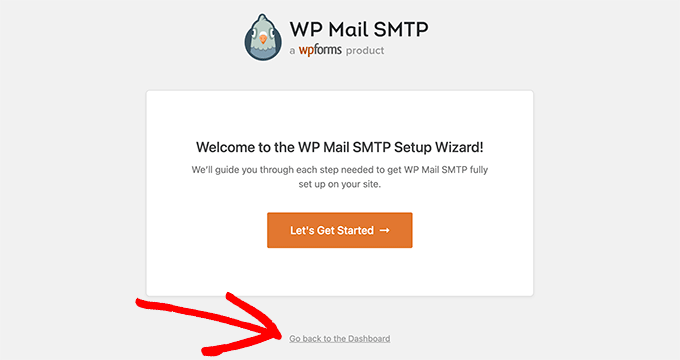
Klicka bara på 'Gå tillbaka till instrumentpanelen'.
Därefter måste du besöka sidan WP Mail SMTP » Inställningar från WordPress-instrumentpanelen för att konfigurera plugin-inställningarna.
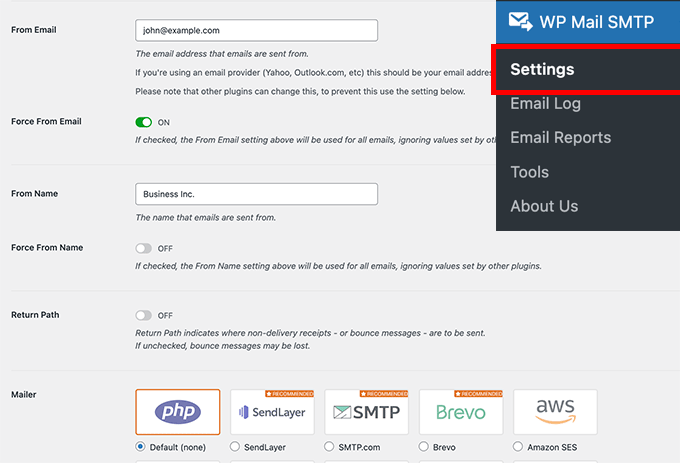
Du måste ange dina SMTP-inställningar för att använda WP Mail SMTP. Den första delen av inställningarna kommer att vara liknande oavsett ditt värdföretag. Den innehåller följande fält:
- Från e-post – Den här e-postadressen kommer att användas för att skicka alla WordPress-e-postmeddelanden.
- Från-namn – Detta namn kommer att användas för att skicka e-post. Vi rekommenderar att du använder din webbplats titel.
- Returadress – Markera den här rutan för att få leveransmeddelanden eller avvisade meddelanden.
- E-postleverantör – Du måste välja 'Annan SMTP' här eftersom du kommer att skicka e-postmeddelanden via din värds SMTP-server
Notera: Om du vill använda tredjeparts-mailers, följ den här guiden för att skicka WordPress-e-postmeddelanden via Gmail SMTP. Vi har också en liknande guide för Brevo SMTP-konfigurationen.
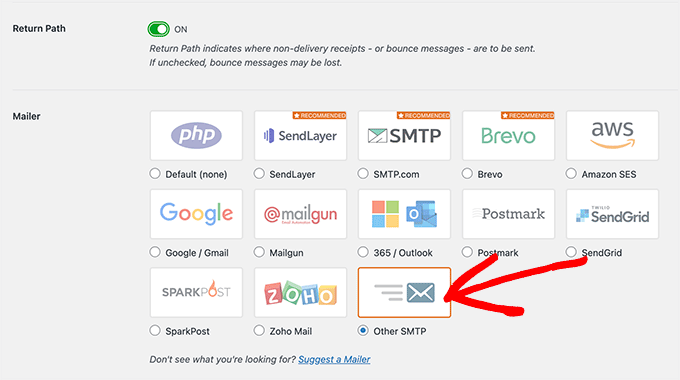
Om du vill fortsätta använda din värd måste du välja 'Annan SMTP' och ange SMTP-serverinställningarna som tillhandahålls av hostingföretaget.
- SMTP-värd – SMTP-värdadressen som tillhandahålls av ditt hostingföretag.
- Kryptering – Krypteringsmetoden som används av din e-postserver för att skicka e-post. Vanligtvis är det TLS.
- SMTP-port – Porten som används av utgående e-postserver.
- Auto TLS – Denna inställning bör vara satt till På.
- Autentisering – Måste vara på.
- SMTP-användarnamn – Vanligtvis den e-postadress du använder för att skicka e-post.
- SMTP-lösenord – Lösenordet för e-postkontot du använder för att skicka e-postmeddelanden. Vi rekommenderar inte att spara SMTP-lösenord här. Istället behöver du lagra ditt lösenord i wp-config.php-filen.
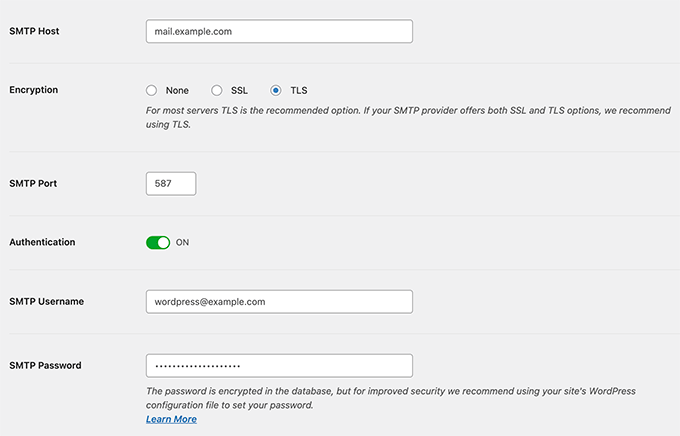
Dessa inställningar krävs för att ansluta till vilken SMTP-server som helst. Deras värden kan dock skilja sig från ett WordPress-värdföretag till ett annat.
Låt oss se hur man konfigurerar WP Mail SMTP-pluginet med olika hostingföretag.
Konfigurera WP Mail SMTP på Bluehost
Bluehost är ett av de största värdföretagen i världen och en officiellt rekommenderad WordPress-värdleverantör.
Vi rekommenderar Bluehost till alla användare som startar en WordPress-blogg eller skapar en webbplats för småföretag.
Här är SMTP-inställningarna du kommer att använda för att ansluta WP Mail SMTP till Bluehost SMTP-servern:
- SMTP-värd – mail.example.com
- Kryptering – TLS
- SMTP-port – 587
- SMTP-användarnamn – Din e-postadress (t.ex. wordpress@example.com)
- SMTP-lösenord – Ditt e-postkontos lösenord
Glöm inte att ersätta example.com med ditt eget domännamn. När du är klar, glöm inte att klicka på knappen 'Spara inställningar' för att spara dina ändringar.
Konfigurera WP Mail SMTP på SiteGround
SiteGround är ett annat populärt WordPress-värdföretag. De erbjuder utmärkta delade, hanterade och WooCommerce-värdtjänster.
Här är SMTP-inställningarna du kommer att använda för att ansluta WP Mail SMTP till SiteGrounds servrar:
- SMTP-värd – mail.example.com
- Kryptering – TLS
- SMTP-port – 587
- SMTP-användarnamn – Din e-postadress (t.ex. wordpress@example.com)
- SMTP-lösenord – Ditt e-postkontos lösenord
Konfigurera WP Mail SMTP på HostGator
HostGator är ett annat populärt WordPress-värdföretag. WPBeginner är hostat hos HostGator, och vi har använt dem i över ett decennium.
Här är SMTP-inställningarna du kommer att använda för att ansluta WP Mail SMTP till HostGator-servrar:
- SMTP-värd – full.servername.com
- Kryptering – SSL
- SMTP-port – 465
- SMTP-användarnamn – Din e-postadress (t.ex. wordpress@example.com)
- SMTP-lösenord – Ditt e-postkontos lösenord
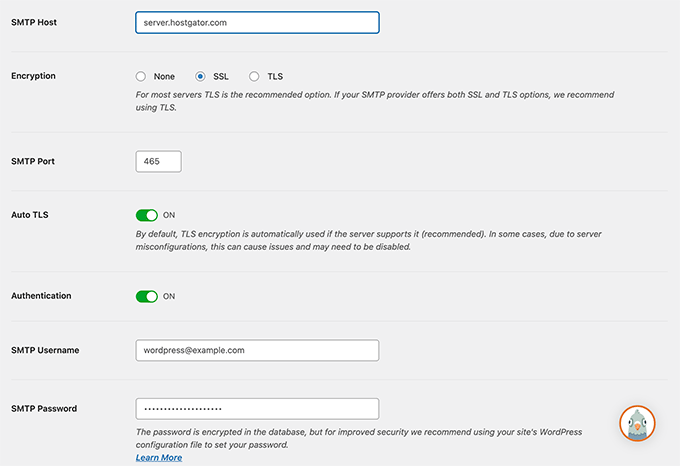
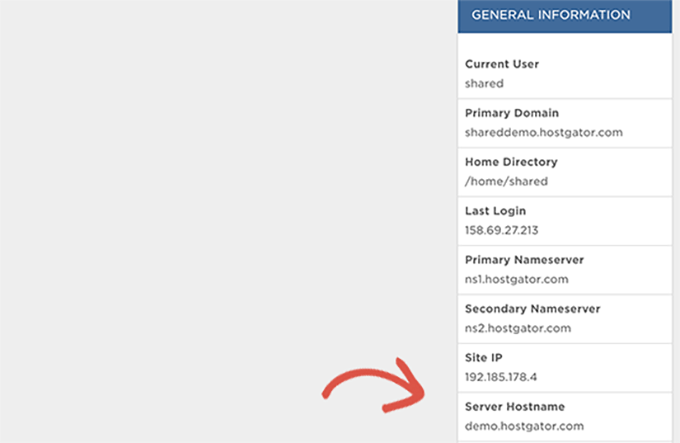
Du kommer att märka att istället för att använda ditt domännamn som SMTP-värd, används servernamnet. Du hittar servernamnet i din cPanel-värddashbord.
Logga bara in på din cPanel, så ser du hela servernamnet i den högra kolumnen längst ner.
Konfigurera WP Mail SMTP på DreamHost
DreamHost är ett populärt WordPress-värdföretag. De har funnits sedan 1997 (långt före WordPress, Google eller Facebook) och erbjuder delad WordPress-värdtjänst, hanterade och VPS-värdtjänster.
Här är SMTP-inställningarna du kommer att använda för att ansluta WP Mail SMTP till DreamHosts servrar:
- SMTP-värd – full.servername.com
- Kryptering – SSL
- SMTP-port – 465
- SMTP-användarnamn – Din e-postadress (t.ex. wordpress@example.com)
- SMTP-lösenord – Ditt e-postkontos lösenord
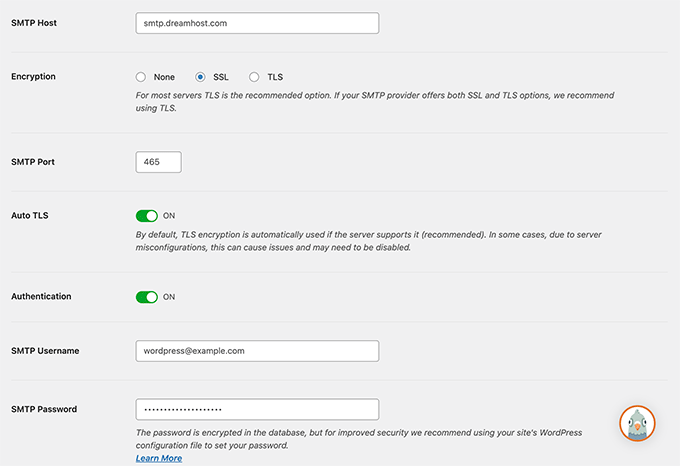
Du kommer att märka att Dreamhost inte använder ditt domännamn som e-postserver. Istället använder de olika servrar för att hantera e-post, och du måste ta reda på vilken som används av ditt hostingkonto.
Du kan göra detta genom att logga in på ditt DreamHost-värdpannell och sedan gå till sidan Support » Datacenters. Härifrån behöver du skrolla ner till avsnittet Mail service.
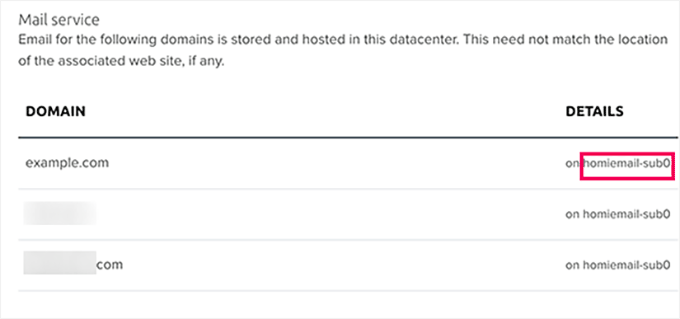
Du hittar namnet på e-postklustret i kolumnen Detaljer bredvid ditt domännamn.
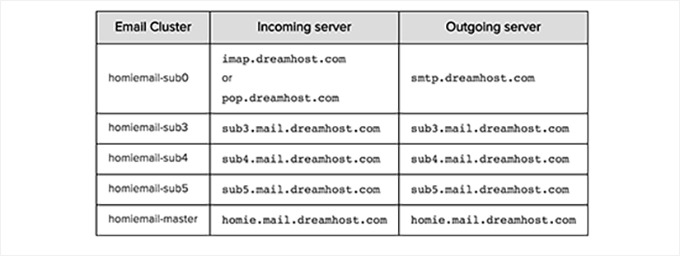
Besök sedan DreamHosts e-postkonfigurationssida och scrolla ner till avsnittet 'Var hittar du namnet på din e-postvärd (kluster)'.
Här kan du matcha din e-postkluster med namnen i tabellen och kopiera utgående serveradress bredvid den.
Konfigurera WP Mail SMTP på InMotion Hosting
Här är SMTP-inställningarna du kommer att använda för att ansluta WP Mail SMTP till InMotion Hostings servrar:
- SMTP-värd – server##.inmotionhosting.com
- Kryptering – SSL
- SMTP-port – 465
- SMTP-användarnamn – Din e-postadress (t.ex. wordpress@example.com)
- SMTP-lösenord – Ditt e-postkontos lösenord
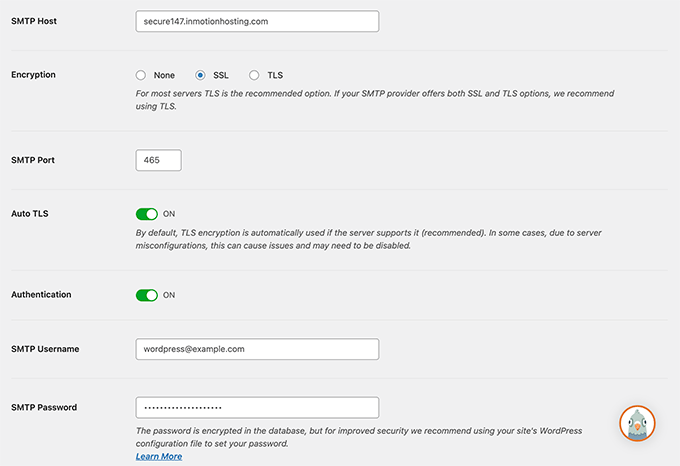
I fältet SMTP-värd måste du ersätta ## med ditt servernummer.
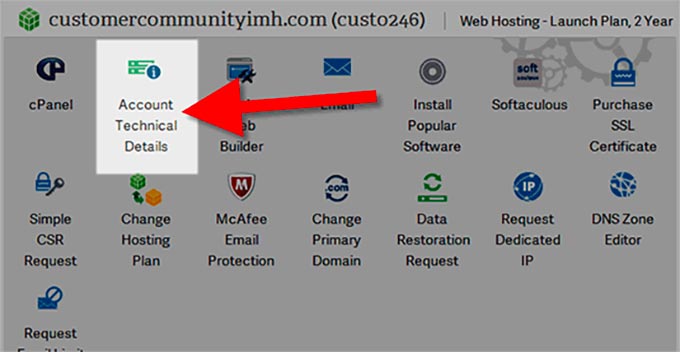
Du hittar detta genom att logga in på din cPanel-instrumentpanel och sedan klicka på ikonen 'Account Technical Details'.
Konfigurera WP Mail SMTP på GoDaddy
GoDaddy är världens mest populära domännamnsregistrator, som hanterar över 84 miljoner domännamn för över 22 miljoner kunder. De erbjuder också olika värdtjänster (för detaljer, se vår artikel om skillnaden mellan ett domännamn och webbhotell).
Här är SMTP-inställningarna du kommer att använda för att ansluta WP Mail SMTP till GoDaddys delade värdtjänster:
- SMTP-värd – mail.example.com
- Kryptering – TLS
- SMTP-port – 587
- SMTP-användarnamn – Din e-postadress (t.ex. wordpress@example.com)
- SMTP-lösenord – Ditt e-postkontos lösenord
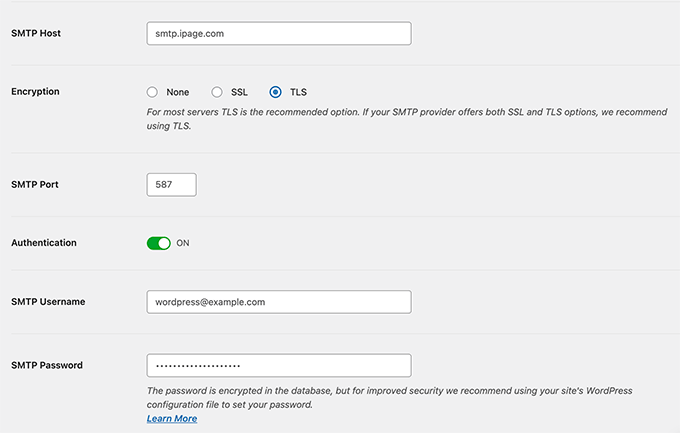
Konfigurera WP Mail SMTP på iPage
Här är SMTP-inställningarna du kommer att använda för att ansluta WP Mail SMTP till iPages värdservrar:
- SMTP-värd – smtp.ipage.com
- Kryptering – TLS
- SMTP-port – 587
- SMTP-användarnamn – Din e-postadress (t.ex. wordpress@example.com)
- SMTP-lösenord – Ditt e-postkontos lösenord
Ställa in WP Mail SMTP på GreenGeeks
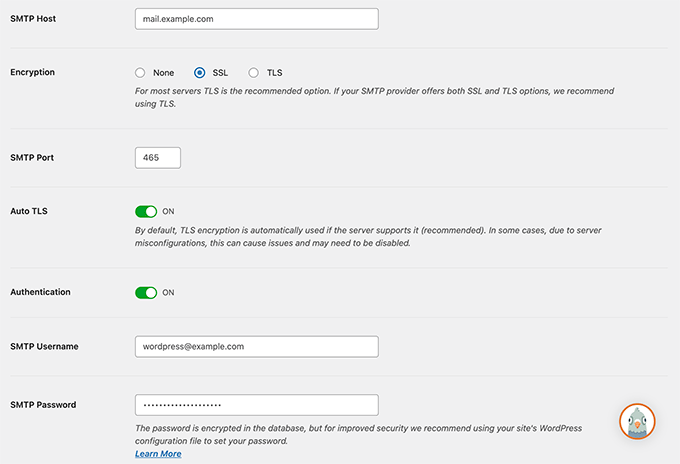
Här är SMTP-inställningarna du kommer att använda för att ansluta WP Mail SMTP till GreenGeeks:
- SMTP-värd – mail.example.com
- Kryptering – SSL
- SMTP-port – 465
- SMTP-användarnamn – Din e-postadress (t.ex. wordpress@example.com)
- SMTP-lösenord – Ditt e-postkontos lösenord
Konfigurera WP Mail SMTP på JustHost
Här är SMTP-inställningarna du kommer att använda för att ansluta WP Mail SMTP till JustHost:
- SMTP-värd – mail.example.com
- Kryptering – SSL
- SMTP-port – 465
- SMTP-användarnamn – Din e-postadress (t.ex. wordpress@example.com)
- SMTP-lösenord – Ditt e-postkontos lösenord
Konfigurera WP Mail SMTP med tredjeparts e-posttjänster
Vissa hanterade WordPress-värdföretag erbjuder inte e-posttjänster som en del av sina värdtjänster. Därför måste du använda en tredjeparts SMTP-tjänsteleverantör för att skicka e-post.
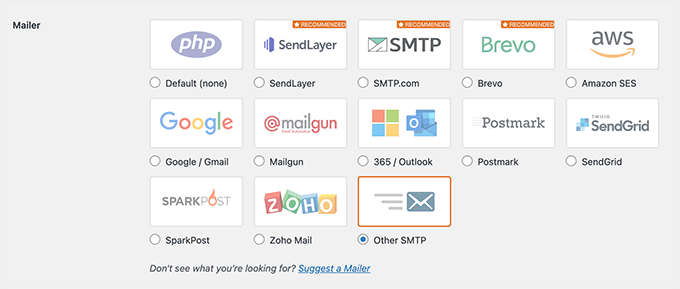
WP Mail SMTP stöder flera populära e-posttjänster, inklusive SendLayer, Gmail/Google Apps for Work, Microsoft Outlook och Office 360, Brevo (Sendinblue), SMTP.com, och mer.
Klicka bara på e-posttjänsten så visar pluginet dig den information som krävs för att använda den e-posttjänsten.
För detaljer kan du se vår handledning om hur du använder en gratis SMTP-server för att skicka WordPress-e-post.
Vi hoppas att den här artikeln hjälpte dig att lära dig hur du ställer in WP Mail SMTP med vilken värd som helst. Du kanske också vill kolla in våra andra WordPress-guider för att använda e-post på din webbplats.
Bästa WordPress-guider för e-post
- Varför du aldrig ska använda WordPress för att skicka nyhetsbrev
- Hur man förbättrar WordPress e-postleverans med SendGrid
- Bästa WordPress Nyhetsbrev Plugins (Lätta att Använda + Kraftfulla)
- Hur man får en gratis e-postdomän (snabba och enkla metoder)
- Hur man skickar nya användares välkomstmeddelanden i WordPress igen
- Nybörjarguide till automatisering av e-postmarknadsföring för WordPress
- Hur du korrekt konfigurerar dina e-postinställningar i WordPress
- Hur man skickar ett testmail från WordPress (Det enkla sättet)
Om du gillade den här artikeln, prenumerera gärna på vår YouTube-kanal för WordPress-videoguider. Du kan också hitta oss på Twitter och Facebook.





Olaf
WP SMTP Mail är bokstavligen en livräddare nuförtiden när du helt enkelt inte kan lita på standardmailfunktionen. Många människor kontaktar mig och säger att Google returnerar e-postmeddelanden från deras webbplats som ej levererbara. Det beror på att leverantören inte har konfigurerat servern och domänposterna korrekt. Folk blir frustrerade, men den här pluginen finns. Jag har aldrig haft problem med att e-postmeddelanden inte fungerar som de ska med den. Viktigast av allt, alla inställningar ligger i webbplatsägarens händer om de sätter upp e-post på sin egen domän. De är inte begränsade av något, och det är det som är det fina med det. När allt är konfigurerat enligt en guide som denna, är det en ren glädje att se hur smidigt e-post kan fungera på WordPress.
kzain
Jag uppskattar uppdelningen av olika e-postalternativ inom pluginet. Inlägget nämner några populära SMTP-leverantörer, men finns det några resurser du rekommenderar för att jämföra funktioner och prissättning för olika alternativ?
WPBeginner Support
Vi har ingen rekommenderad jämförelse för tillfället
Admin
John Rothra
Under "Annan SMTP", hur kan jag se vilken TLS-version som används av detta plugin?
WPBeginner Support
If you reach out to the plugin’s support they can let you know the current state of the plugin
Admin
TACK GUD JONATHAN
Första gången jag läste den här artikeln var den 28 december förra året när jag hade problem med att installera WP Email SMTP. Men efter att ha läst denna ultimata guide från WPBeginner om att ställa in WP Mail SMTP, hjälpte den mig att lösa problemet på nolltid. Och jag kände att jag var tvungen att komma tillbaka och skriva en ny kommentar. Jag rekommenderar starkt den här guiden till alla som har liknande problem med e-postleverans på sin WordPress-webbplats.
mohadese esmaeeli
Jag har använt det här pluginet i flera år, men det stora problemet jag stöter på är att nästan varje månad eller varannan vecka slutar e-postleveransen. Jag måste pausa anslutningen med e-posten, sedan återupprätta anslutningen och välja e-posten igen. Eftersom min webbplats är en onlinebutik, skickas e-postmeddelanden inte till kunder och administration under denna tid.
WPBeginner Support
I en sådan situation skulle vi rekommendera att du kontaktar pluginets support och de skulle kunna hjälpa till att diagnostisera och åtgärda detta problem.
Admin
Moinuddin Waheed
Bra guide för att ställa in wp SMTP för alla ledande hostingleverantörer.
Jag har använt många av dessa hostingleverantörer och har inte ställt in wp SMTP för säker e-postleverans.
Även om jag har använt Gmail API för att ansluta till WordPress kontaktformulär.
Den här listan kommer att hjälpa mig att ställa in SMTP för någon av dessa värdar.
TACK GUD JONATHAN
Jag har precis installerat WP Email SMTP-plugin och försöker konfigurera det. Jag har dock problem med att konfigurera det. Nu har jag insett var jag har gjort fel. Jag hoppas få en bra upplevelse med WP Email SMTP.
WPBeginner Support
Skönt att vår guide kunde hjälpa till!
Admin
Margaret
Din artikel rekommenderar att lagra e-postlösenordet i wp-config.php-filen istället för att ange det på WP Mail SMTP-inställningssidan. Missade jag något? Vad skulle jag ange i wp-config.php-filen och hur skulle det lösenordet sedan användas av WP Mail SMTP-pluginen?
WPBeginner Support
The plugin has a learn more link in the plugin settings for the steps to take
Admin
Ralph
Är det bara användbart för WordPress-e-post eller kan detta förbättra våra nyhetsbrev? Jag vill att fler ska se mina mejl vilket är svårt om de hamnar i skräppostmappen.
WPBeginner Support
Det skulle bero på vad du använder för att skicka ditt nyhetsbrev, om det är ett plugin kan detta hjälpa, men om det är en tjänst som Constant Contact så arbetar dessa tjänster för att säkerställa att dina e-postmeddelanden levereras.
Admin
Jiří Vaněk
Bra lista, det kommer att vara användbart att spara den ifall jag någonsin behöver konfigurera något annat än min egen domän på min server och Gmail, där jag redan har lärt mig att göra saker mer intrikat med deras API. Sparar den och tack.
Roger M. Jenson
SMTP står för Simple Mail Transfer Protocol INTE Secure Mail Transfer Protocol.
WPBeginner Support
Thanks for catching that typo, it should be fixed now
Admin
Anshu Mathur
Hjälper det här pluginet på något sätt att minska spam-meddelanden via kontaktformuläret?
Juan Rojo
Undrar bara om pluginet kan hantera flera e-postadresser?
WPBeginner Support
Pluginet är för närvarande utformat för att använda en enda adress.
Admin
Nico
Om du har WooCommerce, är SMTP + autoresponder en bra kombination för att skicka transaktionella e-postmeddelanden? Tack!
WPBeginner Support
WooCommerce har inbyggda transaktionella e-postmeddelanden, vi skulle rekommendera att ställa in SMTP men ytterligare plugins bör normalt inte behövas för vad det verkar som du vill ha.
Admin
Chris Grigoriadis
Tack för det stora arbetet... Jag har tre webbplatser på SiteGround, men när jag skapade dem skapade jag inga e-postadresser på deras server, jag angav bara i WordPress-inställningarna den e-postadress jag använder på GMX. Vilka meddelanden som än kommer från läsare svarar jag alltid från denna gmx-e-postadress, det vill säga från en server som är helt oberoende av SiteGround. För inkommande meddelanden använder jag ett enkelt kontaktformulär. Baserat på dessa funktioner behöver jag ett smtp-plugin?
WPBeginner Support
Du kanske ändå vill använda SMTP för att säkerställa att dina meddelanden skickas till din e-post på rätt sätt.
Admin
Marsha Windross
Detta var verkligen mycket användbart för mig. Jag önskar att jag kunde betygsätta artikeln här.
WPBeginner Support
Thank you, glad our article was helpful
Admin
Ben
Jag verkar inte ha fliken 'avsändare' i mitt wpadmin-panel efter att jag installerat wp mail smtp-pluginet. Vad är det som händer? Jag antar att den här fliken skulle ge mig funktionen att skicka ut e-post. . . ? Annars har jag konfigurerat pluginet korrekt tror jag.
WPBeginner Support
There isn’t a sender tab but if you’re having trouble with the plugin you can reach out to the plugin’s support for them to assist
Admin
April
Ett annat förslag om du använder BuddyPress. Efter att ha genomfört ovanstående rekommenderade förbättringar, fick jag fortfarande inte "kontobekräftelse"-e-postmeddelanden. De kom tillbaka som: "E-postleverans misslyckades: meddelandet returneras till avsändaren ...smtp; 550 Detta meddelande har rapporterats som skräppost av andra användare." Jag visste att de inte hade rapporterats, eftersom jag bara testade dem till mig själv. Detta berodde förmodligen på mycket trial and error från min sida.
Det visade sig att användningen av: “WordPress Dashboard > Verktyg > BuddyPress > BuddyPress Verktyg > Reparationsverktyg > Installera om e-postmeddelanden (radera och återställ till standard)” …var den slutliga perfekta lösningen på mitt problem!
WPBeginner Support
Thanks for sharing your solution
Admin
Musarrof
Hej. Tack för en mycket hjälpsam artikel. Jag har försökt konfigurera Gmail SMTP men det fungerar inte. Jag hittade detta fel: redirect_uri_mismatch
Och SendGrid fungerar men e-postmeddelanden hamnar i skräppostmappen. Hur kan jag fixa det. ??
WPBeginner Support
Du vill se till att du ställer in din API korrekt eller så kan du kontakta pluginens support så bör de kunna hjälpa till.
Admin