


Ctrl + S är en universell tangentbordsgenväg för att spara ditt arbete i olika program. När en nybörjare börjar använda WordPress är det en mycket konstig upplevelse att upptäcka att den mest använda tangentbordsgenvägen inte är tillgänglig. I den här artikeln visar vi hur du sparar och förhandsgranskar WordPress-inlägg med Ctrl + S eller Cmd + S för Mac-användare.
Innan vi börjar, undrar du förmodligen om WordPress inte använder den universella genvägen, hur sparar den då? WordPress har en mycket smart autospara-funktion som automatiskt sparar dina inläggs- revisioner i din webbläsare och i databasen.
Dock kan fel i autosparning eller en annan olycka definitivt orsaka förlust av arbete. Det bästa sättet att undvika detta är att manuellt spara inlägget. WordPress har en spara-knapp som du manuellt kan trycka på, men det är bara ineffektivt.
Låt oss titta på hur du använder tangentbordsgenvägarna Ctrl + S eller Cmd + S i WordPress för att spara dina inlägg.
Videohandledning
Om du inte gillar videon eller behöver mer instruktioner, fortsätt att läsa.
Första du behöver göra är att installera och aktivera pluginet Quick Preview. Efter aktivering måste du besöka sidan Inställningar » Quick Preview för att konfigurera pluginet.
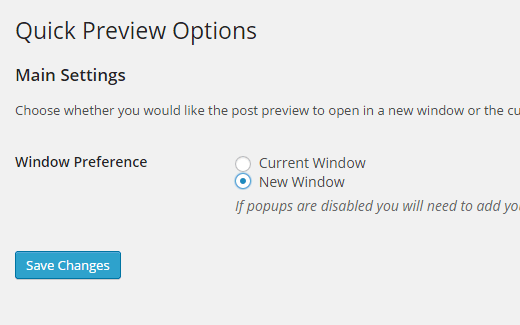
Du kan välja om du vill att förhandsgranskningen ska öppnas i samma fönster eller i ett nytt fönster. Om du öppnar förhandsgranskningen i samma fönster lämnar du redigeringsskärmen.
Vi rekommenderar att du väljer att öppna förhandsgranskningar i ett nytt fönster. Det blir lättare att återuppta redigeringen genom att byta flikar. Efter att ha valt alternativet Nytt fönster, spara helt enkelt dina ändringar.
Nu är vi redo att se pluginet i aktion. Allt du behöver göra är att skapa ett nytt inlägg eller redigera ett befintligt inlägg.
När du är på inläggseditorskärmen, tryck på Ctrl + S-tangenterna på ditt tangentbord (Cmd + S för Mac). WordPress sparar omedelbart ditt inlägg och öppnar förhandsgranskningen i ett nytt fönster.
Observera att Ctrl + S bara sparar ditt inlägg. Om du arbetar med ett utkast, kommer Ctrl + S inte att publicera ditt inlägg.
Å andra sidan, om du arbetar med ett redan publicerat inlägg, kommer Ctrl + S att uppdatera inlägget.
Det är allt. Nu kan du använda tangentbordsgenvägen Ctrl + S i WordPress för att spara och förhandsgranska dina inlägg omedelbart. Du kanske också vill kolla in vår lista över mest användbara tidsbesparande WordPress-genvägar.
Om du gillade den här artikeln, vänligen prenumerera på vår YouTube-kanal för WordPress-videohandledningar. Du kan också hitta oss på Twitter och Google+.


Henry Millstein
Den här videon hjälpte mig inte alls. Jag kan inte hitta någon sida för "Snabb förhandsgranskning" under "Inställningar".
Jag har precis förlorat tre timmars arbete eftersom autosparfunktionen inte sparade arbetet jag gjorde med att redigera en sida. Dessutom märker jag att när du skapar en sida finns det en knapp för "Spara utkast", men när jag redigerar en tidigare skapad sida visas ingen "Spara"-knapp.
WPBeginner Staff
Ja, vi testade det med WP 4.0.1 när vi skrev den här handledningen och det fungerade bra. Observera att inte alla WordPress-plugins behöver uppdateras med varje version av WordPress. Det är därför vissa plugin-författare inte känner behov av att uppdatera sina plugins. Helst bör de bara uppdatera sina plugins för att försäkra användarna om att deras plugin har testats med den senaste versionen. Men tyvärr gör många plugin-författare inte det.
Traci Marrs
De har inte hållit jämna steg med kompatibiliteten med WordPress-uppdateringar. Fungerar inte med 3.9, så fungerar troligen inte med den aktuella versionen av WordPress. Det är synd.
WPBeginner Staff
Fungerar med WordPress 4.0.1 Försök att uppdatera din WordPress-installation till den senaste versionen.
Idi Oumarou Ibrahim
Jag har försökt lägga till pluginet Quick Preview, sedan visas ett meddelande om att pluginet inte har testats med min nuvarande version av WordPress, som är 4.0.1. Skulle det vara okej om jag provade?