


Du skickade det perfekta välkomstmeddelandet till dina nya användare och prenumeranter, men det hamnade i skräppostmappen. Detta är ett frustrerande problem för många WordPress-användare, och vi har till och med stött på det själva.
Nu måste du se till att dessa välkomstmeddelanden faktiskt når dina nya användare genom att skicka om dem.
Att skicka om välkomstmeddelanden gör flera saker, inklusive att visa omsorg och bygga ett bra första intryck och förtroende hos dina användare.
Låt oss gå igenom hur du skickar om välkomstmeddelanden för nya användare i WordPress som når inkorgen.
Varför skicka om välkomstmeddelanden till nya användare i WordPress?
Att skapa välkomstmeddelanden är ett utmärkt sätt att anpassa de e-postmeddelanden som nya användare får när de registrerar sig på din webbplats. Detta hjälper till att bygga ditt varumärke och gör din webbplats minnesvärd för kunder, medlemmar och prenumeranter.
Dock kanske inte välkomstmeddelandena du skickar når dina användares inkorgar. Dessutom kan e-postleverantörer som Gmail flagga dina e-postmeddelanden som skräppost.
En av orsakerna till detta problem är att WordPress-värdtjänster inte konfigurerar e-postfunktionen korrekt. Som ett resultat når dina välkomstmeddelanden inte dina användare eller hamnar i skräppostmappen.
För att lösa detta problem kan du använda en SMTP-tjänst (Simple Mail Transfer Protocol). Det gör att du kan använda en SMTP-server för att skicka WordPress-e-postmeddelanden och säkerställa att de når dina användare.
En SMTP-tjänst låter dig också logga alla e-postmeddelanden som inte levereras, så att du enkelt kan skicka om dem.
Med det sagt, låt oss titta på hur du kan logga välkomstmeddelanden som inte nådde nya användare i WordPress.
Hur man ställer in e-postloggar i WordPress
WP Mail SMTP är den bästa SMTP-tjänsten för WordPress. Den är superenkel att använda och ansluter till populära e-posttjänster som SendLayer, SMTP.com, Brevo (tidigare Sendinblue), Gmail, Office 365 och mer.
Med WP Mail SMTP kan du spåra e-postleverans i WordPress. Pluginet håller en logg över varje e-postmeddelande som skickas från din webbplats och låter dig skicka om e-postmeddelanden som inte har levererats.
Notera: Du behöver WP Mail SMTP Pro-versionen för att använda funktionen E-postlogg och skicka om välkomstmeddelanden till nya användare. Det finns också en gratisversion av WP Mail SMTP som du kan använda för att komma igång.
Först måste du installera och aktivera pluginet WP Mail SMTP på din webbplats. För mer information, se vår guide om hur man installerar ett WordPress-plugin.
Efter aktivering kan du gå till WP Mail SMTP » Inställningar från din WordPress-instrumentpanel och sedan ange licensnyckeln.
Du hittar nyckeln i ditt WP Mail SMTP-kontoområde.
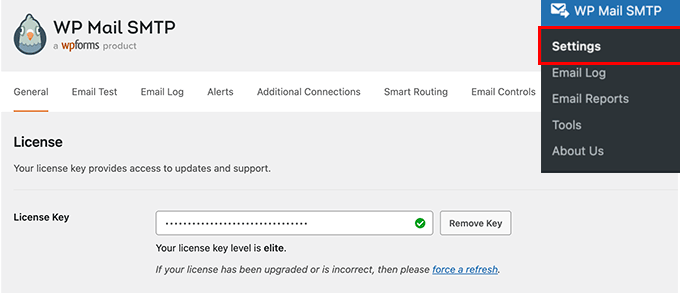
Efter att ha angett licensnyckeln, klicka på knappen 'Verifiera nyckel'.
Därefter kan du skrolla ner till avsnittet Mailer och välja hur du vill skicka dina WordPress-e-postmeddelanden.
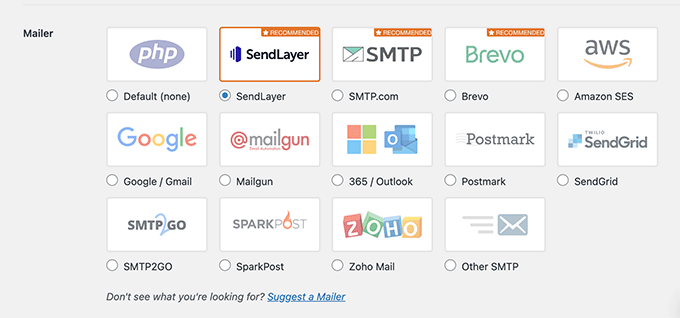
Allt du behöver göra är att välja din föredragna e-postleverantör. PHP mail är valt som standard, men vi rekommenderar inte att använda denna metod eftersom den är opålitlig.
För mer information kan du följa vår detaljerade guide om hur man använder en gratis SMTP-server för att skicka WordPress-e-postmeddelanden.
Därefter behöver du gå till fliken 'E-postlogg' i WP Mail SMTP-inställningarna och aktivera alternativet 'Aktivera logg'.
På så sätt kommer du att kunna spåra e-postleveransbarhet i WordPress.
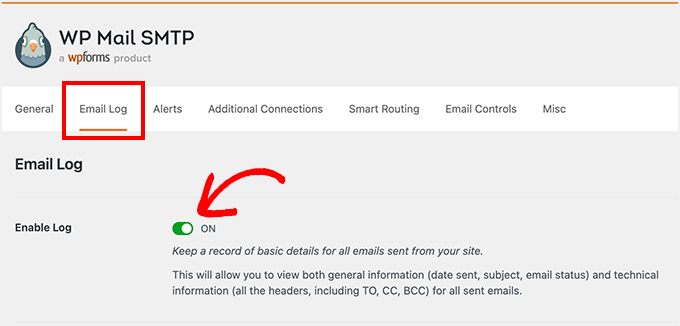
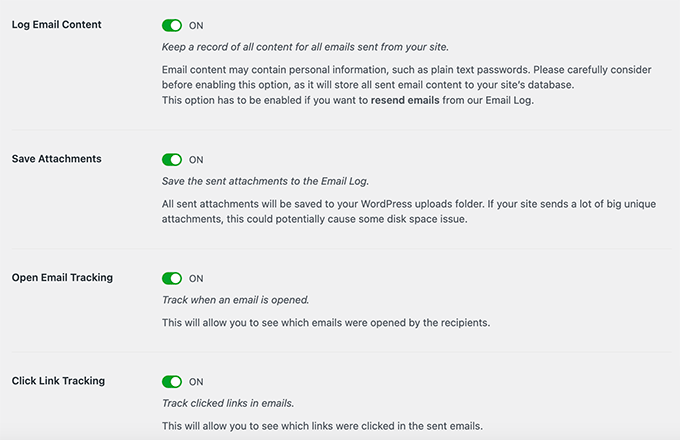
När du aktiverar alternativet ser du ytterligare inställningar för e-postspårning under fliken E-postlogg.
Aktivera Logga e-postinnehåll, Spara bilagor, Spåra e-postöppningar och Spåra klickade länkar för att få mer data om e-postleverans.
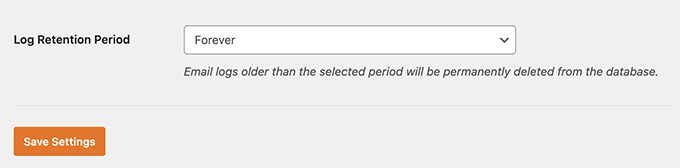
Därefter kan du välja tidsperioden för att behålla e-postloggarna.
Välj helt enkelt ett alternativ från rullgardinsmenyn för Lagringsperiod för loggar och klicka sedan på knappen 'Spara inställningar'.
Hur man skickar om nya användares välkomstmeddelanden
Efter att ha konfigurerat e-postloggar kan du nu se vilka välkomstmeddelanden som inte nådde dina användare och vilka som behöver skickas om.
För att börja, navigera helt enkelt till WP Mail SMTP » E-postlogg från ditt WordPress-administrationsområde.
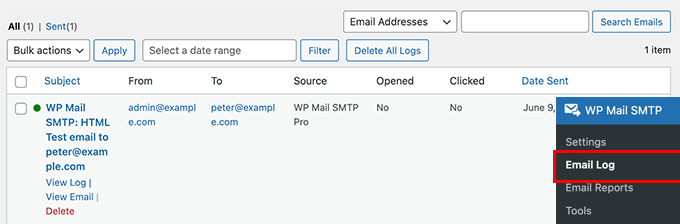
Pluginet kommer att visa alla dina e-postmeddelanden i det här avsnittet. Du kan se ämnet för e-postmeddelandet, vem det har skickats till, källan och om användare har öppnat och klickat på e-postmeddelandet.
Om du ser en röd prick för ett e-postmeddelande betyder det att det inte levererades. Å andra sidan visar en grön prick att e-postmeddelandet har nått användarens inkorg.
För att skicka om ett välkomstmeddelande som inte levererades, klicka på alternativet 'Visa logg'.
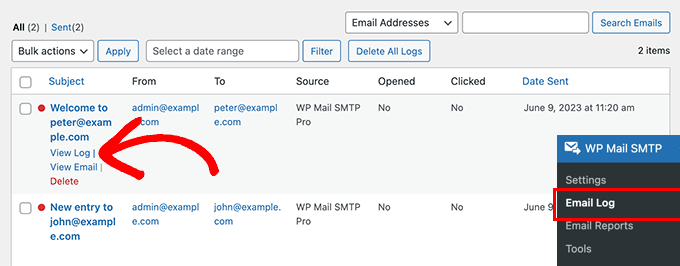
Nu kommer du att se loggar för det enskilda e-postmeddelandet.
Därefter navigerar du till fliken 'Åtgärder' och klickar på knappen 'Skicka om'.
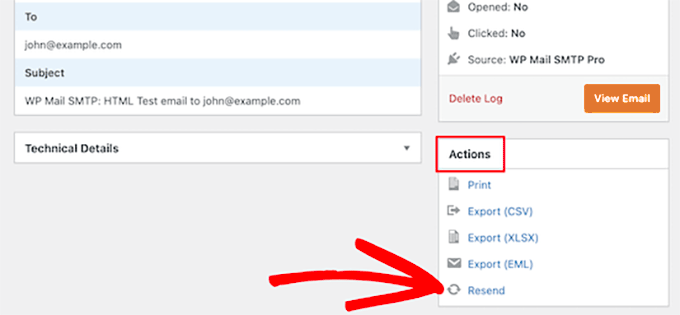
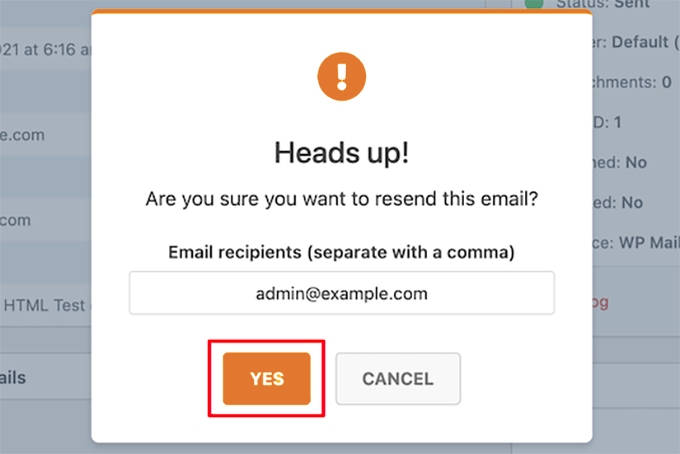
Ett popup-fönster kommer nu att visas.
Ange helt enkelt mottagarens e-postadress och klicka på knappen 'Ja' för att skicka om e-postmeddelandet.
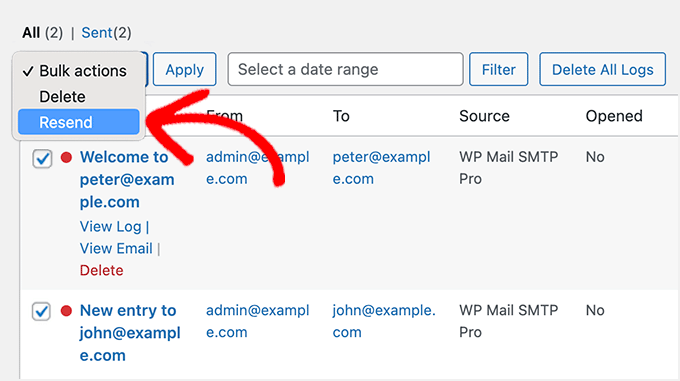
Därefter, om du ser flera e-postmeddelanden som misslyckades med att levereras, kan du använda funktionen för massåtersändning från skärmen för e-postloggen.
Markera rutan bredvid de e-postmeddelanden du vill skicka om. Välj därefter alternativet 'Skicka om' från rullgardinsmenyn för massåtgärder.
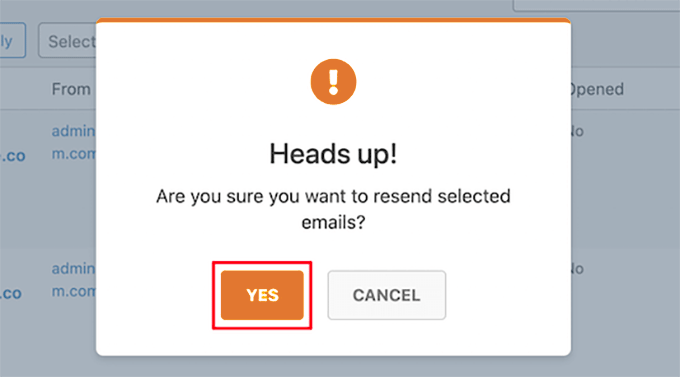
När ett popup-fönster visas kan du klicka på knappen 'Ja' för att skicka om flera e-postmeddelanden.
Det är allt! WP Mail SMTP kommer att skicka om välkomstmeddelanden och alla andra e-postmeddelanden som misslyckas med att nå dina nya användare.
Vi hoppas att den här artikeln hjälpte dig att lära dig hur du skickar om nya användares välkomstmeddelanden i WordPress. Du kanske också vill titta på våra andra WordPress-guider som kan hjälpa till att förbättra dina e-postmeddelanden och kommunikation.
Bästa WordPress-guider för e-postleverans
- [LÖST] Hur man åtgärdar problemet med att WordPress inte skickar e-post
- Hur man fixar WooCommerce som inte skickar e-postmeddelanden om beställningar (det enkla sättet)
- Bästa verktygen för e-postautomatisering för ditt företag (expertval)
- Hur man använder gratis SMTP-server för att skicka WordPress-e-post (3 metoder)
- Bästa SMTP-leverantörer med hög e-postleveransbarhet
- Hur du korrekt konfigurerar dina e-postinställningar i WordPress
- Hur man förhandsgranskar och testar dina WooCommerce-e-postmeddelanden (det enkla sättet)
- Hur man ställer in e-postspårning i WordPress (öppningar, klick och mer)
Om du gillade den här artikeln, prenumerera gärna på vår YouTube-kanal för WordPress-videoguider. Du kan också hitta oss på Twitter och Facebook.


Jiří Vaněk
WP Mail SMTP-pluginet är en verkligt genial lösning sedan Google började kontrollera SPF och DKIM på domäner. Många webbservrar och domäner är dåligt konfigurerade för e-postfunktionen i PHP, vilket gör denna funktion instabil och opålitlig för e-postleverans. WP Mail SMTP löser detta mycket elegant och fungerar utmärkt. Jag har det på alla mina webbplatser och jag kan inte vara utan det. Det är ett av de plugins jag automatiskt installerar och konfigurerar på varje webbplats. Det är bland de 10 bästa i hela WordPress-arkivet.
poonam
Jag älskar sådana guider. Rakt på sak, inget fluff, bara viktiga saker! Tack för att du hjälper mindre tekniskt kunniga bloggare!
WPBeginner Support
You’re welcome, glad you found our guide helpful
Admin
Ralph
Jag älskar sådana guider. Rakt på sak, inget fluff, bara viktiga saker! Tack för att du hjälper mindre tekniskt kunniga bloggare!
WPBeginner Support
Glad we could help
Admin