


Ingenting förstör en produktiv dag lika mycket som att öppna din WordPress-instrumentpanel och upptäcka att den är full av spamkommentarer.
Många webbplatsägare försöker städa upp dem en efter en, men det är långsamt, frustrerande och helt onödigt. Dessutom kan spamkommentarer sakta ner din webbplats och göra saker röriga för riktiga besökare.
På WPBeginner får vi tusentals kommentarer varje dag – och ja, en del av dem är spam. Med tiden har vi hittat de snabbaste och mest pålitliga sätten att rensa upp dem i stora mängder och hålla vår kommentarssektion under kontroll.
I den här guiden visar vi hur du massraderar spamkommentarer i WordPress. Vi delar också med oss av hur du ställer in bättre skydd så att du inte behöver hantera detta lika ofta. 🛡️
TL;DR: För att massradera skräppostkommentarer i WordPress kan du använda den inbyggda sidan Kommentarer för mindre rensningar eller ett plugin som WP Bulk Delete om du hanterar tusentals skräppostposter. Kombinera detta med verktyg som Akismet och Thrive Comments för att minska skräppost framöver och hålla din kommentarssektion lätt att hantera.
Varför du behöver hantera skräppost i kommentarer i WordPress
Kommentar-spam kan skada din WordPress-webbplats genom att skada ditt rykte, röriga diskussioner och till och med utsätta besökare för risker om spam-länkar leder till osäkra webbplatser. Därför är det viktigt att aktivt moderera och ta bort spamkommentarer istället för att låta dem samlas på hög.
Denna typ av spam kommer vanligtvis från illvilliga aktörer som försöker öka sina webbplatsers sökrankning och lura besökare genom att kommentera ditt innehåll.
Tusentals spamkommentarer genereras av datorprogram som kallas spambots, medan andra kommer från riktiga personer. De är vanligtvis off-topic, dåligt skrivna och innehåller länkar till andra webbplatser.
Om du inte modererar kommentarssektionen och låter skräppostkommentarerna gå live, kan de skada ditt webbplatsrykte. Folk kan tro att din webbplats är av låg kvalitet och full av skräppost.
Dessutom, om några av länkarna i dessa kommentarer leder till skadligt innehåll som virus, kan sökmotorer märka din webbplats som osäker. Därför är det avgörande att aktivt hantera och stoppa kommentars-spam för att hålla din WordPress-webbplats trovärdig.
Du kan ta bort skräppost genom att följa vår lista med avgörande tips och verktyg för att bekämpa kommentars-skräppost i WordPress.
Men även om du gör allt rätt är det fortfarande svårt att stoppa allt spam. Det innebär att du fortfarande måste manuellt radera oönskade meddelanden i WordPress-administrationspanelen.
Med det i åtanke, låt oss titta på hur man massraderar skräppostkommentarer i WordPress. Du kan använda dessa snabblänkar för att hoppa till en specifik metod:
- Metod 1: Massradering av skräppost på WordPress kommentarssida (ingen plugin)
- Metod 2: Massradera stora mängder spam med ett plugin (snabbare)
- Bonus: Hantera dina kommentarer med Akismet och Thrive Comments
- Fler bonusar: Öka WordPress kommentarer med Thrive Comments
- Vanliga frågor: Massradering av skräppostkommentarer i WordPress
- Ytterligare resurser för att förbättra WordPress-kommentarer
Låt oss börja.
Metod 1: Mass-ta bort skräppost på WordPress kommentsida
Den första metoden för att mass-ta bort skräppostkommentarer i WordPress är att gå till sidan 'Kommentarer' i adminområdet.

Här kan du radera flera kommentarer samtidigt med funktionen för massåtgärder.
Markera helt enkelt rutan bredvid varje oönskat meddelande och välj sedan 'Flytta till papperskorgen' från rullgardinsmenyn 'Massåtgärder'.
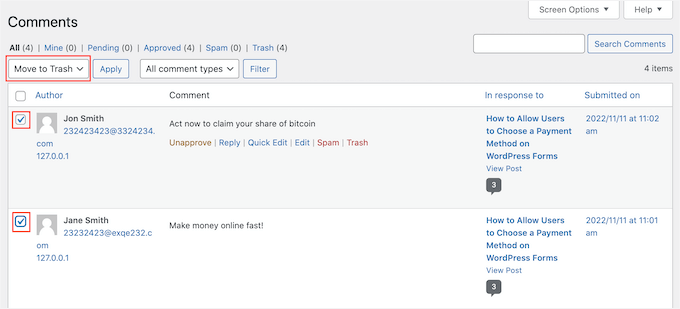
Klicka sedan bara på 'Verkställ' för att ta bort dessa kommentarer.
Denna åtgärd kommer permanent att radera alla skräppostkommentarer från din WordPress-databas. Det kan ta några sekunder, beroende på hur många kommentarer du har.
För de flesta webbplatser är detta det bästa sättet att ta bort några skräppostkommentarer samtidigt. Men om du har tusentals skräppostkommentarer (till exempel om en spambot attackerade din webbplats), kan det att klicka på den här knappen få din server att tidsavbrytas eller krascha innan den är klar.
Om du har en enorm mängd skräppost att ta bort rekommenderar vi att du använder Metod 2 istället.
Metod 2: Mass-ta bort enorma mängder skräppost med ett plugin
Ett annat enkelt sätt att massradera alla WordPress-kommentarer som är skräppost är att använda pluginet WP Bulk Delete.
Den kostnadsfria versionen av detta plugin låter dig massradera WordPress-kommentarer baserat på status, så du kan enkelt ta bort alla meddelanden som är markerade som Väntande, Skräppost eller Papperskorg.
Var bara medveten om att detta plugin raderar kommentarer permanent. Om du markerar fel ruta och tar bort en kommentar av misstag, går det innehållet förlorat för alltid. Med det i åtanke är det smart att säkerhetskopiera din WordPress-webbplats med ett plugin som Duplicator Pro innan du fortsätter.
Det första du behöver göra är att installera och aktivera WP Bulk Delete-pluginet.
Från din WordPress-instrumentpanel, gå till Plugins » Lägg till nytt plugin.

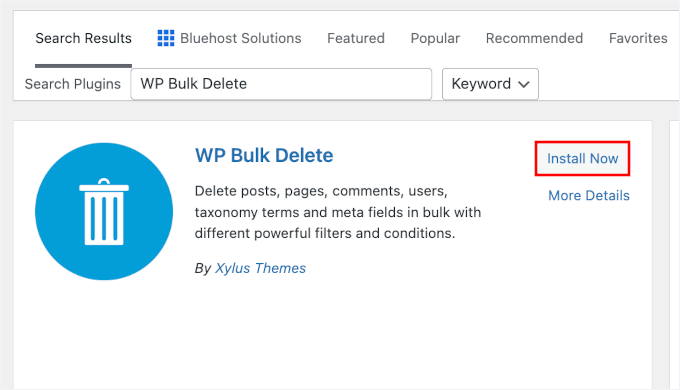
Därefter kan du använda sökfältet för att leta efter pluginet.
När du hittar det klickar du på knappen ‘Installera nu’ och sedan ‘Aktivera’.
Om du behöver hjälp, se vår steg-för-steg-guide om hur man installerar ett WordPress-plugin.
När det är gjort, gå till WP Bulk Delete » Ta bort kommentarer från din adminpanel. Du kan nu välja den kommentarstyp du vill ta bort, till exempel väntande kommentarer, skräppostkommentarer, borttagna kommentarer eller godkända kommentarer.
Till exempel vill du vanligtvis radera alla kommentarer som är markerade som skräppost.
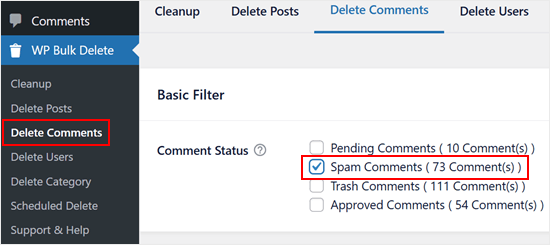
Om du just har granskat din Kö-kö och godkänt alla riktiga kommentarer, kanske du vill radera de väntande kommentarerna också.
Efter att ha markerat rutan, scrolla till botten av sidan. I fältet 'Limit' kan du ange det maximala antalet kommentarer som ska tas bort i en omgång, vilket kan vara användbart om du har dussintals kommentarer att radera.
Klicka slutligen på ‘Ta bort kommentarer’.
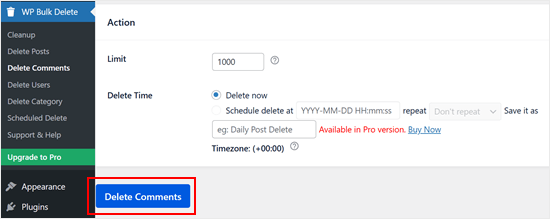
WP Bulk Delete kommer sedan permanent att ta bort alla dessa kommentarer i WordPress i stor mängd.
Bonus: Hantera dina kommentarer med Akismet och Thrive Comments
Om du vill hålla din WordPress-blogs kommentarssektion säker från skräppost, rekommenderar vi att använda Akismet.
Detta antispam-plugin filtrerar automatiskt bort skräppostkommentarer så att du slipper moderera dem manuellt. Notera att det ofta är förinstallerat med WordPress, men du måste aktivera det.
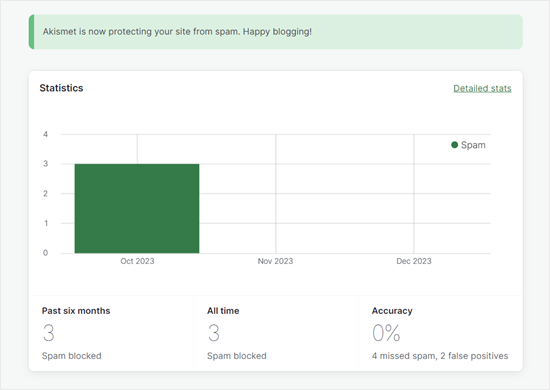
Förutom Akismet rekommenderar vi också att installera Thrive Comments.
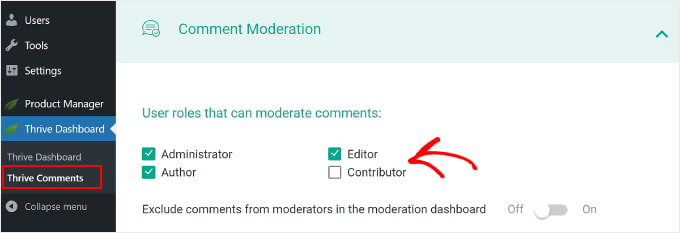
Detta kommentarplugin levereras med modereringsverktyg för att göra hanteringen av din kommentarssektion mycket enklare.
Till exempel kan du tilldela vissa användarroller att moderera kommentarer så att du kan dela ansvaret bland dina teammedlemmar. Dessutom kan du delegera kommentarer till vissa användare om du tror att de är mer lämpade att svara på meddelandena.
En annan sak som Thrive Comments kan göra är att ta bort standardfältet för webbplats-URL från ditt kommentarsformulär. Detta är ett utrymme som ofta används för att infoga skadliga länkar, så att ta bort det kan förhindra det.
För detaljer, se vår kompletta recension av Thrive Themes Suite, som inkluderar en dedikerad sektion om Thrive Comments.
Fler bonusar: Öka WordPress kommentarer med Thrive Comments
Vill du förbättra dina kommentarer ytterligare? Thrive Comments gör det enkelt att förvandla din kommentarssektion till ett engagerande gemenskapsutrymme.
Du kan lägga till tummen upp- och tummen ner-knappar för att låta dina faktiska besökare hjälpa till med modereringen genom att "gilla" hjälpsamma kommentarer och "ogilla" dåliga.
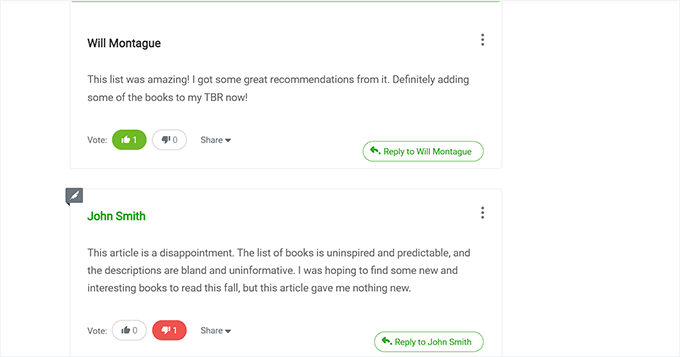
Detta hjälper kvalitetskommentarer att nå toppen, medan spam eller irrelevant innehåll automatiskt begravs. För mer information, se vår guide om hur man tillåter användare att gilla eller ogilla kommentarer.
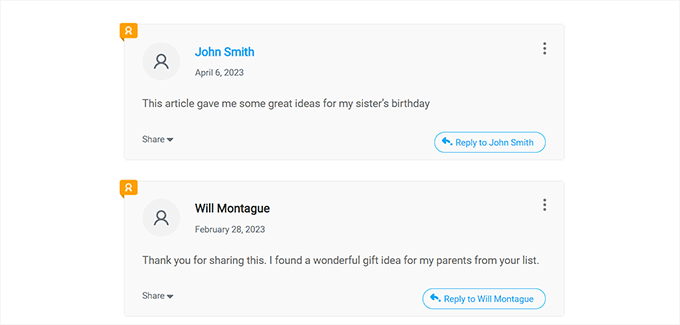
Du kan också lägga till ett enkelt användarrankningssystem, som belönar frekventa kommentatorer med märken eller poäng. Detta lägger till ett spelifierat element som motiverar användare att komma tillbaka.

För steg-för-steg-instruktioner, se vår guide om hur man lägger till ett enkelt användarrankningssystem för WordPress-kommentarer.
En annan kraftfull funktion är möjligheten att framhäva eller dölja kommentarer. Det gör att du kan lyfta fram bra bidrag högst upp eller trycka ner spamiga eller ohjälpsamma kommentarer längst ner.
För mer information, se vår guide om hur man lyfter fram eller begraver kommentarer i WordPress.
Vanliga frågor: Massradering av skräppostkommentarer i WordPress
Nu när du vet hur du rensar spamkommentarer i bulk, låt oss svara på några vanliga frågor som användare har när de hanterar WordPress-kommentarer.
Hur ofta ska jag radera spamkommentarer?
Som standard raderar WordPress automatiskt skräppostkommentarer efter 15 dagar. Men om du får tusentals skräppostkommentarer dagligen rekommenderar vi att du tömmer skräppostmappen manuellt en gång i veckan för att hålla databasstorleken mindre.
Vad händer om jag av misstag raderar en riktig kommentar?
Om du tar bort kommentarer i bulk finns det en risk att du tar bort en riktig av misstag. För att vara säker är det en bra idé att säkerhetskopiera din webbplats regelbundet. Du kan använda plugins som Duplicator för att skapa pålitliga säkerhetskopior.
Kan jag säkerhetskopiera min WordPress-webbplats automatiskt?
Ja! Säkerhetskopieringsplugins som Duplicator Pro och UpdraftPlus låter dig ställa in automatiska säkerhetskopior, så du behöver inte göra det manuellt.
Finns det plugins som stoppar spamkommentarer helt?
Inget plugin kan blockera 100% av skräppost, men verktyg som Akismet gör ett utmärkt jobb med att filtrera bort de flesta oönskade kommentarer.
Ytterligare resurser för att förbättra WordPress-kommentarer
Vi hoppas att den här handledningen hjälpte dig att enkelt massradera skräppostkommentarer i WordPress.
Därefter kanske du också vill titta på våra guider om:
- Bästa WordPress-kommentarplugins
- Hur får man fler kommentarer på din WordPress-sida
- Hur man låter användare posta anonyma kommentarer i WordPress
- Hur man låter användare redigera sina kommentarer i WordPress
- Hur man lägger till anpassade fält i kommentarsformulär i WordPress
- Hur man tillåter användare att rapportera olämpliga kommentarer i WordPress
- Hur man fixar 'Kommentarer är stängda' i WordPress
- Nybörjarguide om hur man modererar kommentarer i WordPress
Om du gillade den här artikeln, prenumerera gärna på vår YouTube-kanal för WordPress-videoguider. Du kan också hitta oss på Twitter och Facebook.




Andrew Knyte
Tack – det här inlägget var en livräddare!! Ni är bäst!!
WPBeginner Support
You’re welcome! Glad we could help make this simple to solve
Admin
kzain
Det här inlägget är en game-changer för att hantera kommentarer på min WordPress-sajt. Jag uppskattar särskilt jämförelsen mellan den inbyggda metoden och WP Bulk Delete-pluginet. För enstaka spamkommentarer fungerar adminpanelen bra. Men för de oundvikliga vågorna av spam kommer pluginet att bli min nya bästa vän. Tack, WPBeginner för detta tidsparande tips!
WPBeginner Support
You’re welcome!
Admin
Dayo Olobayo
Jag har provat flera metoder för att hantera skräppostkommentarer, men den här är överlägset den mest effektiva. WP Bulk Delete-pluginet är lätt att använda och har sparat mig mycket tid. Ännu bättre är att det kan integreras med andra plugins för att förbättra dess funktionalitet.
Jacy Boy
Tack så mycket. Räddade oss precis massor av tid!!!
WPBeginner Support
Glad att vår artikel var till hjälp!
Admin
Tim Pettiford
Bra råd. Mitt problem är lite annorlunda. Kommentarerna jag behöver radera finns i "feedback"-området och är inte markerade som skräppost. Det finns över 13 000 som innehåller skräppost, jag har manuellt raderat 2 000 men skulle vilja ha ett sätt att massradera dem. Majoriteten är kopplade till två specifika inlägg.
Min fråga är: Är de kopplade till inläggen, vilket gör det möjligt att radera inlägget och därmed radera feedbacken/kommentarerna?
Lindsay Dick
Hej, hittade du någonsin en lösning på detta. Jag har samma problem
Jennifer Lalo
Den här pluginen räddade mig precis från att manuellt radera över 2000 kommentarer. Tack så mycket – fungerade som en charm.
Debbie Takara Shelor
Tack SÅ mycket för denna hjälp. Jag har använt Akismet, men hade inte captcha igång. Jag insåg plötsligt att jag hade 65 000 skräppostkommentarer och varje gång jag försökte tömma skräpposten kraschade allt. Jag kör din rekommenderade plugin just nu! Jag hade redan försökt radera 20 kommentarer åt gången. Wow, det hade tagit en evighet. Tack igen!
Chris Hazel
Jag har använt WordPress de senaste sex månaderna och har inte haft några problem med att köra någon funktion eller förstå det ordentligt, men spamkommentarer började verkligen irritera mig. Initialt bestämde jag mig för att ignorera de hopande kommentarerna, bara för att senare upptäcka att de uppgick till några tusen.
Det var då jag sökte på internet för att ta reda på hur jag kunde ta bort all
spam.
Det som verkligen skrämde mig var tiden det skulle ta att radera så många kommentarer – jag installerade sedan CAPTCHA och blev lättad över att se spam-mappen tom med bara ett klick.