


Vill du sätta din WordPress-webbplats i underhållsläge utan att förlora potentiella kunder eller frustrera besökare? Med underhållsläge kan du tillfälligt dölja din webbplats medan du utför uppdateringar eller gör ändringar.
Under underhåll kommer besökare att se ett användarvänligt meddelande istället för en trasig webbplats. Du kan också styra exakt vem som har åtkomst till din webbplats medan du arbetar på den.
Vi har satt många webbplatser i underhållsläge med hjälp av kraftfulla plugins som SeedProd, vilket förenklar processen och låter dig skapa engagerande sidor för underhållsläge.
I den här artikeln visar vi hur du enkelt sätter din WordPress-webbplats i underhållsläge.
Varför och när du behöver sätta WordPress i underhållsläge
Ofta kan du göra ändringar på din WordPress-webbplats utan att behöva sätta den i underhållsläge. Till exempel kan du publicera nya inlägg, uppdatera WordPress och installera nya plugins utan driftstopp.
Ibland kan du dock behöva arbeta på din webbplats under en längre tid. Du kanske till exempel vill totalrenovera din WordPress-blogg.
Vissa ändringar är också riskablare än andra, som att installera ett nytt plugin som ändrar din webbplats beteende. Medan du gör ändringen kan webbplatsen se trasig ut för dina användare.
Du kan till och med förlora data som skapas under denna period. Till exempel, om du gör stora ändringar i en onlinebutik, kan du förlora nya beställningar som kunder gör.
En lösning är att skapa en staging-webbplats så att du kan arbeta på din webbplats privat. Många av de bästa WordPress-värdföretagen erbjuder 1-klicks staging-webbplatser, inklusive Bluehost, SiteGround och WP Engine.
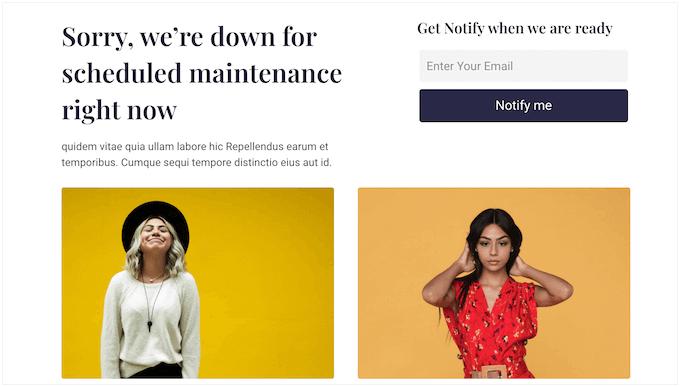
Om du inte använder en staging-webbplats, bör du istället sätta din webbplats i underhållsläge. Istället för en trasig webbplats kommer besökare att se en hjälpsam underhållssida som informerar dem om vad som händer.
Du kan till och med föreslå några alternativa åtgärder som besökare kan vidta, som att följa dig på sociala medier eller gå med i din e-postlista.
Med det sagt, låt oss titta på hur du sätter din WordPress-webbplats i underhållsläge.
💡Behöver du hjälp med att hantera din WordPress-webbplats? Låt WPBeginners experter hantera alla tekniska aspekter av WordPress. Säkerhetskopieringar, uppdateringar, säkerhet – vi har allt täckt. Vi ser till att din webbplats fungerar smidigt så att du kan ägna din tid åt det som verkligen betyder något.
Videohandledning
Om du föredrar skriftliga instruktioner, använd helt enkelt snabblänkarna nedan för att hoppa till den metod du vill använda.
Metod 1. Konfigurera WordPress underhållsläge med SeedProd Plugin (Rekommenderas)
Det enklaste sättet att skapa en helt anpassad underhållssida är att använda SeedProd.
SeedProd är den bästa sidbyggaren för WordPress, som används på mer än en miljon webbplatser. Den låter dig skapa vackra kommande sidor i WordPress, förbättra din 404-sida, designa unika landningssidor och till och med bygga anpassade WordPress-teman med dra-och-släpp.
Det finns en premiumversion av SeedProd som levereras med över 300 professionellt utformade mallar och block. Du kan dock sätta din webbplats i underhållsläge med hjälp av gratis SeedProd-plugin, så det är vad vi kommer att använda i den här guiden.
Det första du behöver göra är att installera och aktivera SeedProd-pluginet. För mer information, se vår guide om hur man installerar ett plugin i WordPress.
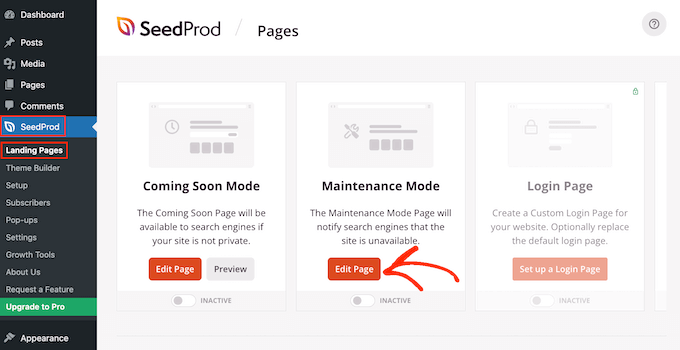
Efter aktivering, gå till SeedProd » Sidor. I avsnittet 'Underhållsläge', klicka på knappen 'Konfigurera en sida för underhållsläge' eller 'Redigera sida'.
Nästa steg är att bygga sidan som besökarna kommer att se när du aktiverar underhållsläge.
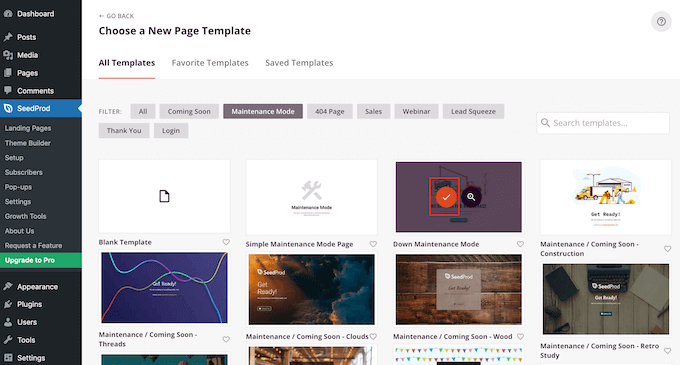
Du kan antingen välja en färdig mall eller börja med en tom design. Vi använder 'Down Maintenance Mode' i alla våra bilder men du kan använda vilken mall du vill.
För att välja en mall, för helt enkelt muspekaren över den designens miniatyrbild och klicka sedan på 'bockmarks'-ikonen.
Efter att ha valt en mall kommer du till dra-och-släpp-byggaren, där du kan börja anpassa sidan för underhållsläge.
På vänster sida av skärmen hittar du block och sektioner som du kan lägga till i din design. Höger sida av sidan är liveförhandsgranskningen.
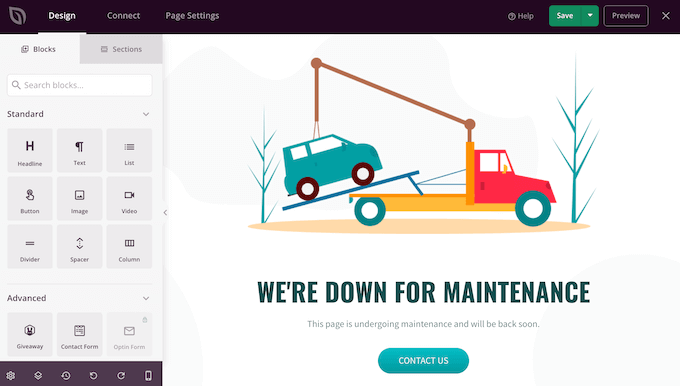
De flesta mallar har redan några block, som är en kärnkomponent i alla SeedProd-designer. För att lägga till fler block till din underhållssida, dra dem helt enkelt från menyn till vänster och släpp dem sedan på din design.
Du kan till exempel lägga till din anpassade logotyp, videor, kontaktformulär och mer.
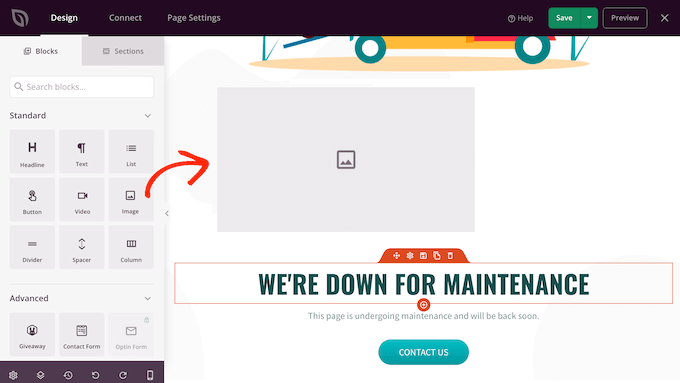
De alternativ du ser kan variera beroende på de plugins du har installerat på din webbplats.
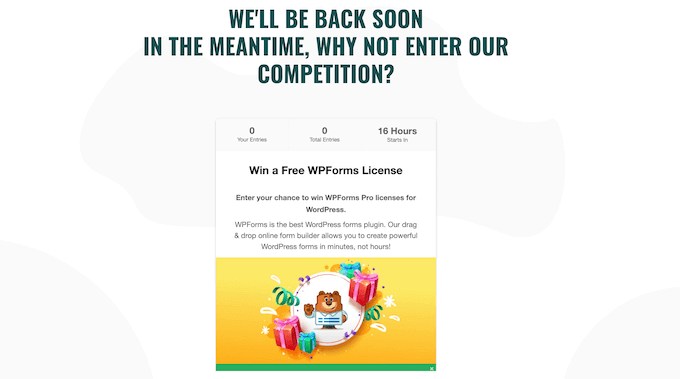
Till exempel, om du har RafflePress då kommer du att kunna köra en tävling på din underhållssida med hjälp av Giveaway-blocket, som du kan se på följande bild.
För att anpassa ett block, klicka helt enkelt för att välja det blocket i din layout. Du kan sedan ändra blocket med hjälp av inställningarna i menyn till vänster.
Som ett exempel, låt oss se hur du kan koppla standardknappen 'Kontakta oss' till din egen företags-e-postadress.
Klicka helt enkelt för att välja knappen ‘Kontakta oss’ i liveförhandsgranskningen. I menyn till vänster ser du ett fält ‘Länk’, som som standard visar ‘mailto:john@example.com’.
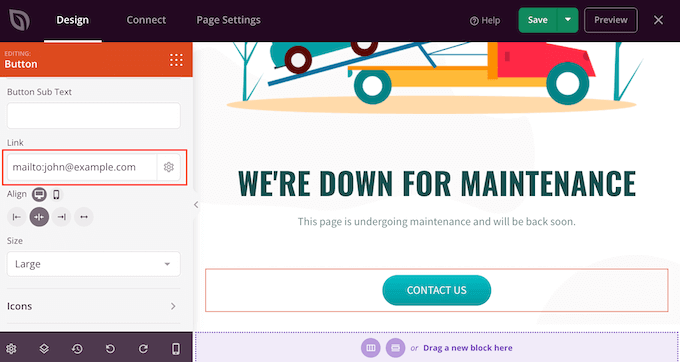
Detta innebär att knappen öppnar besökarens standard-e-postapp med fältet 'Till' redan ifyllt med 'john@example.com'.
För att ändra detta, skriv helt enkelt din e-postadress i fältet 'Länk'. Se till att inte ta bort 'mailto:' eftersom detta öppnar besökarens standard-e-postapp.
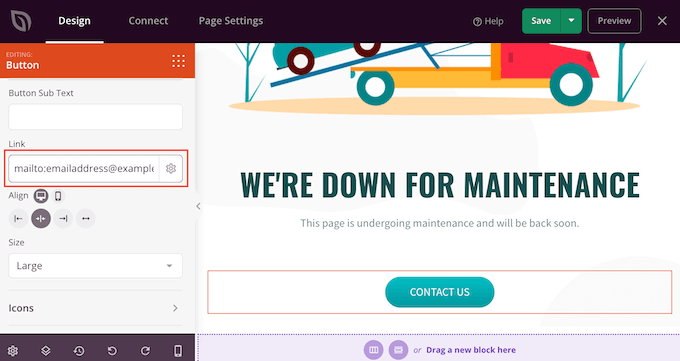
Du kan också göra andra ändringar i knappen, inklusive att använda en annan justering, knapptext och ändra knappens storlek.
För att ta bort ett block från din design, klicka helt enkelt på det. Du kan sedan välja papperskorgsikonen.
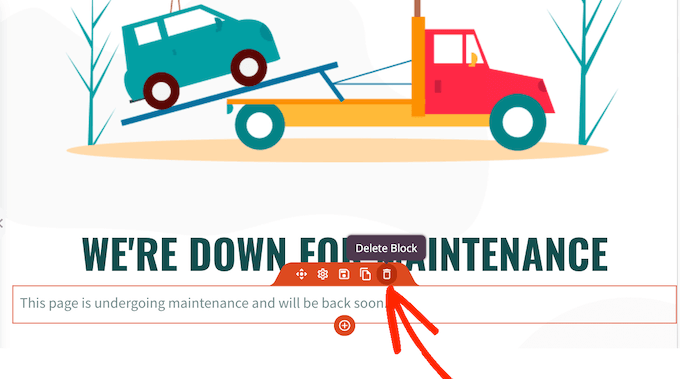
Du kan nu fortsätta att anpassa mallen genom att lägga till nya block, ta bort block du inte vill ha och göra ändringar i menyn till vänster.
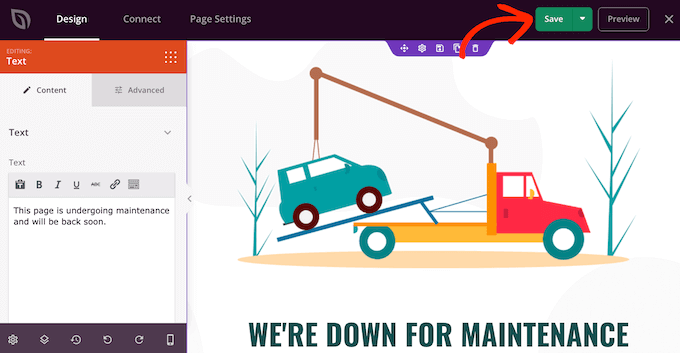
När du är nöjd med hur underhållssidan ser ut är det dags att publicera den genom att klicka på knappen 'Spara'.
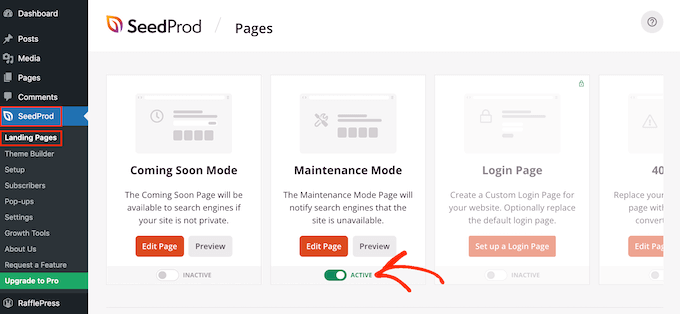
För att aktivera underhållsläge och visa besökare din anpassade underhållssida, gå bara till SeedProd » Landningssidor i WordPress-instrumentpanelen.
Klicka här på reglaget i avsnittet 'Underhållsläge' så att det visar 'Aktiv'.
Underhållsläget kommer inte att visas för dig eftersom du är inloggad på webbplatsen. Men om du besöker din webbplats i en inkognitoflik i webbläsaren så ser du underhållssidan i praktiken.
När du är redo att lansera din webbplats igen, gå helt enkelt till SeedProd » Landningssidor. Under 'Underhållsläge', klicka på reglaget för att ändra det från grönt (Aktivt) till grått (Inaktivt).
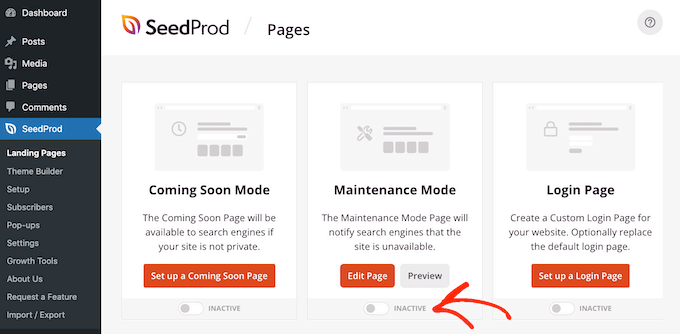
Nu kan vem som helst komma åt din WordPress-webbplats.
Kontrollera åtkomst till webbplatsen för inloggade användare
Som standard kommer SeedProd att visa sidan för underhållsläge för alla inloggade användare. Men alla som har ett konto kommer fortfarande att kunna logga in på din webbplats. Till exempel kan prenumeranter på din medlemskapswebbplats och kunder i din WooCommerce-butik fortfarande komma åt sitt konto.
Du kanske vill ändra vem som har åtkomst till din webbplats medan den är under underhåll. Om du till exempel utvecklar en webbplats för en kund kan de fortfarande behöva åtkomst så att de kan övervaka ditt arbete.
Du kan ändra åtkomstkontrollerna genom att uppgradera till SeedPro Pro. Efter att ha aktiverat pluginet kommer SeedProd att be om din licensnyckel.
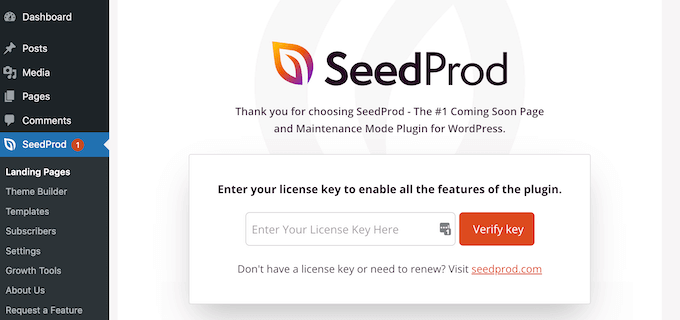
Du hittar denna information under ditt konto på SeedProd-webbplatsen.
Gå sedan helt enkelt till SeedProd » Landningssidor och klicka sedan på ‘Redigera sida’ under Underhållsläge.
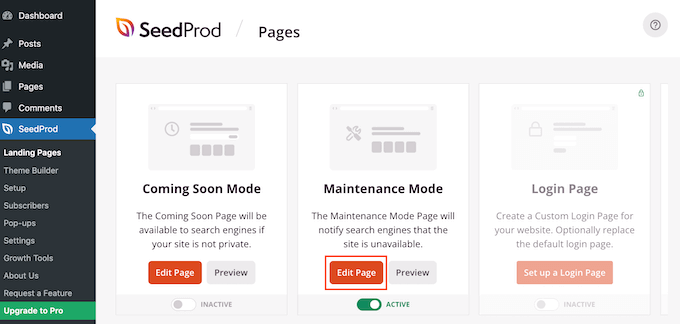
Detta öppnar SeedProd-sidbyggaren.
Klicka här på ‘Sidinställningar’, följt av ‘Åtkomstkontroll’.
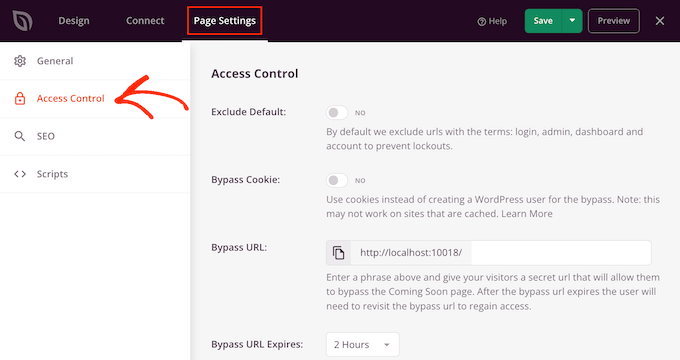
För att börja är det en bra idé att aktivera reglaget ‘Exkludera standard’. Detta gör att besökare kan komma åt URL:er som innehåller följande termer: login, admin, dashboard och account. Detta hindrar folk från att bli utelåsta från sina konton.
Du kan också tillåta användare med specifika webbläsarkakor cookies att komma åt ditt konto medan det är i underhållsläge, med hjälp av växlingsknappen 'Bypass Cookie'. Var bara medveten om att den här funktionen kanske inte fungerar om du använder ett WordPress-cache-plugin.
Istället rekommenderar vi att du väljer de användarroller som kan komma åt din webbplats medan den är i underhållsläge. För att göra detta, klicka på ‘Lägg till roll’ och välj sedan en roll från menyn.
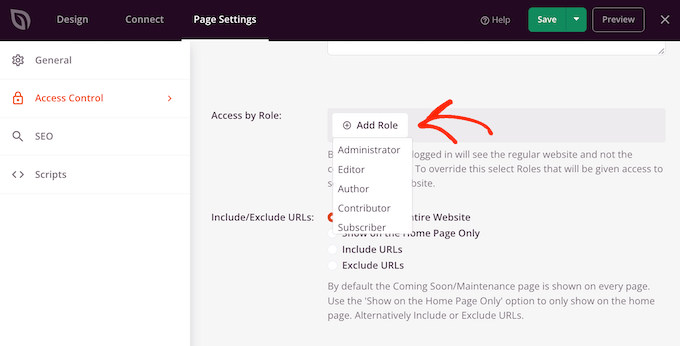
Du kan också inkludera eller exkludera användarroller skapade av ditt WordPress-medlemskapsplugin eller ett e-handelsplugin.
När du är nöjd med åtkomstkontrollerna, glöm inte att klicka på knappen 'Spara' för att lagra dina inställningar.
Exkludera specifika sidor från underhållsläge
SeedProd Pro låter dig också inkludera eller exkludera specifika sidor från underhållsläge. Detta är användbart om användare behöver åtkomst till vissa sidor.
Till exempel, om du har en anpassad inloggningssida vill du vanligtvis exkludera den från underhållsläge. Om du erbjuder kundsupport via e-post, kanske du vill exkludera ditt kontaktformulär också.
Du kan göra detta i SeedProds inställningar för ‘Inkludera/Exkludera URL:er’. Välj helt enkelt mellan ‘Inkludera URL:er’ eller ‘Exkludera URL:er’ och ange sedan dina länkar i rutan.
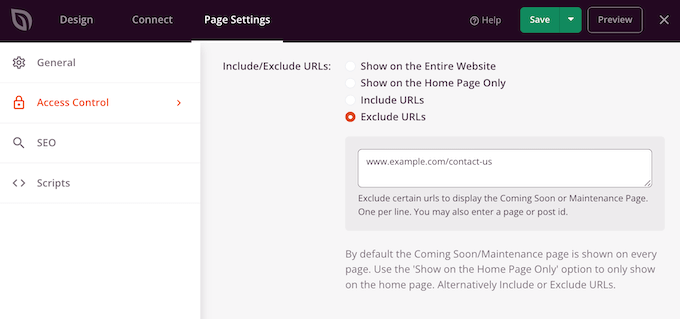
När du är nöjd med hur underhållssidan är inställd, klicka på knappen 'Spara' för att lagra dina uppdaterade åtkomstkontrollinställningar.
Metod 2. Ställ in underhållsläge med LightStart
Ett annat alternativ är att använda det kostnadsfria LightStart-pluginet. Detta är ett utmärkt val om du vill skapa en enkel sida för underhållsläge. Pluginet använder dock standardredigeraren för WordPress-sidor och inlägg, vilket inte är lika kraftfullt som SeedProds dra-och-släpp-byggare.
Det första du behöver göra är att installera och aktivera LightStart-pluginet. För mer information, se vår steg-för-steg-guide om hur man installerar ett WordPress-plugin.
Efter aktivering, gå till Inställningar » LightStart.
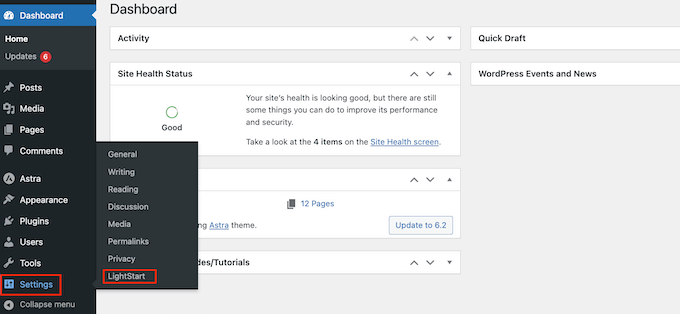
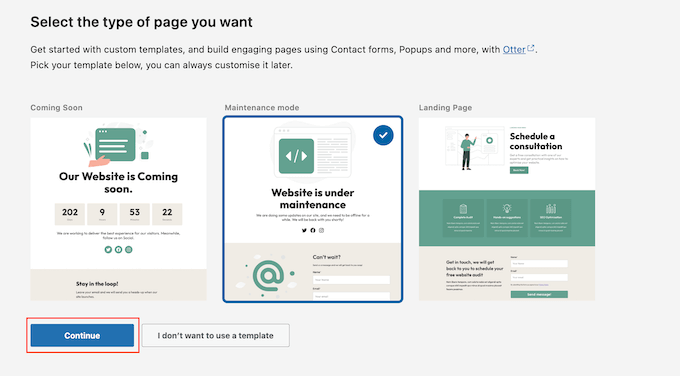
Du kan nu välja mellan LightStarts underhållsläge, "kommer snart" och landningssidmallar.
Eftersom vi vill skapa ett underhållsläge, klicka på mallen 'Webbplatsen är under underhåll' och välj sedan knappen 'Fortsätt'.
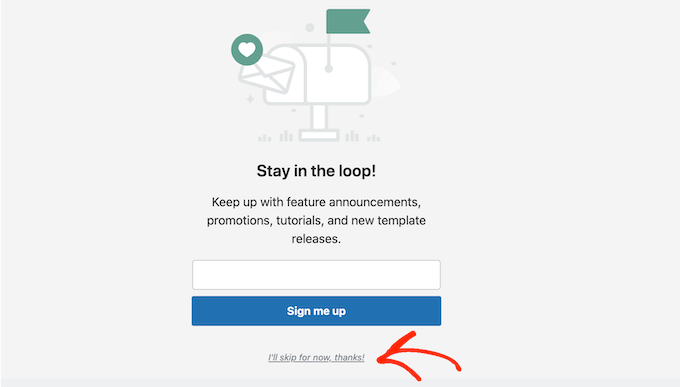
Du kommer nu att ha möjlighet att anmäla dig till LightStart e-postlista.
Du kan helt enkelt fortsätta och klicka på 'Jag hoppar över det här för nu, tack.'
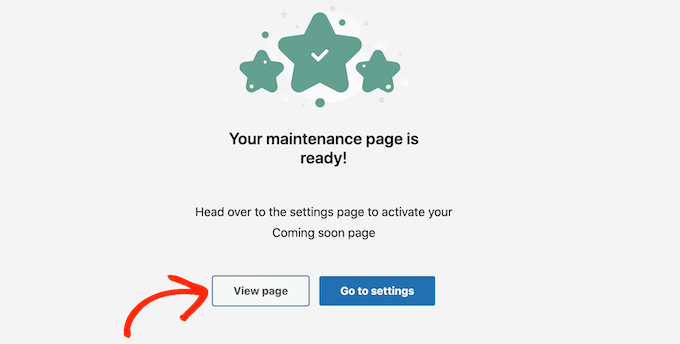
LightStart kommer nu att skapa en enkel sida med sin inbyggda mall.
För att se den här sidan, klicka helt enkelt på 'Visa sida'.
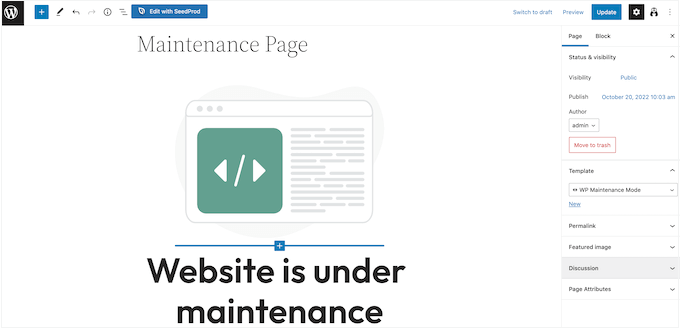
Detta öppnar mallen i standardredigeraren för WordPress-inlägg.
Notera: Missnöjd med den här standardmallen? Du kan hitta andra designer genom att gå till Inställningar » LightStart i WordPress-instrumentpanelen. Klicka sedan på fliken 'Design' för att se alla olika mallar du kan använda.
Du kan nu göra ändringar i designen på exakt samma sätt som du redigerar en sida eller ett inlägg.
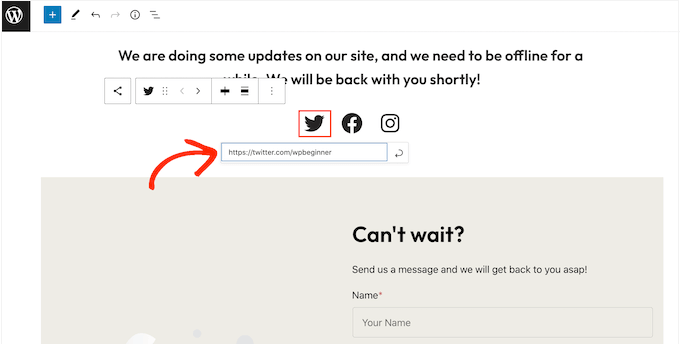
Mallen har några platshållare för sociala medier som du vill länka till dina egna sidor.
Klicka helt enkelt på var och en av dessa ikoner och skriv sedan URL:en i det lilla fältet som visas.
När du är nöjd med hur underhållssidan ser ut, klicka på knappen 'Uppdatera' i innehållseditor för att spara dina ändringar.
Nu när du har designat din sida är det dags att konfigurera dina inställningar för underhållsläge genom att gå till Inställningar » LightStart i din WordPress-instrumentpanel.
Du kan sedan klicka på fliken 'Allmänt'.
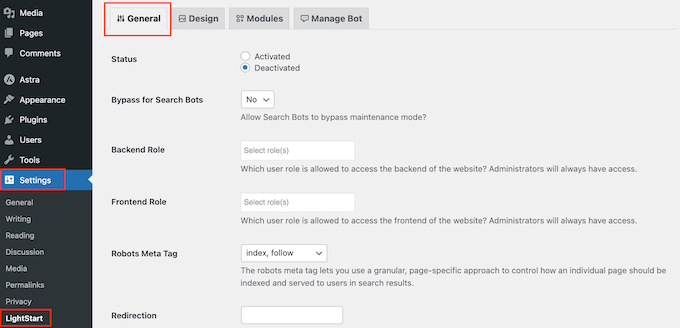
Som standard kan sökmotorrobotar inte se din webbplats medan den är i underhållsläge. Detta kan skada din WordPress SEO och kan påverka var din webbplats visas i sökresultaten, särskilt om underhållet tar ett tag.
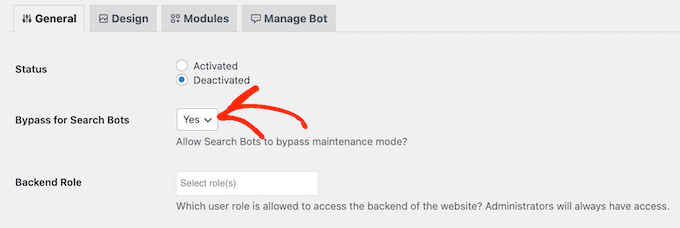
Det är därför vi rekommenderar att du öppnar rullgardinsmenyn "Bypass för sökmotorer" och väljer "Ja". Detta gör att alla sökmotor-crawlers kan kringgå din underhållssida.
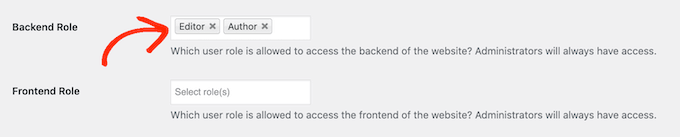
Som sajtadministratör kan du komma åt din WordPress-instrumentpanel och webbplats medan den är i underhållsläge. Du kanske dock vill ge åtkomst till andra användarroller.
Du kan ge användare åtkomst till WordPress-instrumentpanelen genom att öppna rullgardinsmenyn 'Backend' och sedan välja en användarroll från listan.
För att ge besökare tillgång till din publikt vända webbplats, använd istället 'Frontend'-nedrullningsmenyn.
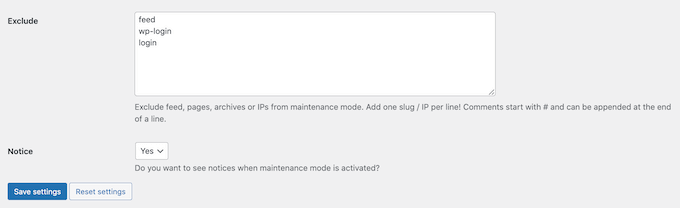
Liknande SeedProd kan du undanta vissa sidor från underhållsläge så att de alltid är tillgängliga för besökare. Till exempel, om du har en bokningsformulär då kanske du vill göra den här sidan tillgänglig även när resten av din webbplats är nere för underhåll.
För att exkludera en sida, lägg helt enkelt till dess URL i rutan 'Exkludera'.
Om du använder Google Analytics för att spåra besökare till din WordPress-webbplats, se då till att du klickar på fliken 'Moduler'.
Du kan sedan öppna rullgardinsmenyn ‘Använd Google Analytics‘ och välja ‘Ja’.
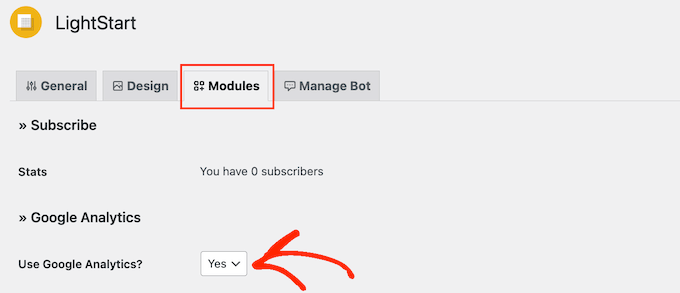
Lägg sedan helt enkelt till ditt spårnings-ID i fältet 'Spårningskod'.
Det finns många fler inställningar som är värda att titta på, och de flesta är självförklarande. När du är nöjd med hur underhållsläget är inställt, klicka på knappen 'Spara inställningar' för att lagra dina ändringar.
Nu kan du aktivera underhållsläge när som helst. Välj helt enkelt fliken ‘Allmänt’ och klicka på radioknappen ‘Aktiverad’.
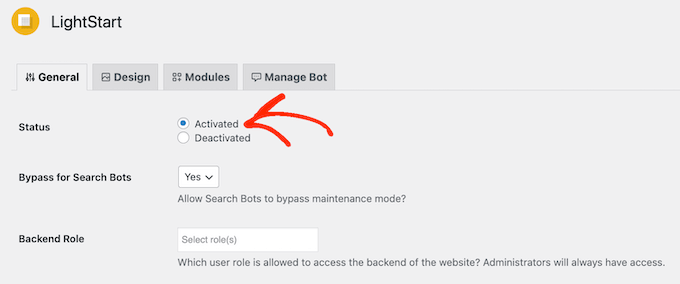
Du kan sedan skrolla till botten av sidan och klicka på 'Spara inställningar'. Nu, om du besöker din webbplats i en inkognitobläddrare, kommer du att se underhållssidan.
När du är redo att ta bort din webbplats från underhållsläge, gå helt enkelt tillbaka till fliken 'Allmänt' och välj 'Inaktiverad'. Klicka sedan helt enkelt på knappen 'Spara ändringar' så kommer din webbplats återigen att vara tillgänglig för alla som besöker den.
Relaterat: Se vår guide om hur man fixar WordPress som fastnat i underhållsläge.
Hur du lägger till en chatbot på din underhållssida
Chattbottar låter dig interagera med besökare, registrera information om dem och till och med generera leads i WordPress.
LightStart har en enkel förprogrammerad livechattbot som kan fråga besökare om de vill bli meddelade när din webbplats är ur underhållsläge genom att prenumerera på din e-postlista.
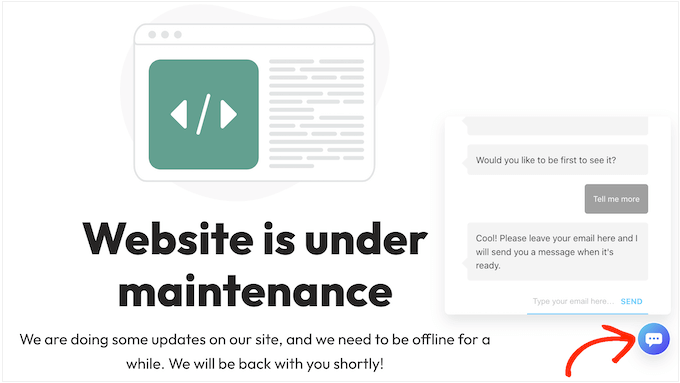
För att se hur chatboten är konfigurerad, klicka på fliken ‘Hantera Bot’.
Som standard heter denna bot Admin men du kan ändra detta genom att skriva ett nytt namn i fältet 'Bot Name'.
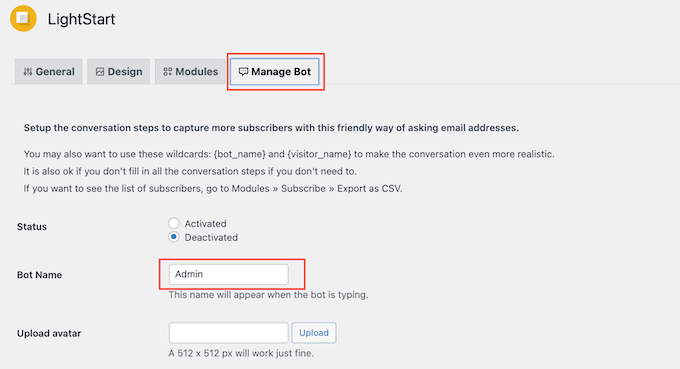
Du kanske också vill lägga till en avatar, som kommer att visas i chattbotens popup.
Därefter kan du se den förprogrammerade konversationen under 'Anpassa meddelanden'.
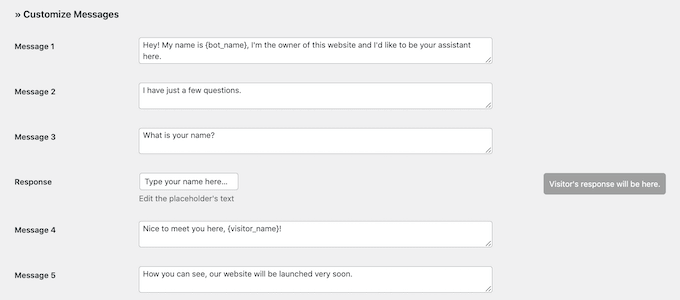
Du kan ändra alla dessa meddelanden, men standardinställningarna bör passa bra för de flesta WordPress-webbplatser.
För att göra chattboten live, gå till toppen av skärmen och klicka på knappen ‘Aktiverad’.
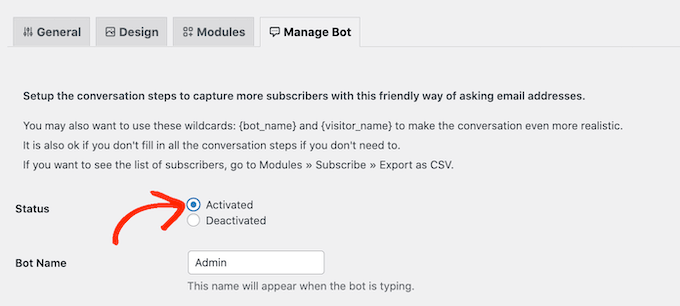
Som alltid, glöm inte att klicka på 'Spara inställningar' för att spara dina ändringar.
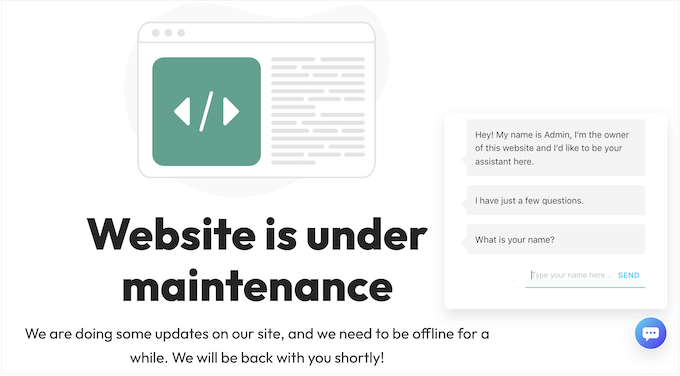
Nu om du besöker underhållssidan i en inkognitoflik kan du prata med chattboten.
Om du samlar in användarinformation via en chatbot eller en underhållssida är det viktigt att se till att din webbplats är GDPR-kompatibel.
Metod 3. Konfigurera underhållsläge med WPCode Plugin
Om du bara behöver grundläggande funktionalitet för underhållsläge och inte vill installera ytterligare ett plugin specifikt för det, kan du använda WPCode.
WPCode låter dig enkelt lägga till anpassad kod i WordPress utan att redigera din temas functions.php-fil. Den levereras med färdiga kodavsnitt som du kan använda för att anpassa din webbplats, inklusive underhållsläge, enkel nedräkningstimer och mycket mer.
Först måste du installera och aktivera den kostnadsfria WPCode plugin. Om du behöver instruktioner kan du se vår guide om hur man installerar en WordPress-plugin.
Vid aktivering, gå till Code Snippets » Library från WordPress adminpanel.
När du är där, sök efter kodavsnittet 'Maintenance Mode' i biblioteket. När du hittar det, för muspekaren över det och klicka på knappen 'Använd kodavsnitt'.
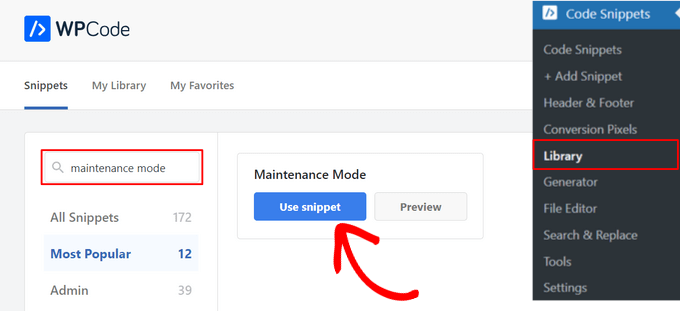
Därefter lägger WPCode automatiskt till koden åt dig.
Om du vill kan du redigera meddelandet för underhållsläge för att göra det mer personligt.
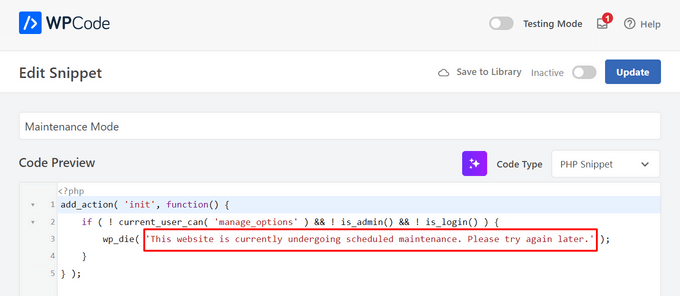
Efter det behöver du bara växla omkopplaren från ‘Inaktiv’ till ‘Aktiv’ och klicka på knappen ‘Uppdatera’ högst upp på sidan.

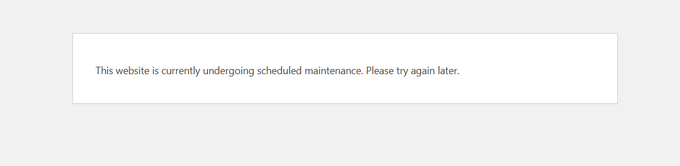
Det var allt. Nu kommer ett enkelt meddelande om underhållsläge att visas på din webbplats för icke-administratörsanvändare.
Vi hoppas att den här artikeln hjälpte dig att lära dig hur du sätter din WordPress-webbplats i underhållsläge. Du kanske också vill se vår guide om hur man skapar anpassade sidor i WordPress, och vår jämförelse av bästa företagstelefontjänster för att låta besökare kontakta dig medan din webbplats är under underhåll.
Om du gillade den här artikeln, prenumerera då på vår YouTube-kanal för WordPress-videoguider. Du kan också hitta oss på Twitter och Facebook.




Oyatogun Oluwaseun Samuel
Idag blir den första dagen jag kommer att använda SeedProd i min WordPress-resa och den här artikeln spelar en avgörande roll i det. Jag håller på att designa om en klients webbplats med WordPress och jag letar efter ett sätt att "visa en sida för underhåll pågår" för besökare och jag hittade den här artikeln när jag sökte på er webbplats. Jag har läst mycket om SeedProd från den här webbplatsen och jag kommer att sätta allt jag har läst på prov i det här nya projektet. Tack för att ni har satt ihop det här. och därför betraktar jag nu er webbplats som ett WordPress-encyklopedi. Så om du ser mig säga WordPress-encyklopedi menar jag wpbeginner.
Mrteesurez
Tilläggen du delade här är utmärkta för att få detta gjort, särskilt LightStart-pluginet, det har allt som behövs för en typisk underhållssida, det erbjuder också inte, det är fantastiskt.
Jag vill fråga om jag kringgår för sökmotorer, vilken sida kommer sökmotorer att välja som hemsida om någon söker efter min webbplats på Google?
WPBeginner Support
Den bör länka till din startsida om du tillåter att sökmotorrobotar kringgår den.
Admin
Mrteesurez
Tack för svaret men kommer pluginet inte att använda underhållssidan som hemsida eller hur fungerar det för att visa hemsidan i sökresultat när man använder förbikopplingsfunktionen?
WPBeginner Support
Hemsidan för dina användare skulle vara underhållssidan medan botarna bör se din faktiska startsida. Du vill kontrollera med plugin-stöd för metoden hur de tillåter kringgåelse.
Mrteesurez
Ok det betyder att olika sidor visas för både användare och bot under kringgående, vilket gör att den genomsöker den faktiska startsidan och visar den i sökresultaten. Nåväl, det är tillräckligt tydligt.
Tack för ditt svar och din vägledning.
Jiří Vaněk
Om jag slår på underhållsläge med ett plugin, undviker detta problemet med .maintenance-filen på FTP, till exempel när jag uppdaterar fler plugins? Ibland skapas den på FTP och måste sedan tas bort manuellt.
WPBeginner Support
Det skulle inte förhindra att filen skapas, men normalt sett bör filen bara finnas kvar om det var problem under uppdateringen av ett plugin på din webbplats.
Admin
Jiří Vaněk
När jag återkommer till det här ämnet händer det här mig väldigt ofta i samma ögonblick som jag gör en massuppdatering av plugins. Så är det bättre att uppdatera gradvis istället för att göra en massuppdatering? Tack för din tid och dina svar.
WPBeginner Support
Din värd har troligen en gräns inställd i sitt system. I så fall vill du göra gradvisa uppdateringar och om du kontaktar din värd kan de ha ett alternativ för att ta bort gränsen du stöter på.
Jiří Vaněk
Tack för rådet. Problemet med den ihållande .maintenance-filen löstes faktiskt genom att undvika massuppdateringar och istället uppdatera en i taget. Jag uppskattar din tid och vägledning.
Giuliano
Jag letar efter ett plugin som lägger till en sida när webbplatsen är under underhåll. Jag vill också lägga till ett Wpforms kontaktformulär. Jag är inte säker på att jag förstår den här guiden. Jag förstår att underhållsläget är manuellt och inte automatiskt som jag vill.
WPBeginner Support
För det som låter som att du vill ha, skulle du vilja använda SeedProd från den här guiden.
Admin
Shailesh
Hur tillåter man att visa webbplatsen efter att ha angett ett lösenord?
WPBeginner Support
If the user is logged into your site they should see the content or SeedProd does have the option for a password for viewing the content. If you take a look at SeedProd’s documentation you can see the current method for how to set this up
Admin
Santosh
jag följde ditt råd och satte min webbplats i underhållsläge, men nu vill jag ångra underhållsläget (min situation har förändrats och jag har faktiskt inte gjort något underhåll). För att inaktivera underhållsläget försökte jag gå till adminområdet
men det tar mig till webbplatsen och visar inte inloggningssidan för administratören där jag kan inaktivera underhållsmodulen (MM).
Snälla hjälp, hur återställer jag MM och får tillbaka webbplatsen live.
WPBeginner Support
Om du inte kan logga in kan du använda någon av metoderna i vår artikel nedan för att inaktivera pluginet du använder:
https://www.wpbeginner.com/beginners-guide/how-to-easily-deactivate-wordpress-plugins/
Admin