


På WPBeginner har vi personligen sett hur det att hålla reda på vad folk gör på din webbplats kan hålla din webbplats säker och fungerande bra.
Att övervaka din webbplats låter dig se vad ditt team gör så att alla samarbetar bättre och du kan hitta och åtgärda problem snabbt. Viktigast av allt kan det varna dig om någon försöker göra något skadligt på din webbplats.
I den här artikeln visar vi dig hur du övervakar användaraktivitet och upprätthåller en säkerhetslogg i WordPress, så att du kan skydda och optimera din webbplats.
Varför övervaka och logga WordPress-användaraktivitet?
Att driva en blogg med flera författare eller en medlemswebbplats medför sina egna unika utmaningar, som att stoppa spamregistreringar och hantera redaktionellt arbetsflöde. En dag kan någon till och med av misstag göra ett fel som förstör din WordPress-webbplats.
Att ha en aktivitetslogg skapar ett system med kontroller och motvikter. Om saker går ur kontroll kan du enkelt lista ut vad som gick fel, vem som gjorde det och hur man åtgärdar det.
Eftersom granskningsloggarna visar dig vilken användare som gjorde misstaget, kan du också utbilda dem i bästa praxis för att förhindra samma misstag i framtiden.
Om till exempel en moderator godkänner en kommentar som inte passar dina kommentarriktlinjer, kan du snabbt rätta till deras misstag och meddela dem om det.
Säkerhetsgranskningsloggar hjälper också när du anställer en WordPress-utvecklare från tredjepartswebbplatser som Codeable eller Upwork. Även om de flesta utvecklare är pålitliga, kan du stöta på en oärlig utvecklare som får ditt företag att förlora pengar.
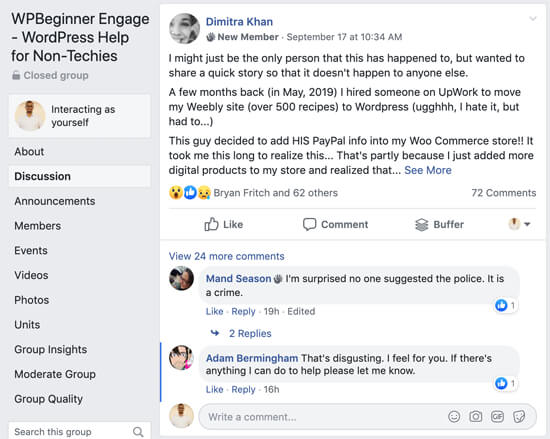
Detta hände en av våra medlemmar i Facebook-gruppen. Hon anställde en utvecklare som ändrade PayPal-adressen i sin WooCommerce-butik. Subtila ändringar som dessa är svåra att upptäcka om du inte har en WordPress-användargranskningslogg som håller reda på all aktivitet.
WPBeginner-grundaren Syed Balkhi hade en liknande upplevelse för några år sedan. Han anställde en frilansutvecklare som tyst ändrade flera affiliatelänkar. Lyckligtvis upptäckte och åtgärdade Syed problemet tack vare ett plugin för säkerhetsgranskningsloggar.
Med dessa fördelar i åtanke, låt oss titta på hur man ställer in och övervakar användaraktiviteter på din WordPress-webbplats. Vi kommer att täcka två plugins, ett gratis och det andra bäst i klassen:
Metod 1: Övervaka användaraktivitet med Simple History (gratis)
Simple History är ett gratis plugin för användaraktivitetsövervakning för WordPress men har färre funktioner. Om du driver en liten webbplats eller WordPress-blogg, kommer detta plugin att fungera för dig.
Det första du behöver göra är att installera och aktivera pluginet Simple History. Du kan följa vår nybörjarguide om hur man installerar ett WordPress-plugin för detaljerade instruktioner.
Konfigurera pluginet Simple History
Efter aktivering, gå till Inställningar » Simple History från sidomenyn i din WordPress-adminpanel.
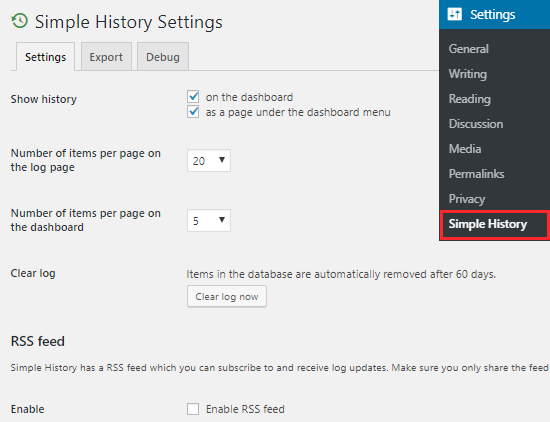
På inställningssidan kan du välja om du vill att aktivitetsloggen ska visas på instrumentpanelen, på en separat sida eller båda.
Du kan också bestämma antalet objekt som ska visas på instrumentpanelen och loggsidan.
Som standard rensar pluginet Enkel historik aktivitetslogghistoriken som är äldre än 60 dagar. Du kan också radera historiken manuellt genom att klicka på knappen 'Rensa loggen nu' på inställningssidan.
Detta plugin låter dig övervaka historiken med hjälp av en hemlig RSS-feed. Du måste dock kryssa i alternativet 'Aktivera RSS-feed' för att använda det.
Visa användaraktiviteter med Simple History
För att kontrollera användaraktivitetsloggen måste du besöka sidan Instrumentpanel » Enkel historik. Du kan också se dem på instrumentpanelen, men detta beror på hur du har konfigurerat inställningarna för detta plugin.
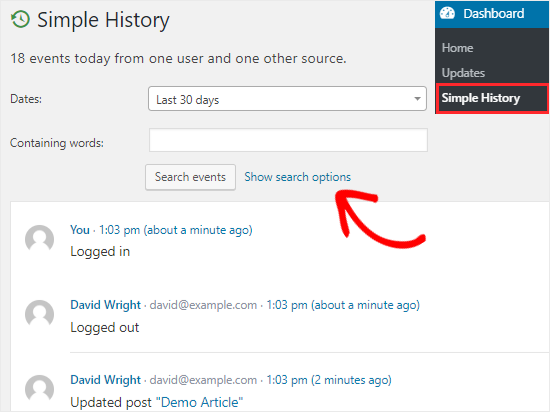
Detta plugin visar som standard händelserna från de senaste 30 dagarna. Du kan ändra det till ett fast intervall (upp till 60 dagar) eller till ett anpassat intervall genom att klicka på rullgardinsmenyn 'Datum'.
För att söka efter specifika händelser på din webbplats måste du klicka på länken 'Visa sökalternativ'. Detta öppnar ett antal fält. Du kan antingen använda ett enda fält eller en kombination av dem för att hitta önskad data.
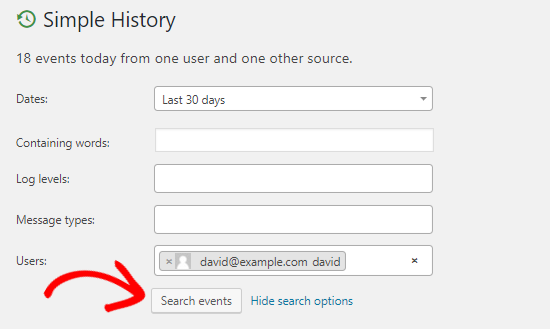
Till exempel kan du använda fältet 'Användare' för att hitta någon och sedan klicka på knappen ' Sök händelser ' för att se den personens aktiviteter under de senaste 30 dagarna.
Som standard tillåter Simple History-pluginet dig att övervaka dessa aktiviteter: inloggning, utloggning, felaktigt lösenord, redigering av inlägg/sidor, uppladdning av media, installation/uppdatering av plugin, ändringar av användarprofiler och mer.
Det har också stöd för bbPress-forum, vilket låter dig övervaka forum- och ämnesaktiviteter på din webbplats.
Simple History låter dig också lägga till dina egna anpassade händelser. Om du har utvecklingserfarenhet och vill lägga till en anpassad händelse, kan du se detaljerna på Simple History-sidan i WordPress Plugin Directory.
Metod 2: Övervaka användaraktivitet med WP Activity Log (Bäst)
Även om Simple History gör ett bra jobb med att spåra användaraktiviteter på din webbplats, är det begränsat i funktionalitet.
Om du letar efter ett plugin som ger detaljerade och realtidsrapporter om användaraktivitet, bör du använda pluginet WP Activity Log.
Det är ett funktionsrikt plugin som låter dig hålla reda på varje ändring som sker på din webbplats. Du kan också få e-post- och SMS-aviseringar för viktiga webbplats-händelser.
För att komma igång måste du installera och aktivera pluginet WP Activity Log på din WordPress-webbplats. För mer information, se vår guide om hur man installerar ett WordPress-plugin.
Konfigurera pluginet WP Activity Log
Efter aktivering ser du ett nytt menyalternativ, WP Activity Log, i sidofältet till vänster i ditt adminpanel. Du kommer att bli ombedd att ange din licensnyckel och klicka på knappen 'Acceptera & Aktivera Licens' för att börja använda detta plugin.
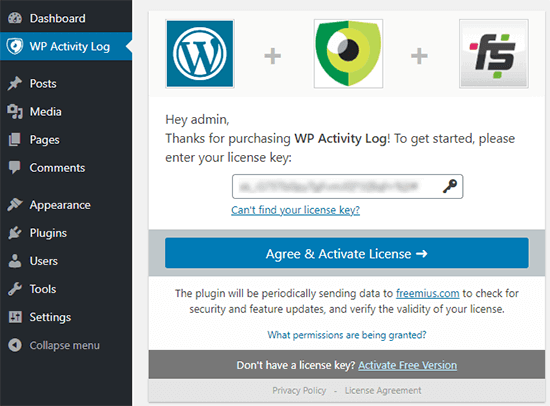
Du hittar licensnyckeln i välkomstmejlet som du fick efter att ha köpt pluginet. När det har aktiverats ser du nya alternativ under menyn WP Activity Log i sidofältet till vänster.
Övervaka användaraktivitet med WP Activity Log
För att övervaka händelserna på din webbplats måste du gå till sidan WP Activity Log » Log Viewer.
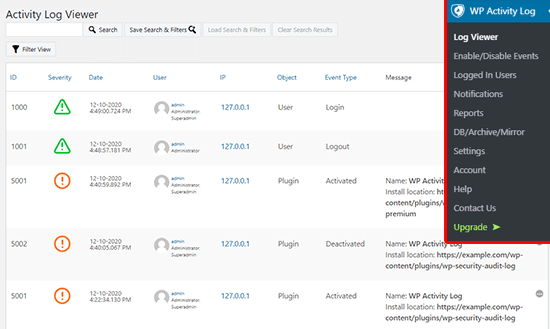
Detta plugin visar också de senaste händelserna i den övre listen på din skärm. Du kan också klicka på dessa aviseringar för att gå till sidan Loggvisare.
Loggsidan låter dig se alla händelser på din webbplats. Du får viktig information som datum för händelsen, den inblandade användaren, användarens IP-adress och händelsemeddelandet.
Till exempel, om någon loggade in på din webbplats, kan du ta reda på vem det var, när de loggade in och deras IP-adress.
Du kan också styra vilka händelser du vill spåra genom att gå till sidan WP Activity Log » Aktivera/inaktivera händelser.
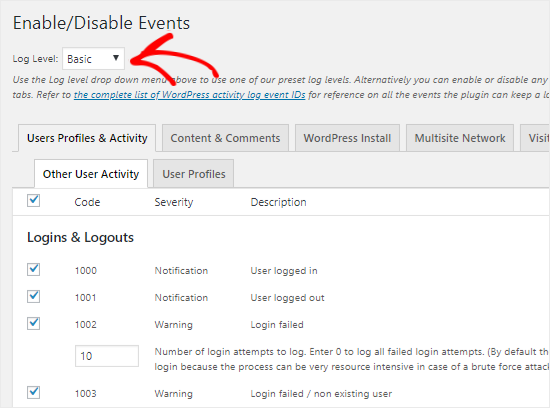
Här kan du välja Grundläggande, Nördig eller Anpassad från rullgardinsmenyn 'Loggnivå'. Baserat på ditt val ser du olika händelsenamn och deras beskrivning på den sidan.
Du kan nu aktivera eller inaktivera enskilda händelser genom att markera eller avmarkera rutorna. Du kan göra detsamma genom att gå till olika flikar som Innehåll & Kommentarer, WordPress-installation, Besökarhändelser och mer.
För att spåra inloggade användare på din webbplats, gå till sidan WP Activity Log » Logged In Users.
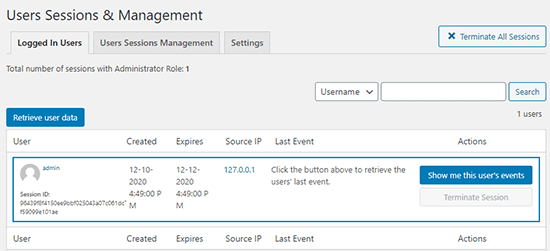
Här ser du alla användare som är inloggade på din webbplats. Du kan se all aktivitet för en viss användare eller tvinga någon att logga ut genom att klicka på knappen 'Avsluta session'.
Om du vill ladda ner din webbplats aktivitetslogg, gå helt enkelt till sidan WP Activity Log » Rapporter för att generera en rapport baserad på de kriterier du kan ha.
Experthandledningar om användning av WordPress-loggar
Vi hoppas att den här handledningen hjälpte dig att förstå hur du övervakar användaraktivitet i WordPress. Du kanske också vill se andra guider relaterade till att använda loggar i WordPress:
- Hur man utför en WordPress-säkerhetsrevision (komplett checklista)
- Bästa WordPress aktivitetsloggar och spårningsplugins (jämförda)
- Hur man konfigurerar WordPress fel-loggar i WP-Config
- Hur man hittar och får åtkomst till WordPress-felprotokoll (steg för steg)
- Hur man ställer in WordPress e-postloggar (och WooCommerce e-postloggar)
- Den ultimata guiden till WordPress-säkerhet (steg för steg)
Om du gillade den här artikeln, prenumerera gärna på vår YouTube-kanal för WordPress-videoguider. Du kan också hitta oss på Twitter och Facebook.



Lorenzo
Hej, mycket bra artikel, tack! Jag skulle behöva veta en användares aktivitet före installationen av ett plugin, är det möjligt? Vet du ett sätt att göra det?
WPBeginner Support
Vi har ingen rekommenderad metod för att göra det för närvarande.
Admin
Artem Russakovskii
Jag har använt en betald version av detta plugin i ungefär ett år nu, och det har visat sig vara ovärderligt flera gånger redan. Alla småföretag och uppåt med flera författare bör använda det.
WPBeginner Support
Thanks for sharing your opinion of the plugin
Admin
Jorsana
Syed Balkhi och ditt team, jag måste bara säga ett stort, stort tack.
Dina mejl, FB-svar och råd är ovärderliga.
WPBeginner Support
Glad we could be helpful
Admin
Naomi
Jag installerade precis detta på min webbplats och under den senaste timmen ser jag 56 händelser som säger något i stil med "Misslyckades med att logga in med användarnamnet '[login]' (felaktigt lösenord angivet)" Är detta normalt? Har jag några hackerproblem??
WPBeginner Support
Din webbplats kan ha utsatts för ett brute force-angrepp. Du kan använda plugins som login lockdown från vår artikel:
https://www.wpbeginner.com/plugins/how-and-why-you-should-limit-login-attempts-in-your-wordpress/
för en skyddsåtgärd mot detta.
Admin
Naomi
Tack! Jag hittade faktiskt den sidan för några minuter sedan. Jag ska installera den nu.
WPBeginner Support
Glad our recommendation could help
Marilyn
Jag läser och tillämpar din artikel "Hur man skapar ett internt kommunikationssystem i WordPress med P2" och jag har precis installerat Simple History-pluginet, men jag märkte att pluginets senaste uppdatering var för 8 månader sedan. Är det fortfarande säkert att använda det?
WPBeginner Support
Ja, det är det.
Admin
Napstor
ska testa
Purab Kharat
mycket informativ information given by you. We need to log the user activity and actions somewhere in wordpress. But unfortunatly we do not have best user management in wordpress like drupal.