


Att sälja annonsutrymme är ett av de bästa sätten att tjäna pengar online. Att skapa, lägga till och spåra dina annonser kan dock bli tidskrävande och komplicerat.
Det är därför vi rekommenderar pluginet AdSanity. Det är en kraftfull lösning för att hantera och spåra annonser, vilket gör det till ett utmärkt val för webbplatsägare.
I den här artikeln visar vi dig hur du enkelt hanterar annonser i WordPress med hjälp av AdSanity-pluginet.
Varför hantera annonser i WordPress med AdSanity-pluginet?
Liksom ägare av reklamskyltar, tjänar många webbplats- och bloggägare pengar online genom att sälja annonsutrymme. WordPress har dock inget enkelt sätt att hantera annonser.
De flesta WordPress-teman har inte ens utrymme där du kan visa annonser. Som standard behöver du redigera dina temafiler för att infoga annonskod i WordPress.
Det är där AdSanity kommer in.
Detta avancerade WordPress-plugin för annonshantering låter dig visa annonser var som helst på din WordPress-webbplats med hjälp av färdiga block, widgets och kortkoder. Du kan till och med tala om för AdSanity att visa en slumpmässig annons för besökare utan att skriva en enda kodrad.
AdSanity levereras med inbyggd rapportering och schemaläggning. Det stöder även själv-hostade annonser, HTML5-annonser och externa annonsnätverk som Google AdSense.
Med det sagt, låt oss se hur du kan tjäna pengar online genom att hantera annonser med AdSanity WordPress-pluginet:
- Steg 1: Konfigurera AdSanity-pluginet
- Steg 2: Organisera dina annonser i annonsgrupper
- Steg 3: Publicera eller schemalägg en WordPress-annons med AdSanity
- Steg 4: Placera annonsen på din WordPress-webbplats
- Steg 5: Övervaka dina WordPress-annonser med AdSanity och MonsterInsights
- Alternativ: Använd AdRotate för att hantera annonser på din webbplats
Steg 1: Konfigurera AdSanity-pluginet
Först måste du installera och aktivera AdSanity. Om du behöver hjälp, se vår guide om hur man installerar ett WordPress-plugin.
Efter aktivering, besök sidan AdSanity » Inställningar i din WordPress-administratörspanel och växla till fliken 'Licenser'.
Lägg sedan till din nyckel i fältet 'Licens'. Du hittar denna information under ditt konto på AdSanity-webbplatsen. När det är gjort klickar du på 'Spara ändringar'.
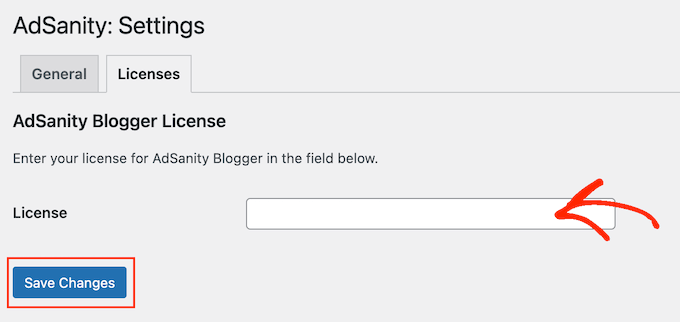
Nu är du redo att skapa annonser för din WordPress-webbplats. För att komma igång, gå till AdSanity » Skapa annons.
För att börja måste du lägga till en titel genom att skriva den i fältet som visar 'Ge den här annonsen en titel'. Besökare kommer inte att se den här informationen, så den är endast för din referens.
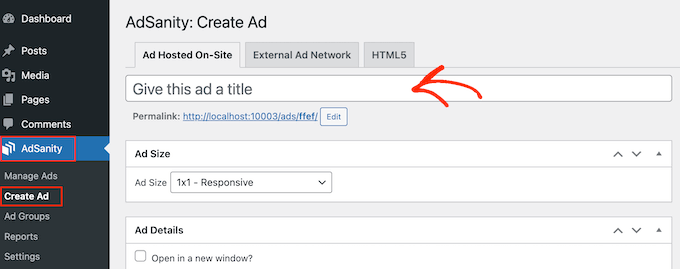
Därefter är det dags att välja en annonstyp. Dina alternativ är Annons hostad på webbplatsen, Extern annonsnätverk och HTML5.
Om du precis har börjat är det en bra idé att prova olika typer av annonser. Du kan sedan titta på resultaten och prioritera de typer som ger mest pengar.
Med det i åtanke, låt oss titta på varje alternativ i detalj.
Annons värd på platsen
Till att börja med kanske du vill bygga och hosta din egen annons på din webbplats. Genom att sälja annonser på din WordPress-blogg får du behålla alla vinster.
Du kan också använda själv-hostade annonser för att marknadsföra ditt eget innehåll. Detta inkluderar produkter du säljer i din onlinebutik eller dina kommande webbseminarier, konferenser och andra evenemang.
För att skapa en själv-hostad annons, välj fliken 'Ad Hosted On-Site'. Därefter kan du öppna rullgardinsmenyn 'Ad Size' och välja en storlek från listan.
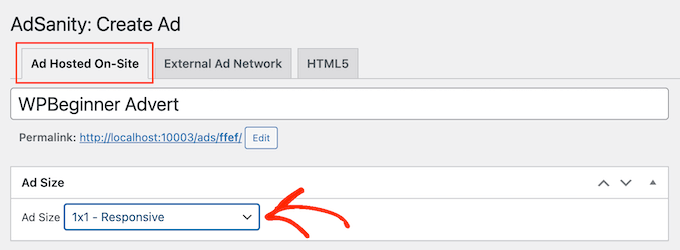
Större annonser är mer benägna att fånga besökarens uppmärksamhet men kan också distrahera från din webbplats innehåll.
Efter att ha fattat ett beslut måste du skriva in en URL i fältet 'Spårnings-URL'. Det är dit besökare kommer att gå när de klickar på annonsen.
Som standard öppnas URL:en i samma webbläsarflik. Du kanske dock vill öppna den i en ny flik, särskilt om annonsen länkar till någon annans webbplats.
Till exempel, om du länkar till en affiliate marketing-partner, vill du vanligtvis kryssa i rutan 'Öppna i ett nytt fönster'.
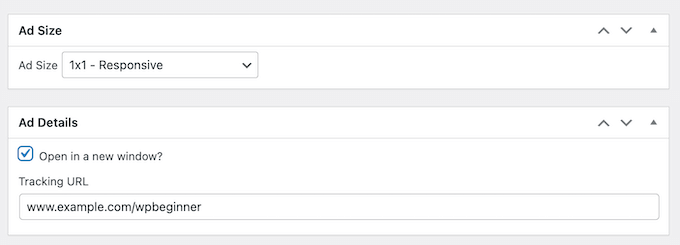
När du har gjort det är det dags att ladda upp bilden som AdSanity kommer att visa för besökare.
Välj helt enkelt ‘Ange en bild’ och ladda sedan upp en banner eller annan annonsgrafik.
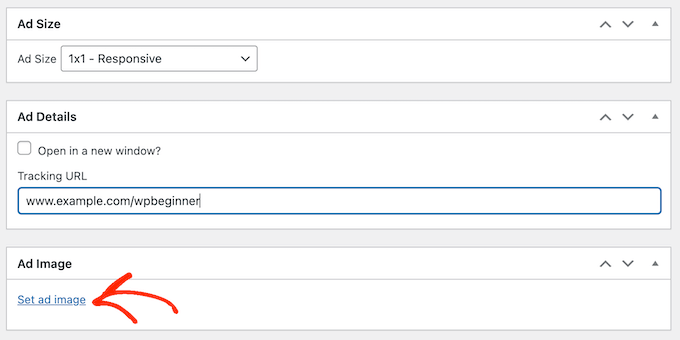
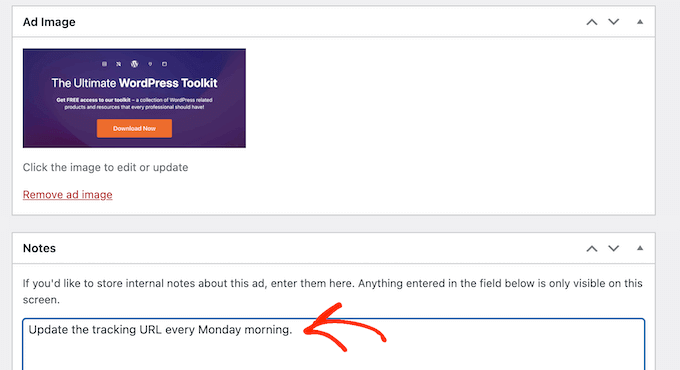
Slutligen kanske du vill skriva lite information i fältet 'Anteckningar'.
Dessa anteckningar kommer endast att vara synliga för personer som har åtkomst till WordPress-instrumentpanelen, så det är perfekt för att skriva snabba påminnelser.
Om du driver en WordPress-blogg med flera författare kan du till och med använda fältet 'Anteckningar' för att kommunicera med andra användare.
Externt annonsnätverk
Även om du kan sälja annonsutrymme direkt till andra företag, använder många webbplatsägare ett annonsnätverk istället. Dessa nätverk är ofta problemfria eftersom du inte behöver hantera annonsörer eller oroa dig för att samla in pengar.
Istället bestämmer nätverket vilka annonser som ska placeras på din webbplats, samlar in betalningen, tar sin förvaltningsavgift och skickar sedan resten till dig.
Om du använder ett annonsnätverk, klicka sedan på fliken ‘Externt annonsnätverk’.
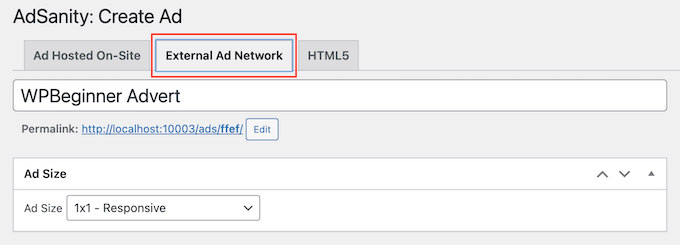
Du kan nu skriva en titel i fältet 'Titel'.
Därefter kan du välja en storlek för dina annonser. Om du använder Google AdSense, kanske du vill se vår guide om de mest högpresterande Google AdSense-bannerstorlekarna och formaten.
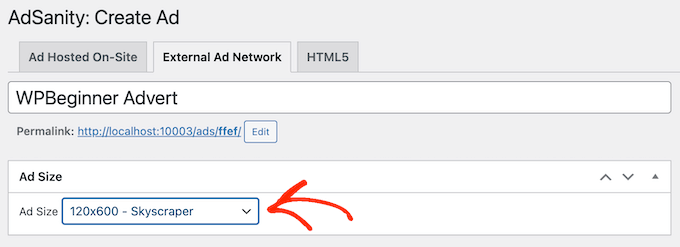
Du kan också se vår guide om hur du optimerar din AdSense-intäkt i WordPress.
När du har gjort det är det dags att kopiera annonskoden som tillhandahålls av ditt nätverk. Stegen varierar beroende på vilket nätverk du använder, men du hittar ofta annonskoden genom att logga in på det konto du har skapat med det nätverket.
Om du använder Google AdSense, se vår guide om hur du korrekt lägger till Google AdSense på din WordPress-webbplats.
När du har koden, klistra bara in den i rutan 'Annonskod'.
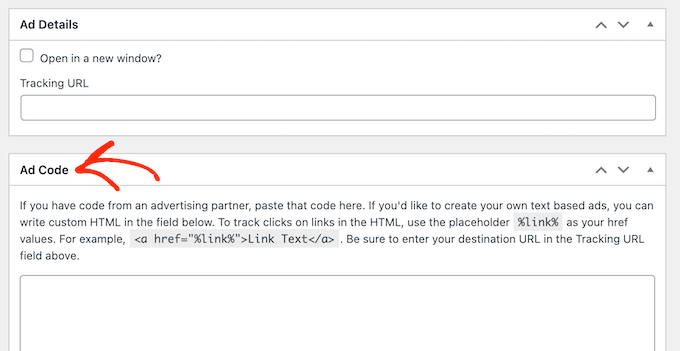
Slutligen kan du skriva ytterligare information i fältet 'Anteckningar'.
HTML5-annonser
Om du vill skapa multimedi annonser med en blandning av animationer, ljud, video och annat innehåll, så har AdSanity fullt stöd för HTML5. Detta innebär att du kan skapa engagerande, interaktiva annonser med HTML5 och sedan ladda upp dessa filer till AdSanity.
För att lägga till en HTML5-annons till din WordPress-blogg, välj helt enkelt fliken 'HTML5'.
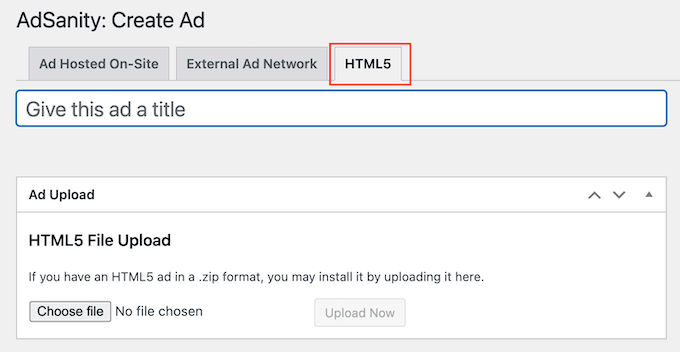
Du kan nu skriva in en titel för annonsen.
Klicka sedan på 'Välj fil' och välj sedan HTML5-filen du vill använda.
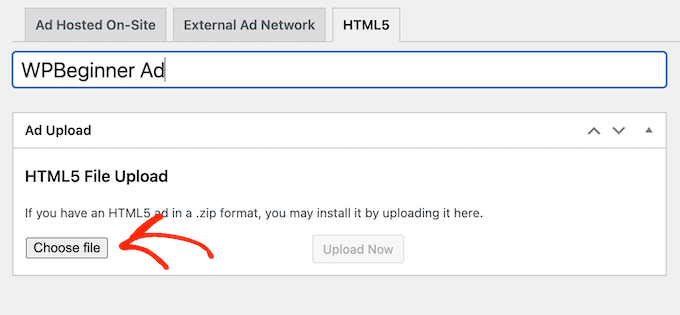
När det är gjort måste du öppna rullgardinsmenyn 'Annonsstorlek' och välja hur stor eller liten HTML5-annonsen ska vara.
När du skapar en HTML5-annons rekommenderar vi att du använder ett av de 'responsiva' storleksalternativen, eftersom dessa tenderar att se bäst ut.
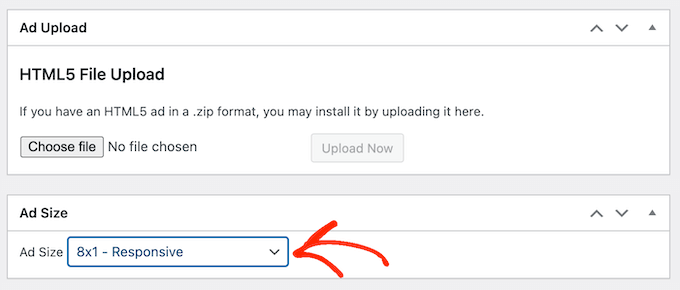
Slutligen kanske du vill lägga till några anteckningar genom att skriva dem i rutan 'Anteckningar'.
Steg 2: Organisera dina annonser i annonsgrupper
När du skapar annonser som är självhostade, externa eller HTML5, är det en bra idé att organisera dessa annonser i grupper.
Du kan till exempel skapa en grupp för 'helgannonser' för alla kampanjer du kör under helgsäsongen. Detta kan göra det lättare att hitta en specifik annons, även om du har skapat många annonser för WordPress.
För att skapa en annonsgrupp, klicka på länken ‘Lägg till ny grupp’. Du kan nu skriva in titeln för den.
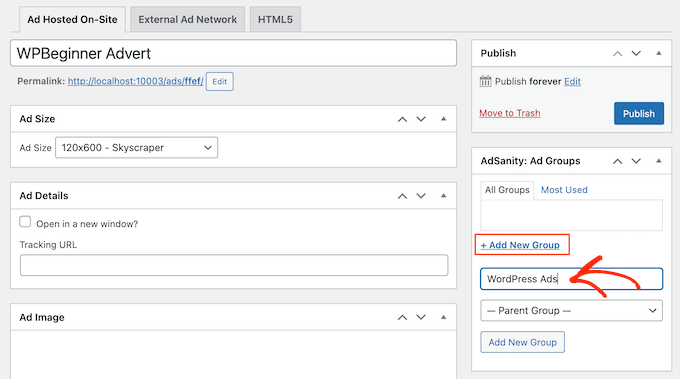
Precis som WordPress-kategorier och underkategorier kan du ordna dina annonsgrupper i förälder-barn-relationer.
Som standard är alla AdSanitys grupper föräldragrupper. Om du istället vill skapa en undergrupp, öppna helt enkelt rullgardinsmenyn som som standard visar ‘Föräldragrupp’.
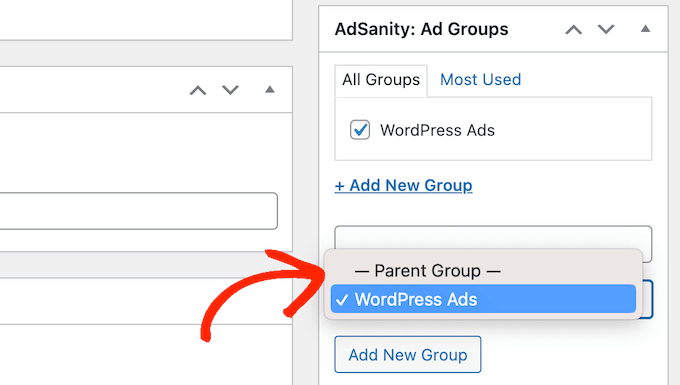
Du kan sedan välja den grupp du vill använda som förälder.
När du är nöjd med hur din annonsgrupp är inställd, klicka på knappen ‘Lägg till ny grupp’ för att spara dina ändringar.
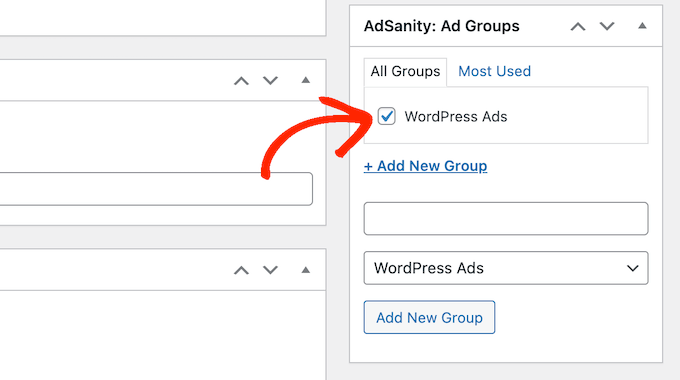
För att lägga till en självhostad, extern eller HTML5-annons i en grupp, markera helt enkelt gruppens ruta.
Steg 3: Publicera eller schemalägg en WordPress-annons med AdSanity
När du är nöjd med din annons är det dags att göra den live. Om du vill visa annonsen direkt klickar du helt enkelt på 'Publicera'.
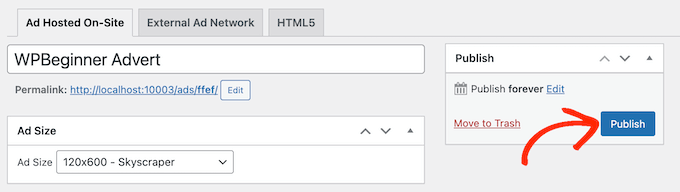
Ett annat alternativ är att schemalägga annonsen så att den visas automatiskt på din webbplats senare.
Detta gör att du kan schemalägga alla dina kampanjer i förväg, vilket är ett utmärkt alternativ om du kör många kampanjer eller om du är en upptagen företagare med begränsad tid.
För att schemalägga en annons, klicka på länken 'Redigera' bredvid 'Publicera för evigt'.
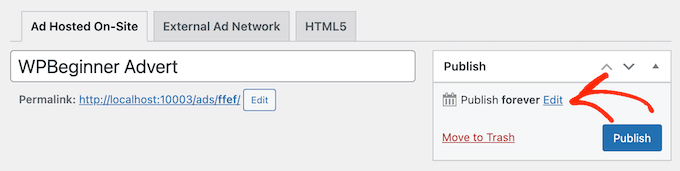
Du kan nu ställa in datum och tid då annonsen ska publiceras.
Du kan också välja när annonsen tas bort från din webbplats.
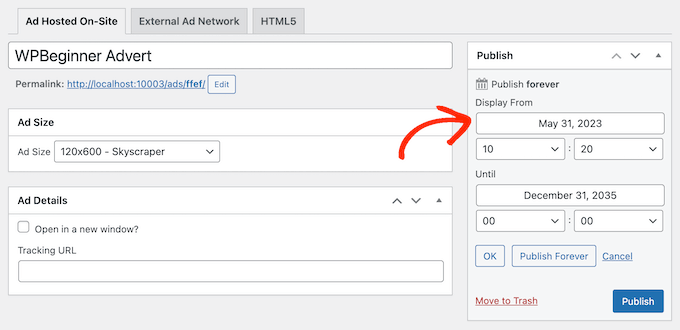
Om du vill behålla annonsen på din webbplats på obestämd tid, klicka sedan på knappen 'Publicera för alltid'.
När du är nöjd med ditt schema klickar du helt enkelt på 'Publicera'.
Steg 4: Placera annonsen på din WordPress-webbplats
Nästa steg är att placera annonsen på din online marknadsplats, butik eller webbplats. Du kan använda kortkod, men att använda de färdiga AdSanity-blocken är vanligtvis enklare.
För att lägga till en annons i ett inlägg eller en sida, öppna helt enkelt det inlägget eller sidan för redigering. Klicka sedan på knappen 'Lägg till block' (+).
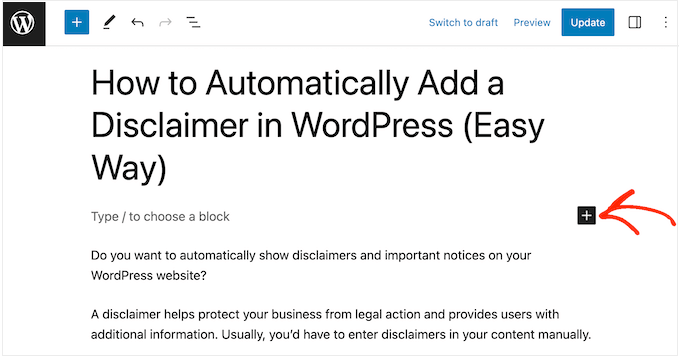
Detta öppnar blockmenyn där du måste skriva in ‘AdSanity’.
Du kommer nu att se alla olika AdSanity-block som du kan använda.
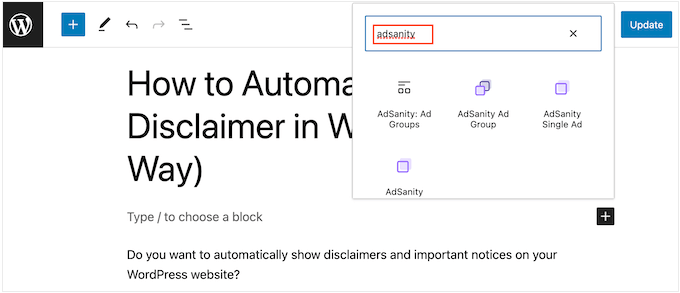
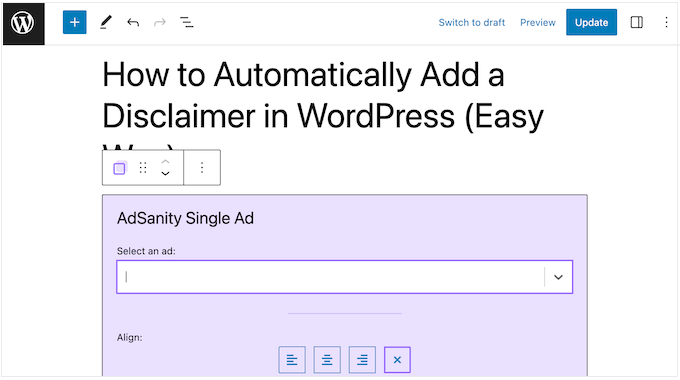
För att lägga till en specifik annons, välj AdSanity Single Ad.
Du kan nu öppna rullgardinsmenyn 'Välj en annons' och välja den annons du vill visa. Du kan också ändra annonsens justering med hjälp av inställningarna 'Justera'.
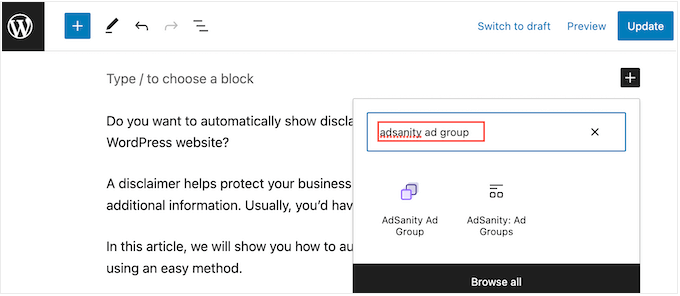
Ett annat alternativ är att visa annonser från samma annonsgrupp. Detta gör att du kan visa flera relaterade annonser på samma sida eller inlägg.
För att göra detta, klicka på 'AdSanity Ad Group', vilket lägger till blocket i din layout.
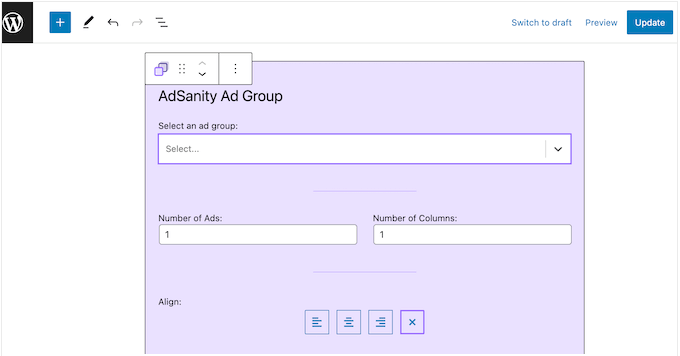
Du kan sedan öppna rullgardinsmenyn 'Välj en annonsgrupp' och välja den grupp du vill använda.
Du kan också välja hur många annonser som ska visas i blocket och hur många kolumner som ska användas i annonsområdet.
Slutligen kan du visa en slumpmässig annons från en viss grupp med hjälp av AdSanity Random Ad-blocket.
Detta är användbart om du har skapat många olika annonser men har begränsat annonsutrymme på din webbplats.
I popup-fönstret klickar du helt enkelt på blocket ‘AdSanity Random Ad’.
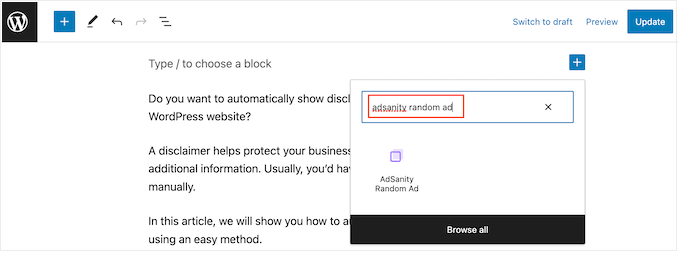
Du kan nu öppna rullgardinsmenyn 'Välj en annonsgrupp' och välja den grupp du vill använda.
Återigen kan du ändra annonsens justering med hjälp av de små ikonerna i avsnittet 'Justering'.
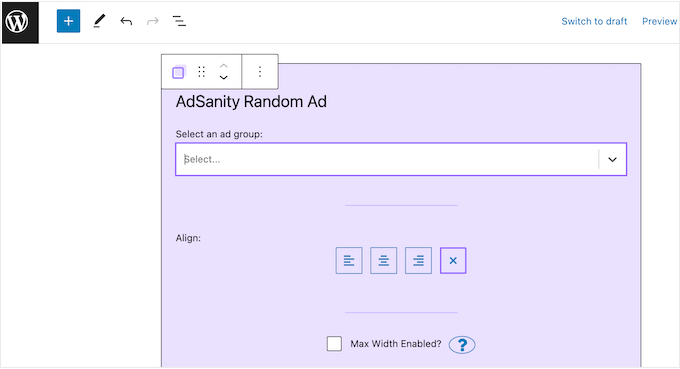
När du är nöjd med hur sidan eller inlägget ser ut, klicka antingen på 'Publicera' eller 'Uppdatera' för att göra annonsen live.
Du kan också lägga till AdSanity-blocken i valfritt widget-redo område i ditt WordPress-tema. För steg-för-steg-instruktioner, se vår guide om hur man lägger till och använder widgets i WordPress.
Om du använder ett blockbaserat tema kan du lägga till ett AdSanity-block var som helst på din webbplats med hjälp av redigeraren för hela webbplatsen.
Slutligen kan du bädda in en enskild annons på vilken sida, inlägg eller widget-redo område som helst med hjälp av en kortkod. Gå helt enkelt till AdSanity » Hantera annonser och hitta annonsen du vill visa.
Du kan sedan fortsätta och klicka på ‘[shortcode]’. Detta kopierar annonsens kortkod till datorns urklipp.
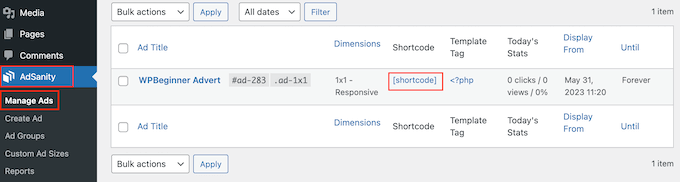
Nu behöver du bara lägga till kortkoden på din webbplats. För steg-för-steg-instruktioner, se vår guide om hur du lägger till en kortkod i WordPress.
Steg 5: Övervaka dina WordPress-annonser med AdSanity och MonsterInsights
Efter att ha publicerat en eller flera annonser är det viktigt att göra konverteringsspårning. Detta gör att du kan se vad som fungerar och vad som inte gör det. Genom att kontinuerligt övervaka och finjustera dina annonser bör du få fler klick och konverteringar.
Om du visar HTML5-annonser eller annonser från ett externt annonsnätverk måste du konfigurera AdSanitys Google Analytics Tracking Addon. Detta gör att du kan spåra visningar och klick på dessa annonser.
Installera och aktivera pluginet, följ sedan instruktionerna på skärmen för att konfigurera tillägget. Om du använder MonsterInsights kommer AdSanity Addon att känna igen anslutningen så snart du autentiserar ditt Google-konto, vilket gör installationsprocessen mycket enklare.
För mer information, se vår guide om hur du installerar Google Analytics i WordPress.
För själv-hostade annonser kan du helt enkelt gå till AdSanity » Rapporter i din WordPress-instrumentpanel.
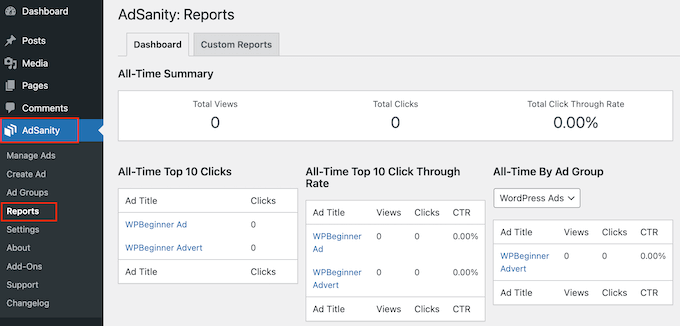
Här hittar du följande information:
- Sammanfattning över tid: Totalt antal visningar och klick på alla dina annonser, plus den totala klickfrekvensen.
- Topp 10 klick genom tiderna: De 10 annonser som har fått flest klick.
- Genomklickningsfrekvens topp 10 genom tiderna: De 10 annonser som har högst interaktionsfrekvens baserat på deras visningsfrekvens. Här hittar du också totalt antal visningar, klick och genomklickningsfrekvens.
- Alla tider per annonsgrupp: De 10 bäst presterande annonserna i varje annonsgrupp baseras på visningar, klick och klickfrekvens.
Alternativ: Använd AdRotate för att hantera annonser på din webbplats
Om du letar efter ett alternativ till AdSanity kan du använda AdRotate. Det är ett annat populärt annonshanteringsplugin som hjälper till att maximera dina intäkter utan att förstöra användarupplevelsen.
Det stöder både hostade annonser med roterande bannerannonser och nätverksannonser och låter dig till och med skapa annonsgrupper för bättre hantering.

Dessutom är pluginet också helt gratis, vilket gör det till ett utmärkt val om du precis har startat ett litet företag och vill tjäna pengar online.
Den levereras till och med med grundläggande analys, schemaläggning, geolokalisering, mobila annonser och mediehantering.
För detaljerade instruktioner kan du se vår nybörjarguide om hur du hanterar annonser i WordPress med AdRotate-pluginet.
Vi hoppas att den här artikeln hjälpte dig att lära dig hur du hanterar annonser i WordPress med AdSanity. Du kanske också vill se vår nybörjarguide om hur du korrekt konfigurerar TikTok-annons-pixeln i WordPress och våra experttips för de bästa communityplattformarna online.
Om du gillade den här artikeln, prenumerera gärna på vår YouTube-kanal för WordPress-videoguider. Du kan också hitta oss på Twitter och Facebook.




Dennis Muthomi
Jag hanterar flera klientwebbplatser, och tipsen för organisation av annonsgrupper är superhjälpsamma. Det är perfekt för att hantera säsongskampanjer.
Ett användbart tips jag använder är att jag skapar en separat annonsgrupp enbart för att testa nya format och placeringar. Det är mycket enklare att spåra prestanda på det här sättet utan att förstöra dina huvudsakliga annonsgrupper.
Rapporteringsfunktionen i AdSanity har varit en "game-changer" för mig. Jag använder den hela tiden för att optimera prestandan för en av mina klienters annonser.
Ralph
Kan detta hjälpa mig med ett sådant scenario?
Jag använder detta för Google Ads, men när ett företag kommer till mig och köper en placering på sin webbplats för en hel månad kan jag inte visa några andra annonser.
Kan jag byta ut alla annonser med några få klick och sedan efter en månad återställa det så att jag visar Google Ads igen?
WPBeginner Support
You should be able to using the plugin
Admin
Christopher Glaeser
Vi skulle gärna vilja använda det här pluginet för våra webbplatser, men det är för närvarande inte AMP-kompatibelt. Kan du rekommendera ett plugin med liknande funktioner som är AMP-kompatibelt?
WPBeginner Support
Vi kommer att hålla ett öga öppet, men för tillfället är AMP:s grundläggande design inte gynnsam för att inkludera annonser.
Admin
Tonya L
Tillåter detta plugin dig att placera annonser baserat på bloggkategori eller taggar? Med andra ord, mina artiklar baseras på geografiska områden och jag skulle bara vilja visa annonser för det geografiska området.
Abiodun
Hur installerar man gratispluginet Adsanity? Det finns inte på den officiella Wordpress plugin-sidan och de jag såg på Adsanity-webbplatsen att ladda ner är inte gratis.
Chandan
En av mina bloggar visar inte asynkrona annonser, men synkrona annonser visas korrekt.
Kan du hjälpa mig? Blogg:
Gilbert de Rooij
Jag är en mycket nöjd användare av Adsanity. Och sedan en tid använder jag Google AdSense. Använde inte Adsanity för Google AdSense men plötsligt visar pluginet en Google-annons i widgeten för AdSense-gruppen. Den borde visas någon annanstans och inte i widgeten. Vad kan vara på gång? Är det ett tillfälligt cacheproblem? Hoppas någon kan hjälpa mig.
vtmiller
Detta ser enkelt ut men vad händer om man vill ha mer funktionalitet som förinmatning eller kontroll av antalet visningar för varje annons (även kallat: försåld kampanj till en kund) eller schemaläggning av annonsens start-/stoppdatum för till exempel veckovisa eller månatliga fasta annonsköp? Några plugin-förslag för detta?
Brandon Dove
AdSanity har inte schemaläggning baserad på visningar, men det har funktioner för start/stopp-schemaläggning. Du kan också använda ett programmatiskt filter för att automatiskt lägga till annonser i inläggsinnehåll.
Karen Ratte
Prova Adrotate.