


Ett växande innehållsbibliotek innebär vanligtvis att din WordPress-webbplats går bra, men det kan snabbt bli en huvudvärk för dina besökare. När du har hundratals inlägg känns det omöjligt att hitta en specifik handledning eller guide.
Vi har hanterat några storskaliga bloggar där läsare lämnade eftersom de inte kunde sortera igenom vårt innehåll tillräckligt snabbt. Därför är det viktigt att lägga till filter till dina inlägg och sidor om du vill behålla folk på din webbplats.
När besökare kan sortera innehåll efter kategori, tagg, datum eller till och med anpassade fält, är de mycket mer benägna att stanna kvar och utforska. 🙌
Vi spenderade tid på att undersöka och testa olika filtreringslösningar för att lösa detta problem. I den här guiden går vi igenom 3 enkla och pålitliga sätt att låta användare filtrera inlägg och sidor i WordPress.

Snabb sammanfattning: För att låta användare filtrera inlägg i WordPress rekommenderar vi att använda WPFilters eller SearchWP. Dessa verktyg låter dig visuellt bygga filteruppsättningar som kryssrutor och rullgardinsmenyer så att besökare kan hitta innehåll utan att skriva någon kod.
Varför lägga till en filtreringsfunktion för dina WordPress-inlägg och sidor?
När du lägger till en filtreringsfunktion till din WordPress-webbplats hjälper det besökare att snabbt hitta relevant innehåll istället för att skrolla igenom långa, överväldigande listor med inlägg.
Utan filter kan även en välorganiserad webbplats bli frustrerande att använda. När folk inte lätt kan hitta vad de letar efter, är de mer benägna att lämna.
I slutändan kan detta negativt påverka SEO eftersom sökmotorer anser användarupplevelse vara en rankningsfaktor. En webbplats med höga avvisningsfrekvenser och lågt engagemang kan ses som mindre värdefull av sökmotorer.
En filtreringsfunktion löser detta genom att låta användare begränsa innehåll efter saker som kategori, tagg, datum eller författare. På så sätt kan de gå direkt till det de vill ha istället för att gräva igenom sidor med innehåll.
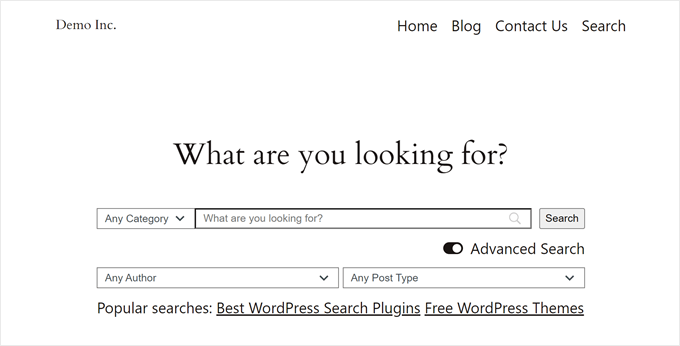
Detta är inte bara användbart för WordPress-bloggar. På forum med tusentals trådar hjälper filter användare att hitta rätt diskussion efter ämne eller datum.
Eller, om du har en podcastwebbplats, kan lyssnare leta efter sitt föredragna avsnitt med funktionen.
Med det i åtanke kommer vi att visa dig 3 enkla metoder för att låta användare filtrera inlägg och sidor på din WordPress-webbplats.
Du kan använda snabblänkarna nedan för att hoppa till din föredragna metod:
- Method 1: Filter Posts and Pages With WPFilters (Best Way)
- Method 2: Filter Posts and Pages With SearchWP (Recommended)
- Method 3: Filter Posts and Pages With Search & Filter Plugin (Free)
- Bonustips: Lägg till live Ajax-sökning på din WordPress-webbplats
- Vanliga frågor: Låt användare filtrera inlägg och sidor i WordPress
- Nästa steg för att förbättra WordPress-sökning
Redo? Låt oss hoppa rakt in!
Metod 1: Filtrera inlägg och sidor med WPFilters (bästa sättet)
WPFilters är det bästa pluginet för innehållsfiltrering för WordPress. Det är ett kraftfullt verktyg som låter dig visuellt bygga kodfria filter som kryssrutor och reglage för dina inlägg, sidor och produkter.
Det låter besökare begränsa inlägg och sidor efter:
- Kategorier och taggar
- Författare
- Anpassade taxonomier
- Anpassade fält/metadata
- Datumintervall, och mer
Med WPFilters behöver du inte skriva någon kod eller anlita en utvecklare. Du kan visuellt bygga filter och placera dem på vilken sida som helst med hjälp av en block eller kortkod.
Se vår detaljerade WPFilters-recension för mer information.
Steg 1: Installera och konfigurera WPFilters
För att komma igång måste du registrera dig för ett WPFilters-konto.
På WPFilters hemsida, klicka på knappen 'Get WPFilters Now', välj en plan och följ instruktionerna för att slutföra köpprocessen.

När du är inloggad, öppna ditt SearchWP-kontoområde och gå till fliken Nedladdningar. Därifrån klickar du på 'Download WPFilters' för att spara pluginens .zip-fil till din dator, och se till att kopiera din licensnyckel för senare användning.
Nu kan du installera pluginet på din webbplats genom att gå till Plugins » Lägg till Plugin i din WordPress-instrumentpanel.

På nästa skärm, klicka på knappen 'Ladda upp plugin' för att öppna filuppladdaren.
Därefter klickar du på 'Välj fil' och väljer WPFilters .zip-filen du laddade ner. Klicka på 'Installera nu' och 'Aktivera' för att slutföra installationen.

Om du behöver hjälp, kolla vår guide om hur man installerar ett WordPress-plugin.
Efter aktivering öppnas WPFilters installationsguide. Klicka på 'Låt oss börja' och följ stegen på skärmen för att ansluta din licensnyckel och slutföra den initiala installationen.
Steg 2: Skapa ett nytt filterelement
Nu är det dags att skapa det faktiska filtret som dina besökare kommer att använda.
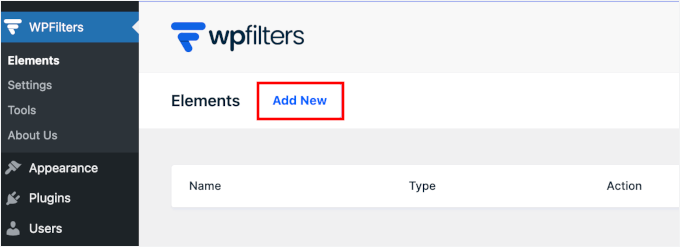
Från ditt WordPress adminområde, gå till WPFilters » Elements och klicka på ‘Add New.’
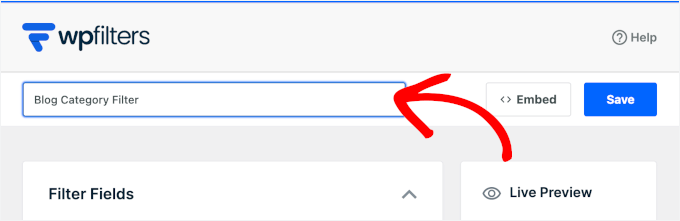
Överst på skärmen, låt oss ge ditt element ett tydligt, beskrivande namn, som Blog Category Filter, Post & Page Filters, eller Resources Filters.
Detta hjälper dig med organisationen.
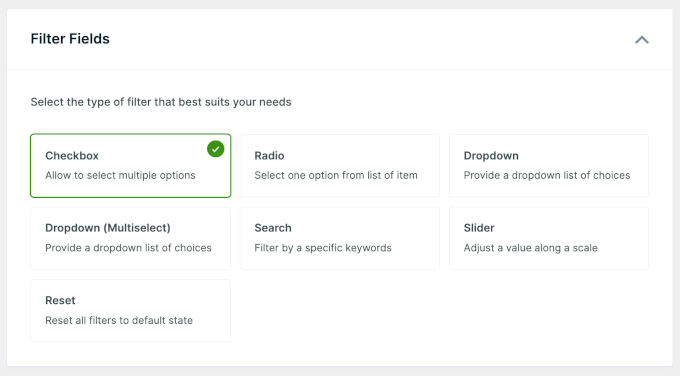
Använd sedan panelen till vänster för att välja vilken typ av filterkontroll du vill lägga till. Några användbara alternativ för att filtrera inlägg och sidor inkluderar:
- Checkbox – låter läsare välja flera alternativ samtidigt
- Radio – tillåter läsare att välja endast ett alternativ
- Dropdown – visar alternativ i en kompakt rullgardinsmeny för att hålla layouten ren
- Dropdown (Multi Select) – en rullgardinsmeny som fortfarande låter läsare välja mer än ett alternativ
- Search – lägger till en sökruta så att läsare snabbt kan hitta specifikt innehåll
- Slider – fungerar bra för att filtrera efter datumintervall eller numeriska värden
- Reset – lägger till en knapp som rensar alla valda filter så att läsare kan börja om från början
För den här handledningen kommer vi att använda alternativet Checkbox.
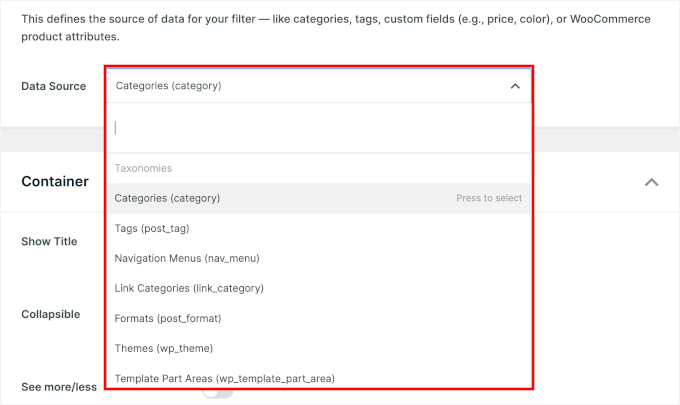
Därefter, scrolla ner till sektionen ‘Data Source’ och öppna rullgardinsmenyn. Det är här du väljer vad filtret faktiskt ska tillämpas på.
För inlägg och sidor, vanliga datakällor inkluderar:
- Categories – filtrera inlägg efter bloggkategorier
- Tags – filtrera innehåll efter taggar
- Post Type – låt användare välja mellan Inlägg, Sidor eller båda
- Författare – filtrera inlägg efter författare
- Datum – filtrera innehåll efter publiceringsdatum
- Anpassad taxonomi/anpassat fält – användbart om din webbplats använder strukturerad metadata
Välj den datakälla som bäst matchar ditt filter. Du kan till exempel använda en kryssrutelista för kategorier/taggar eller en rullgardinsmeny för inläggstyper.
När du justerar inställningarna ser du en förhandsgranskning av filterelementet i realtid på skärmens högra sida.
Detta kan hjälpa dig att finjustera hur ditt filter kommer att se ut och fungera.
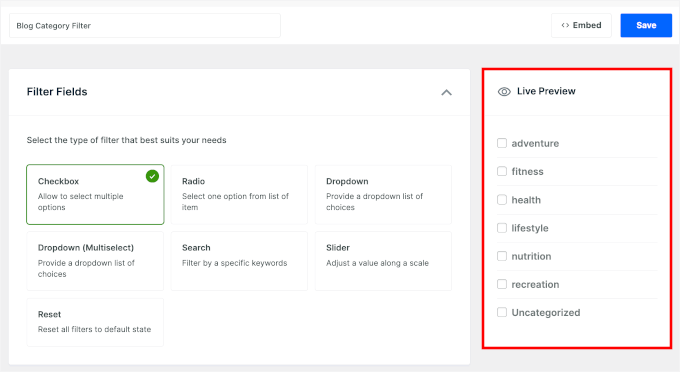
Härifrån kan du skapa flera element, var och en med en annan datakälla, för att bygga ett mer avancerat och flexibelt filter sidofält.
Steg 3: Anpassa hur ditt filter fungerar och ser ut
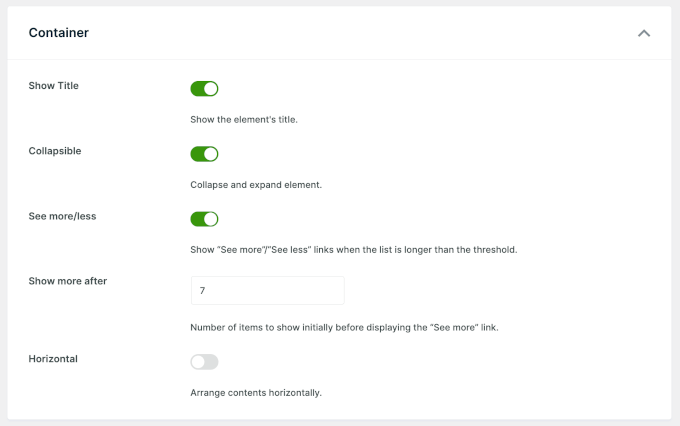
När du har valt en datakälla, skrolla ner till avsnittet ‘Behållare’ .
Här kan du finjustera utseendet och layouten för ditt filterelement:
- Visa titel – Visa en rubrik ovanför filtret som "Filtrera efter kategori".
- Hopfällbar – Låt användare expandera/fälla ihop filtergruppen.
- Horisontell layout – Arrangera objekt i en rad istället för en vertikal lista, vilket är användbart för små uppsättningar som "Inlägg / Sidor".
Här är hur det här avsnittet ser ut på din skärm:
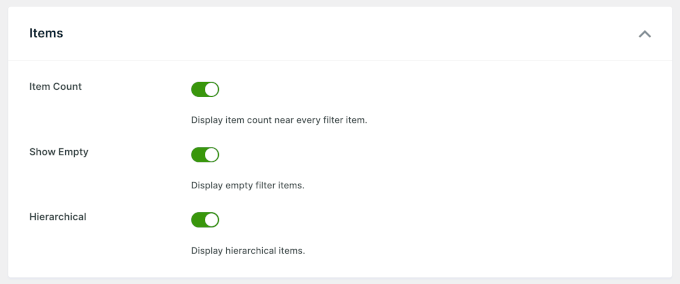
Skrolla längre ner till avsnittet ‘Objekt’ . Dessa inställningar styr hur de enskilda filteralternativen beter sig:
- Visa objektantal – Visa hur många inlägg/sidor som matchar varje alternativ, till exempel "Handledningar (8)".
- Visa tomma objekt – Välj om du vill visa alternativ som för närvarande inte har något matchande innehåll.
- Hierarkisk visning – Om du filtrerar kategorier med förälder/barn-relationer, kommer detta visuellt att kapsla in underkategorier.
När du är nöjd med inställningarna, scrolla tillbaka upp och klicka på ‘Spara.’
Du kan upprepa denna process för att skapa flera element, som en författardropdown, en taggcheckbox eller en inläggstypväljare. Tillsammans kommer dessa att bilda ditt kompletta filtergränssnitt.
Steg 4: Bädda in dina filter på en sida
När dina filterelement är klara kan du bädda in dem var som helst på din webbplats.
Från elementvyn, klicka på knappen ‘Bädda in.’
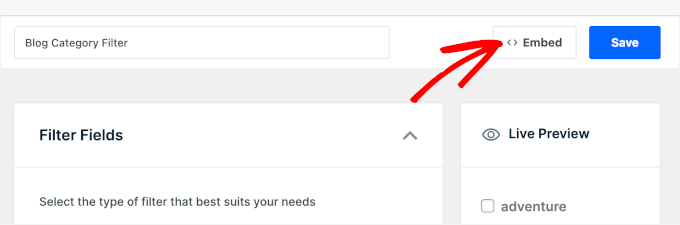
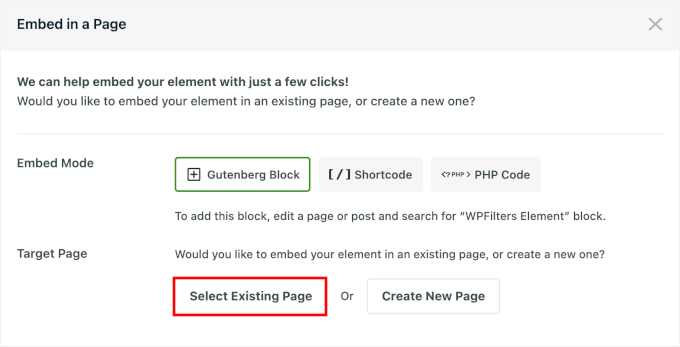
En popup visas med olika inbäddningsalternativ – Gutenberg-block, kortkod och PHP-kod (för utvecklare).
Du kommer också att se alternativ för att lägga till filtret till en befintlig sida eller skapa en ny sida specifikt för dina filtrerade resultat.
För den här guiden väljer vi Gutenberg-block och ‘Välj befintlig sida.’
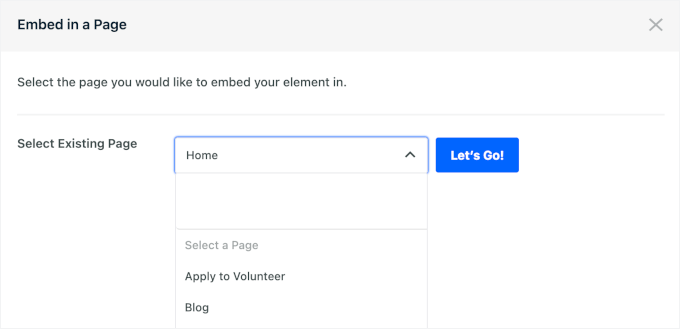
Klicka sedan på dropdown-menyn för att expandera alternativet.
Välj sidan du vill bädda in filtret i och klicka på ‘Kör.’
Den visuella byggaren öppnar sedan din sida i blockredigeraren.
Klicka sedan på knappen ‘+’ för att lägga till ett ‘WPFilters Element’-block.
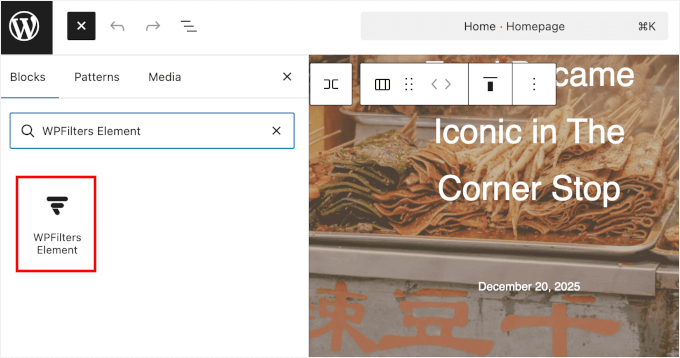
📝 Notera: För att lägga till ett filter i din sidopanel, navigera till Utseende » Widgets i ditt adminområde. Detta öppnar widgetanpassaren, där du kan lägga till WPFilters Elements-widgeten i din sidopanel eller andra widget-redo områden.
Välj sedan filterelementet du precis skapade i panelen för blockinställningar.
Du bör sedan se det dyka upp omedelbart i innehållsredigeraren.
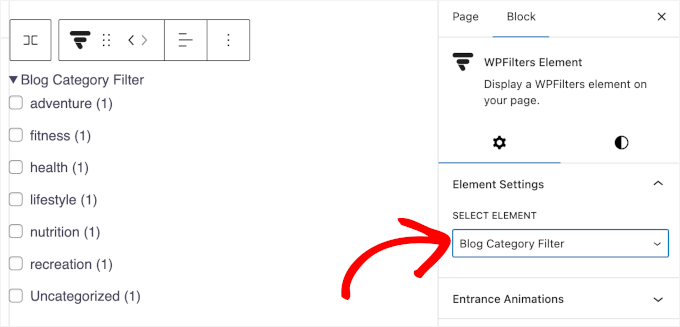
Härifrån kan du lägga till fler WPFilters Element-block för att skapa en filteruppsättning.
När du är klar klickar du på ‘Publicera’ eller ‘Uppdatera.’
Nu, om du besöker sidan på front-end, kommer du att se ditt filter i aktion.
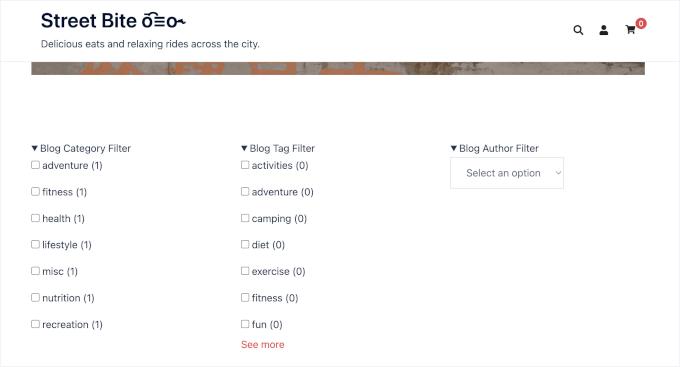
Det var allt! Du har lagt till ett inläggs- och sidfilter med WPFilters.
Du kanske vill prova dina nya filter och se listan över inlägg och sidor uppdateras för att matcha deras val. Du kan också försöka kopiera eller dela URL:en för att bevara den exakta filtrerade vyn.
Metod 2: Filtrera inlägg och sidor med SearchWP (Rekommenderas)
SearchWP är det bästa sökmotorpluginet för WordPress. Det låter dig skapa avancerade sökformulär som kombinerar sökning med anpassade filtreringsalternativ samtidigt som du får full kontroll över hur resultat rankas.
Vi använder SearchWP för att driva sökning på några av våra företagswebbplatser. För mer information, se vår kompletta SearchWP-recension.
Här är en steg-för-steg-guide om hur du använder SearchWP för att skapa ett anpassat sökformulär med filteralternativ.
Steg 1: Installera och konfigurera SearchWP
För att komma igång måste du skapa ett SearchWP-konto.
På SearchWP-webbplatsen, klicka på ‘Get SearchWP Now,’ välj en plan som passar dina behov och slutför registreringen.

💡 Notera: SearchWP är ett premiumplugin, men det finns också ett gratis SearchWP Live Ajax Search som lägger till live sökresultat. Det är utmärkt om du bara behöver förbättra sökupplevelsen.
Efter registrering kommer du att tas till ditt SearchWP-kontos instrumentpanel. Därifrån kan du ladda ner pluginets zip-fil och kopiera din licensnyckel.
Installera sedan pluginet på din webbplats genom att gå till Plugins » Lägg till nytt plugin i din WordPress-instrumentpanel.

På nästa skärm klickar du på ‘Ladda upp plugin’, sedan ‘Välj fil’ och väljer SearchWP zip-filen som du laddade ner tidigare.
När filen har laddats upp klickar du på ‘Installera nu’ och sedan på ‘Aktivera’ för att aktivera den korrekt.
Om du är nybörjare har vi en hjälpsam guide om hur man installerar ett WordPress-plugin.
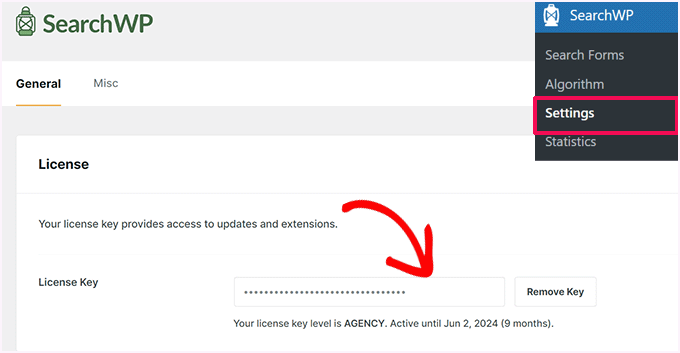
När den är aktiverad kan du gå till SearchWP » Inställningar. Gå sedan till fliken ‘Allmänt’ och ange din licensnyckel för att aktivera den.
Steg 2: Konfigurera din sökalgoritm
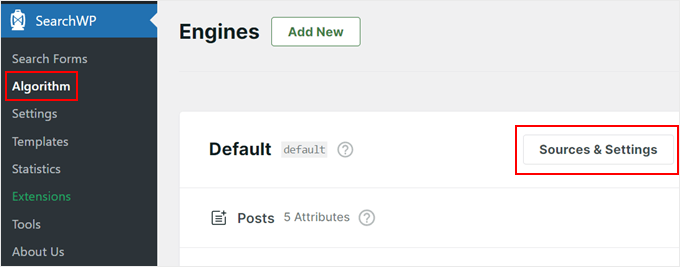
Nu, låt oss gå till SearchWP » Algoritm. Här kan du antingen redigera standard-sökmotorn eller skapa en ytterligare.
Standardmotorn låter användare söka igenom sidor, inlägg, mediefiler och kommentarer, vilket är bra för en typisk WordPress-blogg.
Å andra sidan kan den ytterligare sökmotorn använda andra källor som kategorier, taggar, anpassade inläggstyper och anpassade taxonomier. Detta kan vara användbart för att skapa ett sök- och filterformulär för innehåll som inte är blogginlägg, som ett e-handels produktfilter för WooCommerce-webbplatser.
För den här handledningen kommer vi att hålla oss till standardmotorn och bara justera dess inställningar. Klicka på knappen ‘Källor & Inställningar’.
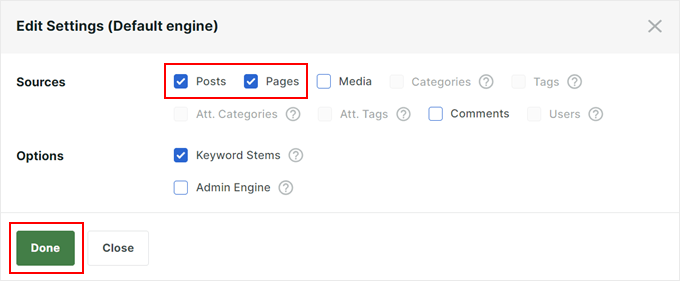
Eftersom vi skapar en sök- och filtreringsfunktion för att filtrera inlägg och sidor, kommer vi bara att inkludera sidor och inlägg som källor för WordPress sökmotor.
Vi har också aktiverat funktionen 'Nyckelordsstammar', som gör att SearchWP kan visa resultat även om sökordet inte är en exakt matchning.
När du är nöjd med inställningarna kan du bara klicka på 'Klar'.
Steg 3: Finjustera din sökmotor
Du kommer att se ett avsnitt för de källor du valde tidigare (Inlägg och Sidor).
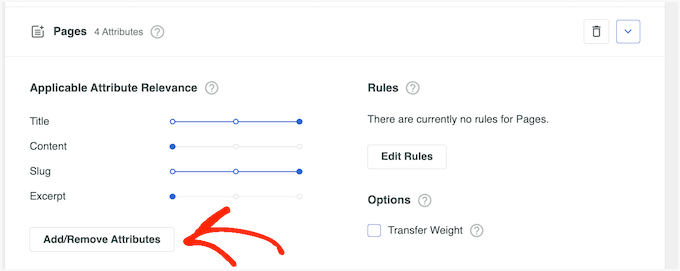
Det finns också relevansinställningar för att styra hur mycket “vikt” varje attribut ska ha i sökresultaten.

Du kan justera dessa reglage baserat på dina preferenser.
Du kan också klicka på 'Lägg till/ta bort attribut'.
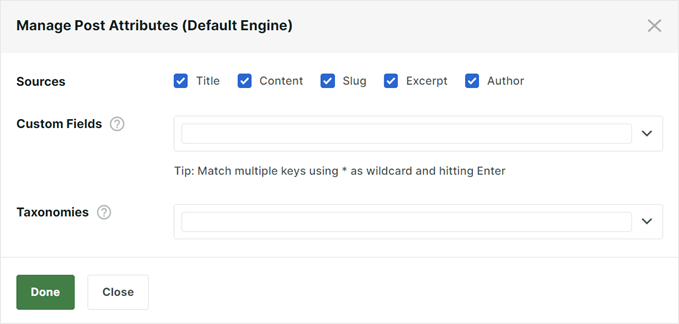
Detta kommer att visa en popup där du kan lägga till eller ta bort fler attribut.
Till exempel kan du inkludera anpassade taxonomier eller anpassade fält för att göra dem sökbara.
En annan kraftfull funktion är möjligheten att skapa regler som inkluderar eller exkluderar specifikt innehåll från sökresultat.
För att göra detta klickar du bara på knappen 'Edit Rules'.
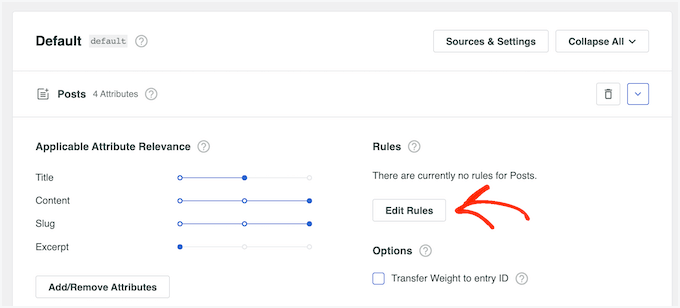
Den här inställningen låter dig filtrera bort irrelevant innehåll eller markera specifika kategorier.
I nästa popup kan du klicka på ‘Lägg till regel’.
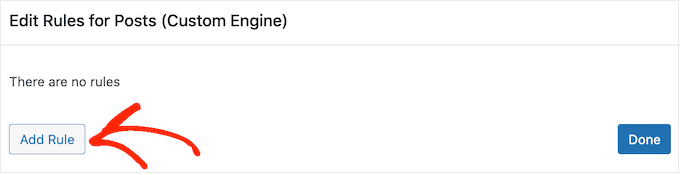
Klicka nu helt enkelt på rullgardinsmenyn och välj ‘Visa endast poster om’ eller ‘Exkludera poster om.’
Sedan kan du välja om innehållet ska exkluderas eller inkluderas om det är en del av en specifik taxonomi, publicerades inom ett visst datumintervall eller har ett visst ID.
För att lägga till en ny regel, klicka helt enkelt på knappen 'Lägg till regel' och upprepa samma process som beskrivs ovan. När du är nöjd med hur reglerna är inställda, klicka på 'Klar'.

Du kan upprepa samma process för de andra källorna för sökposter, om det behövs.
När du är nöjd med sökmotorn kan du gå tillbaka till toppen av sidan och klicka på 'Spara'.
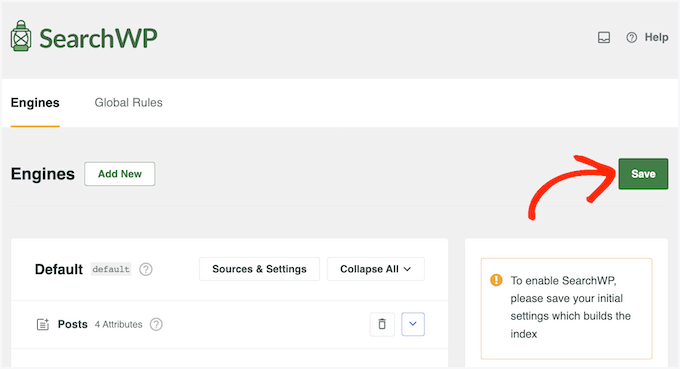
SearchWP kommer nu att bygga om indexet, vilket kan ta några minuter.
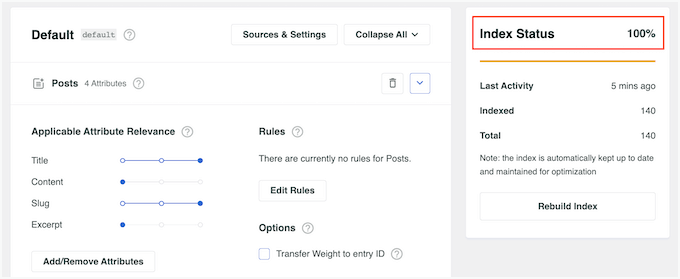
När du ser ‘Index Status 100%’ betyder det att SearchWP har indexerat allt ditt innehåll och alla regler för sökmotorn.
Steg 4: Bygg ett anpassat sökformulär
Nu när sökmotorn är konfigurerad, låt oss skapa ett användarvänligt sökformulär med filtreringsalternativ.
För att börja, gå till SearchWP » Sökformulär, och klicka sedan på ‘Lägg till nytt.’
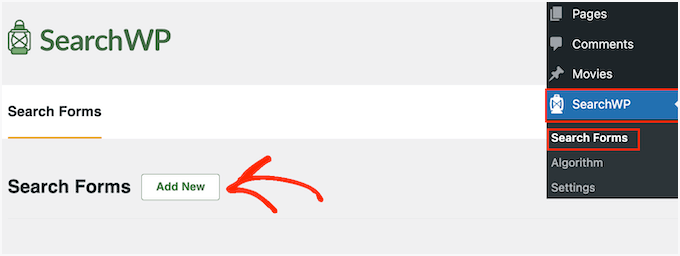
På nästa skärm kommer det första du gör att ge ditt formulär ett igenkännbart namn.
Detta är bara för din interna referens, så namnet kan vara vad som helst som är lätt för dig att komma ihåg.
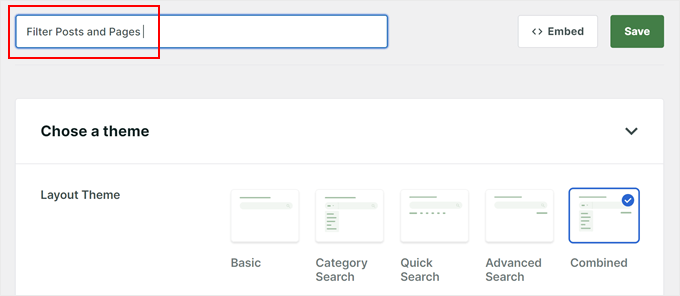
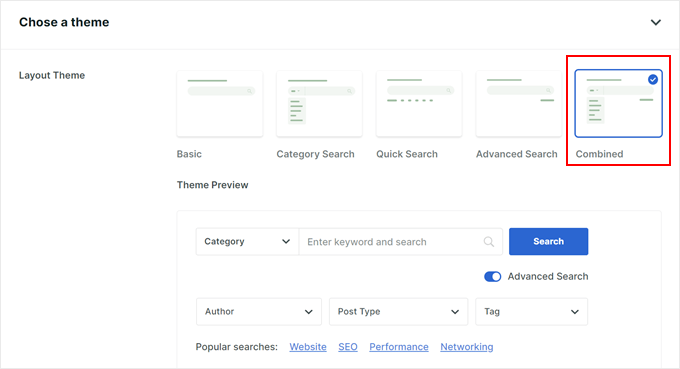
Sedan väljer du en layout.
För den här handledningen använder vi alternativet ‘Kombinerat’, eftersom det ger flest filtermenyer.
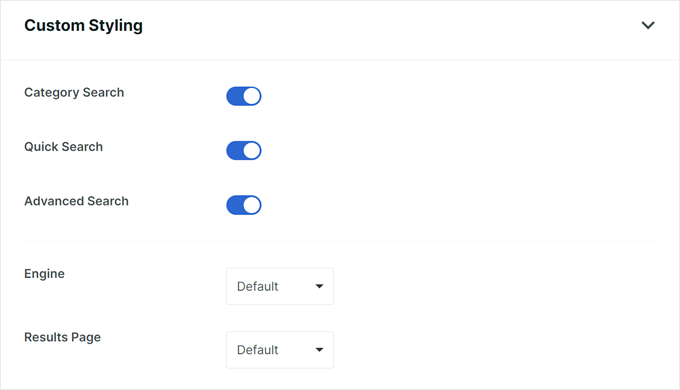
Nu kan du skrolla ner till sektionen 'Anpassad stil' och välja både 'Kategorisökning' och 'Avancerad sökning'. Detta säkerställer att ditt formulär inkluderar alla filtreringsfunktioner.
Du kan eventuellt välja 'Snabb sökning' om du vill lägga till några föreslagna söktermer under sökfältet.
Sedan, i menyn 'Engine', väljer du den sökmotor du skapade tidigare.
När det gäller 'Resultat' kan du välja vilken sökresultat-sida du vill använda: standard WordPress-resultat eller SearchWPs version.
I 'Typ av sökning', låt oss välja 'Inlägg' och 'Sidor'.
Nedanför det kan du lägga till kategorinamnen du vill inkludera i filtermenyn.
För ‘Fältetikett’ anger du platshållartexten som kommer att visas i sökfältet, till exempel ‘Vad letar du efter?’
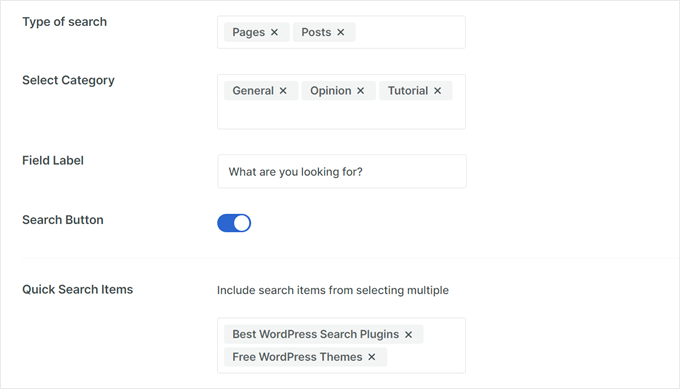
Om du tidigare valde 'Snabb sökning', kan du inkludera termer som användare vanligtvis kan söka efter i 'Snabb sökningselement'.
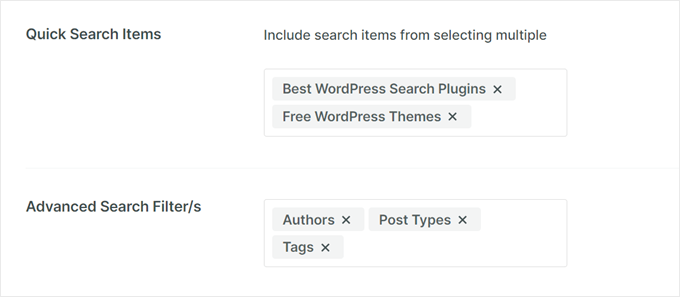
Under ‘Avancerat sökfilter/filter,’ väljer du helt enkelt vilka filtreringsalternativ du vill erbjuda användarna, som ‘Författare,’ ‘Inläggstyper,’ eller ‘Taggar.’
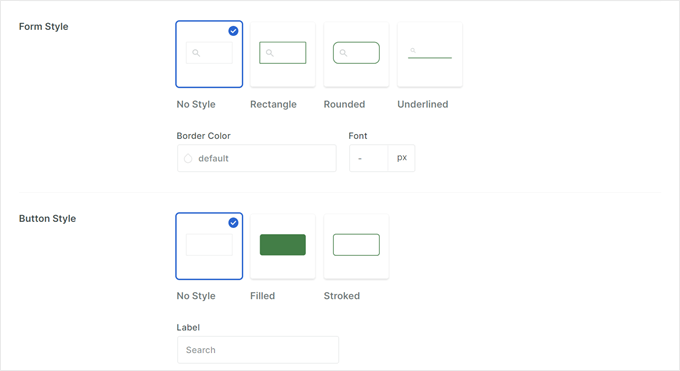
Slutligen använder du inställningarna för ‘Formulärstil’ och ‘Knappstil’ för att anpassa utseendet på sökformuläret så att det matchar din webbplats design.
Du kan ändra färgerna, typsnitten och formerna på sökformuläret.
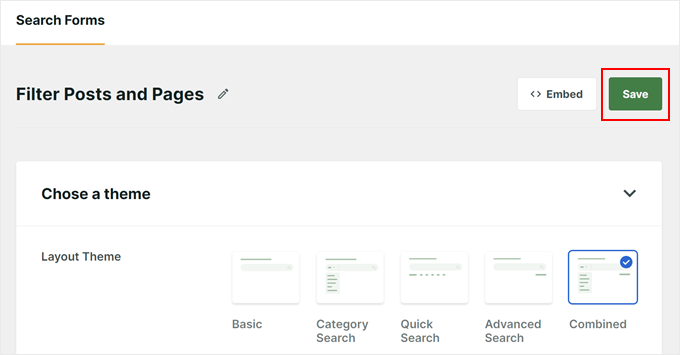
När du är klar, scrolla tillbaka till toppen av sidan.
Sedan är det dags att klicka på 'Spara' för att skapa ditt sökformulär.
Steg 5: Bädda in sök- och filterformuläret
SearchWP-pluginet låter dig enkelt bädda in sökformuläret på din webbplats framsida, som på din startsida eller widget-klara områden.
Här kommer vi att demonstrera hur du lägger till det på en sida med hjälp av WordPress blockredigerare och blocket Sökformulär.
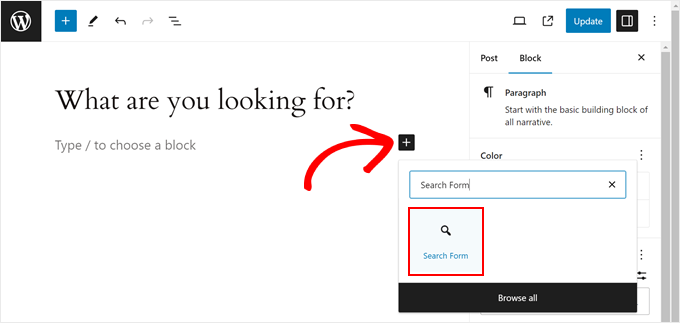
Först kan du öppna sidan eller inlägget du vill lägga till formuläret på. Klicka sedan på ikonen ‘+ Lägg till block’ och sök efter ‘Sökformulär.’
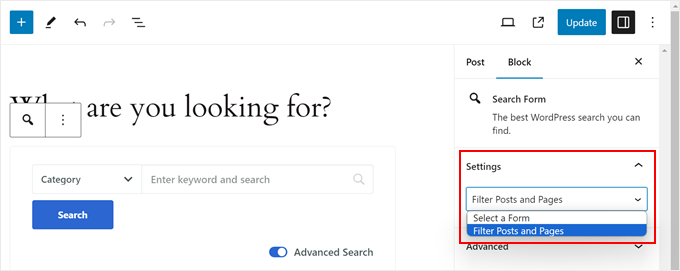
I sidofältet 'Blockinställningar', välj formuläret du skapade från rullgardinsmenyn.
Klicka slutligen bara på ‘Publicera’ eller ‘Uppdatera’ för att se sökformuläret live.
För mer information kan du titta på dessa steg-för-steg-guider:
- Hur man lägger till ett sökformulär i ett WordPress-inlägg
- Hur man lägger till en sökfält i WordPress-menyn
Alternativt kan du visa formuläret med en kortkod.
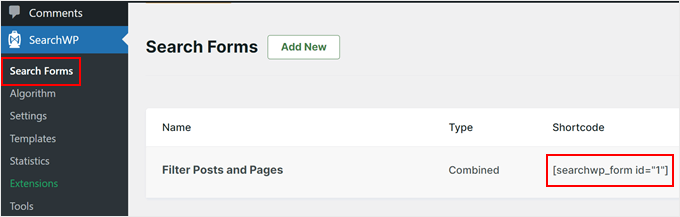
För att göra detta behöver du hitta kortkoden för ditt specifika formulär genom att gå till SearchWP » Sökformulär och kopiera koden i kolumnen 'Kortkod'.
Vi har en guide om hur man lägger till kortkoder i WordPress om du behöver hjälp.
Med sökformuläret och filteralternativen på plats kan dina besökare nu enkelt hitta det innehåll de letar efter på din webbplats.
Detta förbättrar inte bara användarupplevelsen utan kan också uppmuntra dem att utforska olika kategorier och upptäcka mer av ditt värdefulla innehåll.
Metod 3: Filtrera inlägg och sidor med pluginet Search & Filter (gratis)
Den sista metoden är att använda Sök & Filtrera-pluginet, som är tillgängligt gratis.
Det är ett utmärkt alternativ om du snabbt vill skapa en sökruta med filterrullgardinsmenyer utan att redigera någon kod.
Steg 1: Installera och aktivera plugin för sökning och filtrering
Först måste du installera och aktivera Search & Filter-pluginet. Öppna din WordPress-instrumentpanel och gå till Plugins » Lägg till nytt plugin.
På nästa sida, använd sökfältet för att snabbt hitta pluginet.
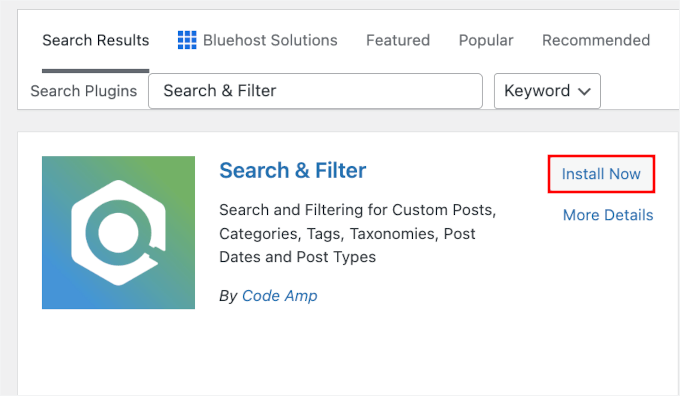
Klicka på ‘Installera nu’ i sökresultatet och sedan på ‘Aktivera’.
För mer information, se vår steg-för-steg-guide om hur man installerar ett WordPress-plugin.
Steg 2: Hämta din kortkod för sökning och filtrering
Gå sedan till Sök & Filtrera. Här kan du hämta kortkoden för dina filter.
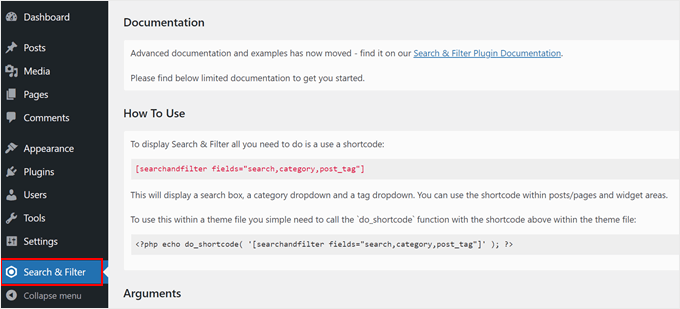
Pluginet Sök & Filtrera levereras med en kortkod som accepterar olika parametrar för att visa filtreringsalternativ. Du kan använda denna kortkod i ett inlägg, en sida eller en textwidget:
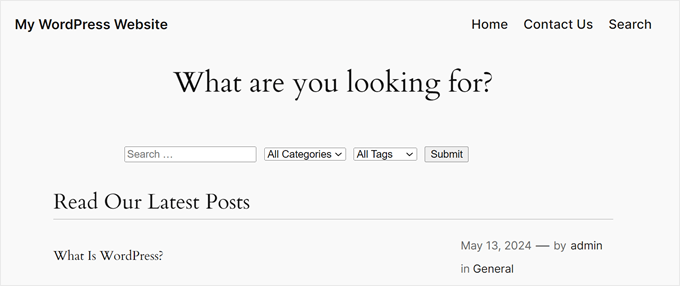
[searchandfilter fields="search,category,post_tag"]
Detta visar filtreringsalternativen med fält för sökning, kategori och tagg:
Steg 3: Anpassa din kortkod (valfritt)
En av de bästa funktionerna i detta plugin är att du kan anpassa vilka filtreringsalternativ som är tillgängliga genom att redigera kortkodstaggarna.
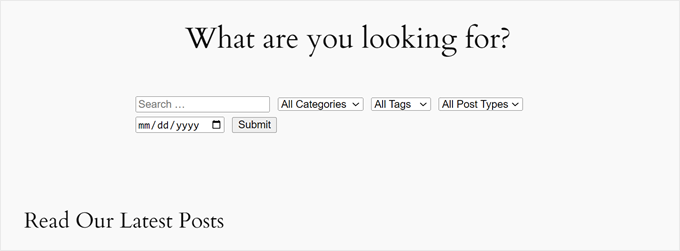
Om du till exempel vill inkludera fält för kategori, tagg, inläggstyp och datum i sökfältet, behöver du använda denna kortkod:
[searchandfilter fields="search,category,post_tag,post_types,post_date"]
Så här ser det ut:
Om du inte vill använda rullgardinsmenyer, kan du också använda kryssrutor och lägga till etiketter för varje fält.
I kortkoden nedan talar vi om för pluginet att visa sökfältet med kryssrutor för kategorialternativ:
[searchandfilter headings="Välj kategorier:" types="checkbox" fields="category"]
Vänligen se exemplet nedan:

Dessutom kan du tala om för pluginet att använda kryssrutor för vissa filteralternativ och rullgardinsmenyer för andra i en enda kortkod.
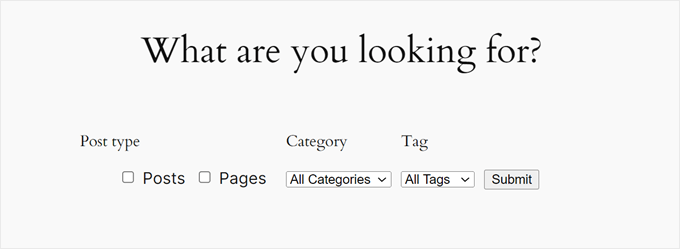
Detta är kortkoden vi använde för att inkludera inläggstyper, kategorier och taggar i sökfältet. Vi bad pluginet att använda kryssrutor för alternativet för inläggstyper:
[searchandfilter headings="Posttyp, Kategori, Tag" types="checkbox, select, select" fields="post_types,category,post_tag"]
Hänvisa gärna till pluginets dokumentation för fler sätt att använda kortkoden.
Och om du inte är bekant med hur kortkoder fungerar, se vår guide om hur man lägger till en kortkod i WordPress.
Bonustips: Lägg till live Ajax-sökning på din WordPress-webbplats
Nu när du vet hur du låter användare filtrera inlägg och sidor, kan du ta det ett steg längre och förbättra sökupplevelsen med live Ajax-sökning.
Live Ajax-sökning använder realtidsteknik för att visa sökresultat medan användare skriver sina frågor. Det betyder att du inte längre behöver vänta på att en sida ska uppdateras.
Resultaten visas omedelbart, vilket gör sökprocessen mycket snabbare och bekvämare för dina besökare.
En snabbare sökning innebär att du kan behålla användare på din webbplats längre, vilket ökar sidvisningar och minskar avvisningsfrekvensen.
De goda nyheterna är att du enkelt kan lägga till dessa funktioner på din webbplats med ett gratis plugin som heter SearchWP Live Ajax Search.
Vi använder SearchWP Live Ajax Search på WPBeginner för att ge våra besökare sökresultat i realtid. För mer information kan du läsa vår guide om hur du lägger till live Ajax-sökning på din webbplats.
Vanliga frågor: Låt användare filtrera inlägg och sidor i WordPress
Innan vi avslutar, här är svar på några vanliga frågor som folk ställer när de konfigurerar filter och sökning på en WordPress-webbplats.
Kan jag lägga till ett sökfilter i WordPress?
Ja, du kan lägga till sökfilter för kategorier, taggar eller anpassade fält i WordPress. För att göra detta behöver du vanligtvis ett dedikerat sökplugin. Verktygen som täcks i den här guiden låter dig lägga till filter med enkla inställningar så att besökare snabbt kan begränsa innehållet.
Varför ser jag ingen sökfält i WordPress?
Om du inte ser ett sökfält beror det troligen på att ditt tema inte visar ett som standard. Vissa teman döljer sökfunktionen eller visar den bara på specifika sidor för att hålla designen ren. WordPress stöder dock fortfarande sökning, och du kan manuellt lägga till den igen med hjälp av en widget eller ett plugin.
Hur skapar jag sökbara dokument i WordPress?
Du kan göra dokument sökbara genom att använda ett sökplugin som SearchWP som kan indexera PDF-text. Detta gör att din webbplatssökning kan returnera resultat från dina uppladdade filer, vilket är viktigt för kunskapsbaser och resursbibliotek.
Nästa steg för att förbättra WordPress-sökning
Vi hoppas att den här artikeln hjälpte dig att lära dig hur du låter användare filtrera inlägg och sidor i WordPress.
Om du fann detta hjälpsamt, kanske du vill kolla in våra andra guider om:
- Hur man lägger till fuzzy sökning i WordPress
- Hur man exkluderar sidor från WordPress-sökresultat
- Hur man gör bloggkommentarer sökbara i WordPress
- Hur man ser sökordsanalys i WordPress
- WordPress-sökplugins för att förbättra din webbplatssökning
Om du gillade den här artikeln, prenumerera då på vår YouTube-kanal för WordPress-videoguider. Du kan också hitta oss på Twitter och Facebook.




kzain
Jag har velat förbättra webbplatsnavigeringen för mina användare, och att lägga till filter verkar vara en bra lösning. Uppdelningen av olika metoder är perfekt, särskilt för nybörjare som jag. Jag kommer definitivt att prova SearchWP-pluginet. Tack för att du delade med dig!
Himanshu Gautam
hej
Jag använder det här pluginet
finns det något alternativ för att välja en kategori utan att trycka på skicka-knappen?
Marwan Nour
Hej där,
Jag försöker implementera Search & Filter på en webbplats som är både på arabiska och engelska. Den engelska versionen av Search & Filter fungerar bra, men i den arabiska versionen, efter att ha tryckt på sök, omdirigeras jag till den engelska versionen av söksidan med resultaten på engelska. Kan någon hjälpa mig med detta problem tack? Tack
WPBeginner Support
Du bör kontakta pluginets support för att se om detta kan vara en konflikt mellan pluginet och det översättningsplugin du använder.
Admin
Tom Ale
Hej, jag använder Wordpress med Gantry.
Jag installerade det här pluginet och använde en kortkod. Det visas där det ska vara. När jag klickar på knappen för att filtrera innehåll händer ingenting. Har någon stött på det här problemet? Hjälp, tack.
Sébastien Albert
Hej,
Sök & Filter ser bra ut. Men kan du berätta om det kan göra det här:
Jag skulle vilja ha ett filter på taggar men bara på en kategori som jag kunde definiera...
Tack så mycket
Sebastien
Soumik Sadman Anwar
Hur kan jag skapa filteralternativ i ett enskilt inlägg?
Till exempel, om jag är intresserad av att skriva ett inlägg “Nödvändiga verktyg för att bygga en webbplats” och vill inkludera filteralternativ som syftesbaserade verktyg (som SEO, Design etc.) och prisalternativet (gratis eller betalt), hur gör jag det?
Pavel
Bra plugin, men har vissa begränsningar och buggar.
1. Ingen återställningsknapp.
2. När jag avmarkerar alla kryssrutor och trycker på Skicka, överförs det till startsidan.
Kanske finns det ett alternativ Visa alla?
Wolney Mamede
Först och främst, tack för inlägget.
Jag skulle vilja veta om det är möjligt att filtrera sökningen från gruppen av fält, skapade från pluginet "Advanced Custom Fields – v. 4.4.12".
Även som standard skulle sökningen begränsas till en anpassad inläggstyp från pluginet "Custom Post Type UI – v. 1.5.8".
Sultan Haider
Hej, jag hade skapat en anställddatabas i TablePress och jag vill filtrera anställda på frontend enligt år, till exempel om jag väljer 2013, visas bara de anställda som började 2013.
Jag har gjort mycket research men jag kan inte hitta en gratis plugin som passar mina behov.
Vänligen hjälp mig med förslag.
tack
Christine
Tack så mycket för den omfattande artikeln. Vet du om det också är möjligt att bara ha vissa taggar i rullgardinsmenyerna?
Pawan
Bra jobbat. Bara en sista fråga. Istället för att söka i inlägget, är det möjligt att söka i kategorier med söksträngen? Jag skulle vilja visa alla möjliga inlägg på söksidan och sedan kategorin om den matchar söksträngen (delvis eller helt).
Maz
Hej,
Utmärkt som alltid.
Jag undrar bara om användningen av detta plugin skulle rekommenderas på en webbplats med många inlägg? Kommer det inte att leda till långsammare laddningstid?
Tack
Matus
Kan du ge oss en lite djupare inblick bakom kulisserna? (I Blueprint-inlägget skriver du bara vad du använder – du kan också skriva om du vill, hur man korrekt konfigurerar plugins, teman...)
Till exempel skulle en handledning om 10 tips och tricks för att bemästra eller anpassa Genesis Framework vara väldigt, väldigt hjälpsam.
Patxi
Hej WPBeginner!
Angående filtren för nya taxonomier, en nybörjarfråga, hur kan jag visualisera en ny taxonomi i inlägget för en andra typ av etiketter som jag senare kan filtrera med detta plugin?
Det skulle vara ett intressant ämne.
Tack för ditt inlägg!
Omer Causey
Dina förslag för att tillåta användare att filtrera inlägg är välkomna, men förklaringen av hur och var man infogar den nödvändiga kortkoden ligger utanför denna nybörjares förståelse.
WPBeginner Support
Hej Omer,
Du kan lägga till kortkoden i ett inlägg eller en sida. Om du vill visa filtret över hela webbplatsen måste du redigera dina WordPress-temafiler och använda malletiketten istället.
Admin